Sorry, you have been blocked
This website is using a security service to protect itself from online attacks. The action you just performed triggered the security solution. There are several actions that could trigger this block including submitting a certain word or phrase, a SQL command or malformed data.
What can I do to resolve this?
You can email the site owner to let them know you were blocked. Please include what you were doing when this page came up and the Cloudflare Ray ID found at the bottom of this page.
Cloudflare Ray ID: 7a2892d7dd892d5b • Your IP: Click to reveal 88.135.219.175 • Performance & security by Cloudflare
6 способов открытия папок в Ubuntu
Открытие папок в Ubuntu — это одна из основных задач, которую вы будете выполнять ежедневно как обычный пользователь Ubuntu. Хотя существует множество способов сделать это, у каждого из нас есть свои предпочтения, когда дело доходит до доступа к папкам в нашей системе.
В этой статье мы расскажем о нескольких способах:
- Открыть папку в файловом менеджере (Nautilus)
- Найти и открыть папку через Dash
- Открыть папку в командной строке (Терминал)
- Открыть папку в Терминале через Диспетчер файлов
- Открыть папку в диспетчере файлов через командную строку
- Доступ к папке от имени администратора из диспетчера файлов
Открытие папки в файловом менеджере (Nautilus)
Последняя версия Ubuntu — Ubuntu 22.04, поставляется с файловым менеджером по умолчанию под названием Nautilus. Этот файловый менеджер с открытым исходным кодом, созданный для рабочих столов GNOME, дает нам возможность управлять нашими файлами и папками.
Вы можете получить доступ к файловому менеджеру Nautilus следующими способами:
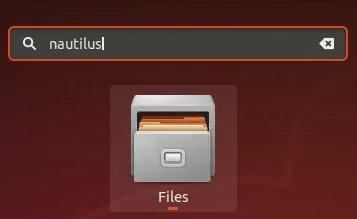
1. Поиск термина ‘Nautilus’ в системном Dash:
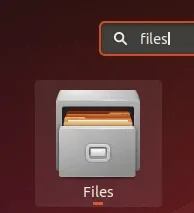
2. Поиск термина Files или File Manager в системном тире:
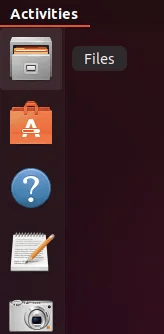
3. Доступ к диспетчеру файлов из значка Files в панели Ubuntu Dock/Activities.
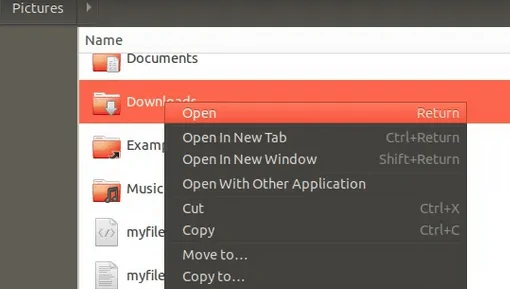
По умолчанию диспетчер файлов открывается в вашей домашней папке. В Ubuntu вы можете открыть нужную папку, дважды щелкнув по ней или выбрав один из вариантов из меню правой кнопки мыши:
- Открыть
- Открыть в новой вкладке
- Открыть в новом окне
Поиск и открытие папки через Dash
Поиск в Dash позволяет открыть папку напрямую, а не просматривать ее из диспетчера файлов. Просто введите имя папки в Dash, и результаты поиска будут отображены на основе ваших критериев.
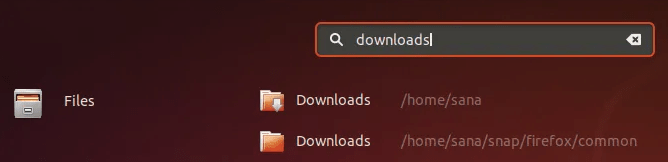
Простым щелчком мыши вы можете открыть соответствующую папку (см. путь в случае отображения нескольких результатов поиска).
Открытие папки в командной строке (Терминал)
Командная строка Ubuntu, Терминал, также является не основанным на пользовательском интерфейсе подходом к доступу к вашим папкам. Вы можете открыть приложение Терминал либо через системный Dash, либо с помощью сочетания клавиш Ctrl+Alt+T.
Вот некоторые команды и символы, которые помогут вам в просмотре папок в командной строке:
Команда cd или change directory позволяет вам изменить каталог, или, другими словами, открыть новую папку. Когда вы открываете Терминал, вы находитесь в своем домашнем каталоге. Следующая команда поможет вам открыть нужную папку:

На снимке выше, перешли в директорию Documents помощью команды cd. В командной строке терминала по умолчанию отображается текущая папка, в которой вы находитесь.
Символ тильды (
Символ тильды обозначает наш домашний каталог. Вы можете использовать этот символ в команде cd для перехода в папку в каталоге /home/[user]/.
В случае использования учетной записи root, домашней директорией является /root в корне.
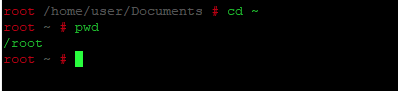
Команда pwd означает печать рабочего каталога. Если вы хотите узнать точный путь к каталогу, в котором вы сейчас находитесь, просто выполните следующую команду:
Символ ‘/’
Символ / в команде cd поможет вам напрямую открыть корневую папку.

Символ ‘..’
Символ ‘..’ в команде cd помогает перейти на один уровень каталога вверх:
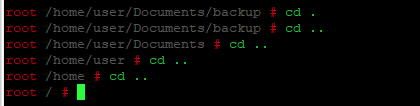
Символ ‘-‘
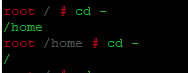
Символ ‘-‘ в команде cd помогает вернуться в предыдущую папку, в которой вы находились до перехода в текущую папку. Эту команду можно представить как кнопку «Предыдущий канал» на пульте дистанционного управления телевизором.
В следующем примере я находился в папке /home/user/Downloads. Затем я использовал символ ‘.’, чтобы вернуться в свою домашнюю папку. Теперь, если я хочу вернуться в папку Downloads, я могу использовать следующую команду для возврата в папку Downloads:
Открытие папки в Терминале через Диспетчер файлов
Для того чтобы открыть папку из Диспетчера файлов в приложении Терминал:
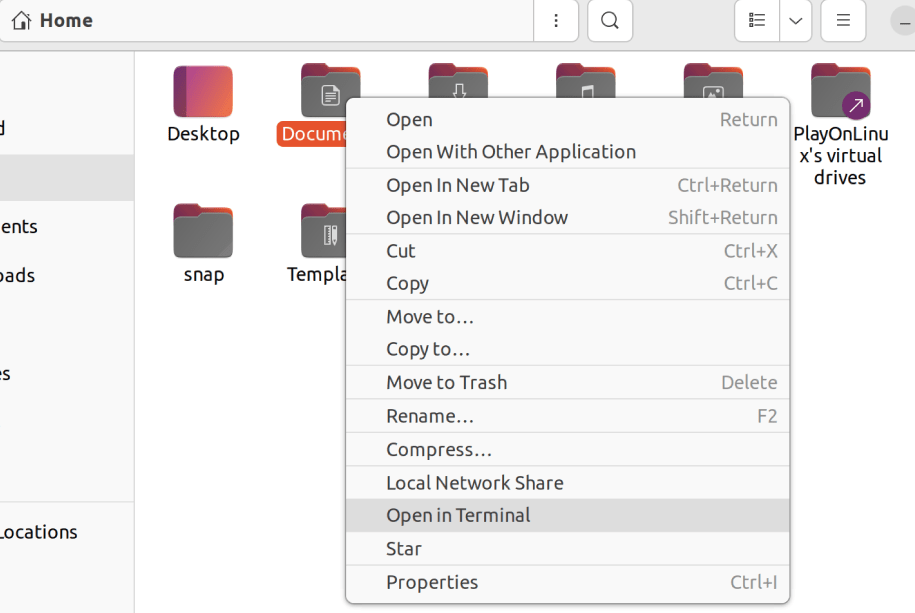
Щелкните выбранную папку правой кнопкой мыши и выберите в меню пункт Открыть в терминале следующим образом:
Открытие папки в Диспетчере файлов через командную строку
Если вы находитесь в командной строке Ubuntu и хотите открыть определенную папку в файловом менеджере UI, вы можете воспользоваться одним из следующих двух способов:
Доступ к папке от имени администратора из диспетчера файлов
При работе с файлами и папками в качестве администратора Linux нам часто приходится получать доступ и редактировать файлы и папки, требующие прав root. Обычно мы выполняем эту задачу через Терминал Ubuntu (утилита командной строки), используя функцию sudo. Вот обходной путь, позволяющий сделать то же самое через приложение Nautilus Admin.
Установка Nautilus Admin
Следующие шаги помогут вам установить файловый менеджер Nautilus на вашу систему Ubuntu:
Откройте Терминал через Ctrl+Alt+T или через тире Ubuntu.
Выполните следующую команду от имени администратора:
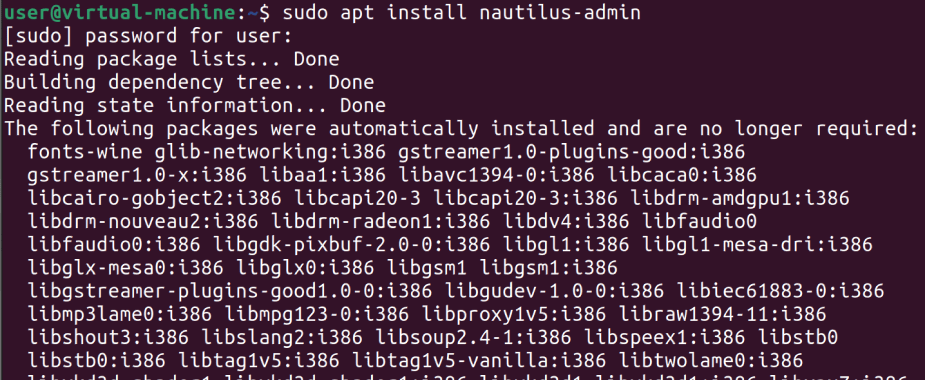
Введите Y, когда появится запрос об использовании дополнительного дискового пространства.
Nautilus Admin будет установлен в вашей системе. Вы можете открыть его, введя Nautilus в Ubuntu Dash следующим образом:
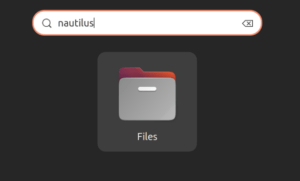
Теперь файловый менеджер в вашей системе — это Nautilus Admin.
Открытие папки от имени администратора
Предположим, что вам нужно открыть папку, которая требует прав root. Вы можете получить доступ к папке через файловый менеджер UI; щелкните правой кнопкой мыши и выберите в меню пункт Открыть как администратор.
В этом примере мы хотим получить root доступ в директории Documents, мы получим доступ к ней следующим образом:
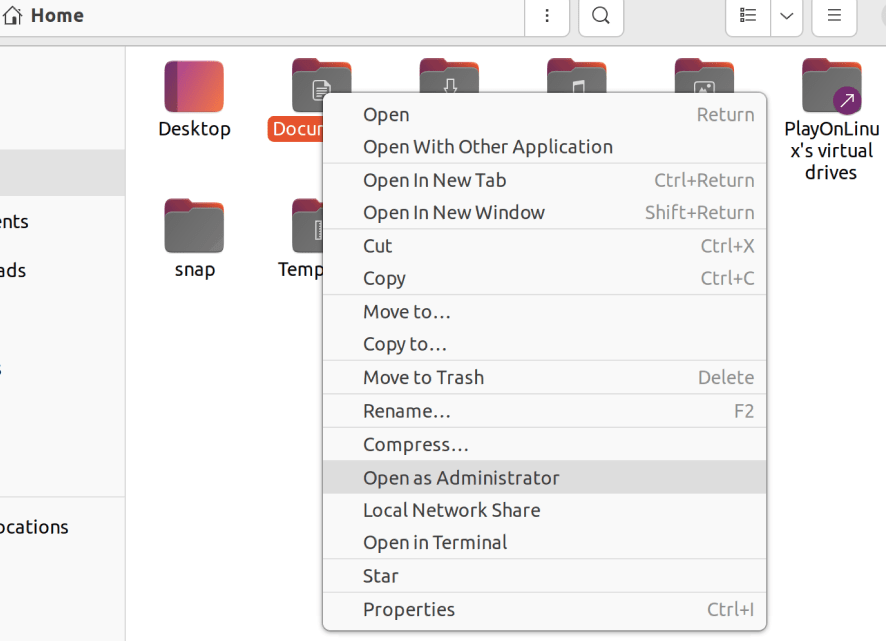
Вам будет предложено предоставить информацию для аутентификации, после чего вы сможете получить доступ к содержимому папки.
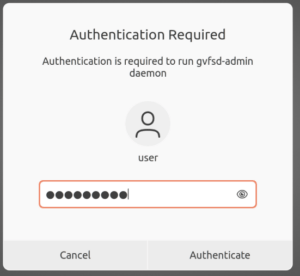
К настоящему времени вы, должно быть, освоили доступ к папкам Ubuntu как через командную строку, так и через пользовательский интерфейс. Теперь вы даже можете открывать конфиденциальные папки в качестве администратора в Ubuntu.
Лучший файловый менеджер в Linux
Файловый менеджер — это одна из наиболее необходимых в системе программ. Все файловые менеджеры выполняют не только стандартные операции с файлами, но и представляют ряд расширенных возможностей, что и позволяет им немного выделятся в своей области применения. Если вы недовольны функциональностью стандартного файлового менеджера не расстраивайтесь, существует много альтернатив, есть из чего выбрать.
В этой статье вы мы собрали лучшие файловые менеджеры для Linux, которые вы можете полноценно использовать в своей операционной системе. Мы рассмотрим кратко особенности каждого из них, чтобы вы смогли определится что лучше выбрать.
Лучшие файловые менеджеры в Linux
1. Dolphin
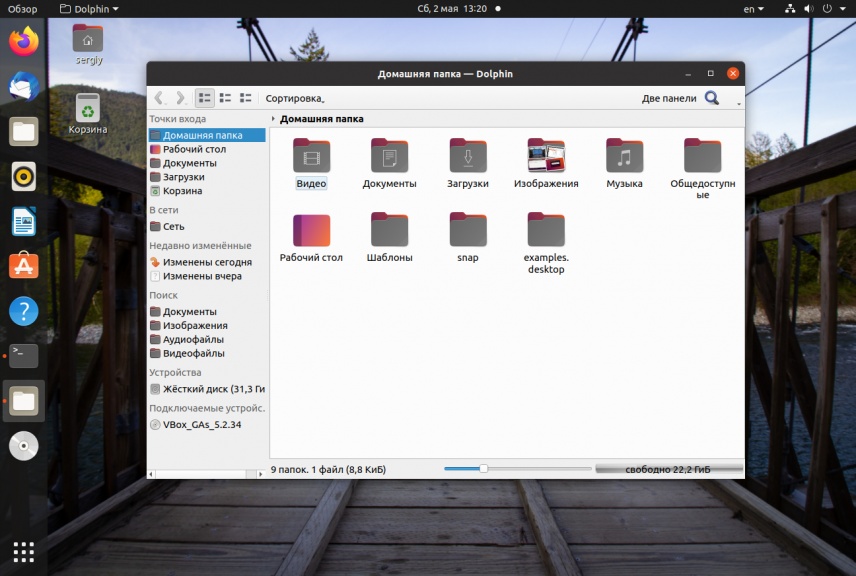
Этот файловый менеджер написан на Qt и используется по умолчанию в окружении рабочего стола KDE. В левой части окна структура файловой системы и ярлыки быстрого доступа, а в правой открыта текущая папка. Рабочую область можно разбить на вкладки и панели, но после перезапуска они не сохраняются. Особенностью данного файлового менеджера можно считать большое окно предпросмотра файла в правой части окна:
- стандартный файловый менеджер KDE;
- прозрачный доступ к веб-ресурсам;
- поддержка отмены, повтора операций;
- поддержка нескольких вкладок;
- поддержка нескольких панелей.
Для установки в Ubuntu используйте:
sudo apt install dolphin
2. Double Commander
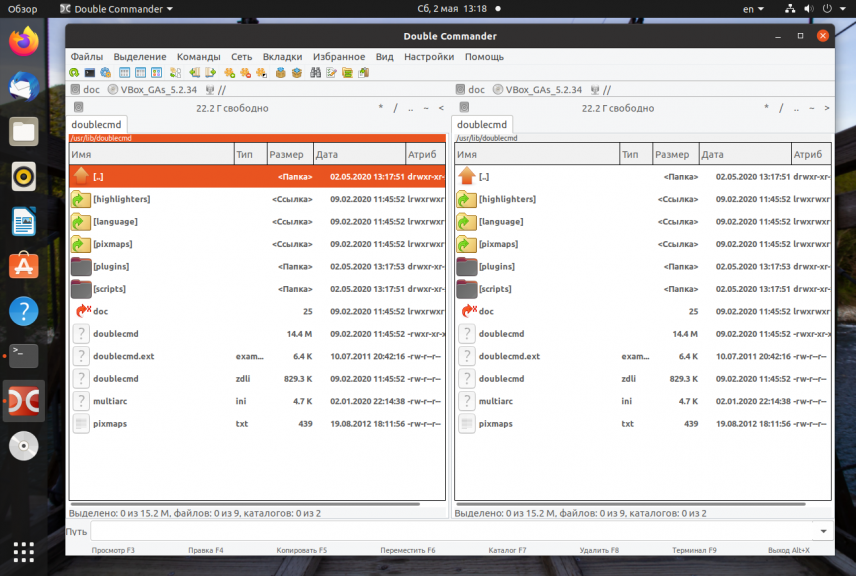
Это ещё один отличный двухпанельный файловый менеджер Linux в стиле Midnight Commander. Но он основан на библиотеке GTK, а это значит что он отлично подойдет для тех кто хочет многофункциональный файловый менеджер и не хочет тянуть половину библиотек KDE в систему.
Интерфейс разделен на две панели. Из исключительных особенностей можно отметить встроенный текстовый редактор, поддержку просмотра файлов в HEX и бинарном форматах, поддержку работы с архивами. Также здесь поддерживаются различные сетевые возможности, такие как подключение по Webdav, FTP, Samba.
- поддержка кодировки Unicode;
- поддержка переименования нескольких файлов;
- интерфейс вкладок;
- встроенный текстовый редактор с двоичным и шеснадцатиричным режимами;
- прозрачная работа с архивами: zip, tar, gz, bz2, tgz, rpm, deb, rar;
- логгирование файловых операций;
- поддержка полнотекстового поиска.
Установка в Ubuntu:
sudo apt install doublecmd-gtk
3. Midnight Commander
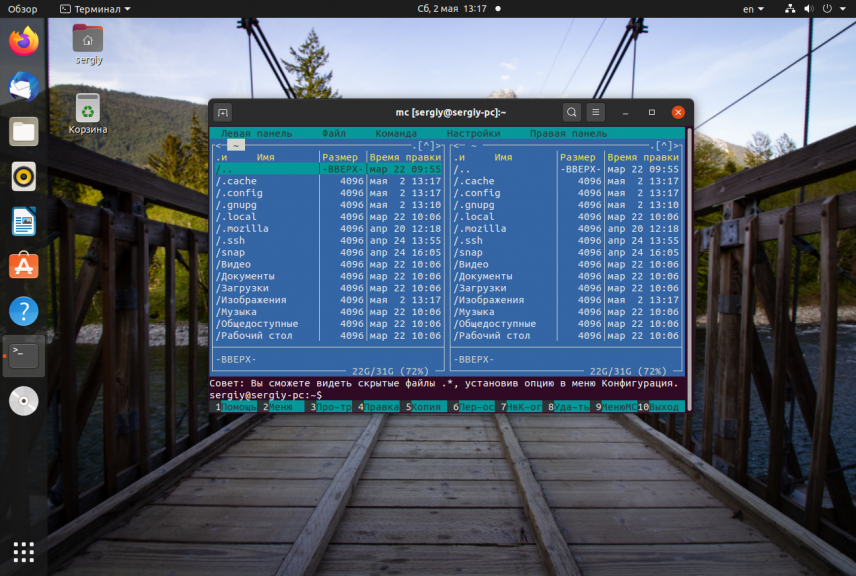
Midnight Commander — это файловый менеджер с интерфейсом командной строки. Он особенно полезен, когда нет возможности запустить графическую оболочку, но также может использоваться в качестве основного файлового менеджера в графическом интерфейсе. Его можно запускать практически в любой оболочке командной строки и даже в SSH сессии.
Пользовательский интерфейс программы делится на две панели, каждая из которых отображает содержимое директории. В верхней части каждой панели отображается текущий каталог. Навигация осуществляется с помощью клавиш стрелок. Клавиша Enter используется для открытия папки. В самом верху программы есть меню с пунктами настройки программы, левой и правой панели, а также различными операциями для файлов.
- поддержка мыши и клавиатуры в графическом интерфейсе;
- встроенный инструмент просмотра и редактирования с подсветкой синтаксиса;
- поддержка создания и распаковки архивов (rpm, deb, tgz, iso, rar, cpio);
- поддержка кодировки Unicode;
- горячие функциональные клавиши для разных действий;
- строка терминала для выполнения команд.
Установить Midnight Commander можно командой:
sudo apt install mc
4. 4pane
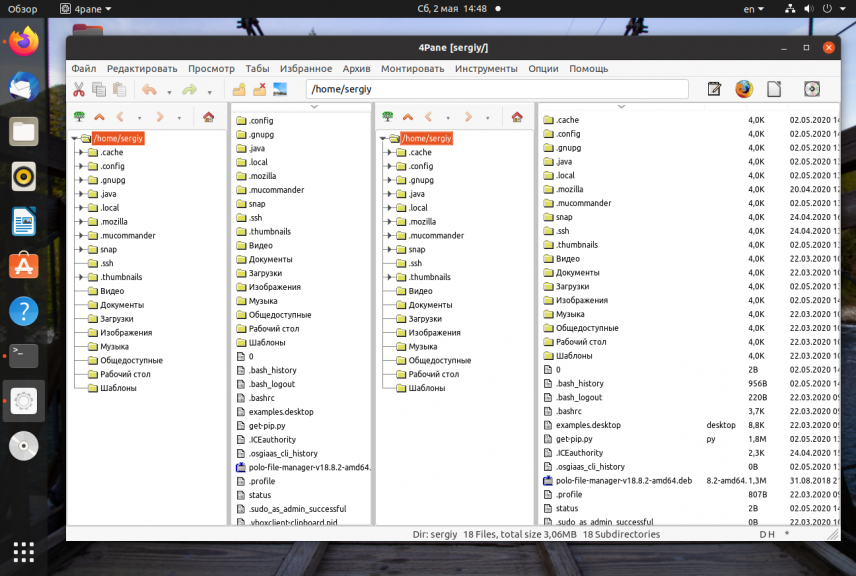
Файловый менеджер 4pane простой, быстрый и поддерживает работу сразу с несколькими панелями. Он разработан для очень быстрой работы и не имеет много визуальных эффектов. Поддерживается отмена и повтор операций, управление архивами и многое другое. Особенности:
- встроенный эмулятор терминала;
- множественное переименование файлов;
- статус бар для множественных операций.
sudo apt install gnome-commander
5. Krusader
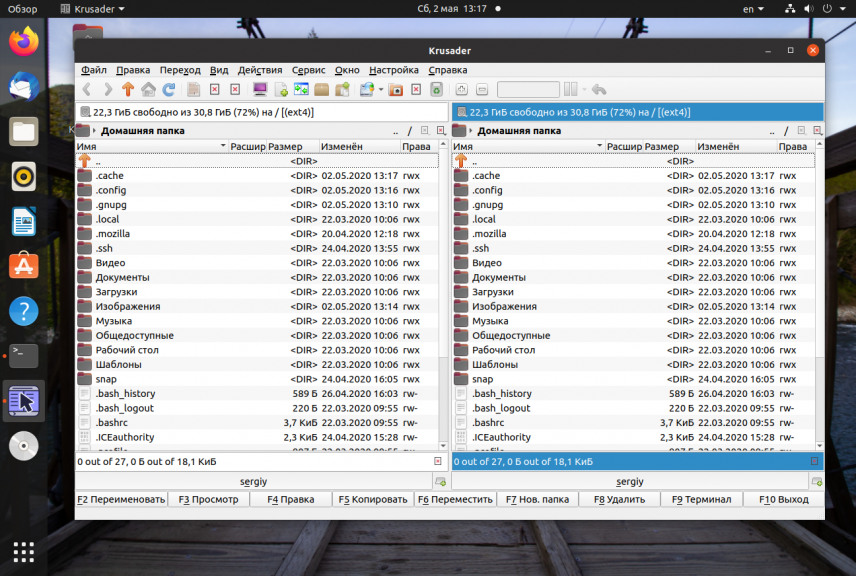
Krusader — это исключительный файловый менеджер, использующий концепции Midnight Commander в графическом интерфейсе. Он тоже использует двухпанельный интерфейс, но кроме того поддерживает множество дополнительных функций. Здесь поддерживается навигация с помощью клавиатуры и, как обычно, с помощью мыши.
В верхней части окна тоже есть меню, а в нижней — строка функциональных клавиш и терминал. Krusader автоматически сохраняет текущие каталоги и настройки отображения, так что открыв программу, вы вернетесь к тем папкам, с которыми закрыли ее в прошлый раз. Особенности:
- универсальный файловый менеджер для KDE;
- поддерживает Samba, NFS, FTP и SSH;
- синхронизация сетевых папок;
- прозрачная работа с архивами bzip2, deb, ISO, RAR, RPM, TAR, и 7zip;
- есть встроенный просмотрщик и редактор KrViewer;
- поддержка монтируемых файловых систем (MountMan);
- мониторинг использования диска (Filelight);
- закладки;
- поддержка пакетного переименования (KRename);
- сравнение содержимого файлов (KDiff, Kompare);
- шифрование и дешифрирование (KGpg).
sudo apt install krusader
6. Pantheon file manager
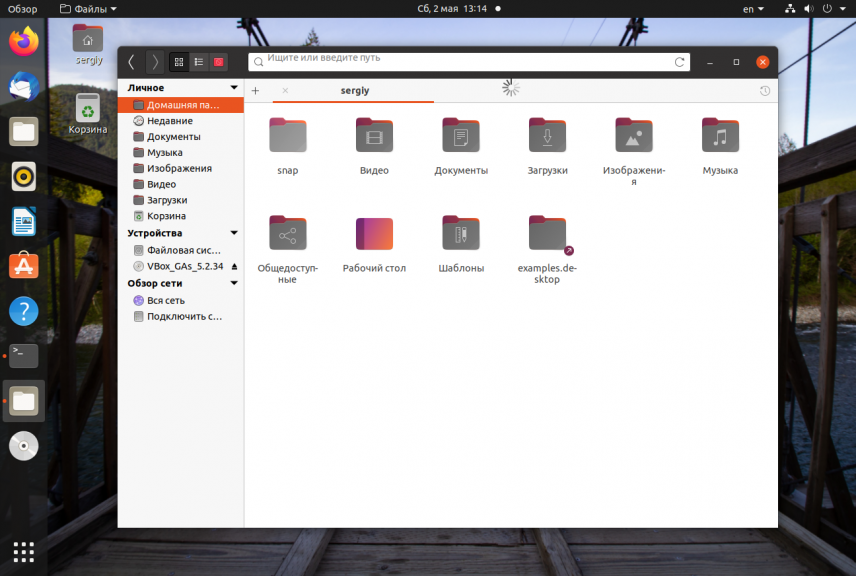
Этот файловый менеджер был ранее известен как Marlin, но потом он был перенесен в Elementary OS и переименован. Он написан на языках Си и Vala, графический интерфейс реализован на GTK3. Выглядит очень похоже на Nautils, только строка пути немного отличается и больше настроек интерфейса. Особенности:
- легковесный быстрый файловый менеджер на базе GTK3
- поддержка вкладок
- настраиваемая панель инструментов.
- плагины для синхронизации с DropBox
- подключение SSH, FTP, Windows , WebDAV (HTTP), WebDAV (HTTPS).
Установка в современных версиях Ubuntu и производных возможна из репозиториев Elementary:
sudo add-apt-repository ppa:elementary-os/daily sudo apt-get update sudo apt install pantheon-files
7. MuCommander
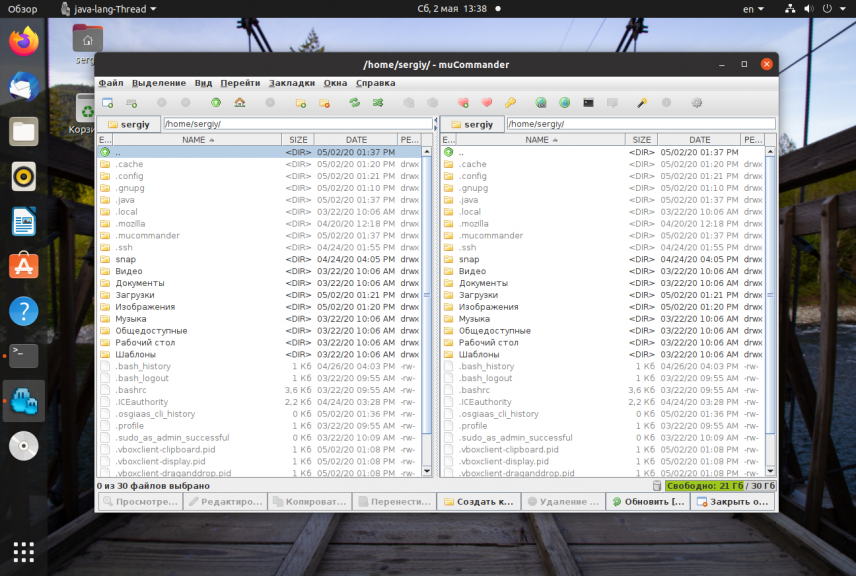
Простой двухпанельный файловый менеджер, написанный на Java. Поддерживает несколько встроенных тем оформления и требует для работы свежую версию Java машины. На момент написания статьи нужна 11 версия. Установить программу можно скачав установочный пакет с официального сайта.
- поддержка удаленных файловых систем (FTP, SFTP, Samba, NFS, HTTP, Amazon S3, Hadoop HDFS и Bonjour);
- поддержка просмотра и редактирования архивов zip, rar, 7z, tar, gzip, bzip2, iso, deb;
- панельный интерфейс;
- поддержка 27 языков;
- закладки и диспетчер учетных записей.
8. Nautilus
Этот файловый менеджер Linux используется по умолчанию в Gnome, поэтому если вы раньше пользовались одним из дистрибутивов использующих это окружение, то с Nautilus вы уже знакомы. Он достаточно простой, но тем не менее позволяет делать всё, что нужно. Есть распаковка архивов, подключение сетевых папок, поиск и многое другое. Особенности:
- официальный файловый менеджер для GNOME;
- подключение SSH, FTP, Windows, WebDAV (HTTP), WebDAV (HTTPS);
- поддержка вкладок;
- расширение функциональности с помощью скриптов;
- поддержка истории переходов;
- предварительный просмотр текста, изображений, видео, аудио;
- поддержка закладок.
Для установки выполните:
sudo apt install nautilus
9. PCManFM
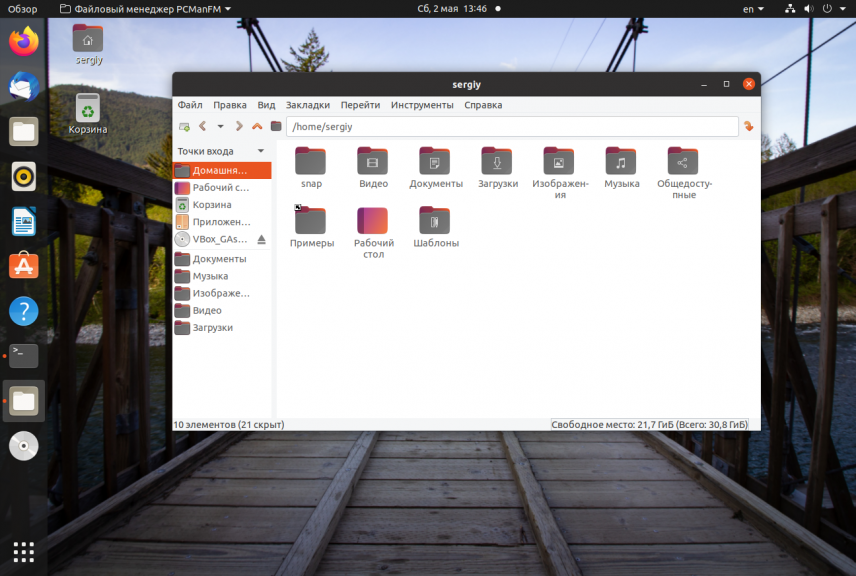
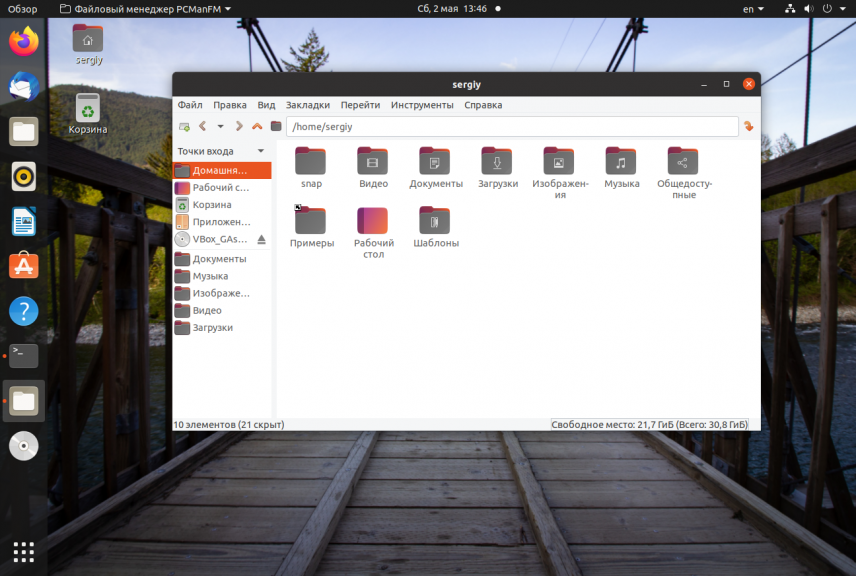
Еще один в меру простой файловый менеджер. Выглядит так же как Nautilus и Dolphin. Поддерживаются вкладки и большинство функций для удобной работы с файлами.
В левой части экрана есть панель с отображением файловой системы в виде дерева, также как и в Nautilus. Этот файловый менеджер вмещает в себе отличную функциональность и в то же время очень простой интерфейс. Особенности:
- по умолчанию файл менеджер в LXDE;
- доступен как для GTk так и Qt;
- поддержка удаленных файловых систем (GVFS, SFTP, Самба, WebDAV);
- поддержка нескольких языков;
- вкладки;
- строка адреса;
- поддержка закладок.
Для установки выполните:
sudo apt install pcmanfm
10. Sunflower
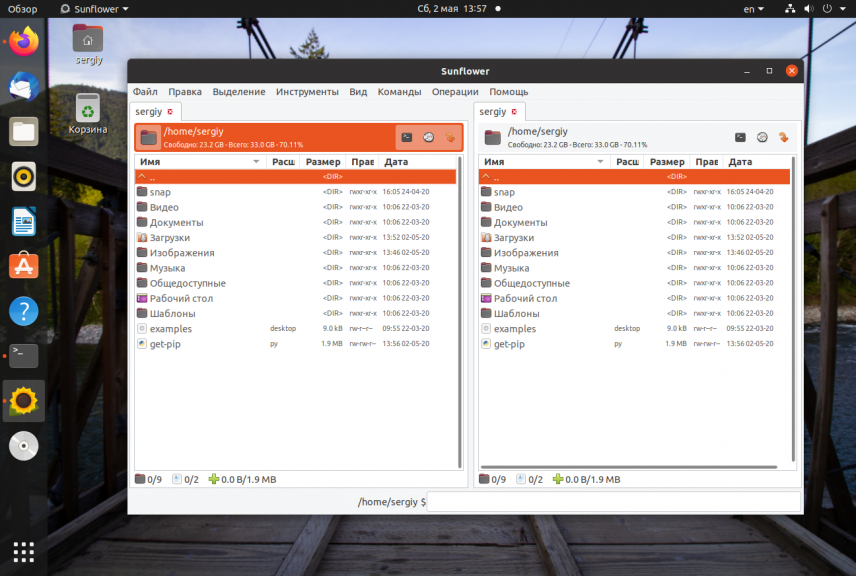
Ещё один простой панельный файловый менеджер. В нём нет ничего примечательного, кроме того, что она написан на Python2 и GTK2 и в современных дистрибутивах могут возникнуть проблемы с его установкой. Скачать установочный пакет можно из официального сайта. Особенности:
- поддержка плагинов;
- предпросмотр для картинок и других медиа файлов;
- поддержка открытия терминала для панелей;
- поддержка закладок.
11. Thunar
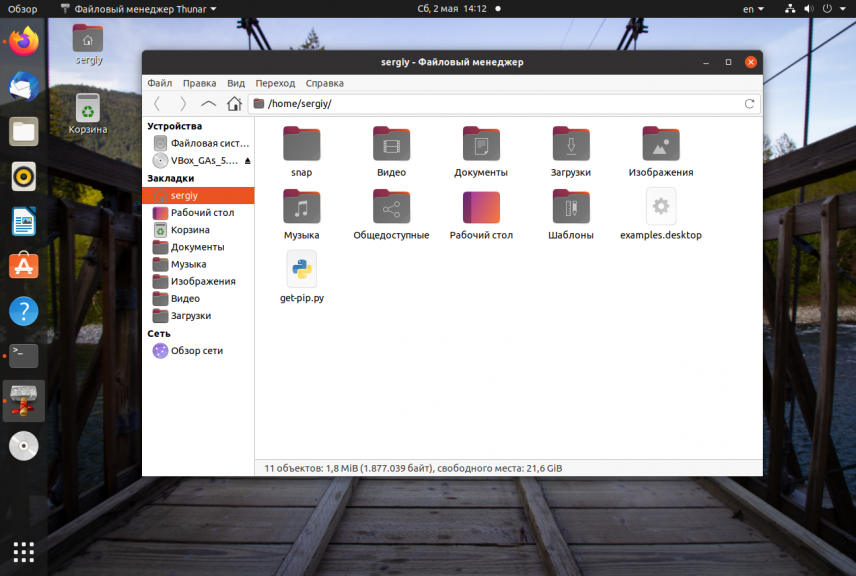
Следующий легковесный и простой файловый менеджер. Пожалуй, еще проще чем Nautilus. Он выглядит и работает так же.
- стандартный файловый менеджер в XFCE;
- написан на GTK2;
- поддержка расширений и скриптов;
- поддержка жестов мыши;
- настраиваемые горячие клавиши;
- настраиваемые действия для съемных носителей.
Установить в Ubuntu можно командой:
sudo apt install thunar
12. XFE
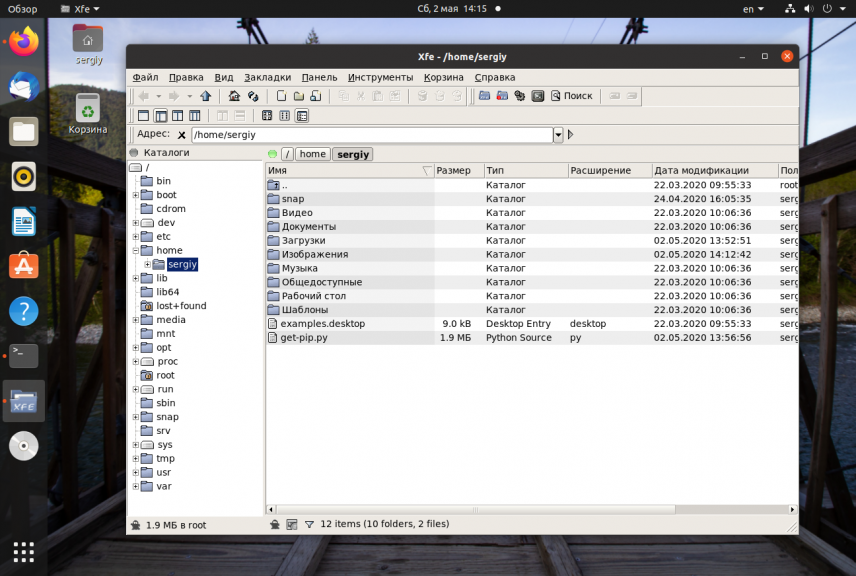
Это один из наиболее интересных файловых менеджеров. В своем интерфейсе он включает много возможностей из Nautilus, Thunar и PcManFm но в то же время он намного гибче.
XFE может быть сконфигурирован для отображения одной или нескольких панелей с файлами. Боковую панель при желании можно отключить. Поддерживается перетаскивание файлов, Drag & Drop но для открытия файлов придется настроить связанные приложения. Здесь есть достаточное количество настроек, но не на столько как в Krusader или Konqueror.
Также в XFE есть собственный набор тем и есть возможность использовать цветовую схему и значки системы. Особенности:
- интерфейс Windows Explorer;
- встроенный текстовый редактор и просмотрщик изображений;
- инструмент просмотра и установки rpm или deb пакетов;
- поддержка нескольких языков (17 языков);
- отмена для операций удаления файлов;
- поддержка закладок.
Установка в Ubuntu выполняется командой:
sudo apt install xfe
13. Nemo
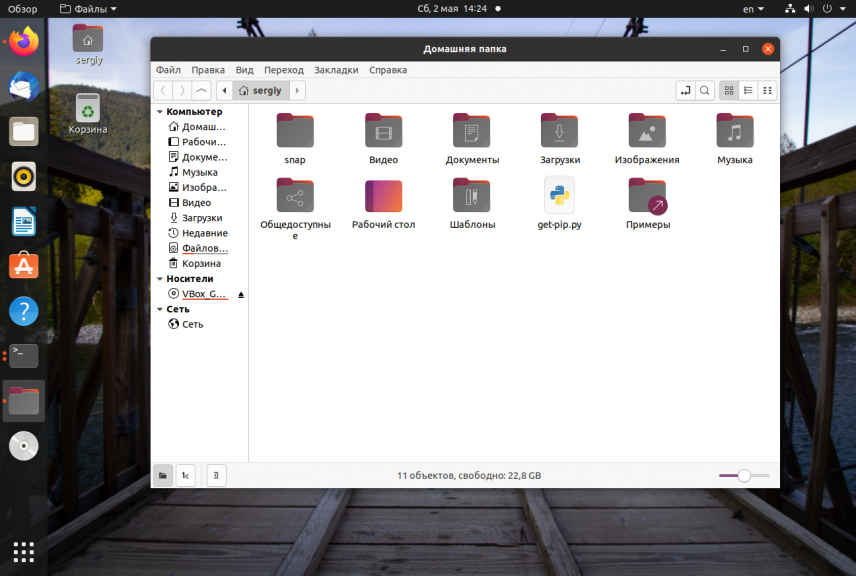
Файловый менеджер Nemo используется по умолчанию в Linux Mint Cinnamon, он очень похож на Nautilus потому что это его форк. Особенности:
- поддержка открытия терминала от имени рута;
- поддержка закладок;
- поддержка возможностей навигации, таких, как перемещение назад, вперед и обновление;
- множество дополнительных настроек.
14. Caja
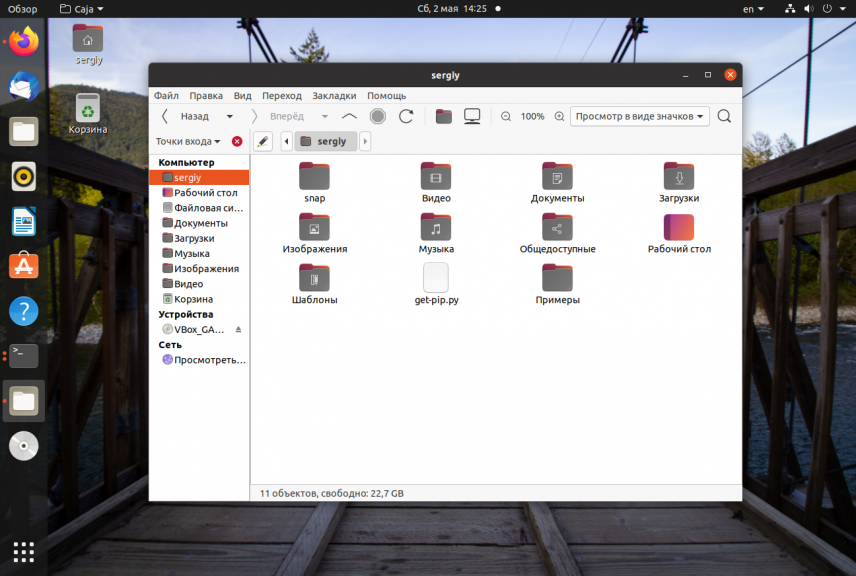
Ещё один форк Nautilus, только на этот раз для окружения рабочего стола MATE. Он тоже добавляет различные дополнительные настройки, закладки, а также сохраняет глобальное меню программы. Особенности:
- работа с удалёнными файловыми системами стала удобнее;
- добавлены закладки;
- сохранено глобальное меню.
15. Polo
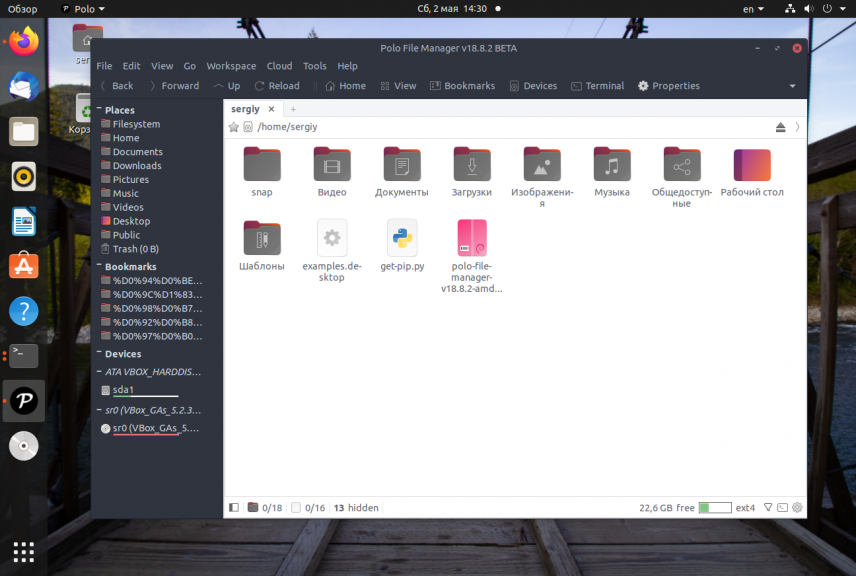
Это лучший современный файловый менеджер для Linux с поддержкой огромного количества настроек, вкладок и панелей. Здесь есть поддержка управления устройствами подключёнными к компьютеру, поддержка работы с архивами и ISO файлами, поддерживается подключение облачных хранилищ и управление образами KVM. Скачать установщик можно со страницы проекта на Github. Особенности:
- легкий и современный интерфейс;
- поддержка работы с различными архивами;
- поддержка работы с kvm;
- поддержка облачных аккаунтов с помощью rclone;
- встроенный терминал;
- поддержка двухпанельного режима.
Выводы
В этой статье мы собрали лучшие файловые менеджеры, которые вы можете установить в свою систему. Как видите их очень много и даже это далеко не все доступные. А каким файловым менеджером пользуетесь вы? Напишите в комментариях!
Записки IT специалиста
 Двухпанельные файловые менеджеры — совершенно особый тип ПО, появившись в начале 80-х годов, когда возможности ПК были весьма ограничены, их концепция оказалась настолько удачной, что успешно дожила до наших дней и продолжает развиваться. Сегодня двухпанельные менеджеры существуют как консольные приложения, и приложения графического режима. Последние постепенно обросли множеством функций и представляют собой достаточно мощные и функциональные комбайны.
Научиться настраивать MikroTik с нуля или систематизировать уже имеющиеся знания можно на углубленном курсе по администрированию MikroTik. Автор курса, сертифицированный тренер MikroTik Дмитрий Скоромнов, лично проверяет лабораторные работы и контролирует прогресс каждого своего студента. В три раза больше информации, чем в вендорской программе MTCNA, более 20 часов практики и доступ навсегда.
Midnight Commander
Этот менеджер знаком каждому, кто работал с Linux в режиме командной строки и в представлении не нуждается. Вот он, такой привычный, надежный, синий:
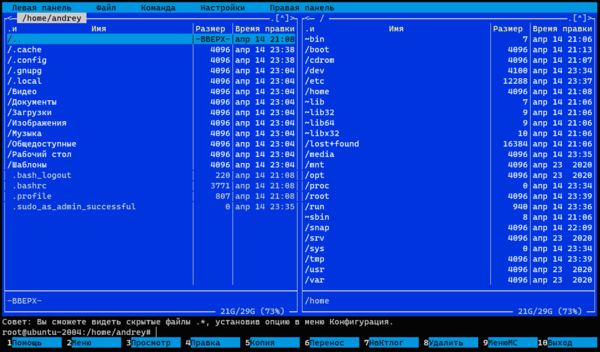
Он есть во всех дистрибутивах Linuх и по факту является файловым менеджером по умолчанию. Для его установки в системах на базе Debian или Ubuntu используйте знакомую с детства команду:
В графической среде mc также остается актуален и запускается внутри эмулятора терминала. Для многих администраторов, уверенно чувствующих себя в командной строке вопрос выбора двухпанельного менеджера для графической среды даже не стоит, конечно же привычный Midnight Commander.
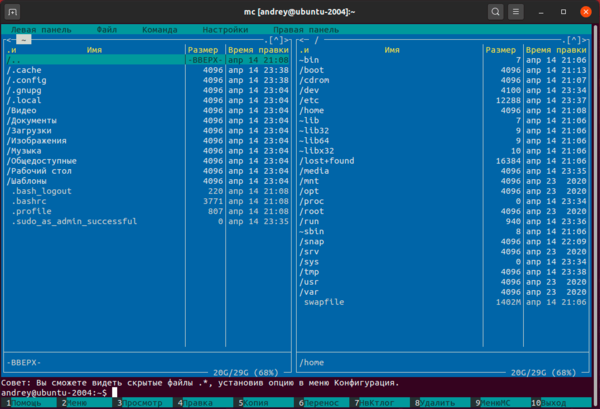
Для тех, кто хочет более подробно ознакомиться с возможностями Midnight Commander и освоить приемы эффективной работы с ним рекомендуем прочитать нашу статью: Осваиваем эффективную работу в Midnight Commander.
Linux port of FAR v2
Рассказывать, что такое Far Manager, нам кажется, тоже не нужно. Это современный консольный файловый менеджер, долгое время работавший только в Windows, но после того, как в 2007 году был открыт исходный код появился форк актуальной тогда версии Far Manager v2 для Linux. К сожалению, из-за сильных архитектурных различий систем Far Manager для Windows и для Linux — это разные проекты, объединенные общими концепциями, заложенными в этот файловый менеджер.
В Ubuntu для его установки можно использовать PPA:
Для других DEB-based систем можно скачать пакеты из PPA-репозитория и установить их вручную.
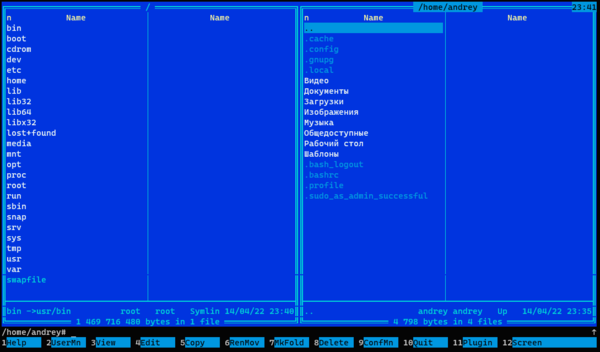
FAR для Linux работает в консольном режиме и может использоваться как альтернатива mc, на первый взгляд они даже похожи, но опытный пользователь, по множеству характерных деталей сразу определит, что перед ним именно FAR.
В графической оболочке far2l также работает, при этом, в отличие от mc, запускаясь не в эмуляторе терминала, а как отдельное полноценное GUI-приложение. В этом есть и плюсы, и минусы, хотя, если вам нужен консольный FAR, то никто не мешает запустить терминал, а в нем открыть FAR.
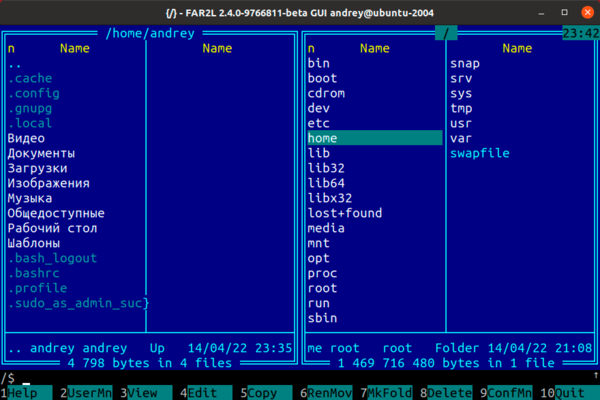
На наш взгляд, Linux port of FAR v2 придется ко двору Windows-администраторам, которые только осваивают Linux, это даст им возможность использовать привычный инструмент на новой платформе, как в консоли, так и в графическом интерфейсе.
Double Commander
Но насколько хорошими и мощными инструментами не были бы Midnight Commander и Far Manager — это больше инструменты администратора, привыкшего к консоли и чувствующего в ней себя, как рыба в воде. Для большинства пользователей консоль выглядит непривычно и пугающе, а консольные приложения кажутся пережитками старины.
В тоже время спрос на двухпанельные менеджеры есть и в пользовательской среде и отличный пример тому Total Commander, если вам нравится этот продукт, то вы можете найти ему практически полноценную замену — Double Commander. Это приложение графического режима практически полностью повторяющее устройство и возможности своего Windows-аналога.
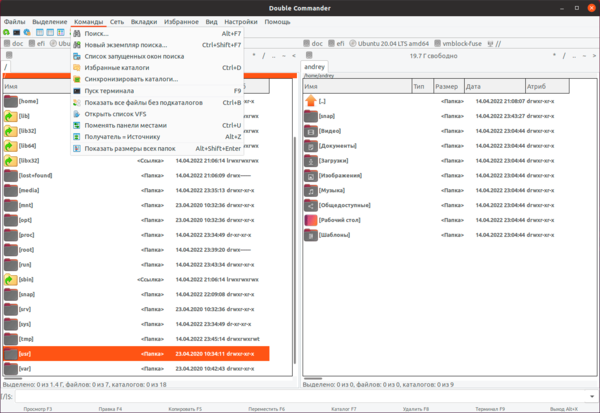
Приложение можно установить через магазин или APT, при этом доступны две версии: для GTK2 и Qt, выбор между которыми нужно производить в зависимости от используемой графической оболочки:
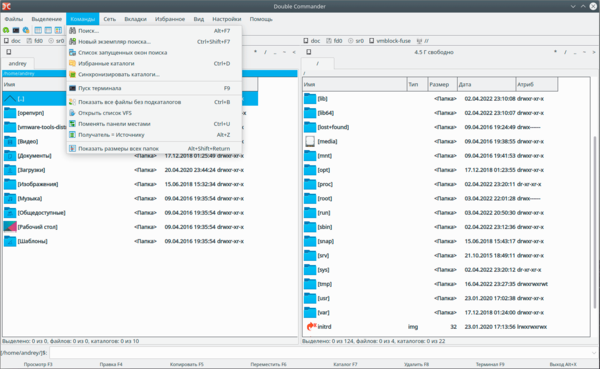
Также Double Commander поддерживает плагины и совместим по API с плагинами Total Commander, что открывает широкие возможности по наращиванию возможностей программы и тонкой настройки ее под свои задачи.
Какое-то время проект практически не развивался, но сегодня в нем снова есть активность и новые версии пекутся как горячие пирожки. Если вы хотите получать самые свежие версии Double Commander, то вам потребуется подключить сторонний репозиторий doublecmd-qt from home:Alexx2000 и установить приложение по приведенным там инструкциям.
Только обратите внимание, что там присутствует только Qt версия, поэтому если у вас используется сборка для GTK — ее следует предварительно удалить.
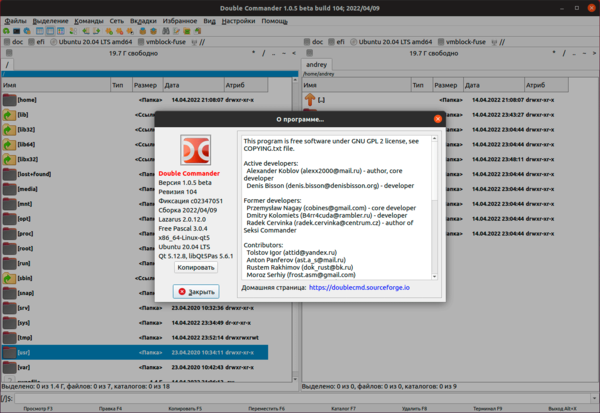
На наш взгляд, Double Commander — наиболее продвинутый и многофункциональный двухпанельный менеджер графического режима, если вы привыкли пользоваться Total Commander, то в его лице вы найдете не менее функциональный аналог в новой ОС. Также рекомендуем его всем любителям двухпанельных менеджеров, который ищут подобный инструмент в Linux.
Krusader
Еще один мощный и функциональный двухпанельник для KDE, об этом сразу становится понятно из названия, по характерной для KDE замене первой буквы на K (англ. crusader — крестоносец). Был основан в мае 2000 также как Linux-аналог Total Commander и сейчас представляет весьма развитый продукт.
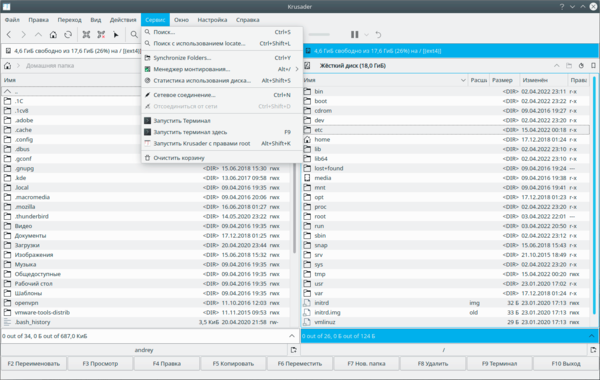
Установка его весьма проста, можно сделать это как через магазин, так и простой командой:
Менеджер имеет очень хорошую интеграцию в KDE, включая поддержку drag’n’drop и если вы предпочитаете именно эту графическую оболочку, то советуем внимательно присмотреться к нему.
Krusader можно установить и для GTK-систем, пакеты в репозиториях есть, но имеется также масса досадных мелочей, которые отравляют работу с приложением.
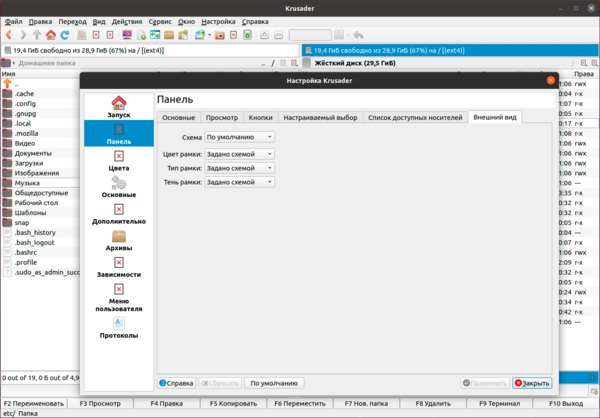
Это Ubuntu, пакет из репозитория. Обратите внимание на то, что пять значков из девяти отсутствуют. Поэтому Krusader будет хорошим выбором, если ваша родная среда — KDE, в остальных случаях, возможно, следует все-таки обратить внимание на Double Commander.
Dolphin
Раз уж мы заговорили о KDE, нельзя не обратить внимание на штатный файловый менеджер Dolphin (дельфин), он тоже умеет в две панели:
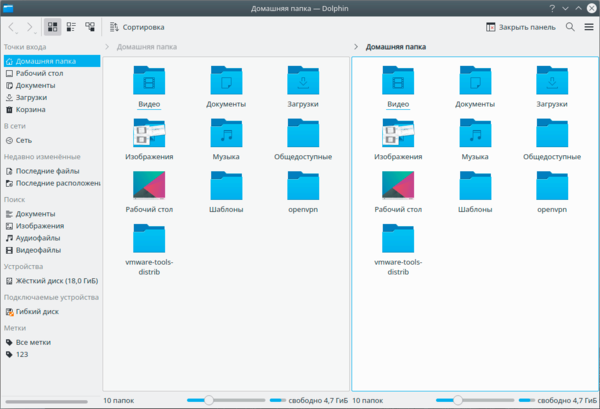
Хотя назвать его настоящим двухпанельником нельзя, многих привычных функций вы не найдете. Но во многих простых ситуациях, когда надо просто визуально сравнить содержимое папок и перекинуть файлы справа — налево или слева — направо этого будет вполне достаточно. В общем — мелочь, но приятно.
4pane
Две панели хорошо — а четыре еще лучше! Видимо так считают разработчики этого файлового менеджера. Проект явно на любителя, но тем не менее развивается и выпускает новые версии.
Установить легко: из магазина или через консоль:
Дизайн — явно несильная сторона приложения, а вот возможностей хватает. Здесь и поддержка вкладок, и встроенный терминал и возможность быстро открыть файл редактором, браузером, офисным пакетом просто перетащив его на иконку справа вверху.
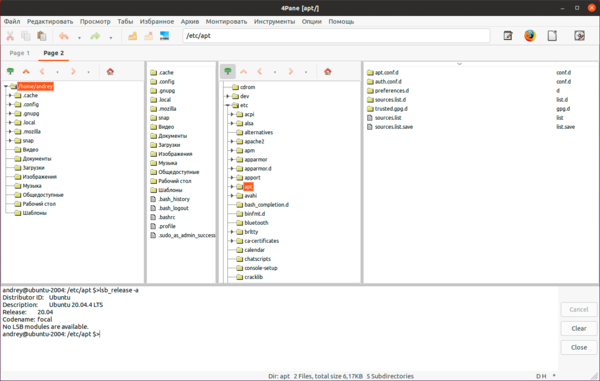
В целом менеджер довольно интересен, но это явно нишевой продукт, в плюсы можно добавить широкие возможности и стабильность работы. Существенный минус — допотопный дизайн.
X File Explorer (Xfe) — альтернативный файловый менеджер, разрабатываемый энтузиастом из Франции Роландом Боденом. В магазине его нет, но можно установить через APT:
Первый запуск сразу приводит в недоумение и понимание того, почему в магазине его нет. Первая реакция — посмотреть на календарь и убедиться, что за окном действительно 2022 год.
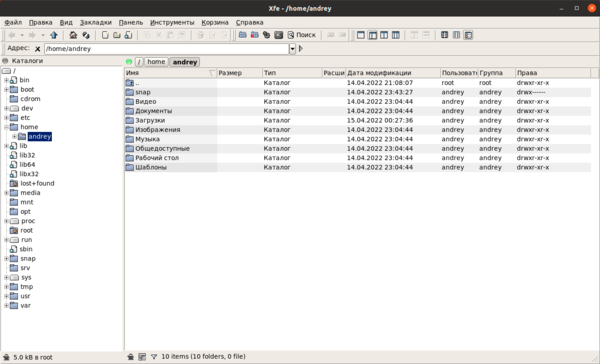
Менеджер поддерживает двухпанельный режим и достаточно функционален, но в нем нет ничего такого, что позволило бы выделиться ему на фоне конкурентов, которые не только умеют все тоже самое, но и более красиво выглядят.
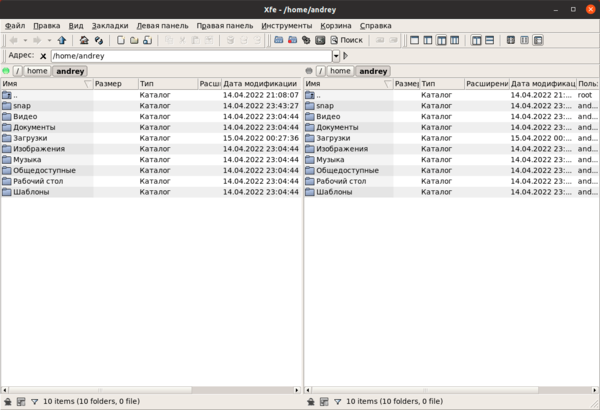
Трудно сказать, что именно должно подвигнуть на использование Xfe, в данный обзор он попал только благодаря тому, что есть в репозиториях и несмотря ни на что продолжает развиваться. А там — время покажет.
Sunflower
Достаточно молодой проект двухпанельника, но с учетом всех современных решений и потребностей. Здесь вам и вкладки, и достаточно обширный инструментарий, в общем — современное прочтение классики.
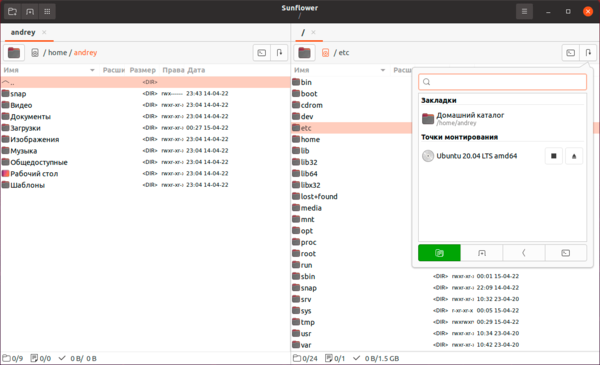
Этого приложения нет в репозиториях, но можно скачать пакеты для большинства систем на официальном сайте. Sunflower — действительно представитель нового поколения файловых менеджеров, он прекрасно вписывается в дизайн операционной системы, не перегружен органами управления, с одной стороны, но имеет достаточно богатый набор функций.
В целом все как-бы очень и не плохо, но время от времени нам приходилось сталкиваться со сбоями в программе или ее неадекватным поведением, т.е. назвать полностью стабильной мы ее не можем, хотя ошибки встречаются довольно редко.
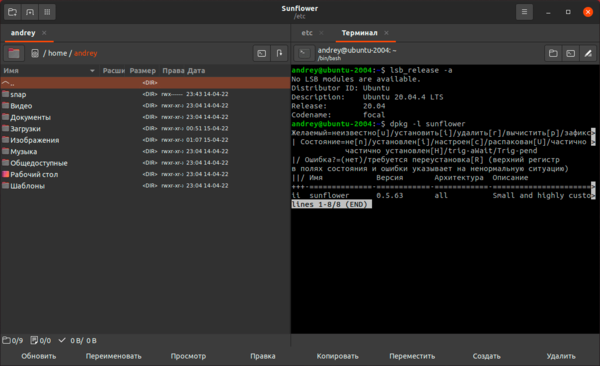
Однозначно порекомендовать Sunflower как файловый менеджер мы не можем, так как определенные огрехи у проекта есть, но он развивается и присмотреться к нему лишним не будет. Это действительно интересный и перспективный современный двухпанельник. Установите, попробуйте, возможно вам тоже понравится.
Polo File Manager
Это не классический двухпанельник, а современный файловый менеджер, поддерживающий в том числе и двухпанельный режим. Возможностей заявлено очень много: работа с архивами, ISO-образами, KVM, загрузка видео с хостингов. В общем все, о чем только можно мечтать. Установить Polo в Ubuntu можно через PPА:
Для остальных систем можно скачать DEB или RUN файлы со страницы проекта.
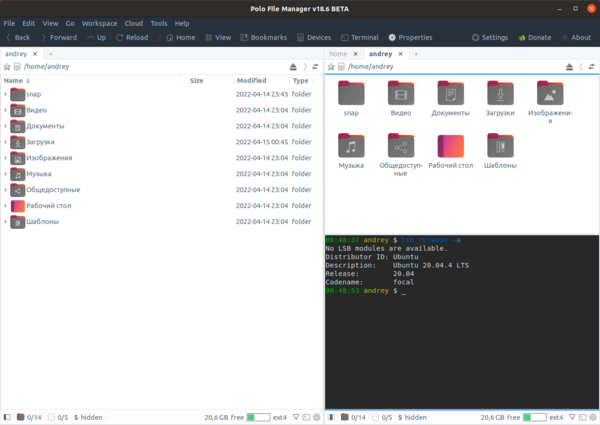
Менеджер действительно функционален и интересен, но крайне нестабилен. Если в Sunflower за багами надо охотится, то в Polo они придут к вам сами, приложение падает на очень и очень многих операциях.
Но не ошибается только тот, кто ничего не делает. Для молодого программного продукта — это нормально, главное — не опускать руки и продолжать развитие.
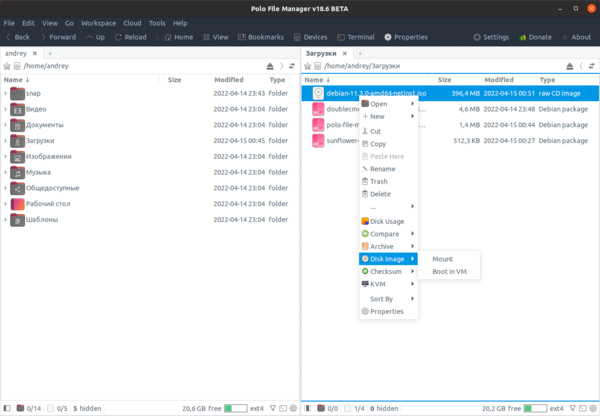
По нашему мнению, сложившемуся в результате тестирования данного менеджера — проект находится на уровне бета-версии, для повседневного использования рекомендовать нельзя, но если вы готовы испытывать все новое, отправлять баги разработчикам, то к Polo следует присмотреться.
Выводы
Есть админская классика: это mc или FAR, кому что нравится. Тут даже обсуждать нечего, классические консольные двухпанельники, восходящие к Norton Commander. Но то, что хорошо для админа не всегда подходит простому пользователю.
Если вы не готовы к суровым и аскетичным консольным менеджерам, то присмотритесь к Double Commander или Krusader, последний актуален если вы предпочитаете KDE.
Все остальное очень и очень на любителя или энтузиаста. Но если старые проекты типа 4pane или Xfe действительно удел немногих, то к современным решениям стоит действительно присмотреться. Тот же Sunflower или Polo — это не классические двухпанельники или подражание Total Commander, в них реализован новый подход, с учетом лучшего наработанного опыта и адаптированного именно для Linux-систем. Может быть сегодня они недостаточно стабильны, но это вопрос времени.
А вообще, это же Linux, в котором каждый сам себе кузнец собственного счастья. Пробуйте, тестируйте, находите именно ваш продукт, помогайте его разрабатывать и развивать. Именно это и подразумевает свободное ПО, когда пользователь не только качает и использует продукт, но и предоставляет разработчикам обратную связь, по мере собственных возможностей.
Научиться настраивать MikroTik с нуля или систематизировать уже имеющиеся знания можно на углубленном курсе по администрированию MikroTik. Автор курса, сертифицированный тренер MikroTik Дмитрий Скоромнов, лично проверяет лабораторные работы и контролирует прогресс каждого своего студента. В три раза больше информации, чем в вендорской программе MTCNA, более 20 часов практики и доступ навсегда.
Помогла статья? Поддержи автора и новые статьи будут выходить чаще:

Или подпишись на наш Телеграм-канал: 