Как выключить или перезагрузить Windows 11?
Принцип включения любого ПК заключается в простом нажатии на кнопку питания и подтверждении входа в систему с помощью пароля или пин-кода, если он имеется. А вот процесс выключения или перезагрузки системы после выпуска Windows 8 существенно изменился. Каждая последующая версия операционной системы от Майкрософт по-другому выключалась и перезагружалась. Поэтому, с выпуском Windows 11 назрел актуальный вопрос о том, как перезагрузить Windows 11 или вовсе завершить работу системы.
Как выключить ПК с Windows 11?
Ранее в Windows 10 можно было открыть меню Пуск и в меню слева выбрать кнопку питания и далее уже либо перезагрузить, либо выключить ПК. Однако в Windows 11 меню Пуск теперь находиться по центру и кнопка питания не вынесена на видное место. Где же её найти?
- Открываем меню Пуск и внизу, в правом нижнем углу окна, будет кнопка питания.
- Нажимаем на неё и выбираем «Перезагрузка» или «Выключение».
- Также, если нажать правой кнопкой на меню Пуск, то из функционального меню можно выбрать «Завершение работы и выход из системы». Далее выбираем или выключение, или перезагрузку. Также можно сменить пользователя, выйдя из системы.
- Как вариант, можно нажать комбинацию клавиш Alt+F4 и выбрать Выключить Windows 11 или Выйти из системы.
Как видим, ничего сложного в перезагрузке или выключении ПК под управлением Windows 11 нет. Microsoft лишь немного изменила расположение кнопок для выполнения данных функций.
Windows 11 не выключается — варианты решения

Одна из проблем, знакомая отдельным пользователям Windows 11 — проблемы при выключении ноутбука или ПК: после нажатия кнопки «Завершение работы» полного выключения не происходит — обычно вместо этого экран гаснет, но кулеры продолжают работать, а в некоторых случаях сразу происходит перезагрузка и повторный запуск системы, возможны и иные сценарии, например — сообщение о том, что какое-то приложение мешает завершению работы или бесконечный экран «Завершение работы».
В этой инструкции подробно о способах решить проблему, если компьютер с Windows 11 не выключается после завершения работы. Также может быть полезным: Что делать, если компьютер или ноутбук сам включается.
Отключение быстрого запуска — первое что следует попробовать
При появлении проблем выключения ПК или ноутбука с Windows 11 первое, что стоит попробовать сделать — отключить функцию «Быстрый запуск» и посмотреть, повлияет ли это на ситуацию. Необходимые шаги:
- Нажмите правой кнопкой мыши по кнопке «Пуск», выберите пункт «Выполнить», введите powercfg.cpl в окно «Выполнить» и нажмите «Ок».
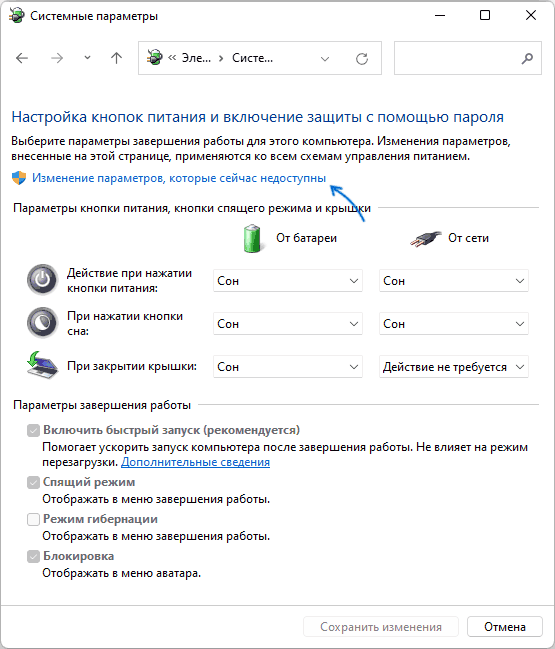
- В окне управления параметрами электропитания нажмите «Действие кнопок питания» в панели слева.
- Нажмите по пункту «Изменение параметров, которые сейчас недоступны».
- Уберите отметку «Включить быстрый запуск (рекомендуется)» и примените настройки.
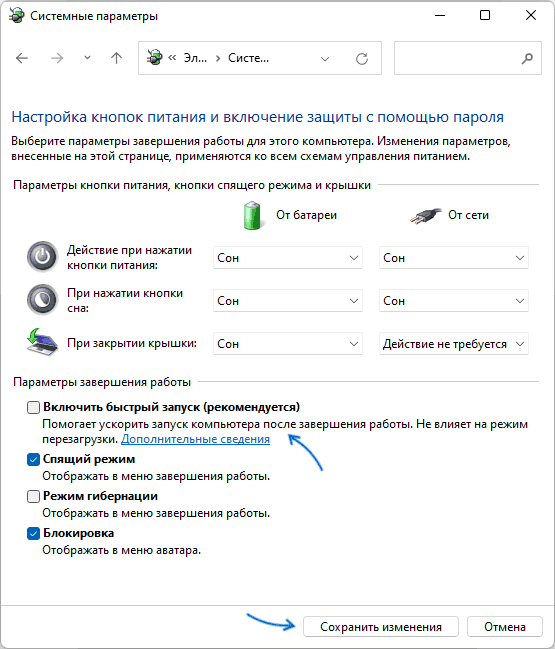
- Перезагрузите компьютер. Более детальные инструкции доступны здесь: Как отключить быстрый запуск в Windows 11.
Быстрый запуск будет отключен, после этого можно будет проверить, работает ли завершение работы исправно теперь. Кстати, в некоторых случаях отключение быстрого запуска может даже ускорить загрузку системы.
Если выключение Windows 11 стало проходить в штатном режиме, с большой вероятностью причина — не те драйверы чипсета и управления электропитанием (они могут быть совместимыми, но не полностью подходящими к вашему оборудованию), либо отсутствие некоторых из них.
Вы можете оставить отключенным быстрый запуск и не заниматься драйверами (при этом, вероятно, каких-либо проблем не возникнет), либо попробовать установить необходимые драйверы вручную.
Драйверы чипсета, управления электропитанием, дополнительные утилиты производителя
За исключением случаев, когда проблемы с выключением вызваны аппаратными неисправностями, самая распространенная причина — драйверы системных устройств. При этом в диспетчере устройств вы можете видеть, что все драйверы установлены, проблем не наблюдается, а обновления не нужны.
Однако, в некоторых случаях ручная установка оригинальных драйверов от производителя материнской платы или ноутбука может решить проблему, даже если драйверы на официальном сайте не самые новые и разрабатывались для предыдущей версии ОС. Среди драйверов, на которые следует обратить внимание:
- Любые доступные драйверы чипсета.
- Intel Management Engine Interface или Intel ME (перед установкой удалите текущий, более новый, драйвер в диспетчере устройств). К этому драйверу рекомендую отнестись с особым вниманием.
- Всё, что связано с управлением электропитанием, особенно для ноутбуков — в зависимости от производителя такие утилиты могут иметь названия, содержащие Power, ACPI, ATK или ATKACPI, Power Management.
Во всех случаях необходимо вручную скачать соответствующие драйверы с официального сайта производителя материнской платы (для ПК) или ноутбука именно для вашей модели устройства и установить их, а затем проверить — решило ли это проблему. Учитывайте, что даже если на сайте представлены драйверы только для предыдущих версий Windows они, в большинстве своем, могут исправно работать и в Windows 11.
Программы и фоновые процессы, мешающие выключению

Если завершение работы Windows 11 не происходит, при этом экран также не выключается, а вместо этого вы бесконечно наблюдаете сообщение «Завершение работы», причиной этому может быть какое-то ПО на компьютере. Среди возможных кандидатов, о которых есть отзывы в контексте рассматриваемой проблемы:
- Элементы Microsoft Edge в автозагрузке Windows. Попробуйте их отключить при наличии. Подробнее — Как удалить программы из автозагрузки Windows 11. Незакрытый или работающий в фоне Edge также вызывает проблему у некоторых пользователей.
- Программное обеспечение Intel Rapid Storage Technology (Intel RST, Технология хранения Intel). Проверьте, есть ли такой компонент в списке установленных программ, попробуйте его удалить, перезагрузить компьютер и посмотреть, решит ли это проблему после перезагрузки компьютера.
- Некоторые работающие в фоне торрент-клиенты при активной загрузке или раздаче файлов. Проверьте, меняется ли ситуация, если перед завершением работы принудительно выйти из клиента.
Если проблема появилась недавно, попробуйте вспомнить, какое ПО вы устанавливали перед этим на вашем компьютере, не исключено, что именно оно явилось причиной проблемы.
Таймеры пробуждения, вывод устройствами из спящего режима
Если при завершении работы сразу после выключения ваше устройство включается снова, попробуйте выполнить следующие шаги:
- Нажмите клавиши Win+R на клавиатуре, введите powercfg.cpl и нажмите Enter.
- Нажмите «Настройка схемы электропитания» справа от текущей схемы электропитания.
- Нажмите «Изменить дополнительные параметры питания».
- Отключите таймеры пробуждения в разделе «Сон» и примените настройки.

- Зайдите в диспетчер устройств и откройте свойства вашего Ethernet адаптера в разделе «Сетевые адаптеры». На вкладке «Дополнительно» снимите отметку «Разрешить этому устройству выводить компьютер из ждущего режима».
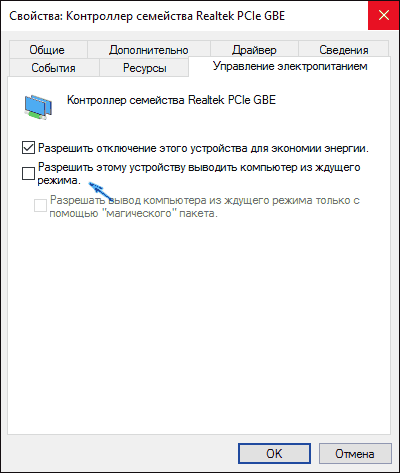
- Выполните действия, аналогичные 5-му пункту для Wi-Fi адаптера при его наличии.
Дополнительные варианты
Проблема с завершением работы Windows 11 не нова и присутствовала в предыдущих версиях системы. По отзывам пользователей, с ней столкнувшейся, в некоторых случаях помогало:
- Отключение недавно подключенных USB-устройств
- Откат недавно обновленных драйверов устройств
- Отключение модуля Bluetooth в диспетчере устройств
- Отключение второго HDD или SSD, особенно если он подключен вместо оптического привода на ноутбуке
- Обновление или сброс БИОС
Также может оказаться полезной следующая информация:
- Если проблема появилась недавно, попробуйте использовать точки восстановления системы.
- При возникновении проблемы после установки обновлений Windows, попробуйте удалить их: Как удалить обновления Windows 11. А иногда, наоборот, может помочь установка имеющихся обновлений системы.
- На всякий случай выполните проверку целостности системных файлов Windows.
Завершая, ещё одна, самая неприятная возможная причина проблем при завершении работы: аппаратная неисправность, чаще всего — блока питания ПК, но иногда виноватой может оказаться материнская плата и другие компоненты компьютера.
Как выключить компьютер с Windows 11?
Если вы не знаете, как выключить компьютер с Windows 11 или ищете другие методы, мы поможем вам. Ниже вы найдете все способы выключить компьютер.
Как выключить компьютер с Windows 11?

Как выключить компьютер с Windows 11?
Выключите компьютер с помощью кнопки питания
Вы можете использовать физическую кнопку питания вашего ПК, чтобы выключить компьютер. Обычно однократное нажатие этой кнопки либо выключает компьютер, либо переводит его в спящий режим. Если однократное нажатие на эту кнопку не помогло, попробуйте удерживать ее 5-10 секунд. Это заставит ваш компьютер выключиться, но мы не рекомендуем этот вариант, если нет чрезвычайной ситуации. Вы можете потерять часть своих данных, если принудительно завершите работу.
Выключите компьютер из меню Пуск.
Вы всегда можете выключить компьютер, войдя в меню «Пуск» и щелкнув значок питания. Затем вы должны выбрать «Завершение работы». Затем Windows закроет программы, работающие в фоновом режиме, перед выключением системы.
Выключите компьютер с помощью значка Пуск

Вы можете выполнить эту задачу, щелкнув правой кнопкой мыши значок «Пуск». Когда вы это сделаете, отобразится меню, и затем вам нужно будет нажать «Завершить работу или выйти», а затем выбрать «Завершение работы». Как выключить компьютер с Windows 11?
Выключите компьютер с помощью горячей клавиши: Alt + F4
Вы можете выключить компьютер, нажав Alt + F4 на клавиатуре. Но чтобы этот метод сработал, вы должны находиться на экране рабочего стола. После того, как вы нажмете горячую клавишу, появится меню, выберите и нажмите «ОК».
Выключите компьютер из командной строки
В Windows 11 у вас есть возможность выключить компьютер из командной строки. Вам нужно ввести «shutdown / s» и нажать Enter. Вы увидите предупреждение о том, что ваш компьютер выключается, подождите 60 секунд и все!
Выключите компьютер с экрана входа в систему.
Это последний метод. Просто нажмите Ctrl + Alt + Delete на клавиатуре. Затем щелкните значок питания в правом нижнем углу и выберите из списка «Завершение работы».
Windows 11: перезапуск или выключение системы
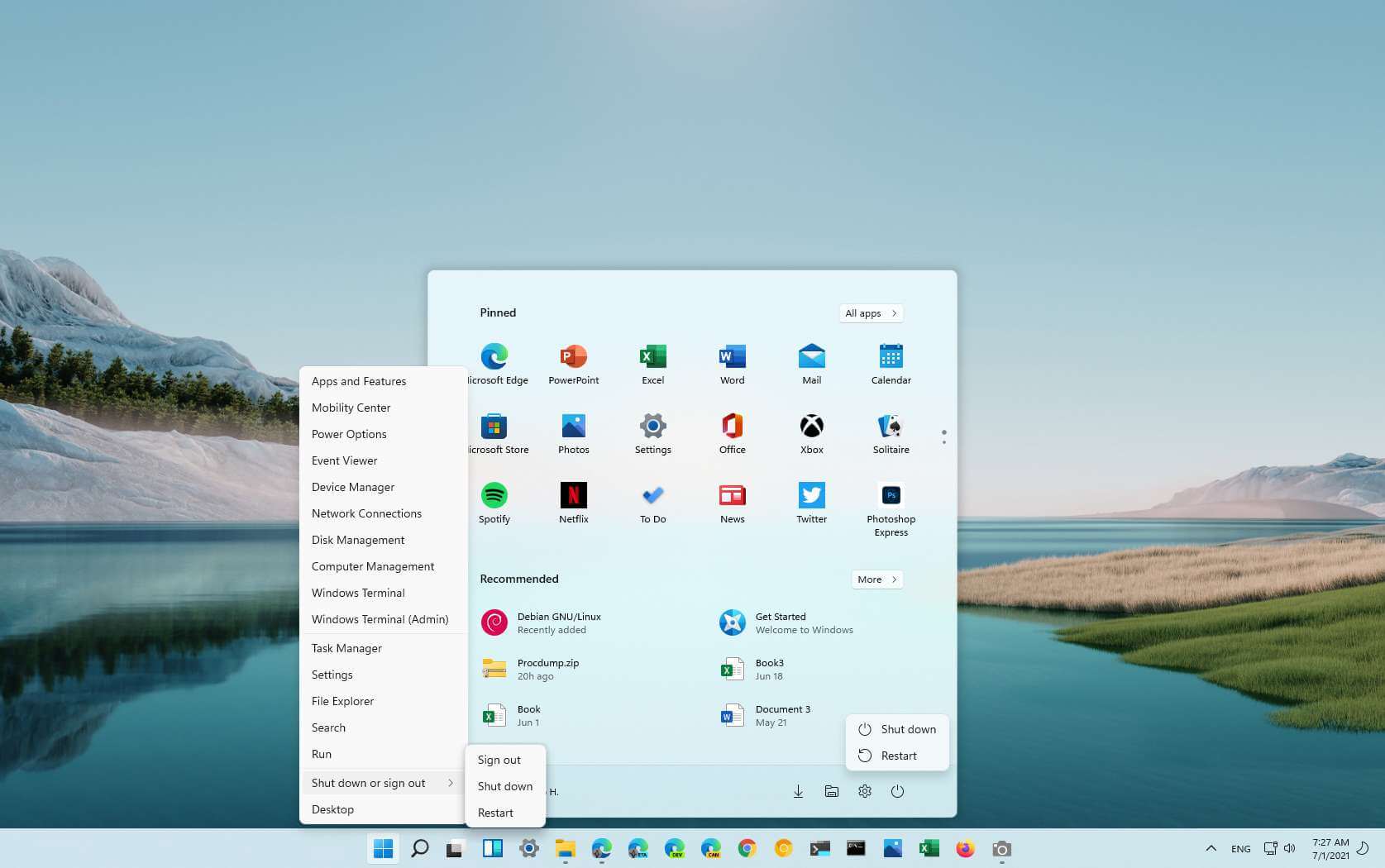
Хотя Windows 11 наследует большую часть знакомого дизайна из предыдущих версий, многое меняется, в том числе параметры питания для выключения или перезагрузки компьютера.
Раньше вы открывали меню «Пуск» и использовали меню питания из нижнего левого угла. Однако, поскольку Windows 11 включает новое меню «Пуск» с выравниванием по центру, выполнение простых задач, таких как выключение или перезагрузка системы, может сбивать с толку.
В этом руководстве вы узнаете, как найти параметры питания для выключения или перезагрузки компьютера под управлением Windows 11.
Чтобы выключить или перезапустить устройство под управлением Windows 11, выполните следующие действия:
- Откройте Пуск в Windows 11.
- Нажмите кнопку питания в правом нижнем углу.
- Выберите параметр Завершение работы, чтобы выключить Windows 11.
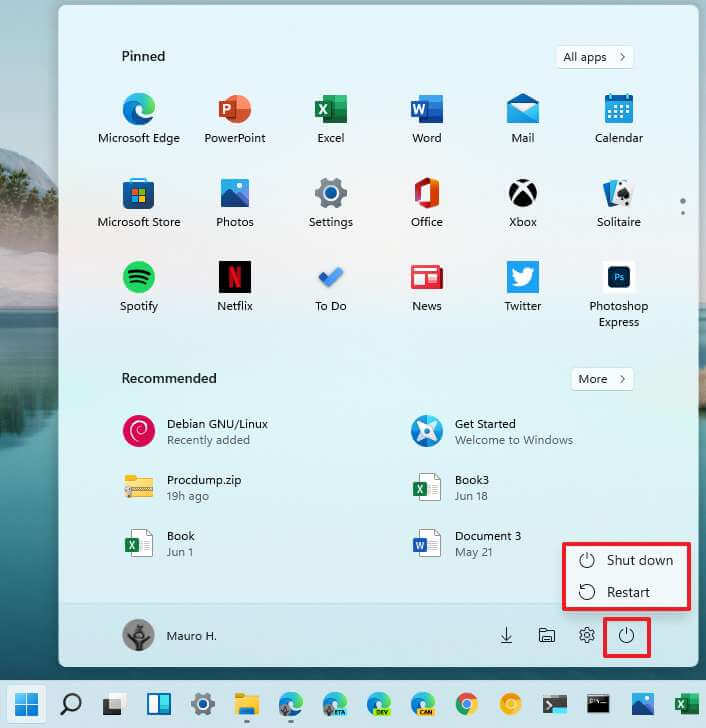
- Выберите параметр «Перезагрузить», чтобы выключить и включить Windows 11.
Выключите или перезапустите Windows 11 с помощью кнопки Пуск
Чтобы управлять параметрами питания с помощью кнопки «Пуск», выполните следующие действия:
- Щелкните правой кнопкой мыши кнопку «Пуск».
- Выберите подменю Завершение работы или выход.
- Выберите параметр «Завершение работы», чтобы выключить компьютер.
- Выберите параметр «Перезагрузить», чтобы перезагрузить компьютер.
- Выберите параметр «Выйти», чтобы выйти из учетной записи Windows 11.
Выключите или перезапустите Windows 11 с помощью ярлыка
Кроме того, вы можете использовать устаревший элемент управления, чтобы выбрать параметр питания. Вот как:
- Используйте сочетание клавиш Alt + F4.
- Используйте раскрывающееся меню и выберите один из вариантов, включая Сменить пользователя, Выйти, Завершить работу или Перезагрузить.
- Щелкните кнопку ОК.
Выключите или перезапустите Windows 11 с экрана блокировки
Если вы находитесь на экране блокировки, вы также можете контролировать состояние питания Windows 11. Вот как:
- Нажмите кнопку питания в правом нижнем углу.
- Выберите параметр Завершение работы, чтобы выключить Windows 11.
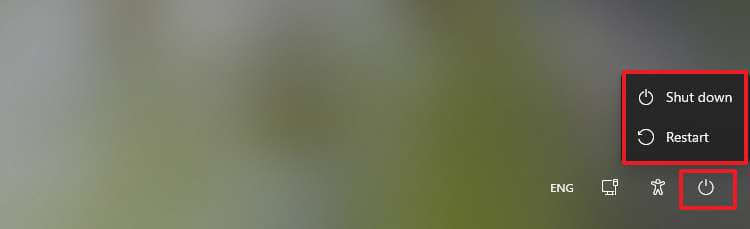
- Выберите параметр «Перезагрузить», чтобы выключить и включить Windows 11.
После того, как вы выполните эти шаги, компьютер либо выключится, либо перезагрузится в соответствии с выбранным вами вариантом.