Как в Windows 11 удалить стандартные приложения
В этой статье вы найдете два способа удалить стандартные приложения в Windows 11, которая по умолчанию предлагает пользователям множество различных программ. Многие никогда не пользуются стандартными приложениями Windows 11, и для таковых пользователей предпочтительнее избавиться от лишнего программного груза. Вы не сэкономите много места на диске за счет удаления стандартных приложений в Windows 11, но вот меню Пуск получится неплохо разгрузить, освободив место для более важных программ.
Обратите внимание, что подавляющее большинство приложений в Windows 11 можно удалить простым правым кликом, как и любую другую программу, установленную вами. Вторая часть стандартных приложений Windows 11 требует более тщательного подхода и специальной команды в Терминале. Эта инструкция рассказывает об обеих способах. Она объяснит, как удалить стандартные программы в Windows 11.
Удалить стандартные приложения в Windows 11
Удалить стоковые приложения Windows 11 можно через меню Пуск (самый простой способ), через приложение Параметры, с помощью менеджера пакетов winget, а также с помощью PowerShell (самый сложный способ).
Удалить стандартные приложения в меню Пуск
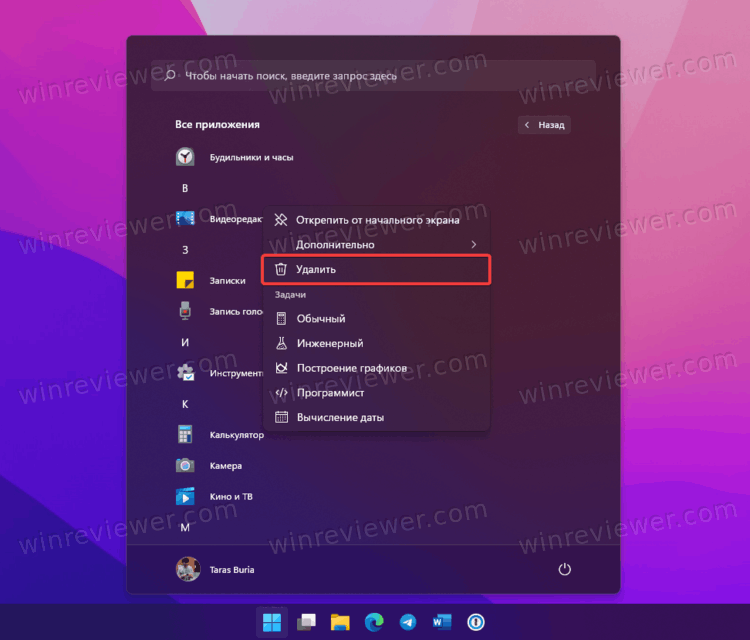
- Чтобы удалить одно из стандартных приложений Windows 11, щелкните по кнопке Пуск, а затем выберите Все приложения.
- В списке всех программ найдите приложение, которое вы хотите удалить.
- Щелкните по приложению правой кнопкой мыши и выберите Удалить.
- Подтвердите действие, после чего Windows 11 удалит выбранное вами приложения.
Как вариант, можно удалить стандартные приложения в Windows 11 из-под приложения Параметры.
Удалить стандартные приложения в Параметрах
- Нажмите Win + I , чтобы открыть приложение Параметры. Вы также можете щелкнуть правой кнопкой мыши по кнопке Пуск и выбрать Параметры.
- Перейдите в раздел Приложения, а затем щелкните Приложения и возможности.
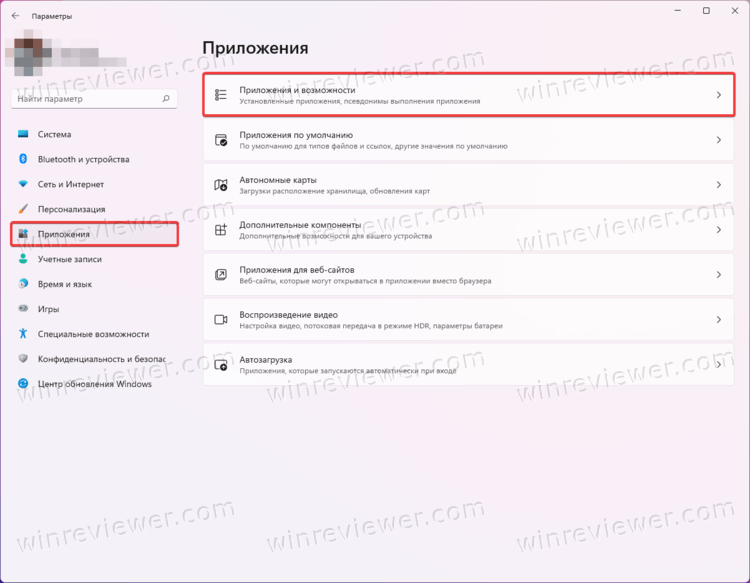
- На следующем окне Windows отобразит список всех установленных приложений. Найдите в нем стандартные программы Windows 11, которые вы хотите удалить.
- Обнаружив ненужное приложение, нажмите на кнопку с тремя точками возле него.
- В контекстном меню выберите Удалить и подтвердите действие.
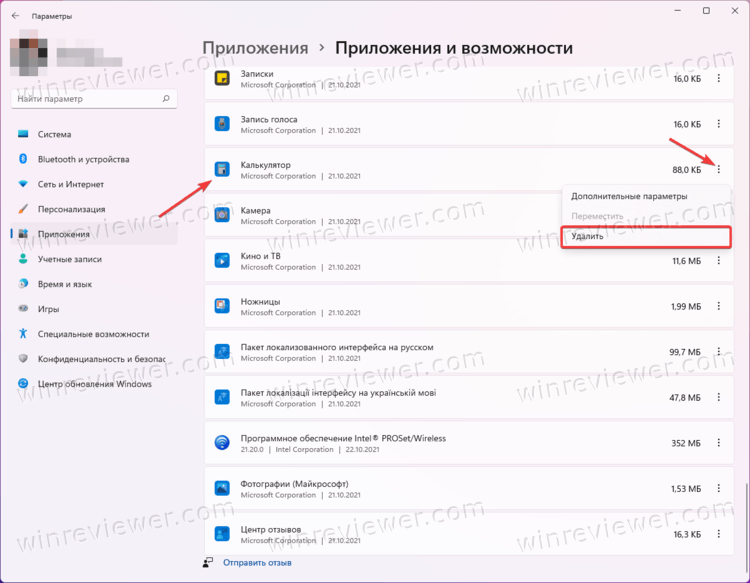
Готово. Пройдитесь по всем приложениям, которые вам не нужны. Если в их контекстном меню появляется кнопка Удалить, воспользуйтесь ею. В этом случае остальные части этой инструкции вам не нужны. Чтобы вам было проще, вот список приложений, которые можно удалить этими способами:
- Средство просмотра 3D.
- Центр отзывов.
- Музыка.
- Новости.
- Microsoft Solitaire Collection.
- Microsoft Teams.
- Microsoft To-Do.
- Mixed Reality Portal.
- Фильмы и Телепередачи.
- OneNote для Windows 10.
- Snipping Tool и Snip and Sketch (оба удаляются при удалении одного из них).
- Записки.
- Диктофон.
- Терминал Windows.
- Компаньон консолей Xbox.
Удаление с помощью winget
Теперь перейдем к более сложному, но более эффективному способу удалить стандартные приложения Windows. Он позволит вам избавиться даже от тех приложений, которые нельзя удалить описанными выше способами. Например, Cortana, Камера, Карты Windows, Your Phone и так далее.
Обратите внимание, что с помощью winget можно удалять и другие приложения, а также создавать скрипты для массового удаления нескольких приложений одновременно. Утилита winget также хороша тем, что с ее помощью можно удалять программы несложными командами. В Windows 10, к примеру, удаление стандартных приложений требовало знаний убер-длинных и сложных к запоминанию команд. Больше так делать не надо, хотя все еще можно (об этом ниже).
Чтобы удалить стандартные приложения Windows с помощью winget, сделайте следующее.
- Щелкните правой кнопкой мыши по кнопке Пуск и выберите Windows Terminal. Нет необходимости запускать приложение с правами Администратора.
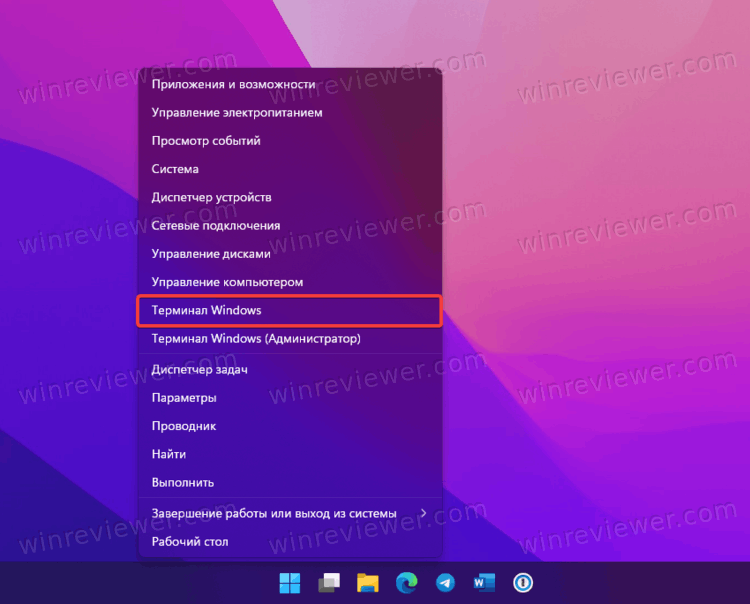
- Введите следующую команду: winget list. Она выведет список всех приложений в вашем компьютере, которые можно удалить с помощью winget.
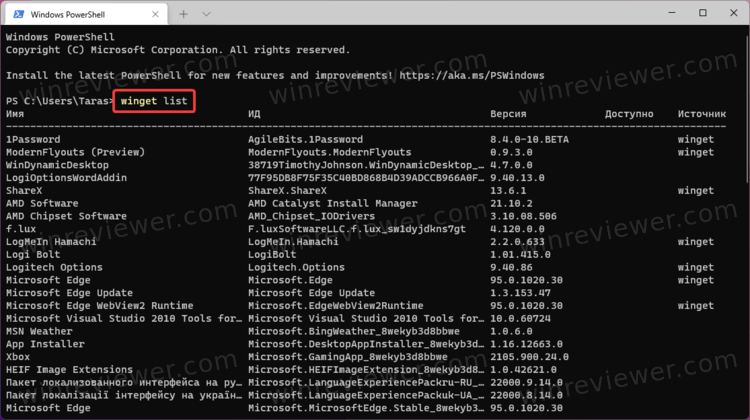
- Найдите нужное вам приложение, запомните его имя, а затем введите следующую команду: winget uninstall ИМЯ_ПРИЛОЖЕНИЯ. Замените ИМЯ_ПРИЛОЖЕНИЯ на правильное имя. Вот пример рабочей команды: winget uninstall «Your Phone». Важно: если в имени приложения больше одного слова (то же Windows Maps), набирайте его в кавычках. Приложения с одним словом в названии кавычек в команде на удаление не требуют.
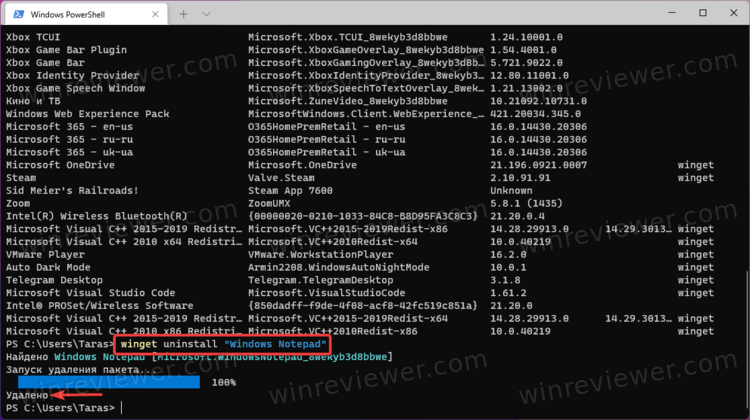
- Нажмите Enter и дождитесь удаления.
Удаленные таким образом приложения позже можно восстановить из магазина Microsoft Store.
Примечание: Терминал отобразит рабочие имена, которые надо использовать в команде на удаление. Они могут отличаться от имен, которые отображаются в меню Пуск (особенно на локализированных системах). К примеру, даже в англоязычной версии Windows приложение Карты отображается как Maps, а в команде надо использовать имя Windows Maps.
Наконец, в Windows 11 из Windows 10 перекочевал еще один способ удалить стандартные приложения, который заключается в использовании команд в PowerShell.
Удалить стандартные приложения Windows 11 с помощью PowerShell
- Щелкните правой кнопкой мыши по кнопке Пуск и выберите Терминал Windows (Администратор).
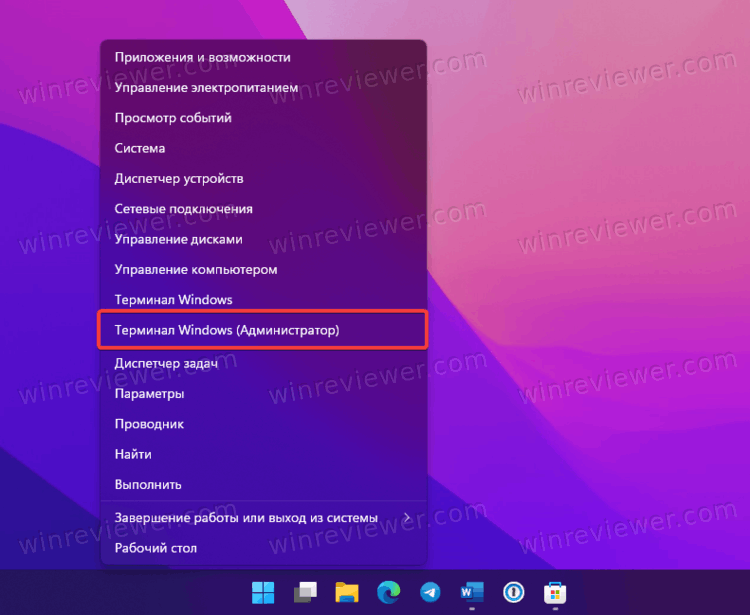
- Убедитесь, что Терминал запустился в режиме PowerShell. Если нет, нажмите Crtl + Shift + 1 в окне Терминала.
- Введите команду Get-AppxPackage | Select Name, PackageFullName. Она отобразит список приложений и их полные названия.
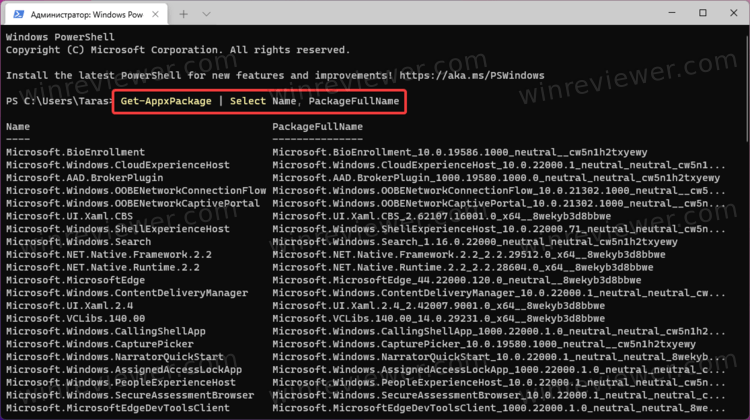
- Вы можете экспортировать список установленных приложений в текстовый файл с помощью команды Get-AppxPackage | Select Name, PackageFullName >»$env:userprofile\Desktop\myapps.txt».
- Теперь вы можете использовать полученные имена (PackageFullName) с помощью соответствующей команды: Remove-AppxPackage “ПОЛНОЕ_ИМЯ”. Замените ПОЛНОЕ_ИМЯ на полное имя приложения.
- Кроме того, можно удалять по шаблону имени, Get-AppxPackage *BingWeather* | Remove-AppxPackage. Воспользуйтесь одной из указанных ниже готовых команд для экономии времени.
Обратите внимание, что команда в шаге 4 удаляет приложение только для текущего пользователя. Если вы хотите удалить стандартные приложения Windows 11 для всех пользователей, воспользуйтесь отдельной командой: Get-AppxPackage -allusers *ИМЯ_ПРИЛОЖЕНИЯ* | Remove-AppxPackage.
Кроме того, можно использовать команду для удаления стандартных приложений Windows 11, включая всех будущих пользователей: Get-AppxProvisionedPackage –online | where-object <$_.packagename –like "*ИМЯ_ПРИЛОЖЕНИЯ*">| Remove-AppxProvisionedPackage –online.
Команды для удаления встроенных приложений Windows 11
| Приложение | Команда удаления |
|---|---|
| AV1 Codec | Get-AppxPackage *AV1VideoExtension* | Remove-AppxPackage |
| Новости | Get-AppxPackage *BingNews* | Remove-AppxPackage |
| Погода | Get-AppxPackage *BingWeather* | Remove-AppxPackage |
| PowerShell | Get-AppxPackage *PowerShell* | Remove-AppxPackage |
| Формат изображений WebP | Get-AppxPackage *WebpImageExtension* | Remove-AppxPackage |
| Формат изображений HEIF | Get-AppxPackage *HEIFImageExtension* | Remove-AppxPackage |
| Windows Terminal | Get-AppxPackage *WindowsTerminal* | Remove-AppxPackage |
| Музыка | Get-AppxPackage *ZuneMusic* | Remove-AppxPackage |
| Movies and TV | Get-AppxPackage *ZuneVideo* | Remove-AppxPackage |
| MS Office | Get-AppxPackage *MicrosoftOfficeHub* | Remove-AppxPackage |
| People app | Get-AppxPackage *People* | Remove-AppxPackage |
| Карты | Get-AppxPackage *WindowsMaps* | Remove-AppxPackage |
| Help and tips | Get-AppxPackage *GetHelp* | Remove-AppxPackage |
| Voice Recorder | Get-AppxPackage *WindowsSoundRecorder* | Remove-AppxPackage |
| Блокнот | Get-AppxPackage *WindowsNotepad* | Remove-AppxPackage |
| MS Paint | Get-AppxPackage *Paint* | Remove-AppxPackage |
| Записки | Get-AppxPackage *MicrosoftStickyNotes* | Remove-AppxPackage |
| PowerAutomate | Get-AppxPackage *PowerAutomateDesktop* | Remove-AppxPackage |
| Xbox и всё, что с ним связано | Get-AppxPackage *Xbox* | Remove-AppxPackage |
| Feedback Hub | Get-AppxPackage *WindowsFeedbackHub* | Remove-AppxPackage |
| Microsoft To-Do | Get-AppxPackage *Todos* | Remove-AppxPackage |
| Калькулятор | Get-AppxPackage *WindowsCalculator* | Remove-AppxPackage |
| Alarms and Clocks | Get-AppxPackage *WindowsAlarms* | Remove-AppxPackage |
| Teams/Чат | Get-AppxPackage *Teams* | Remove-AppxPackage |
| Microsoft Edge | Get-AppxPackage *MicrosoftEdge* | Remove-AppxPackage |
| Ваш телефон | Get-AppxPackage *YourPhone* | Remove-AppxPackage |
| Spotify | Get-AppxPackage *SpotifyAB.SpotifyMusic* | Remove-AppxPackage |
| Screen & Sketch/Snipping tool | Get-AppxPackage *ScreenSketch* | Remove-AppxPackage |
| Solitaire Collection | Get-AppxPackage *MicrosoftSolitaireCollection* | Remove-AppxPackage |
| Фотографии | Get-AppxPackage *Windows.Photos* | Remove-AppxPackage |
| OneDrive | Get-AppxPackage *OneDriveSync* | Remove-AppxPackage |
| Skype | Get-AppxPackage *SkypeApp* | Remove-AppxPackage |
Готово. Теперь вы знаете, как удалить стандартные приложения в Windows 11.
��Узнавайте о новых статьях быстрее. Подпишитесь на наши каналы в Telegram и Twitter.
Судя по тому, что вы читаете этот текст, вы дочитали эту статью до конца. Если она вам понравилась, поделитесь, пожалуйста, с помощью кнопок ниже. Спасибо за вашу поддержку!
Вы здесь: Главная страница » Windows » Windows 11 » Как в Windows 11 удалить стандартные приложения
Публикации по теме
Автор: Сергей Ткаченко и Тарас Буря
Сергей Ткаченко и Тарас Буря совместно работают над статьями на этом сайте. Благодаря их усилиям здесь появился целый пласт технических публикаций. Посмотреть все записи автора Сергей Ткаченко и Тарас Буря
Как в Windows 11 удалить стандартные приложения: 2 комментария
Хорошая статья, не хватает только команды «Удалить все, кроме…», например: Get-AppXPackage -AllUsers | ? name -CNotLike *Store* | ? name -CNotLike *Calculator* | ? name -CNotLike *Weather* | ? name -CNotLike *Paint* | ? name -CNotLike *Terminal* | ? name -CNotLike *Notepad* | Remove-AppxPackage
можно ещё проще — Powershell «Get-AppxProvisionedPackage -Online|? PackageName -NotMatch ‘SecHealthUI|AppInstaller’|Remove-AppxProvisionedPackage»
Как удалить предустановленные приложения Windows 11 с помощью O&O AppBuster
В декабре 2021 года немецкая компания-разработчик ПО O&O Software GMBH выпустила новую версию бесплатного приложения O&O AppBuster для Windows. Обновленная программа позволяет удалять предустановленные приложения Windows и предлагает полную совместимость с Windows 11.

Размер O&O AppBuster составляет всего 1 мегабайт. Программу можно запустить сразу после скачивания в системах Windows 10 и Windows 11. Компания отмечает, что интерфейс приложения был обновлен. Вы можете ознакомиться обзором O&O AppBuster, который мы публиковали в 2019 году.
В интерфейсе программы приводится список всех предустановленных приложений. Для каждого приложения выводится его название, текущий статус, доступность и занимаемый объем пространства. При выборе конкретного приложения отображается дополнительная информация, в частности путь программы, архитектура и дата установки.

Меню View включает опции для добавления или удаления определенных групп приложений из списка. По умолчанию системные приложения и каркасные приложения (framework apps) не отображаются, но вы можете это изменить с помощью меню.
O&O AppBuster автоматически сортирует приложения по категориям. Некоторые типы приложений удалить нельзя, но все предустановленные и скрытые приложения можно удалить с помощью программы.
Приложения можно удалить несколькими щелчками мыши. Выберите все приложения, которые вы хотите удалить, а затем активируйте кнопку Remove. Параметры удаления приложения для текущего пользователя, всех пользователей или всей машины отображаются на экране Remove apps, который показывается при выборе параметра удаления.

Затем O&O AppBuster отображает запрос с рекомендацией создать точку восстановления системы в качестве меры предосторожности. Точка восстановления гарантирует, что вы сможете восстановить исходное состояние системы. Точки восстановления системы можно создать вручную из меню Actions в любое время.
Предустановленные приложения, такие как Paint, Paint 3D, Портал смешанной реальности, Skype, Microsoft To Do, Cortana или Средство 3D-просмотра, можно удалить с помощью O&O AppBuster всего несколькими щелчками мыши. Скрытые приложения, такие как «Люди», OneDrive, языковые пакеты или медиакодеки, также можно удалить с помощью приложения.
Если вы не выбрали удаление приложения со всего устройства, то предоставляется возможность установить его снова. Просто выберите приложение или несколько приложений, а затем активируйте кнопку установки. Приложения будут снова установлены в систему. Другой вариант восстановления приложения — откатиться к заранее созданной точке восстановления системы.
Как и предыдущие версии программы, новая версия O&O AppBuster полностью портативная и сохраняет конфигурацию в каталоге с исполняемым файлом.
O&O AppBuster — удобная портативная программа для удаления нежелательных предустановленных приложений с устройств Windows 10 и Windows 11. Хотя есть и другие способы, такие как удаление приложений с помощью Powershell, графический интерфейс O&O AppBuster будет более удобен для большинства пользователей. Кроме того, снижается риск внесения изменений, которые могут отрицательно повлиять на стабильность или функциональность системы.
Способы удаления ненужных встроенных программ на ОС Виндовс 11 – инструкция
Операционная система Windows 11 имеет большое количество встроенных приложений, которые помогают пользователю решать различные задачи. При этом от ненужных программ можно избавиться. Для удаления программ Виндовс 11 допустимо применять разные способы. Это можно сделать при помощи разных ресурсов – параметров, стандартной панели управления, меню «Пуск».
Через «Параметры»
Самым удобным вариантом взаимодействия с окном удаления программ в системе Windows считается использование ресурса «Параметры». Тут можно отыскать усовершенствованное представление в форме списка с поиском и сортировкой. При этом будет отображаться и размер каждого ресурса. Это даст возможность быстро найти софт, который хочется удалить.
Чтобы перейти в меню, рекомендуется совершить следующие действия:
- Открыть «Пуск» и нажать на значок с логотипом шестеренки. Это даст возможность загрузить «Параметры».

- С левой стороны панели выбрать раздел «Приложения». Тут требуется кликнуть на пункт «Приложения и возможности».

- Использовать поиск и сортировку по разным параметрам. Эти опции помогают быстро находить софт в списке.

- Чтобы удалить ресурс, нажать на изображение трех точек. В появившемся окне выбрать пункт «Удалить».
- Для стандартных приложений использовать пункт «Дополнительные параметры». После нажатия на эту кнопку пользователь попадет на страницу управления софтом. Его работу удастся завершить, сбросить или исправить. Иногда активна кнопка «Удалить». В этом случае удастся выполнить деинсталляцию.

Классическая панель управления
Классическая панель управления помогает перейти к разделу, который применяется для контроля софта и удаления. При этом рекомендуется выполнить следующие действия:
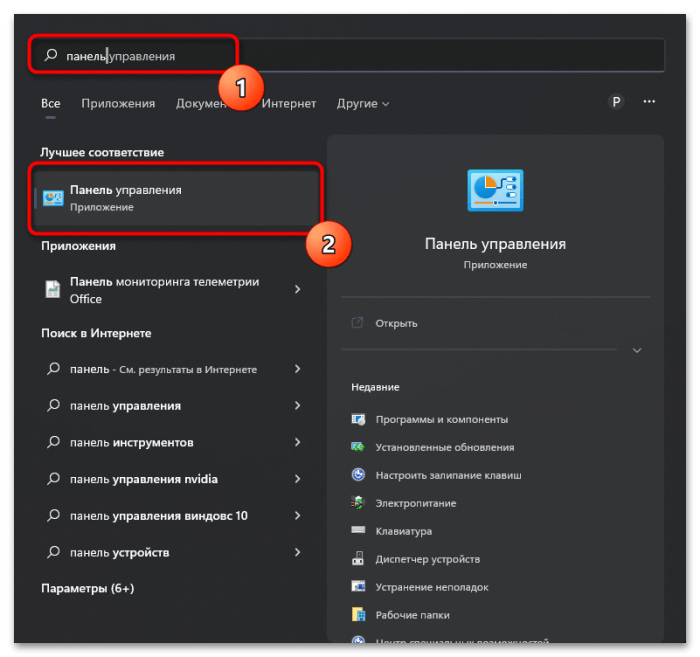
- Зайти в меню «Пуск». Тут требуется активировать строку поиска.
- Найти «Панель управления» и запустить приложение. По умолчанию вид просмотра устанавливается как «Категория». Однако для получения более привычного представления можно переключиться на «Крупные значки».
- Найти пункт «Программы». В нем рекомендуется выбрать строку «Удаление программы».

- При включении значков найти среди них «Программы и компоненты» и кликнуть на него. Это рекомендуется сделать левой кнопкой мышки.
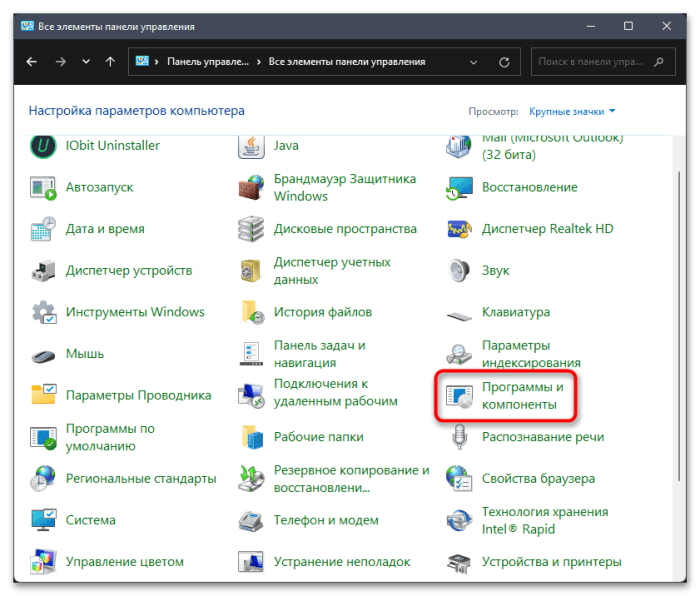
- Ознакомиться с перечнем. По необходимости можно воспользоваться средством сортировки и столбцами, которые содержат дополнительную информацию. Двойной клик по приложению позволяет запустить средство его удаления.

Через контекстное меню «Пуск»
Для удаления ненужных сервисов при помощи встроенных возможностей ОС требуется сделать следующее:
- Зайти в «Пуск». В открывшемся окне требуется выбрать «Все приложения».
- В перечне найти приложение, которое требуется убрать.
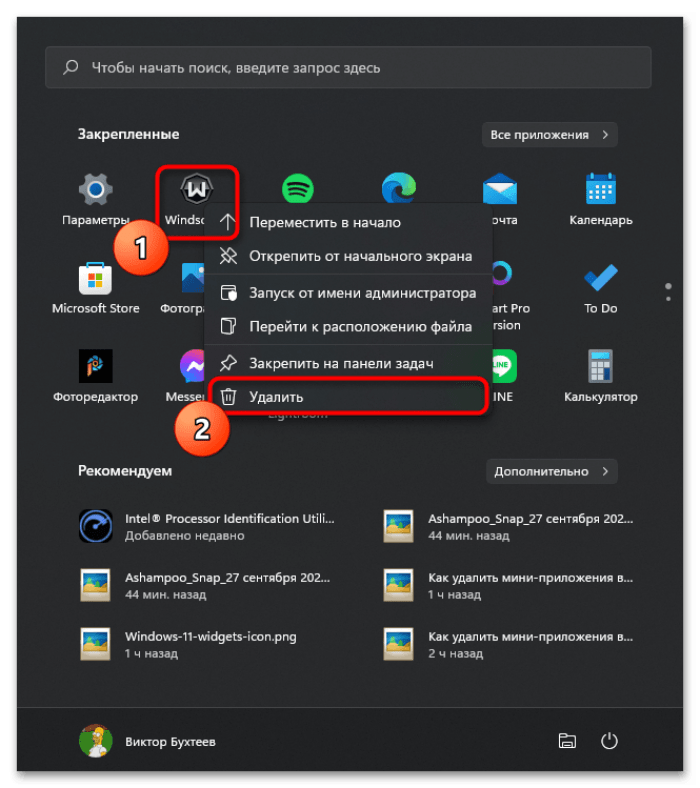
- Нажать на софт правой кнопкой мышки и выбрать «Удалить».
- Подтвердить действие. После чего операционная система удалит выбранную программу.

Командная строка или «Выполнить»
В операционной системе Windows 11 и в предыдущих версиях присутствует утилита «Выполнить». Она помогает быстро перейти к различным системным оснасткам, запустить софт и загрузить настройки.
Чтобы воспользоваться этим методом, рекомендуется выполнить следующие действия:
- Для запуска утилиты нажать сочетание горячих клавиш «Win + R».
- После появления на экране небольшого окна с полем ввода вставить туда текст «appwiz.cpl».

- Нажать «Enter» для подтверждения активации команды. После этого пользователь будет направлен к окну удаления приложения и сможет очистить персональный компьютер от ненужных ресурсов.
Чтобы удалить софт при помощи командной строки, требуется сделать следующее:
- Зайти в меню «Пуск» при помощи правой кнопки мышки.
- Кликнуть на «Терминал Windows (Администратор)».

- Выбрать командную строку.
- Ввести «winget uninstall» для выведения списка всех ресурсов и нажать на «Enter».
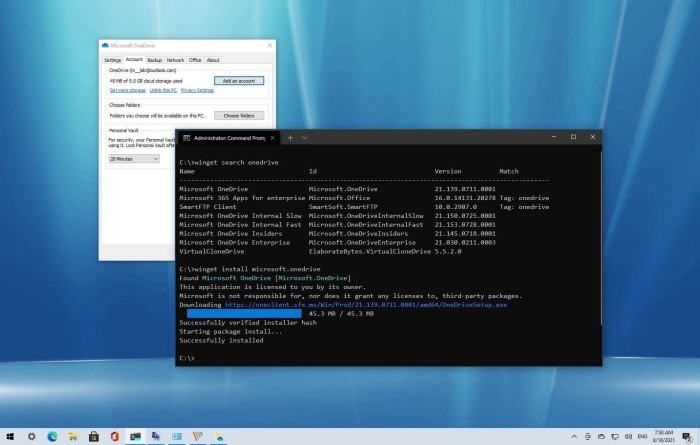
- Чтобы удалить софт, ввести «winget uninstall —id приложения» и нажать на ввод.
Создание ярлыка
Этот метод рекомендуется применять в тех случаях, когда пользователю требуется быстро и часто переходить к окну удаления. Его следует открывать при помощи «Панели управления» или вводить специальную команду.
При помощи системных возможностей удается создавать ярлыки для быстрого запуска окна и располагать их на рабочем столе. Также эти элементы можно поместить в любой удобный каталог на хранение.
Чтобы получить ярлык, рекомендуется выполнить следующие действия:
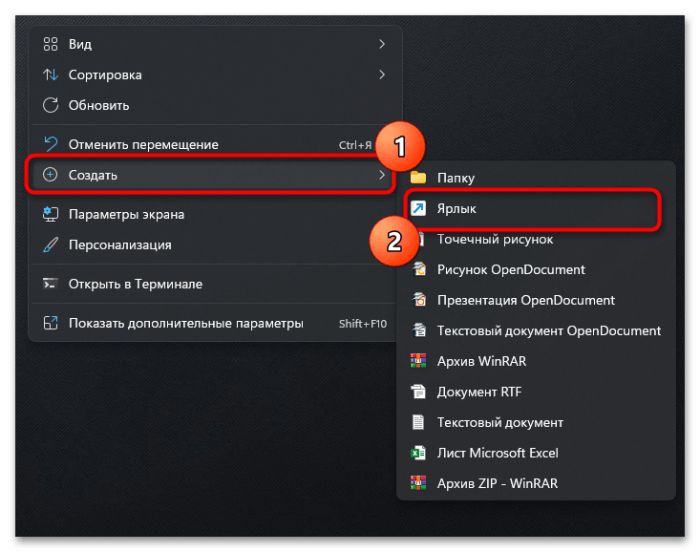
- Кликнуть правой кнопкой мышки в любом пустом месте каталога или на рабочем столе. После этого появится контекстное меню. В нем требуется кликнуть на пункт «Создать» и нажать на «Ярлык».
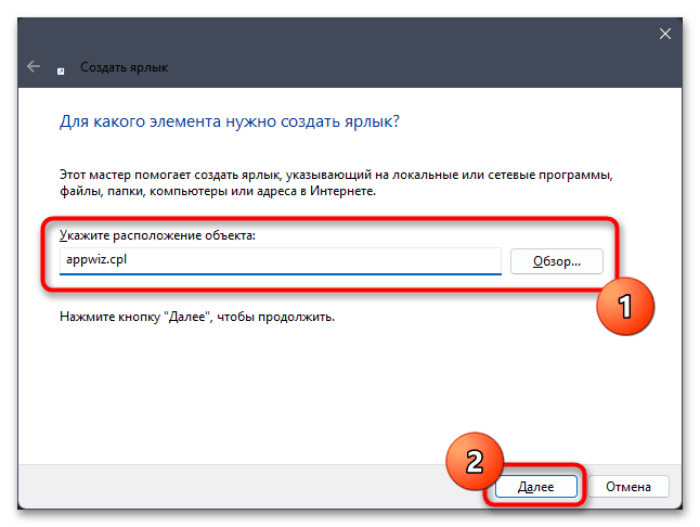
- В качестве расположения объекта ввести текстовую информацию «appwiz.cpl» и кликнуть на пункт «Далее».
- Ввести подходящее название для ярлыка и кликнуть на пункт «Готово». Это поможет выйти из меню.
- После появления соответствующего ярлыка кликнуть на нем левой кнопкой мышки, чтобы открыть окно. Это требуется сделать дважды.

- Искать и удалять лишние ресурсы.
Удалить программы в операционной системе Windows 11 можно самыми разными способами. Для этой цели допустимо применять ресурс «Параметры», стандартную панель задач, меню «Пуск». Также система позволяет получить нужный результат при помощи утилиты «Выполнить», командной строки или путем создания ярлыка на рабочем столе или в любом каталоге.
Как полностью удалить программу в Windows 10/11

В Windows предусмотрено несколько способов полного удаления программ, встроенных и системных приложений.
Удаление программ через «Параметры»
Чтобы удалить приложение, выполните следующие действия:
- Откройте Параметры в Windows.
- Нажмите на Приложения .
- Нажмите на Приложения и возможности .
- В разделе Приложения и возможности выберите приложение (или игру).
Если у вас много приложений, вы можете использовать строку поиска, опции «Сортировать по» и «Фильтровать по», чтобы найти приложение быстрее.

Если вы удаляете обычную программу, следуйте указаниям на экране для завершения процесса.
После выполнения этих шагов программа будет удалена с вашего компьютера. Если в приложении кнопка «Удалить» выделена серым цветом, возможно, вы наткнулись на системное приложение, которое нельзя удалить этим способом. Вы все еще можете удалить это приложение, но для этого вам придется пройти более сложный процесс с помощью PowerShell.
Удаление приложений из меню «Пуск»
Чтобы удалить приложения с помощью меню «Пуск», выполните следующие действия:
- Откройте меню Пуск .
- Щелкните правой кнопкой мыши приложение и выберите Удалить .
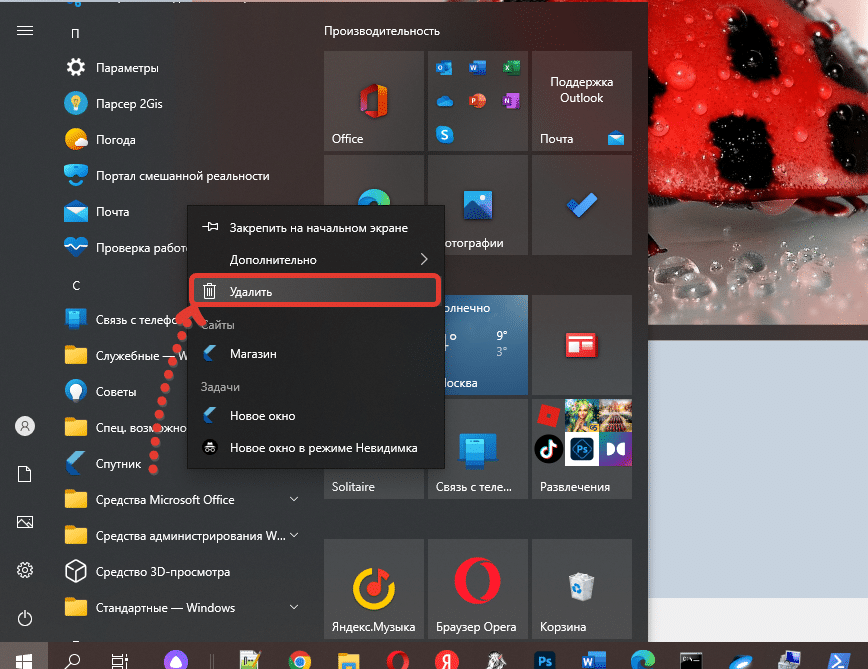
После выполнения этих действий приложение будет удалено с компьютера.
Удаление дополнительных компонент Windows
Через приложение Параметры вы также можете удалить системные приложения, известные как « Дополнительные компоненты ”, включая такие приложения, как Блокнот, Paint, WordPad, Windows Media Player и многие другие.
Чтобы удалить дополнительные компоненты в Windows 10, выполните следующие действия:
- Откройте Параметры .
- Нажмите на Приложения .
- Нажмите на Приложения и возможности .
- В разделе « Приложения и возможности ” нажмите кнопку Дополнительные компоненты .


После выполнения этих действий системное приложение будет удалено на устройстве.
Удаление приложения с помощью диспетчера пакетов Windows
Windows Package Manager (winget) — это инструмент командной строки, доступный в последней версии Windows 10. Он был разработан, чтобы сэкономить ваше время и силы, автоматизируя процесс поиска, загрузки, установки и удаления, обновления и настройки программного обеспечения.
Чтобы удалить приложение с помощью инструмента Windows Package Manager, выполните следующие действия:
- Откройте меню Пуск .
- Найдите Командная строка , щелкните правой кнопкой и выберите Запуск от имени администратора .
- Введите следующую команду, чтобы подтвердить, включена ли опция деинсталляции, и нажмите кнопку Enter :

Если функция отключена, используйте инструкцию по установке https://github.com/microsoft/winget-cli .
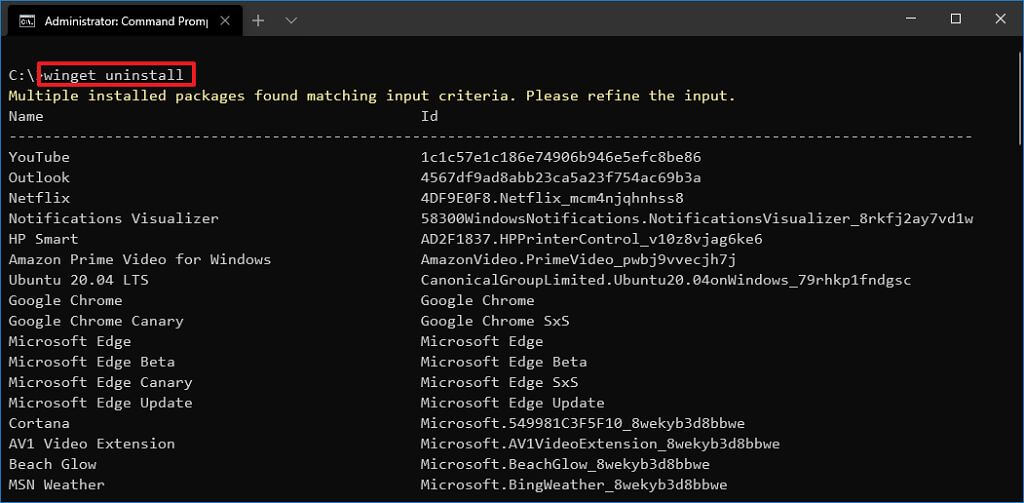
В команде измените Name на название приложения, которое необходимо удалить. Кавычки нужны только в том случае, если в названии приложения есть пробелы.
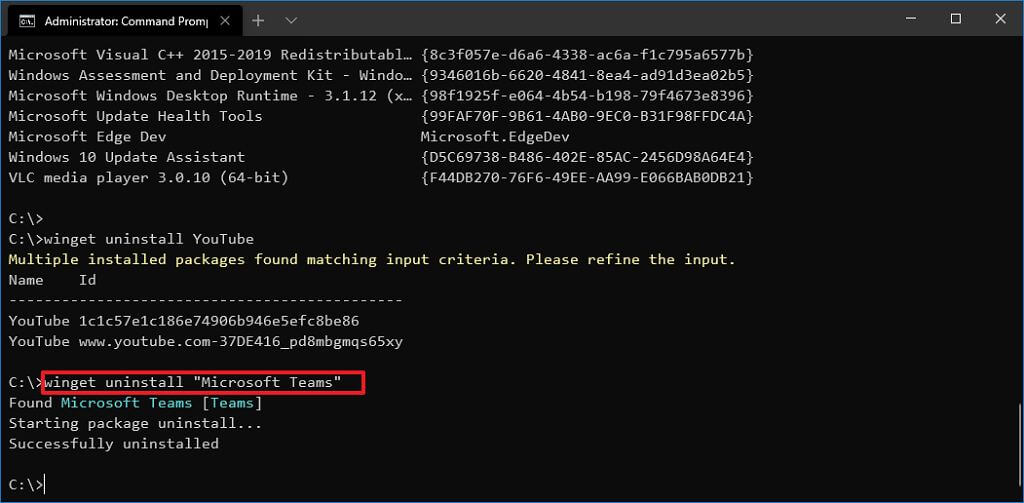
Если вы удаляете стандартную программу, может открыться интерфейс деинсталлятора. После того, как вы выполните все шаги, приложение будет удалено с компьютера.
Удаление программ с помощью Панели управления
Вы можете использовать панель управления для удаления, но только установленных программ, а не тех, которые вы установили из Microsoft Store.
- Откройте Панель управления .
- В разделе « Программы » нажмите кнопку Удаление программы .


После выполнения этих действий приложение будет удалено из Windows.
Удаление системных или встроенных приложений с помощью PowerShell
Чтобы удалить системные/встроенные приложения с помощью команд PowerShell в Windows, выполните следующие действия:
- Откройте меню Пуск .
- Поиск по PowerShell , щелкните правой кнопкой и нажмите кнопку Запуск от имени администратора .
- Введите следующую команду для просмотра всех приложений, установленных на вашем устройстве, и нажмите кнопку Enter :

Рекомендуется создать резервную копию системы перед удалением встроенных/системных приложений в Windows.
Удаление приложения с помощью Командной строки
Кроме того, вы можете использовать Командную строку для удаления приложений с помощью инструмента командной строки Windows Management Instrumentation Command-line (WMIC), но только для установленных программ, а не приложений из Microsoft Store.
Удалите программу с помощью инструмента командной строки WMIC, выполнив следующие действия:
- Откройте меню Пуск .
- Найдите Командная строка , щелкните правой кнопкой и выберите команду Запустить от имени администратора .
- Введите следующую команду для запуска инструмента WMIC и нажмите кнопку Enter :
- Введите следующую команду, чтобы перечислить все установленные приложения, и нажмите Enter :
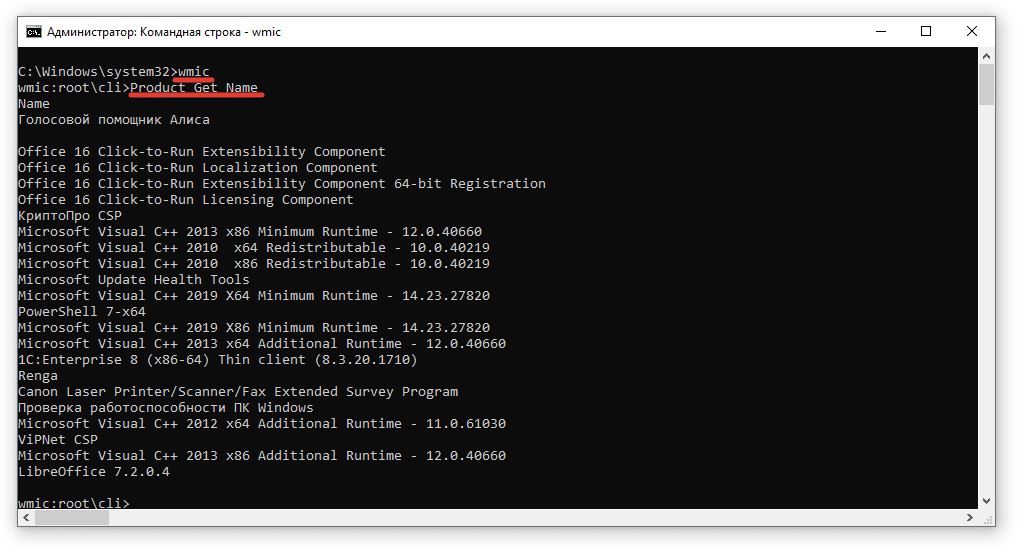
Обязательно замените ИМЯ-ПРОГРАММЫ на название приложения, которое необходимо удалить. Кавычки нужны только в том случае, если в названии приложения есть пробелы.
Например, эта команда удаляет приложение Голосовой помощник Алиса:

После выполнения этих действий программа, указанная в команде, будет удалена.
Часто задаваемые вопросы и ответы (FAQ)
Какие компоненты могут оставаться после удаления программы?
Разработчики стараются сделать использование программы максимально удобным. Но некоторые приложения после удаления сохраняют папку на диске, в которой хранятся дополнительные данные. Это позволяет загружать их при повторной установке программы. Можно не удалять эту папку, она может пригодиться при повторной установке.
Как лучше удалять программу: через файл деинсталляции или одним из указанных способов?
Удалить ее можно любым способом. Но не всегда файл uninstall есть в папке с программой или ссылка на него в меню «Пуск». С помощью панели управления или правой кнопки мыши удаление будет более удобным. При использовании этих способов запускается файл деинсталляции. Если предусмотрен выбор параметров, он также откроется при использовании этих способов.
Могут ли возникнуть проблемы при удалении программ из пакета Windows?
В теории никаких проблем не должно возникнуть. В операционной системе есть инструмент, который позволяет удалить эти программы. Но на всякий случай рекомендуется сохранить резервную копию системы перед удалением. Если проблема появится, можно будет легко восстановить копию системы.
Можно ли удалить программу, если она не удаляется?
Причиной того, что программа осталась в списке, может быть оставшийся ярлык. Достаточно обновить список программ или перезагрузить компьютер и ярлык исчезнет. Если ярлык остается, но программа удалена, система сама предложит его убрать из списка. Но бывает так, что программа не удаляется. Можно воспользоваться специальным приложением или восстановить систему, выбрав точку восстановления с датой ранее установки программы.