Для чего проверяются хэш-суммы файлов и как это сделать?
Для проверки целостности файлов применяются хэш-суммы, позволяющие путем сравнения отследить изменения или повреждения в файле.
Что такое целостность файла?
Хэш сумма представляет собой простую последовательность символов, которая должна совпадать у проверяемых объектов. В случае несовпадения контрольных сумм становится понятно, что файл подвергался изменению или повреждению.
Зачем проверять целостность файла?
Полная идентичность контрольной суммы гарантирует, что файл не был несанкционированным образом изменен посторонним пользователем, а также является подтверждением того, что скачиваемые файлы являются точной копией исходных.
Проведение данной процедуры необходимо для проверки целостности загружаемых файлов, чтобы обезопасить свое устройство и убедиться в том, что злоумышленники их не модифицировали, заразив вирусами. Хэш-функция применяется для файлов любых типов, включая установщики EXE и архивы ZIP.
Хакеры могут взломать интернет-ресурс, на котором размещен файл для скачивания, а затем подменить его на зараженный и изменить контрольные суммы, указанные разработчиком программы.
Как можно проверить целостность файла?
Для проверки контрольных сумм файлов можно воспользоваться специальными программами. Можно проверить целостность файла онлайн или прибегнуть к использованию встроенного инструмента в командной строке Windows, который называется CertUtil.
Чтобы выполнить проверку по алгоритму MD5, нужно ввести в командную строку следующее:
после чего указать путь к файлу, который необходимо проверить. После этого останется запустить выполнение команды с помощью клавиши Enter.
Что такое хэш суммы md5?
Это специальный криптографический алгоритм хэширования, состоящий из 32 шестнадцатеричных цифр и букв. Используется во многих файлах и сервисах. Существуют другие подобные алгоритмы, например, SHA.
Как проверить хэш-сумму MD5 с помощью программы Solid Explorer?
Данная программа предназначена для удобного управления файлами. Этот файловый менеджер имеет расширенный функционал, позволяющий выполнять различные действия с файлами. С его помощью можно обеспечить защиту файлов на основе надежного шифрования с помощью пароля и отпечатка пальца.

Данное приложение поддерживает основные сетевые протоколы и подключение к облачным хранилищам. Также можно получить Root-права для доступа к корневому каталогу. Есть функции группировки файлов по папкам и индексированный поиск.
Процесс установки на Android выглядит следующим образом:
- Зайти в Play Market и вписать в поиск название приложения.
- Запустить загрузку путем нажатия на кнопку « Установить ».
- Приступить к настройкам приложения и управлению хранилищем.
Есть ли другие подобные решения
Если требуется быстро проверить целостность файла, но нет доступа к специализированному программному обеспечению, можно открыть вкладку « Свойства » двух сверяемых файлов и провести сравнение величины их размера в байтах. Если величины совпадают, то файл, скорее всего, не подвергался внесению каких-либо изменений.
Также можно инсталлировать бесплатную программу Hashtab с официального сайта разработчика. Для этого необходимо выполнить следующие действия:
- Перейти по ссылке и нажать на кнопку Download для начала процесса установки.
- В контекстном меню проводника Windows появится новая вкладка под названием « Хэш-суммы файлов ».
- Открыв ее, можно будет посчитать контрольные суммы для выбранного файла.
- В настройках можно будет указать требуемые алгоритмы для проверки целостности файла.

Еще одним способом проверки совпадения хэш-суммы является использование языков веб-программирования для написания специализированного скрипта.
Советы и выводы
Подводя итоги можно сказать, что проверка хэш-сумм позволяет максимально достоверно определить отсутствие модификаций в проверяемых файлах. Для ее проведения можно прибегнуть к использованию стандартных средств операционной системы Windows или установить стороннюю специализированную программу.
Как узнать хэш (контрольную сумму) файла в Windows PowerShell

Хэш или контрольная сумма файла — короткое уникальное значение, вычисляемое из содержимого файла и обычно использующееся для проверки целостности и соответствия (совпадения) файлов при загрузке, особенно если речь идет о больших файлах (образы системы и подобные), которые могут быть скачены с ошибками или есть подозрения о том, что файл был подменен вредоносным ПО.
На сайтах загрузок часто бывает представлена контрольная сумма, вычисленная по алгоритмам MD5, SHA256 и другим, позволяющая сверить загруженный файл с файлом, выложенным разработчиком. Для вычисления контрольных сумм файлов можно использовать сторонние программы, но есть способ сделать это и стандартными средствами Windows 10, 8 и Windows 7 (требуется версия PowerShell 4.0 и выше) — с помощью PowerShell или командной строки, что и будет продемонстрировано в инструкции.
Получение контрольной суммы файла средствами Windows
Для начала потребуется запустить Windows PowerShell: проще всего использовать поиск в панели задач Windows 10 или меню Пуск Windows 7 для этого.
Команда, позволяющая вычислить хэш для файла в PowerShell — Get-FileHash, а чтобы использовать ее для вычисления контрольной суммы достаточно ввести ее со следующими параметрами (в примере вычисляется хэш для образа ISO Windows 10 из папки VM на диске C):

При использовании команды в таком виде, хэш вычисляется по алгоритму SHA256, но поддерживаются и другие варианты, задать которые можно с помощью параметра -Algorithm, например, для вычисления контрольной суммы MD5 команда будет выглядеть как в примере ниже

При этом поддерживаются следующие значение для алгоритмов вычисления контрольной суммы в Windows PowerShell
- SHA256 (по умолчанию)
- MD5
- SHA1
- SHA384
- SHA512
- MACTripleDES
- RIPEMD160
Подробное описание синтаксиса команды Get-FileHash доступно также на официальном сайте https://technet.microsoft.com/en-us/library/dn520872(v=wps.650).aspx
Получение хэша файла в командной строке с помощью CertUtil

В Windows присутствует встроенная утилита CertUtil для работы с сертификатами, которая, помимо прочего, умеет высчитывать контрольную сумму файлов по алгоритмам:
- MD2, MD4, MD5
- SHA1, SHA256, SHA384, SHA512
Для использования утилиты достаточно запустить командную строку Windows 10, 8 или Windows 7 и ввести команду в формате:
Пример получения хэша MD5 для файла показан на скриншоте ниже.

Дополнительно: на случай, если вам требуются сторонние программы для вычисления хэшей файлов в Windows, можно обратить внимание на SlavaSoft HashCalc.
Как узнать контрольную сумму файла в Windows
При скачивании ISO образов и архивов больших размеров всегда есть вероятность получить «битый» файл. Во времена Dial-UP такое было сплошь и рядом. И хотя сейчас такое случается намного реже, чтобы убедиться, что перед вами «оригинальный» файл придумали контрольные суммы, которые вычисляются на основе содержимого и позволяют заметить несоответствие даже одного байта.
То есть, если вы измените один байт в проверяемом файле, то и контрольная сумма такого файла так же изменится.
Для чего нужны контрольные суммы
У контрольных сумм две задачи:
- Убедиться, что файл скачался корректно.
- Убедиться, что файл не был изменен злоумышленниками.
Зная контрольную сумму оригинала, можно проверить является ли ваша копия подлинной.
Как вычислить контрольную сумму он-лайн
Контрольную сумму можно проверить он-лайн. Но я не буду рекомендовать этот способ, так как если размер вашего файла несколько ГигаБайт, то это займет много времени и всегда есть вероятность ошибки при передаче файла. Кроме того делиться своими файлами со сторонними сервисами не правильно.
Как узнать контрольную сумму файла в Windows
Разумнее вычислить контрольную сумму локально на своем компьютере. Это быстро и конфиденциально. В этой статье я опишу несколько способов получения контрольных сумм, как с помощью сторонних программ, так и непосредственно с помощью самой операционной системы Виндовс.
Файловый менеджер Total Commander
Total Commander — это популярный файловый менеджер, работающий на платформах Microsoft Windows и Android. В нем есть встроенная функция вычисления контрольных сумм.
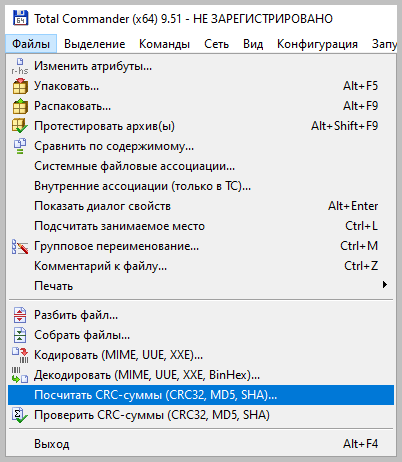
После чего вы можете выбрать один из алгоритмом вычисления контрольных сумм.
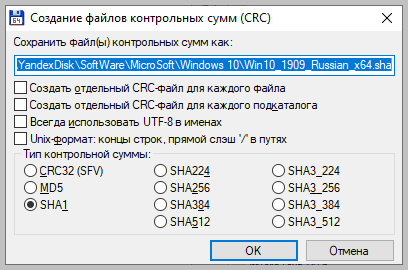
По-умолчанию Total Commander создает файл с именем проверяемого и с расширением по имени выбранного алгоритма расчета контрольной суммы.
Файловый архиватор 7-Zip
7-Zip — свободный, бесплатный файловый архиватор с высокой степенью сжатия данных. Он поддерживает несколько алгоритмов сжатия и множество форматов данных, включая собственный формат 7z c высокоэффективным алгоритмом сжатия LZMA.
Этот архиватор имеет встроенную функцию вычисления контрольных сумм. Запустить ее можно прямо из контекстного меню Windows:
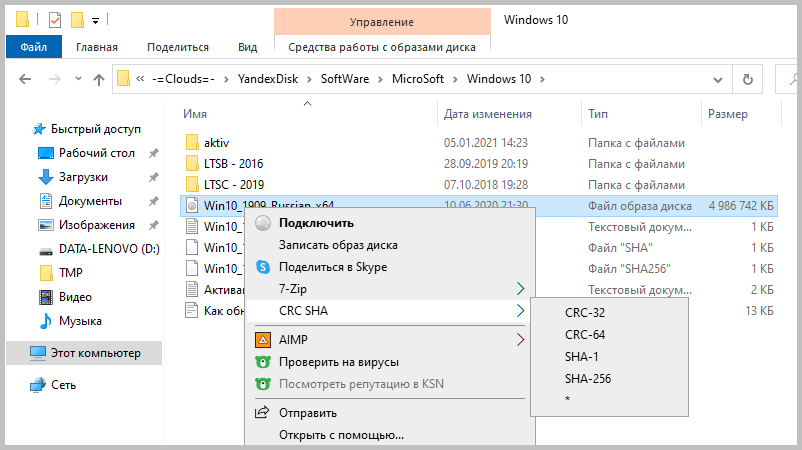
Если выбрать «звездочку», то программа подсчитает сразу несколько контрольных сумм:
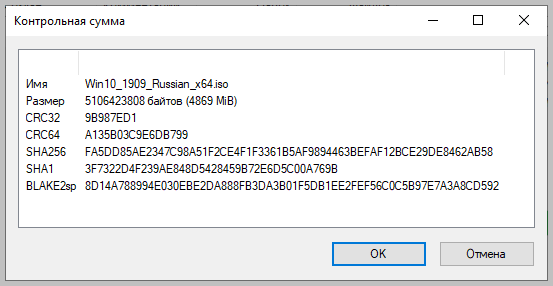
Полученные данные можно выделить и скопировать в текстовый документ.
Как подсчитать контрольную сумму файла из консоли Windows
Чтобы посчитать контрольную сумму совсем не обязательно устанавливать специальные программы. И если вы не пользуетесь упомянутыми выше, то можете рассчитать контрольную сумму прямо из командной строки операционной системы.
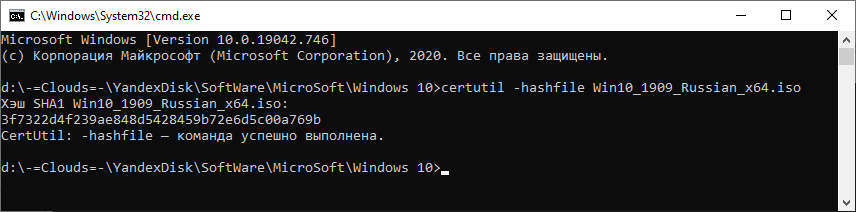
Например, чтобы посчитать контрольную сумму SHA1 с помощью утилиты CertUtil нужно запустить командную строку Windows 10, 8 или Windows 7 и ввести следующую команду:
Вот пример ее работы через несколько минут:
Считаем контрольную сумму в PowerShell
PowerShell — это средство автоматизации от Microsoft, с интерфейсом командной строки и языка сценариев, работает и включена в состав Windows 8 и новее.
Чтобы вычислить контрольную сумму файла необходимо выполнить команду Get-FileHash указав через пробел имя файла и алгоритм вычисления контрольной суммы:
Обратите внимание, что полный путь и имя файла лучше заключить в двойные кавычки.
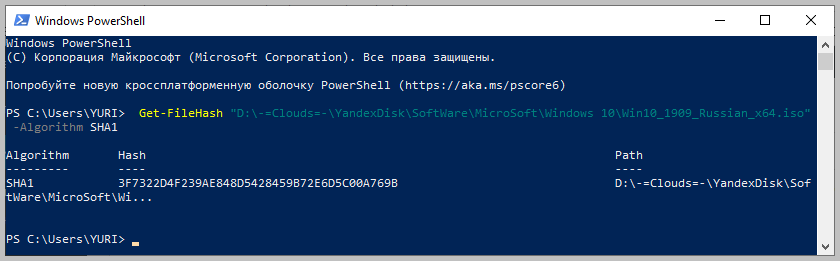
По-умолчанию, если не указать тип контрольной суммы, то будет посчитана SHA-256.
Для алгоритмов вычисления контрольной суммы в Windows PowerShell поддерживаются следующие значения:
- SHA1
- SHA256 (по умолчанию)
- SHA384
- SHA512
- MD5
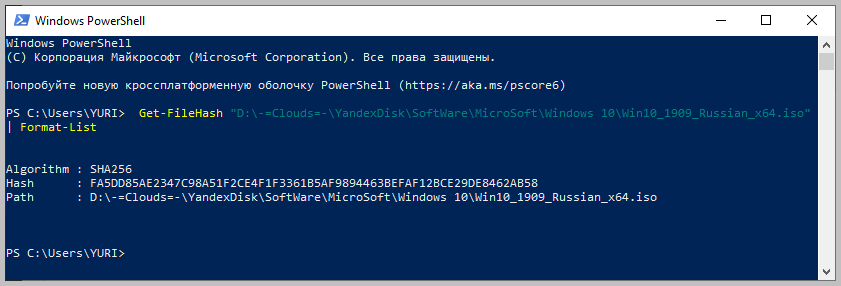
Для оформления вывода в виде списка можно использовать параметр | Format-List. Например:
Тогда результат работы будет выглядеть так:
Подробнее об использовании команды Get-FileHash можно прочитать на официальном сайте Microsoft — https://docs.microsoft.com/ru-ru/powershell/module/microsoft.powershell.utility/get-filehash
Какой алгоритм вычисления контрольных сумм самый правильный
MD5, SHA-1, SHA-256 и прочие – это разные алгоритмы хеш-функции. Хэши являются результатом работы криптографических алгоритмов, и представляют собой строку символов. Часто эти строки имеют фиксированную длину, независимо от размера входных данных.
MD5 самый быстрый, считается устаревшим, а SHA-256 имеет наименьшую вероятность коллизии, когда два разных файла имеют одинаковую контрольную сумму.
Для проверки целостности файла вам следует использовать тот, который предоставляет издатель. Если у вас на выбор есть несколько контрольных сумм, то лучше выбрать в следующей последовательности MD5, SHA-1, SHA-256, последний вариант является более предпочтительным.
Выводы
Если вы сомневаетесь в целостности скаченных файлов из интернета, особенно когда это касается оригинальных образов операционных систем, то проверьте их контрольную сумму. Сделать это можно как с помощью уже имеющихся у вас программ, так и воспользовавшись встроенными средствами операционной системы Windows.
Что такое контрольная сумма файла

К онтрольная сумма — это последовательность цифр и букв, используемая для проверки данных на наличие ошибок. Если Вам известна контрольная сумма исходного файла, Вы можете использовать специальную утилиту чтобы убедиться, что Ваша копия идентична.
Объяснение контрольных сумм
Чтобы получить контрольную сумму, Вы запускаете программу, которая обрабатывает этот файл алгоритмом. Типичные алгоритмы, используемые для этого, включают MD5, SHA-1, SHA-256 и SHA-512.
Алгоритм использует криптографическую хеш-функцию, которая принимает входные данные и создает строку (последовательность цифр и букв) фиксированной длины. Входным файлом может быть небольшой файл размером 1 МБ или большой файл размером 4 ГБ, но в любом случае Вы получите контрольную сумму такой же длины. Контрольные суммы также могут называться «хешами».
Небольшие изменения в файле приводят к иному виду контрольных сумм. Например, два разных текстовых файла, которые почти одинаковы, но у одного есть восклицательный знак, а у другого — точка будут иметь разные контрольные суммы. Разница в один символ в файле дает другую контрольную сумму.
Когда контрольные суммы полезны
Вы можете использовать контрольные суммы для проверки файлов и других данных на наличие ошибок, возникающих во время передачи или хранения. Например, файл мог быть неправильно загружен из-за проблем с сетью или проблемы с жестким диском могли вызвать повреждение файла на диске.
Если Вы знаете контрольную сумму исходного файла, Вы можете запустить для нее утилиту хеширования. Если полученная контрольная сумма совпадает, Вы знаете, что файл у Вас идентичен.
Компьютеры используют методы контрольной суммы для проверки данных на наличие проблем в фоновом режиме, но Вы также можете сделать это самостоятельно. Например, дистрибутивы Linux часто предоставляют контрольные суммы, чтобы Вы могли проверить правильно загруженный ISO-образ Linux, прежде чем записывать его на диск или помещать на USB-накопитель. Вы также можете использовать контрольные суммы для проверки целостности любого другого типа файла, от приложений до документов и носителей. Вам просто нужно знать контрольную сумму исходного файла.
В чем разница между хешами MD5, SHA-1 и SHA-256
Контрольные суммы — это полезный способ убедиться, что в файле нет ошибок. Если ошибка возникает из-за проблем с загрузкой или проблем с жестким диском, результирующая контрольная сумма будет другой, даже если это небольшая ошибка.
Однако эти криптографические хеш-функции несовершенны. Исследователи безопасности обнаружили «коллизии» с функциями MD5 и SHA-1. Другими словами, они обнаружили два разных файла, которые производят один и тот же хэш MD5 или SHA-1.
Это вряд ли произойдет случайно, но злоумышленник может использовать эту технику, чтобы замаскировать вредоносный файл. Вот почему не следует полагаться на суммы MD5 или SHA-1 для проверки подлинности файла — только для проверки на наличие повреждений.
Сообщений о конфликте SHA-256 пока не поступало, поэтому приложения теперь создают суммы SHA-256 вместо сумм MD5 и SHA-1. SHA-256 — более сильный и безопасный алгоритм.
Различные алгоритмы контрольной суммы дают разные результаты. Файл будет иметь разные контрольные суммы MD5, SHA-1 и SHA–256. Если Вам известна только сумма MD5 исходного файла, Вы должны вычислить сумму MD5 своей копии, чтобы проверить, совпадает ли она.
Как рассчитать контрольную сумму
Если Вы знаете контрольную сумму исходного файла и хотите проверить ее на своем компьютере, Вы можете легко это сделать. Windows, macOS и Linux имеют встроенные утилиты для генерации контрольных сумм. Вам не нужны сторонние утилиты.
В Windows команда PowerShell Get-FileHash вычисляет контрольную сумму файла. Чтобы использовать ее, сначала откройте PowerShell. В Windows 10 щелкните правой кнопкой мыши кнопку «Пуск» и выберите «Windows PowerShell». Вы также можете запустить его, выполнив поиск в меню «Пуск» по запросу «PowerShell» и щелкнув ярлык «Windows PowerShell».
Get-FileHash входит в состав Windows 10. Но в Windows 7 Вам необходимо установить обновление PowerShell 4.0.
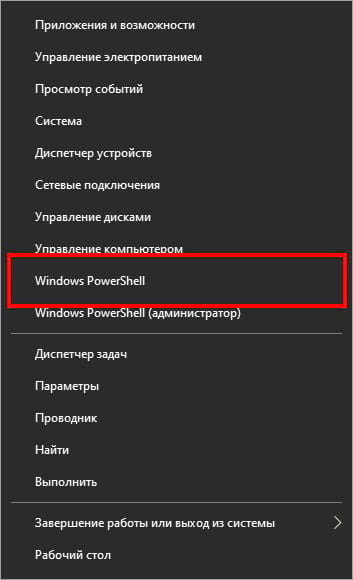
В командной строке введите Get-FileHash и нажмите клавишу пробела.
Введите путь к файлу, для которого Вы хотите вычислить контрольную сумму. Или, чтобы упростить задачу, перетащите файл из окна проводника в окно PowerShell, чтобы автоматически указать путь к нему.
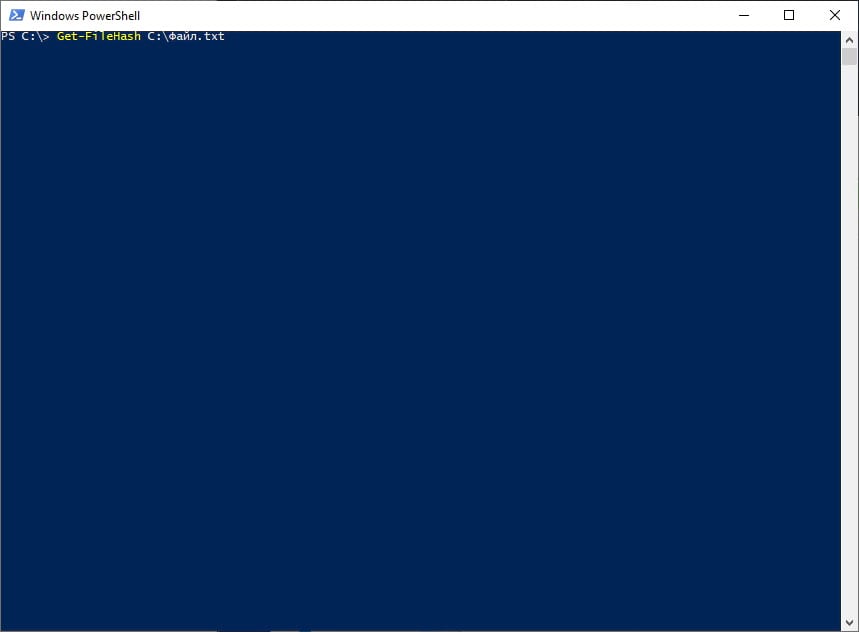
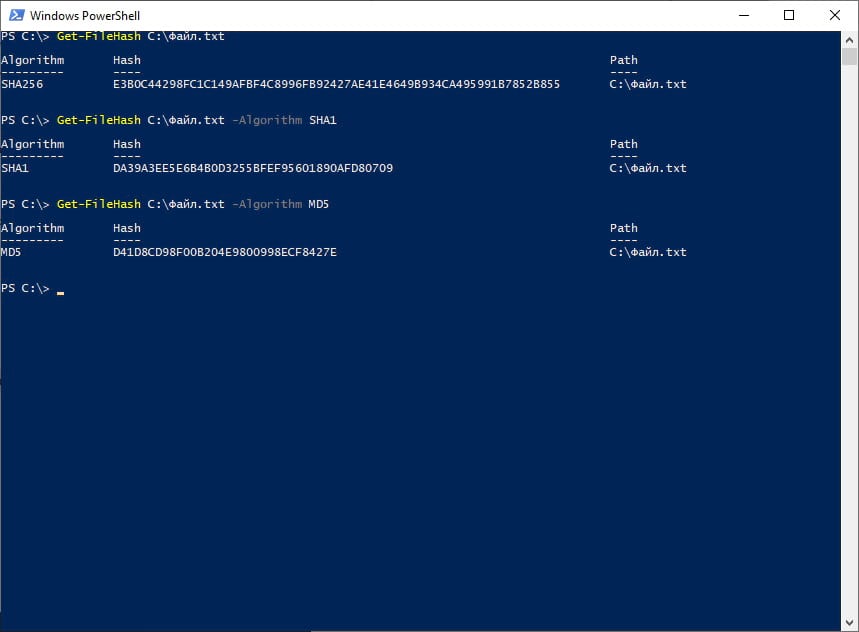
Нажмите Enter, чтобы запустить команду, и Вы увидите хэш SHA-256 для файла. В зависимости от размера файла и скорости памяти Вашего компьютера процесс может занять несколько секунд.
Если Вам нужен другой тип контрольной суммы, добавьте соответствующую опцию -Algorithm в конец команды, например:
Сравните рассчитанную контрольную сумму с исходной. Не нужно смотреть слишком внимательно, так как будет большая разница в контрольной сумме, даже если в базовом файле будет только крошечная разница.
Если контрольная сумма совпадает, файлы идентичны. Если нет, значит проблема — возможно, файл поврежден или Вы просто сравниваете два разных файла. Если Вы скачали копию файла и ее контрольная сумма не соответствует ожидаемой, попробуйте загрузить файл еще раз.