Почему не подключаются смарт-часы к телефону, устройства просто не реагируют друг на друга и не сопрягаются
Вопрос от пользователя (типовой)
Здравствуйте.
Подскажите, почему могут не подключаться смарт-часы к телефону — они не видят друг друга (точнее видят, но после попытки сопряжения — ничего не происходит). Аппарат Samsung A31, часы Honor Band.
Ответив на парочку подобных вопросов, я решил выложить небольшую инструкцию также на блоге. Тем паче, что проблемы с подключением чаще всего возникают из-за программных ошибок, которые можно достаточно быстро устранить своими силами.
Отмечу, что в заметке собраны не все причины, с которыми вы можете столкнуться (только лишь самые распространенные, с которых бы следовала начать диагностику).
📌 В помощь!
1) Как подключить и настроить смарт-часы / умные часы (на примере M36 Plus / Watch 7) — https://ocomp.info/nastroit-smart-chasyi.html
2) Как подключить фитнес браслет к телефону — https://ocomp.info/podklyuchit-fitnes-braslet.html
Популярные ошибки при подкл. смарт-часов: что нужно проверить
📌 Выкл. Bluetooth и «старые» сопряжения
Начать разбираться с проблемой я бы посоветовал бы со следующего:
- проверить включен ли Bluetooth на телефоне (можно попробовать подключить какое-нибудь другое устройство, наушники, например);
- если подключали ранее какие-нибудь другие браслеты или часы к телефону — нужно отменить сопряжение. Это можно уточнить во вкладке настроек Android — вкладка «Bluetooth» 👇 (сталкивался, когда Honor Band 6 не подкл. к аппарату, из-за того, что тот уже был сопряжен с такой же моделькой. ) ;
- желательно также 📌сбросить настройки на смарт-часах (если они использовались ранее с др. аппаратом, или вы только-только купили их и это ваше первое сопряжение). Обычно для этого достаточно открыть вкладку: «Дополнительно —> Настройки —> Сброс настроек».
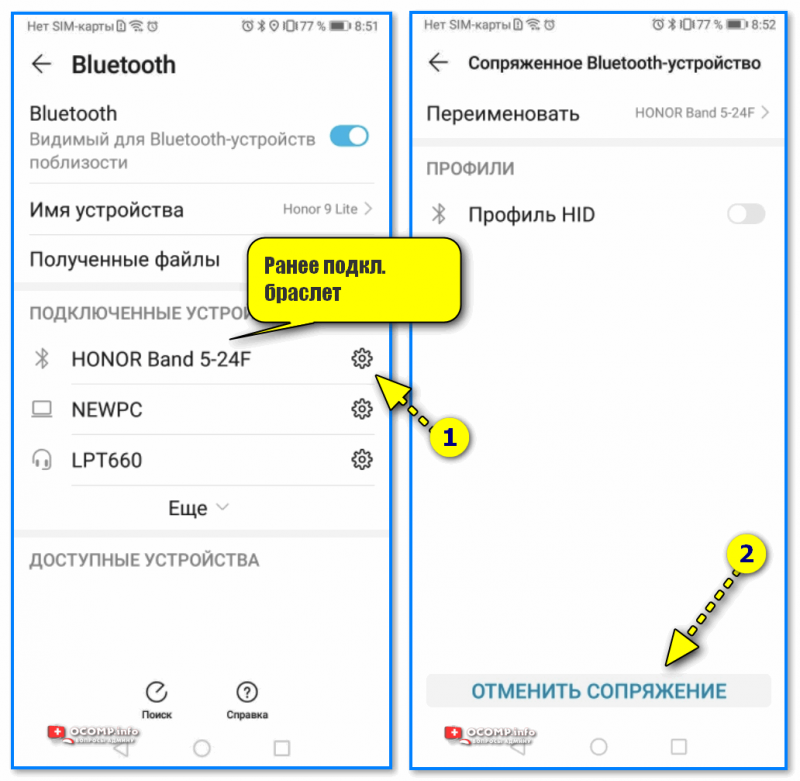
Отключаем ранее подключенный браслет от телефона
📌 Использование стороннего приложения
Заметил, что некоторые пользователи для работы с браслетом используют сторонние приложение, а не те, которые рекомендованы производителем часов.
Разумеется, по крайней мере первичную настройку следует начинать именно с «родного» приложения! Узнать его название можно либо прямо на коробке с часами, либо к инструкции к ним. Пример на фото ниже. 👇
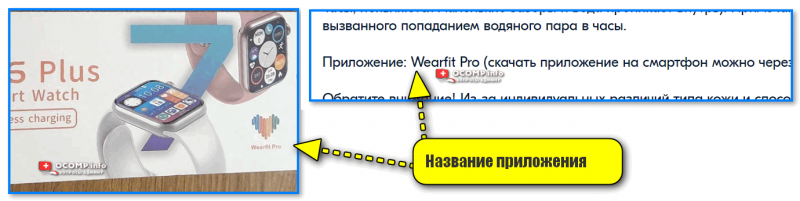
Название приложения для работы с часами часто указано на упаковке (Wearfit Pro)
📌 Не установлены нужные разрешения для приложения
Чаще всего при сопряжении устройств — появл. меню с просьбой дать те или иные разрешения для приложения часов (но в определенных случаях такого может не происходить, например, я с таким сталкивался на устройствах от Samsung и Nokia).
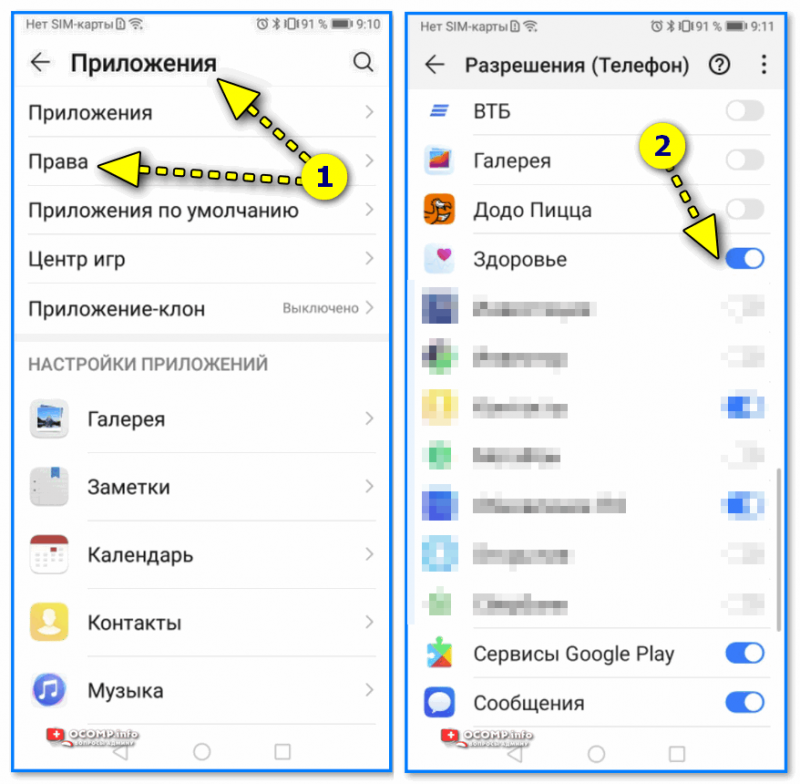
Что делать : открыть настройки Android, перейти во вкладку «Приложения» , найти среди них ПО для работы с часами, и дать ему разрешения (обычно, нужно поставить разрешение для «Телефон»).
1) Также необходимые разрешения можно уточнить в описании приложения.
2) На аппаратах от Samsung выдача разрешений может устанавливаться через диспетчер разрешений. Его можно вызвать во вкладке «Приложения»!
📌 Часы могут находиться в процессе обновления (сразу после подключения)
Обратите внимание, что сразу после первого подключения — ПО часов моет начать обновляться (и в этот момент часы никак не будут реагировать на ваши действия). Это не ошибка, как многие думают! Желательно в этот момент не мешать часам. ибо через 2-3-5 мин. они будут готовы к работе!
Примечание : см. фото ниже — значок с характерной стрелочкой вверх (на большинстве моделей часов) сигнализирует об их обновлении.

Обновление. (обратите внимание на значок с характерной стрелочкой вверх)
📌 Несовместимость устройств
Несовместимость сопрягаемых часов и телефона чаще всего происходит при попытке подключить современный браслет к «старому» аппарату (порой, он даже не поддерживает нужную версию «родного» приложения часов). Этот момент лучше уточнять перед покупкой часов (версию и совместимость ПО, Bluetooth, габариты часов и пр.).
Вообще, если после вышеприведенных действий у вас не получилось подключить часы к конкретному телефону — попробуйте для диагностики сопрячь их с другим аппаратом. По крайней мере это позволит понять, всё ли в порядке с часами. (не исключено, что вам просто попался бракованный экземпляр. ).
Приложение не ставится
PS
Если на экране телефона у вас появл. какие-нибудь ошибки или сообщения в процессе сопряжения — попробуйте их записать или заскринить. Так будет проще понять и найти причину проблемы (напишите в комментариях — возможно, вместе удастся решить ее быстрее 👀).
На сим у меня пока всё. Если вы решили вопрос иначе — поделитесь пожалуйста в комментариях (заранее благодарю).
7 лучших способов исправить то, что умные часы Wear OS постоянно отключаются от телефона
 by Патрик С.
☑️ 7 лучших способов исправить то, что умные часы Wear OS постоянно отключаются от телефона
– Обзоры Новости
Умные часы — отличное дополнение к смартфон. Он показывает ваши уведомления прямо на вашем запястье и предлагает множество функций, которые даже могут помочь вам оставаться более активными и отслеживать свои тренировки. Однако все это возможно только в том случае, если умные часы всегда остаются подключенными к вашему телефону.
Умные часы Wear OS могут потерять соединение с вашим телефоном. Это может произойти по разным причинам. Поэтому ваши уведомления, обновления и звонки не будут отражаться на ваших умных часах. Это не идеальный сценарий, если вы полагаетесь на то, что ваши умные часы будут звонить каждый раз, когда вы получаете сообщение. Если это проблема, с которой вы столкнулись, вот решение, когда ваши умные часы Wear OS продолжают отключаться от телефона.
1. Включите Bluetooth на телефоне и смарт-часах.
Это самое простое решение для подтверждения того, что ваши устройства соответствуют основным требованиям к связи. Все умные часы Wear OS подключаются к вашему смартфон через Bluetooth. Поэтому абсолютно необходимо активировать Bluetooth на смарт-часах и смартфон.
Новостичтение
5 лучших исправлений для Android Keyboard Haptic Feedback не работает
6 лучших способов исправить инструмент диктовки Microsoft Word, не работающий в Windows 10 и Windows 11
8 лучших способов исправить зависание Apple Mail при загрузке сообщений
Шаг 1: На телефоне проведите вниз по панели уведомлений сверху и получите доступ к быстрым переключателям.
Шаг 2: Коснитесь значка Bluetooth в Quick Toggles, чтобы включить Bluetooth. Если переключатель активен, выключите его и снова включите.
Шаг 3: На смарт-часах откройте приложение «Настройки».
Шаг 4: Коснитесь Подключения.
5 шаг: Выберите параметр Bluetooth.
Шаг 6: Активируйте переключатель. Если он уже включен, выключите его и снова включите.
Подождите, пока смарт-часы снова подключатся к телефону.
2. Убедитесь, что телефон или часы не находятся в режиме полета.
Как упоминалось в предыдущем пункте, умным часам требуется подключение Bluetooth, чтобы оставаться на связи с вашим устройством. смартфон. Включение режима полета на любом устройстве отключает функции радио и Bluetooth.
Поэтому убедитесь, что ни одно устройство не находится в режиме полета, перейдя в раздел быстрого переключения. Если он включен, выключите его и подождите, пока смарт-часы установят соединение с вашим телефоном через Bluetooth.
3. Всегда оставайтесь в пределах досягаемости вашего телефона
Поскольку смарт-часы Wear OS синхронизируются с телефоном через Bluetooth, вы должны находиться в зоне действия Bluetooth, чтобы смарт-часы всегда оставались на связи с телефоном.
Поэтому, когда вы носите часы, берите с собой телефон, куда бы вы ни пошли. Если вы оставите свой телефон дома, это будет означать, что вы находитесь вне зоны действия Bluetooth, и поэтому соединение будет потеряно. Это также возможно, если между комнатами в вашем доме есть стены или столбы.
4. Переподключите часы через приложение. смартфон
Умные часы Wear OS обычно подключаются к вашему телефону через приложение Wear OS, загруженное из Play Store. Тем не менее, есть некоторые исключения, такие как Samsung Galaxy Watch 4, которые используют приложение Galaxy Wearable для сопряжения и синхронизации, несмотря на работу Wear OS.
Какое бы приложение ни использовали ваши смарт-часы для сопряжения с телефоном, вы можете открыть его и запустить процесс сопряжения с умными часами из приложения. Вот как.
Войдите снова, используя приложение Wear OS.
Шаг 1: Откройте приложение Wear OS на вашем смартфон.
Шаг 2: Коснитесь трехточечного меню в правом верхнем углу приложения.
Шаг 3: Выберите опцию «Подключить все» вверху.
Подождите, пока ваши умные часы подключатся и синхронизируются с вашим смартфон.
Повторное подключение через приложение Galaxy Wearable
Шаг 1: Откройте приложение Galaxy Wearable на своем смартфон.
Шаг 2: Коснитесь меню гамбургера в верхнем левом углу приложения.
Шаг 3: Выберите Galaxy Watch, который появится в меню, чтобы подключиться к нему.
Подождите, пока ваши умные часы подключатся и синхронизируются с вашим смартфон.
5. Держите приложение-компаньон в фоновом режиме
Вам нужно будет использовать сопутствующее приложение, установленное на вашем телефоне, для подключения и управления умными часами. Это может быть Wear OS, Galaxy Wearable или другое приложение, используемое производителем умных часов. Иногда сопутствующее приложение должно работать в фоновом режиме, чтобы смарт-часы оставались подключенными к вашему телефону.
Если ваши смарт-часы часто отключаются от телефона, попробуйте оставить приложение постоянно работающим в фоновом режиме на телефоне. Не закрывайте приложение из раздела недавних приложений и посмотрите, изменится ли это.
6. Обновите программное обеспечение своих умных часов.
Возможно, в определенной версии Wear OS есть ошибка, из-за которой смарт-часы не могут постоянно оставаться подключенными к вашему телефону. Лучший способ решить эту проблему — обновить смарт-часы до последней версии программного обеспечения. Вот как.
Шаг 1: Откройте приложение «Настройки» на умных часах Wear OS.
Шаг 2: Прокрутите вниз и выберите опцию «Обновление программного обеспечения».
Шаг 3: Разрешите часам проверять наличие обновлений. Если доступно новое обновление, установите его.
7. Сбросьте настройки умных часов до заводских.
Если ни одно из приведенных выше решений не имеет значения, и ваши умные часы продолжают отключаться от телефона, в крайнем случае — выполнить сброс настроек к заводским. Сброс ваших часов вернет их к заводскому состоянию, что должно устранить любые неправильные настройки или неисправности, которые мешали часам постоянно оставаться подключенными к вашему телефону. Вот как.
Шаг 1: Откройте приложение «Настройки» на умных часах Wear OS.
Шаг 2: Прокрутите вниз и выберите параметр «Общие».
Шаг 3: Коснитесь параметра «Сбросить все» внизу.
Шаг 4: Снова выберите параметр «Сброс».
Это вернет ваши умные часы к заводским настройкам. Снова настройте часы, соединив их с смартфон.
Никогда не пропустите уведомление
Выполнение этих шагов должно помочь вам установить прочную связь между вашими умными часами и телефоном в любое время. Это гарантирует, что вы не пропустите никаких обновлений на своих умных часах и что все ваши данные будут синхронизированы в режиме реального времени.
Не забудьте поделиться нашей статьей в социальных сетях, чтобы дать нам солидный импульс. ��
Исправлено: Samsung Galaxy Watch 4 не подключается ни к одному телефону Android
Samsung Galaxy Watch 4 — это премиальное предложение компании в отношении смарт-часов. Они делают больше, чем обычные умные часы. Но при всех своих наворотах это устройство не совсем лишено недостатков. Некоторые пользователи сообщали о проблемах с сопряжением и подключением при использовании Galaxy Watch 4 с любым устройством.
Если вы пытаетесь подключить смарт-часы к смартфону и каждый раз получаете сообщение об ошибке сообщение, вы делаете что-то не так, или есть какая-то несогласованность с программным обеспечением на часах или Телефон. Итак, здесь, в этой статье, мы обсудим все, что вы можете попытаться решить эту проблему. Теперь, без дальнейших церемоний, давайте приступим к делу.
- Как исправить Samsung Galaxy Watch 4, не подключающийся ни к одному смартфону Android?
- Подключить правильно:
- Перезагрузите оба устройства:
- Проверьте аккумулятор:
- Обновите приложение Galaxy Wearable:
- Обновите часы:
- Обновите смартфон:
- Проверьте системный язык телефона:
- Очистить кеш для приложения (только для Android):
- Повторное сопряжение часов:
- Сбросить часы:
Как исправить Samsung Galaxy Watch 4, не подключающийся ни к одному смартфону Android?
Умные часы Samsung идеально совместимы со смартфонами Samsung. И по умолчанию мы получаем WearOS с Galaxy Watch 4. И это должно означать хорошую совместимость со всеми Android-смартфонами. Но иногда это не так. Итак, давайте посмотрим, что мы можем сделать, чтобы исправить это.
Подключить правильно:
Если требования не соблюдены, невозможно установить правильное соединение между Android-смартфоном и Galaxy Watch 4. По умолчанию для телефонов Samsung и других производителей требуется приложение Galaxy Wearable. Наряду с этим для устройств сторонних производителей также требуется плагин Galaxy Watch 4 и служба аксессуаров Samsung. С помощью приложения Galaxy Wearable этот подключаемый модуль и вспомогательную услугу можно установить на смартфон не Samsung. Поэтому убедитесь, что у вас все настроено в соответствии со смартфоном, который вы используете. Как только вы это сделаете, выполните шаги, указанные ниже.
- Откройте приложение Galaxy Wearable на смартфоне Android.
- Нажмите «Пуск», чтобы ваш телефон начал поиск ваших часов.
- Подтвердите шестизначный код на часах с кодом на телефоне.
- Затем следуйте инструкциям на экране, чтобы завершить процесс сопряжения.
- Если ваш телефон не может обнаружить часы, перейдите в меню настроек Bluetooth на телефоне и часах. Выключите Bluetooth на обоих устройствах, а затем включите его снова.
Попробуйте следующее решение, если вы все еще не можете подключить свои умные часы к смартфону.
Перезагрузите оба устройства:
Иногда все, что нужно сделать, чтобы решить проблему, — это перезагрузить устройство. Сделайте то же самое как со своим смартфоном, так и со смарт-часами, а затем попробуйте снова подключиться. Чтобы перезапустить часы, нажмите и удерживайте кнопку «Домой» (Питание) на часах. Затем нажмите «Выключить». После выключения устройства снова нажмите и удерживайте кнопку «Домой» (Питание), и часы включатся.
Точно так же сделайте то же самое для своего смартфона. Нажмите и удерживайте кнопку питания и кнопку громкости +/- и нажмите на перезагрузку. Разные смартфоны имеют разные механизмы перезагрузки. Поэтому в зависимости от вашего смартфона выполните перезагрузку.
Если вы не можете подключить смартфон к умным часам даже после перезагрузки, попробуйте следующее решение, упомянутое ниже.
Проверьте аккумулятор:
Как и любому другому устройству, Samsung Galaxy Watch 4 требуется достаточная зарядка для правильной работы. Поэтому подключите зарядный кабель ваших умных часов к устройству и зарядите его на некоторое время. Как только значок батареи покажет полный, попробуйте снова подключить смарт-часы к смартфону.
Попробуйте следующее решение, упомянутое ниже, если вы все еще не можете подключить свой смартфон к умным часам.
Обновите приложение Galaxy Wearable:
Вам потребуется приложение Galaxy Wearable на смартфоне Android, чтобы Galaxy Watch 4 могли подключиться к смартфону. Но вам нужно убедиться, что на вашем устройстве установлена последняя версия приложения. Устаревшая версия может привести к несовместимости с некоторыми устройствами Android. Чтобы обновить смартфон, выполните шаги, указанные ниже.
- Откройте Google Play Store на своем Android-смартфоне.
- Ищите носимые устройства Galaxy здесь.
- Как только вы найдете его, нажмите на него, чтобы открыть экран приложения.
- Здесь вы увидите кнопку обновления, если ожидается обновление. Нажмите на кнопку обновления и дождитесь завершения процесса.
- После завершения обновления попробуйте снова подключить Galaxy Watch 4 к смартфону Android.
Попробуйте следующее решение, упомянутое ниже, если вы все еще не можете подключить свой смартфон к умным часам.
Обновите часы:
Вам также нужны умные часы, работающие на последней версии программного обеспечения, такого как носимое приложение. Вы можете проверить наличие ожидающих обновлений для своих смарт-часов в приложении Galaxy Wearable на смартфоне. Прокрутите вниз в приложении, а затем нажмите «Обновление программного обеспечения часов». Затем нажмите «Загрузить» и дождитесь завершения установки. После завершения установки попробуйте снова подключить Galaxy Watch 4 к смартфону Android.
Попробуйте следующее решение, упомянутое ниже, если вы все еще не можете подключить свой смартфон к умным часам.
Обновите смартфон:
У вас должна быть установлена последняя версия пользовательского интерфейса вашего телефона, чтобы гарантировать, что на вашем смартфоне будет наименьшее количество ошибок. Даже с умными часами проблема совместимости может быть решена, если ваш Android-смартфон обновлен. Чтобы обновить смартфон, выполните шаги, указанные ниже.
- Откройте «Настройки» на своем смартфоне.
- Нажмите «О программе» в меню настроек.
- Теперь нажмите «Обновление программного обеспечения» и подождите, пока ваш смартфон обнаружит обновление системы.
- Если есть какие-либо ожидающие обновления, они будут отображаться здесь. Нажмите здесь кнопку «Загрузить и установить» и подождите, пока обновление не будет успешно установлено.
- Ваш телефон перезагрузится самостоятельно после завершения обновления.
Попробуйте следующее решение, упомянутое ниже, если вы по-прежнему не можете подключить свой Android-смартфон к умным часам Galaxy Watch 4 после обновления смартфона.
Проверьте системный язык телефона:
Если вы установили системный язык на своем смартфоне, отличный от того, который установлен на смарт-часах, в некоторых случаях это также может привести к несовместимости. Поэтому убедитесь, что английский язык установлен в качестве языка по умолчанию для ваших умных часов и смартфона. Часы поставляются с английским языком по умолчанию, и вам не нужно его настраивать. Однако вам необходимо проверить и убедиться, что язык системы на вашем смартфоне установлен на английский. Чтобы изменить системный язык вашего смартфона, выполните шаги, указанные ниже.
- Откройте «Настройки» на своем смартфоне.
- Нажмите «Общее управление (система)» в меню настроек.
- Теперь нажмите «Язык» и подождите, пока ваш смартфон покажет все языки, доступные для устройства.
- Выберите английский здесь, а затем закройте приложение настроек.
Затем попробуйте снова подключить два устройства. Попробуйте следующее решение, упомянутое ниже, если вы по-прежнему не можете подключить свой Android-смартфон к умным часам Galaxy Watch 4.
Очистить кеш для приложения (только для Android):
Кэш-память сохраняется приложением, чтобы обеспечить более быструю загрузку и время открытия приложения. Но иногда в кэше возникают несоответствия, что приводит к проблемам для конечного пользователя. Поэтому вам нужно очистить данные кеша для приложения Galaxy Wearable и проверить, решает ли это вашу проблему с подключением. Чтобы очистить данные кеша, выполните шаги, указанные ниже.
- Откройте «Настройки» на своем смартфоне.
- Нажмите «Приложения» в меню настроек.
- Затем нажмите на приложение Galaxy Wearable. Появится страница настроек приложения.
- Здесь нажмите на хранилище, а затем нажмите на очистить кеш.
- Вы можете увидеть всплывающее окно с запросом подтверждения выбора. Дайте ему подтверждение, и данные кеша для приложения будут очищены.
Теперь снова откройте приложение. На этот раз он будет загружаться медленнее, чем обычно, так что наберитесь терпения. Как только приложение загрузится, попробуйте снова подключить два устройства. Попробуйте следующее решение, упомянутое ниже, если вы по-прежнему не можете подключить свой Android-смартфон к умным часам Galaxy Watch 4.
Повторное сопряжение часов:
Вам следует попробовать это конкретное решение, только если вы ранее подключали свои умные часы к своему смартфону. Некоторые пользователи не могли подключить свои часы к смартфону, несмотря на то, что они оба были сопряжены ранее. Возможно, что-то не так с сопряжением, выполненным один раз, поэтому вам следует повторно соединить два устройства и посмотреть, решит ли это проблему с подключением. Чтобы разорвать пару часов и смартфона, выполните шаги, указанные ниже.
- Откройте «Настройки» на своем смартфоне.
- Нажмите «Подключения» в меню настроек.
- Теперь нажмите на Bluetooth, и список сопряженных устройств появится в списке.
- Коснитесь значка «Настройки» рядом с названием часов и выберите «Отключить».
- Теперь вернитесь в приложение Galaxy Wearable и заново подключите смарт-часы к смартфону.
Если это решение не работает, попробуйте окончательное решение, упомянутое ниже.
Сбросить часы:
В качестве окончательного решения вы можете попробовать перезагрузить смартфон. В большинстве случаев электронные устройства время от времени нуждаются в перезагрузке, чтобы убедиться, что все работает правильно и без каких-либо несоответствий программного обеспечения. Чтобы сбросить настройки Samsung Galaxy Watch 4, выполните действия, указанные ниже.
- Откройте приложение Galaxy Wearable на своем смартфоне.
- Убедитесь, что смартфон и смарт-часы подключены через Bluetooth.
- Затем нажмите «Настройки часов» в приложении.
- Перейдите в Общие > Сброс.
- Нажмите «Сброс» еще раз, чтобы подтвердить свой выбор.
Итак, это все решения для исправления Samsung Galaxy Watch 4, которые не подключаются к какой-либо проблеме со смартфоном Android. Несомненно, одно из упомянутых выше решений должно вам подойти. Если у вас есть какие-либо вопросы или вопросы по поводу этой статьи, оставьте комментарий ниже, и мы свяжемся с вами. Также ознакомьтесь с другими нашими статьями о iPhone советы и рекомендации, Советы и рекомендации по Android , Советы и рекомендации по работе с ПК и многое другое для получения дополнительной полезной информации.
Почему смарт-часы отключаются от смартфона?

Умные часы пользуются большой популярностью благодаря своей эргономике, функциональности, доступности и простоте использования. Однако, в процессе эксплуатации могут возникать некоторые неудобства, например, отключение умных часов от смартфона. Так какие же основные причины и способы устранения проблемы?
Программные сбои

Программный сбой в часах
Как правило, эти сбои касаются программ, которые устанавливают для настройки и сбора статистики использования часов. Если по какой-то причине умные часы начали отключаться от телефона по Bluetooth, то решить проблему можно одним из перечисленных способов:
- Перезагрузка смартфона и часов. Не стоит недооценивать перезагрузку, она позволяет «аннулировать» некоторые баги.
- Обновление ПО – программы, необходимой для работы и настройки часов. Вполне вероятно, что был системный конфликт, который разработчики оперативно устранили.
- Удаление ПО. После полного удаления необходимо установить софт на смартфон повторно и произвести спряжение телефон – умные часы.
Если эти действия не помогли устранить проблему, рассмотрим следующие причины.
Устаревшие версии операционной системы

Что делать при постоянном отключении часов?
Причиной отключения умных часов также могут быть и устаревшие версии операционной системы как на смартфоне, так и в часах. Нужно убедиться в актуальности ОС, при необходимости обновить устройства.
Если устройства на ОС Android, убедиться в том, что все сервисы Google обновлены до последних версий.
Отключение приложения в фоновом режиме работы
В большом количестве современных смартфонов предусмотрена опция «умный фоновый режим», регулирующий работу приложений для улучшения показателей автономности. Так вот, иногда отключаются и умные часы.
Способы решения проблемы:- Задать оптимальные параметры работы в разделе смартфона «Батарея».
- Заблокировать приложение умных часов в разделе «Многозадачность».

Причины отключения умных часов от телефона
Другие возможные причины
- Радиус действия в помещении около 10-15 метров. Если отойти от смартфона на сильно большое расстояние, умные часы обязательно отключатся.
- Механическое повреждение часов или смартфона. Вполне вероятно, что решить проблему смогут только в сервисном центре.
Смарт-часы отключаются от телефона не так уж часто. Но столкнувшись с проблемой, в большинстве случаев перечисленные способы решения эффективны.