Как удалить OEM раздел восстановления с помощью Diskpart
 06.06.2017
 itpro
itpro
 Windows 10, Windows 7
 комментарий 21
Большинство производителей компьютеров и ноутбуков создают на жестком диске выпускаемых под своим брендом OEM систем отдельный раздел восстановления, в котором размещают «эталонный» образ системы (к нему можно откатиться при выполнении сброса системы до заводских настроек), а также ряд системных и диагностических утилит производителя. Размер такого раздела зачастую может достигать несколько десятков гигабайт. В некоторых случаях целесообразно удалить такой OEM/EISA раздел для увеличения системного раздела за счет высвободившегося места.
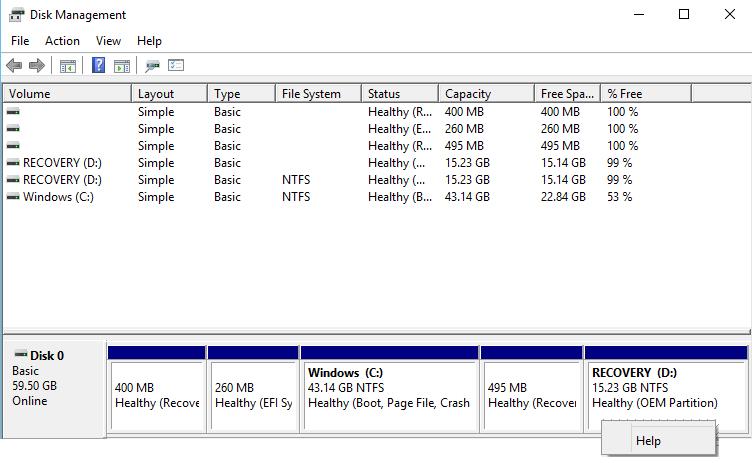
Удобнее всего создавать/удалять разделы с помощью оснастки диспетчера дисков (Disk Management — diskmgmt.msc). В этом примере раздел восстановления размером 15 Гб имеет метку тома Recovery и тип OEM Partition (в русской версии Windows — Раздел изготовителя оборудования (ОЕМ)). Если в диспетчере дисков, щелкнуть ПКМ по такому OEM разделу восстановления, можно увидеть, что меню диска (в том числе кнопка для удаления раздела) отсутствует.
Microsoft специально ограничило функционал Disk Management по работе с системными, защищенными, скрытыми разделами и OEM разделами восстановления. Для работы с такими разделами нужно использовать сторонние утилиты, либо встроенный diskpart. В этом примере мы покажем, как с помощью diskpart удалить с жесткого диска раздел восстановления производителя.
Запустите командную строку с правами администратора и выполните команду
diskpart
Выведем список дисков в системе
DISKPART> list disk
Disk ### Status Size Free Dyn Gpt
——— ————- ——- ——- — —
Disk 0 Online 59 GB 5120 KB
Выберите диск, на котором находится нужный раздел:
DISKPART> select disk 1
Disk 1 is now the selected disk.
Выведите список доступных разделов на выбранном диске:
DISKPART> list partition
Partition ### Type Size Offset
————- —————- ——- ——-
Partition 1 Recovery 400 MB 1024 KB
Partition 2 System (EFI) 260 MB 401 MB
Partition 3 Reserved 128 MB 661 MB
Partition 4 Primary 43 GB 789 MB
Partition 5 Recovery 495 MB 43 GB
Partition 6 Primary 15 GB 44 GB
Затем нужно выбрать раздел, который вы хотите удалить
DISKPART> select partition 6
Partition 6 is now the selected partition.
Попробуем удалить данный раздел:
DISKPART> delete partition
Virtual Disk Service error:
Cannot delete a protected partition without the force protection parameter set.
Т.е. diskpart не может удалить подобный раздел.
Выведем подробную информацию о выбранном разделе:
DISKPART> detail partition
Partition 6
Type : 27
Hidden: Yes
Active: Yes
Как вы видите, задан тип раздела 27, хотя у обычного раздела Windows NT NTFS со стандартной таблицей разделов MBR используется тип – 07 (у скрытого раздела код – 17).
Можно попытаться изменить тип раздела так:
DISKPART>setid >
Однако проще всего сразу удалить раздел с помощью специального флага override, позволяющий удалить раздел диска любого типа:
DISKPART> delete partition override
DiskPart successfully deleted the selected partition.
Теперь можно закрыть сессию diskpart командой exit .
Таким образом, можно удалить любой OEM или EFI раздел. После удаления раздела, с помощью графической утилиты Disk Management за счет освободившегося месте можно будет расширить существующий раздел или создать новый.
 Предыдущая статья Следующая статья
Как: объединить или удалить раздел OEM в Windows 10
Раздел OEM предназначен для восстановления системы или восстановления заводских настроек. Это позволяет пользователям легко и быстро восстановить систему в исходное состояние в случае сбоя или сбоя системы. Этот раздел обычно поставляется с компьютерами Dell, Lenovo или HP. И некоторые люди хотят удалить OEM разделы чтобы освободить больше места, потому что они не собираются сбрасывать устройство до заводских значений по умолчанию.
Объединить или удалить раздел OEM в Windows
Средство управления дисками Windows не позволяет удалять / объединять раздел OEM. Вы должны использовать встроенную утилиту командной строки Diskpart.
Будьте осторожны, прежде чем принимать решение о выполнении команд, чтобы не напортачить — вы должны знать, что делаете:
-
Откройте приглашение «Выполнить», введите diskpart и нажмите Enter.
Если вы хотите объединить только часть раздела, используйте команду extend [size =]. Чтобы увеличить размер на 5 ГБ, введите
-
Расширить размер = 5000
Здесь размер — это размер, который вы выбираете в разделе OEM. Увеличивает выбранный объем на размер в мегабайтах (МБ). Как вы можете видеть, удалять и объединять команды разделов, они работают рука об руку. Сначала вы должны удалить его, а затем объединить существующий раздел.

Должен ли я удалить разделы OEM?
Некоторые пользователи считают, что после обновления было создано несколько новых разделов OEM. Я предлагаю оставить все как есть. Однако, если вы знаете, что делаете, и после того, как вы сделали резервную копию, вы можете очистить систему следующим образом:
- Используйте команды выше для вызова diskpart, выберите раздел, затем удалите раздел с помощью команды delete partition.
- Затем выполните восстановление Windows 10 с помощью Inplace Upgrade (запустите конфигурацию Windows с установочной дискеты Windows).
На втором этапе Windows создает необходимые разделы восстановления. Тем не менее, я хотел бы сделать четкое предупреждение на этом этапе: удаление неправильных разделов OEM может привести к потере функций (которые хранятся там OEM) или кирпичной системы (если удаленный загрузчик OEM был удален).
Совет экспертов: Этот инструмент восстановления сканирует репозитории и заменяет поврежденные или отсутствующие файлы, если ни один из этих методов не сработал. Это хорошо работает в большинстве случаев, когда проблема связана с повреждением системы. Этот инструмент также оптимизирует вашу систему, чтобы максимизировать производительность. Его можно скачать по Щелчок Здесь
CCNA, веб-разработчик, ПК для устранения неполадок
Я компьютерный энтузиаст и практикующий ИТ-специалист. У меня за плечами многолетний опыт работы в области компьютерного программирования, устранения неисправностей и ремонта оборудования. Я специализируюсь на веб-разработке и дизайне баз данных. У меня также есть сертификат CCNA для проектирования сетей и устранения неполадок.
Заметки сисадмина о интересных вещах из мира IT, инструкции и рецензии. Настраиваем Компьютеры/Сервера/1С/SIP-телефонию в Москве
На современных ноутбуках производитель помещает специализированный раздел (OEM, раздел изготовителя оборудования) для восстановления системы в случае серьезного сбоя. Фактически там хранится образ системы которая идет, что называется, из коробки. В некоторых случаях, когда вы меняете жесткий диск или наличие свободного пространства для вас важнее средств восстановления, возникает потребность удалить этот раздел. Сделать это через консоль управления дисками невозможно, но есть выход (без использования сторонних программ).
Запустите под именем администратора консоль CMD и выполните следующую последовательность команд:
13 Responses
Спасибо, проблема решилась в 2 минуты! Только я удалял чудесным образом появившимся по моей тупости у меня раздел OEM на внешнем жёстком
Спасибо, наглядное объяснение
спасибо,а то уже запарился искать.
list partiotion #выводит список разделов на выбранном диске, пример выдачи
detail partiotion #детальная информация по разделу
тут ошибка,правильно “partition”
Супер! Спасибо!
Тип раздела был в моём случае не “12”, а “DE” (DELL, наверное).
Но все сработало точно “как в аптеке”.
Спасибо за инструкцию, все получилось
У меня вместо тип 12 был тип OEM
Ошибка службы виртуальных дисков:
Не удается удалить защищенный раздел без принудительной установки защищенных параметров. не получается отключить защиту
Как удалить OEM раздел восстановления с помощью Diskpart
Большинство производителей компьютеров и ноутбуков создают на жестком диске выпускаемых под своим брендом OEM систем отдельный раздел восстановления, в котором размещают «эталонный» образ системы (к нему можно откатиться при выполнении сброса системы до заводских настроек), а также ряд системных и диагностических утилит производителя. Размер такого раздела зачастую может достигать несколько десятков гигабайт. В некоторых случаях целесообразно удалить такой OEM/EISA раздел для увеличения системного раздела за счет высвободившегося места.
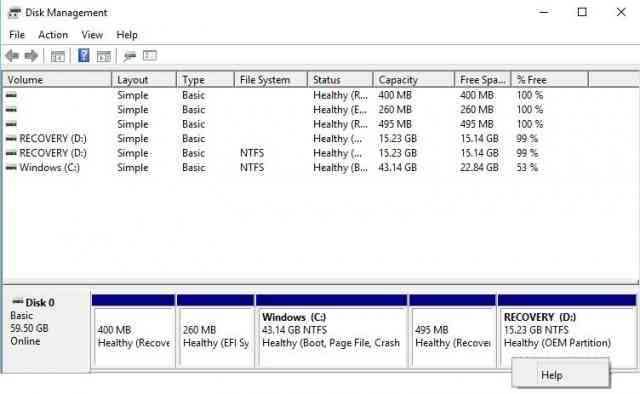
Удобнее всего создавать/удалять разделы с помощью оснастки диспетчера дисков (Disk Management — diskmgmt.msc). В этом примере раздел восстановления размером 15 Гб имеет метку тома Recovery и тип OEM Partition (в русской версии Windows — Раздел изготовителя оборудования (ОЕМ)). Если в диспетчере дисков, щелкнуть ПКМ по такому OEM разделу восстановления, можно увидеть, что меню диска (в том числе кнопка для удаления раздела) отсутствует.
Microsoft специально ограничило функционал Disk Management по работе с системными, защищенными, скрытыми разделами и OEM разделами восстановления. Для работы с такими разделами нужно использовать сторонние утилиты, либо встроенный diskpart. В этом примере мы покажем, как с помощью diskpart удалить с жесткого диска раздел восстановления производителя.
Запустите командную строку с правами администратора и выполните команду
diskpart
Выведем список дисков в системе
DISKPART> list disk
Disk ### Status Size Free Dyn Gpt
——— ————- ——- ——- — —
Disk 0 Online 59 GB 5120 KB
Выберите диск, на котором находится нужный раздел:
DISKPART> select disk 1
Disk 1 is now the selected disk.
Выведите список доступных разделов на выбранном диске:
DISKPART> list partition
Partition ### Type Size Offset
————- —————- ——- ——-
Partition 1 Recovery 400 MB 1024 KB
Partition 2 System (EFI) 260 MB 401 MB
Partition 3 Reserved 128 MB 661 MB
Partition 4 Primary 43 GB 789 MB
Partition 5 Recovery 495 MB 43 GB
Partition 6 Primary 15 GB 44 GB
Затем нужно выбрать раздел, который вы хотите удалить
DISKPART> select partition 6
Partition 6 is now the selected partition.
Попробуем удалить данный раздел:
DISKPART> delete partition
Virtual Disk Service error:
Cannot delete a protected partition without the force protection parameter set.
Т.е. diskpart не может удалить подобный раздел.
Выведем подробную информацию о выбранном разделе:
DISKPART> detail partition
Partition 6
Type : 27
Hidden: Yes
Active: Yes
Как вы видите, задан тип раздела 27, хотя у обычного раздела Windows NT NTFS со стандартной таблицей разделов MBR используется тип – 07 (у скрытого раздела код – 17).
Можно попытаться изменить тип раздела так:
DISKPART>setid >
Однако проще всего сразу удалить раздел с помощью специального флага override, позволяющий удалить раздел диска любого типа:
DISKPART> delete partition override
DiskPart successfully deleted the selected partition.
Теперь можно закрыть сессию diskpart командой exit .
Таким образом, можно удалить любой OEM или EFI раздел. После удаления раздела, с помощью графической утилиты Disk Management за счет освободившегося месте можно будет расширить существующий раздел или создать новый.