Меняем тему в браузере Mozilla Firefox

Вы знаете, что скучный облик Firefox можно изменить в пару кликов? Мы знаем. И расскажем вам, как это сделать.
По умолчанию в Firefox есть несколько базовых тем. Темная и светлая. Чтобы сменить визуальное оформление браузера, нужно сделать несколько шагов.
Изменяем тему в настройках Firefox
- Переходим в основное меню Firefox, нажав на иконку в правом верхнем углу.
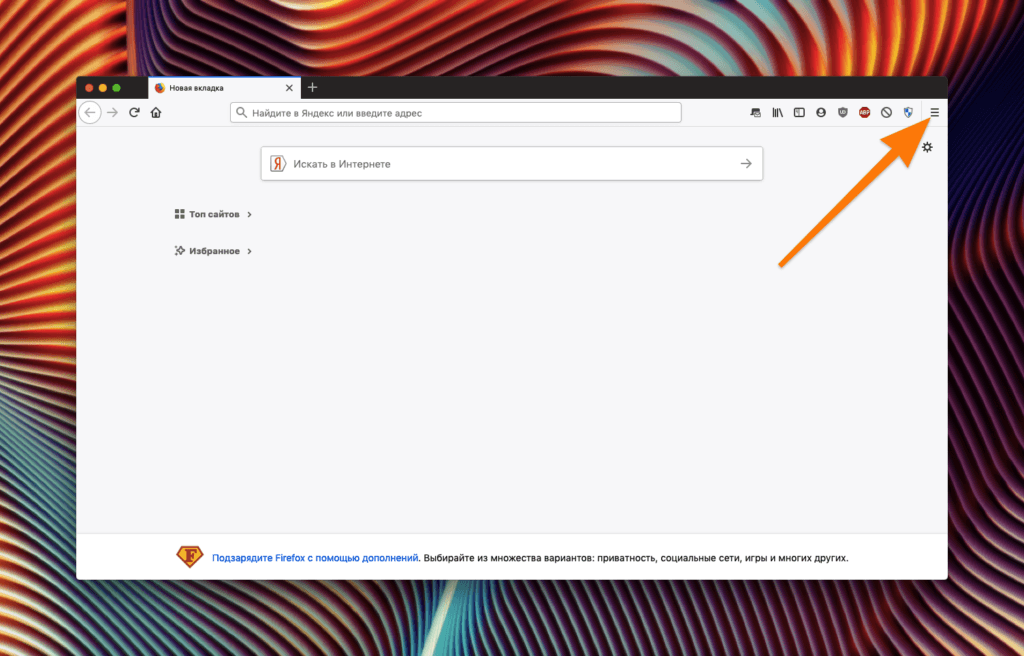
Нам нужна иконка в виде трех полос справа от поисковой строки
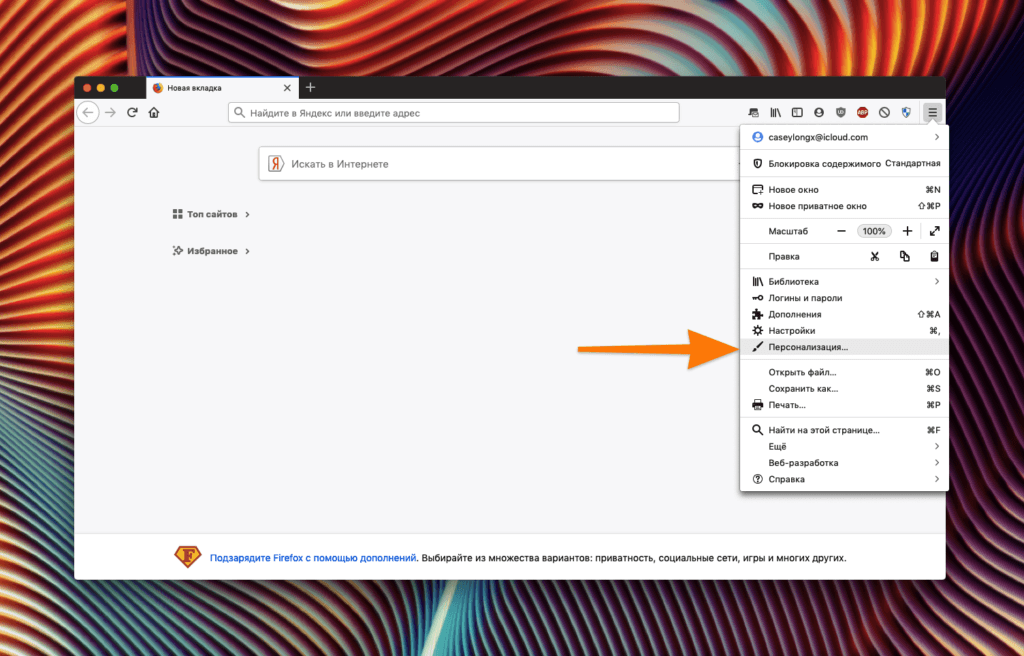
Нужное нам меню находится прямо под настройками
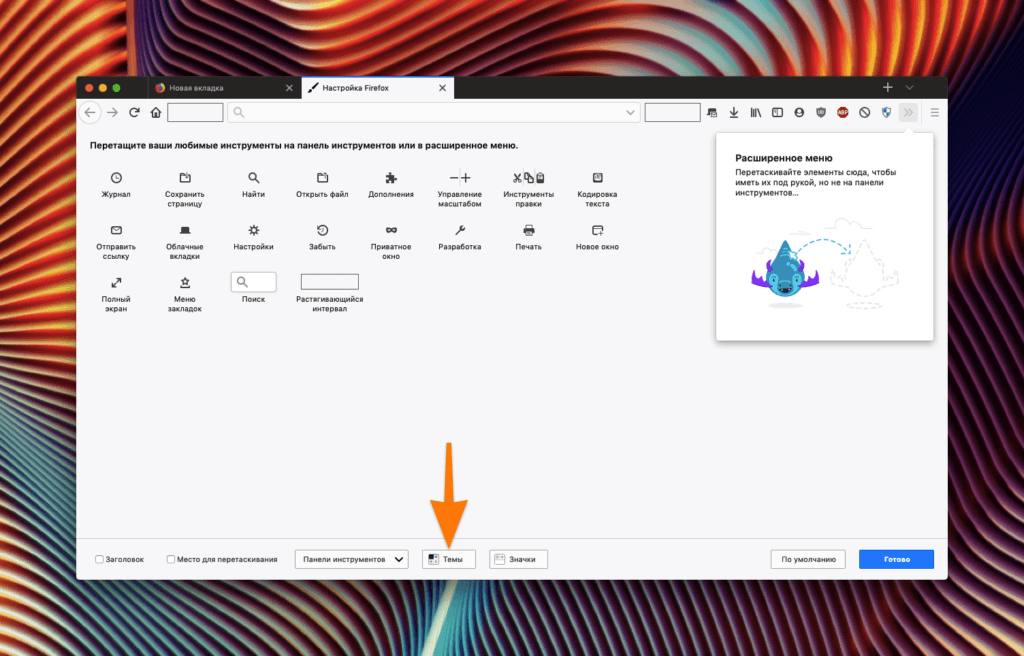
Темы можно найти в меню с дополнениями, но этот путь проще
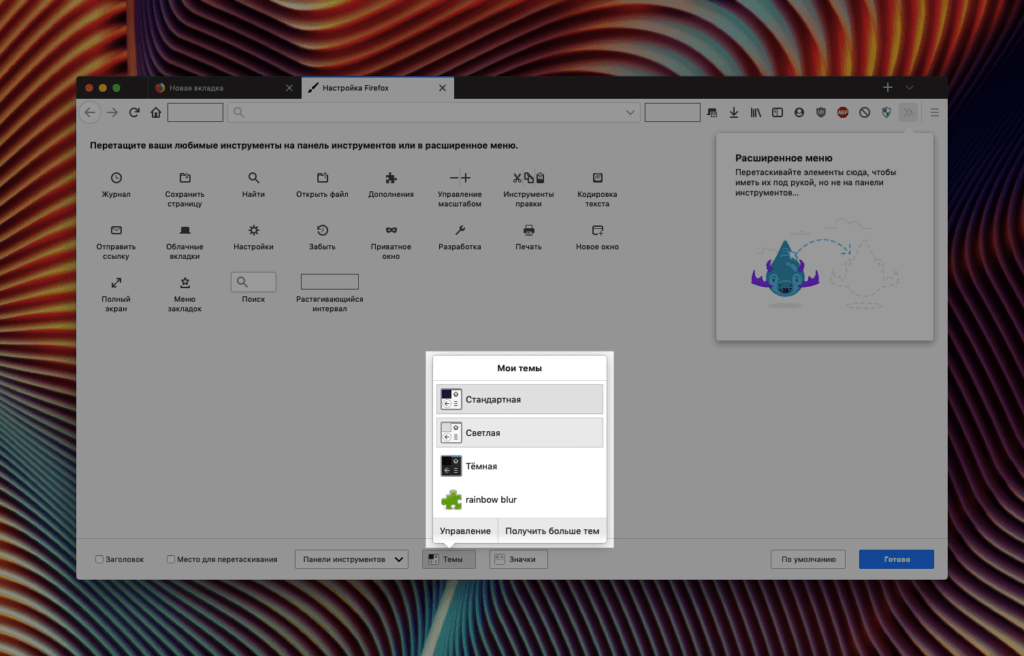
Так можно менять темы
Загружаем новую тему из магазина расширений Mozilla
Если вы задумались об изменении внешнего оформления браузера, то встроенных тем вам точно не хватит. Благо их навалом в магазине расширений. Чтобы найти себе подходящую тему:
- Открываем меню «Персонализация», как было описано выше.
- Снова нажимаем на кнопку «Темы» в нижней части окна.
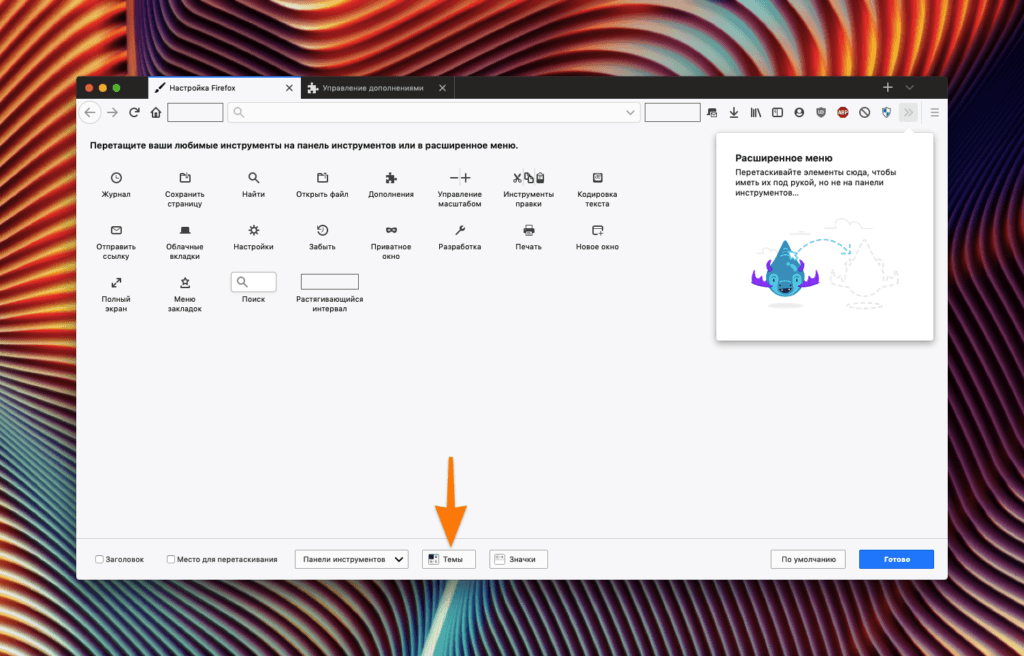
Можно сразу перейти на сайт с дополнениями
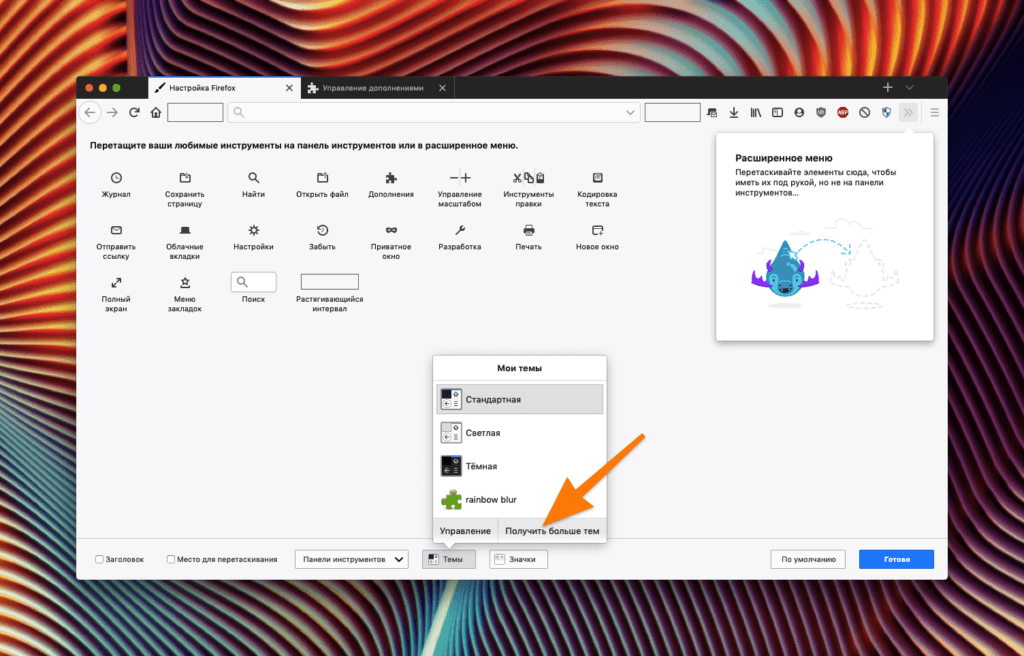
Эта ссылка перебросит нас на сайт с дополнениями
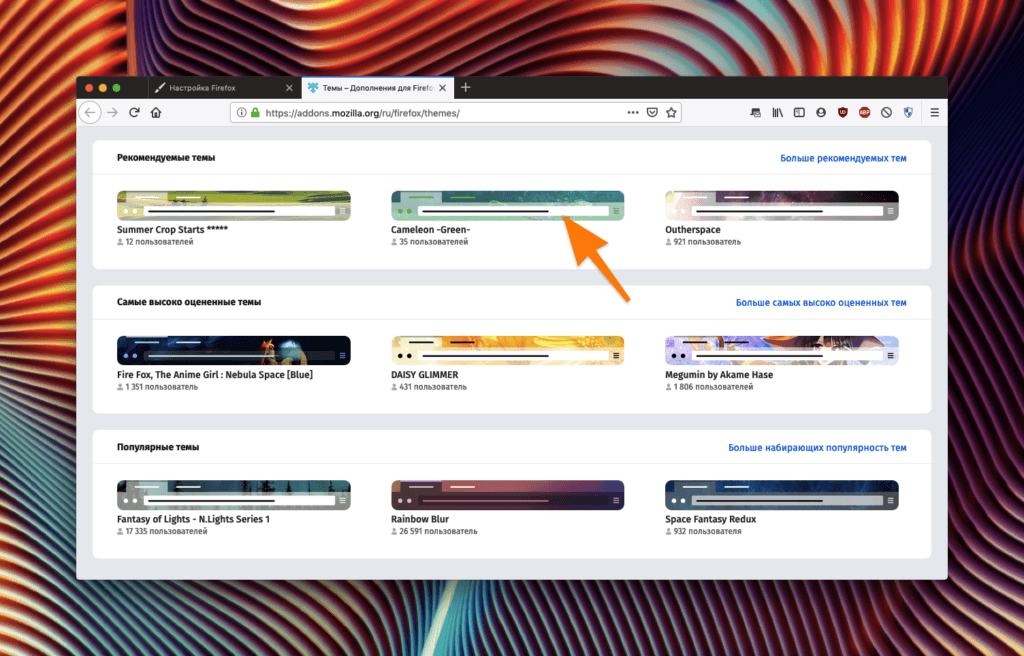
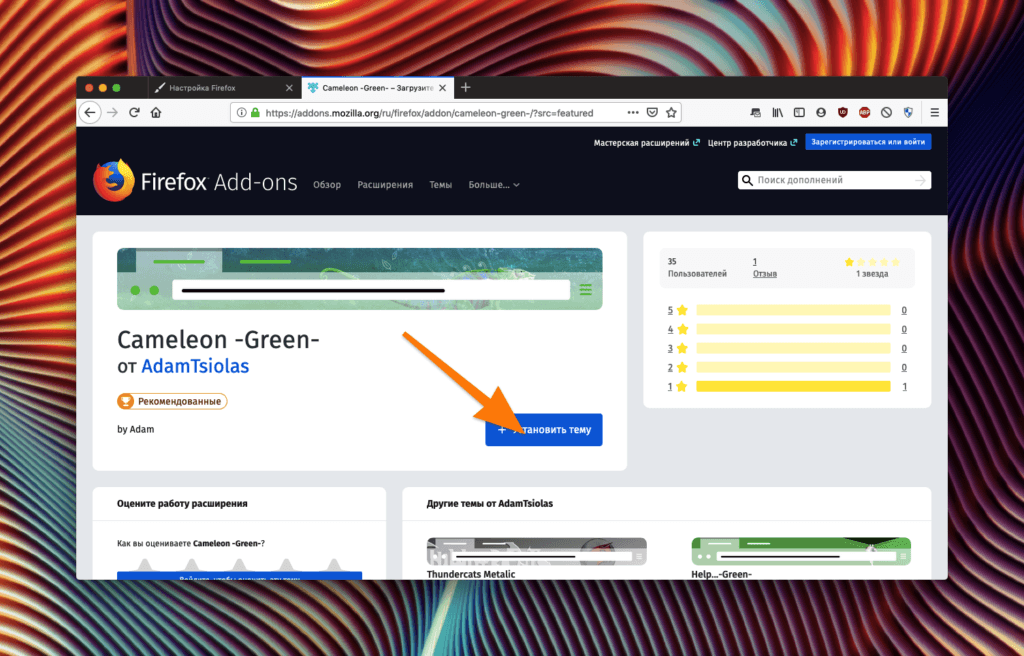
Тут все понятно
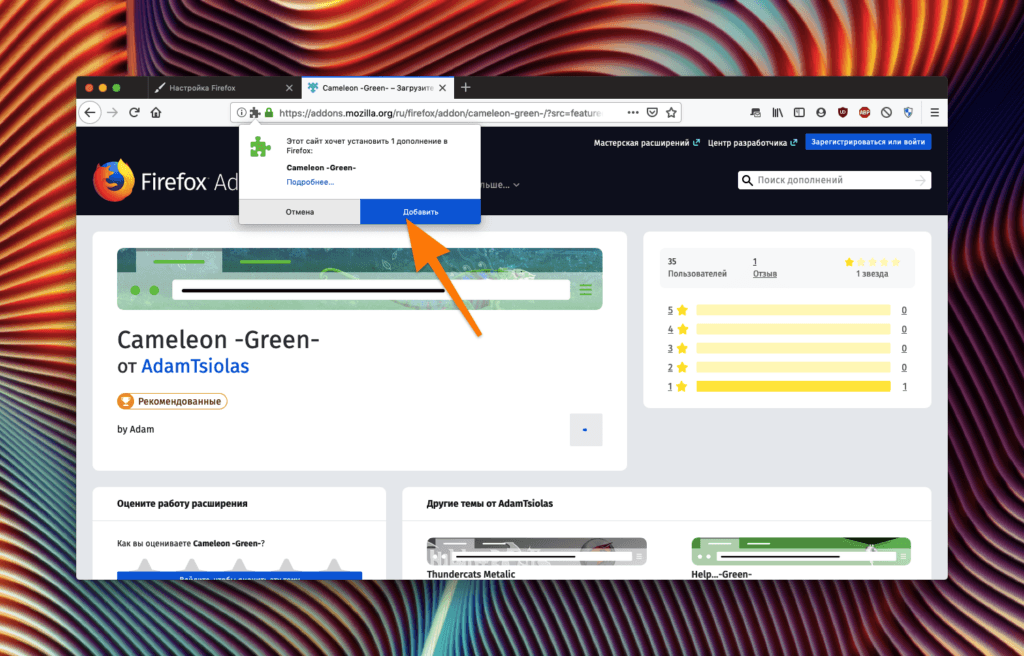
Еще секунда и ваша «Лиса» преобразится
Создаем свою тему с помощью Firefox Color
Если на сайте с дополнениями не нашлось ничего, что удовлетворило бы ваши эстетические требования, то впору делать собственную тему оформления, чтобы уж наверняка стать счастливым. Для этого:
- Открываем меню «Персонализация», как было описано выше.
- Кликаем по ссылке «Управление».
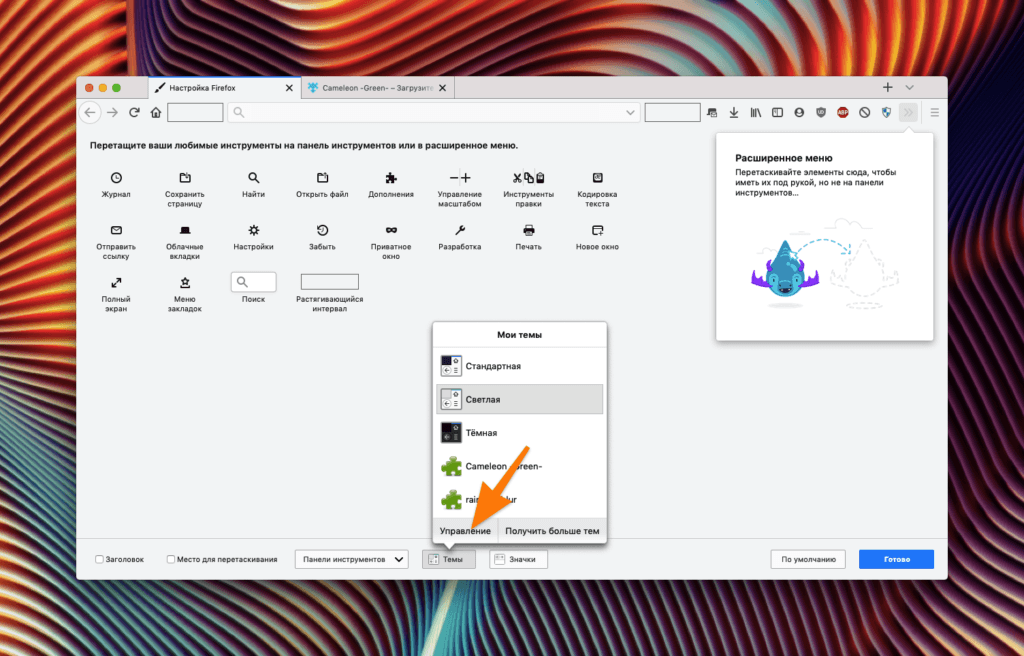
Эта ссылка перебросит нас на панель управления дополнениями
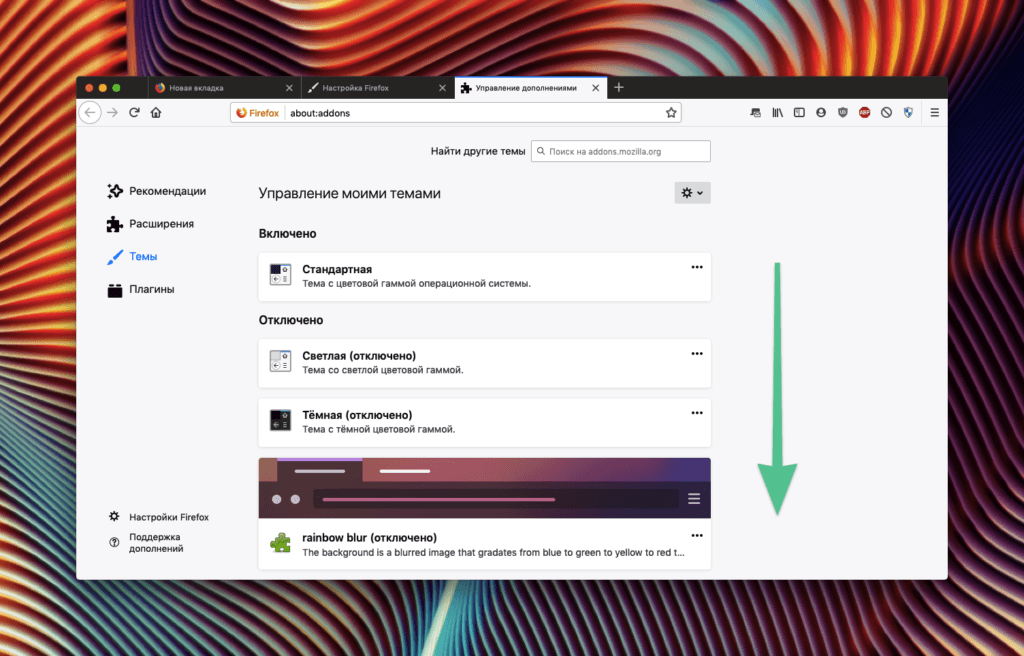
Нужная нам ссылка спрятана под темами
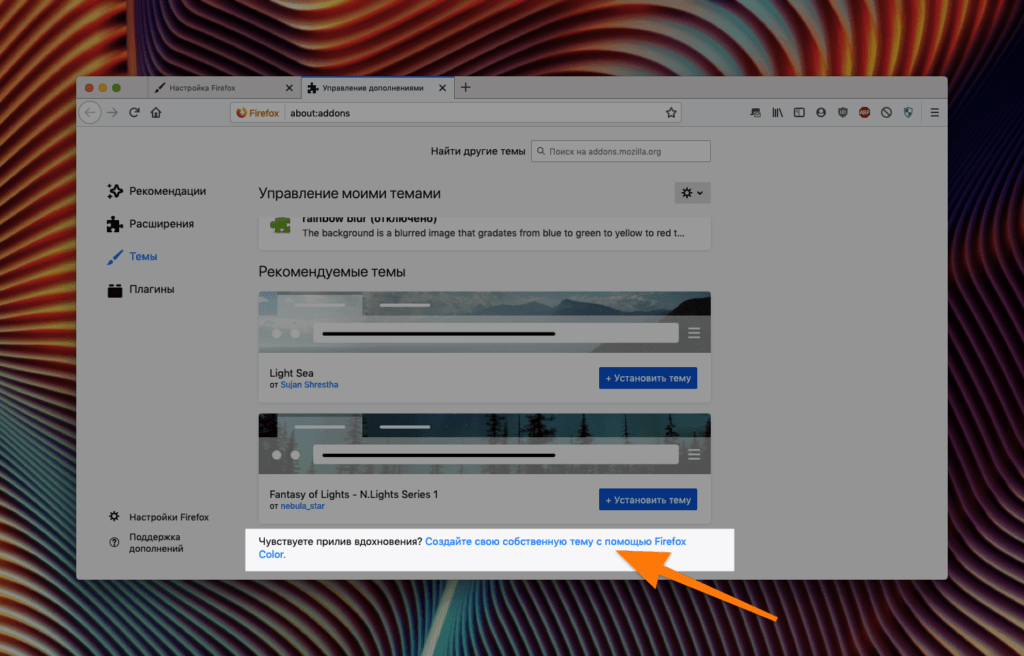
Туда же можно попасть, перейдя по этой ссылке
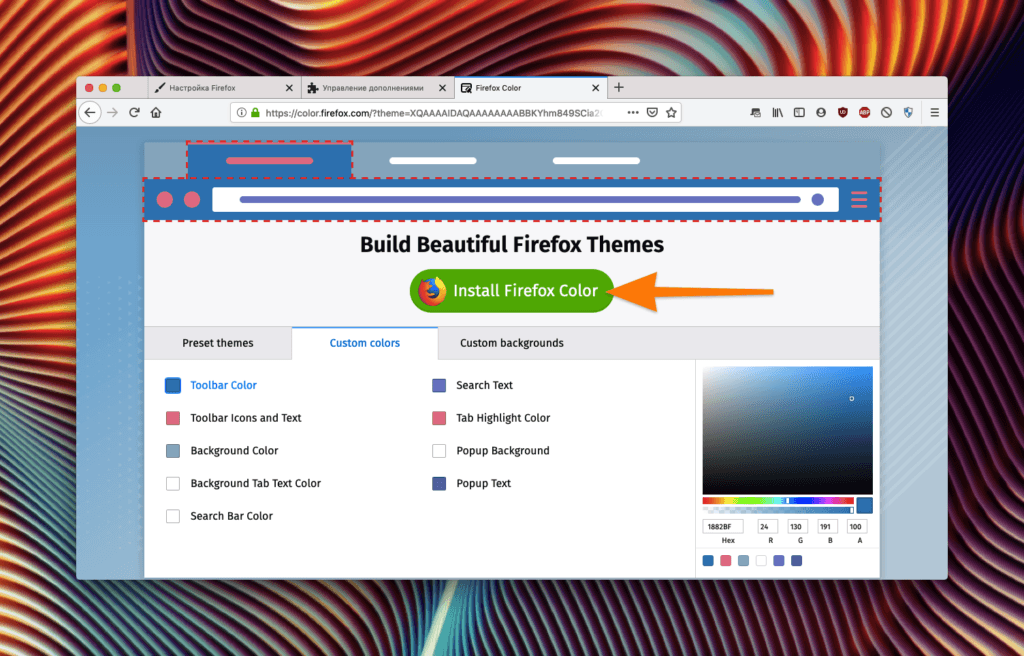
Редактор тем встроен в расширение. Нужно его скачать
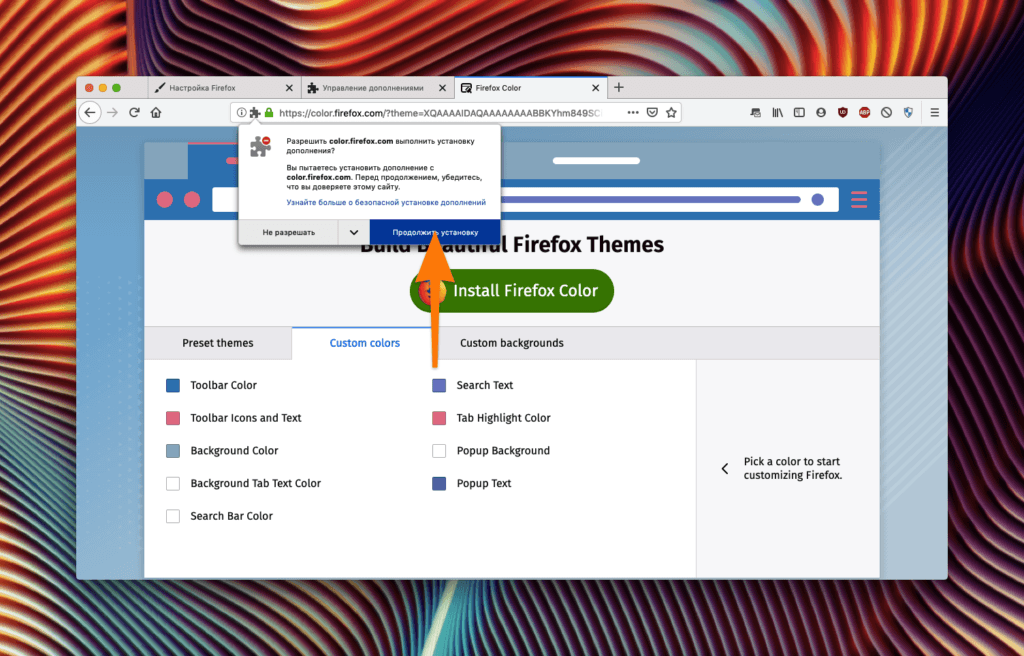
Оно помечается небезопасным, потому что распространяется вне магазина Mozilla. Но его создала сама Mozilla, так что переживать не о чем
Как поменять Тему в Firefox
Для пользователей интернет обозревателя Mozilla Firefox уставших от его однообразного вида, разработаны приятные дополнения, позволяющие менять внешний вид браузера, делая его оболочку более красочным и интересным для восприятия. В этой статье мы рассмотрим вопрос, касающийся Тем оформления для веб-обозревателя Мазила.
Темы Firefox
Тема в браузере Фаерфокс представляет собой специальное дополнительное расширение, частично или полностью меняющее визуальное отображение поисковика Firefox. Темы оформления преображают оболочку и визуальное содержание браузера, начиная от панельки инструментария и заканчивая кнопочками и переключателями на страницах.
Есть два типа Тем для браузера Mozilla:
- Фоновые Темы для Mozilla Firefox. С помощью этого инструмента вы можете поменять цвет и рисунок в фоне панели инструментов. Имеет небольшой размер для скачивания и очень прост в установке.
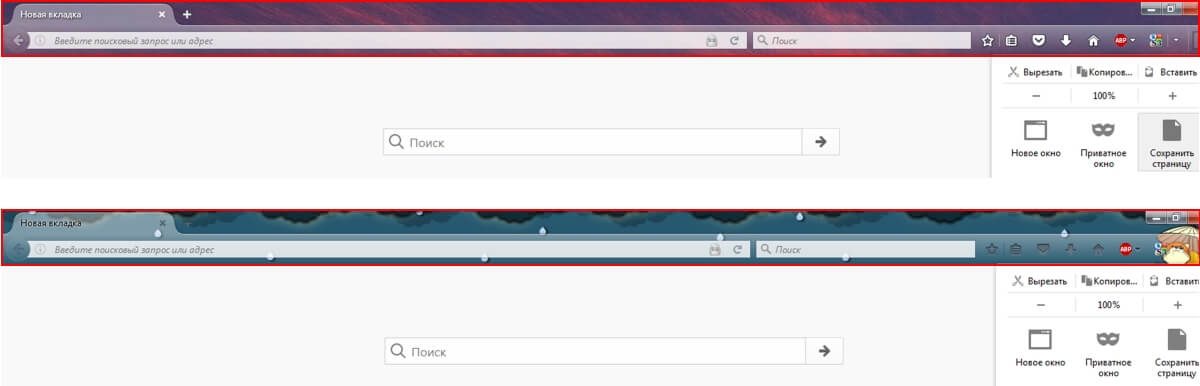
- Полные Темы для Mozilla Firefox – это Темы, меняющие полностью весь внешний образ веб-поисковика. Они уже более «тяжелые», и требуются перезапустить браузера, для изменения внешнего вида браузера.

Как настроить Тему в Мазила Фаерфокс
Для того чтобы настроить темы необходимо:
Запустить браузер, открыть меню и выбрать параметр «Дополнения».
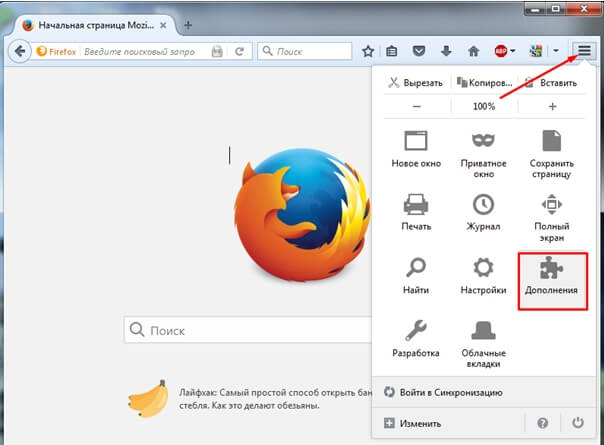
Далее в левой части окна выбрать пункт «Получить дополнения», пролистать страницу вниз до конца и нажать кнопку «Посмотрите больше дополнений».
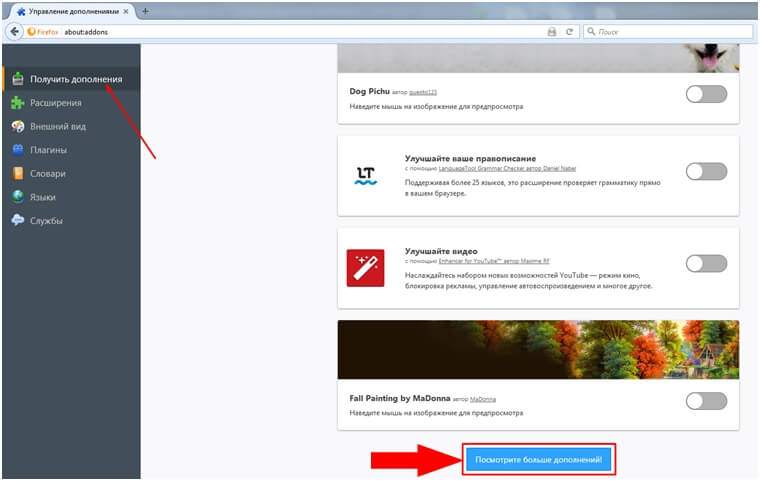
У вас откроется страница интернет ресурса «mozilla.org». Под огромным словом «Дополнения» есть пункт «ТЕМЫ». Курсором мыши выбираем необходимую группу и приступаем к предварительному просмотру.
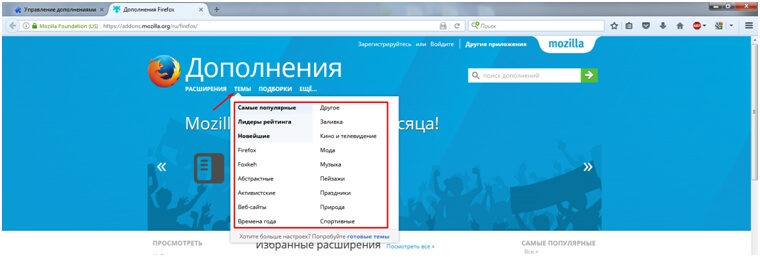
Для визуальной оценки Темы необходимо просто навести курсор на неё.
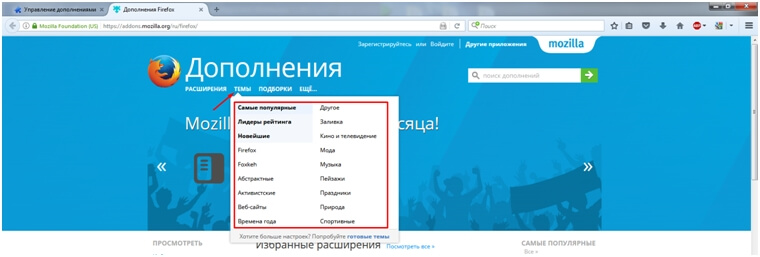
Если какая-то Тема приглянулась, нажав кнопочку «+ Добавить» пользователь применяет её к своему интернет обозревателю после установки.
Как поменять Тему в Firefox
Чтобы сменить внешний вид панели с инструментами вы можете так же на интернет ресурсе «mozilla.org» выбрать любую другую понравившуюся тему и добавить её к своей поисковой системе.
Для смены между добавленными Темами вам необходимо запустить браузер — открыть меню — выбрать «Дополнения» — в левой части окна выбрать «Внешний вид» и слева от нужной темы нажать кнопку «Включить».
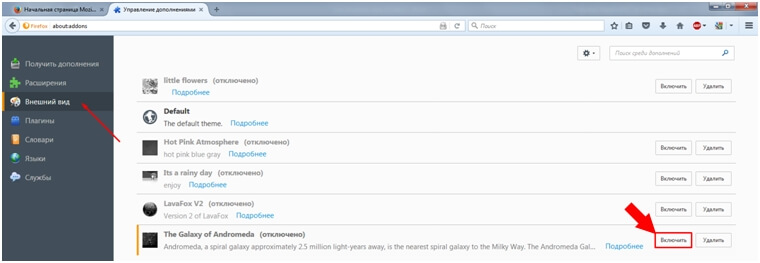
Таким способом вы можете с легкостью менять внешний вид интернет – браузера, настраивая его под ваше настроение.
Удаление Тем
Любая из вышеперечисленных Тем может быть удалена так же, как и любое другое дополнительное расширение.
Темы для браузера Mozilla Firefox
Скучное стандартное оформление любимого браузера быстро надоедает. Всегда хочется добавить что-то новое. Например, в Mozilla Firefox есть весьма интересные стили оформления. К тому же, темы для Мазилы Фаерфокс способны изменить браузер до неузнаваемости.
Подробности
Как раз Mozilla является наиболее податливым веб-обозревателем в плане кастомизации интерфейса. Если в Chrome оформление меняется незначительно, то в Firefox все совсем наоборот. И это хорошо.
Благодаря темам оформления, которые можно найти в магазине Mozilla изменить в веб-обозревателе можно не только заливку фона. Трансформации подвергаются практически все элементы интерфейса.
В данном материале мы рассмотрим самые популярные и качественные оформления для Фаерфокс. Найти их можно в интернет-магазине Mozilla. Они там есть. Достаточно воспользоваться поиском и ввести название. Итак, самые лучшие темы.
Matte Black V2
Отличное оформление для тех, кто любит черный цвет. Она отличается превосходным черным цветом. При этом текст не выглядит инородным. И нет никакой инверсии текста в контекстных меню. Тема как нельзя лучше подходит для Windows 10.
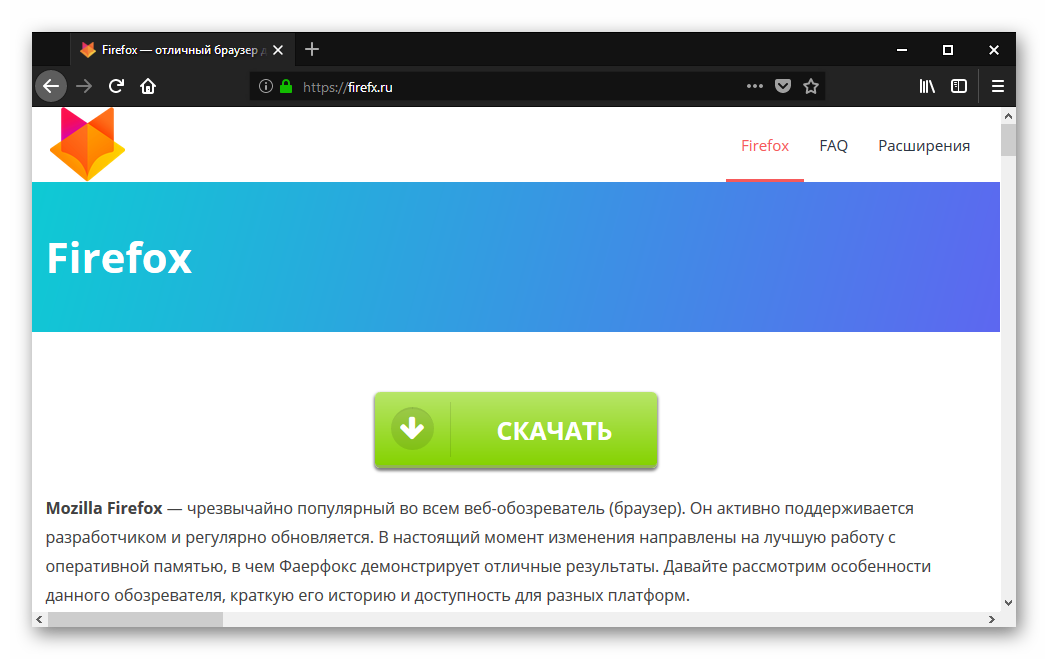
Данное оформление браузера относится к одним из самых высоко оцененных пользователями. Стоит отметить, что если использовать тему вместе со специальным плагином, затемняющим все страницы то получается еще более эпично.
Arc Dark Theme
Еще одна темная тема. Но на этот раз оформление и интерфейс более всего похоже на пресловутый Material Design, используемый в последних версиях ОС Android. Браузер с таким оформлением выглядит строго и современно.
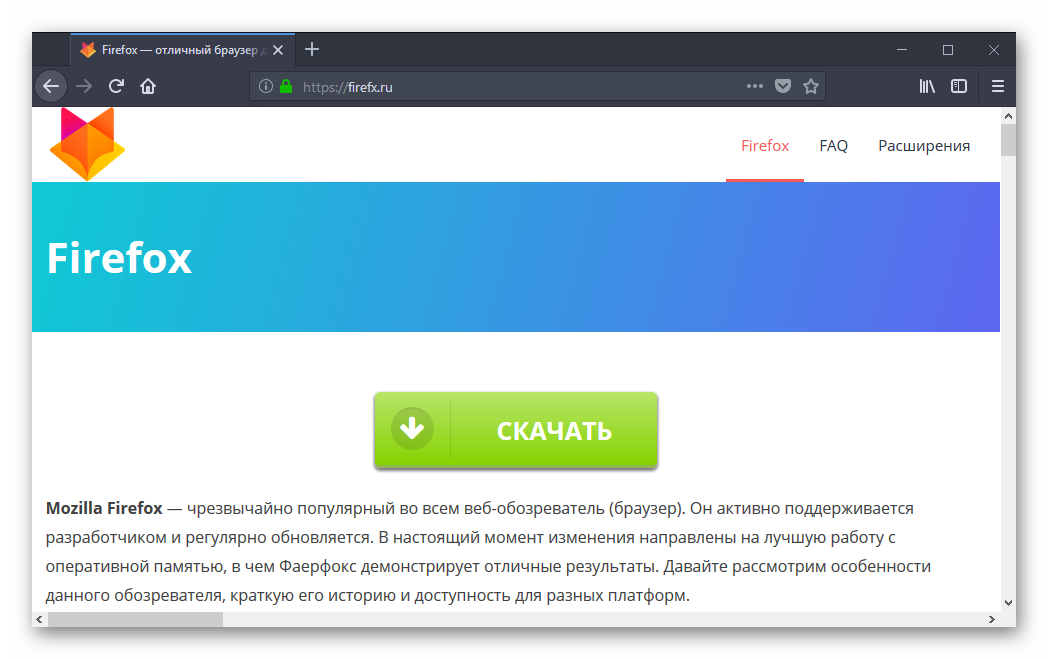
При этом нет никаких контрастов с текстом и контекстными меню. Над темой хорошо поработали. И это заметно невооруженным глазом. Кстати о глазах. Они отдыхают при работе с веб-обозревателем с таким оформлением.
Running Foxes
Тема, которую высоко оценили 18 500 пользователей. Он представляет собой изображение с бегущими лисами. Все остальное выполнено в темных цветах. Данное оформление идеально подойдет тем, кто устал от однообразия и хочет чего-то свежего.
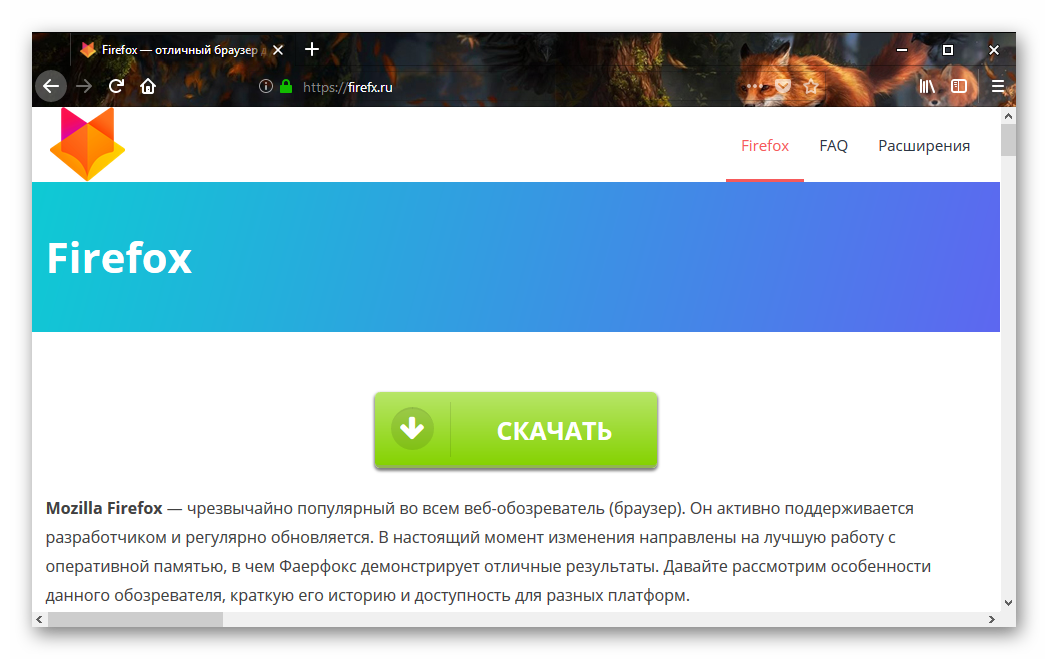
Стоит отметить, что данная тема превосходно гармонирует с темным интерфейсом Windows 10. А лисы смотрятся очень внушительно. Здесь также есть скрытый смысл. Ведь Firefox – это «Огненная лиса» в переводе с английского.
Animated Sakura
А это уже более серьезная тема, существенно меняющая внешний вид Firefox. Фон представляет собой анимированную картинку с опадающими лепестками сакуры. Невероятно красивая тема для тех, кто ценит изящество.
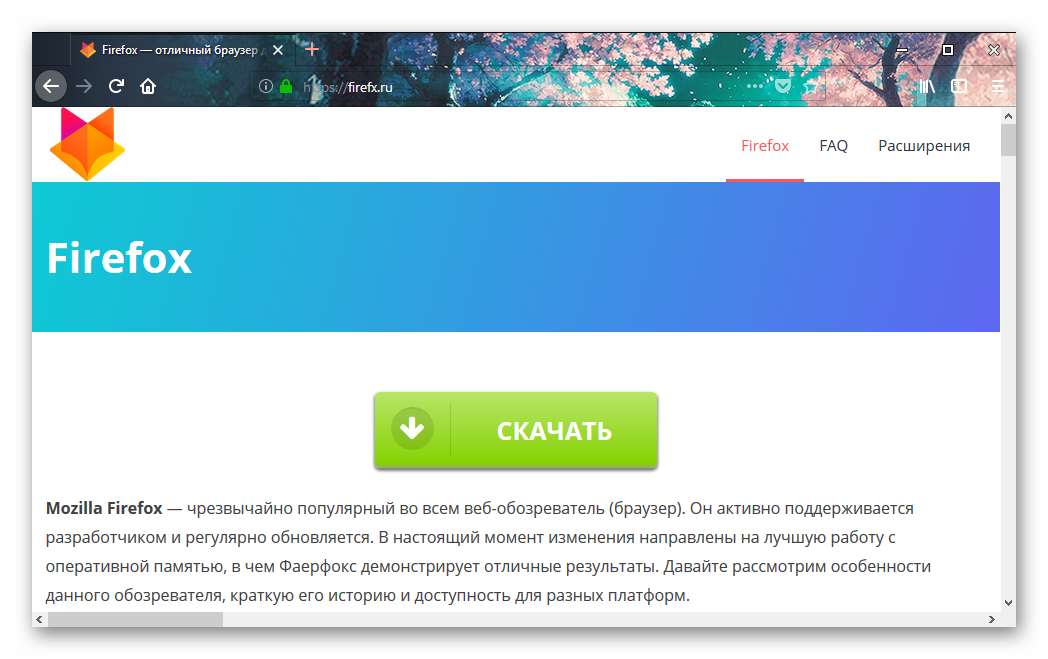
В целом, тема выполнена неплохо. Но некоторые светлые элементы кнопок теряются в разноцветном оформлении. Однако такой стиль высоко оценили 15 000 пользователей. А это значит, что тема действительно качественная.
Animated Kitty Cat
Еще одна анимированная тема. Но она выполнена исключительно в светлой цветовой гамме. Ее можно даже назвать чисто белой. Фон представляет собой исключительно белую заливку. А в углу сидит черный кот и шевелит хвостом.
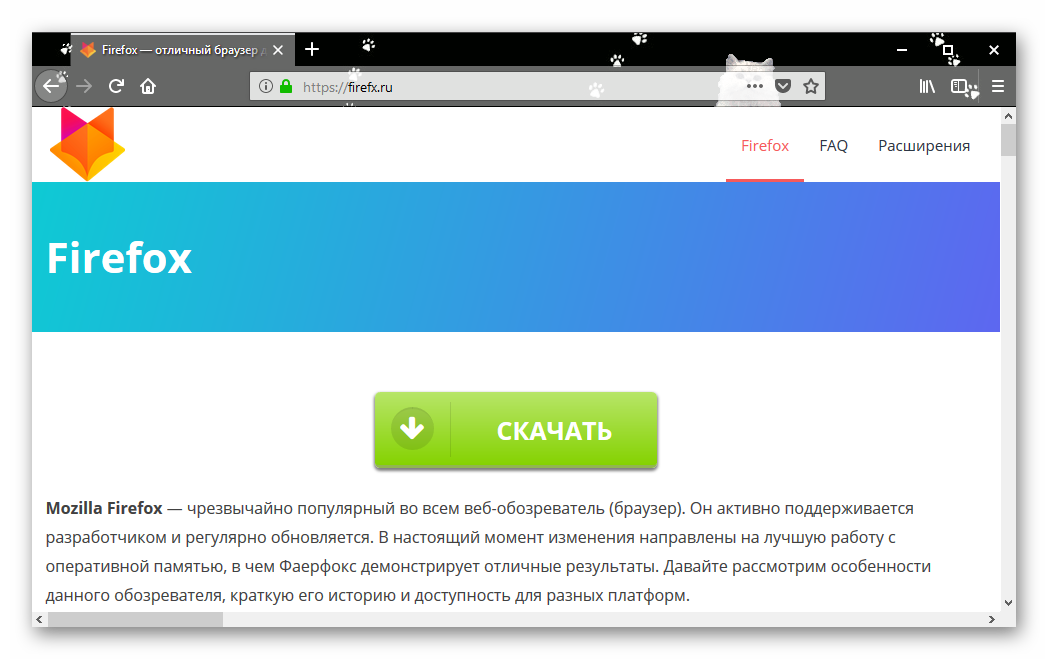
В целом, оформление выполнено весьма качественно и выглядит приятно. Но ночью такое оформление будет сильно бить по глазам. Однако почти 14 000 пользователей отметили эту тему. И она действительно хороша. По крайней мере, в светлое время суток.
Summerwood
Данное оформление использует темно-синий цвет в качестве основного. Фон представляет собой лес с желтыми огоньками на ветках. Выглядит это все впечатляюще. И даже тот факт, что тема лишена анимации не делает ее хуже. Напротив, используется меньшее количество оперативной памяти.
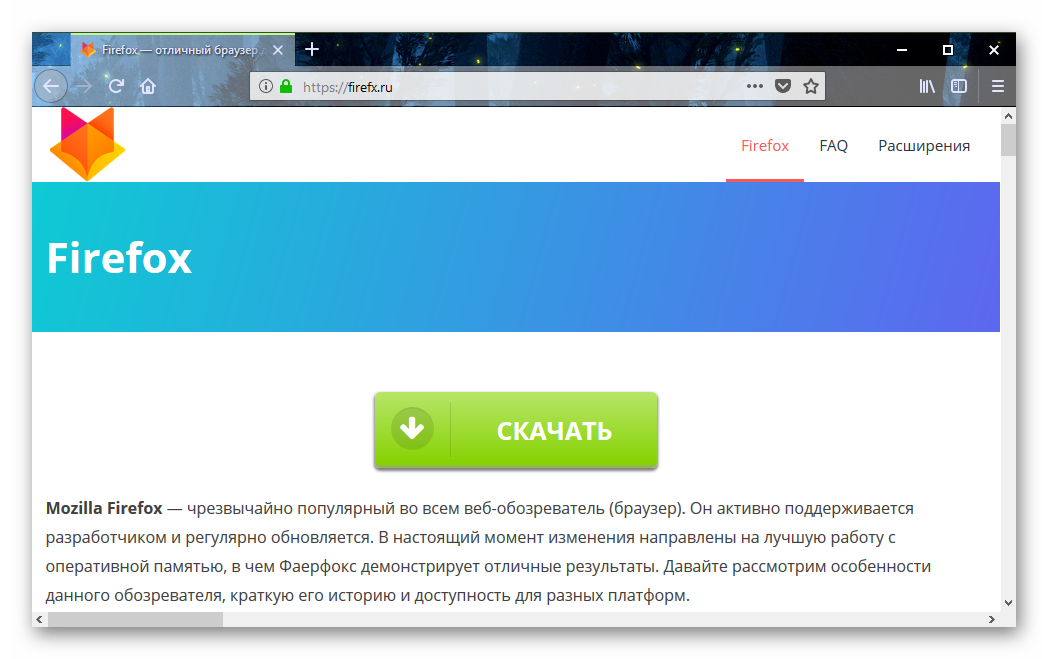
Сей «летний лес» положительно отметили 9 300 пользователей. А это о многом говорит. Стоит заметить, что использование данной темы даже при недостатке освещения никак не сказывается на комфорте во время работы. Темные цвета идеально подходят для ночных посиделок в интернете.
Mac Lion BG
Оформление, предназначенное для любителей операционной системы Mac OS от компании Apple. Конечно, лучше всего оно смотрится именно на Маках, но при должном оформлении «десятки» получается не менее привлекательная картина.
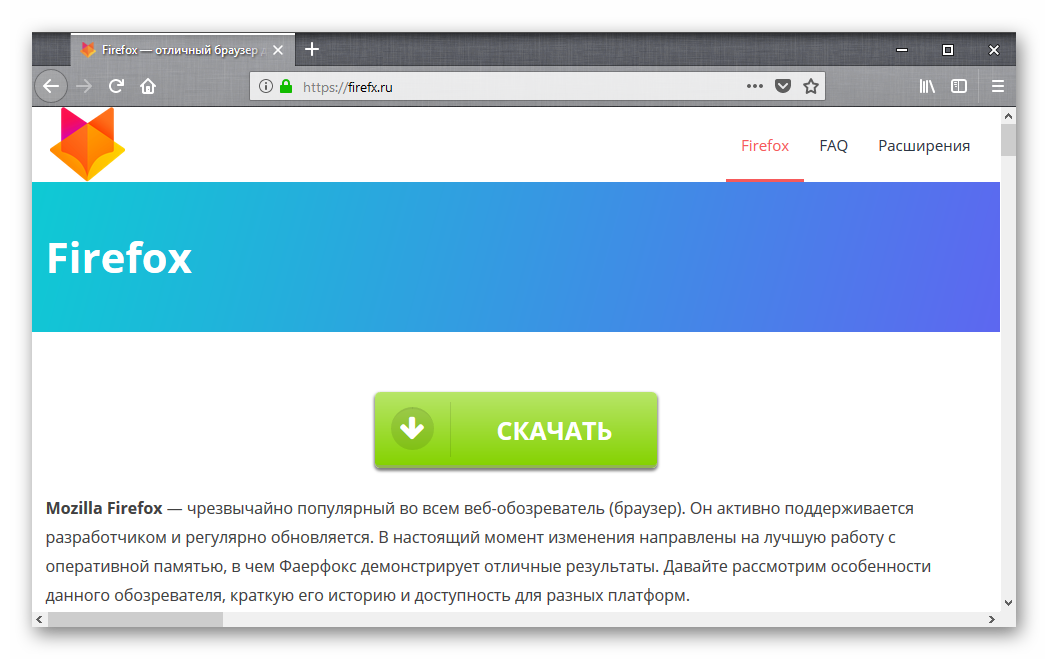
Тема выполнена в серых тонах и действует успокаивающе. Себе данный скин установили 6 500 пользователей. Видимо, все дело в нейтральном сером цвете. Он идеально подходит для работы и развлечений в Сети.
Thats No Moon
Превосходное оформление для фанатов «Звездных войн». Все выполнено в темных и серых тонах. А на фоне – изображение пресловутой «Звезды смерти» из культовой франшизы Джорджа Лукаса. Выглядит это все впечатляюще.
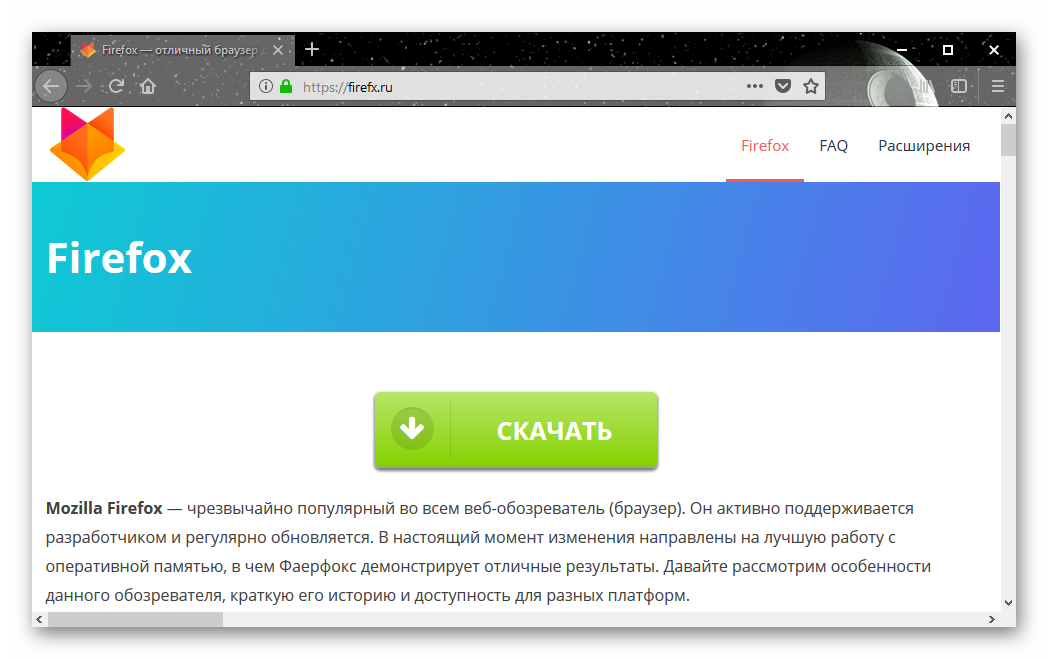
К тому же, такая цветовая гамма позволяет глазам не уставать ни днем, ни ночью. Серый цвет, конечно, немного уныл. Но всегда можно сменить оформление браузера на другое. Оформление «Thats No Moon» понравилось 4 700 пользователям.
Заключение
Итак, выше мы рассмотрели самые лучшие и качественные «шкурки» для веб-обозревателя Mozilla Firefox. Среди них имеются настоящие шедевры, которые превратят браузер в настоящую картину.
Как настроить тему Firefox?
В этой статье вы можете узнать, как настроить тему Firefox. Мы собираемся объяснить, как полностью настроить Mozilla Firefox на вашем компьютере, чтобы вы могли адаптировать его к своим вкусам и потребностям. Мы уже показали вам, как настроить Chrome и как настроить Edge, а теперь настала очередь еще одного из ведущих браузеров мира, очень любимого многими пользователями и читателями.
Как настроить тему Firefox?

В этой статье мы сосредоточимся на объяснении основных собственных параметров настройки, предлагаемых браузером, чтобы затем вы могли решить, какие из них вы хотите использовать и в какой степени вы хотите их изменить. В конце концов, вы можете довольствоваться простым изменением цвета, а можете захотеть сделать более полную модификацию. Как настроить тему Firefox?
Выбирайте между светлой, темной и альпийской темами
Иногда достаточно просто изменить тему браузера, чтобы она выглядела по-другому. При этом две основные темы — светлая и темная, как почти во всех приложениях. Однако у вас также есть третья основная тема под названием Alpenglow, которая имеет цвета Firefox.
Чтобы изменить тему, вам нужно нажать на кнопку меню в правом верхнем углу адресной строки, которая имеет кнопку с тремя полосками. Когда откроется меню, нажмите на опцию «Дополнения и темы», которую вы также можете открыть напрямую, нажав Control + Shift + Alt.
На экране вы перейдете на новую вкладку, в левом столбце вам нужно нажать на раздел «Темы». Здесь вверху вы найдете возможность включить темный режим, который можно включить или отключить, второй случай — использовать светлую тему. Затем ниже у вас также будет тема Firefox Alpenglow, а ниже — опция «Системная тема», которая будет чередоваться между светлой и темной в зависимости от того, что вы используете в своей операционной системе.
Что изменится в этих темах, так это цвета браузера, как в верхней части экрана, так и обои на странице новой вкладки или в меню. У вас не возникнет проблем с активацией или деактивацией любой из трех тем, поэтому не бойтесь тестировать ту или другую.
Используйте другие цветовые схемы
И если эти три цветовых режима вас не убеждают, у Mozilla есть много других цветовых схем, которые вы можете использовать в качестве темы. Они по-прежнему простые, простые цветовые схемы, ничего кричащего, но существует большое разнообразие, и они могут помочь вам придать вашему браузеру индивидуальный подход.

Как настроить тему Firefox?
Цветовые схемы находятся там же, где и светлая и темная тема. Нажмите кнопку меню Firefox и перейдите в раздел «Дополнения и темы», а здесь перейдите в раздел «Темы». Под светом и тьмой вы должны заглянуть в раздел «Цветовые схемы», где у вас есть все цвета, разработанные Firefox.
Единственное, что вам нужно сделать здесь, это нажать кнопку «Активировать», как указано выше. Хотя вы также можете щелкнуть имя, чтобы перейти на вкладку темы, чтобы увидеть, например, когда она в последний раз обновлялась.
Добавляйте темы для изменения цвета и фона
Когда вы находитесь в опциях «Дополнения» и «Темы», как мы показывали вам, как это сделать ранее, в этом разделе «Темы» под цветовыми схемами у вас есть темы. Отличие в том, что темы имеют не простые цвета, а изображения, которые используются как в верхней панели, так и в качестве обоев.
Процесс установки тем не такой простой, как активация цветов, но тоже простой. Вам нужно нажать на кнопку «Установить тему», и эта тема будет загружена на ваш компьютер. Сразу после завершения загрузки вы получите сообщение с вопросом, хотите ли вы его установить, и вы должны нажать кнопку «Добавить», чтобы завершить процесс и активировать загруженную тему.
По умолчанию Firefox покажет вам ряд рекомендуемых тем. Но под этими рекомендуемыми темами вы можете нажать кнопку «Найти другие темы». Вы перейдете в магазин дополнений Firefox на вкладку Темы. Здесь у вас будет поисковая система, ряд категорий и подтемы, чтобы вы могли найти ту, которая соответствует тому, что вы ищете.
Вы можете создавать свои темы

Между рекомендуемыми темами и кнопкой «Найти больше тем» в разделе «Темы» параметров «Дополнения» и «Темы» вы можете щелкнуть ссылку, где написано «Создайте свою тему с помощью Firefox Color». Это приведет вас на страницу, где вы можете получить доступ к дополнению под названием Firefox Color, которое вы можете установить прямо в браузере. Как настроить тему Firefox?
Это дополнение позволит вам создавать свои темы, выбирая цвета и обои, которые вы хотите использовать. Здесь, в обоях, вы можете использовать предустановленные или загрузить свои изображения для полной настройки. Вам понадобится немного терпения, чтобы научиться использовать это дополнение и получить от него максимальную отдачу, но это даст вам бесконечные возможности настройки.
Кроме того, еще одним преимуществом Firefox Color является то, что вы сами решаете, насколько вы хотите его усложнить. В нем есть несколько тем по умолчанию, поэтому вы можете просто внести в них небольшие изменения, добавив свой фон в цветовую схему или полностью изменив все. У инструмента есть опции для отмены и повтора, случайного создания темы или даже сохранения или совместного использования.
Как настроить страницу новой вкладки Firefox
На новой вкладке вы увидите строку поиска, которая является адресной строкой браузера. Под ним вы увидите ряд полей со ссылками на страницы. Наведя указатель мыши на эти поля, вы можете щелкнуть кнопку с тремя точками, чтобы установить их или отредактировать, чтобы изменить их адрес, или проигнорировать их, чтобы ссылка больше не отображалась. В поля, которые кажутся пустыми, вы можете добавить свои страницы.

Как настроить тему Firefox?
На этой странице вы также можете щелкнуть значок шестеренки в правом верхнем углу, чтобы изменить некоторые аспекты страницы. При желании вы можете отключить этот ряд ярлыков или изменить его так, чтобы отображалось несколько рядов. Вы также можете отключить рекламные ярлыки. Это даст вам полный контроль над ссылками, которые появляются под поисковой системой.
Существует также опция «Последние действия». Если вы активируете его, вы сможете увидеть под окнами быстрого доступа другие, немного большего размера, которые доступны для последних страниц и содержимого, которые вы видели. Таким образом, вам не придется искать в истории страницу, которую вы недавно посещали.
В этом меню вы можете нажать «Управление дополнительными настройками», чтобы перейти в раздел «Главная» настроек Firefox. Здесь вы можете включить или отключить элементы новой вкладки, включая окно поиска. В ярлыках или недавних действиях, помимо выбора количества строк, вы также можете выбрать конкретное содержимое, которое хотите отображать.
Как использовать вертикальные вкладки Firefox?

В магазине дополнений, к которому мы уже обращались пару раз в этом руководстве, вы также можете найти некоторые расширения, которые изменяют внешний вид Firefox. Одним из полезных изменений является возможность размещать вкладки на вертикальной панели, как в Microsoft Edge, а не на горизонтальной панели под панелью поиска. Как настроить тему Firefox?
Если вы хотите попробовать эти вкладки, вы можете сделать это с такими расширениями, как вкладки на боковой панели, визуальные вкладки или вертикальные вкладки с перезагрузкой. Все они имеют похожие имена, которые относятся к вкладкам, которые вы сможете изменить, хотя каждая из них предлагает разные параметры, уникальный внешний вид и, возможно, другие дополнительные параметры, которые могут вас заинтересовать.
Как организовать закладки Firefox?
Теперь давайте рассмотрим одну вещь, которая не влияет на макет Firefox, но может помочь вам сделать его более организованным. Когда вы входите на веб-страницу, справа от панели задач у вас будет значок звездочки. С помощью этого значка вы можете добавить страницу в закладки. Когда вы это сделаете, откроется окно, в котором вы можете настроить ярлык, который вы собираетесь создать для веб-сайта.
Как настроить тему Firefox?
В этом окне вы сможете назвать закладку и выбрать папку, в которой вы хотите ее сохранить. Вы также можете добавить теги, чтобы упростить поиск. Вы можете сохранить его на панели закладок, которая находится под адресной строкой, или выбрать другую папку. Лучше всего организовать закладки в разных тематических папках, чтобы все было хорошо организовано.
Решите, будет ли отображаться панель инструментов закладок или нет
Панель закладок появляется под строкой поиска браузера, где вы можете добавлять закладки, чтобы они всегда были под рукой, без необходимости открывать меню или что-то в этом роде. Но эта панель может занимать для вас слишком много места, и вы можете предпочесть, чтобы Firefox выглядел светлее и не имел ее. Если вы щелкнете по нему правой кнопкой мыши и выберите опцию «Панель закладок», чтобы увидеть, как вы можете ее настроить.
Здесь вы сможете выбрать, хотите ли вы видеть его всегда и на всех страницах или только тогда, когда вы находитесь на странице новой вкладки, чтобы при входе на веб-сайт вас не беспокоить. У вас также будет возможность вообще не отображать его, все зависит от того, что вы предпочитаете.
Как управлять расширениями Firefox?
Справа от адресной строки вы увидите значки расширений, которые вы установили в браузере. Щелкнув правой кнопкой мыши на одном из них, вы сможете удалить их, если хотите. У вас также будет возможность установить меню переполнения, которое скрывает расширение внутри меню с двумя стрелками вправо, которое появится в правом верхнем углу.

Если вы нажмете кнопку меню в правом верхнем углу адресной строки, выберите опцию «Дополнения и темы». В открывшемся экране нажмите на раздел «Расширения» в левой колонке, и вы сможете увидеть те, которые вы установили. Здесь вы можете удалить и настроить их. Как настроить тему Firefox?
Внизу у вас будет ряд рекомендуемых расширений, а внизу вы можете нажать кнопку «Поиск дополнительных дополнений», чтобы открыть магазин расширений и найти другие, которые вы хотите установить. Здесь у вас есть всевозможные расширения для многих функций, с помощью которых вы также можете изменять многие вещи в браузере.
Другие настройки Firefox
Есть еще несколько вещей, которые вы можете изменить во внешнем виде Firefox. Например, можно зайти в настройки и перейти в раздел Поиск. Здесь вы можете разделить адресную строку на две части, чтобы одна была для адресов, а другая — только для поиска, а также выбрать поисковую систему, которую вы хотите использовать, или настроить отображаемые предложения.
Дома. раздел, что вы можете сделать, так это изменить, куда вас ведут новые вкладки. По умолчанию вы попадаете на домашнюю страницу Firefox, но вы можете настроить их на определенную страницу или даже на пустую страницу. Вы можете настроить это отдельно для новых окон и новых вкладок.
В разделе «Общие» вы можете установить шрифт и цвет шрифта, который вы хотите использовать в Firefox. Вы сможете выбрать шрифт и его размер по своему вкусу или открыть дополнительные параметры, чтобы установить разные шрифты для каждого типа контекста, в котором отображаются буквы.
Кроме того, вы также можете настроить увеличение или масштабирование страниц, если вы хотите, чтобы их содержимое выглядело больше. Вы можете настроить его для увеличения всего или для увеличения только текста. А ниже вы также можете выбрать язык Firefox и активировать орфографические исправления.