Как восстановить службы windows 7 по умолчанию
Причин, по которой у вас не работают некоторые службы и функции системы, существует бесконечное множество. Но, чаще всего, их можно решить двумя простыми методами, которые осилит даже ребенок!
Ручное восстановление
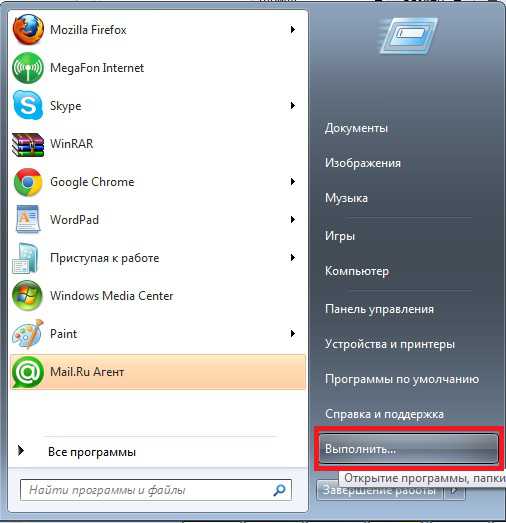
- Зайдите в меню «Пуск».
- Нажмите «Выполнить».
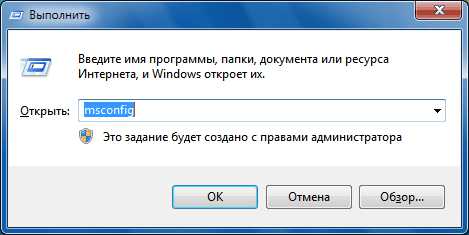
- Введите фразу «msconfig».
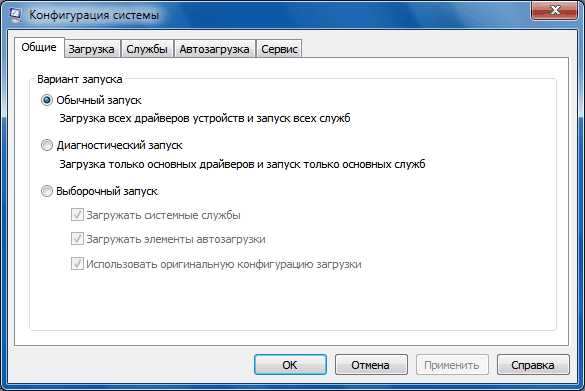
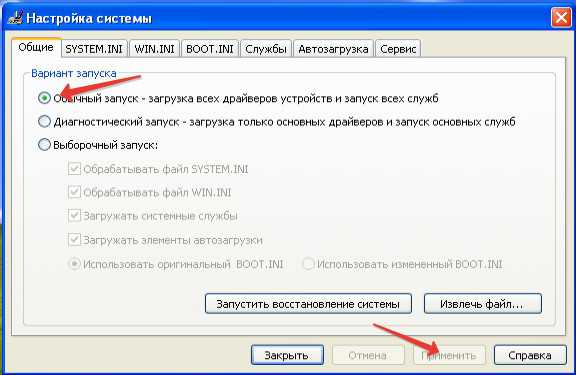
- После того, как вам откроется окошко с несколькими вкладками, находим на первой из них строчку «Обычный запуск». Выбираем именно ее и «Применить»!
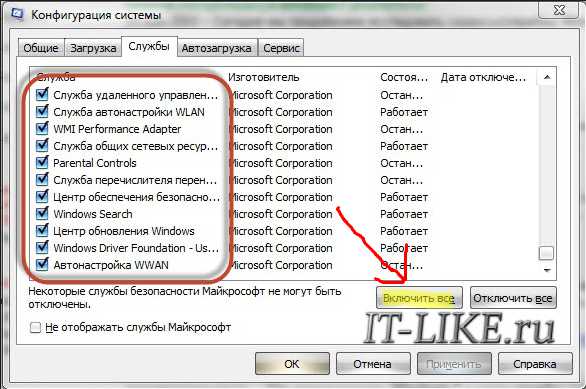
- Движемся дальше и в «Службах» ставим галочки на все пункты. Снова применяем (и так после каждого изменения!).
- Перезагружаем систему, после чего windows просто обязан работать нормально!
Но есть одно но. Этот метод может не сработать, в случае, если проблема в реестре!
Восстановление с помощью твиков
Эта, так называемая, программка влезет в реестр windows и сама вернет все службы в состояние «По умолчанию». Для ее использования нам потребуется ознакомиться с работой твика и скачать тот, который вам подходит, ну и запустить его!
Вот некоторые версии:
Но, тут также есть несколько нюансов. Если у вас не оригинальная версия системы, а, к примеру, сборка, то лучше использовать cmd-файл для всей этой процедуры (он лишь устанавливает все по умолчанию, не внося никаких изменений в реестр).
Надеюсь, у вас все наладилось, и больше проблем не возникнет!
Рекомендуем посмотреть видео:
comments powered by HyperComments Оцени статью: Загрузка.
Восстановление служб windows 7 по умолчанию
 После установки системы все пользователи начинают настраивать её под себя. У одних это заканчивается на этапе изменения обоев на рабочем столе, другие же пытаются не просто настроить windows 7, а оптимизировать свою систему, увеличить её производительность.
Однако если опыта не хватает, то в погоне за увеличением производительности можно случайно убрать из системы важные компоненты. Давайте посмотрим, как восстановить службы windows 7, если вы их случайно или намеренно отключили, не прибегая к переустановке системы.
Восстановление
Внимание! Если вы решили удалить службу windows 7, а не просто отключить её, то будьте готовы к тому, что восстановить её не удастся. Однако ничего страшного в этом нет: в крайнем случае, можно установить систему заново, и все системные приложения снова будут работать корректно.
Произвести же восстановление отключенных приложений можно двумя способами, о которых мы сейчас поговорим подробно. При использовании обоих методов вам понадобится архив ServiceDefaultRegistryEntries.zip, поэтому лучше скачать его заранее.
Командная строка
- Загрузите пакет утилит PsTools и разархивируйте его.
- Найдите внутри полученного каталога файл PsExec.exe и переместите его в директорию C:\windows\System32.
- Запустите командную строку (команда «cmd» в меню «Выполнить») и впишите код «psexec -i -d -s c:\windows\regedit.exe».
При запуске утилиты PsExec.exe нажмите кнопку «Agree». При последующих запусках ничего нажимать уже не придется.
Откройте редактор реестра, используя команду «regedit», введенную через меню «Пуск». Разверните меню «Файл» и выберите функцию «Импорт».
Найдите загруженный и предварительно распакованный архив ServiceDefaultRegistryEntries и выделите в нём нужный файл. Проверьте разрядность и правильность каталога (резервную копию нужно брать из папки «Default»).
После перезагрузки все службы восстановятся по умолчанию.
Использование установочного диска
Описанные выше действия можно выполнить без входа в систему, используя среду восстановления windows.
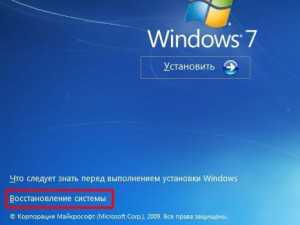
- Вставьте диск с windows 7 и выберите в главном окне функцию «Восстановление».
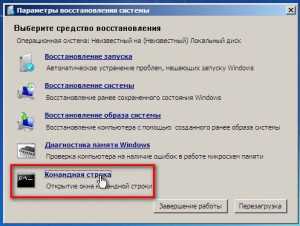
- Запустите командную строку, выбрав соответствующий вариант в появившемся окне.
- Введите команду «regedit».
- Разверните меню «Файл» и выберите функцию «Импорт».
- Выберите нужный файл и нажмите «ОК».
Внимание! При выборе файла с расширением *.reg обращать внимание нужно не только на указанную разрядность систему, но и на название папки, в которой резервная копия хранится. В данном случае нужный файл хранится в каталоге «SafeMode».
После загрузки резервной копии можете закрыть все окна и перезапустить компьютер. Вам только что удалось восстановить реестр windows 7, и теперь система должна работать без ошибок.
Запуск служб по умолчанию
В следствии действия вирусов, или может по ошибке, были отключены службы, и необходимо вернуть их в первоначальное состояние. Данная статья посвящена решению проблемы по восстановлению запуска служб по умолчанию.
Все предельно просто, создаем в Блокноте файл с разрешением *.cmd с таким содержимым:
sc config Alerter start= disabledsc config ALG start= demandsc config AppMgmt start= demandsc config AudioSrv start= autosc config BITS start= demandsc config Browser start= autosc config CiSvc start= demandsc config ClipSrv start= disabledsc config COMSysApp start= demandsc config CryptSvc start= autosc config DcomLaunch start= autosc config Dhcp start= autosc config dmadmin start= demandsc config dmserver start= autosc config Dnscache start= autosc config Dot3svc start= demandsc config EapHost start= demandsc config ERSvc start= autosc config Eventlog start= autosc config EventSystem start= demandsc config FastUserSwitchingCompatibility start= demandsc config helpsvc start= autosc config HidServ start= disabledsc config hkmsvc start= demandsc config HTTPFilter start= demandsc config ImapiService start= demandsc config LanmanServer start= autosc config lanmanworkstation start= autosc config LmHosts start= autosc config Messenger start= disabledsc config mnmsrvc start= demandsc config MSDTC start= demandsc config MSIServer start= demandsc config napagent start= demandsc config NetDDE start= disabledsc config NetDDEdsdm start= disabledsc config Netlogon start= demandsc config Netman start= demandsc config Nla start= demandsc config NtLmSsp start= demandsc config NtmsSvc start= demandsc config PlugPlay start= autosc config PolicyAgent start= autosc config ProtectedStorage start= autosc config RasAuto start= demandsc config RasMan start= demandsc config RDSessMgr start= demandsc config RemoteAccess start= disabledsc config RemoteRegistry start= autosc config RpcLocator start= demandsc config RpcSs start= autosc config RSVP start= demandsc config SamSs start= autosc config SCardSvr start= demandsc config Schedule start= autosc config seclogon start= autosc config SENS start= autosc config SharedAccess start= autosc config ShellHWDetection start= autosc config Spooler start= autosc config srservice start= autosc config SSDPSRV start= demandsc config stisvc start= demandsc config SwPrv start= demandsc config SysmonLog start= demandsc config TapiSrv start= demandsc config TermService start= demandsc config Themes start= autosc config TlntSvr start= disabledsc config TrkWks start= autosc config upnphost start= demandsc config UPS start= demandsc config VSS start= demandsc config W32Time start= autosc config WebClient start= autosc config winmgmt start= autosc config WmdmPmSN start= demandsc config Wmi start= demandsc config WmiApSrv start= demandsc config wscsvc start= autosc config wuauserv start= autosc config WZCSVC start= auto
sc config xmlprov start= demand
Так же данный файл может использоваться для развертывания операционных систем с быстрой настройкой запуска необходимым служб.
Об оптимизации служб windows и их починке
Самый вредный совет для ускорения компьютера – оптимизация служб windows. Именно из-за отключения «ненужных» служб возникают проблемы.
Второй вредный совет – освобождение оперативной памяти, но об этом есть отдельная заметка.
Сегодня расскажу о том, почему совет отключать службы весьма распространен, о последствиях такой оптимизации и поделюсь универсальным советом по исправлению ошибок, возникающих после настройки служб.
Службы windows – это программы, которые автоматически запускаются при включении компьютера или по запросу каких-либо программ. Их настройки можно посмотреть в Панели управления – Администрирование – Службы.
1. Примеры ошибок после изменения типа запуска служб windows
- Появляется окно с надписью «Ошибка RPC».
- Не работает Обновление windows.
- Не отображаются флешки в Моем компьютере.
- Не работает запись дисков.
- Не устанавливаются или не удаляются программы (ошибка windows Installer).
- Не работает печать документов.
- Не видны компьютеры в Сетевом окружении.
- И так далее.
Проблем много и все они легко решаемы. Решение будет ниже, но сначала немного полезных знаний.
2. Почему отключение служб наносит вред?
Почему windows начинает сыпать ошибками после изменения параметров запуска служб? Многие службы зависимы друг от друга. Отключится одна – другие последуют за ней.
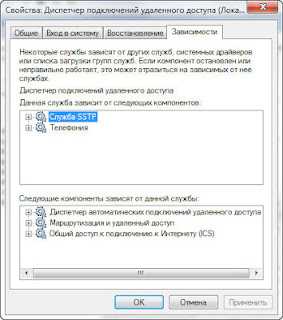
Зайдем в Панель управления – Администрирование – Службы, где находится список всех служб windows, откроем свойства любой из них:
 |
| Многие службы зависят друг от друга |
На вкладке Зависимости видно, что служба «Диспетчер подключений удаленного доступа» зависит от Службы SSTP и Телефонии. Как падающие костяшки домино, выстроенные в ряд, так и службы могут «сломаться», если ошибочно отключить важную службу. В итоге получим ошибку на ошибке. Форумы пестрят вопросами горе-оптимизаторов об ошибке «Сервер RPC недоступен», не понимающих, что бездумная вера силу программ-оптимизаторов – путь к потраченным нервам.
Конечно, есть службы, не зависящие друг от друга, например «Диспетчер печати». Важен ли этот факт? Не думаю. Если служба отключена, то и функции, за которые она отвечает, перестают работать. Не запущен «Диспетчер печати» – не работает принтер, его даже не будет видно в разделе «Устройства и принтеры» Панели управления. Не запущена служба «windows Audio» – нет звука и так далее. Так ли нужно отказываться от некоторых функций ПК ради мифического прироста производительности?
Для каждой службы можно выбирать тип запуска:
- Автоматически – служба запускается при запуске windows
- Автоматически (отложенный запуск) – служба запускается спустя некоторое время после запуска windows
- Вручную – запускается только по требованию программ, которым требуются эта служба
- Отключено – службу можно запустить только вручную: через Диспетчер задач, командную строку или каким-либо другим способом
Для каждой службы установлен один из типов запуска. Все настроено наиболее оптимально уже самими разработчиками windows. Часть служб работает постоянно, другие – только по запросу. Часть запускается при загрузке windows, часть – попозже. Если этот отлаженный процесс нарушить, обязательно появятся какие-либо проблемы. Примеры я привел выше.
На современных компьютерах и ноутбуках нет смысла выключать службы, потому что скорости это не прибавит, а глюков – добавит. Помню, на ПК с 256 Мб оперативной памяти и windows XP отключал много служб, чтобы игры работали чуточку шустрее. Тогда освобождение пяти десятков мегабайт было ощутимо. Сейчас – нет.
3. Почему вредный совет так популярен?
3.1. Причина первая: совет действительно помогал раньше
Совет отключать службы так популярен, потому что это действительно делало работу компьютера отзывчивей. Делало – потому что время медленных процессоров и нехватки памяти прошло.Когда на компьютере было по 256 мегабайт оперативной памяти, а процессоры в один гигагерц считались «крутыми», идея отключать службы была популярной – за счет ограничения функциональности компьютера освобождалась оперативная память компьютера и процессору становилось «легче» за счет того, что работы ему задавалось службами меньше. Выиграв какие-то 50–100 мегабайт свободной оперативной памяти, можно было запускать программы, заполняющие эту память и работавшие за счет этого быстрее. Типичный пример – игры и программы для сложных расчетов.
Современные телефоны имеют по одному гигабайту «оперативки» и больше. Компьютеры, естественно, более обеспечены и оперативной памятью, и вычислительной мощью процессоров. Ощутим ли сейчас прирост производительности от отключения служб? Ответ: нет!
Если вы хотите узнать, какие службы запущены, нажмите Ctrl-Shift-Esc и в открывшемся Диспетчере задач перейдите на вкладку Службы:
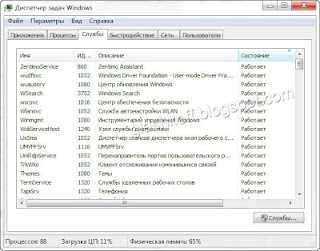
Обратите внимание на надпись внизу слева: «Процессов: 88″. Это значит, что в данный момент на компьютере автора статьи запущено одновременно 88 программ, в том числе и служб. В 2002 году такое число вызвало бы тревогу, потому что 88 программ не слабо нагрузят компьютер и он станет работать медленно и неотзывчиво.
А что будет, если в Диспетчере устройств пользователю будут видны и запущенные драйвера, подгруженные DLL-библиотеки и компоненты ядра системы? Наверное, в Интернете сразу появятся статьи, как всё это дело «оптимизировать».
Для современного компьютера работа со службами – пустяк благодаря многоядерным процессорам и большому количеству оперативной памяти. Неумение соотносить величины – это проблема. Пример вредного совета, расположенного на весьма солидном ресурсе OSZone.net: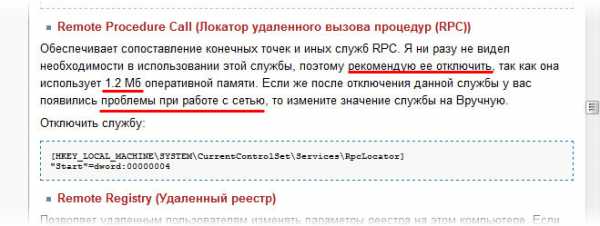
Спорные на сегодняшний день фразы я подчеркнул красным. Их смысл, с учетом современных реалий, таков: «Если хотите освободить на компьютере с 4096–12288 мегабайтами оперативной памяти полтора мегабайта и получить проблемы с сетью – рекомендуем отключить службу».
Вывод: сейчас такая оптимизация уже не нужна. Пускай лучше служба займет эти несчастные полтора мегабайта памяти, зато ошибок с сетью из-за отключения службы гарантированно не будет. Нагрузки на процессор при этом также не будет – гигагерцевым многоядерным процессорам такие пустячные задачи абсолютно точно по плечу. Плюс оптимизация в современных версиях windows помогает – службы работают только тогда, когда это действительно необходимо.
P.S. Wiki сайта OSZone закрылась, поэтому ссылку на источник пришлось удалить.
3.2. Причина вторая: реклама всяческих программ-оптимизаторов
Одно время интернет был наводнен программами для «оптимизации» и «дефрагментации» оперативной памяти. Большая часть их них была платной, хотя в действительности все они делали одно и то же – вызывали системную функцию EmptyWorkingSet(), которая отправляла данные из оперативной памяти в файл подкачки на жестком диске, что снижало скорость работы программ, зато цифры свободной памяти росли, что вызывало радость у пользователей ПК. Подробнее о том, почему освобождение оперативной памяти вредно, в отдельной заметке.
Когда вместо устаревших ОС windows 98/Me стала популярна windows XP, где есть службы (в windows 98/Me их не было из-за другой архитектуры), возникла новая волна программ-оптимизаторов системы, на этот раз паразитируя на идее «отключения ненужных служб.» Как я уже говорил, это иногда действительно помогало, вот только о негативных последствиях создатели программ частенько умалчивали, хотя требовали деньги за свои детища. Также в интернете появилось множество инструкций о том, как отключать службы самостоятельно.
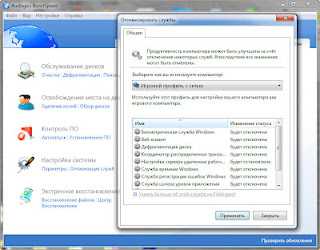 |
| AusLogics Boost Speed – довольная полезная утилита, но тоже содержит вредные настройки |
4. Починка служб windows
Если после работы программ-оптимизаторов или твикеров у вас появились проблемы, либо вы хотите от windows максимальной стабильности – нужно привести в порядок запуск служб. В русскоязычном интернете нет готового сборника настроек для всех версий windows. Зато на англоязычном сайте есть готовые .reg файлы для восстановления запуска служб по умолчанию.
Уже зарегистрированы? Войдите:К сожалению, сайт тормозит, да и ссылки на файлы раскиданы по двум страницам, поэтому собрал все файлы и упаковал в один архив – ссылка. Скачав этот файл, вы можете запустить оттуда соответствующий .reg файл и согласиться на принятие изменений. После перезагрузки компьютера все службы будут работать так, как их настроили разработчики windows.
Очень важно применить только тот файл, который соответствует вашей windows, потому что в случае ошибки могут быть проблемы с работоспособностью операционной системы. В любом случае, автор статьи не несет ответственности за ваши действия!
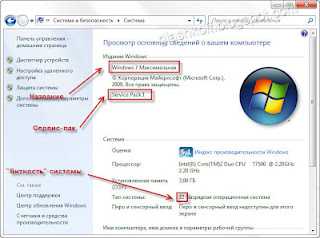
Как узнать, какая windows установлена на вашем компьютере: нажмите Пуск – Панель управления – (Система и безопасность) – Система. Там будет такое окно:
 |
| Нажмите на картинку для увеличения |
Будет другое окно, если у вас windows XP, но смысл тот же. Благодаря моим подсказкам на скриншоте разобраться сможет даже самый неподготовленный пользователь. Список файлов из архива по восстановлению настроек запуска служб windows:
- windows 7 Enterprise (Корпоративная) 32.reg
- windows 7 Enterprise (Корпоративная) 32 Service Pack 1.reg
- windows 7 Enterprise (Корпоративная) 64.reg
- windows 7 Enterprise (Корпоративная) 64 Service Pack 1.reg
- windows 7 Home Basic (Домашняя базовая).reg
- windows 7 Home Basic (Домашняя базовая) Service Pack 1.reg
- windows 7 Home Premium (Домашняя расширенная) 32.reg
- windows 7 Home Premium (Домашняя расширенная) 32 Service Pack 1.reg
- windows 7 Home Premium (Домашняя расширенная) 64.reg
- windows 7 Home Premium (Домашняя расширенная) 64 Service Pack 1.reg
- windows 7 Pro (Профессиональная) 32.reg
- windows 7 Pro (Профессиональная) 32 Service Pack 1.reg
- windows 7 Pro (Профессиональная) 64.reg
- windows 7 Pro (Профессиональная) 64 Service Pack 1.reg
- windows 7 Starter (Начальная).reg
- windows 7 Starter (Начальная) Service Pack 1.reg
- windows 7 Ultimate (Максимальная) 32.reg
- windows 7 Ultimate (Максимальная) 32 Service Pack 1.reg
- windows 7 Ultimate (Максимальная) 64.reg
- windows 7 Ultimate (Максимальная) 64 Service Pack 1.reg
- windows Vista Business 32.reg
- windows Vista Business 64.reg
- windows Vista Business Service Pack 1 32.reg
- windows Vista Business Service Pack 1 64.reg
- windows Vista Business Service Pack 2 32.reg
- windows Vista Business Service Pack 2 64.reg
- windows Vista Enterprise (Корпоративная) Service Pack 2 32.reg
- windows Vista Enterprise (Корпоративная) Service Pack 2 64.reg
- windows Vista Home Basic (Домашняя базовая) 32.reg
- windows Vista Home Basic (Домашняя базовая) 64.reg
- windows Vista Home Basic (Домашняя базовая) Service Pack 1 32.reg
- windows Vista Home Basic (Домашняя базовая) Service Pack 1 64.reg
- windows Vista Home Basic (Домашняя базовая) Service Pack 2 32.reg
- windows Vista Home Basic (Домашняя базовая) Service Pack 2 64.reg
- windows Vista Home Premium (Домашняя расширенная) 32.reg
- windows Vista Home Premium (Домашняя расширенная) 64.reg
- windows Vista Home Premium (Домашняя расширенная) Service Pack 1 32.reg
- windows Vista Home Premium (Домашняя расширенная) Service Pack 1 64.reg
- windows Vista Home Premium (Домашняя расширенная) Service Pack 2 32.reg
- windows Vista Home Premium (Домашняя расширенная) Service Pack 2 64.reg
- windows Vista Ultimate 32.reg
- windows Vista Ultimate 64.reg
- windows Vista Ultimate Service Pack 1 32.reg
- windows Vista Ultimate Service Pack 1 64.reg
- windows Vista Ultimate Service Pack 2 32.reg
- windows Vista Ultimate Service Pack 2 64.reg
- windows XP Home Service Pack 2 32.reg
- windows XP Home Service Pack 3 32.reg
- windows XP MCE 2005 Service Pack 2 32.reg
- windows XP MCE 2005 Service Pack 3 32.reg
- windows XP Professional Service Pack 2 32.reg
- windows XP Professional Service Pack 2 64.reg
- windows XP Professional Service Pack 3 32.reg
- windows XP Tablet PC 2005 Service Pack 2.reg
- windows XP Tablet PC 2005 Service Pack 3.reg
Я думаю, по имени файла понятно, для какой операционной системы он нужен. 32 и 64 в названиях – это разрядность («битность») системы. Если Service Pack не указан, значит – это для версии без сервис-пака. Пользуйтесь! Безглючной вам windows!
Как службы в windows XP восстановить по умолчанию
Иногда из-за действия вирусов или неправильной настройки службы windows XP отключаются или меняют тип запуска с автоматического на ручной. В результате этих изменений система начинает работать с ошибками – звук не воспроизводится, брандмауэр не работает, время и дата не синхронизируются и т.д.
Чтобы устранить системные сбои такого рода, необходимо установить для всех служебных приложений тип запуска по умолчанию. Проблема в том, что режим работы у разных компонентов отличается – служба может быть отключена, включаться вручную или запускаться при входе в windows.
Восстановление конфигурации системы
Первый вариант восстановления компонентов по умолчанию, который следует применить – изменение параметров конфигурации windows XP
- Откройте «Пуск» и запустите меню «Выполнить».
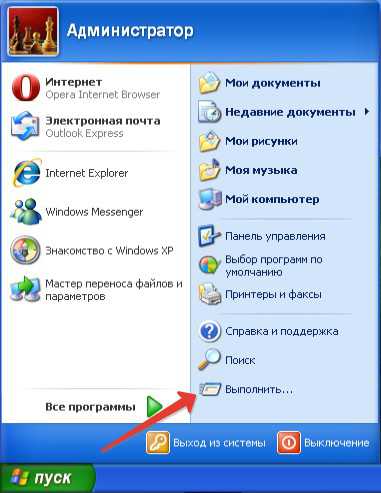
- Введите команду «msconfig». Нажмите «Ок» или Enter.
- Выберите «Обычный запуск» на вкладке «Общие» и нажмите «Применить». Если windows предложит перезагрузить систему, откажитесь от выполнения этого действия.
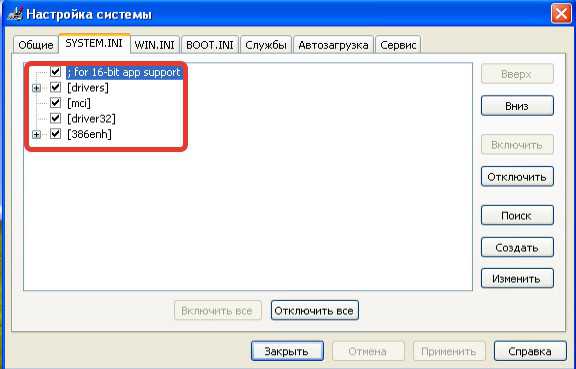
- Перейдите на вкладку «SYSTEM.INI» и убедитесь, что все опции включены. Нажмите «Применить».
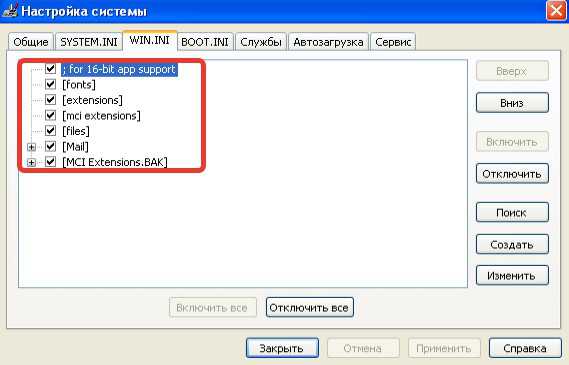
- Откройте раздел «WIN.INI» и проверьте, чтобы здесь также были включены все опции. Нажмите «Применить».
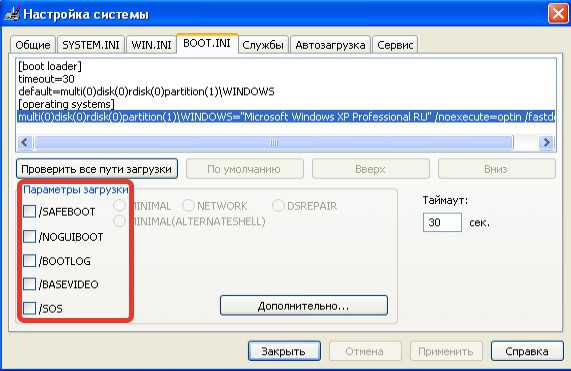
- Перейдите к вкладке «BOOT.INI» и отключите все опции. Нажмите «Применить».
- Откройте вкладку «Службы» и нажмите «Включить все». Примените новую конфигурацию и перезагрузите компьютер.
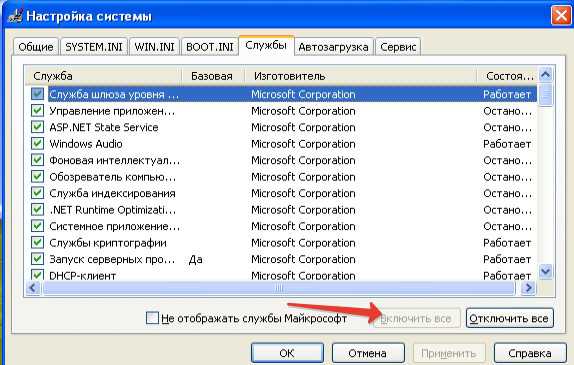
После повторной загрузки Виндовс XP все службы должны быть восстановлены по умолчанию. Если этот способ не помог восстановить работоспособность системы, то переходите к следующему методу.
Использование специального твика
В интернете есть твик реестра, применение которого позволяет быстро восстановить службы windows. Использовав этот метод, вы установите тип запуска служб XP по умолчанию, что вернет систему в нормальное состояние. Необходимые изменения в реестр теоретически можно внести вручную, но служебных приложений в windows XP так много, что их восстановление займет слишком много времени. Твик же после запуска самостоятельно внесет необходимые изменения.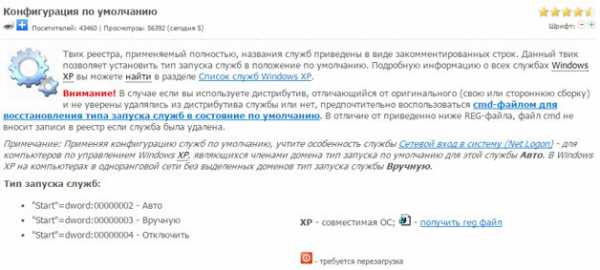
Если вы используете не оригинальный дистрибутив Виндовс, а одну из сборок, то рекомендуется использовать cmd-файл для восстановления служебных приложений по умолчанию. Связано это с тем, что в сборках некоторых компоненты могут быть удалены. В реестре о них не будет никаких записей, поэтому использование твика не поможет.
CMD-файл не вносит изменения в реестр, а лишь устанавливает тип запуска по умолчанию, исправляя ошибки при работе с системой. Такой файл можно создать самостоятельно через «Блокнот», прописав для каждой службы параметр включения, но гораздо быстрее воспользоваться уже готовым решением.
Смотрите также
Copyright (c) HTFI. Копирование информации разрешено, при условии указания активных ссылок на источники.
Как остановить, запустить, отключить службы
Привет всем! Как-то я рассказывал про отключение служб windows 7 для повышения производительности, а в этой статье я покажу как можно отключать системные службы вручную, а как автоматически.
При настойке операционной системы, очень часто приходится выполнять одни и те же действия, по отключению одних и тех же служб. Это меня раздражало и я никак не мог найти способ по его автоматизации. Но теперь я создал файл, который автоматически отключает ненужные мне службы. Если и у вас есть такая потребность, то читайте ниже, как это можно осуществить!)
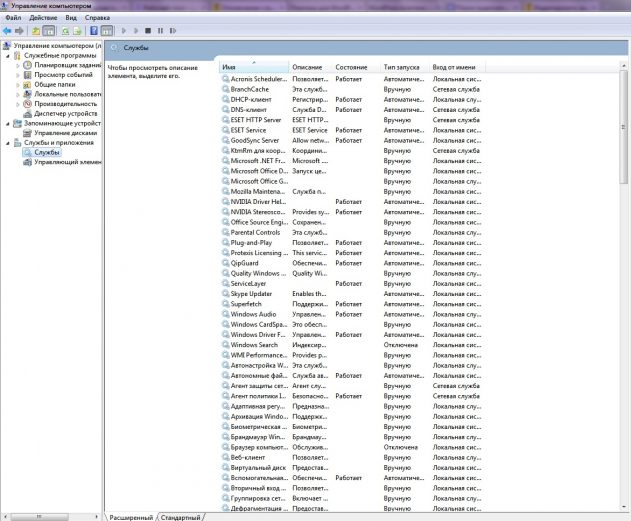
В Windows 7, 8, 10, чтобы работать со службами, нужно:
- Открыть пуск
- Нажать правой кнопкой мыши по компьютеру и выбрать управление
- Перейти службы и управления
- Службы. Появится список служб.
Как вручную остановить службу?
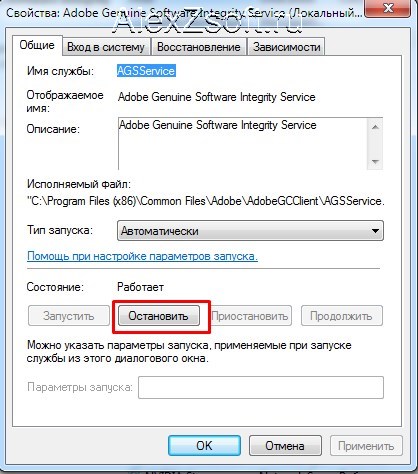
- Для того чтобы остановить службу, кликаем правой кнопкой мыши и выбираем свойство
- Нажимаем остановить
Как вручную запустить службу?
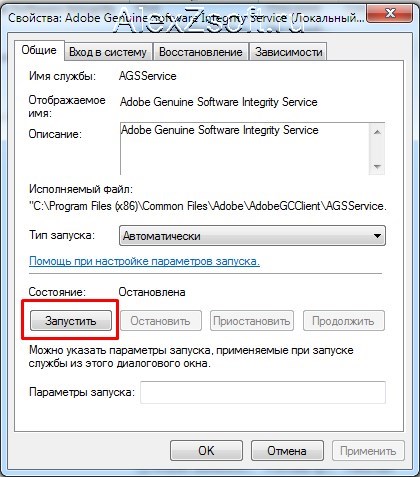
- Для того чтобы запустить службу, кликаем правой кнопкой мыши и выбираем свойство
- Нажимаем запустить
Как вручную отключить службу?
- Для того чтобы отключить службу, кликаем правой кнопкой мыши и выбираем свойство
- Нажимаем остановить (можно и без этого, но тогда придется перезагружать компьютер, чтобы она была отключена)
- Выбираем тип запуска отключена (часто люди интересуются как остановить службу обновления windows, как раз таким способом и нужно)

Когда я писал статью про то какие службы можно отключить, меня просили написать скрипт, который автоматически отключал необходимые службы автоматически. И решение я нашел недавно. Для этого необходимо остановить службу из командной строки. Но опять же с одной стороны это выглядит сложно, но в конце статьи я вас научу, как это делать просто.
Как автоматически остановить, запустить, отключить службу?
Для начала скачайте мой шаблон. Это службы, который я обычно отключаю сразу, как поставлю хороший антивирус.

Теперь смотрите нужные нам команды (команды берутся без кавычек):
- «net stop имя_службы» — эта команда останавливает службу
- «net start имя_службы» — эта команда запускает остановленную службу
- «sc config имя_службы start= значение» — эта команда меняет тип запуска службы.
Поле «значение» может быть 3 типов:
- auto (автоматически);
- demand (по требованию, вручную);
- delayed-auto (отложенный запуск);
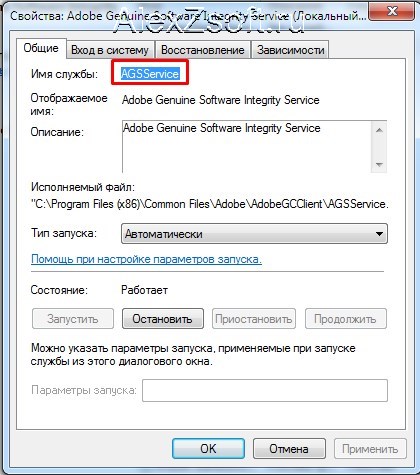
Поле «имя_службы» можно узнать следующим образом:
- Кликаем правой кнопкой мыши по необходимой службе и выбираем свойство
- Имя службы это и есть то имя, которое нам нужно
Теперь кликаем по скачанному файлу (Отключаем ненужные службы.bat) выше правой кнопкой мыши и нажимаем изменить.
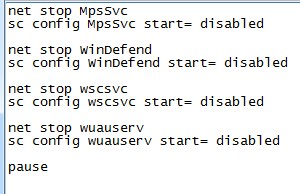
У меня первая строчка останавливает службу, а вторая отключает её и так повторяется 4 раза с разными службами. В конце пауза, чтобы можно было посмотреть, что было сделано.
- Т.е. ищем название службы
- Пишем команду остановки или запуска
- Пишем команду типа запуска
- Сохраняем файл
- Кликаем по нему просто два раза кнопкой мыши и все. Скрипт будет автоматически выполнять ваши команды.
Таким образом, если вы часто что-то отключаете или останавливаете, вам просто необходим этот способ для экономии вашего времени!
Включение / отключение служб в Windows 7.
После установки Windows, при старте запускается очень много различных служб. Эти службы представляют из себя ядро операционной системы и средства необходимые для нормальной работы компьютера. Дополнительно со службами ядра, также запускаются большое количество служб дополнительных приложений, нужных для их работы.
Как оказывается, некоторые службы просто не нужны, т.к. например, у вас не подключен модуль «Bluetooth», ваш компьютер не является планшетным или вы не используете «Архивация Windows». Около трети из всех служб можно отключить, освободив тем самым память системы, увеличив ее скорость работы и ускорив загрузку операционной системы. Ведь лишнего ничего уже не будет и система начнет работать быстрее.
Где находятся службы в Windows 7 и как управлять ими?
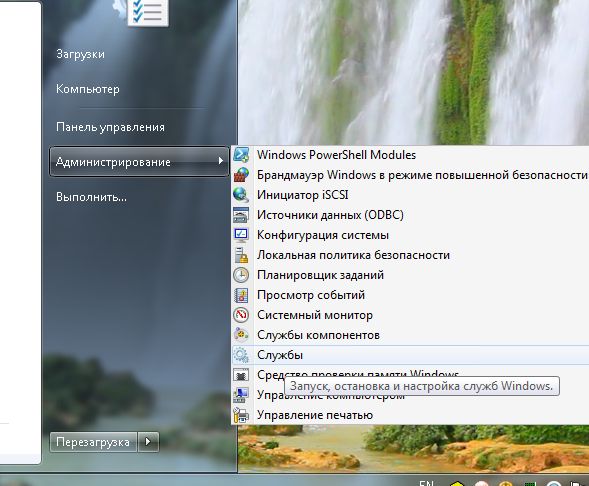
В меню «Пуск» выберите «Администрирование» и «Службы», как показано на снимке.
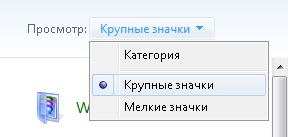
Или через меню «Пуск» откройте «Панель управления», в правом верхнем углу открывшегося окна в меню «Просмотр» установите значение «Крупные значки».
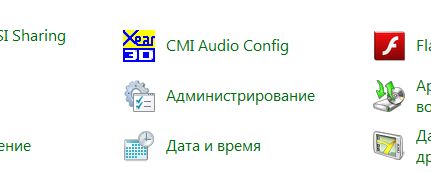
Панель управления изменится, откроется доступ к большому количеству управляющих инструментов, среди них найдите «Администрирование».
В окне «Администрирование» два раза кликните на «Службы».
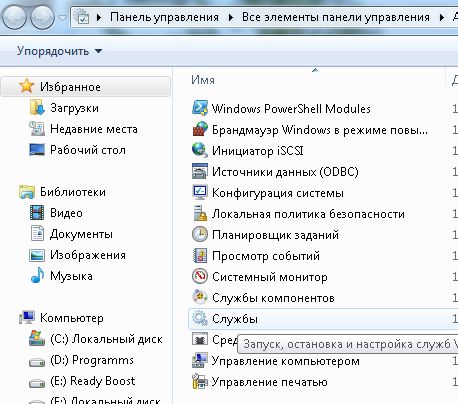
Далее откроется новое окно со списком всех служб установленных в системе.
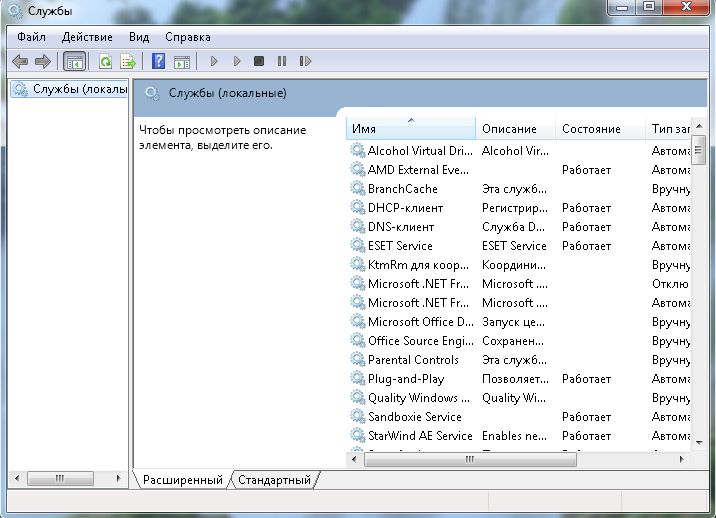
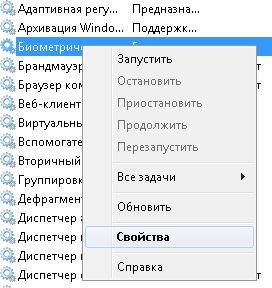
Выберите нужную службу, которую вам необходимо отключить или приостановить. Нажмите на нее правой кнопкой мыши и выберите свойства, или кликните два раза и откроется окно свойств службы.
В свойствах службы, «Тип запуска», выберите нужное действие,
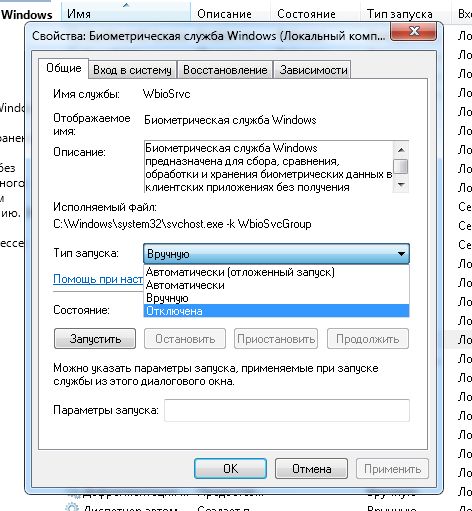
которое вы хотите применить к службе. Далее «Применить»и «Ок».
После того, как проделаете все изменения, чтобы они вступили в силу, перезагрузите компьютер.
Если что-то пойдет не так из-за того что вы отключили что-то лишнее воспользуйтесь загрузкой последней удачной конфигурации. Подробнее в статье — «Меню дополнительных вариантов загрузки windows 7».
Службы Windows 7 по умолчанию
Если Вы желаете изменить или восстановить значения служб установленных в системе по умолчанию, то Вы можете воспользоваться указанными ниже таблицами, для внесения изменений вручную. (Подробное описание действий находится под таблицами).
Для быстрого восстановления значений всех служб по умолчанию, выполните действия предложенные в одном из указанных ниже вариантов:
Вариант 1.
- Зайдите на сайт Windows Sysinternals
- Скачайте комплект программ PsTools и распакуйте в любую папку.
- Скопируйте файл PsExec.exe в папку C:\Windows\System32
- Запустите командную строку от имени администратора.
В строке поиска меню Пуск введите команду: cmd и нажмите одновременно Ctrl+Shift+Enter. - Введите указанную ниже команду и нажмите Enter:
psexec -i -d -s c:\windows\regedit.exe
При первом запуске PsExec надо будет нажать кнопку Agree. При последующих запусках данный запрос выводится не будет.
Скачайте архив
- В редакторе реестра нажмите Файл -> Импорт
В случае появления окна Location is not available (Расположение не доступно) нажмите в нем кнопку ОК. - Выберите reg-файл соответствующий редакции и разрядности Вашей Windows и нажмите кнопку ОК.
В безопасном режиме и в обычном режиме загружаются разные службы, поэтому в архиве ServiceDefaultRegistryEntries.zip содержаться две папки с подпапками.
В папке Default находятся reg-файлы для восстановления значения служб по умолчанию в обычном режиме.
В папке SafeMode находятся reg-файлы для восстановления значения служб по умолчанию в безопасном режиме.
- Перезагрузите компьютер.
Вариант 2.
Скачайте архив
- Перезапустите компьютер
- До начала запуска Windows нажмите на клавишу F8.
Если клавиша F8 используется материнской платой, то выберите диск на котором у Вас установлена Windows, нажмите Enter, а затем сразу же F8. - В появившемся списке вариантов загрузки Дополнительные варианты загрузки (Advanced Boot Options) выберите пункт Устранение неполадок компьютера (Repair Your Computer) и нажмите Enter.
- Выберите метод ввода с клавиатуры (keyboard input metdod) — США (US) и нажмите Next (Далее)
- В списке инструментов выберите командную строку — Командная строка (Command Prompt).
- Введите команду regedit и нажмите кнопку Enter.
- В редакторе реестра нажмите Файл -> Импорт
- Выберите reg-файл соответствующий редакции и разрядности Вашей Windows и нажмите кнопку Открыть (Open).
В безопасном режиме и в обычном режиме загружаются разные службы, поэтому в архиве ServiceDefaultRegistryEntries.zip содержаться две папки с под папками.
В папке Default находятся reg-файлы для восстановления значения служб по умолчанию в обычном режиме.
В папке SafeMode находятся reg-файлы для восстановления значения служб по умолчанию в безопасном режиме.
Таблица 1. Общие сведения о службах.
Настройка для служб значений параметра «Тип запуска» в соответствии с редакцией Windows.
Указанные в шапке названия версий Windows, описывают стандартные конфигурации служб по умолчанию в соответствующих редакциях Windows 7.
«Безопасная» — это конфигурация, которую могут использовать 95% из пользователей с небольшими или без побочных эффектов.
Она также сводит к минимуму количество «ошибок» отображаемых в оснастке «Просмотр событий».
Данная конфигурация не гарантирует стопроцентной работы у Вас, но если Вы желаете попробовать изменить настройки служб, то это именно то с чего Вам возможно следовало бы начать.
20 параметров служб было изменено от установленного по умолчанию. Внесенные изменения помечены (*) звездочкой.
«Настроенная» — это конфигурация, позволяющая сократить количество запущенных служб, сохраняя при этом безопасность системы.
Данная конфигурация не гарантирует стопроцентной работы у Вас.
61 параметр служб было изменен от установленного по умолчанию. Внесенные изменения помечены (*) звездочкой.
Данная конфигурация позволяет системе, по-прежнему выполнять многие сетевые функции, такие как: общий доступ к файлам и принтерам, доступ к домашней группе, использование беспроводных сетей (ноутбук), а также оставляет активными несколько «возможностей» связанных с безопасностью: Защитник Windows, Брандмауэр Windows и Центр обновлений Windows.
Эта конфигурация не подходит для пользователей использующих Windows Media Center.
«Минимум» — ВНИМАНИЕ, данная конфигурация отключает многие встроенные функции для Windows 7, а также нескольких возможностей обеспечивающих безопасность. Применять ее могут лишь опытные пользователи.
86 параметров служб было изменено от установленного по умолчанию. Внесенные изменения помечены (*) звездочкой.
Данная конфигурация не подходит для системы, которая непосредственно связана с Интернет, так как Защитник Windows, Брандмауэр Windows и Центр обновлений Windows отключены!
Данная конфигурация не подходит для ноутбука, в связи с тем, что беспроводные сети (также как и Защитник и Брандмауэр) отключены, и не смогут сдержать атаку во время роуминга в случайных беспроводных подключениях за пределами дома.
Такая конфигурация не для системы, где внутренние сетевые атаки являются проблемой. Например: Многофункциональный компьютер с несколькими членами семьи и неопытными пользователями.
Это не для системы, которая обеспечивает сетевые ресурсы, такие как принтеры, Media Center, и библиотеки WMP для других компьютеров, подключенных к локальной сети. Используйте данную конфигурацию на свой собственный риск.
Она приведена здесь в качестве минимальной конфигурации служб для Вашей системы, к которой Вам следует добавлять необходимые для работы службы.
Данные конфигурации
Автоматически — службы в этом состоянии, будут запускаться при загрузке. Некоторые службы, когда больше не будут обходимы, также автоматически остановятся. Если Вы обнаружите службу, которая Вам не требуется, то установите для нее тип запуска в положение Вручную или Отключена.
Автоматически (отложенный запуск) — службы в этом состоянии, будут запущены только после загрузки. Некоторые службы, когда больше не будут обходимы, также автоматически остановятся. Если Вы обнаружите службу, которая Вам не требуется, то установите для нее тип запуска в положение Вручную или Отключена.
Вручную — ручной режим позволяет запускать службы Windows в случае необходимости. Однако, очень немногие службы, когда потребуется будут запущены в ручном режиме. Если Вы предполагаете, что Вам для работы требуется определенная служба, то установите для нее тип запуска в положение Автоматически.
Отключена — эта настройка остановит запуск службы, даже если ее запуск необходим. В оснастке «Просмотр событий» будут показаны жалобы на этот факт. Некоторые службы, пока будут отключены, будут постоянно жаловаться. Однако о данной ситуации можно позаботиться установив тип запуска для службы в положение Вручную.
Запущена — служба при любом установленном значении: Вручную или Автоматически, работает по умолчанию или запускается сразу после загрузки.
Не установлена — данная служба не установлена по умолчанию, для ее установки используйте элемент Компоненты Windows (Панель управления\Все элементы панели управления\Программы и компоненты -> Включение или отключение компонентов Windows)
Не доступна — служба не применяется в конкретной версии Windows.
Удалена — данная служба удалена при помощи окна Компоненты Windows (Панель управления\Все элементы панели управления\Программы и компоненты -> Включение или отключение компонентов Windows)
По умолчанию в таблице отключено отображение конфигурации для «Windows 7 Начальная», а также для специально настроенных конфигураций: «Безопасная», «Оптимизированная», «Минимум».
Чтобы включить/отключить столбец с нужной конфигурацией Вам необходимо воспользоваться кнопкой «Показать / Скрыть столбцы» в верхнем левом углу таблицы.
Данная кнопка позволяет отобразить или спрятать указанные Вами столбцы.
Для осуществления данных действий установите или снимите флажок напротив названия столбца.
Для закрытия списка выбора столбцов, щелкните либо в любом месте затемненного прозрачного слоя, либо на саму кнопку «Показать / Скрыть столбцы».
| Отображаемое имя | Домашняя базовая | Домашняя расширенная | Профессиональная | Максимальная | Корпоративная |
| Отображаемое имя | Домашняя базовая | Домашняя расширенная | Профессиональная | Максимальная | Корпоративная |
| BranchCache | Не доступна | Не доступна | Вручную | Вручную | Вручную |
| DHCP-клиент | Автоматически (Запущена) | Автоматически (Запущена) | Автоматически (Запущена) | Автоматически (Запущена) | Автоматически (Запущена) |
| DNS-клиент | Автоматически (Запущена) | Автоматически (Запущена) | Автоматически (Запущена) | Автоматически (Запущена) | Автоматически (Запущена) |
| KtmRm для координатора распределенных транзакций | Вручную | Вручную | Вручную | Вручную | Вручную |
| Microsoft .NET Framework NGEN v2.0.50727_X64 Microsoft .NET Framework NGEN v2.0.50727_X86 |
Вручную | Вручную | Автоматически (Отложенный запуск, Запущена) | Вручную | Автоматически (Отложенный запуск, Запущена) |
| Microsoft .NET Framework NGEN v4.0.30319_X64 Microsoft .NET Framework NGEN v4.0.30319_X86 |
Не установлена (Вручную) | Не установлена (Вручную) | Не установлена (Автоматически (Отложенный запуск), Запущена) | Не установлена (Вручную) | Не установлена (Автоматически (Отложенный запуск), Запущена) |
| Parental Controls | Вручную | Вручную | Вручную | Вручную | Вручную |
| Plug and Play | Автоматически (Запущена) | Автоматически (Запущена) | Автоматически (Запущена) | Автоматически (Запущена) | Автоматически (Запущена) |
| Quality Windows Audio Video Experience | Вручную | Вручную | Вручную | Вручную | Вручную |
| Superfetch | Автоматически (Запущена) | Автоматически (Запущена) | Автоматически (Запущена) | Автоматически (Запущена) | Автоматически (Запущена) |
| Telnet | Не установлена (Отключена) | Не установлена (Отключена) | Не установлена (Отключена) | Не установлена (Отключена) | Не установлена (Отключена) |
| Windows Audio | Автоматически (Запущена) | Автоматически (Запущена) | Автоматически (Запущена) | Автоматически (Запущена) | Автоматически (Запущена) |
| Windows CardSpace | Вручную | Вручную | Вручную | Вручную | Вручную |
| Windows Driver Foundation — User-mode Driver Framework | Вручную | Вручную | Вручную | Вручную | Вручную |
| Windows Search | Автоматически (Отложенный запуск, Запущена) | Автоматически (Отложенный запуск, Запущена) | Автоматически (Отложенный запуск, Запущена) | Автоматически (Отложенный запуск, Запущена) | Автоматически (Отложенный запуск, Запущена) |
| WMI Performance Adapter | Вручную | Вручную | Вручную | Вручную | Вручную |
| Автонастройка WWAN | Вручную | Вручную | Вручную | Вручную | Вручную |
| Автономные файлы | Не доступна | Не доступна | Автоматически (Запущена) | Автоматически (Запущена) | Автоматически (Запущена) |
| Агент защиты сетевого доступа | Вручную | Вручную | Вручную | Вручную | Вручную |
| Агент политики IPsec | Вручную | Вручную | Вручную | Вручную | Вручную |
| Адаптер прослушивателя Net.Msmq | Не установлена (Автоматически, Запущена) | Не установлена (Автоматически, Запущена) | Не установлена (Автоматически, Запущена) | Не установлена (Автоматически, Запущена) | Не установлена (Автоматически, Запущена) |
| Адаптер прослушивателя Net.Pipe | Не установлена (Автоматически, Запущена) | Не установлена (Автоматически, Запущена) | Не установлена (Автоматически, Запущена) | Не установлена (Автоматически, Запущена) | Не установлена (Автоматически, Запущена) |
| Адаптер прослушивателя Net.Tcp | Не установлена (Автоматически, Запущена) | Не установлена (Автоматически, Запущена) | Не установлена (Автоматически, Запущена) | Не установлена (Автоматически, Запущена) | Не установлена (Автоматически, Запущена) |
| Адаптивная регулировка яркости | Вручную | Вручную | Вручную | Вручную | Вручную |
| Архивация Windows | Вручную | Вручную | Вручную | Вручную | Вручную |
| Биометрическая служба Windows | Вручную | Вручную | Вручную | Вручную | Вручную |
| Брандмауэр Windows | Автоматически (Запущена) | Автоматически (Запущена) | Автоматически (Запущена) | Автоматически (Запущена) | Автоматически (Запущена) |
| Браузер компьютеров | Вручную | Вручную | Вручную | Вручную | Вручную |
| Веб-клиент | Вручную | Вручную | Вручную | Вручную | Вручную |
| Виртуальный диск | Вручную | Вручную | Вручную | Вручную | Вручную |
| Вспомогательная служба IP | Автоматически (Запущена) | Автоматически (Запущена) | Автоматически (Запущена) | Автоматически (Запущена) | Автоматически (Запущена) |
| Вторичный вход в систему | Вручную | Вручную | Вручную | Вручную | Вручную |
| Группировка сетевых участников | Вручную | Вручную | Вручную | Вручную | Вручную |
| Дефрагментация диска | Вручную | Вручную | Вручную | Вручную | Вручную |
| Диспетчер автоматических подключений удаленного доступа | Вручную | Вручную | Вручную | Вручную | Вручную |
| Диспетчер печати | Автоматически (Запущена) | Автоматически (Запущена) | Автоматически (Запущена) | Автоматически (Запущена) | Автоматически (Запущена) |
| Диспетчер подключений удаленного доступа | Вручную | Вручную | Вручную | Вручную | Вручную |
| Диспетчер сеансов диспетчера окон рабочего стола | Автоматически (Запущена) | Автоматически (Запущена) | Автоматически (Запущена) | Автоматически (Запущена) | Автоматически (Запущена) |
| Диспетчер удостоверения сетевых участников | Вручную | Вручную | Вручную | Вручную | Вручную |
| Диспетчер учетных данных | Вручную | Вручную | Вручную | Вручную | Вручную |
| Диспетчер учетных записей безопасности | Автоматически (Запущена) | Автоматически (Запущена) | Автоматически (Запущена) | Автоматически (Запущена) | Автоматически (Запущена) |
| Доступ к HID-устройствам | Вручную | Вручную | Вручную | Вручную | Вручную |
| Журнал событий Windows | Автоматически (Запущена) | Автоматически (Запущена) | Автоматически (Запущена) | Автоматически (Запущена) | Автоматически (Запущена) |
| Журналы и оповещения производительности | Вручную | Вручную | Вручную | Вручную | Вручную |
| Защита программного обеспечения | Автоматически (Отложенный запуск, Запущена) | Автоматически (Отложенный запуск, Запущена) | Автоматически (Отложенный запуск, Запущена) | Автоматически (Отложенный запуск, Запущена) | Автоматически (Отложенный запуск, Запущена) |
| Защитник Windows | Автоматически (Отложенный запуск, Запущена) | Автоматически (Отложенный запуск, Запущена) | Автоматически (Отложенный запуск, Запущена) | Автоматически (Отложенный запуск, Запущена) | Автоматически (Отложенный запуск, Запущена) |
| Защищенное хранилище | Вручную | Вручную | Вручную | Вручную | Вручную |
| Изоляция ключей CNG | Вручную | Вручную | Вручную | Вручную | Вручную |
| Инструментарий управления Windows | Автоматически (Запущена) | Автоматически (Запущена) | Автоматически (Запущена) | Автоматически (Запущена) | Автоматически (Запущена) |
| Информация о совместимости приложений | Вручную | Вручную | Вручную | Вручную | Вручную |
| Клиент групповой политики | Автоматически (Запущена) | Автоматически (Запущена) | Автоматически (Запущена) | Автоматически (Запущена) | Автоматически (Запущена) |
| Клиент для NFS | Не доступна | Не доступна | Не доступна | Не установлена (Автоматически, Запущена) | Не установлена (Автоматически, Запущена) |
| Клиент отслеживания изменившихся связей | Автоматически (Запущена) | Автоматически (Запущена) | Автоматически (Запущена) | Автоматически (Запущена) | Автоматически (Запущена) |
| Координатор распределенных транзакций | Вручную | Вручную | Вручную | Вручную | Вручную |
| Кэш шрифтов Windows Presentation Foundation 3.0.0.0 | Вручную | Вручную | Вручную | Вручную | Вручную |
| Ловушка SNMP | Вручную | Вручную | Вручную | Вручную | Вручную |
| Локатор удаленного вызова процедур (RPC) | Вручную | Вручную | Вручную | Вручную | Вручную |
| Маршрутизация и удаленный доступ | Отключена | Отключена | Отключена | Отключена | Отключена |
| Модули ключей IPsec для обмена ключами в Интернете и протокола IP с проверкой подлинности | Вручную | Вручную | Вручную | Вручную | Вручную |
| Модуль запуска процессов DCOM-сервера | Автоматически (Запущена) | Автоматически (Запущена) | Автоматически (Запущена) | Автоматически (Запущена) | Автоматически (Запущена) |
| Модуль поддержки NetBIOS через TCP/IP | Автоматически (Запущена) | Автоматически (Запущена) | Автоматически (Запущена) | Автоматически (Запущена) | Автоматически (Запущена) |
| Настройка сервера удаленных рабочих столов | Вручную | Вручную | Вручную | Вручную | Вручную |
| Немедленные подключения Windows – регистратор настройки | Вручную | Вручную | ручную | Вручную | Вручную |
| Обнаружение SSDP | Вручную (Запущена) | Вручную (Запущена) | Вручную (Запущена) | Вручную (Запущена) | Вручную (Запущена) |
| Обнаружение интерактивных служб | Вручную | Вручную | Вручную | Вручную | Вручную |
| Общий доступ к подключению к Интернету (ICS) | Отключена | Отключена | Отключена | Отключена | Отключена |
| Определение оборудования оболочки | Автоматически (Запущена) | Автоматически (Запущена) | Автоматически (Запущена) | Автоматически (Запущена) | Автоматически (Запущена) |
| Основные службы доверенного платформенного модуля | Вручную | Вручную | Вручную | Вручную | Вручную |
| Очередь сообщений | Не установлена (Автоматически, Запущена) | Не установлена (Автоматически, Запущена) | Не установлена (Автоматически, Запущена) | Не установлена (Автоматически, Запущена) | Не установлена (Автоматически, Запущена) |
| Перенаправитель портов пользовательского режима служб удаленных рабочих столов | Не доступна | Не доступна | Вручную | Вручную | Вручную |
| Перечислитель IP-шин PnP-X | Вручную | Вручную | Вручную | Вручную | Вручную |
| Питание | Автоматически (Запущена) | Автоматически (Запущена) | Автоматически (Запущена) | Автоматически (Запущена) | Автоматически (Запущена) |
| Планировщик заданий | Автоматически (Запущена) | Автоматически (Запущена) | Автоматически (Запущена) | Автоматически (Запущена) | Автоматически (Запущена) |
| Планировщик классов мультимедиа | Автоматически (Запущена) | Автоматически (Запущена) | Автоматически (Запущена) | Автоматически (Запущена) | Автоматически (Запущена) |
| Поддержка элемента панели управления «Отчеты о проблемах и их решениях» | Вручную | Вручную | Вручную | Вручную | Вручную |
| Политика удаления смарт-карт | Вручную | Вручную | Вручную | Вручную | Вручную |
| Поставщик домашней группы | Вручную (Запущена) | Вручную (Запущена) | Вручную (Запущена) | Вручную (Запущена) | Вручную (Запущена) |
| Проводная автонастройка | Вручную | Вручную | Вручную | Вручную | Вручную |
| Программный поставщик теневого копирования (Microsoft) | Вручную | Вручную | Вручную | Вручную | Вручную |
| Прослушиватель RIP | Не установлена (Автоматически, Запущена) | Не установлена (Автоматически, Запущена) | Не установлена (Автоматически, Запущена) | Не установлена (Автоматически, Запущена) | Не установлена (Автоматически, Запущена) |
| Прослушиватель домашней группы | Вручную | Вручную | Вручную | Вручную | Вручную |
| Простые службы TCP/IP | Не установлена (Автоматически, Запущена) | Не установлена (Автоматически, Запущена) | Не установлена (Автоматически, Запущена) | Не установлена (Автоматически, Запущена) | Не установлена (Автоматически, Запущена) |
| Протокол PNRP | Вручную | Вручную | Вручную | Вручную | Вручную |
| Публикация ресурсов обнаружения функции | Автоматически (Запущена) | Автоматически (Запущена) | Автоматически (Запущена) | Автоматически (Запущена) | Автоматически (Запущена) |
| Рабочая станция | Автоматически (Запущена) | Автоматически (Запущена) | Автоматически (Запущена) | Автоматически (Запущена) | Автоматически (Запущена) |
| Распространение сертификата | Вручную | Вручную | Вручную | Вручную | Вручную |
| Расширяемый протокол проверки подлинности (EAP) | Вручную | Вручную | Вручную | Вручную | Вручную |
| Сборщик событий Windows | Вручную | Вручную | Вручную | Вручную | Вручную |
| Сведения о приложении | Вручную (Запущена) | Вручную (Запущена) | Вручную (Запущена) | Вручную (Запущена) | Вручную (Запущена) |
| Сервер | Автоматически (Запущена) | Автоматически (Запущена) | Автоматически (Запущена) | Автоматически (Запущена) | Автоматически (Запущена) |
| Сервер упорядочения потоков | Вручную | Вручную | Вручную | Вручную | Вручную |
| Сетевой вход в систему | Вручную | Вручную | Вручную | Вручную | Вручную |
| Сетевые подключения | Вручную (Запущена) | Вручную (Запущена) | Вручную (Запущена) | Вручную (Запущена) | Вручную (Запущена) |
| Система событий COM+ | Автоматически (Запущена) | Автоматически (Запущена) | Автоматически (Запущена) | Автоматически (Запущена) | Автоматически (Запущена) |
| Системное приложение COM+ | Вручную | Вручную | Вручную | Вручную | Вручную |
| Служба FTP (Майкрософт) | Не доступна | Не установлена (Автоматически, Запущена) | Не установлена (Автоматически, Запущена) | Не установлена (Автоматически, Запущена) | Не установлена (Автоматически, Запущена) |
| Служба IIS Admin | Не установлена (Автоматически, Запущена) | Не установлена (Автоматически, Запущена) | Не установлена (Автоматически, Запущена) | Не установлена (Автоматически) | Не установлена (Автоматически, Запущена) |
| Служба LPD | Не установлена (Автоматически, Запущена) | Не установлена (Автоматически, Запущена) | Не установлена (Автоматически, Запущена) | Не установлена (Автоматически, Запущена) | Не установлена (Автоматически, Запущена) |
| Служба SNMP | Не установлена (Автоматически, Запущена) | Не установлена (Автоматически, Запущена) | Не установлена (Автоматически, Запущена) | Не установлена (Автоматически, Запущена) | Не установлена (Автоматически, Запущена) |
| Служба SSTP | Вручную | Вручную | Вручную | Вручную | Вручную |
| Служба автоматического обнаружения веб-прокси WinHTTP | Вручную | Вручную | Вручную | Вручную | Вручную |
| Служба автонастройки WLAN | Вручную | Вручную | Вручную | Вручную | Вручную |
| Служба активации Windows | Не установлена (Вручную, Запущена) | Не установлена (Вручную, Запущена) | Не установлена (Вручную, Запущена) | Не установлена (Вручную, Запущена) | Не установлена (Вручную, Запущена) |
| Служба базовой фильтрации | Автоматически (Запущена) | Автоматически (Запущена) | Автоматически (Запущена) | Автоматически (Запущена) | Автоматически (Запущена) |
| Служба ввода планшетного ПК | Вручную | Вручную | Вручную | Вручную | Вручную |
| Служба веб-публикаций | Не установлена (Автоматически, Запущена) | Не установлена (Автоматически, Запущена) | Не установлена (Автоматически, Запущена) | Не установлена (Автоматически, Запущена) | Не установлена (Автоматически, Запущена) |
| Служба времени Windows | Вручную | Вручную | Вручную | Вручную | Вручную |
| Служба загрузки изображений Windows (WIA) | Вручную | Вручную | Вручную | Вручную | Вручную |
| Служба индексирования | Не установлена (Автоматически, Запущена) | Не установлена (Автоматически, Запущена) | Не установлена (Автоматически, Запущена) | Не установлена (Автоматически, Запущена) | Не установлена (Автоматически, Запущена) |
| Служба инициатора Майкрософт iSCSI | Вручную | Вручную | Вручную | Вручную | Вручную |
| Служба интерфейса сохранения сети | Автоматически (Запущена) | Автоматически (Запущена) | Автоматически (Запущена) | Автоматически (Запущена) | Автоматически (Запущена) |
| Служба кэша шрифтов Windows | Автоматически (Отложенный запуск, Запущена) | Автоматически (Отложенный запуск, Запущена) | Автоматически (Отложенный запуск, Запущена) | Автоматически (Отложенный запуск, Запущена) | Автоматически (Отложенный запуск, Запущена) |
| Служба медиаприставки Media Center | Не доступна | Отключена | Отключена | Отключена | Отключена |
| Служба модуля архивации на уровне блоков | Вручную | Вручную | Вручную | Вручную | Вручную |
| Служба общего доступа к портам Net.Tcp | Отключена | Отключена | Отключена | Отключена | Отключена |
| Служба общих сетевых ресурсов проигрывателя Windows Media | Вручную (Запущена) | Вручную (Запущена) | Вручную (Запущена) | Вручную (Запущена) | Вручную (Запущена) |
| Служба перечислителя переносных устройств | Вручную | Вручную | Вручную | Вручную | Вручную |
| Служба планировщика Windows Media Center | Не доступна | Вручную | Вручную | Вручную | Вручную |
| Служба поддержки Bluetootd | Вручную | Вручную | Вручную | Вручную | Вручную |
| Служба поддержки узла приложений | Не установлена (Автоматически, Запущена) | Не установлена (Автоматически, Запущена) | Не установлена (Автоматически, Запущена) | Не установлена (Автоматически, Запущена) | Не установлена (Автоматически, Запущена) |
| Служба политики диагностики | Автоматически (Запущена) | Автоматически (Запущена) | Автоматически (Запущена) | Автоматически (Запущена) | Автоматически (Запущена) |
| Служба помощника по совместимости программ | Вручную | Вручную | Вручную | Вручную | Вручную |
| Служба профилей пользователей | Автоматически (Запущена) | Автоматически (Запущена) | Автоматически (Запущена) | Автоматически (Запущена) | Автоматически (Запущена) |
| Служба публикации имен компьютеров PNRP | Вручную | Вручную | Вручную | Вручную | Вручную |
| Служба регистрации ошибок Windows | Вручную | Вручную | Вручную | Вручную | Вручную |
| Служба ресивера Windows Media Center | Не доступна | Вручную | Вручную | Вручную | Вручную |
| Служба сведений о подключенных сетях | Автоматически (Запущена) | Автоматически (Запущена) | Автоматически (Запущена) | Автоматически (Запущена) | Автоматически (Запущена) |
| Служба состояния ASP.NET | Не доступна | Не установлена (Вручную) | Не установлена (Вручную) | Не установлена (Вручную) | Не установлена (Вручную) |
| Служба списка сетей | Вручную (Запущена) | Вручную (Запущена) | Вручную (Запущена) | Вручную (Запущена) | Вручную (Запущена) |
| Служба технологий активации Windows | Вручную | Вручную | Вручную | Вручную | Вручную |
| Служба уведомления SPP | Вручную | Вручную | Вручную | Вручную | Вручную |
| Служба уведомления о системных событиях | Автоматически (Запущена) | Автоматически (Запущена) | Автоматически (Запущена) | Автоматически (Запущена) | Автоматически (Запущена) |
| Служба удаленного управления Windows (WS-Management) | Вручную | Вручную | Вручную | Вручную | Вручную |
| Служба управления сетью | Не доступна | Не установлена (Вручную) | Не установлена (Вручную) | Не установлена (Вручную) | Не установлена (Вручную) |
| Служба хранилища | Не доступна | Не доступна | Вручную | Не доступна | Вручную |
| Служба шифрования дисков BitLocker | Вручную | Вручную | Вручную | Вручную | Вручную |
| Служба шлюза уровня приложения | Вручную | Вручную | Вручную | Вручную | Вручную |
| Службы криптографии | Автоматически (Запущена) | Автоматически (Запущена) | Автоматически (Запущена) | Автоматически (Запущена) | Автоматически (Запущена) |
| Службы удаленных рабочих столов | Вручную | Вручную | Вручную | Вручную | Вручную |
| Смарт-карта | Вручную | Вручную | Вручную | Вручную | Вручную |
| Сопоставитель конечных точек RPC | Автоматически (Запущена) | Автоматически (Запущена) | Автоматически (Запущена) | Автоматически (Запущена) | Автоматически (Запущена) |
| Средство построения конечных точек Windows Audio | Автоматически (Запущена) | Автоматически (Запущена) | Автоматически (Запущена) | Автоматически (Запущена) | Автоматически (Запущена) |
| Телефония | Вручную | Вручную | Вручную | Вручную | Вручную |
| Темы | Автоматически (Запущена) | Автоматически (Запущена) | Автоматически (Запущена) | Автоматически (Запущена) | Автоматически (Запущена) |
| Теневое копирование тома | Вручную | Вручную | Вручную | Вручную | Вручную |
| Тополог канального уровня | Вручную | Вручную | Вручную | Вручную | Вручную |
| Триггеры очереди сообщений | Не установлена (Автоматически, Запущена) | Не установлена (Автоматически, Запущена) | Не установлена (Автоматически, Запущена) | Не установлена (Автоматически, Запущена) | Не установлена (Автоматически, Запущена) |
| Удаленный вызов процедур (RPC) | Автоматически (Запущена) | Автоматически (Запущена) | Автоматически (Запущена) | Автоматически (Запущена) | Автоматически (Запущена) |
| Удаленный реестр | Вручную | Вручную | Вручную | Вручную | Вручную |
| Удостоверение приложения | Вручную | Вручную | Вручную | Вручную | Вручную |
| Узел системы диагностики | Вручную | Вручную | Вручную | Вручную | Вручную |
| Узел службы диагностики | Вручную (Запущена) | Вручную (Запущена) | Вручную (Запущена) | Вручную (Запущена) | Вручную (Запущена) |
| Узел универсальных PNP-устройств | Вручную | Вручную | Вручную | Вручную | Вручную |
| Управление приложениями | Не доступна | Не доступна | Вручную | Вручную | Вручную |
| Управление сертификатами и ключом работоспособности | Вручную | Вручную | Вручную | Вручную | Вручную |
| Установщик ActiveX (AxInstSV) | Вручную | Вручную | Вручную | Вручную | Вручную |
| Установщик Windows | Вручную | Вручную | Вручную | Вручную | Вручную |
| Установщик модулей Windows | Вручную | Вручную | Вручную | Вручную | Вручную |
| Факс | Вручную | Вручную | Вручную | Вручную | Вручную |
| Фоновая интеллектуальная служба передачи (BITS) | Вручную | Вручную | Вручную | Вручную | Вручную |
| Хост библиотеки счетчика производительности | Вручную | Вручную | Вручную | Вручную | Вручную |
| Хост поставщика функции обнаружения | Вручную (Запущена) | Вручную (Запущена) | Вручную (Запущена) | Вручную (Запущена) | Вручную (Запущена) |
| Цветовая система Windows (WCS) | Вручную | Вручную | Вручную | Вручную | Вручную |
| Центр обеспечения безопасности | Автоматически (Отложенный запуск, Запущена) | Автоматически (Отложенный запуск, Запущена) | Автоматически (Отложенный запуск, Запущена) | Автоматически (Отложенный запуск, Запущена) | Автоматически (Отложенный запуск, Запущена) |
| Центр обновления Windows | Автоматически (Отложенный запуск, Запущена) | Автоматически (Отложенный запуск, Запущена) | Автоматически (Отложенный запуск, Запущена) | Автоматически (Отложенный запуск, Запущена) | Автоматически (Отложенный запуск, Запущена) |
| Шифрованная файловая система (EFS) | Вручную | Вручную | Вручную | Вручную | Вручную |
Изменение у службы значения «Тип запуска».
- Откройте одним из предложенных ниже способов оснастку Службы:
- Откройте Панель управления\Система и безопасность\Администрирование и запустите оснастку Службы.
- Откройте Панель управления\Все элементы панели управления\Администрирование и запустите оснастку Службы.
- Откройте Пуск -> Администрирование -> Службы.
- В строке поиска меню Пуск или в окне Выполнить (Win+R) введите services.msc и нажмите Enter.
- Откройте одним из предложенных ниже способов Свойства необходимой Вам службы:
- Дважды щелкните левой кнопкой мыши на имени необходимой Вам службы.
- Щелкните на необходимой Вам службе правой кнопкой мыши и выберите пункт Свойства.
- На вкладке Общие, в ниспадающем списке напротив надписи Тип запуска установите желаемое значение.
Управление работой служб из командной строки
- Запустите командную строку от имени администратора.
В строке поиска меню Пуск введите команду: cmd и нажмите одновременно Ctrl+Shift+Enter. - Для выполнения необходимого Вам действия в соответствии с шаблоном введите требуемую команду и нажмите Enter.
Запуск службы:
net start Имя_службы
Установка режима запуска службы:
sc config „Имя службы“ start= Тип_запуска
Используйте кавычки, если имя службы содержит пробелы.
Между знаком равенства и значением параметра должен быть пробел.
Тип запуска: auto (автоматически), demand (вручную), disabled (отключена).