How To Change My Unit Measurements In Blender?
3D modeling applications can be used to create accurate representations of real-world objects. But for them to be truly accurate, the models need to be using the correct values for their dimensions. Dimensions play an important role in architecture, physics simulations, and in 3D printing.
You can change the active units of measurement by going to Properties > Scenes > Units, and changing the unit system to the measurement system that you want to use. Then change the length attribute to best represent the size of the objects that you are trying to create. For example, a pencil would be best suited with centimeters and a large space station could use kilometers.
It is very easy to miss for a beginner and while it does not matter so much when you are simply creating objects for a scene render in Blender itself. Problems can occur if the unit of measurement is too large or too small for an external purpose like game design or 3D printing.
What Are Blender Units And Why Are They The Default?
Blender Units are the default system of measurement that Blender uses if no real-world systems have been assigned. They are easy to work with for beginners and can be used for creating objects and scenes of various sizes.
The Blender unit most closely resembles metric meters in terms of the actual size of the objects that are created. If you open up the side panel in the 3D viewport, you will be able to see which unit system is being used for the current project by looking at the values for the location, rotation, and scale of the selected object.
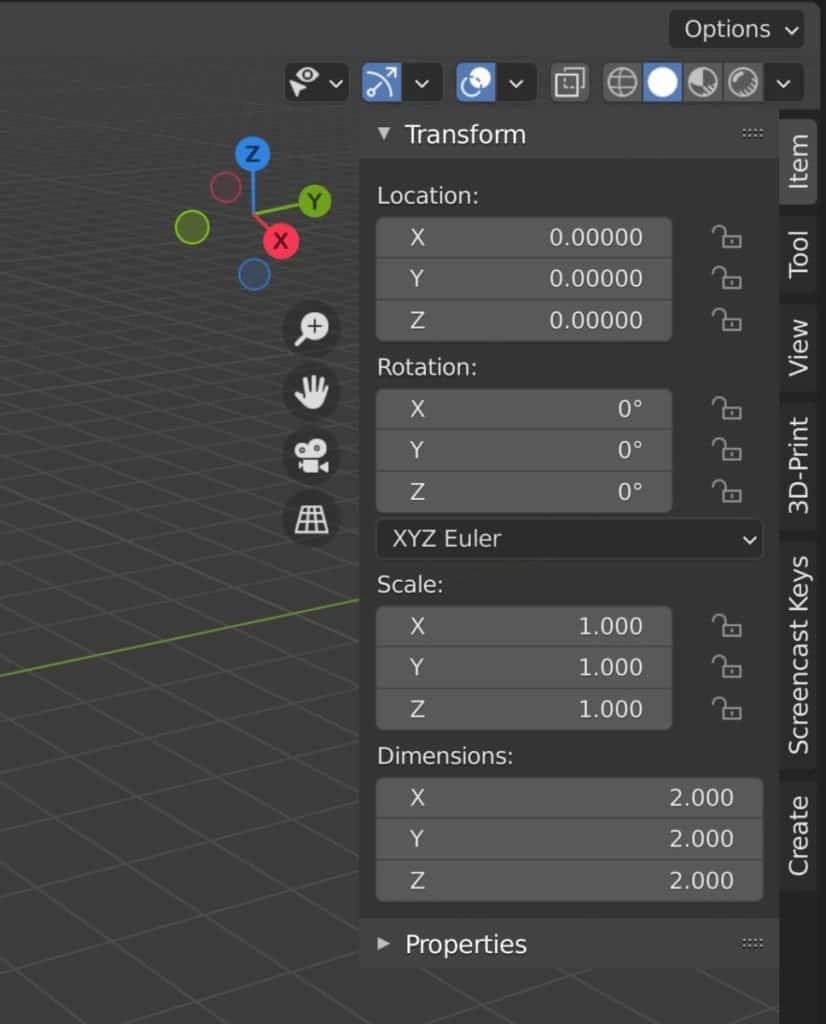 Side Panel Blender Units
If Blender units are applied as the system of measurement, then you will only see float numbers for location and dimension.
Even in this system, you are still using degrees for your rotational values but none of the other Unit attributes can be changed.
A unit attribute is a parameter that influences how the unit system is calculated in the scene. Go to Properties > Scenes > Units and you will see the current option for your unit system as well as the following attributes:
- Unit Scale (Slider)
- Separate Units (Checkbox)
- Rotation
- Length
- Mass
- Time
- Temperature
If you are using Blender units as your system of measurement, then the unit system option will appear as none and all of the attributes apart from the rotation will be greyed out and nonselectable.
You can change your unit system here to either metric or imperial. If you are not sure about which to choose, In Europe, the metric system is used to calculate in millimeters, centimeters, etc. While America uses the imperial system for inches, feet, yards, etc.
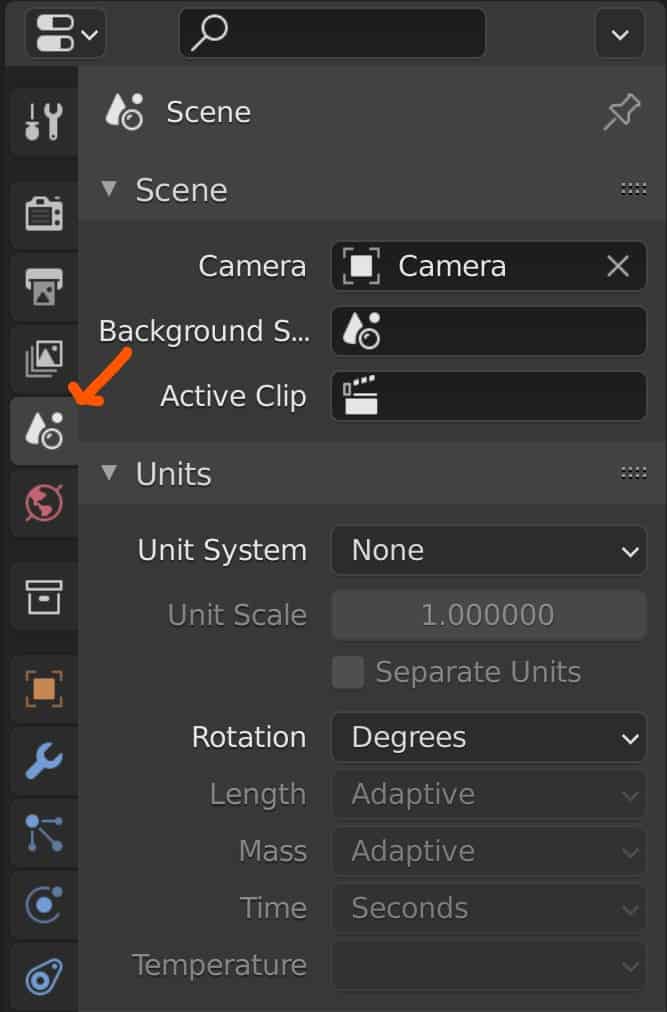 Blender Unit Systems Location
When Should You Change Your Unit System And Parameters?
If you are designing a scene specifically for rendering within Blender, then changing the unit system will not really make a difference so long that the objects themselves are the correct size when compared to each other. Here the standard Blender units system will do the job nicely.
Where the scale of the object becomes important is in any situation where the 3Dmodels will be exported to another program.
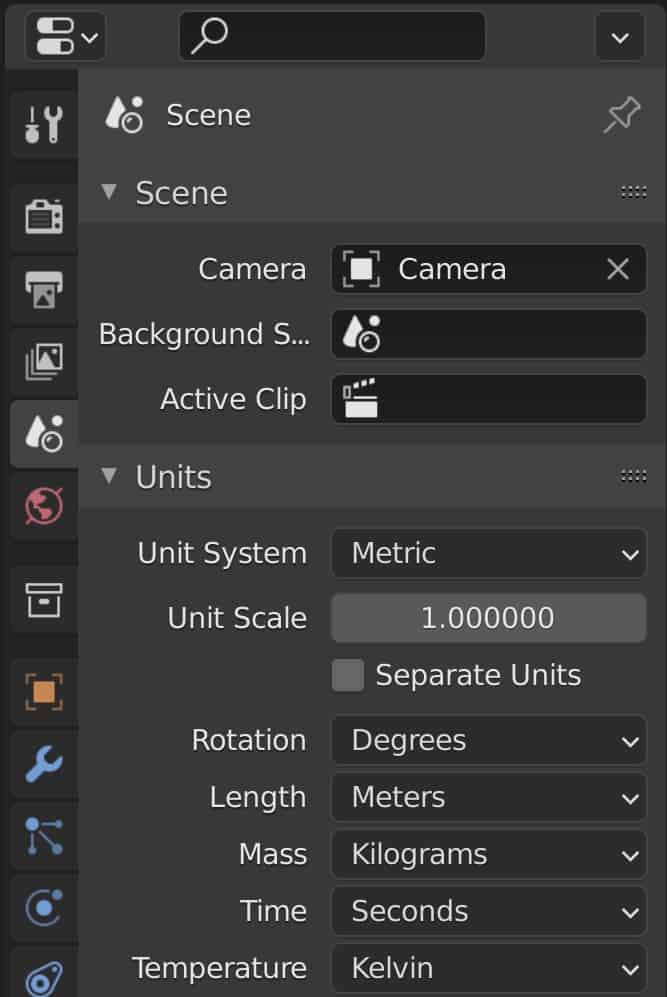 Metric Unit options
For example, a common use of Blender is to create objects for video games, meaning that the objects will need to be exported to a game engine.
Game engines will have their own systems for object behavior, physics simulations, etc. And so the object that we export will need to be the correct size and scale for those physics simulations, otherwise, the behavior may not be what we expect.
Other situations where you will need to make changes to your unit system will be for creating physical products through architecture, manufacturing, and 3D printing.
Basically, if the purpose of a model is to be used exclusively within Blender, then you do not need to change the unit settings. If the purpose is external, like in game design, then the unit system becomes much more important.
What Can Go Wrong If You Do Not Change Your Unit System?
That depends on what you are trying to do with your object. As mentioned above, in game design the scale of the model should be correct for the scene that it needs to be imported into. Incorrect sizing can be adjusted and corrected in the game engine itself, but it is better to make sure that your dimensions are correct before exporting from Blender.
This way you know that there are fewer things that can go wrong with an asset when you begin to use the model for animations, physics simulations, etc.
Another thing to be careful of is the scale value. If you look at the side panel in Blender you will notice that the scale values remain the same regardless of the unit system that was used. This is because the scale is relative to its original size, and the dimensions are the true values for the size of the object.
When these scale values are set to something other than one it can cause incorrect behaviors even if the unit system and length were correct.
To apply your scale, select the object in Blender and use the hotkey of Control + A to bring up the apply menu, then select rotation and scale to apply those transforms.
How Can The Unit Scale Value Help In Modelling?
The unit scale is a universal scale system that you can use to increase or decrease the size of your models all at the same time.
Let’s say you began a project creating a low poly city with buildings of various shapes and sizes, mostly built around cube objects.
You set up the look of your scene so that everything looks to be the correct size. However, you then notice a problem when you check the transforms.
Your tallest building is only 12 meters high when it should be 120. All of the buildings look right, but they are all smaller than what they need to be.
Instead of having to go in and manually change the scale of each object, you can adjust the unit scale value in the properties panel. So in this case, we can increase the unit scale to 10 to make all the objects 10 times the original size. You can double-check this by looking at the object’s dimensions.
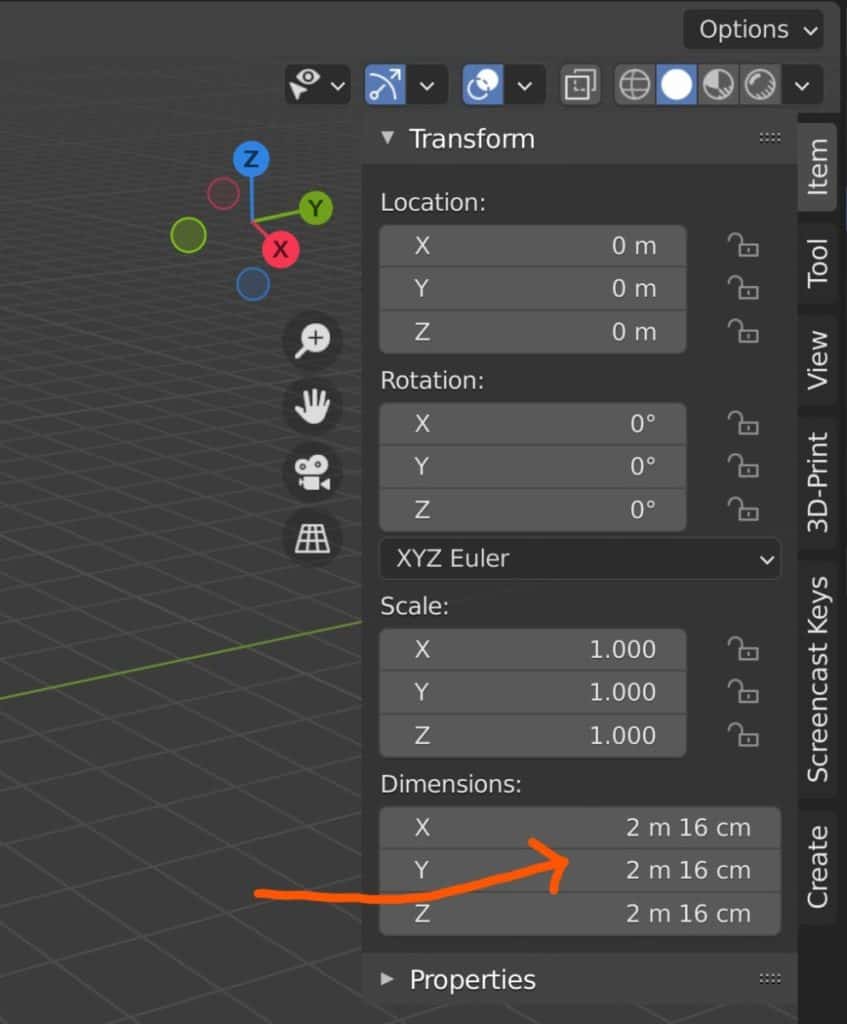 Separate Units
Another useful tool here is the separate units option found just below the unit scale. When this option is ticked the dimensions are split to become easier to read. For example, 20.1 meters will become 20m 10cm, and so on.
Keep in mind that adjusting the unit scale works for the objects that are currently in your scene. Adding a new object after changing the unit scale will still result in that object having its original dimensions, meaning it may appear much larger or smaller than the rest of your scene.
Does The Unit System Effect Clipping?
Clipping is the effect where the viewport cuts out detail after a certain point, whether that be from zooming too far in or too far out of your scene.
You can access the clipping values by pressing N to open up the side panel, then going to View (Tab) > View and changing the clip start and clip end values.
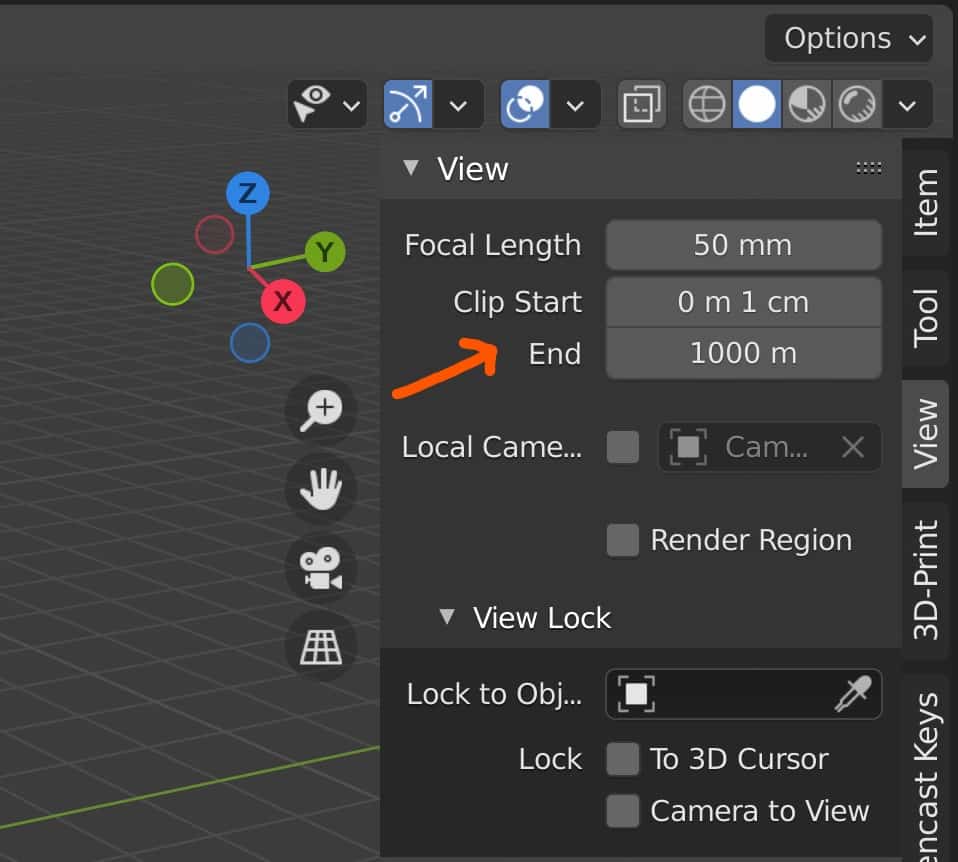 Clip Start And End
If you are using the metric system with meters as the length, then the lowest value before clipping occurs will be 1cm, while the highest point will be 1km.
Note that the clipping values are dependent on the unit scale value, so changing the unit scale will alter the start and end values in real-time.
Thanks For Reading Our Article
We hope that you enjoyed reading our article on the unit systems in Blender. Below we have gathered a shortlist of other articles we think you may be interested in.
The Different Ways That We Can Separate Objects?
There are a variety of ways in which we can manipulate the geometry used to construct our mesh objects. There are also several tools that can be used to manipulate
How To Join Multiple Objects Together?
Before learning how to redesign mesh objects, it is often recommended to learn the tools that affect the objects, namely the tools used in Object mode. One such tool is
How To Parent One Object To Another?
When working in object mode, we have far more variety than simply manipulating the transforms of our selected objects. For example, we can duplicate the objects or reposition them using
Blender как поменять единицы измерения
В этом уроке рассмотрим, как в 3d редакторе Blender смоделировать 3d объект по заданным параметрам: размерам с измерением длины, углов и площади.
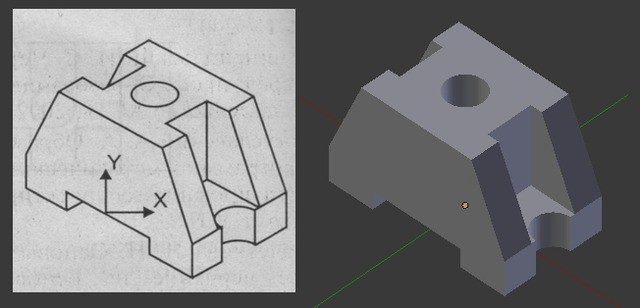
Конечно, существуют специальные системы автоматизированного проектирования для инженерных задач, такие как Kompas-3d , AutoCAD и им подобные, которые включают в себя не только инструменты для моделирования деталей в трехмерном пространстве, но и инструменты для оформления документации. По инженерным возможностям, естественно, Blender с ними не сравнится, так как предназначен для других целей, но точно смоделировать деталь по заданным параметрам, например, для распечатки на 3d принтере не составит особого труда.
Чертеж детали и настройка Blender
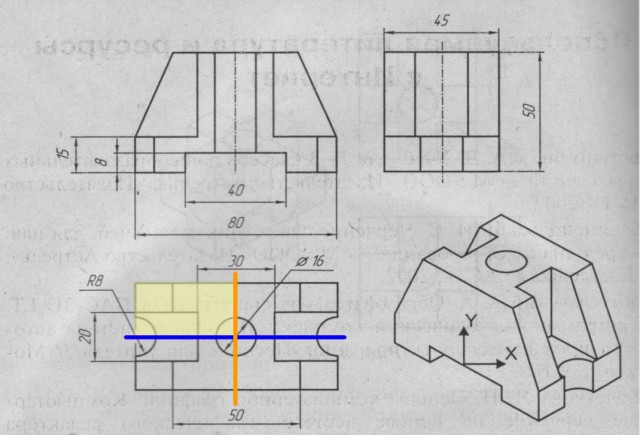
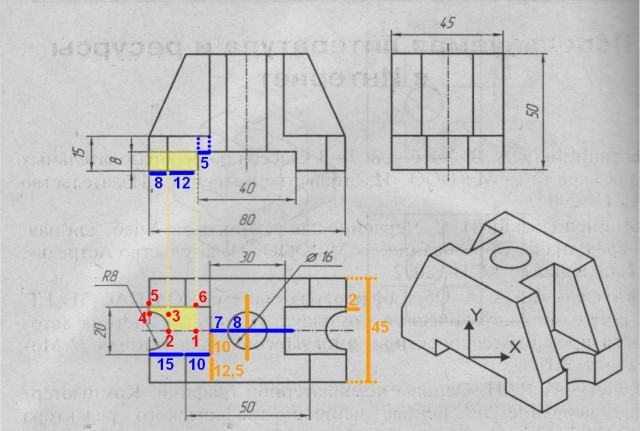
Приступим. Для начала нам потребуется чертеж какой-нибудь детали с указанием её параметров, желательно в четырех ортогональных проекциях: спереди, сбоку, сверху и в изометрии. Исходя из представленных размеров детали, для удобства моделирования произведем некоторые расчеты.
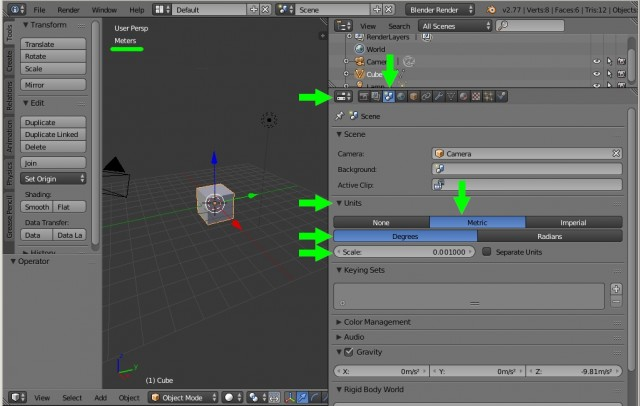
Запускаем Blender. Первое, что необходимо сделать, это изменить единицы измерения. Для этого необходимо в заголовке «Preferences» (Свойства) зайти в контекст «Scene» (Сцена) и во вкладке «Units» (Единицы) выбрать нужные нам единицы измерения:
- «None» — это собственные единицы измерения Blender (включены по умолчанию);
- «Metric» — метрические единицы измерения (метры, сантиметры, миллиметры);
- «Imperial» — единицы измерения в ярдах (1 ярд = 0.9144 метра).
Выбираем метрические единицы измерения, то есть, активируем «Metric». А масштаб «Scale» меняем на 0,001, так как при моделировании значения будем задавать в миллиметрах.
Сразу под метрическими единицами можно выбрать, в чем будет выражаться поворот объектов: в градусах (Degrees) или в радианах (Radians). Оставляем градусы.
Размеры, привязки, координаты
Также, при точном моделировании очень часто придется переключаться между привязками к сетке в сцене и точкам на объекте. Поэтому сразу активируем привязку к сетке: внизу в заголовке «3D View» нажимаем на значок магнита (привязка к сетке задана по умолчанию).
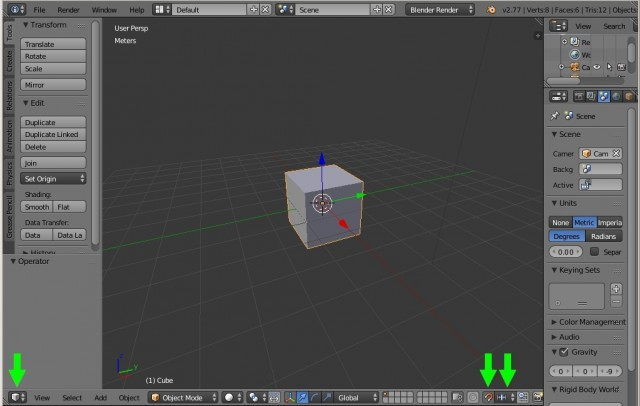
Удаляем все лишнее со сцены: выделяем все объекты в сцене «А» (два раза) – «Х» – «Enter». Переходим на вид сверху «7» и вставляем плоскость: «Shift+A» – «Mesh» – «Plane». Клавишей «N» вызываем информационное окно (справа) выделенного объекта.
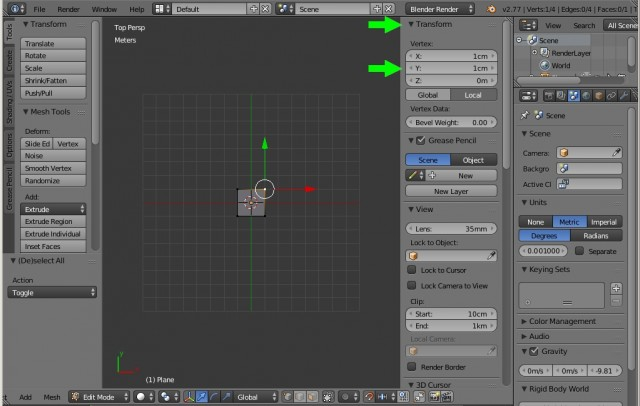
Если перейти в режим редактирования («Tab») и выделить любую точку, то во вкладке «Transform» – «Vertex» будут видны координаты этой точки. Далее в тексте вкладка с этими параметрами будет называться «Меню координат».
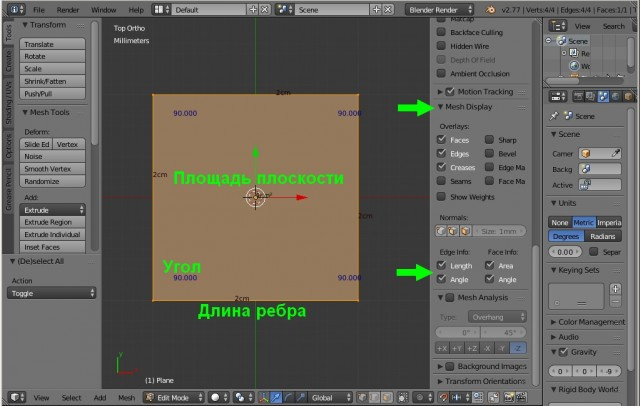
Теперь необходимо сделать так, чтобы были видны размеры ребер, градусы углов и площади поверхностей. Для этого, в этом же информационном окне, внизу находим вкладку «Mesh Display» и активируем «Edge Info» (Данные по ребрам) и «Fase Info» (Данные по площади), поставив галочки в «Length» (Длина) и «Angle» (Угол). Если теперь выделить все точки плоскости, то прямо на ней отобразиться нужная нам информация.
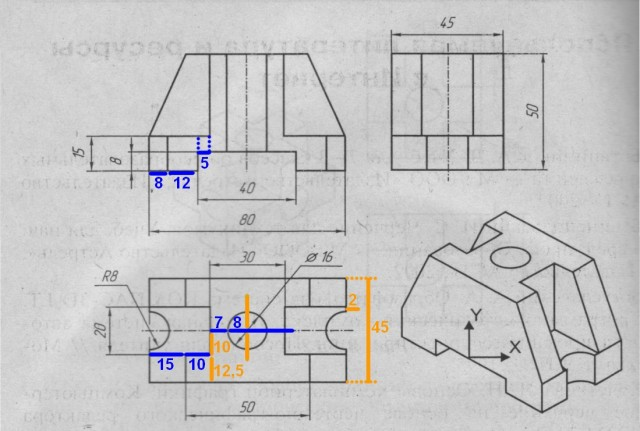
Прежде чем начать моделирование, изучим чертеж детали. Как видим, деталь симметрична, то есть достаточно смоделировать 1/4 её часть (показана желтым цветом), а затем применить модификатор «Mirror» (Зеркало) по двум осям X и Y.
Итак, перейдем непосредственно к моделированию. На виде сверху «7» разделим плоскость в Blender на четыре части: «W» – «Subdivide». Так как после моделирования 1/4 части модели нужно будет отзеркалить по двум осям, то оставляем только точки верхнего левого квадрата, остальные удаляем.
Построение детали начнем с самой нижней её части, которую можно представить шестью точками. Если за начало координат принять центр детали, то координаты этих точек будут следующими (X,Y в миллиметрах): 1=-20,0; 2=-32,0; 3=-32,8; 4=-40,8; 5=-40,10; 6=-20,10. На рисунке точки представлены красным цветом, размеры длины – синим, ширины – оранжевым.
Разделим плоскость в Blender еще на четыре части («W» – «Subdivide»), таким образом, получаем девять точек. Удаляем нижнюю слева.
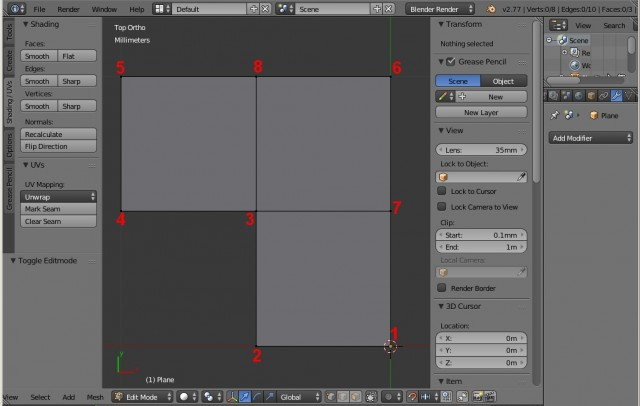
Оставшимся восьми точкам в «Меню координат» вводим следующие координаты: первым шести те, которые приведены выше, 7=-20,8 и 8=-32,10. Получаем следующий результат:
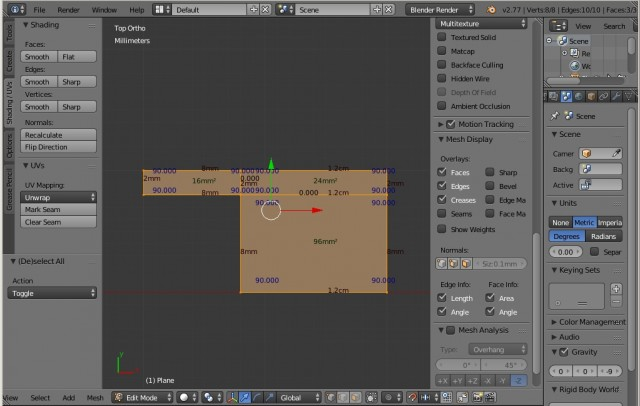
Теперь, согласно чертежам, необходимо придать толщину этой части равную 8 мм. Для этого переходим на вид спереди «1», выделяем все точки и выдавливаем «Е» их по оси Z до 8мм. Либо просто указываем это значение в «Меню координат».
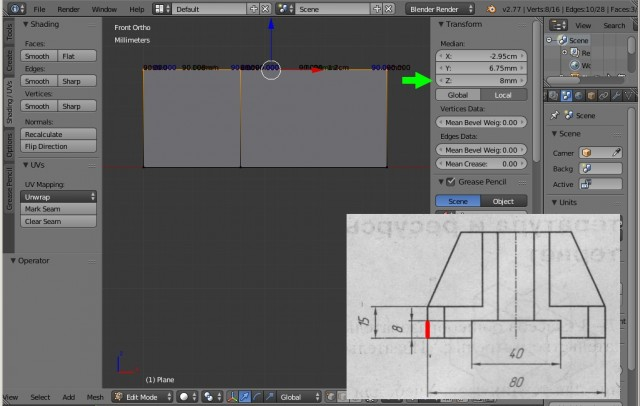
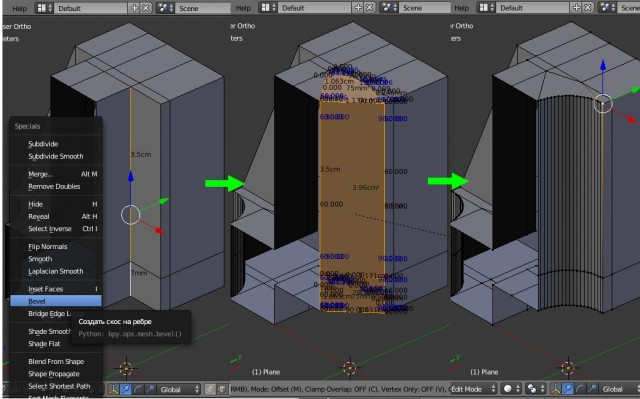
Далее создадим дугу радиусом 8мм. Для этого выбираем грань, которая начинается от точки 3, переходим на вид сверху «7», вызываем меню «Special» клавишей «W» и выбираем «Bevel» (Создание фаски). Вытягиваем до самых крайних точек, затем колёсиком мыши добавляем грани (чем больше граней, тем ровнее радиус).
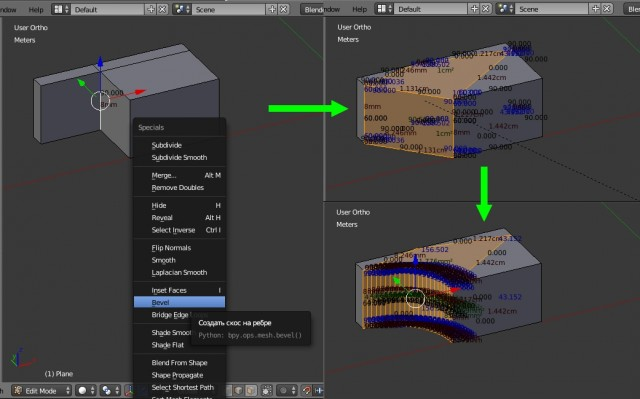
Соединим вершины, которые легли друг на друга: «W» – «Remove Doubles» (Удалить Дубли). Теперь измерим полученный радиус, для этого выделим любую точку, продублируем её «Shift+D» и зададим ей в «Меню координат» следующие значения X,Y,Z=-40,0,0. Теперь изменим привязку с сетки на точки и выдавим «Е» продублированную точку до точек, расположенных на дуге.
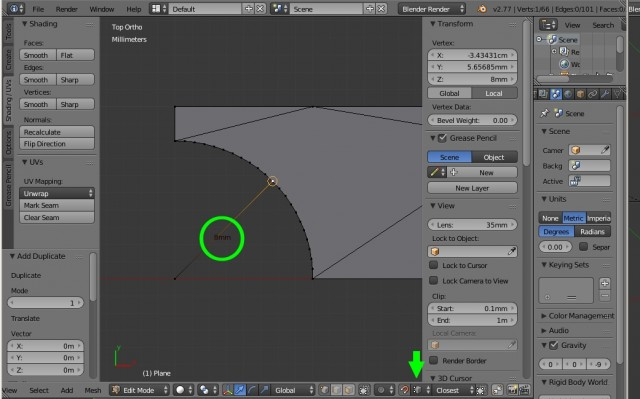
Таким образом, мы увидим длину радиуса равную 8 мм. После этого удаляем точки, созданные для измерения. Данным способом можно измерять параметры модели в процессе её создания.
Работаем с сеткой модели
Теперь необходимо сетку модели привести к более удобному виду с ребрами, расположенными под прямыми углами. Легче всего это сделать при помощи инструмента «Knife» (Нож), который вызывается клавишей «К». Режем модель от точки 2 к точке 8 (чтобы разрезать плоскость необходимо нажать «Enter») и от точки 4 к точке 7. Затем выделяем лишние грани и убираем их: «X» – «Dissolve Edges» (Растворить Ребра). То же самое проделываем и для нижней поверхности модели. Так же необходимо удалить боковую поверхность: «X» – «Faces». В итоге получим вот такой результат.
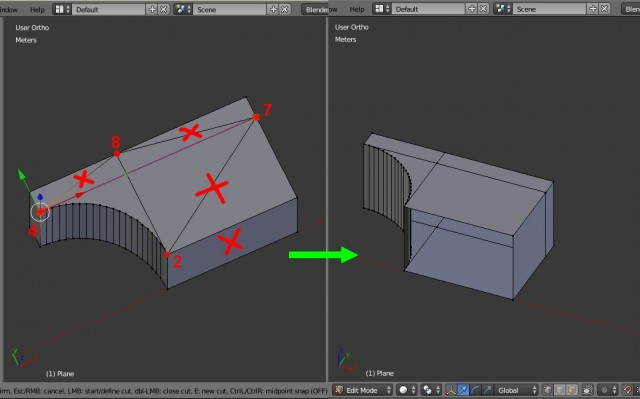
Включаем снова привязку к сетке. Выделяем боковую правую поверхность и выдавливаем («Е») её вправо (по оси Y) на 12,5 мм, то есть к имеющейся толщине 10мм прибавляем 12,5мм, получаем 22,5мм. Выдавливаем до этого значения в «Меню координат», либо просто вбиваем его туда.
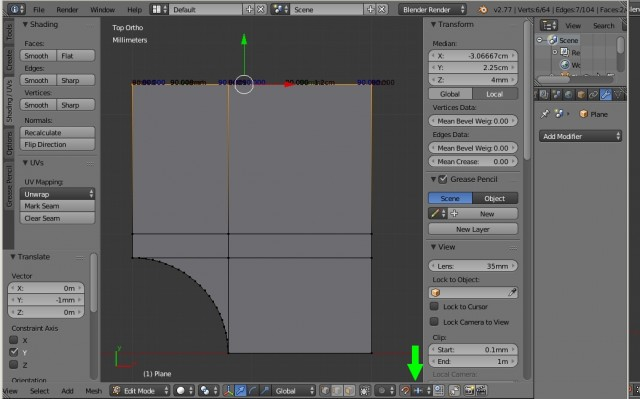
Далее выделяем всю верхнюю поверхность и выдавливаем её на 7мм по оси Z, то есть, к имеющейся толщине 8мм прибавляем 7мм, таким образом, получим значение равное 15мм.
После этого, верхнюю заднюю поверхность выдавливаем два раза: на 5 и на 7мм. В данном случае к имеющейся толщине -20мм необходимо сначала прибавить 5мм (X=-20+5=-15мм), а затем ещё 7мм (Х=-15+7=-8мм). После этого, удалив лишние боковые плоскости, получим следующий результат.
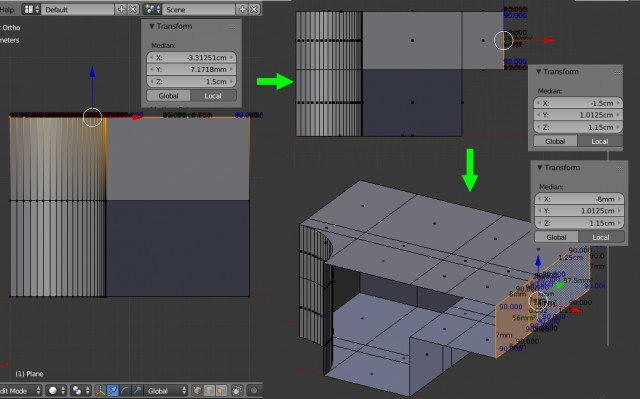
Теперь, согласно чертежам, выделяем нужные поверхности и выдавливаем их на высоту 35мм, то есть к имеющейся толщине 15мм прибавляем 35мм. Полученное значение (50мм) указываем в «Меню координат» по оси Z. Удаляем лишние плоскости.
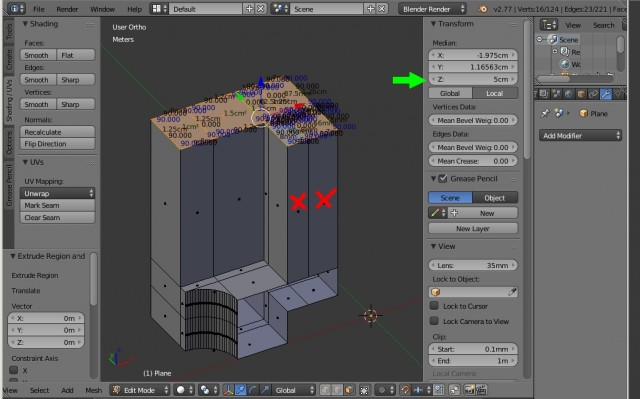
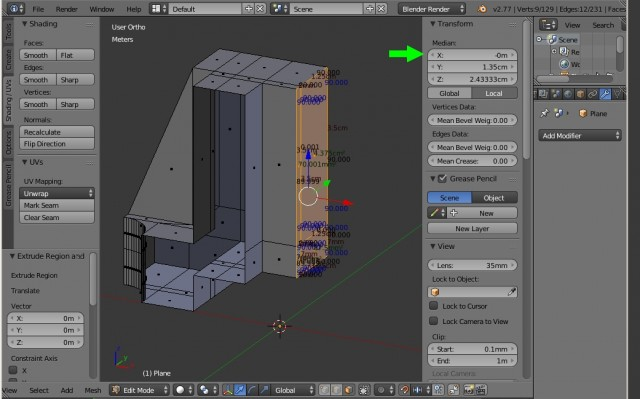
Далее делаем скос, который располагается на расстоянии -25мм по оси X. Для этого выделяем три ребра, которые расположены на расстоянии -32мм и задаем им вышеуказанное значение в «Меню координат» по оси X.
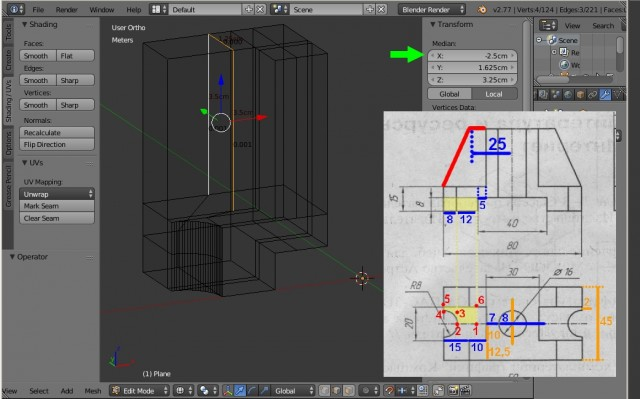
Скос делается очень просто. Выделяем верхнюю грань и убираем её через «X» – «Dissolve Edges».
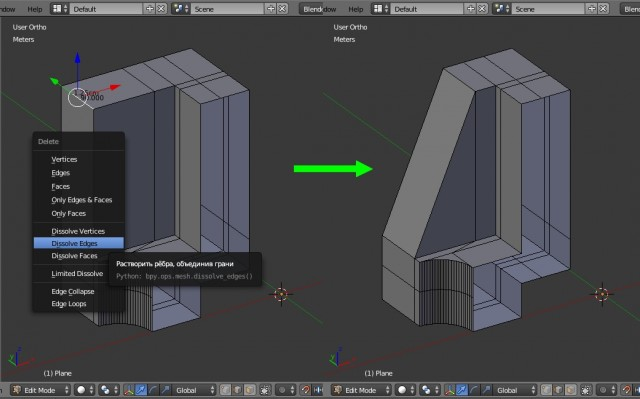
Теперь займемся центральным отверстием. Выдавливаем часть торцевой поверхности, отмеченной на рисунке, на радиус отверстия (8мм), то есть значение по оси X будет равно 0мм.
Затем, как и при создании дуги ранее, выделяем ребра и через меню «Special» (клавиша «W») создаем фаску командой «Bevel», а при помощи колеса мыши устанавливаем количество граней. Следует напомнить, что чем больше число граней, тем ровнее получится радиус.
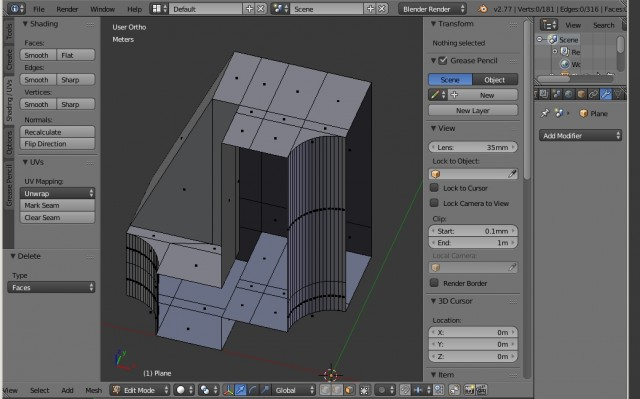
После этого выделяем все точки и удаляем вершины лежащие друг на друге: «А» – «Remove Doubles». Удаляем торцевые плоскости («Х» – «Faces») и, желательно, подкорректировать сетку модели как это делали ранее при помощи инструмента «Knife» (клавиша «К»). Получим следующий результат.
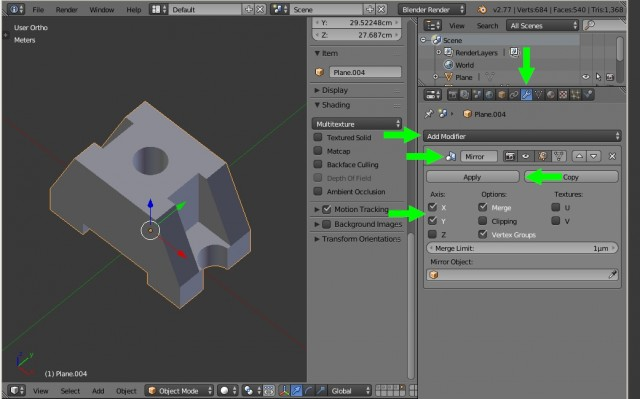
Теперь, осталось только отзеркалить модель по осям Х и Y, а затем соединить полученные части. Для этого выходим из режима редактирования «Tab» и в заголовке «Preferences» (Свойства), в контексте «Modifiers» (Модификаторы) во вкладке «Add Modifier» (Добавить Модификатор) выбираем модификатор «Mirror» (Зеркало). Где ставим галочки X и Y под надписью «Axis» (Оси). Нажимаем кнопку «Apply» (Применить). Модель готова.
В заключении следует отметить, что данный способ точного построения модели по заданным параметрам не является единственным. Так как порой для различных целей приходится моделировать объекты с одинаковой геометрией, но разной полигональной сеткой. В данном случае показан лишь пример работы с координатами точек объекта.
Напомним, что в предыдущем уроке по Blender, рассказывается как установить фоновые изображения в каждом виде (окне проекции). Это полезно для тех, кто занимается моделированием техники по чертежам, референсным изображениям.
Blender как поменять единицы измерения
Текстовое поле и поле поиска.
Текстовые поля имеют закруглённую прямоугольную рамку и, возможно, значок и/или текст внутри рамки. Текстовые поля хранят текстовые строки и предоставляют средства для редактирования текста с помощью стандартных сочетаний клавиш редактирования текста .
Для текстовых полей со значком и всплывающими окнами см. Data ID .
Числовые поля
В числовых полях хранятся значения и единицы измерения.
Первый тип числового поля показывает треугольники, указывающие влево (<) и вправо (>) по сторонам поля, когда указатель мыши находится над полем. Ползунки, второй тип числового поля, имеют цветную полосу на заднем фоне для отображения значений в диапазоне, например, процентные значения.
Значение можно изменить несколькими способами:
Чтобы изменить значение поэтапно, нажимайте ЛКМ по маленьким треугольникам (доступно только для первого типа поля). Вы также можете использовать Ctrl — Колесо при наведении курсора на поле, чтобы отредактировать значение.
Чтобы изменить значение с помощью мыши, зажмите ЛКМ и перетащите влево или вправо.
Удерживайте Ctrl для привязки к дискретным шагам при перетаскивании или Shift для более точного ввода.
Ввод с клавиатуры
Нажмите ЛКМ или Return , чтобы ввести значение, набрав его с клавиатуры.
При вводе значений с клавиатуры, числовые поля работают также, как и текстовые поля:
Для применения изменений нажмите Return или ЛКМ за пределами поля.
Для отмены нажмите Esc или RMB .
Для перехода к следующему полю нажмите Tab , для перехода к предыдущему нажмите Shift — Tab .
Нажмите Minus , наведя указатель мыши на числовое поле, чтобы инвертировать значение (в версии 3.0 не работает).
Редактирование нескольких значений
Редактирование нескольких значений.
You can edit multiple number fields at once by pressing down LMB on the first field, and then dragging vertically over the fields you want to edit. Finally you can either drag left or right to adjust value with the mouse, or release the LMB and type in a value.
Ограничение значений
Большинство числовых значений ограничены диапазонами значений «soft limit» (мягкий предел) и «hard limit» (жёсткий предел). Изменение значений путем перетаскивания мышью ограничено диапазоном значений «мягкого предела». Ввод с клавиатуры позволит использовать более широкие диапазоны значений, но не более «жёсткого предела».
Expressions
Вы можете вводить математические выражения в любое числовое поле. Например, введите 3*2 или 10/5+4 вместо 6 . Можно использовать даже такие константы, как Пи (3.142), или такие функции, как sqrt(2) (квадратный корень из 2).
Эти выражения вычисляются Python; все доступные математические выражения см. в Cправочнике по математическим модулям.
Выражения как драйверы (управляемые выражения)
Вы можете захотеть, чтобы ваше выражение было переназначено после его ввода. Blender поддерживает это с помощью Драйверов (функция системы анимации).
Выражения, начинающиеся с # , имеют особое назначение. Вместо оценки значения и отбрасывания выражения, к свойству добавляется драйвер с введенным выражением.
The expression #frame is a quick way to map a value to the current frame, but more complex expressions like #fmod(frame, 24) / 24 are also supported.
Это просто удобный ярлык для добавления драйверов, который также можно добавить через меню, нажатием ПКМ .
Единицы измерений
As well as expressions, you can specify numbers and units. If no unit is given, then a default unit is applied. The unit system can be changed in scene settings .
Вы можете использовать либо аббревиатуру единицы измерения, либо полное название после значения.
Поведение blender при смене единиц измерения. Так и задумано или баг?
Я тут начал с этим разбираться и понял следующее. Во вкладке, где мы выбираем метрическую систему — там стоит 1, и если все измерения привести к этой единице, то масштабы при переносе мешей из файла в файл и/или из старой версии в новую — СОБЛЮДАЮТСЯ!
Другое дело, я вот чего не понял. Когда работал в старой версии, мне нужно было создавать малые объекты и выбирал в метрике единицу измерения — сантиметры. И фокус в том, что тогда эта единица делилась зачем-то на 100 и отображается так: 0,01. А в новой версии всегда стоит единица, независимо от того, выбираем ли мы метры, сантиметры или миллиметры. Всегда будет 1. А в старой версии — выбрав сантиметры или миллиметры — единица делится на сто — и это теперь стало миной. Теперь все созданные объекты нужно возвращать к единице. То есть, масштабировать (в сто раз) и сбрасывать масштаб к 100%. А это в некоторых случаях абсолютно невозможно, так как объекты многократно дублированы с сохранением связей, а значит, сбросить им масштаб к 100% не представляется возможным. Это, получается, переделывать многие работы заново. Вот это сюрприз!
На скринах наглядно показано, что в старой версии при выборе системы длины — единица делится на масштаб, а в новой — остаётся ВСЕГДА единицей. Поэтому те, кто выбирал в старой версии сантиметры — капитально попали на переделку своих работ, если хотят их интегрировать в файлы в новую версию программы.