Как очистить ленту переноса в лазерных принтерах.
Цветные лазерные принтеры имеют более сложный процесс печати, который позволяет им производить точные отпечатки без цветной окантовки или полос по краям окрашенных областей. Для повышения точности регистрации цвета некоторые цветные лазерные принтеры используют вращающуюся ленту, называемую “лентой переноса”. Хотя очистка не обязательно требуется, регулярное техническое обслуживание может помочь продлить срок службы компонента принтера, а также оптимизировать производительность принтера.
Что такое лента переноса?
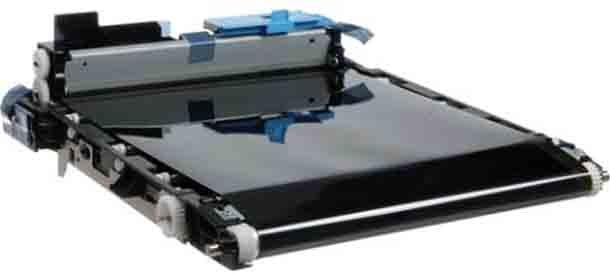
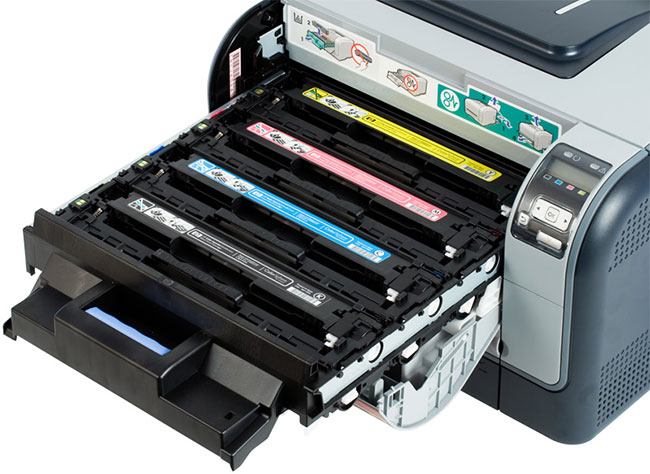
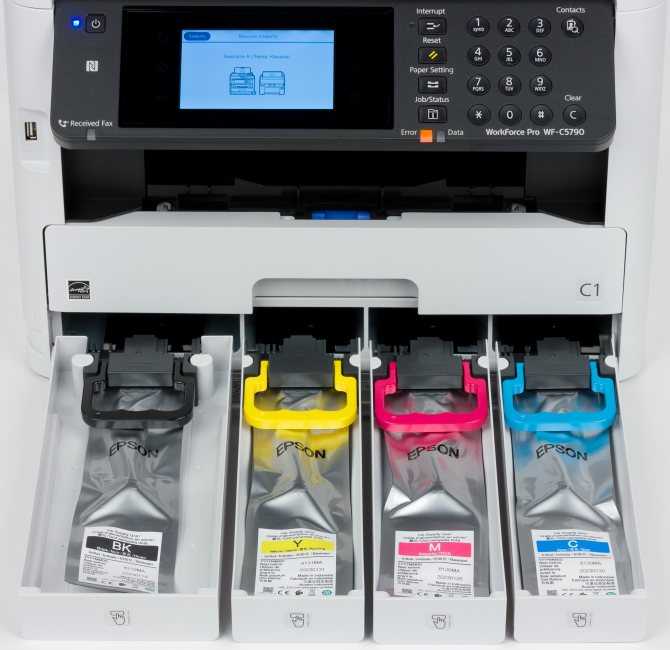
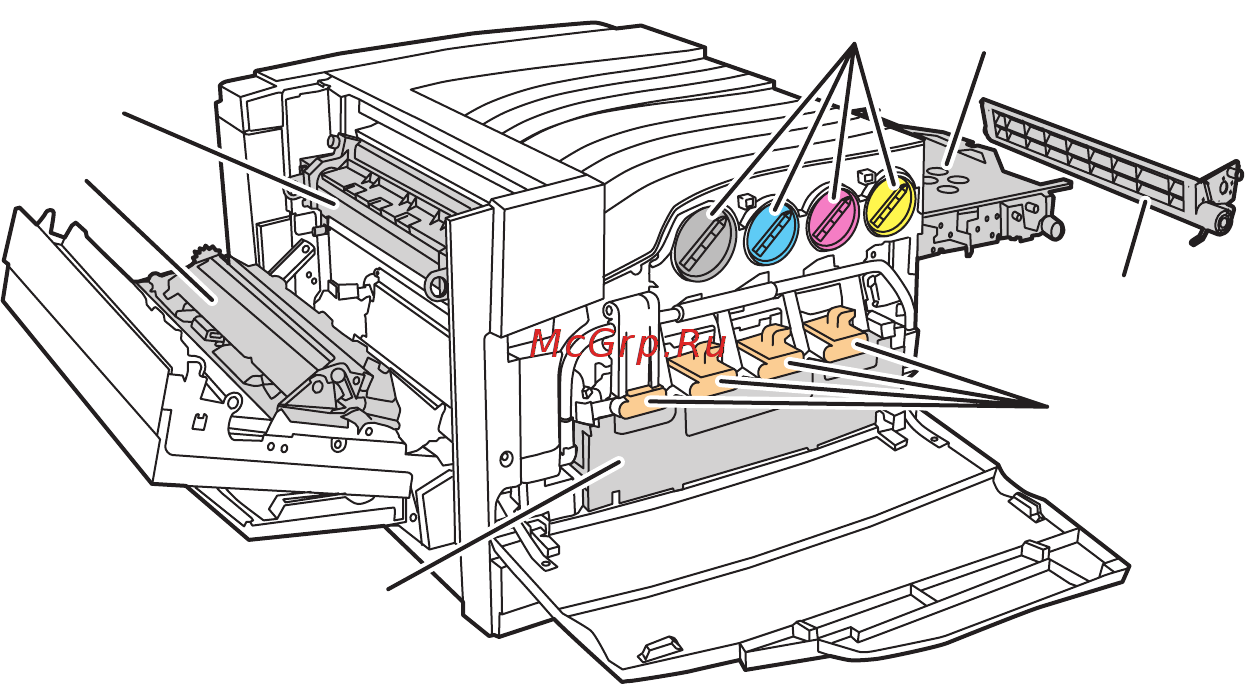
Это вращающаяся лента, которая обычно имеет большой размер и несет смесь частиц тонера различных цветов. Цветные лазерные принтеры используют цветовую комбинацию CMYK. Это означает, что цветной лазерный принтер обычно имеет 4 тонер-картриджа. Передаточная лента будет проходить перед всеми четырьмя картриджами, окрашенными в голубой, пурпурный, желтый и ключевой (черный) цвета. Затем картриджи точно нанесут каждый слой тонера на ленту, которая затем равномерно нанесет объединенные слои на бумагу. Этот процесс происходит менее чем за секунду, но окажет значительное влияние на распечатки. Этот метод печати расширяет диапазон цветовых тонов цветового сочетания CMYK. Это значительно улучшит качество выходящих цветных страниц. Новые цветные лазерные принтеры обычно используют эту технологию для получения более качественных цветных изображений.
Почему лента переноса нуждается в чистке?
Как и большинство компонентов лазерного принтера, чтобы предотвратить ухудшение качества печати, передаточная лента нуждается в очистке. Хотя лента не нуждается в чистке так часто, как другие детали, такие как барабанный блок, избыток тонера из картриджей, а также пыль будут накапливаться, что повлияет на производительность принтера. Лента будет нуждаться в чистке, особенно после того, как пострадает от серьезной утечки тонера. Принтер может страдать от проблем, известных как ошибки регистрации, которые возникают при печати цветных изображений. Ошибки регистрации могут вызвать размытие, непреднамеренную цветовую окантовку, а также светлые или темные полосы по краям распечатки и даже могут возникать на всех выходных данных. Чтобы избежать таких проблем с остановкой работы, настоятельно рекомендуется техническое обслуживание.
Как очистить ленту переноса?
Лента переноса может быть очищена с помощью цикла очистки с помощью программного обеспечения или с помощью ручной очистки. В зависимости от серьезности проблемы тип очистки варьируется. Обычно незначительные полосы и размытость можно исправить с помощью цикла очистки с помощью программного обеспечения. Но для основных проблем регистрации рекомендуется ручная очистка, так как она в зависимости от состояния ленты может потребовать её замены.
Цикл очистки с программным обеспечением
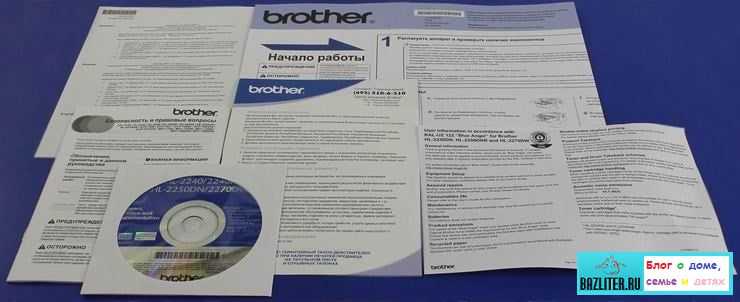
Шаг 1 – Установите утилиты цветного лазерного принтера, которые поставляются вместе с принтером. Для достижения наилучших результатов пользователи могут загрузить последние версии драйверов и утилит с веб-сайта производителя. Для тех, кто использует прилагаемый CD/DVD-диск, поставляемый вместе с принтером, просто вставьте диск в дисковод и запустите программу установки. Загруженные драйверы и утилиты обычно поставляются в сжатом виде, установка программного обеспечения для декомпрессии, такого как WinRar, должна сделать своё дело. Просто извлеките файлы в выбранную папку и запустите программу установки.
Шаг 2 – После установки утилит найдите “Цикл очистки лазерного принтера”. Обычно это можно найти на панели инструментов в разделе техническое обслуживание принтера. Выполните действия, указанные в окне обслуживания ленты. Есть некоторые принтеры, которые требуют удаления некоторых деталей, поэтому обязательно сделайте это, чтобы избежать проблем. Обратите внимание, что эта процедура в процессе работы потребляет некоторое количество тонера. Поэтому, прежде чем приступить к процессу, убедитесь, что их достаточно.
Шаг 3 – После завершения процесса перезагрузите принтер и выполните тестовую печать. Если проблемы сохраняются, обратитесь к профессионалу.
Ручная Очистка
Шаг 1 – прежде чем делать что-либо ещё, чтобы предотвратить дальнейшее повреждение, прочтите руководство. Это также упростит процесс очистки, поскольку руководства обычно содержат достаточно информации о техническом обслуживании принтера.
Шаг 2 – выключите цветной лазерный принтер и отсоедините его от источника питания.
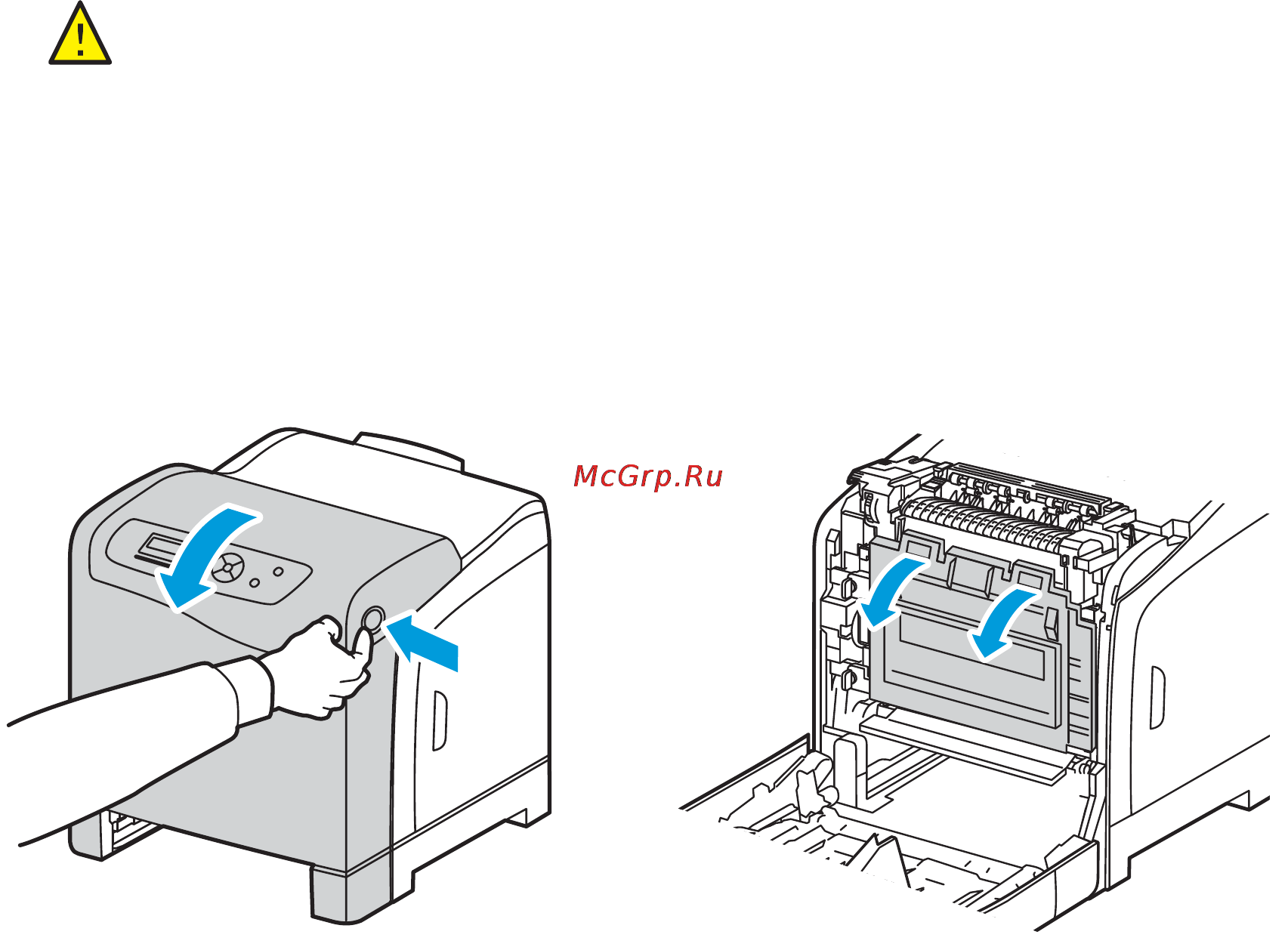
Шаг 3 – откройте дверцу доступа принтера и найдите ленту переноса. В зависимости от типа принтера может быть понадобится удалить картриджи. Было бы безопаснее обратиться к шагам, указанным в руководстве.
Шаг 4 – Снимите ленту и проверьте, насколько серьезна проблема. Хотя её можно очистить, не вынимая из принтера, протирая куском мягкой ткани, для получения наилучших результатов рекомендуется снять её.
Шаг 5 – Используйте воздуходувку, чтобы выдуть излишки тонера из принтера. Это делается для того, чтобы лишний тонер и частицы пыли были удалены из принтера. После этого аккуратно протрите ленту мягкой тканью. Не используйте спирт, так как он может повредить ленту. Также обратите внимание, что лента светочувствительная, и длительное воздействие на неё света может сделать её бесполезной для дальнейшего использования.
Шаг 6 – Как только лента будет очищена от пыли и остатков тонера, установите её обратно в лазерный принтер. После переустановки всего, включите принтер и проверьте печать. Если проблемы сохраняются, лучше всего обратиться к профессионалу.
В некоторых цветных лазерных принтерах ленты переноса могут отсутствовать, но они являются ключевым компонентом для тех, у кого они есть. Возможно, о них не так много говорят, как о картриджах, но без поддержания их в лучшем состоянии точность регистрации цвета может быть только справедливой или даже откровенно плохой. Избегайте ошибок регистрации и сохраняйте высококачественные цветные отпечатки, заботясь о деталях внутри принтера.
Как почистить картридж в лазерном принтере hp в домашних условиях
При определении, если вы хотите провести работу по очистке вашего принтера учитывайте следующие моменты:
- Я чувствую не уверенность,что я могу завершить очистку принтера? Прочитав шаги описанные ниже,и если вы чувствуете,что это слишком сложно для вашего уровня знаний,не стесняйтесь вызвать профессионала или обратитесь в сервисный центр.Если Вы не уверены,лучше всегда обратиться за помощью.
- Это повлияет на мою гарантию? В некоторых случаях, выполняя техническое обслуживание принтера приведёт к аннулированию гарантии.Просмотрите документацию гарантии,поставляемой с принтером и/или обратитесь к производителю, чтобы узнать, какие у вас есть ограничения.
- Необходимые инструменты? Тонер производит тонкую, чёрную пыль,что может быть вредным,если она попадает в легкие. Приведенные ниже способы позволяют минимально удалить тонер с помощью воздуха,однако, это требует наличия соответствующих инструментов.Если у вас нет соответствующих инструментов,либо купите их или обратитесь к профессиональной службе вашего принтера.
В каких случаях нужно чистить
Регулярная чистка техники продлевает срок ее службы. Какая бы дорогая и качественная не была офисная аппаратура, она нуждается в периодическом «проветривании» деталей.
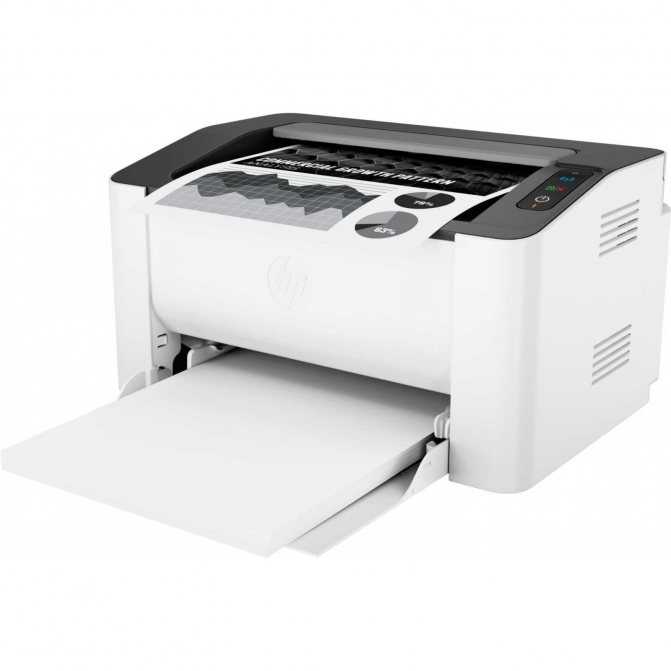
Профилактика принтера должна выполняться не реже 1 раза в год.
Но есть несколько факторов, которые должны насторожить вас и немедленно начать технический осмотр:
Посторонние звуки, не характерные для принтера, должны вас насторожить. Это означает, что какая-то деталь забилась, сместилась или работает «на износ».
Ухудшение качества печати. Принтер создан для того, чтобы печатать качественный текст и изображение. Любое несоответствие между полученным результатом и производственной мощностью аппарата станет причиной начать профилактику.
На отпечатанных листах не должно быть пятен краски
Если принтер «плюется» красящим пигментом, начинайте чистить технику.
Обращайте внимание на любое отклонение от нормы в работе техники. Это поможет быстро реагировать и даже предотвратить серьезную поломку.
Стоит ли чистить самостоятельно
Технику можно чинить и чистить в домашних условиях. Достаточно понимать устройство принтеров и иметь под рукой все необходимые инструменты. Неизменными помощниками мастера станут ватные палочки, мягкие кисти с натуральным ворсом, бумажные салфетки или полотенца.
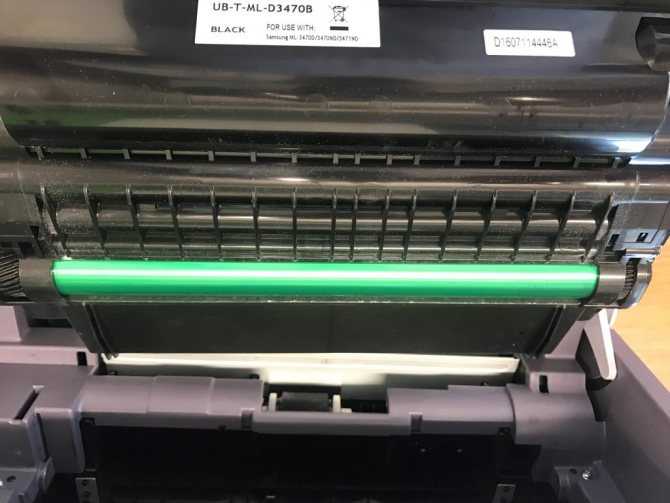
Если не знаете, как чистить принтер, то доверьте это дело специалисту.
По возможности вам понадобиться даже технический пылесос, чтобы собрать пыль, тонер и краску в труднодоступных местах.
Как почистить фотобарабан? Микрофибра салфетка, сжатый воздух или изопропиловый спирт!
Когда речь заходит о том, как почистить фотобарабан (фотовал), тогда в 99% случаев вам пригодится микрофибра или любая другая салфетка без ворса.
Также можно использовать баллоны сжатого воздуха или специальные чистящие средства на основе изопропилового спирта, например, Xerox Cleaning Fluid.
Мы не рекомендуем переплачивать, достаточно приобрести недорогой изопропил и осуществить с его помощью чистку фотобарана, если обнаруженные пятна нельзя удалить микрофиброй.
После чистки фотобарабан необходимо обратно установить в лазерный картридж.
Если ваш картридж располагает бункером отработанных чернил, как на расходниках HP или Canon, тогда смажьте деталь тальком. В его отсутствие достаточно обойтись отработанным тонером. Иначе фотобарабан может заклинить, уперевшись в ракель.
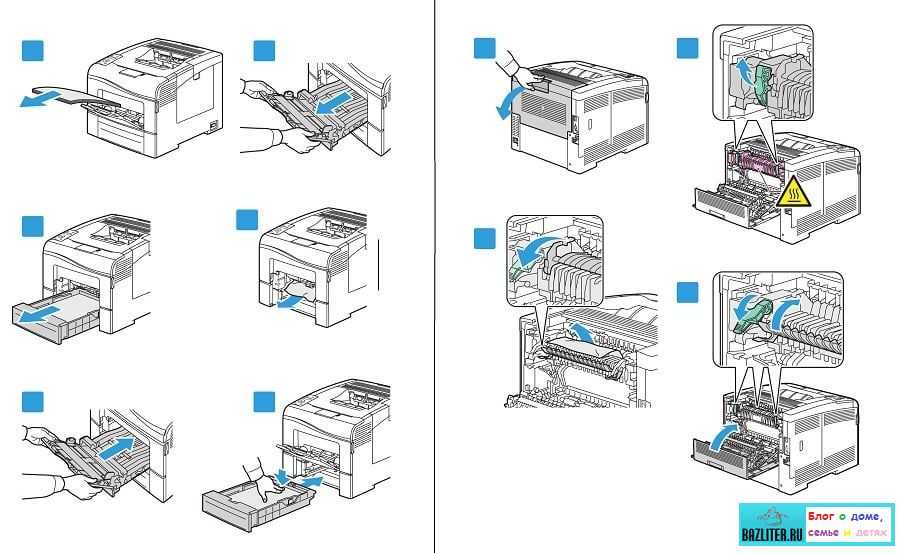
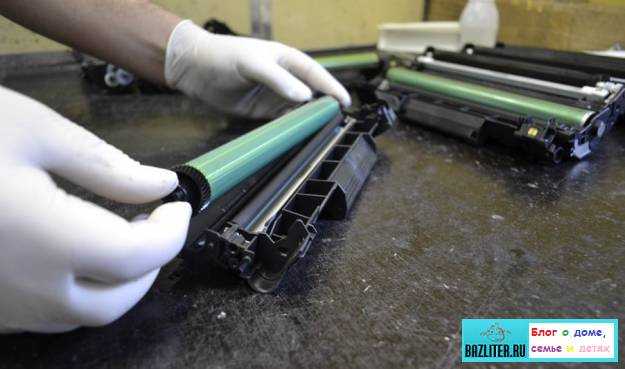
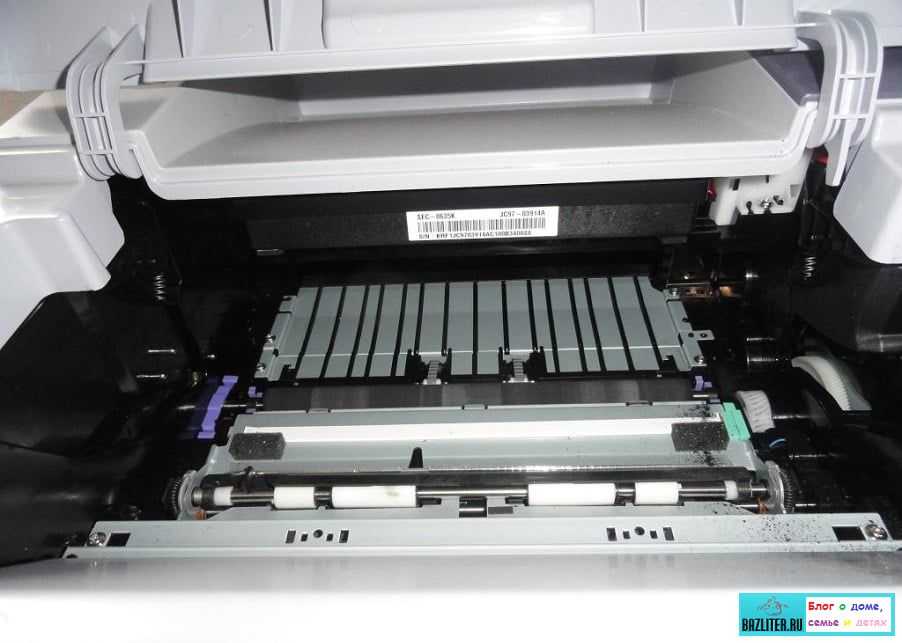
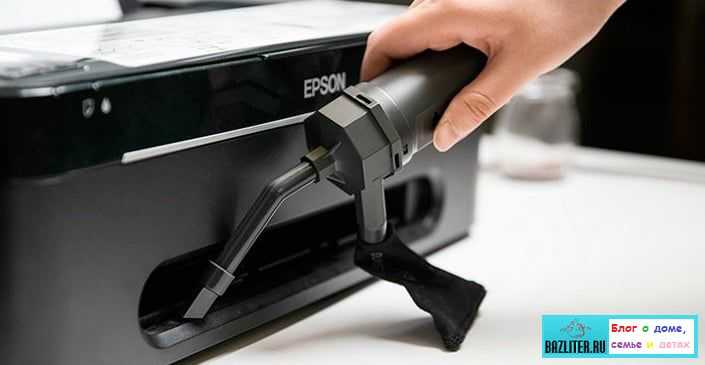

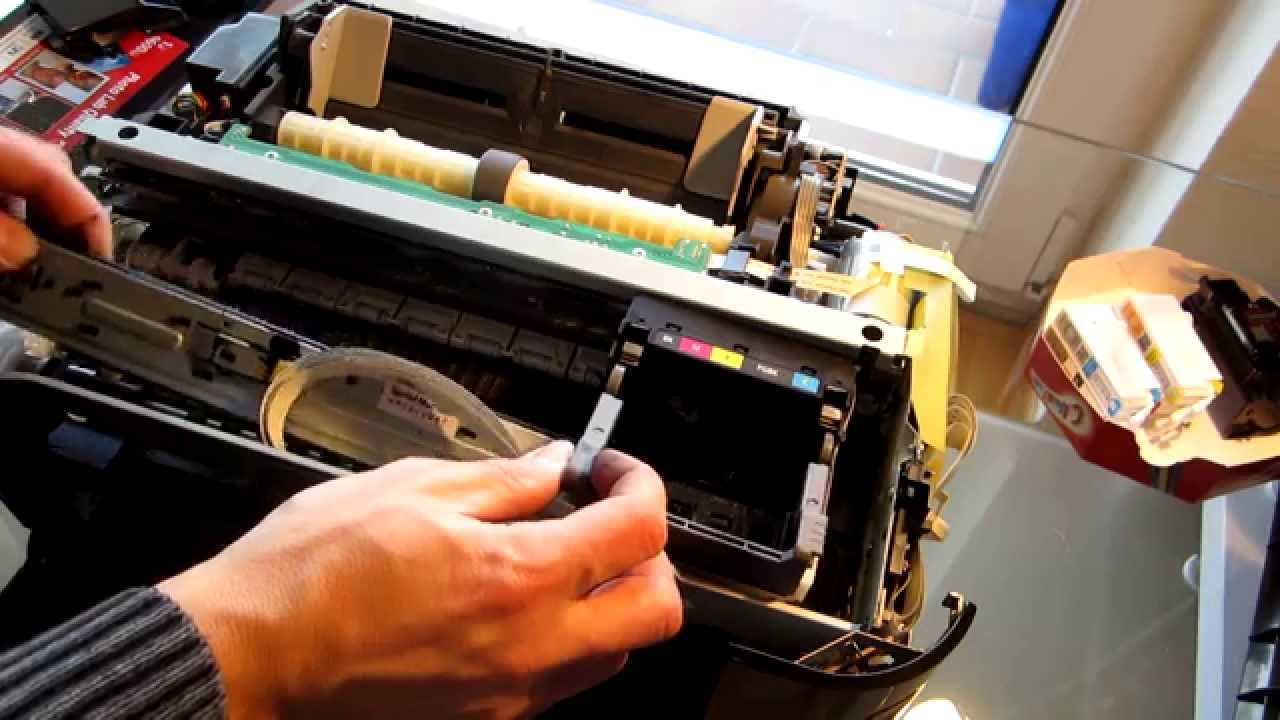
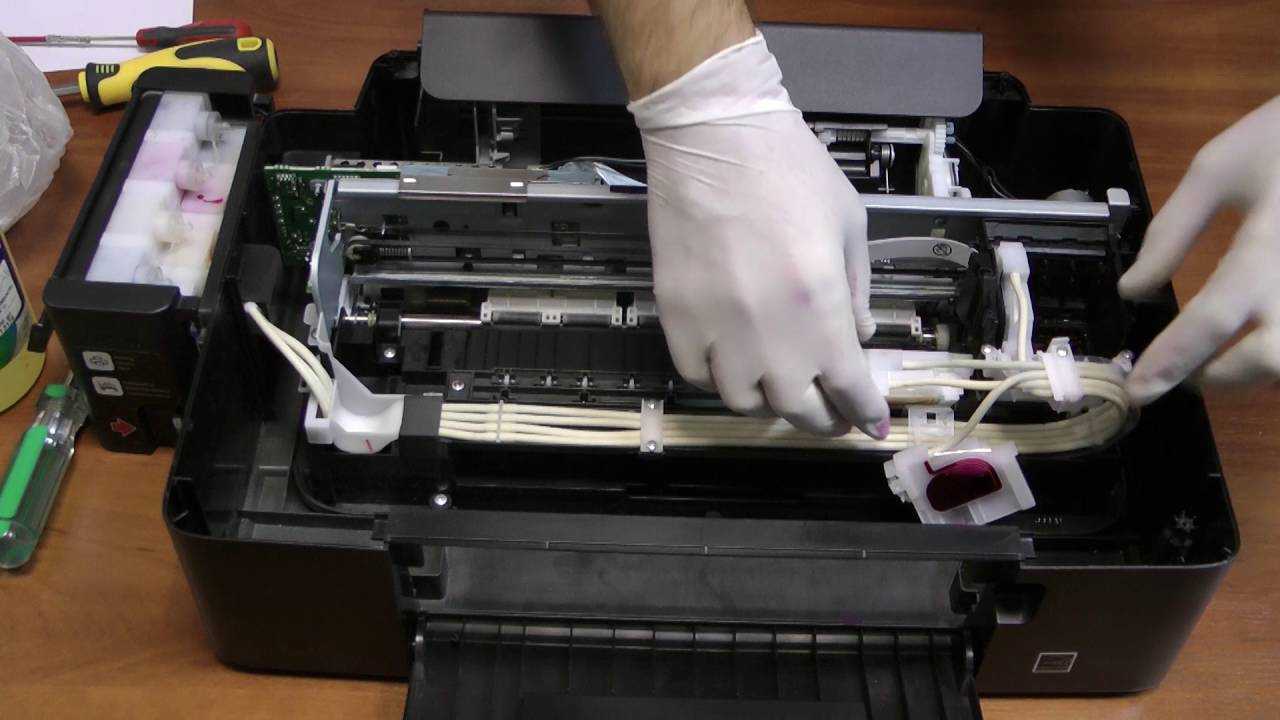
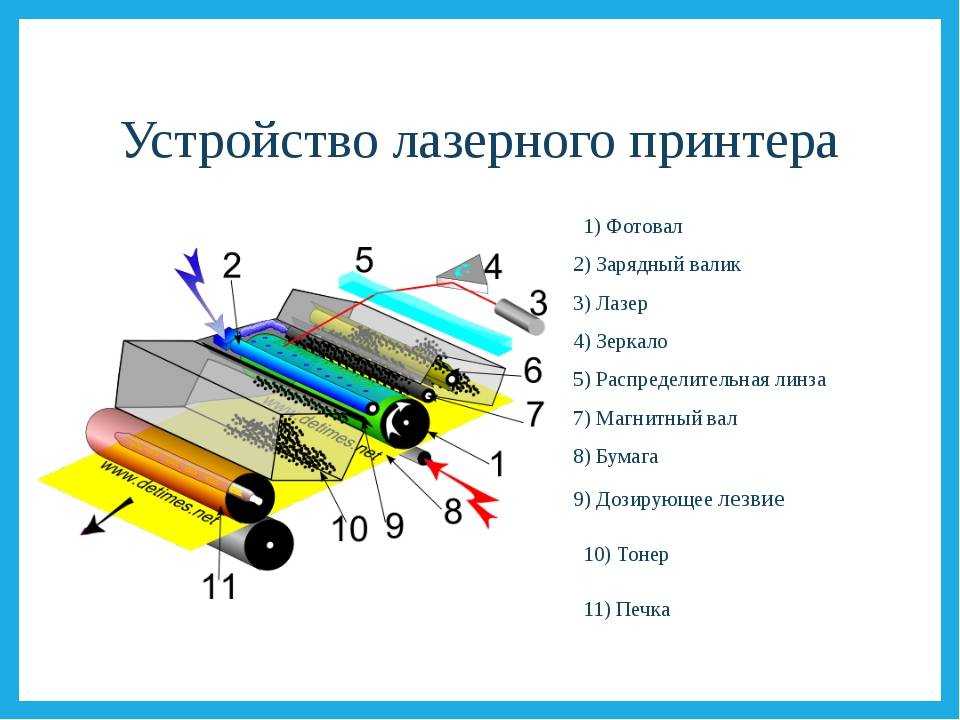
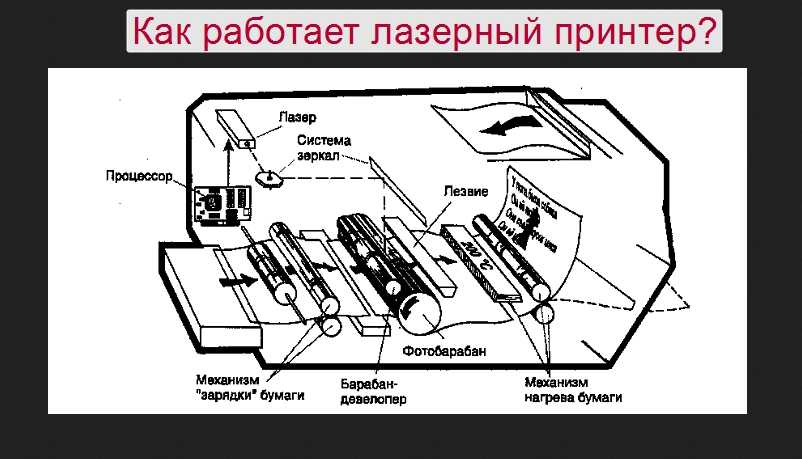
Как почистить?
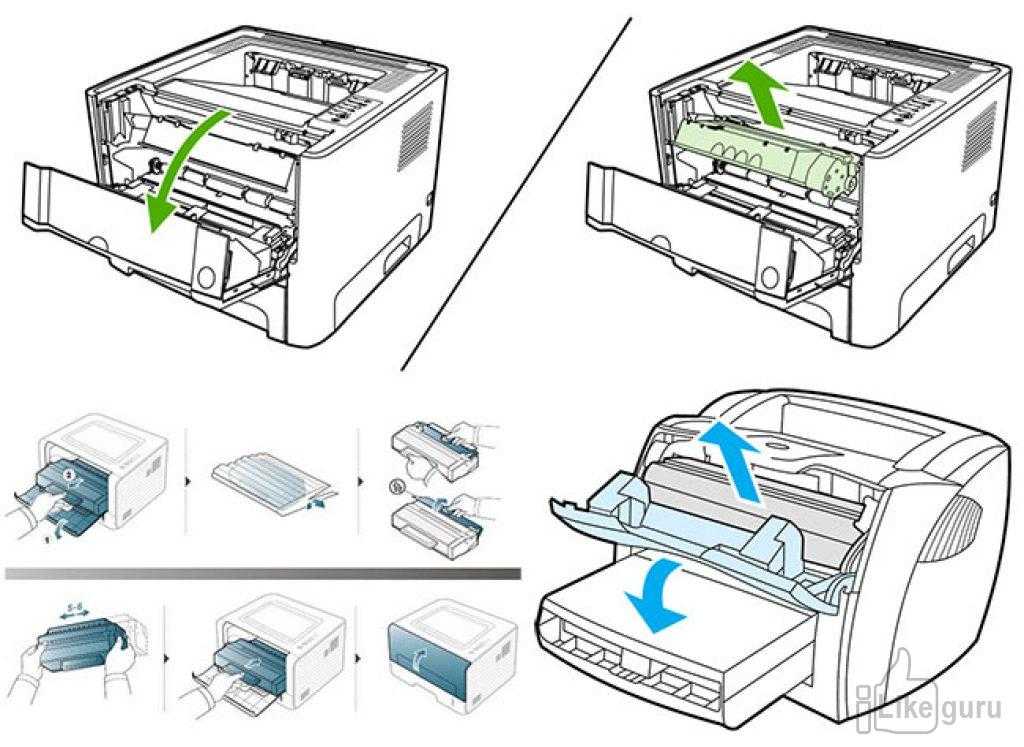
Несмотря на высокий ресурсный потенциал фотобарабана, при частой работе принтера возникают поломки данного элемента, которые зачастую связаны с некорректным использованием техники. Попадание внутрь посторонних предметов и использование некачественного расходного материала могут спровоцировать появление царапин, точек и неровностей на поверхности прибора.
Простота конструкции фотобарабана позволяет не выходя из дома своими руками проводить регулярную чистку его поверхности при появлении черных точек и серого оттенка на печатном листе. Для предотвращения данных неисправностей специалисты рекомендуют обязательно протереть устройство сразу после его заправки, и ни в коем случае не использовать краску и барабан разных марок.
Для качественного проведения очистительных мероприятий специалисты рекомендуют соблюдать определенную последовательность действий:
- отключение устройства от электрической сети;
- открытие передней крышки и извлечение картриджа;
- перемещение в сторону защитной шторки;
- извлечение барабана;
- расположение устройства на чистой и ровной поверхности;
- удаление загрязнения специальной сухой безворсовой салфеткой;
- возвращение элемента в устройство.
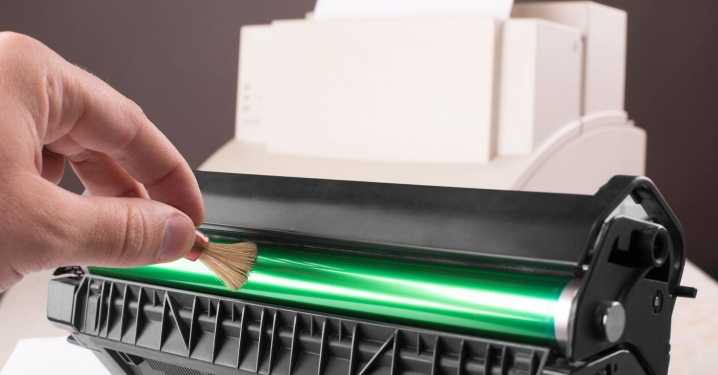
Главное условие качественного проведения работ – удерживание вала строго за торцевые участки. Малейшее прикосновение к фоточувствительному элементу может спровоцировать снижение качество печати на долгое время, а в некоторых случаях повлечет и полную замену элемента. При использовании влажных салфеток после очистки необходимо тщательно протереть поверхность сухим и чистым материалом.
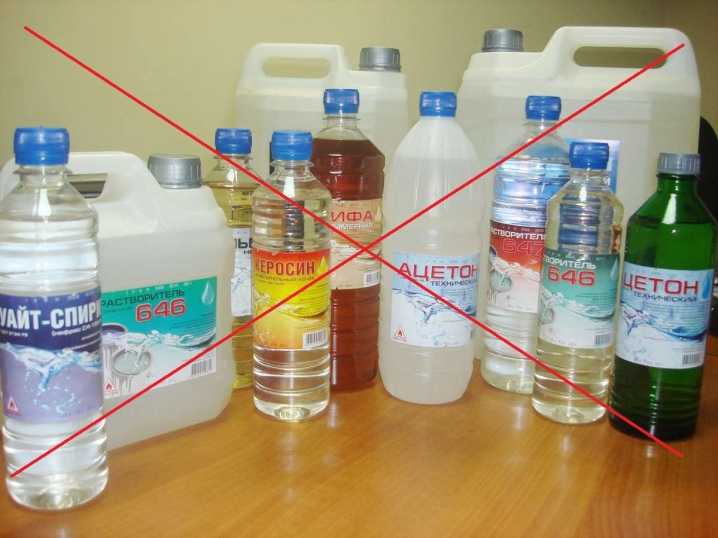
Очистка поверхности при ярком освещении может привести к засвечиванию чувствительного напыления.
Современные модели устройств оснащены автоматической системой очистки, которая первое время полноценно функционирует, но по истечении определенного времени изнашивается и выходит из строя. Специалисты рекомендуют не пропустить данный момент и предотвратить скопление большого количества красящих частиц на элементе.
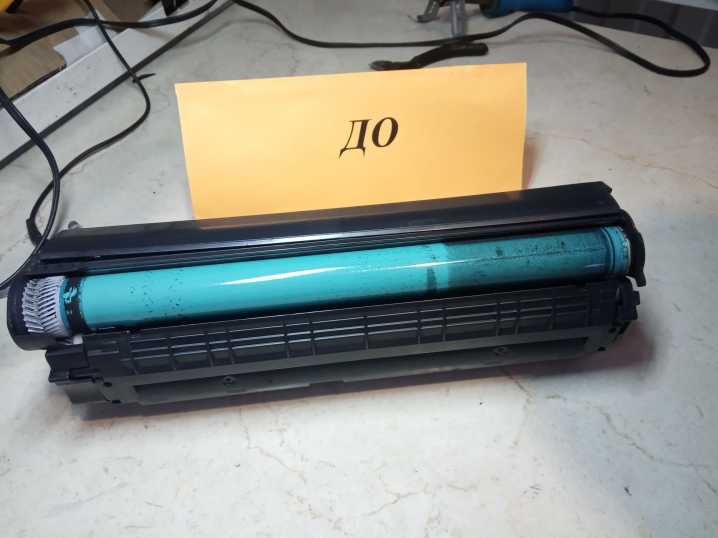
Очистка фотовала: этапы
Модели принтеров лазерного типа, как правило, предусматривают исключительно ручную очистку поверхности фотобарабан, что связано с особенностями лазерной печати. Вся процедура состоит из нескольких этапов, к выполнению каждого из которых необходимо отнестись с аккуратность. Перед тем как почистить барабан картриджа отключите устройство, выдернув питающий её шнур из сети
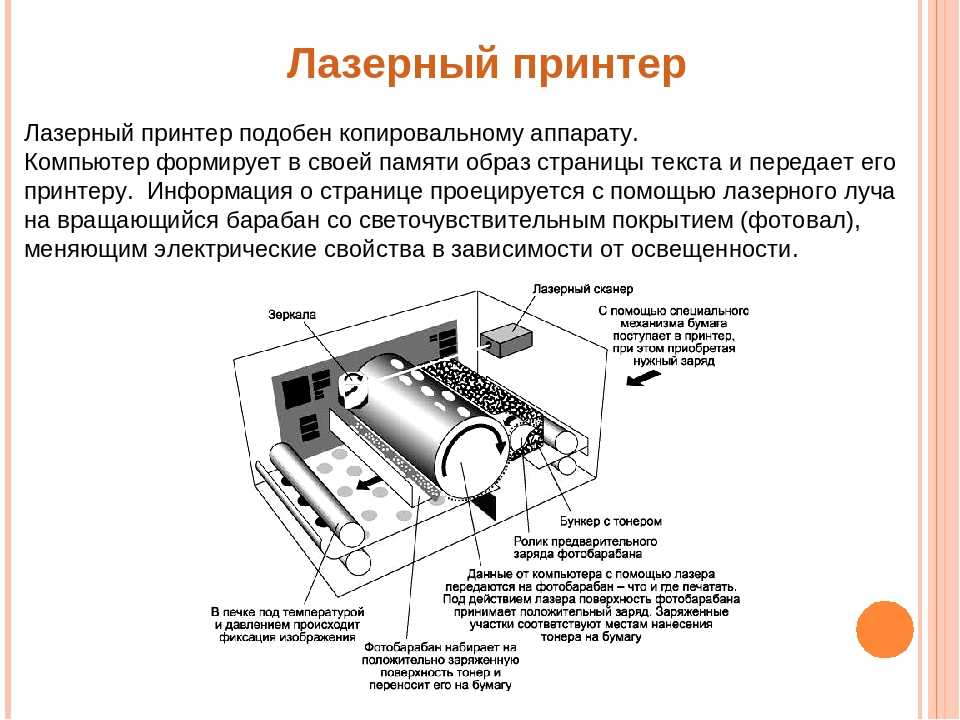
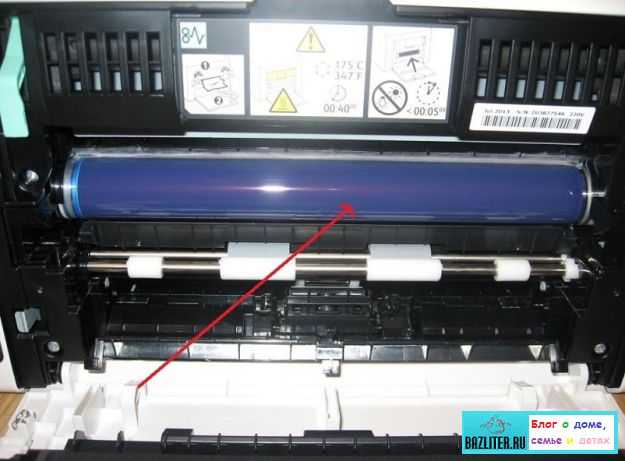

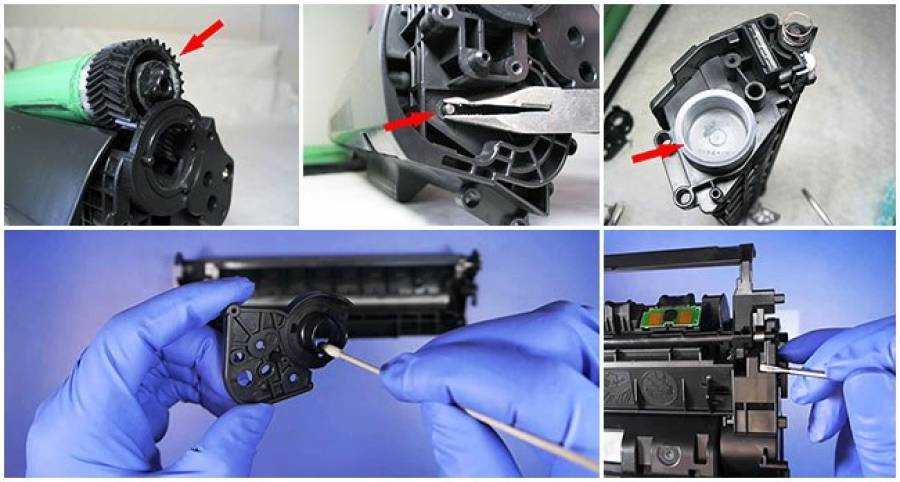
Далее осторожно откройте переднюю крышку и выньте картридж
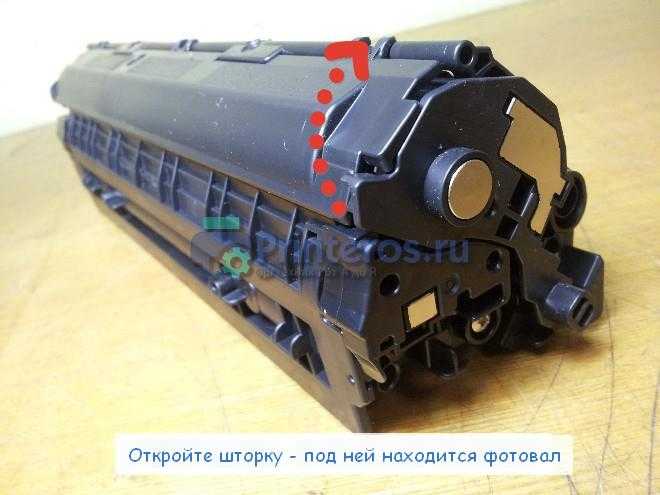
На следующем этапе необходимо отодвинуть специальную защитную шторку, которая расположена на картридже и предохраняет фотобарабан от повреждений. Для очистки фоторецептора его необязательно вытаскивать из картриджа, достаточно проворачивать его по ходу движения по мере очистки видимой части фотовала. Но бывают случаи когда без извлечения из картриджа, отчистить барабан не представляется возможным
Тогда следует вытаскивать его предельно осторожно, держа исключительно за торцы. Учтите, что к его поверхности равномерным образом прижимается валик первичного заряда, с которым следует быть очень осторожным, чтобы не повредить
Имейте в виду, что если перевернуть картридж со снятым барабаном, то из него высыпется отработанный тонер. Поэтому заранее приготовьте чистую и гладкую поверхность. Можно использовать листы бумаги или газеты. Помните, что не следует допускать, чтобы тонер попал на одежду или кожу. Если это всё-таки произошло обязательно смойте его холодной водой или стряхните, т. к. тонер является токсичным веществом (рекомендуем ознакомиться со статьей о том как смыть чернила от принтера с рук).
 Специальные салфетки для оргтехники
Чтобы почистить фотобарабан, необходимо вооружиться безворсовым материалом, к примеру, салфеткой. С ее помощью необходимо протереть поверхность барабана до тех пор, пока на ней не останется ни одной частички тонера или жирного пятна. Ни в коем случае не используйте влажные салфетки, так как после такой процедуры фотовал придется выбросить.
Также категорически не рекомендуется применять всевозможные моющие средства, в составе которых имеется растворитель, аммиак или спирт. Лучше приобрести чистящий набор, который специально предназначен для картриджей. Кроме того, чистку фотовала не нужно проводить при ярком свете, в противном случае можно засветить т.н. светочувствительный слой.
После очистки необходимо аккуратно установить фотовал в картридж и вставить его в принтер, нажав до щелчка. В конце остаётся проверить качество печати и, если оно окажется удовлетворительным, значит процедура по очистке фотовала была проведена должным образом.
Таким образом, ответ на вопрос о том, как почистить барабан лазерного принтера является довольно простым. Будьте предельно аккуратны при чистке поверхности фотовала, чтобы не испортить его. Но если у вас нет должных навыков или вы боитесь что-то испортить, то лучше обратитесь за помощью в ближайший сервисный центр.
Причины загрязнения
В большинстве офисов уход за принтерами осуществляется время от времени, зачастую сразу после поломки. Появление темных полос – одна из главных причин сотрудников заглянуть под крышку принтера и узнать в чем дело. Как правило, в технике происходят засорение и загрязнение деталей из-за неподходящих чернил. Поэтому перед покупкой нового красящего комплекта уточните, совместимы ли они с вашей моделью принтера.
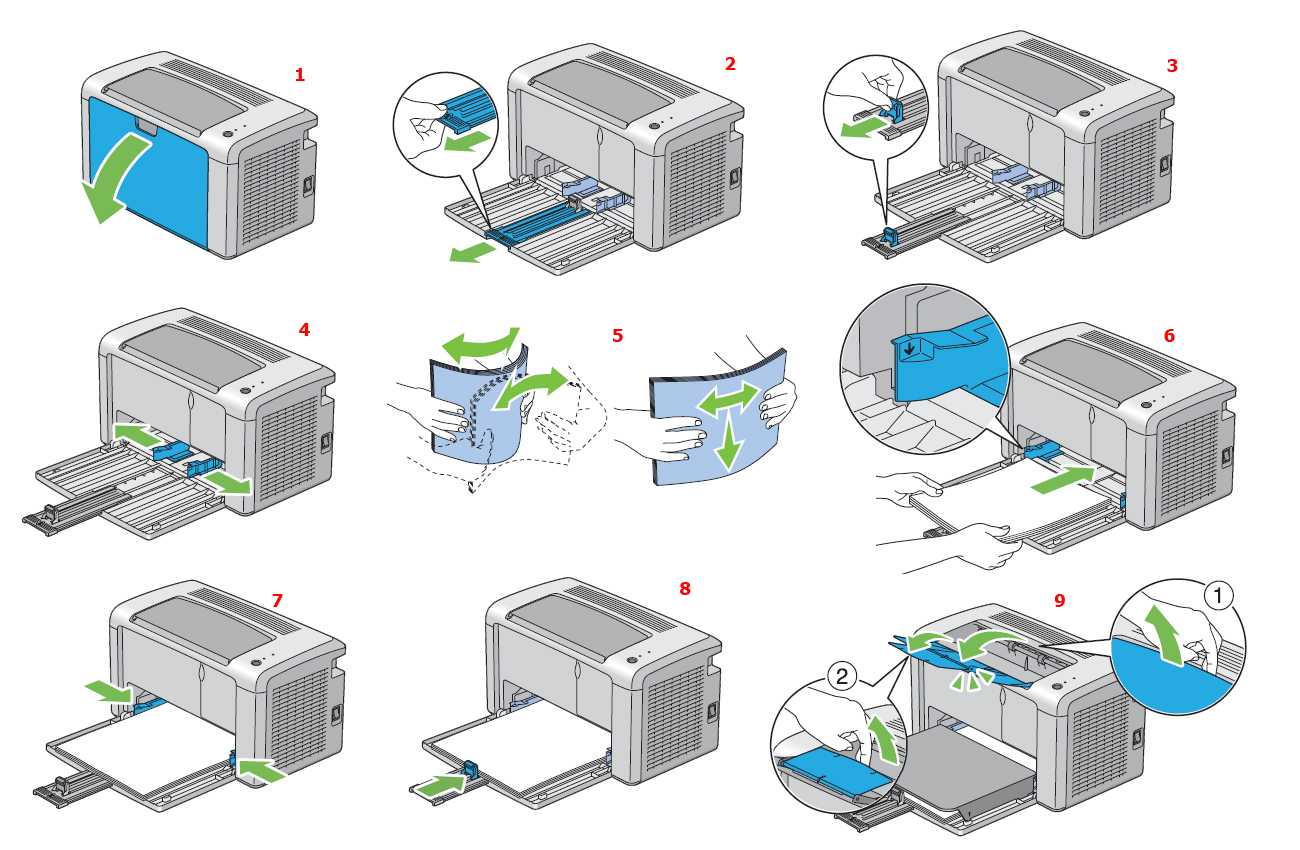
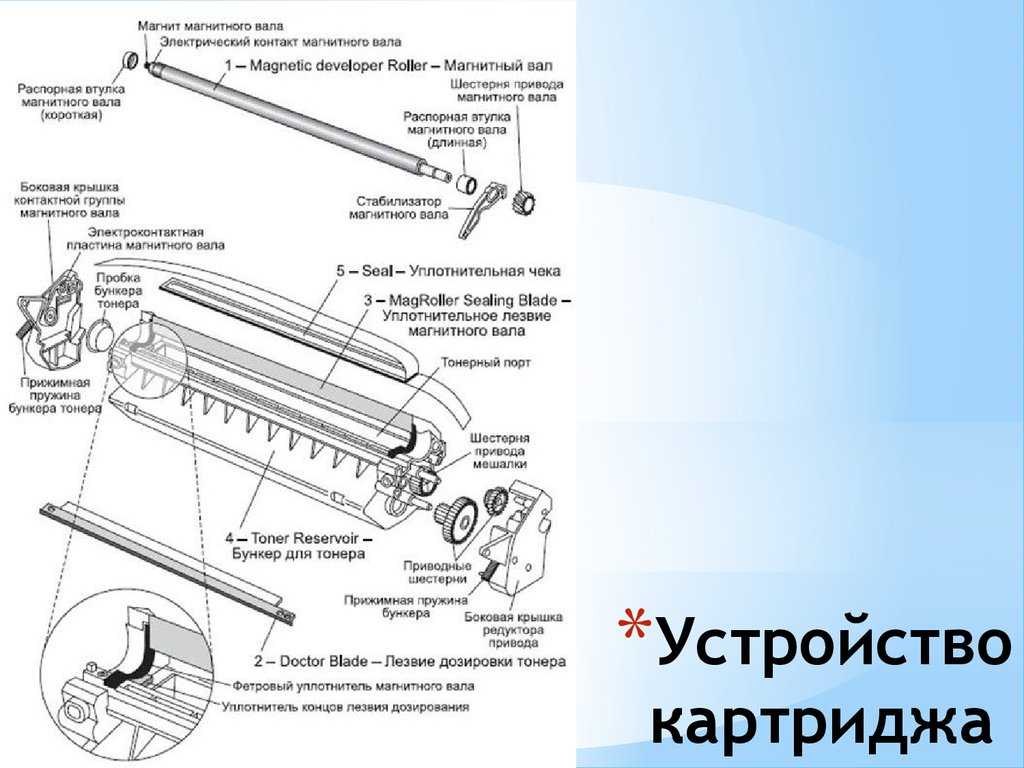
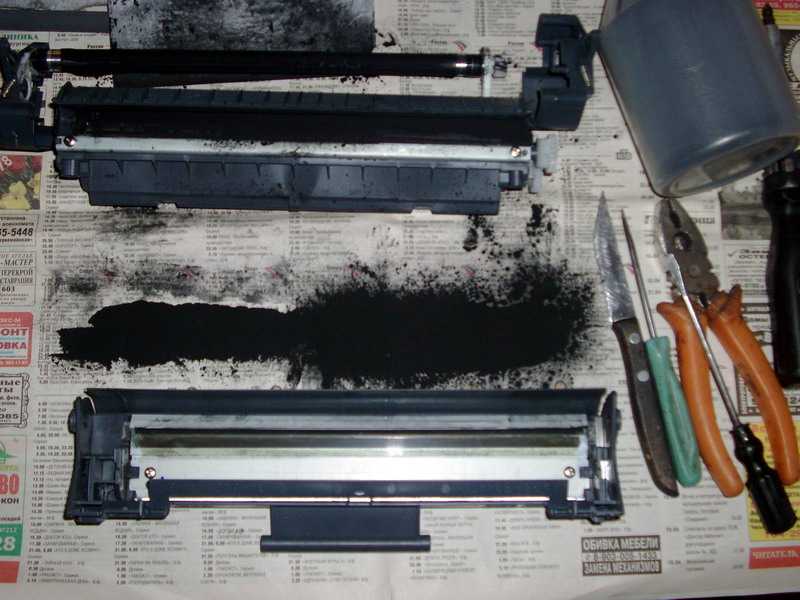
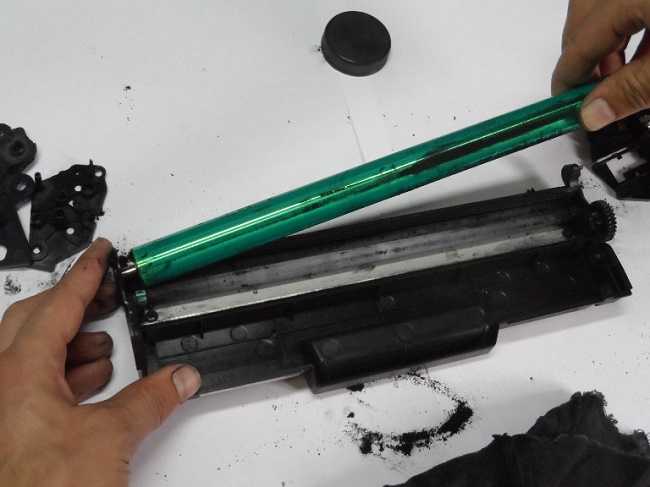
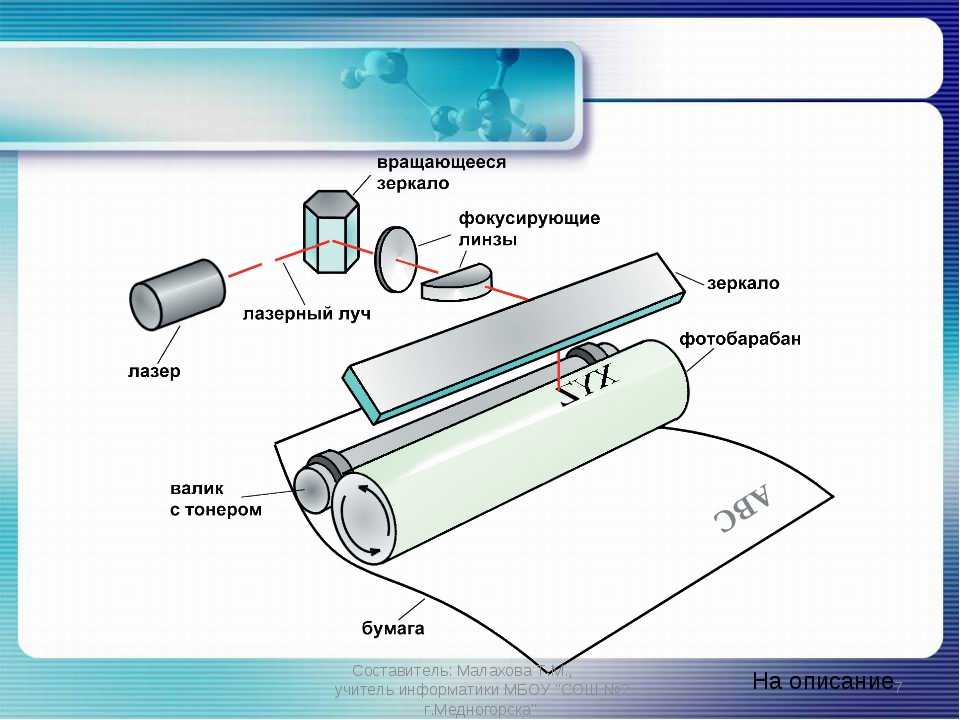
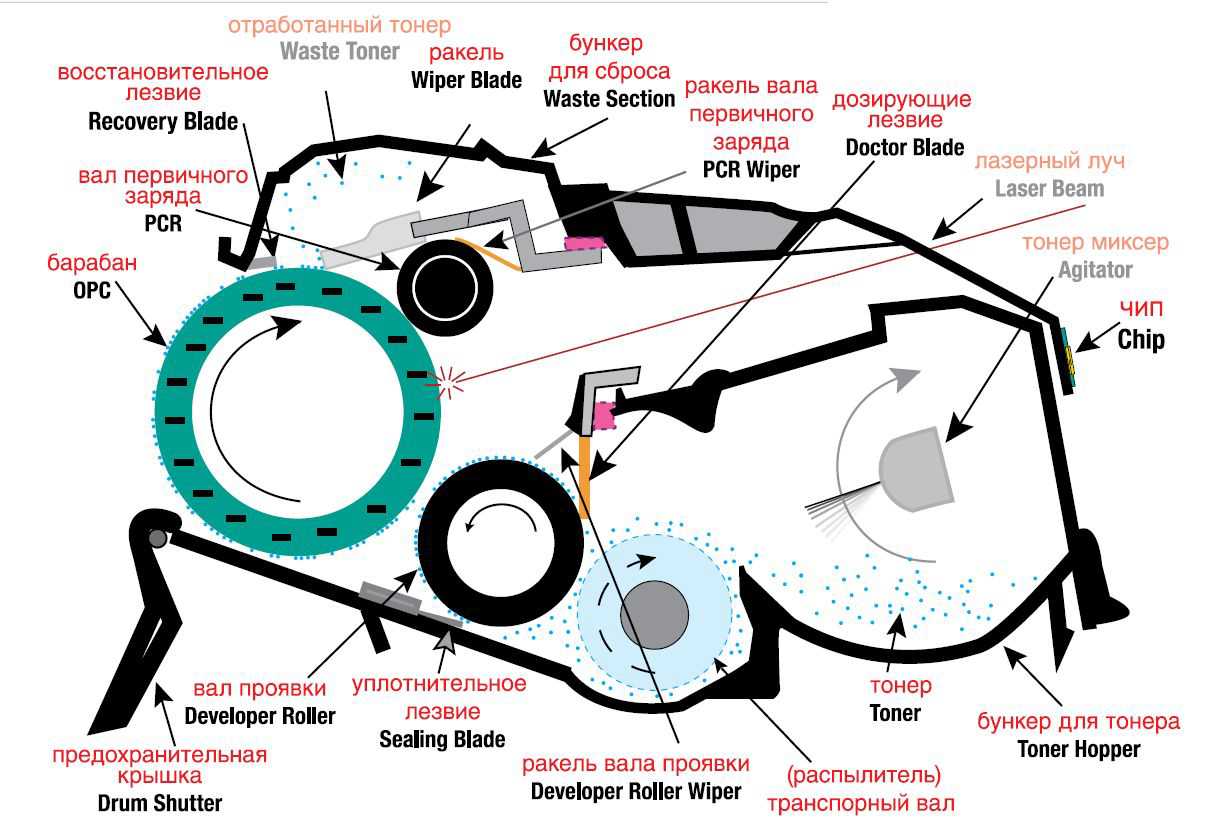
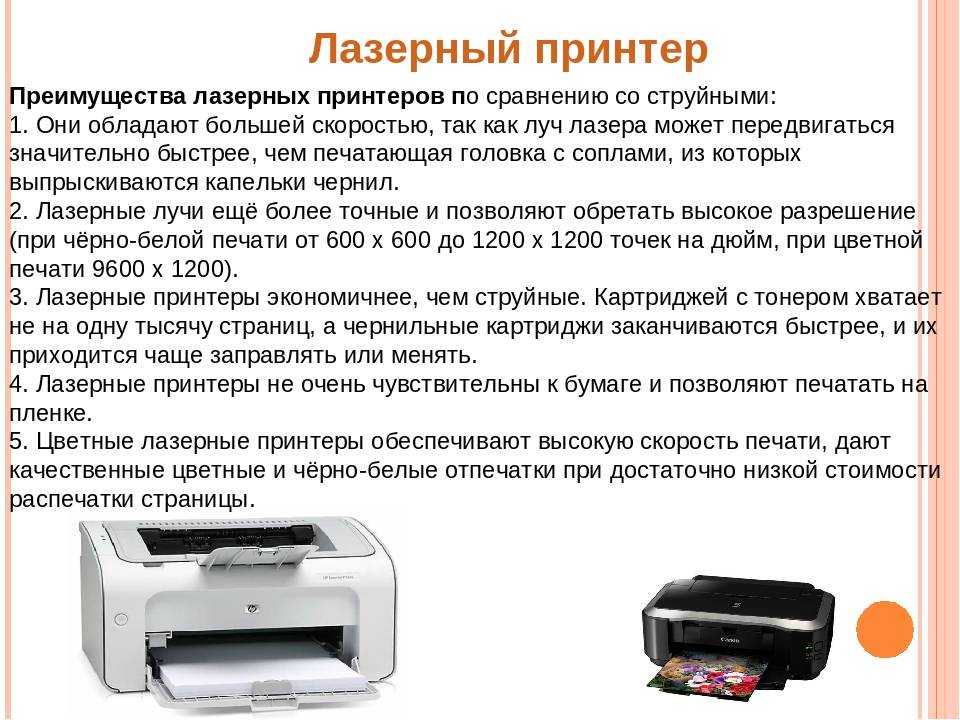
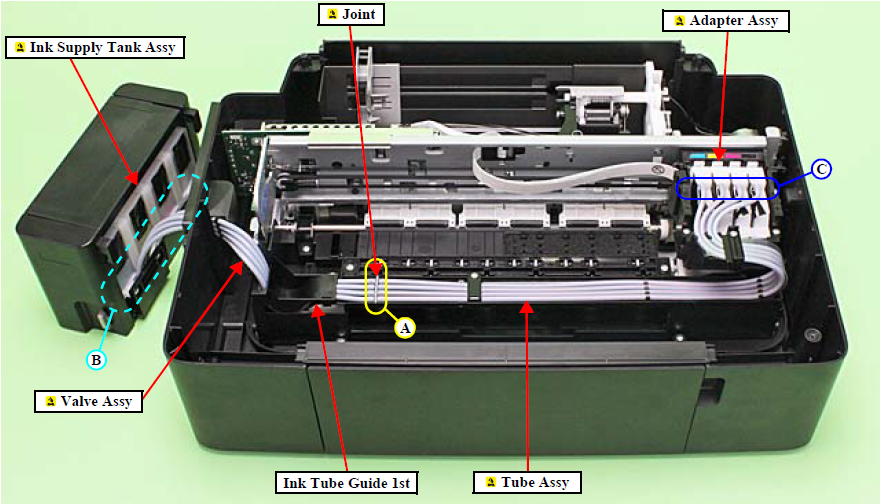
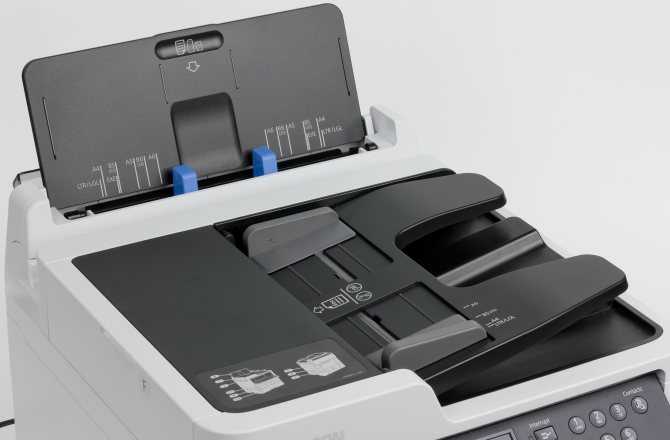
Существует много причин загрязнения принтера.
Второй распространенной причиной неисправности устройства является его периодический простой. Тогда пигмент густеет и постепенно засыхает. В печатную головку забиваются чернильные фрагменты и ухудшают ее рабочие характеристики. Как вариант решения этой проблемы – периодическое очищение всех деталей, особенно если технику давно не включали.
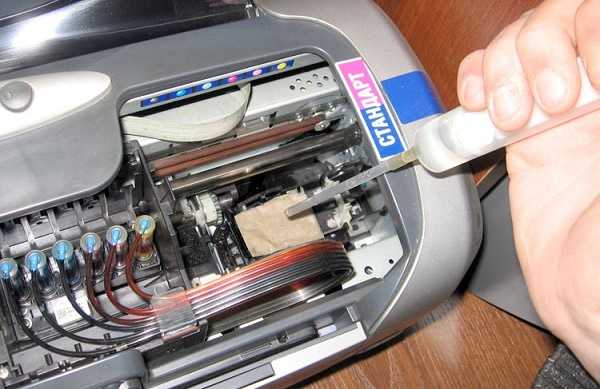
Чаще чистите принтер!
Как почистить засохший принтер
Чтобы почистить засохший принтер, понадобиться вначале полностью избавить его от пыли с помощью соответствующих одноразовых салфеток и кисточек, а также вытащить печатающую головку и восстановить ее следующими способами:
- Размачиванием в дистиллированной воде в течение 48 часов;
- Отвариванием в кипятке на протяжение 1-2 минут с повторением процедуры каждый час до получения нужного эффекта;
- Отпариванием на пару на протяжение 2-4 часов до полного опустошения устройства от старых засохших красок;
- Размачиванием под потоками струй горячей воды до полного размягчения красок печатающего механизма и их вымывания;
- Чисткой картриджа с помощью моющего средства для посуды и воды.
Последним способом можно быстро очистить картридж для цветной печати. В предыдущих случаях можно почистить механизм только для обычной печати.
В целом, чистку принтера нужно проводить регулярно по приведенным выше правилам. Это позволит не только сохранить качество печати, но и продлить срок службы устройству. В случае отсутствия необходимых знаний с умениями использования принтера, стоит отдать работу по его очистке в руки профессионалам.
Способ 3. Отпаривание на пару
Берёте мёртвый убитый картридж от струйного принтера, который валялся неважно сколько и засох намертво и всякие там размочки, продувки, и ультразвуковые ванны не помогают и все говорят выбрасывай и покупай новый – попробуйте этот метод и всё будет работать. Этот способ касается картриджей марки HP, Canon, Lexmark с встроенным печатающим элементом
Берёте чайник кипятите воду, когда закипит и наливаете в какую-нибудь мисочку, глубина воды около 1 см в и сразу же в этот кипяток соплами вниз опускаете засохший картридж, только перед этим снимете верхнюю наклейку закрывающую отверстия так как краска сильно расширится и может вытекать через верхние заправочные отверстия, в кипятке удерживайте секунд по 30 и так сделайте раза три, (все операции проводить с заправленным картриджем). Затем протираете салфеткой сопла картриджа и ставите в принтер на печать на лучшее качество какую-нибудь фотографию, сразу будет что попало, потом делаете 4 основных цветовых листа полностью одного цвета и ставите на печать, чтоб прогнать каждый цвет, качество будет всё равно не очень для того чтобы это устранить ставим на печать любое фото и в настройках принтера выставляем качество обычное (не быстрое не черновое а ОБЫЧНОЕ). Самой большой благодарностью будет если вы оставите здесь отзыв, также буду благодарен, если порекомендуете этот сайт друзьям.
Определение термина «фотобарабан»
Фотобарабан – один из основных компонентов лазерного принтера, который выполняет перенос красящего порошка (тонера) на лист бумаги в процессе печати текстовых документов или графических изображений. Полное наименование детали – optical photoconductordrum. В русском языке используется сокращенный перевод – фотобарабан. Синонимы указаны в конце статьи.
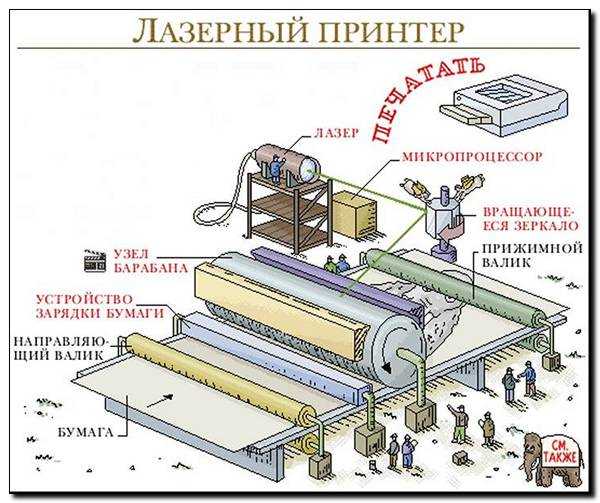
Система печати лазерного принтера содержит несколько элементов, от корректности взаимодействия друг с другом каждого из которых зависит качество переносимого на бумагу изображения.
 Светочувствительный барабан – сердце лазерной печатной машины.
Далее рассмотрим особенности этого узла, а также зависимость между его техническим состоянием и качеством печати.
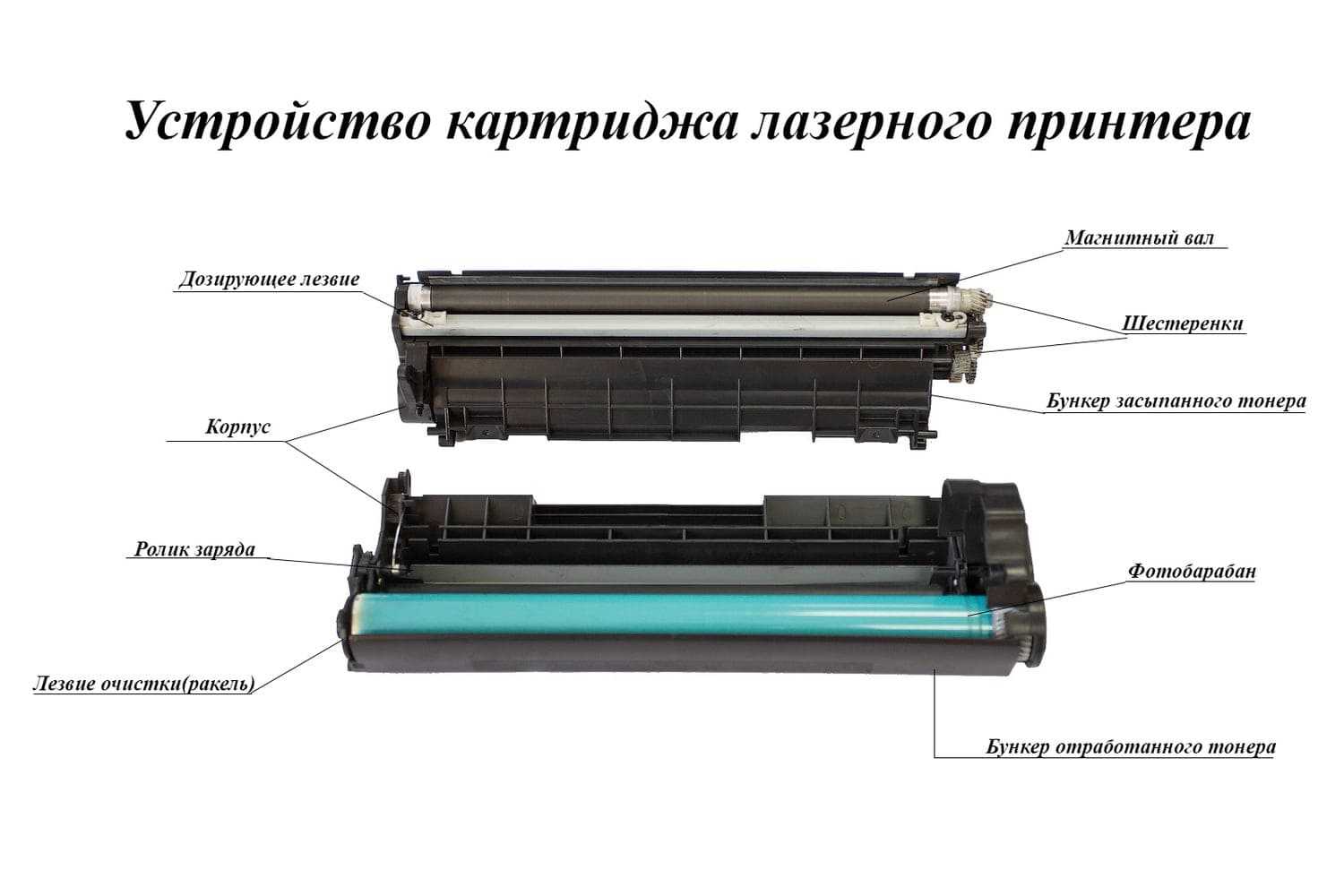
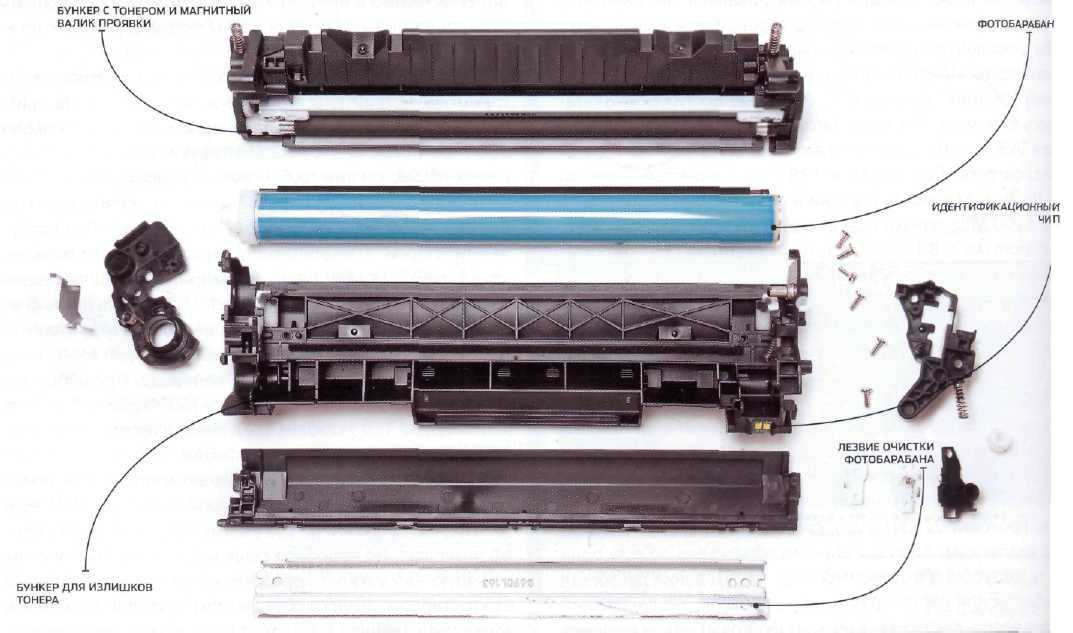
Фотобарабан – это деталь цилиндрической формы, изготовленная из алюминия, имеющая покрытие из электрически нейтрального материала.
Электрическое сопротивление этого слоя резко снижается при попадании на него электромагнитного излучения. Первые фотобарабаны использовали селен в качестве фотопроводящего материала.
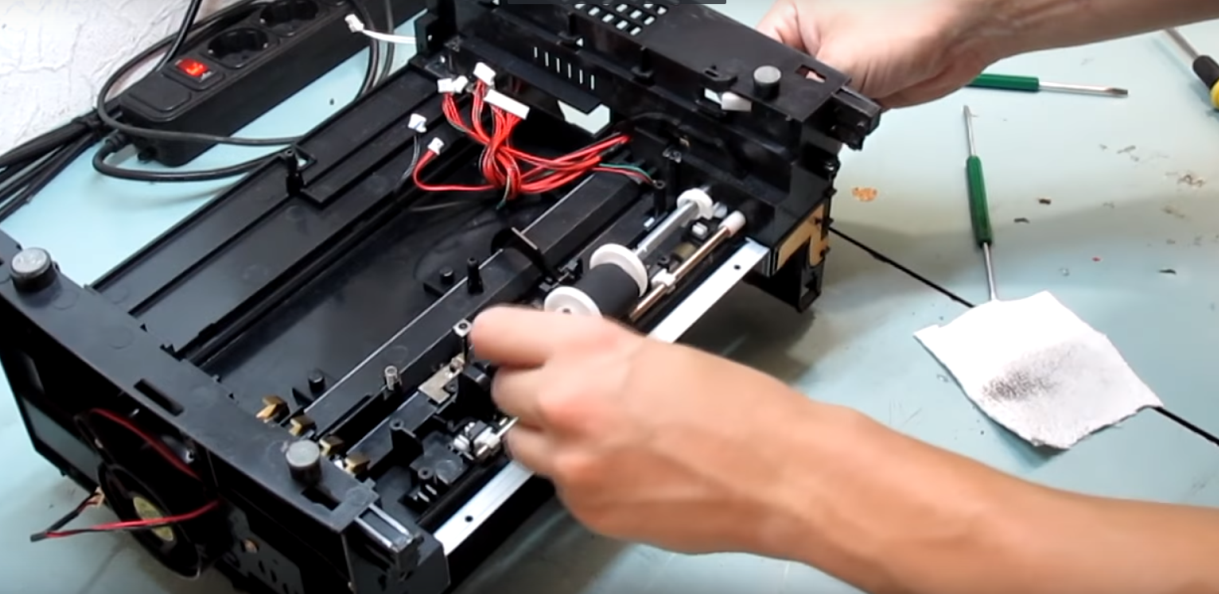
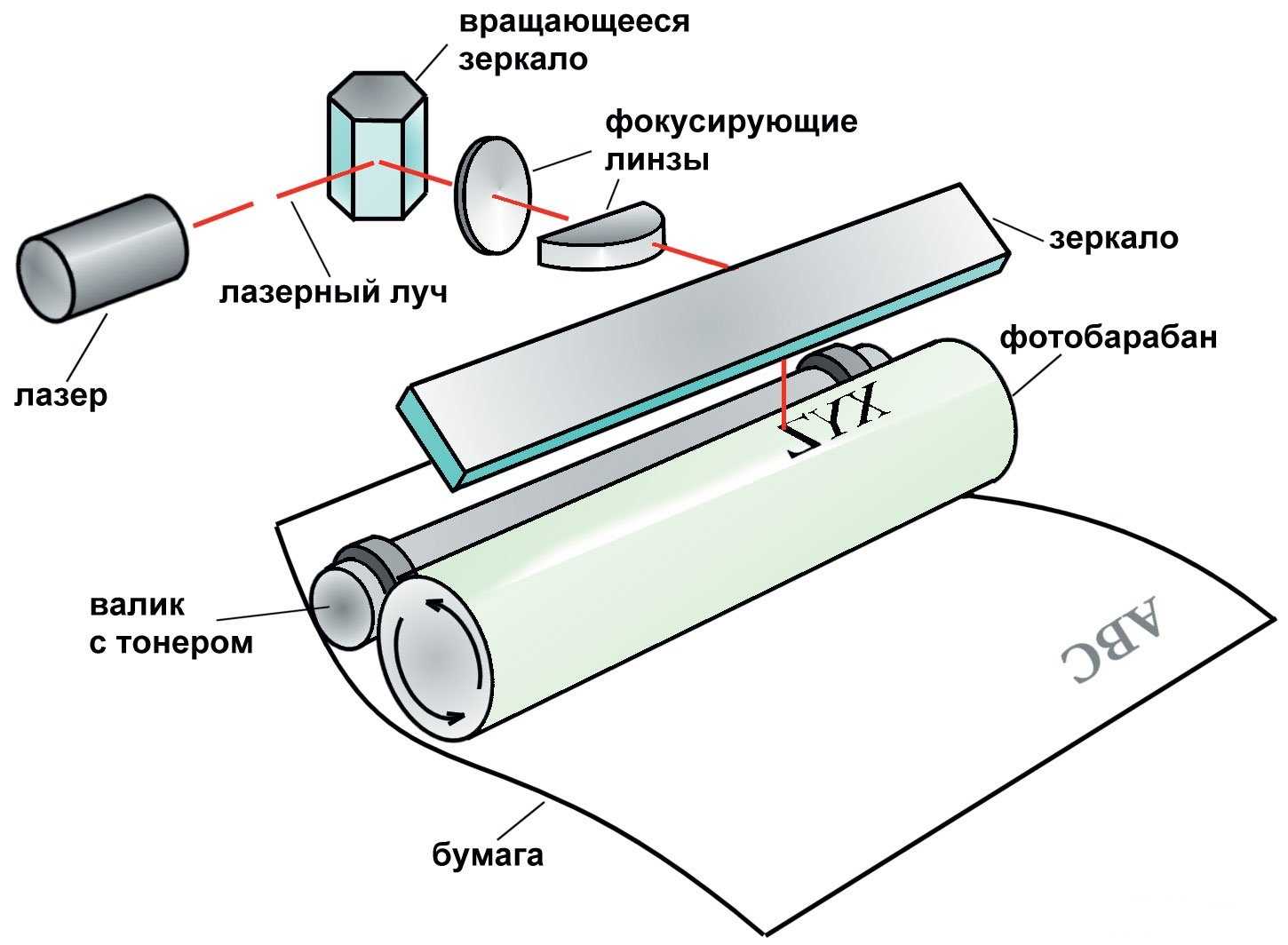
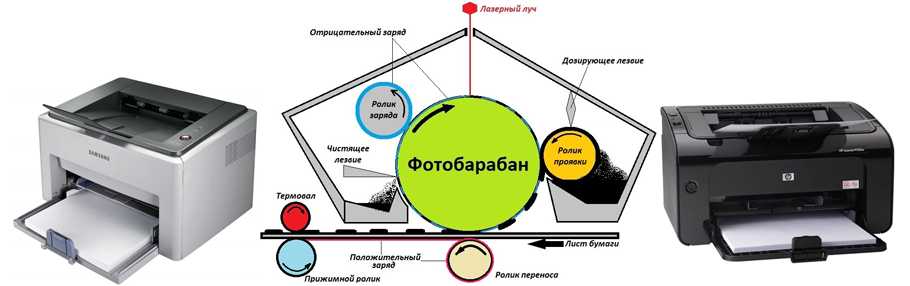
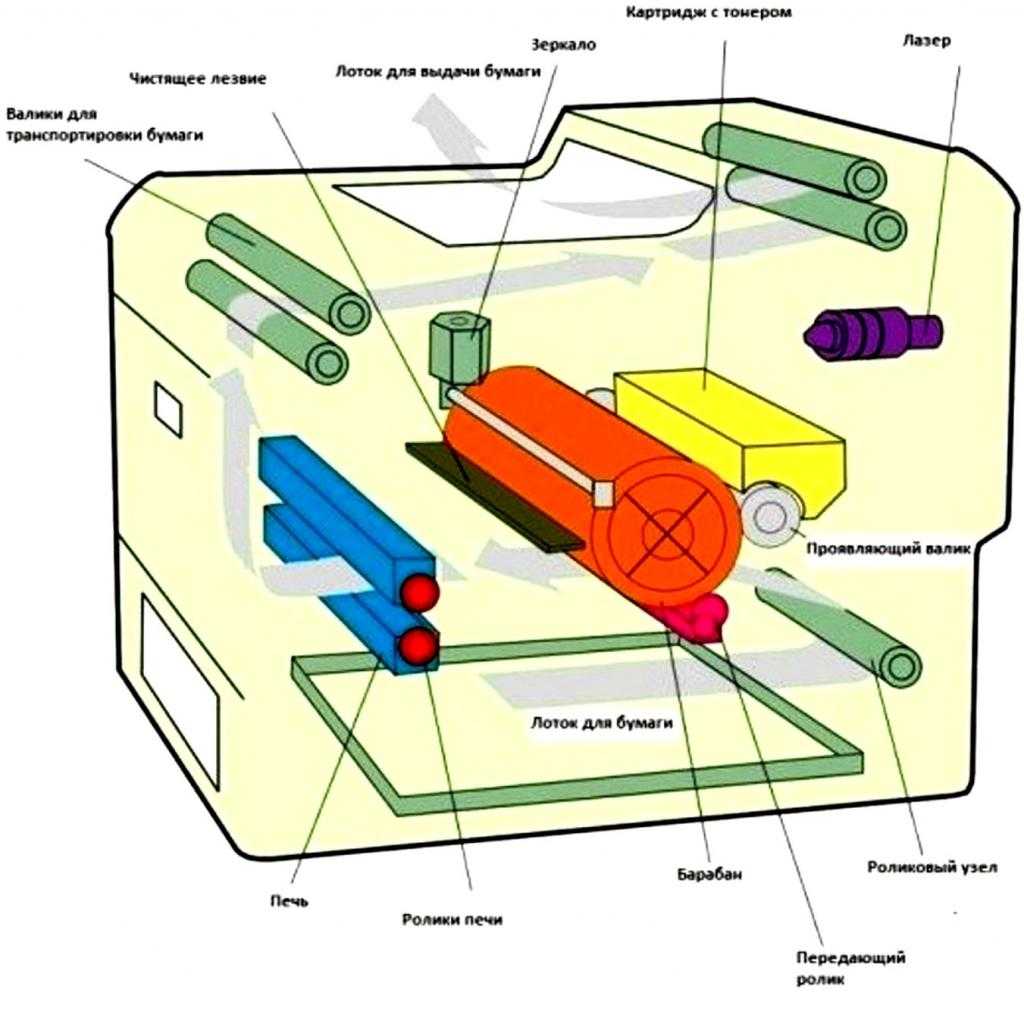
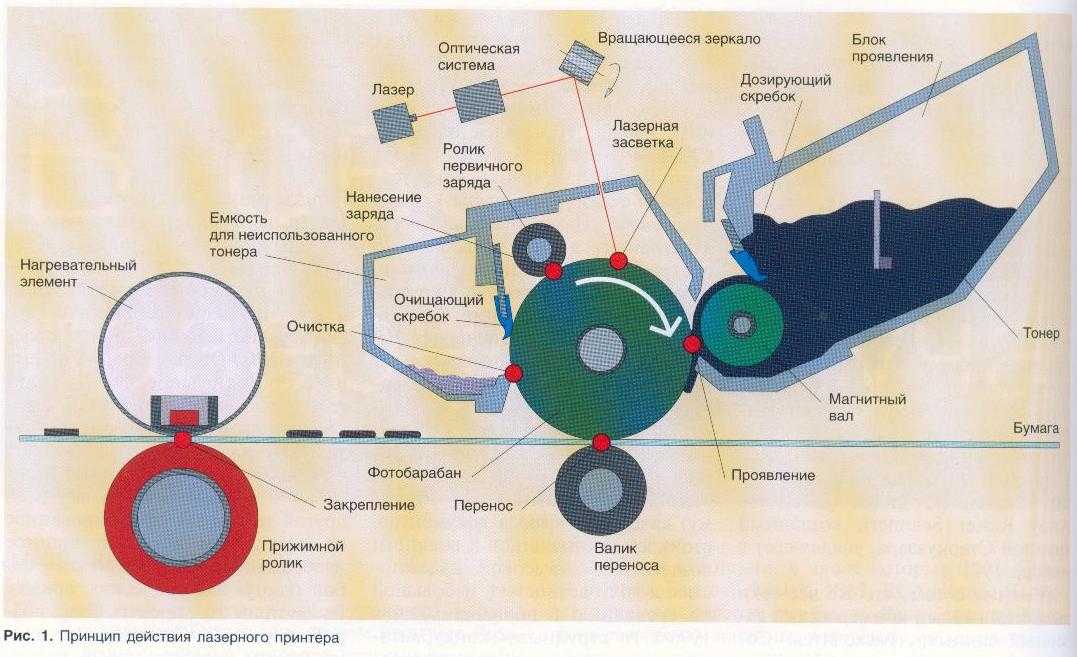
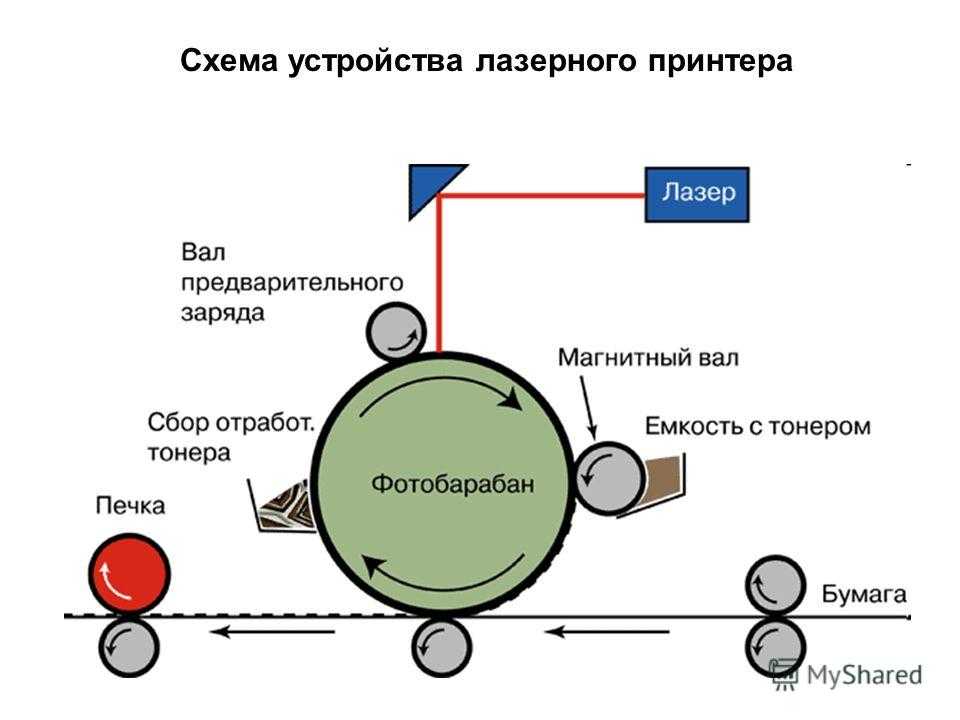
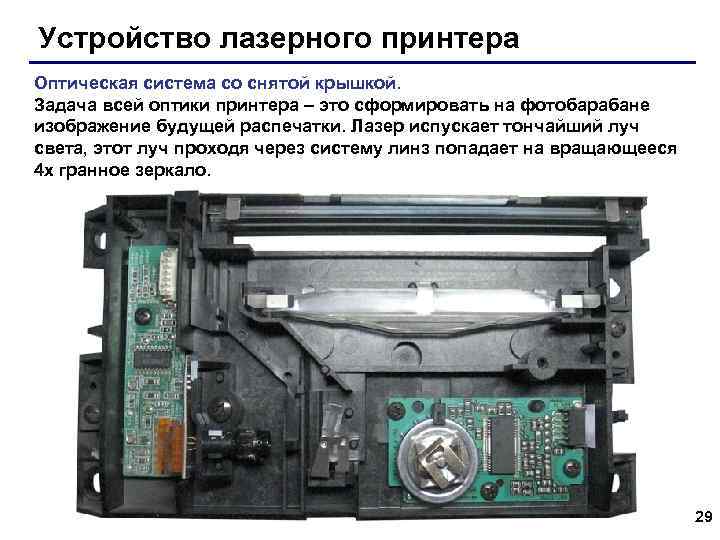
Современные изделия имеют покрытие из органических соединений, точные формулы которых не разглашают, поскольку они являются коммерческой тайной. Еще один распространенный в последнее время тип покрытия – аморфно-кремниевый.
Поверхность барабана содержит четыре основных слоя:
Передачи заряда, принимающий электрический заряд с ролика (коротрона) и передающий на поверхность фотобарабана. Этот слой характеризуется отсутствием фотопроводимости.
Генерирования заряда, создающий заряды (положительный и отрицательный). Он также нейтрализует заряды, которые содержатся в предыдущем слое.
Базовый слой – основа для нанесения прочих функциональных слоев. Он также необходим для сглаживания неровностей на поверхности барабана.
Электропроводящий – слой, обеспечивающий заряд поверхности фотобарабана за счет создаваемого опорного потенциала. Представляет собой трубку из алюминия, не заполненную каким-либо веществом.
Барабаны некоторых лазерных печатных машин содержат дополнительный блокирующий слой, являющийся базисом для слоя генерирования заряда. Он предотвращает такое явление, как интерференция лазерного луча, а также блокирует возможность утечки зарядов на подложку.
Поверхность элемента содержит слой цветного лака. Поскольку фотобарабан – вращающаяся деталь, с противоположных сторон установлены шестеренки.
Некоторые модели лазерных принтеров содержат встроенный фотобарабан. Также он может являться составной единицей съемного картриджа, заправляемого тонером. От этого зависит эксплуатационный ресурс элемента: несколько десятков тысяч напечатанных изображений или 2000-10000 копий (если барабан встроен в картридж).
Картриджи с фотобарабаном можно заправлять не более 4 раз. Затем требуется восстановление или замена этого узла с последующей заправкой картриджа тонером.
Замена ITB на Canon IR-ADV C5030i
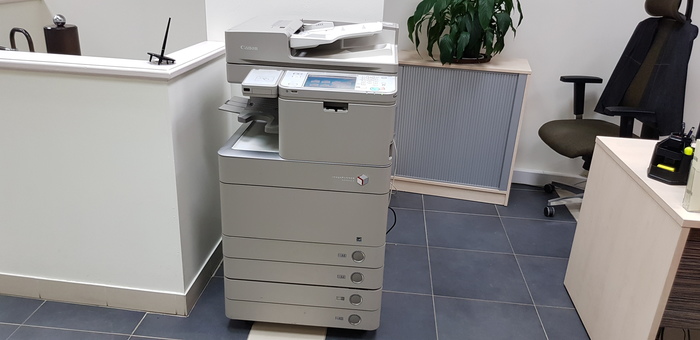
Я работаю сервисным инженером офисной техники фирмы «Canon».
Подумал, может кому интерессно, как проводится ремонт копировальных аппаратов. Решил запостить процесс замены ITB (Intermediate Transfer Belt — Промежуточная лента переноса) на копировальном аппарате Canon ImageRunner Advance C5030i, пациэнт на фотографии выше.
О самом аппарате: цветное мультифункциональное устройство, ImageRunner Advance первого поколения, средней мощности, 30 цветных распечаток в минуту, до 30-50 тысяч распечаток в месяц.
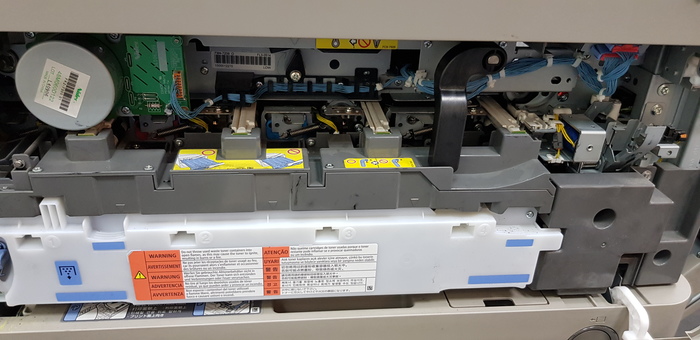
Снимаем переднюю кришку и обращаем внимание, подняты ли коротроны (по середине фиговина должна смотреть вверх (как на картинке), если нет, то поворачиваем как надо).
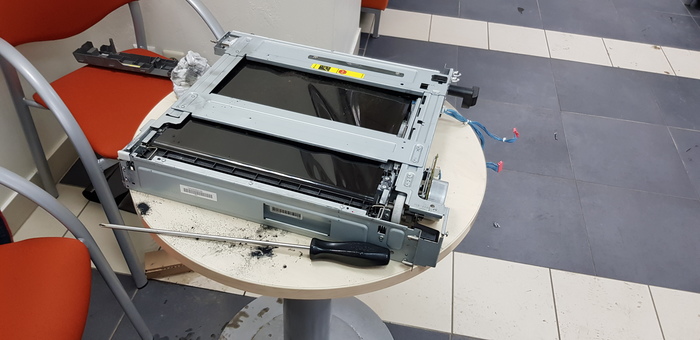
Вытаскиваем блок ITB с рамойи кладем на стол.
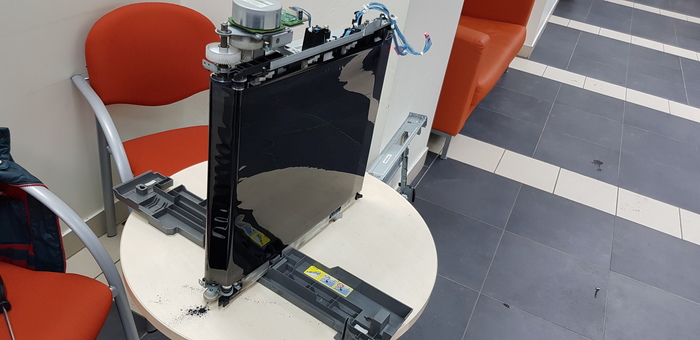
Отделяем блок ITB от рамы и устанавливаем вертикально на держатель (крышка в аппарате, прикривающая блок ITB).
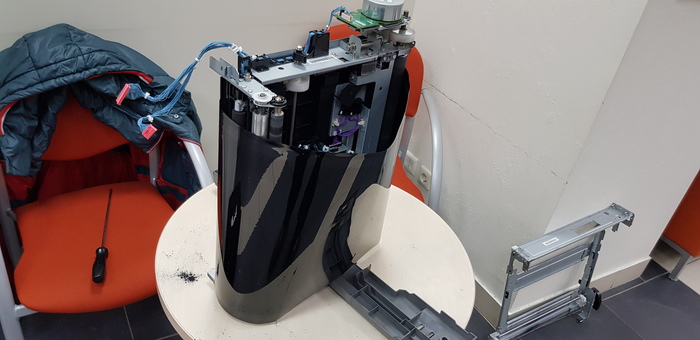
Снимаем блокаторы и освобождаем ленту, снимаем ее.
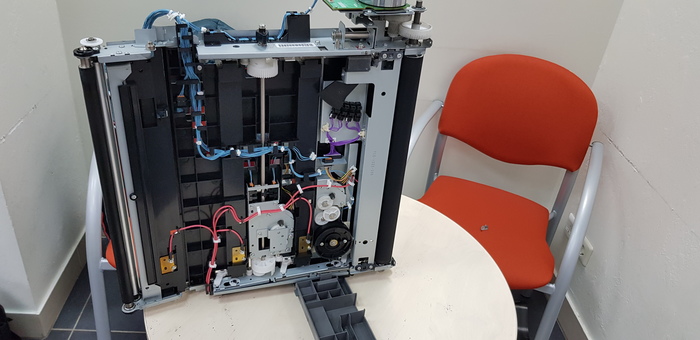
Промываем все ролики спиртом и ставим новую ленту.
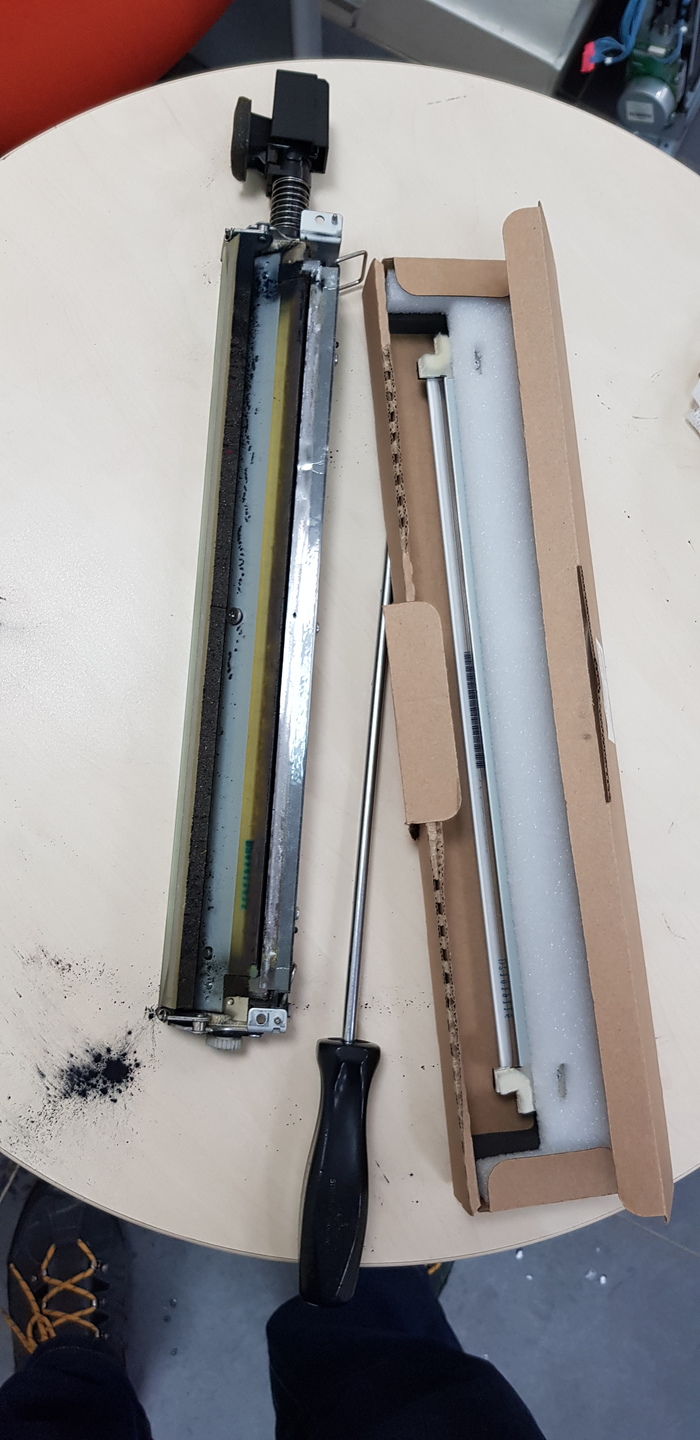
На блоке чистки ленты меняем нож.
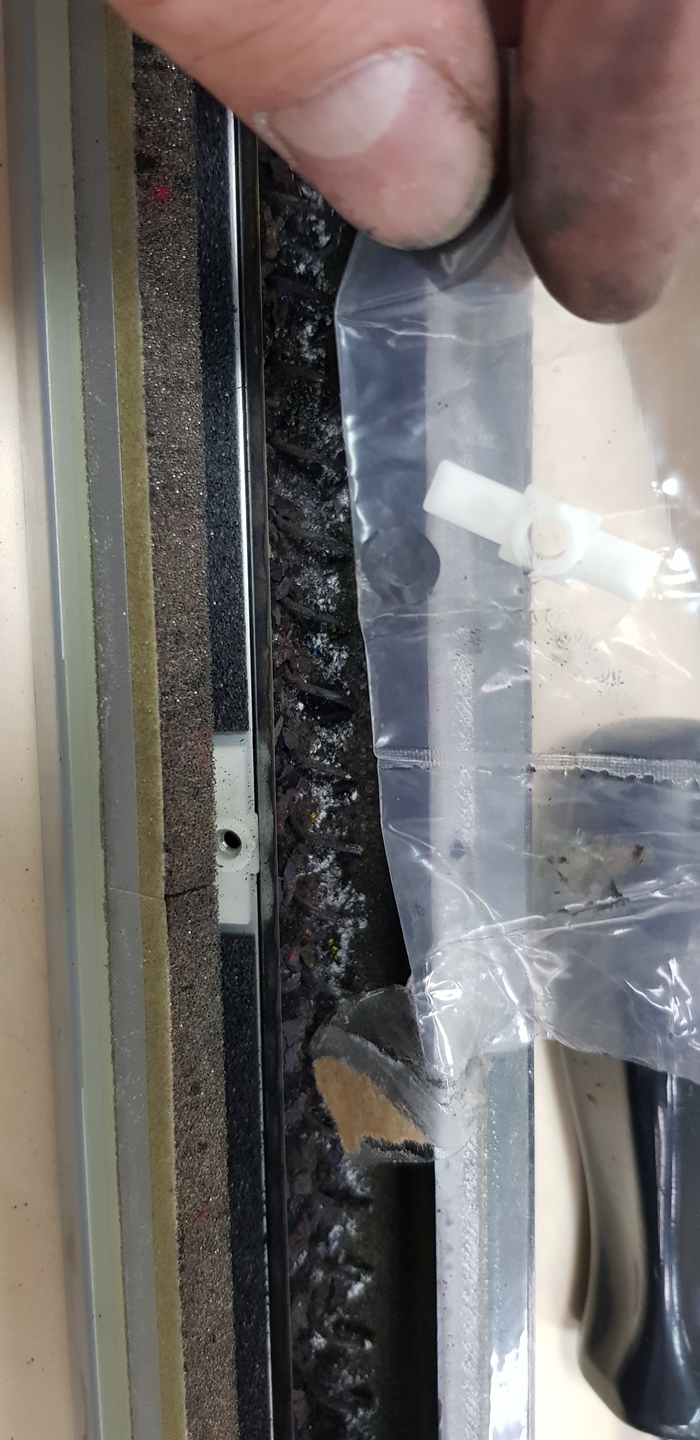
..и все фигулины (пластмасики, шайбочки. )
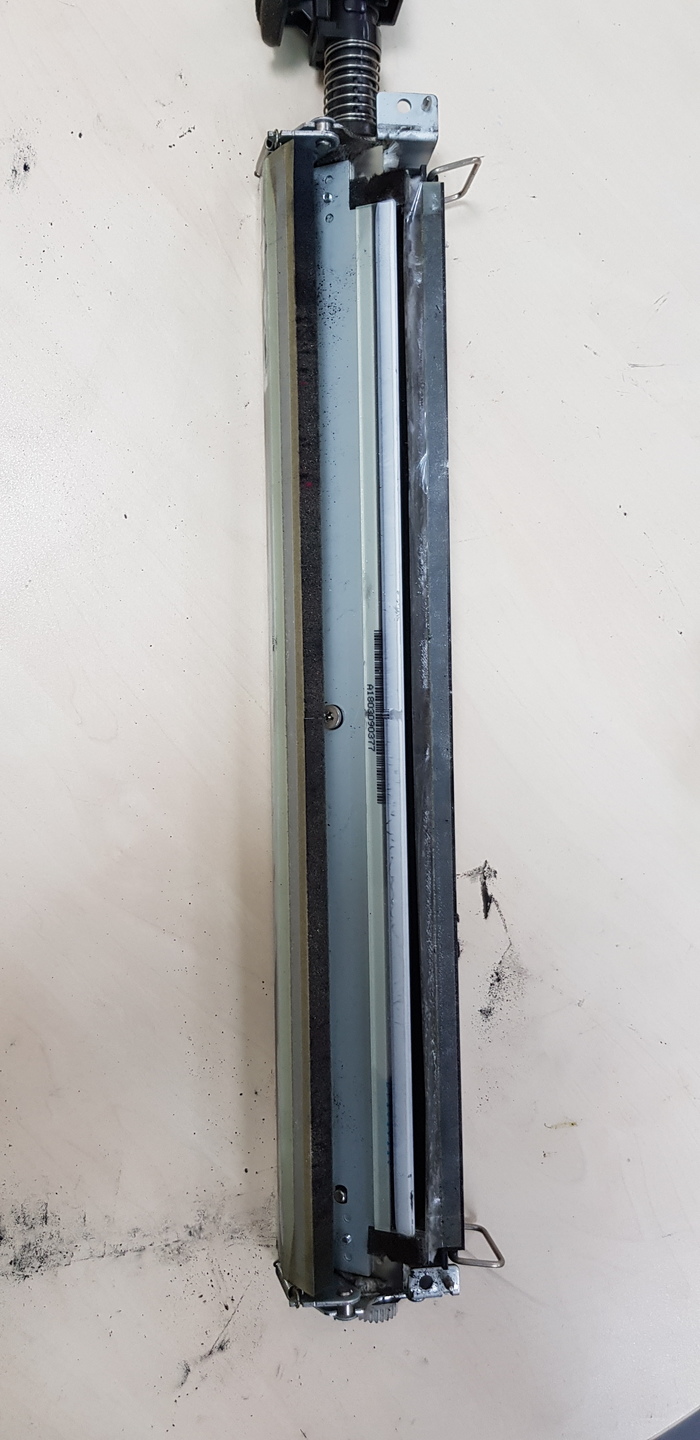
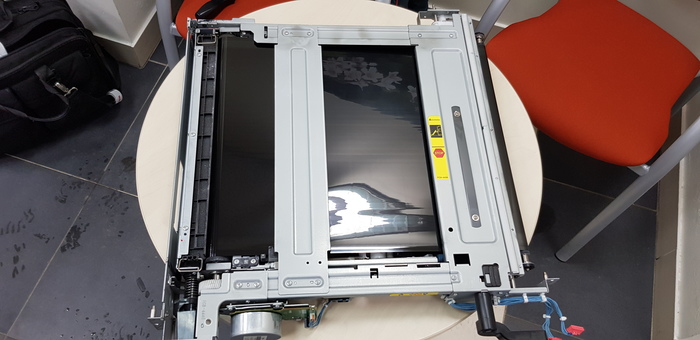
Ставим в аппарат.

Запускаем инициализацию (отладку цикла передвижения ленты), примерно мину 3-5 (за это время убираем бардак).
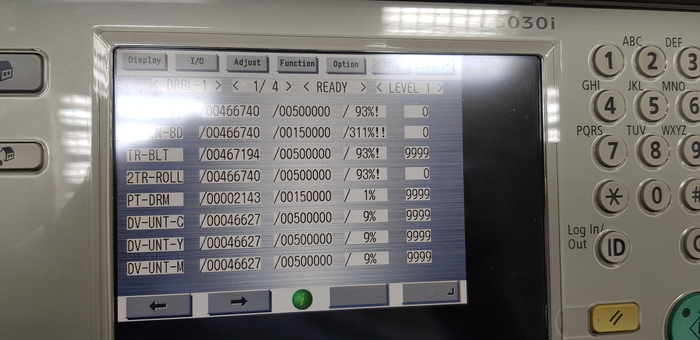
Обнулляем счетчики ленты (93%) и ножа (311%)
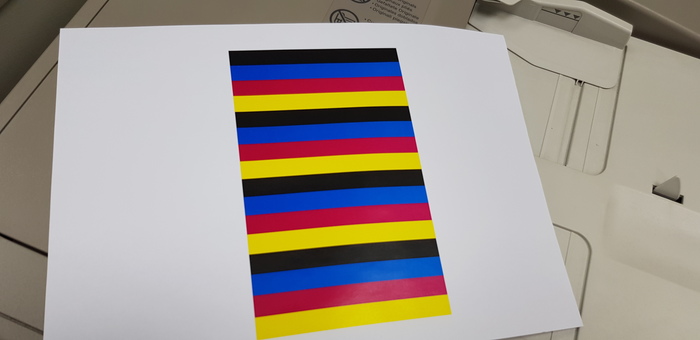
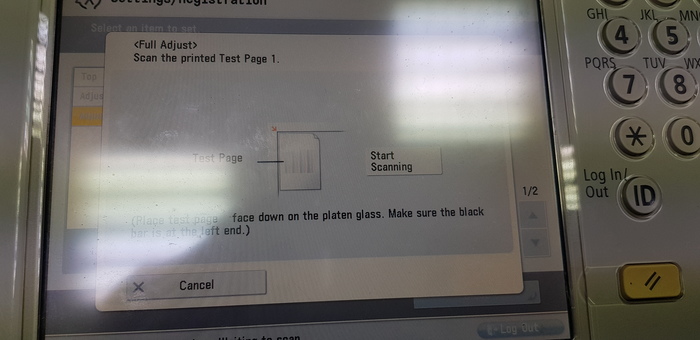
Работа закончена. Этот процесс считается средней сложности, выполняется у клиента и должен занимать не больше двух часов (в данном случае у меня заняло 45 минут).
Если будет интерес, напишу еще.

6.8K постов 39.8K подписчиков
Правила сообщества
ЕСЛИ НЕ ХОТИТЕ, ЧТОБЫ ВАС ЗАМИНУСИЛИ НЕ ПУБЛИКУЙТЕ В ЭТОМ СООБЩЕСТВЕ ПРОСЬБЫ О ПОМОЩИ В РЕМОНТЕ, ДЛЯ ЭТОГО ЕСТЬ ВТОРОЕ СООБЩЕСТВО:
Посты с просьбами о помощи в ремонте создаются в дочернем сообществе: https://pikabu.ru/community/HelpRemont
К публикации допускаются только тематические статьи с тегом «Ремонт техники».
В сообществе строго запрещено и карается баном всего две вещи:
В остальном действуют базовые правила Пикабу.
Наконец посты с нормальными запчастями без сленга потрАшкового 🙂
Ролики. Спиртом. Сервисный инженер. Экономиишь на специально предназначеной жидкости. Сохнут же.
Какой же у них дебильный софт.
Человек который делал интерфейс этим принтерам с логикой и здравым смыслом — не дружит(((
«ImageRunner Advance первого пакаления»(с)-проверочное слово «кАл» ,я все правильно понял?
Про картридж и про ночных девушек
Работал как то в компьютерной фирме, занимался ремонтом копировальной техники. В восемь вечера позвонил хороший знакомый. Его копир у нас в ремонте стоял, уже недели две, PM-комплект ждали. Получили только сегодня и планировал я начать ремонтировать копир завтра. Оказалось, что копир нужен позарез уже завтра с утра, отчеты копировать и до обеда надо отправить все бумаги в Москву. Пока поужинал, телевизор посмотрел, на кровати с книжкой повалялся, уже десять вечера. Выдвинулся на работу, благо, что дома где жил и где работал стояли углом и мне надо метров сорок пройти из подъезда в подъезд. Закончил в час ночи, прибрался на рабочем месте, ещё раз проверил копир. Поставил офис на охрану, выключил свет и пошёл к выходу. Зазвонил телефон, я ещё удивился, чего это жена не на мобилу звонит а на городской, взял трубку, а там молодой девичий голос:
-Здравствуйте, а вы картриджи для Кэнона заправляете?
Так как сделал всё, настроение было отличное, даже забавно как то стало.
-Здравствуйте. Да. А вы на время смотрели? Так то час двадцать ночи!
Чуть ли не ревёт и с истерическими нотками в голосе:
-Нам очень срочно надо. Помогите пожалуйста. Мы уже сейчас едем.
-Жду ровно десять минут, оплата 200 рублей, везите без сдачи, касса закрыта, чек не смогу дать, сдачи тоже. Заходите с подъезда. Первый подъезд. Первый этаж, дверь налево.
Девушка на том конце провода аж взвизгнула:
-Не надо нам чек. Только не уходите, мы уже едем.
Через восемь минут в дверь забарабанили. Заплаканная девчонка, с красными глазами, лет 19-20, с картриджем E-16 в трясущихся руках. Симпатичная. Прошла за мной в зону ремонта, так то обычно клиентов туда не пускаем. Но пока заправлял картридж стоял и слушал.
-Завтра у нас генеральный приезжает с инвестором, все в офисе сидят, домой никто не ушёл, доделываем презентацию и листовки печатаем, а тут тонер в Каноне закончился. Я позвонила нашему компьютерщику, а он не абонент, давай по объявлениям звонить в сервисные организации, а там, представляете себе, телефоны никто не берёт, хорошо хоть вам дозвонилась.
Дома получил от жены кулаком в бок, когда на вопрос, чего так задержался, правдиво ответил:
-Да девушка приезжала по объявлению.
P.S. PM (Preventive Maintenance, читается «пи-эм») — набор деталей и узлов копировальной техники или принтеров заменяемых после определенной наработки.
P.P.S. Канон, Кэнон, Ганон, Кэннон, как только их не называли.
Очередной ремонт wc7535. Чистка проявки, чистка светодиодной линейки
В последнее время, что-то нет особо интересных случаев. Пришлось из двух проблем один пост сделать. В принципе проблемы достаточно распространенные и встречаются не только на этих моделях, а в принципе на всём печатающем.
Итак проблема: светлая полоса на определенном цвете. Причин может быть несколько: на стекло лазера/на светодиодную линейку попала грязь или какая-то кака попала в проявку. Результат на отпечатках будет похож, только что при попадании грязи на линейку/лазер границы у белой полоски будут четче.
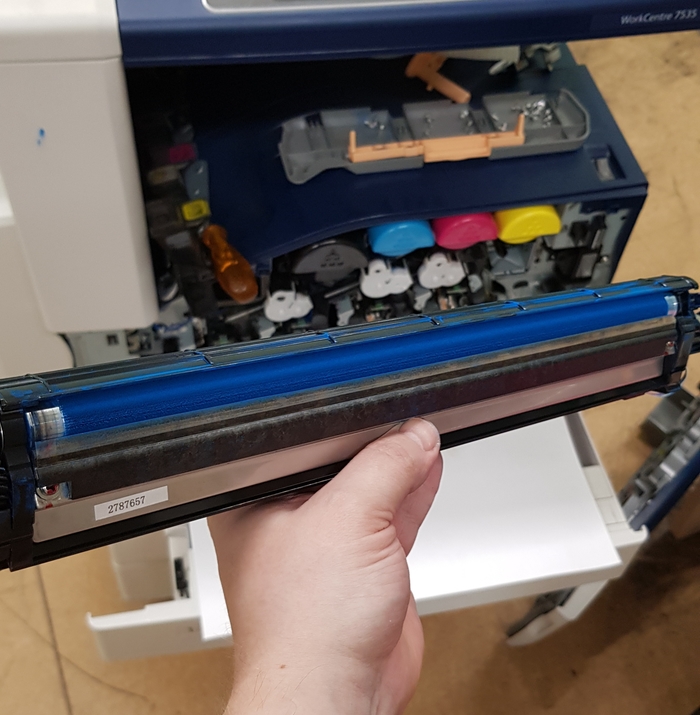
Первая проблема: более бледная полоса голубого цвета. Тут все просто оказалось, под нож проявки попала какая-то гадость и оставила небольшую бороздку на магнитном валу.
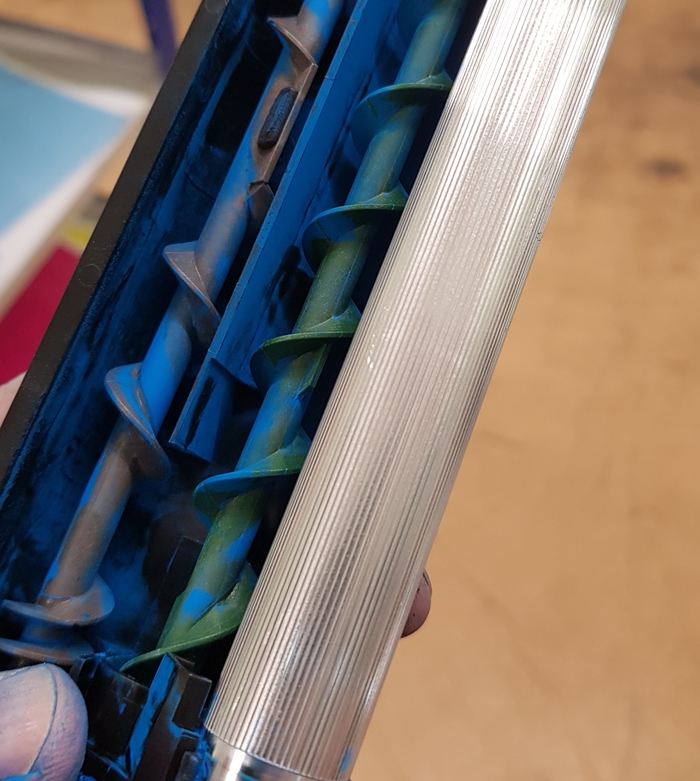
Ее на фотке особо не видно, но она есть. Смотреть по центру вала)
В общем в том месте где бороздка, шуба была более лысая. Снял крышку с проявки, а там невооруженным глазом были видны твердые комки тонера. Тут есть два пути для дальнейшего ремонта, либо менять проявку с девелопером, либо просеять этот девелопер от всякой дряни, в надежде, на то, что борозда не слишком критичная. Новые проявку и девелопер выделяют только при совсем плохих отпечатках, поэтому пришлось сеять. Как у всякого состоявшегося мужчины у меня есть чулок для таких дел)
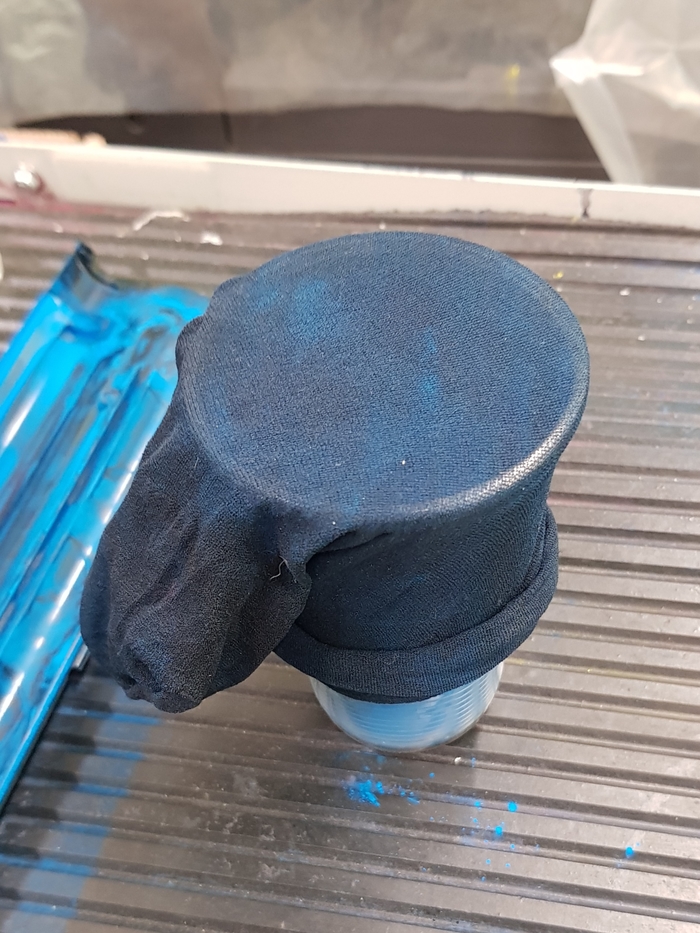
Высыпаю все из проявки в стакан, надеваю чулок и начинаю сеять на чистый лись бумаги. Саму проявку дочищаю пылесосом.
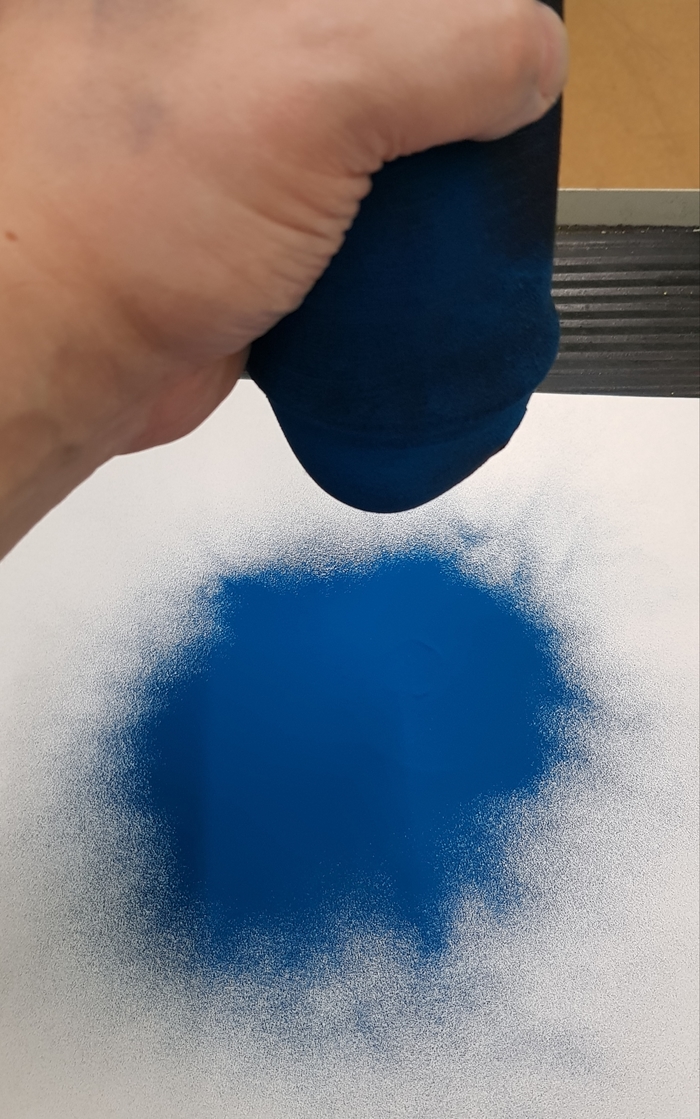
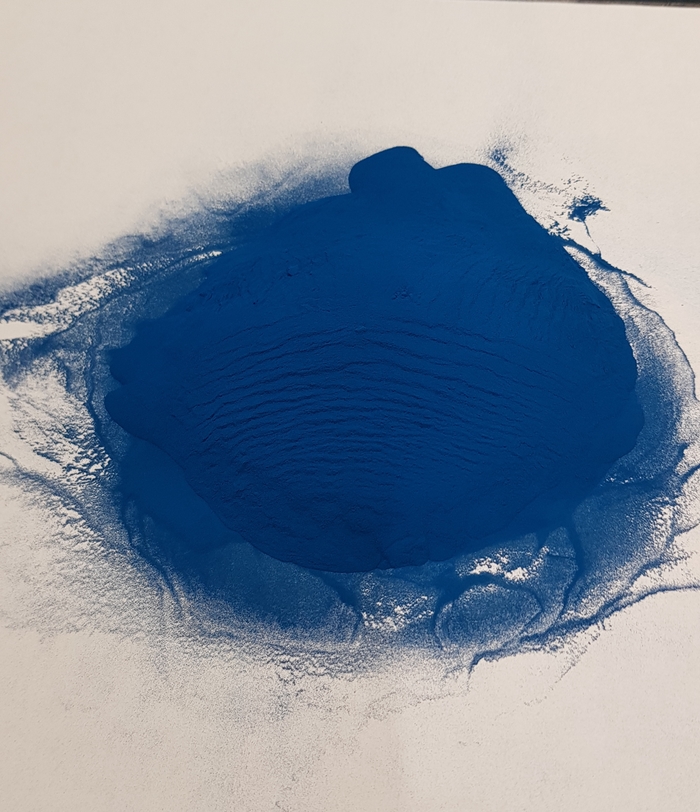
Эту кучку засыпаю обратно, более менее распределяю девелопер по проявке и закрываю крышку. В принципе с ремонтом проявки всё, шуба равномерная, без проплешин.
Ну и вторая проблема, на другом аппарате, но той же модели. Дефект похож, но дело не в проявке.
На фотке видна небольшая светлая полоска на правой стороне.

На самом деле полосок больше, чем одна. Просто на фотке не особо видно, 30% заливка все-таки.
На фотке виден косяк по линейке, в виде более светлых полос, вначале подумал, что линейка всё, но салфетка с формулой А творит чудеса)
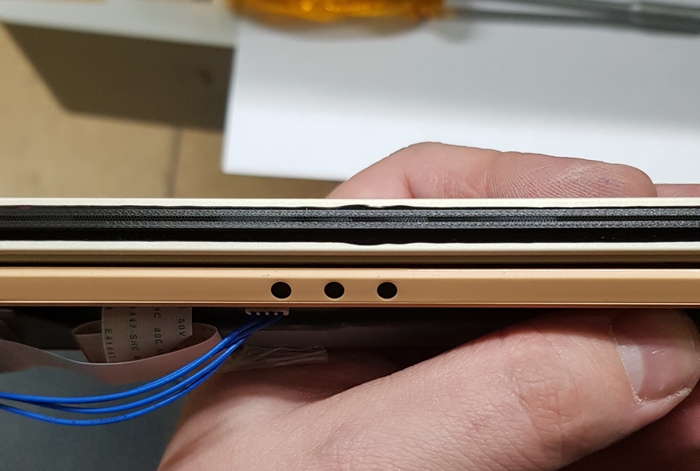
Но после очистки все равно поставил ее на желтый цвет, мало ли. По итогу плашки на обоих аппаратах нормальные, ну для аппаратов этой категории)
З.ы. в баянометре какая-то непонятная хрень)
Треск у Xerox WC 7835 и во что это может вылиться
Сегодня была у меня заявка на ксерокс, который не видит желтый тонер-картридж.
На всякий случай вот аппарат
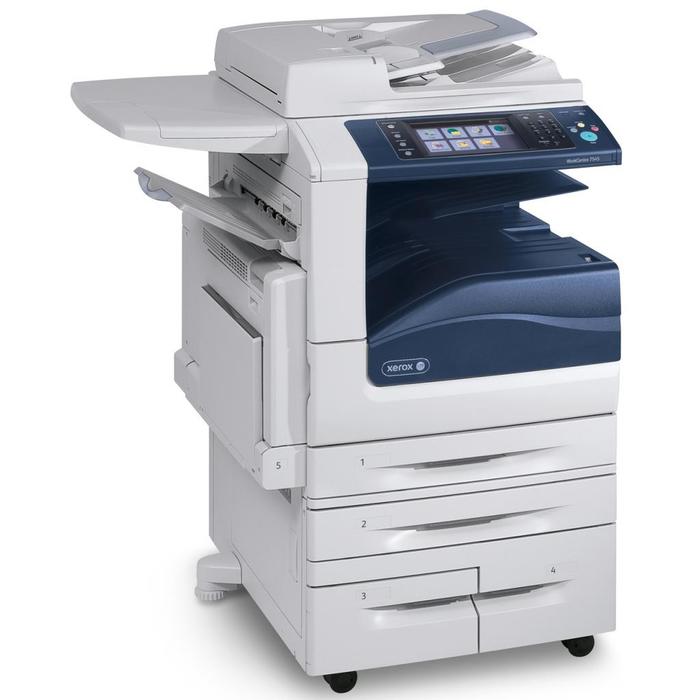
Фоток с места проишествия будет не очень много, потому что под конец уже подустал, да и тонерные руки не способствуют делать фотки, но постараюсь рассказать 🙂
По приезду к клиенту достал сразу картридж и попробовал провернуть шнек картриджа, потому что достаточно часто неоригинальный тонер слеживается и при включении движка издается очень неприятный хруст, ну или двигатель вообще не может провернуться. В принципе крутилось все достаточно легко, но из диагностики при включении двигателя подачи желтого тонера, аппарат начал хрустеть. Значит забился диспенсер/сломался шнек подачи тонера в диспенсере/сломались приводные шестеренки (нужное подчеркнуть)
Раскидываю аппарат до такого состояния
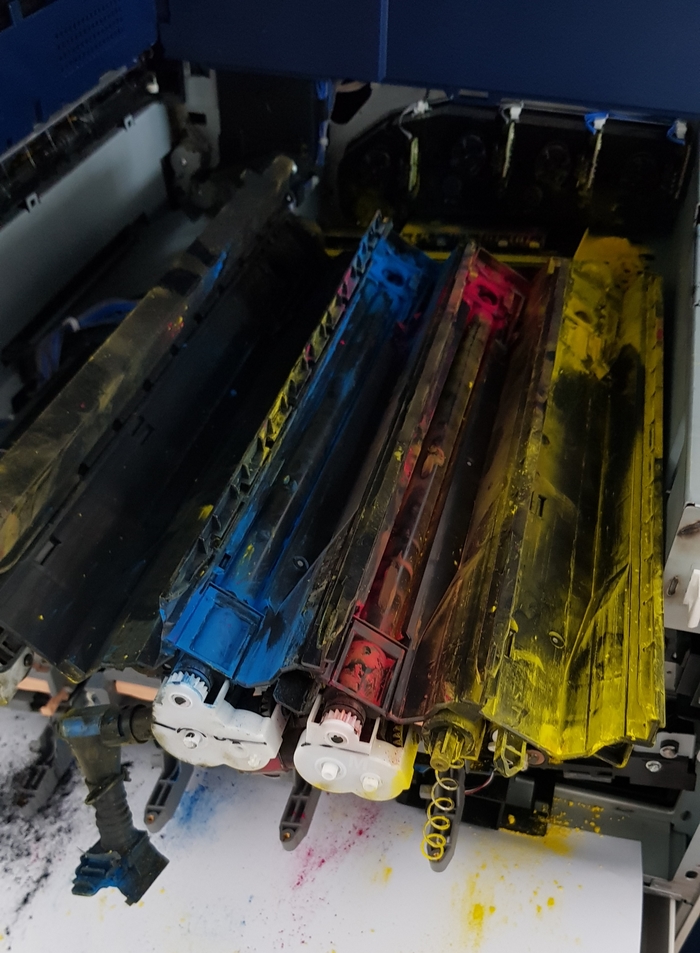
Собственно это диспенсер. Желтый уже немного разобрал. Немного видна горочка желтого тонера на заднем фоне. Из-за забитой трубки тонер выдавливало через окошко под картриджем. Сам шнек внутри трубки не сломался, просто потому что внутри был окаменелый тонер, даже отверткой не пробивался поначалу.
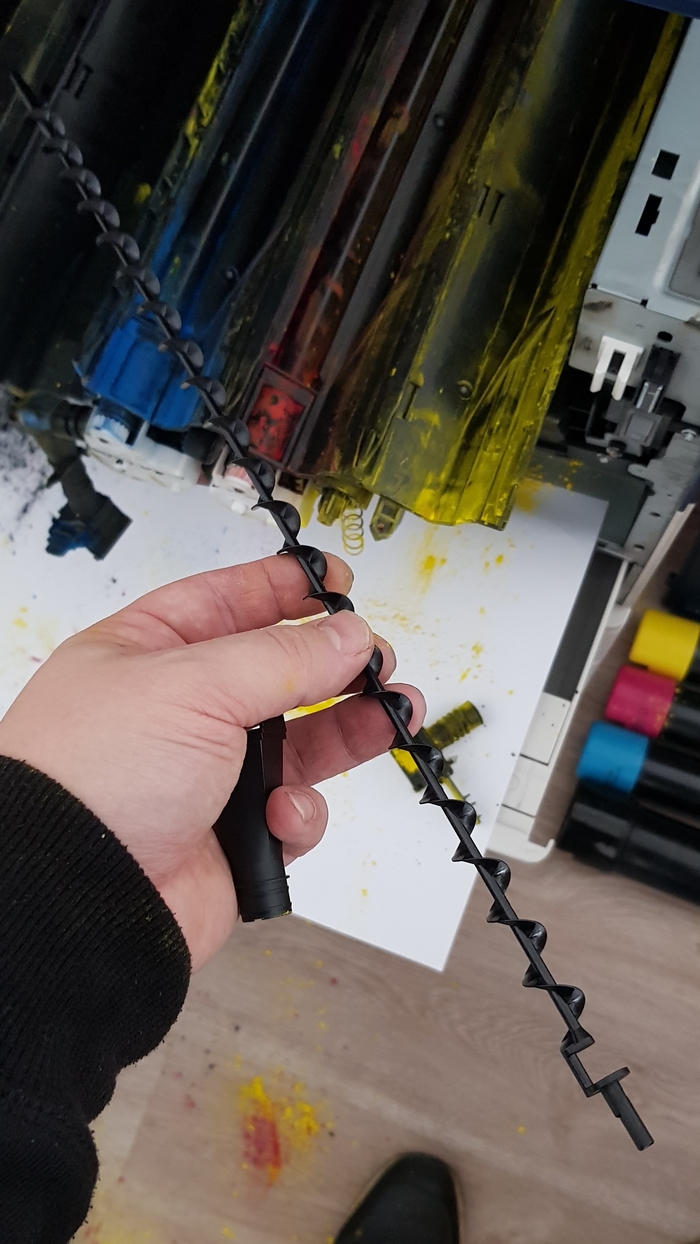
Взял с собой на всякий случай шнек. Рядом с аппаратом пол под конец стал разноцветным. Как бы не старался, аккуратно достать диспенсер и почистить его, ни разу не получалось. Есличе за собой все убрал)
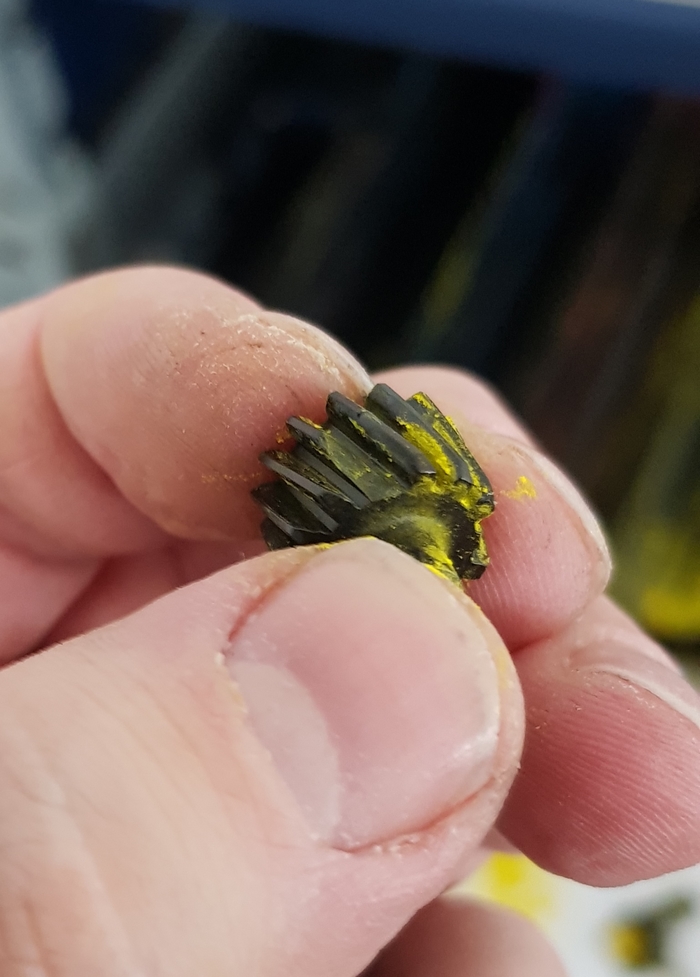
Шестеренкам повезло меньше. Эта шестеренка со стороны двигателя. Видно, что не хватает пары зубов
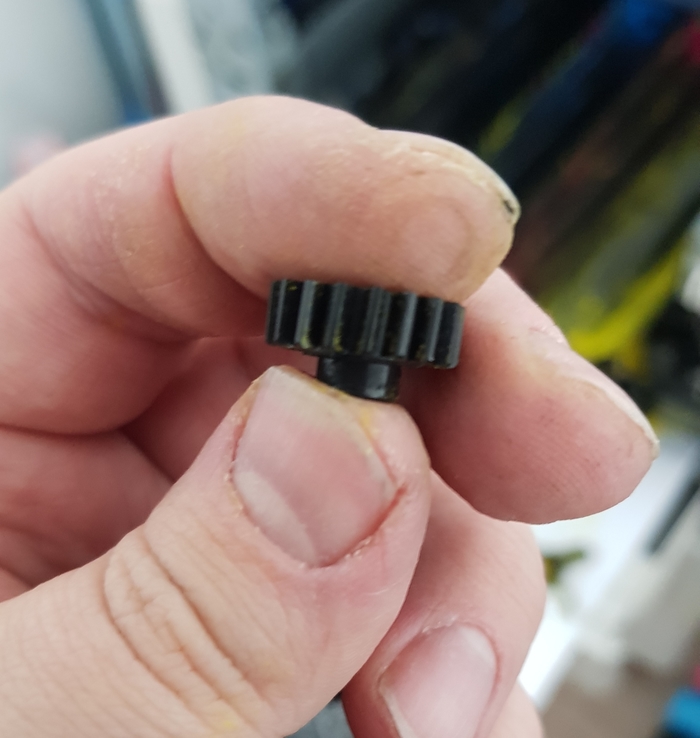
Проблема была не только с желтым цветом. Эта шестеренка со стороны черной проявки. Тут немного не в фокусе, но думаю видно, что зубцы под углом. Нет, эта шестеренка не должна быть косозубой)
Далее начался треш с очисткой диспенсера. После чего пол стал еще красивее)) На всякий случай снял желтую проявку и не зря. Закоксовавшийся тонер залетел и туда, при этом застряв под дозирующим ножом магнитного вала и сделав небольшие борозды. Я, конечно, проявку почистил, как смог, но по хорошему ее менять придется. По любому где-то еще остался кусок окаменелости, который опять застрянет и будет протачивать вал. Девелопер просеял, через плотную нетканную тряпочку. Хотя у меня, как у всякого взрослого состоявшегося мужчины обычно есть чулок для таких дел) После сборки оказалось, что помимо всего была проблема по ролику заряда черного драм-картриджа. Хз надо выкладывать фотки процесса, там особо нет ничего интересного. В целом аппарат работает, но в ближайшее время поеду туда менять проявку, скорее всего.
Upd. На первой фотке wc75xx, как оказалось, но разницы от этого особо нет, внутри они все равно одинаковые, да и внешне особо разницы нет)
Ежедневник
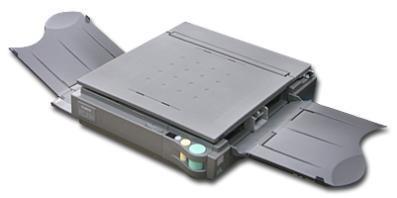
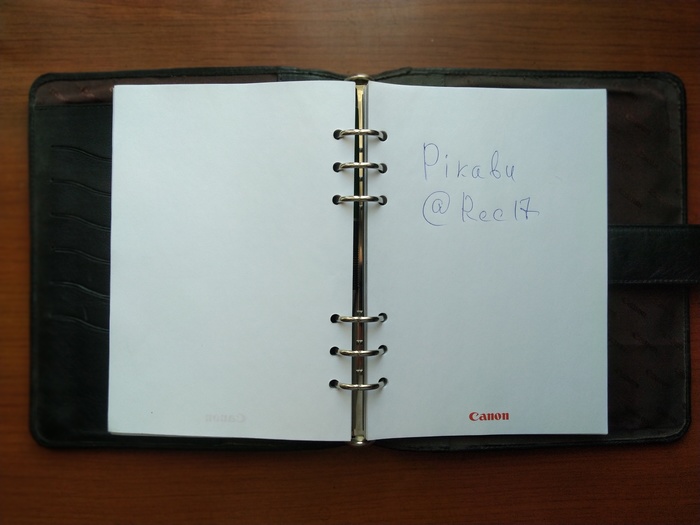
Начало 2000. Я на выезде, ремонтирую копировальный аппарат. Звонит знакомый, друг моего начальника, директор ООО, просит подъехать. Он купил копир у нас, в фирме, открывать и запускать его в работу яжкомпьтерщик и тыжтехнарь дружно отказались. Приезжаю, копир Canon FC-336, если кому интересно. Фото из интернетов.
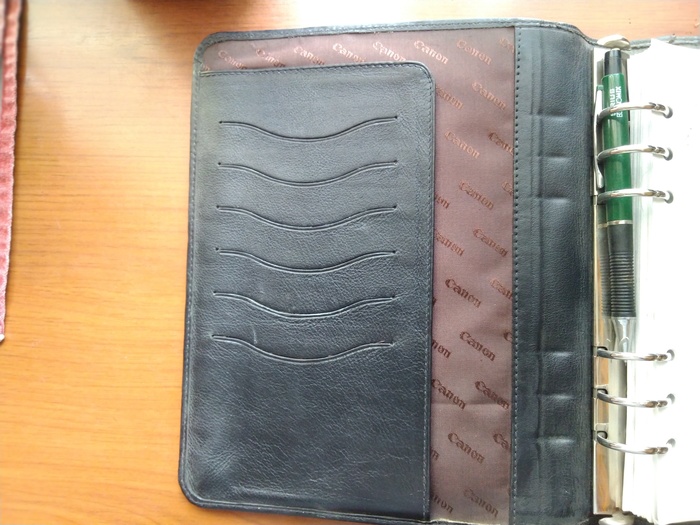
Разрезаю скотч, открываю коробку, а там сверху кожаный ежедневник лежит, с логотипами Canon. Красивый, мягкий, черный и пахнет вкусно. Покрутил его в руках и отложил с сожалением в сторону, занялся копиром. Поснимал липучки, вытащил картридж, с него тоже снял наклейку, запустил аппарат. Бухгалтерам показал как работать и собрался уезжать. Тут заходит знакомый, спрашивает сколько денег должен. Я ему и говорю, денег мол не надо, отдай ежедневник. Он его в руках покрутил, яжкомпьютерщику и тыжтехнарю показал:
-Видите, какую вещь просрали? И отдал мне. По приезду в контору я показал ежедневник начальнику. Мы дружно рванули на склад, открыли три оставшиеся коробки с копирами. В одной был такой же ежедневник. В двух других наручные часы «Canon».
Следующая партия из двадцати копиров от поставщика пришла вскрытая и заклеенная скотчем. На возмущенный вопрос начальника поставщику, почему партия пришла вскрытой, последовал здоровый смех и циничный ответ:
-Думаешь, ты один такой умный? Все, до единого копиры этой партии пришли вскрытые уже с таможни. Таможенники подарки любят! Очень любят!! Больше, чем мы.
Морали нет. Вспомнил историю из жизни.

Canon g16 ремонт направляющей линзы
Аллоха, прозябаящие!
Хотел тут было накатать гневный пост на тему политики, но переборол позывы, хватит вам и вируса с короной для грусти, посему немного позитива, по крайней мере у моей истории Хэппи Энд.
И так, на стол попала очередная системная камера. Canon g16
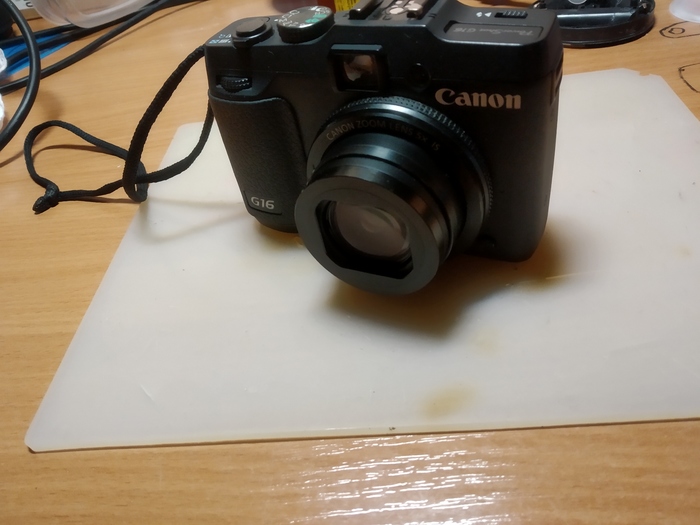
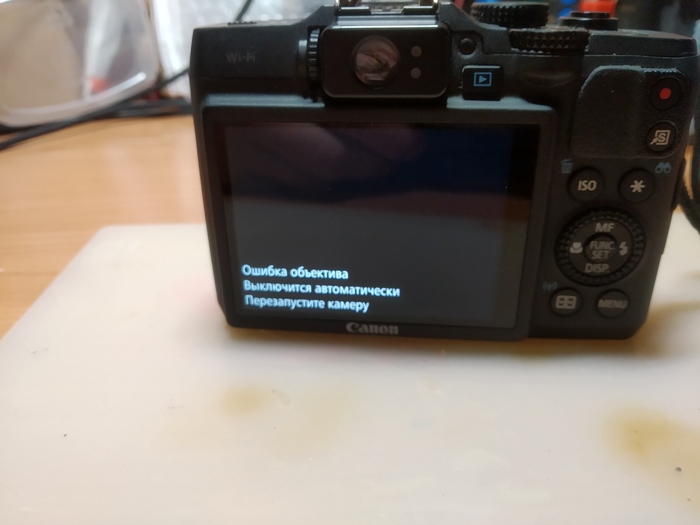
Заклинил объектив, подробностей о событиях до неисправности, от клиента я не получил — в запарах был при встрече.
Детальных фото процесса разборки нет, но так как всего не запомнишь, для себя я делаю пару кадров что бы не упустить что-то при сборке. В руки ноги и отвертку — надо снять объектив
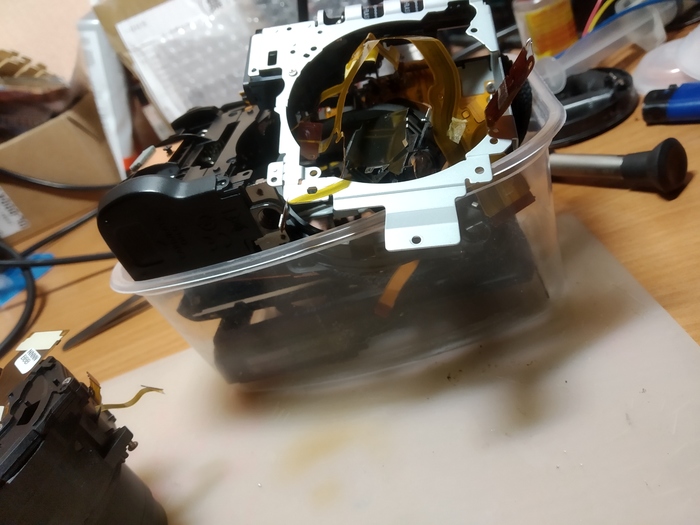
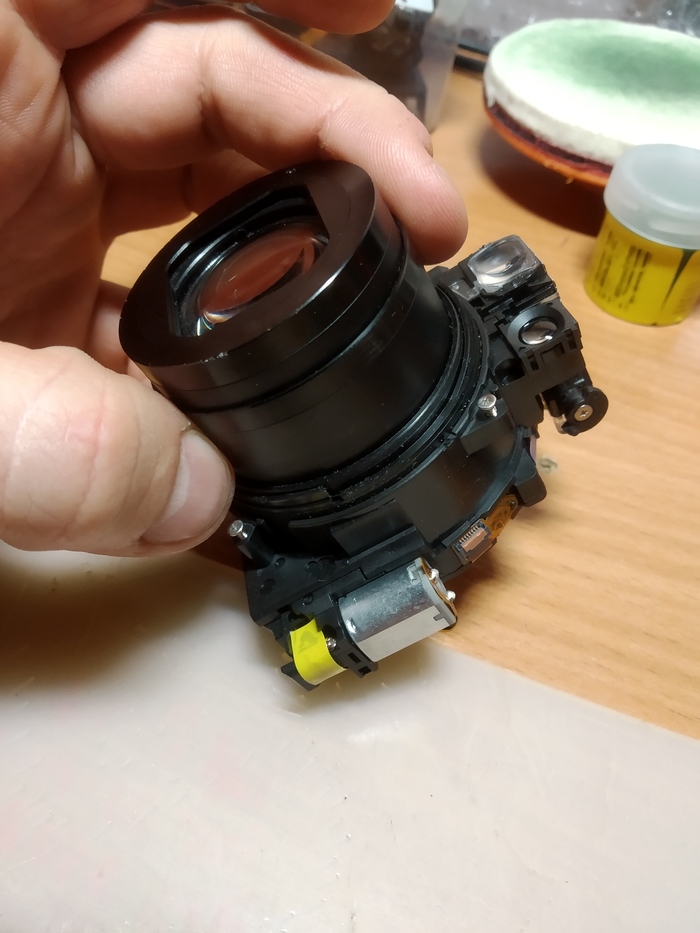
Разборка — процесс не сложный, но ответственный, помимо того, что надо запомнить как что располагалось и где какие винты, дабы потом не мучится с примеркой и реверсинженерингом, иногда приходится применять силу и пренебрегать последовательностью разборки, как в моем случае — объектив поймал клина так, что даже часа было не достаточно для установки его в закрытое положение для вскрытия. Принцип на таких камерах одинаков — с тубуса с линзоблоками снимается крышка с матрицей(в моем случае там же и мотор) и наружнее кольцо — не больше 5-6 винтов в среднем(в моем случае 4).
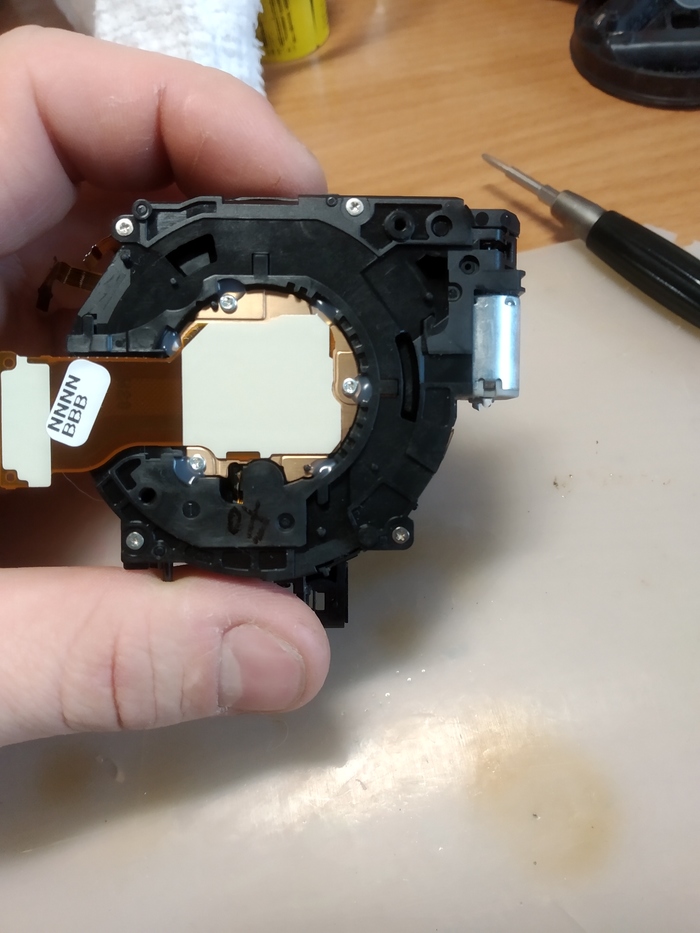
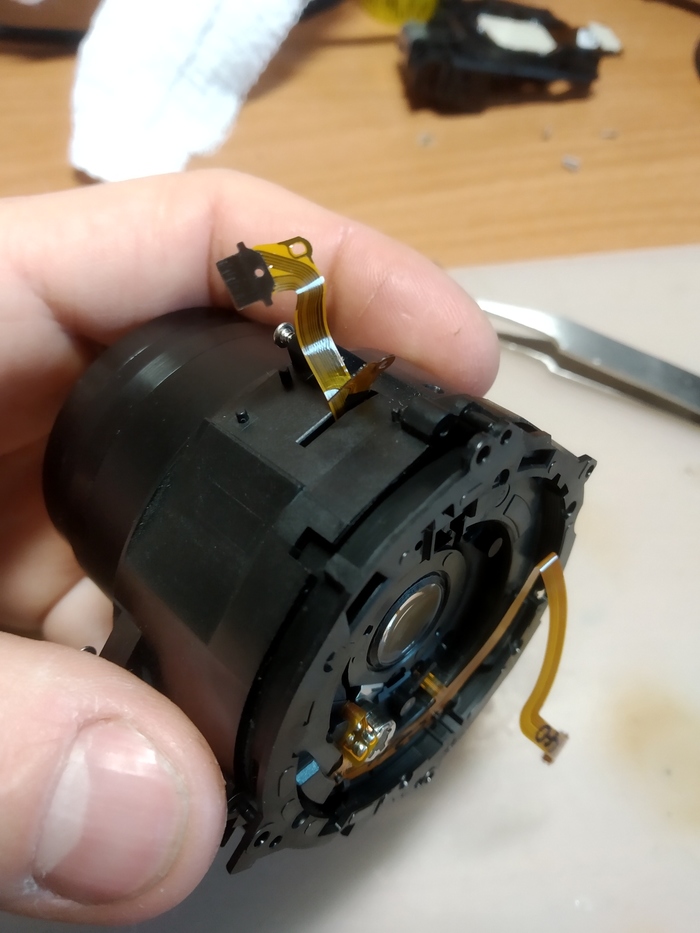
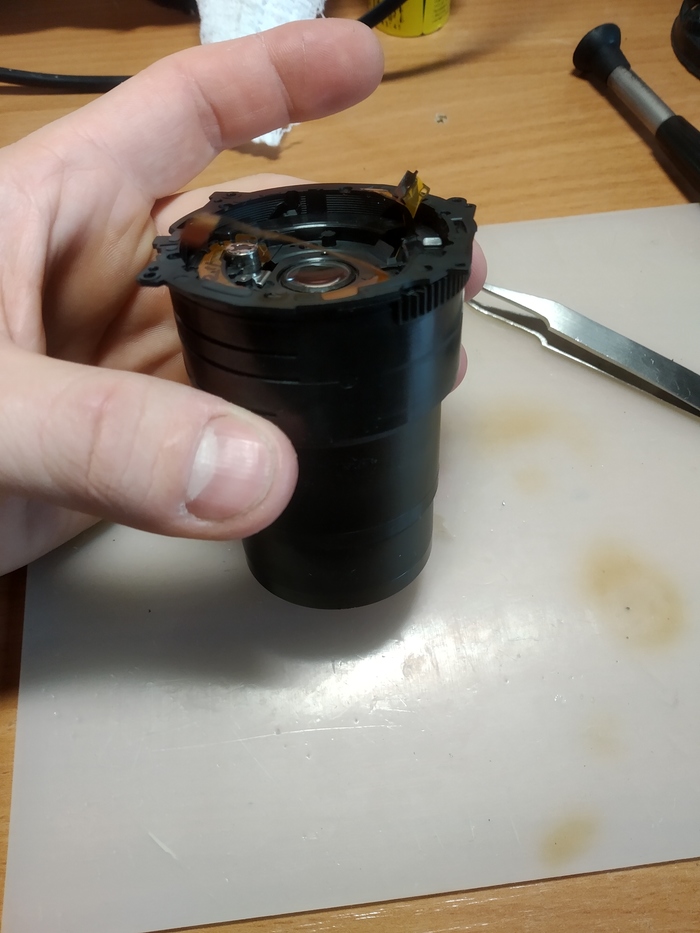
А вот теперь самое неприятное — надо выпотрошить тубус, по логике все выскакивает со свистом в закрытом положении, но мне так и не удалось его до конца закрыть, а внутри что то отчётливо брякает — значит и не закрыть мне его вовеки
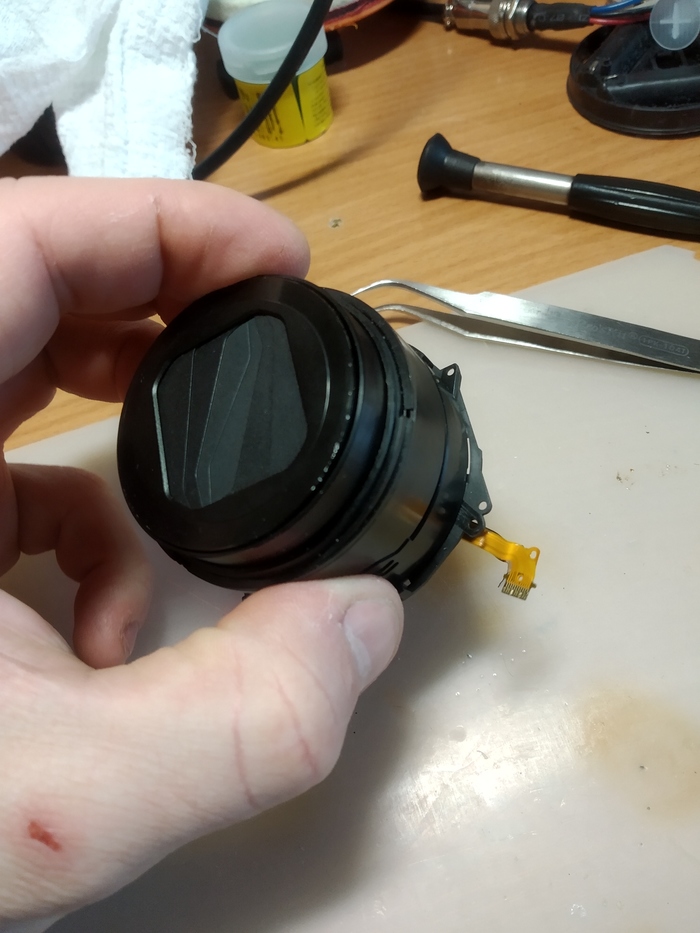
Применим силу, но очень осторожно, нужно вытащить блок фокуса с диафрагмой — деформирую тубус, надо вывести из пазов 3 направляющие, лучше всего начать с металлической — она подпружинена
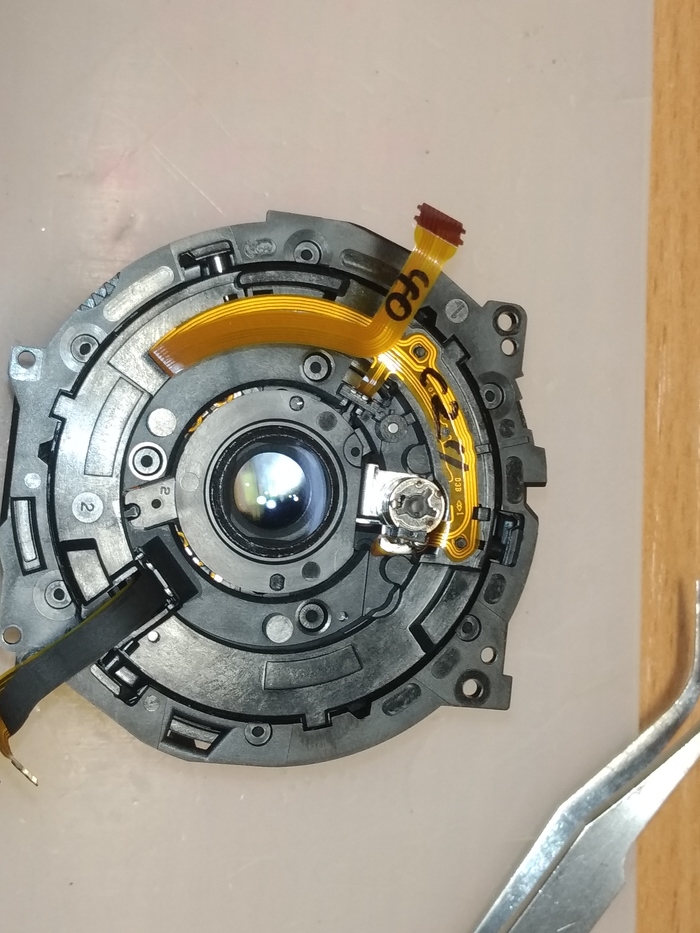
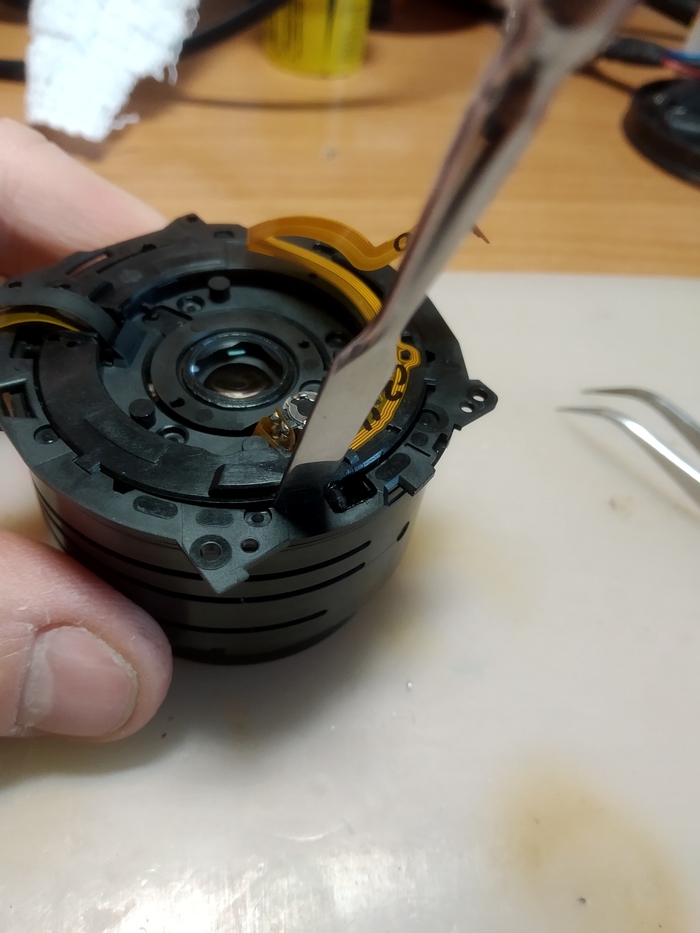
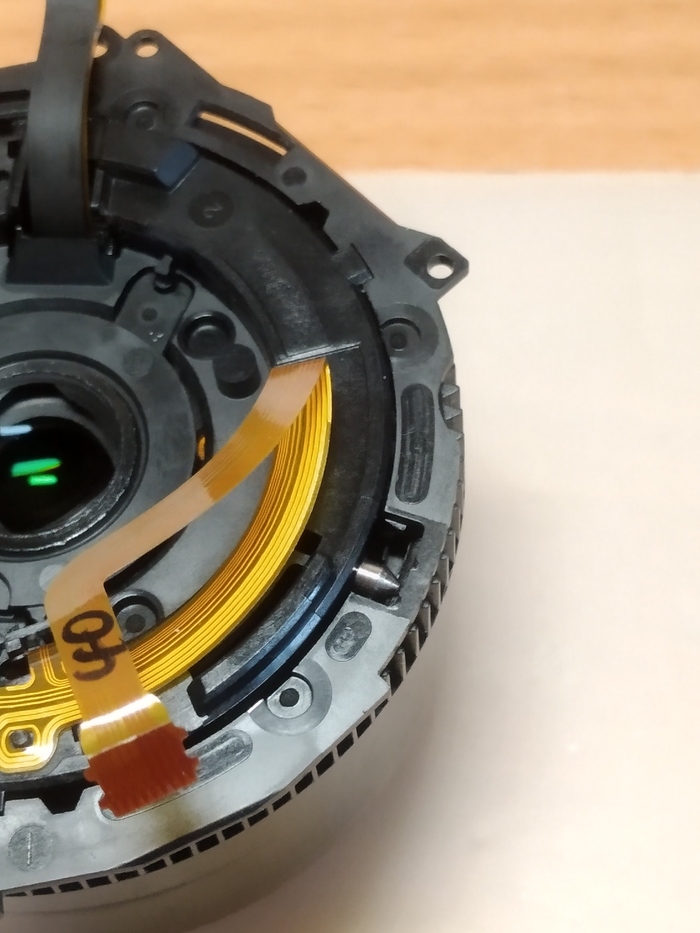
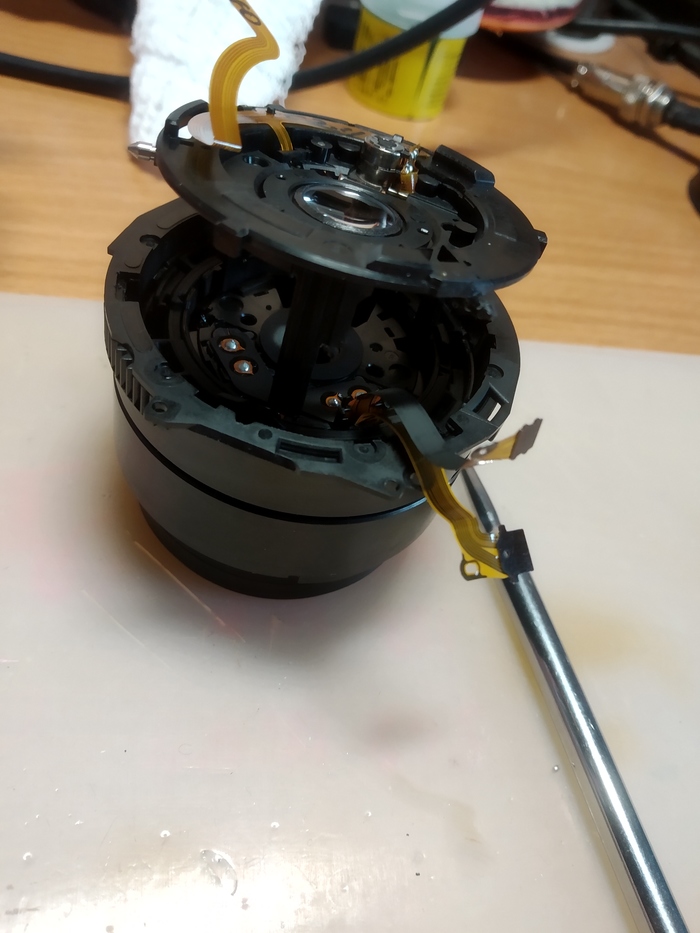
Что ж, пол дела сделано, осталось скинуть тубус зума и снять блок диафрагмы со стабом.
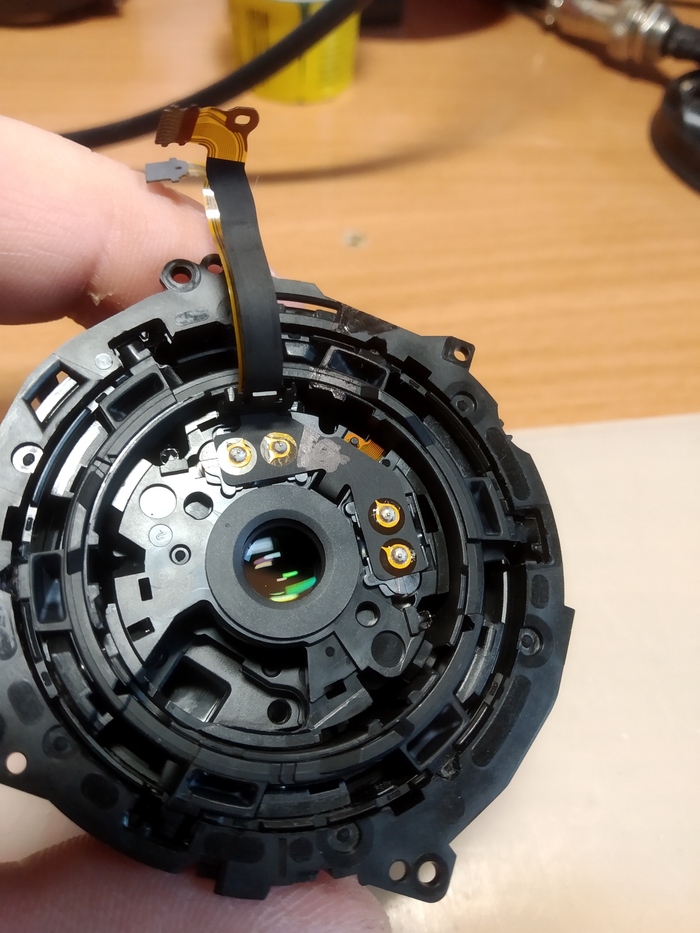
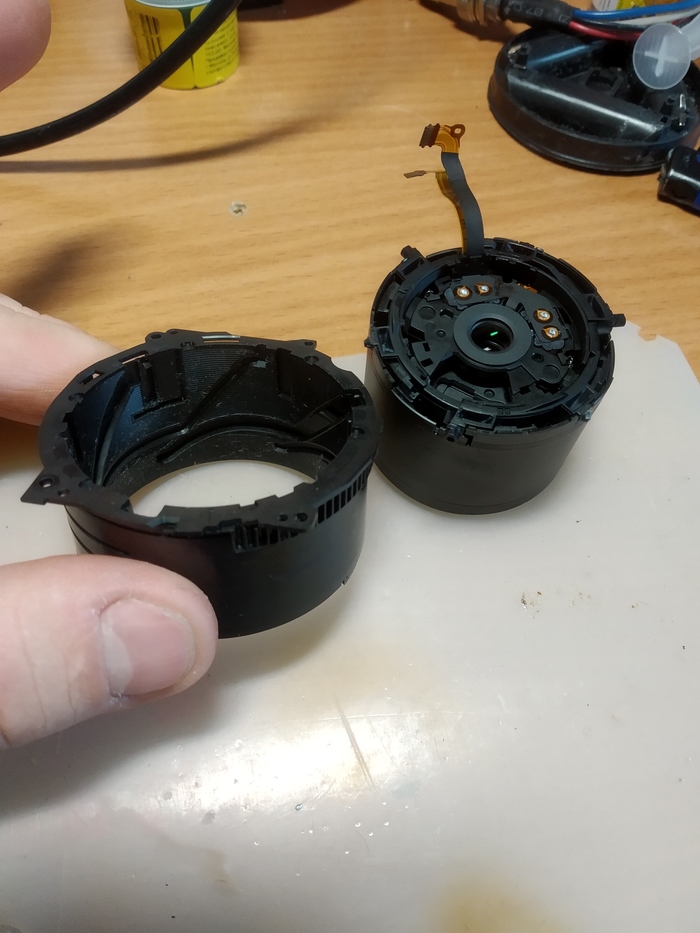
А вот и проблемный товарищ.
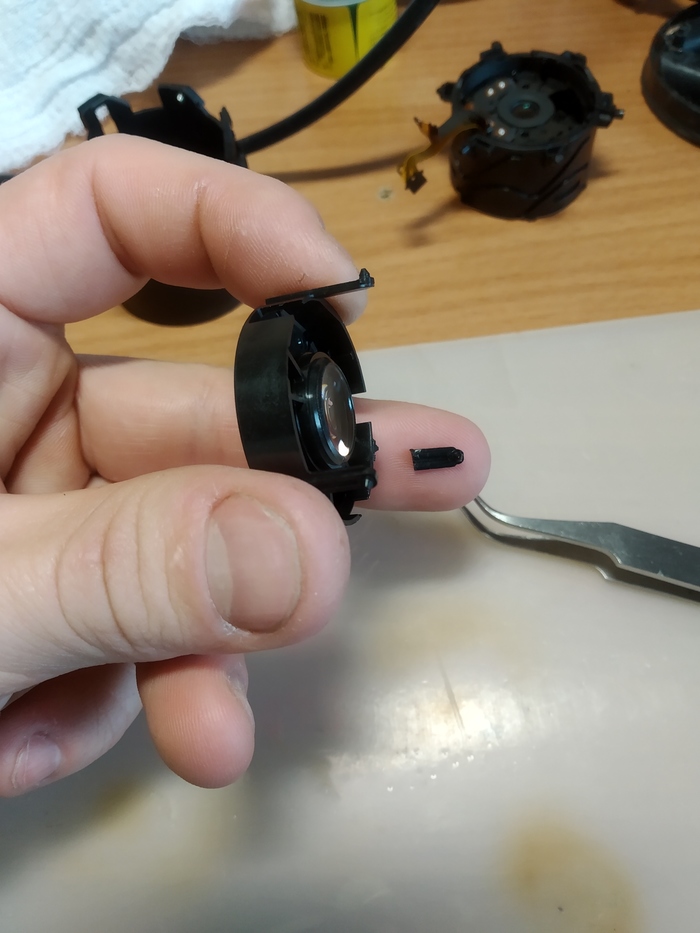
Сломан луч, при подобных неисправностях я обычно объявляю замену объектива, либо попытку восстановить, но без гарантий. Клиент — мужчина в возрасте, аппарат куплен б/у на сайте объявлений — тащить с из Китая новый объектив за 5к ему показалось дорого. Что ж, желание клиента заплатить меньше вполне понятно — пробуем. Сначала выберу пазы на обоих частях облома, а затем прихвачу их на секундный клей, дабы впоследствии залить все двухкомпонентным клеем. Идея есть — осталось реализовать. В процессе, решил добавить ещё и подобие спицы в пропил, отрезав бормашиной узкую полоску от старого лезвия
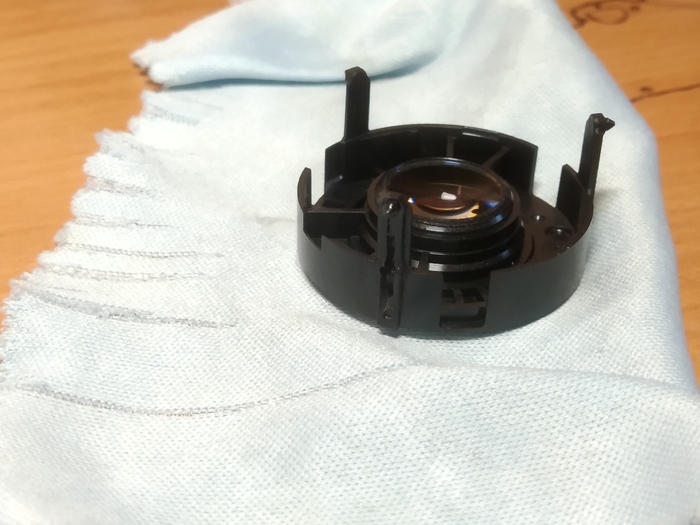
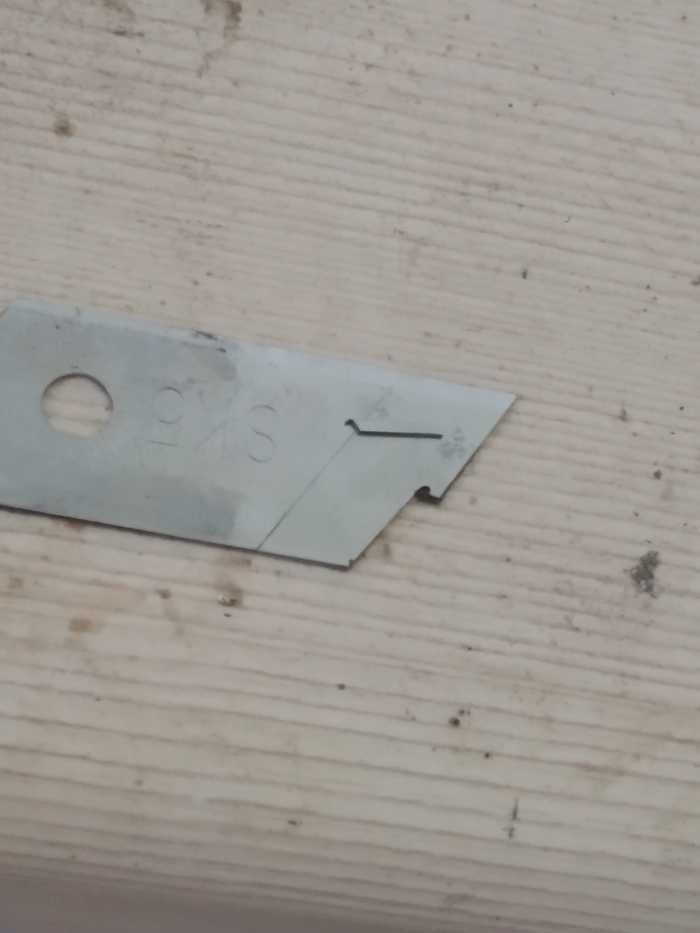
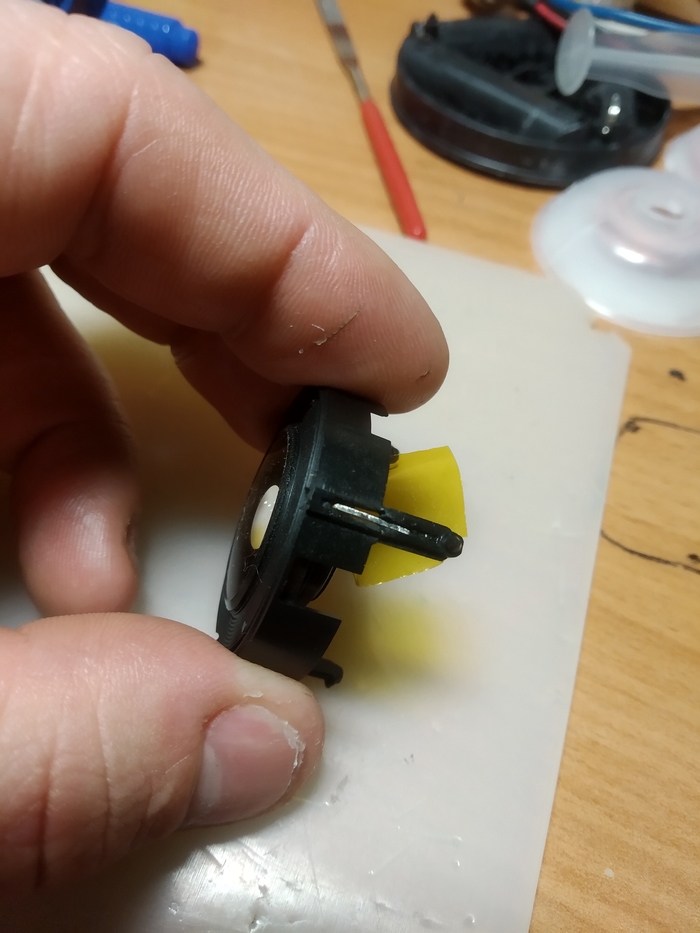
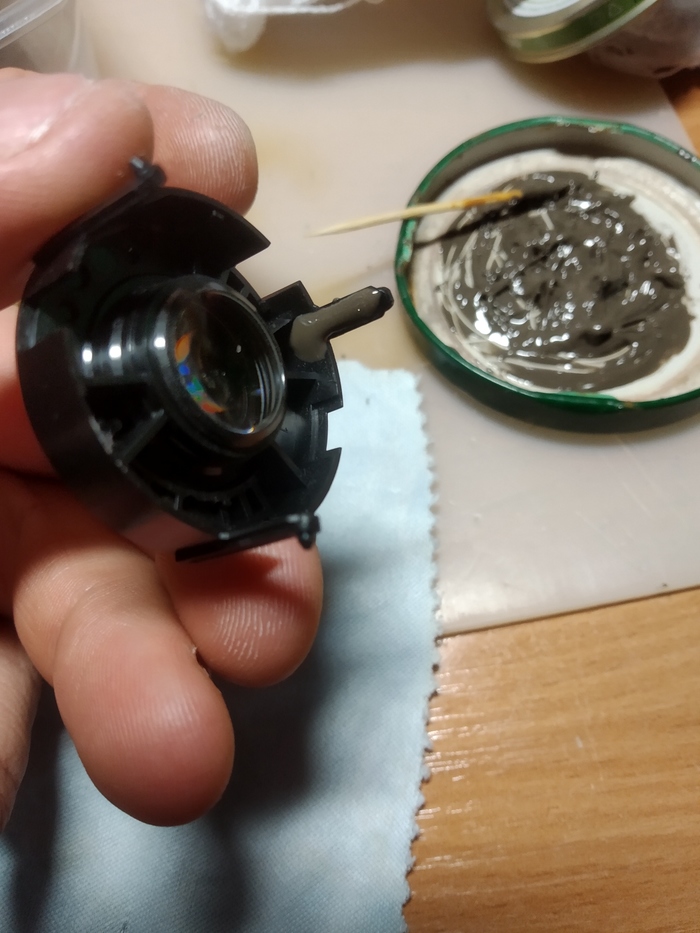
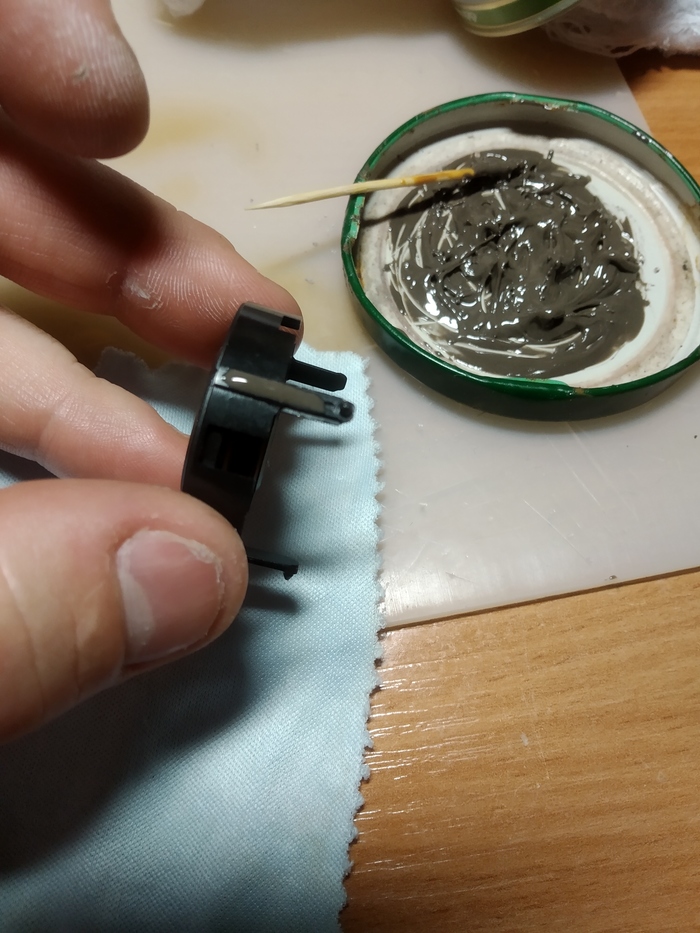
Подсохло, надо сточить излишки клея надфилем. Можно и бормашиной, но уж больно близко линза — можно случайно задеть, забрызгать абразивом или вставшим клеем. Поэтому, я лучше понемногу ручками, но безопасно, да и аккуратнее получится.
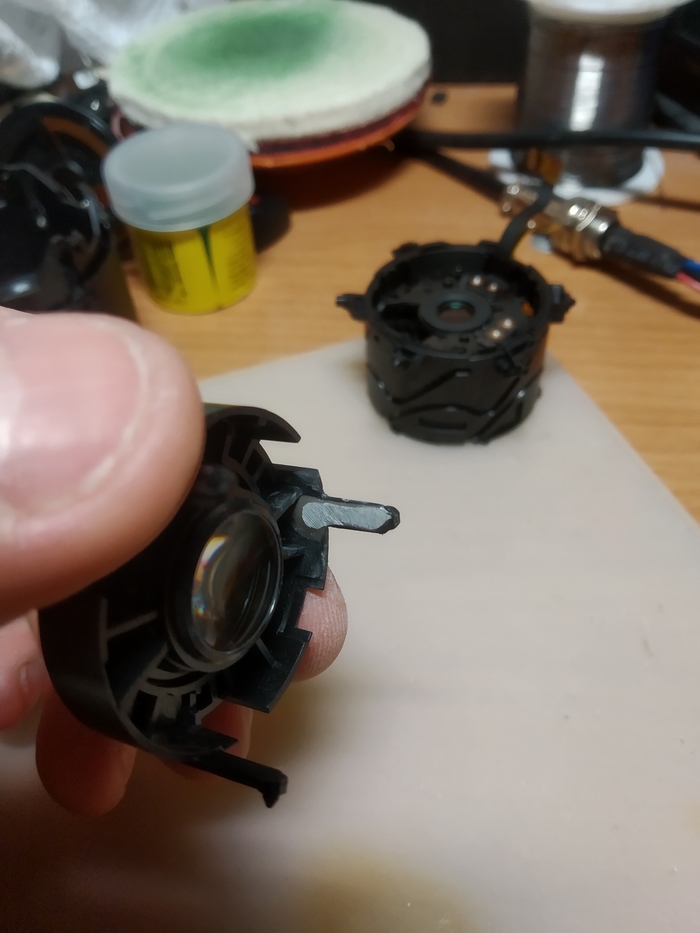
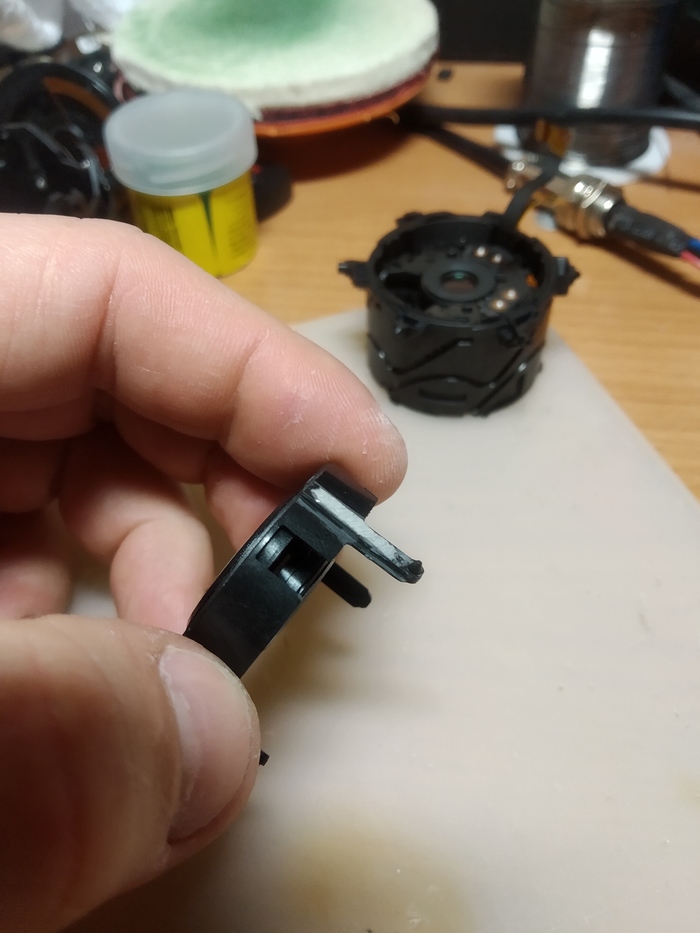
Ништяк! Ходит как родная, приклеил кусочек с небольшим отклонением от вертикали, но на движение в геликоиде это не повлияло. Ещё раз все примерив, зачищаю, замываю, продуваю, смазываю и собираю, только теперь все по порядку, в сложенном состоянии. Главное не смыть маркерные метки, что бы не ломать голову с положением узлов и пропустить шлейфа по их изначальным маршрутам.
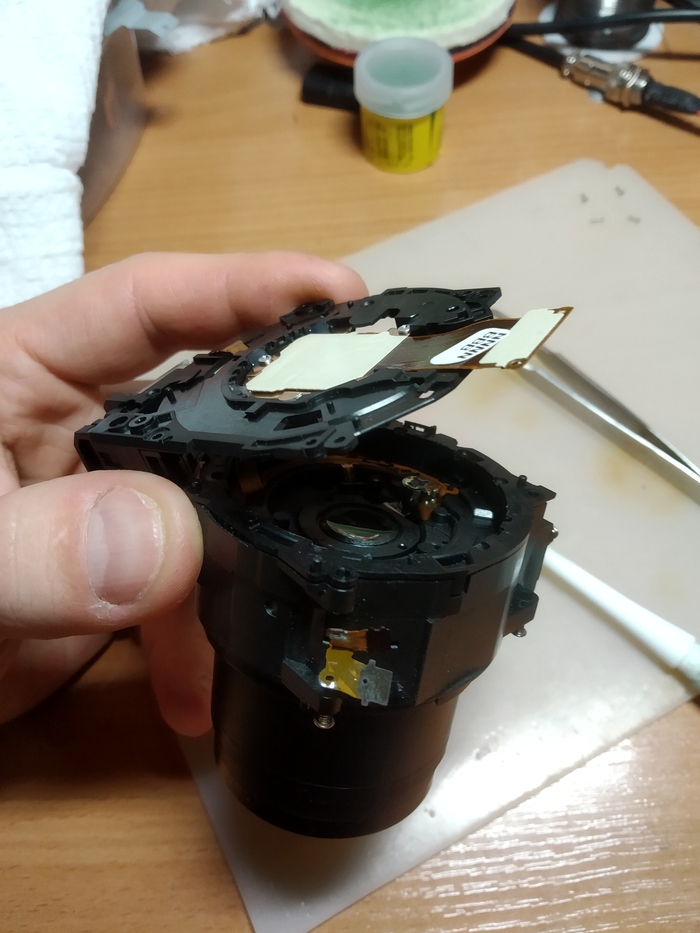
Самое сложное позади, проверим, что получилось
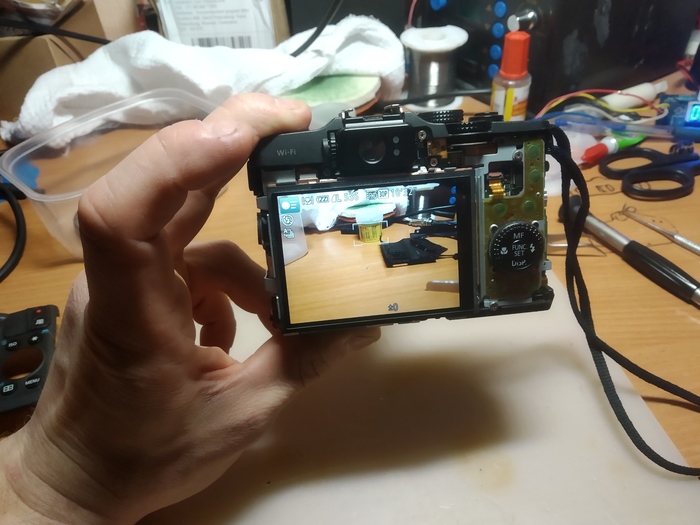
Супер, с первого раза в яблочко. Осталось закрыть всё в корпусе и потестить. Спустя пару часов, убедившись в стабильности, пишем клиенту сообщение о готовности.
Ещё один ремонт в копилку, остаётся надеятся что такой колхоз будет не однодневным решением и не приведет снова к поломке. В любом случае, попрошу клиента мне сообщить, если фотик снова крякнет.
Canon 5d mark III остановка записи, переполнение буфера
Здарова, ребзя! Совсем свежий ремонт, вот буквально час назад закончил и, пока еду к клиенту на встречу, решил запилить пост. Ранее я с таким не сталкивался, потому решил поделиться, может у кого нечто похожее.
И так, в ремонт пришел третий Марк, по словам клиента перестал снимать видео. Точнее снимает пару секунд, индикатор буфера наполняется до 5-го деления и запись останавливается, а на дисплей вываливается многим знакомое сообщение.
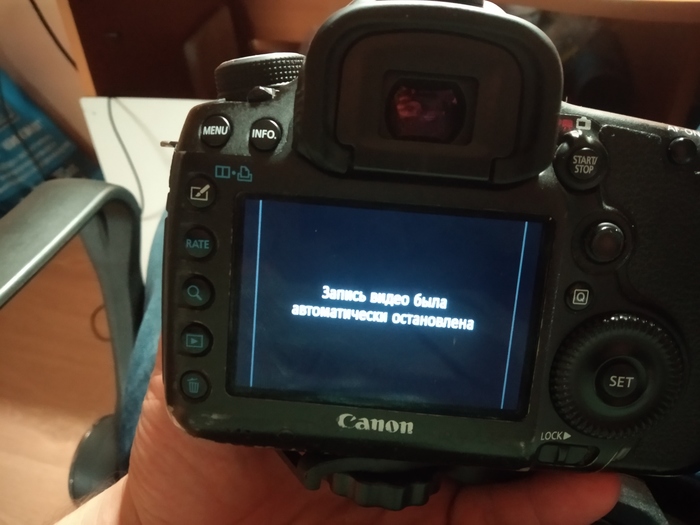
Ещё неделю назад, когда я был в отъезде, мы общались по телефону, советы клиенту были классические для такой ситуации — отформатировать карту, поменять на более быструю, обновить прошивку, прогнать максимально длинную выдержку. Ни каких изменений, фото пишется любого размера, карты все исправны, работают в других камерах, новые карты в этой тушке ведут себя аналогично, что занятно — и sd и cf.
По приезду в Питер, я получил аппарат в руки(вчера), при клиенте все осмотрел, отметил что местами есть белесый налет на корпусе(следы влаги). Так как на месте, разумеется, ни чего не вышло, я забрал аппарат к себе. У клиента съёмка в эту субботу, решил сразу заняться им, подвинув очередь.
Первым делом, конечно же, провел те же манипуляции, что советовал клиенту по телефону. Само собой результат нулевой, проблема аппаратная. Значит заметка про воду имеет возможность быть причиной дефекта. Собирался грешить на матрицу, что перегревается из за попавшей воды куда нибудь на цепи питания, но почти сразу отмел версию, т.к. длинная выдержка отрабатывает. Фоток процесса разбора(как в постах про 80 и 90 Никон) не будет, он весьма прост, да и тот кто полезет внутрь, скорее всего не первый раз будет это делать.
При снятии мейна сразу в глаза бросились окислы с обратной стороны от разъема usb.
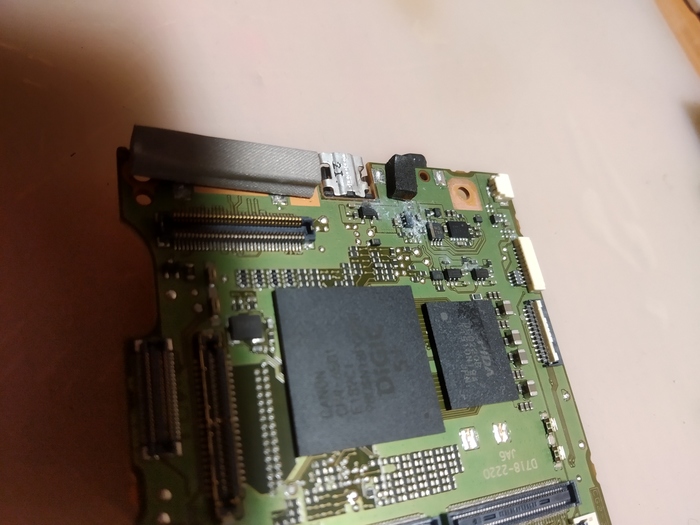
Судя по расположению это обвязка того самого разъема. Грустно, но при всем желании оно не может давать переполнение буфера. Снимая плату, я уже готовился к тому что "грибы" найдутся у проца и памяти, но там чисто. Глянем на обратную сторону
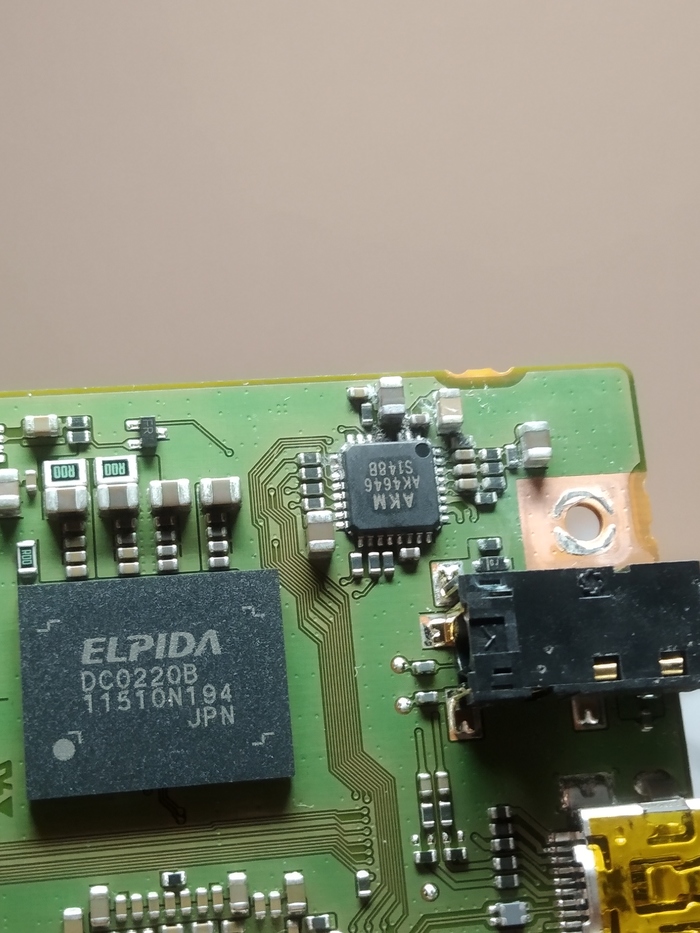
Мммм, вкусняшка. Пазл сложился. Схемы нет, но она не нужна — рядом аудиоразъем, да и маркировка на микре не затерта — это аудиокодек. По логике выходит, что либо кодек сдох, либо просто фонит так сильно, что забивает буфер в потоке с видео. Замываю все, перекатываю кодек, осматриваю остальные шлейфа и платы. Нашлось немного дерьмеца на шлейфах пентапризмы, но это не критично. Частичная сборка и проверка — вуаля, все работает как надо. Проверил внешний микрофон и наушники — полет нормальный. Можно собирать.
В процессе осмотра связывался с клиентом, он подтвердил что угодил под дождь однажды, хотя он изначально сетовал на продавца(покупал тушку с рук).
Для себя сделал вывод: сколько бы ни крутил технику — причина дефекта может быть под носом, но ни когда не подумаешь именно на нее. Вода коварна.
Берегите себя и свою технику.
Всем мир!
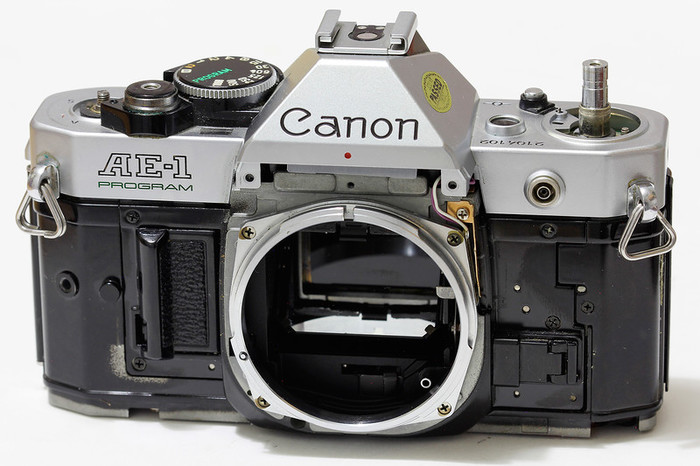
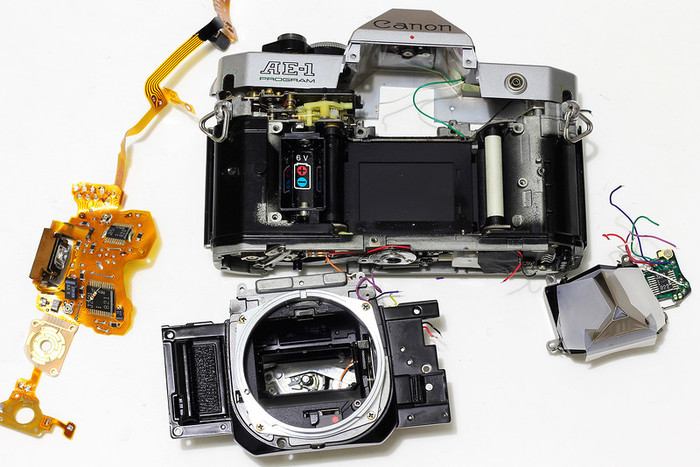
У нас в ремонте Canon AE-1 Programm
Один из пикабушников прислал мне этот аппарат. По его подозрению проблема с электронным затвором, возможно в питании, но ему все таки хотелось, что бы посмотрел специалист). Я конечно посмотреть могу, в общем договорились о пересылке. Отправил обычной почтой из Саратова. Посылка доехала всего за 3 дня до Ставрополя.
В общем посылку получил, распаковал. На первый взгляд все работает, выдержки по звуку отрабатывает, автоматика тоже в норме. Только при спуске странный звук издает, как визг шестеренок. По дальнейшему общению стало понятно, что выдержки срабатывают через раз. Бывает половину пленки отснята нормально, а другая идет с жуткими пересветами, если со вспышкой, то половину кадра вообще черными.
Ниже примеры с этой камеры.
вот идет нормально проэкспонированный кадр
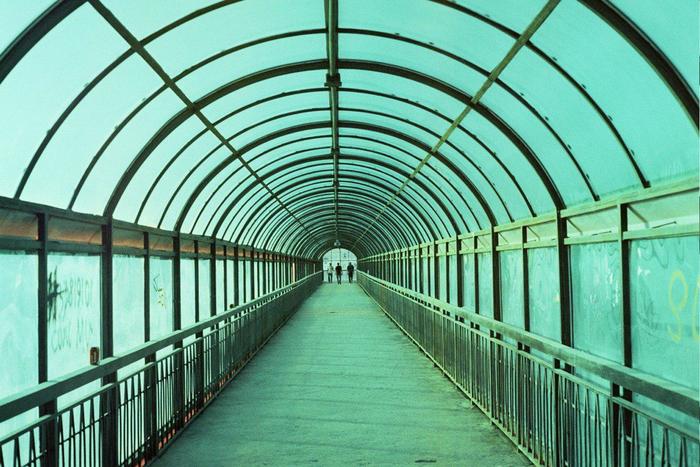
следом идет такой кадр

И соответственно этот кадр, светит два кадра по бокам

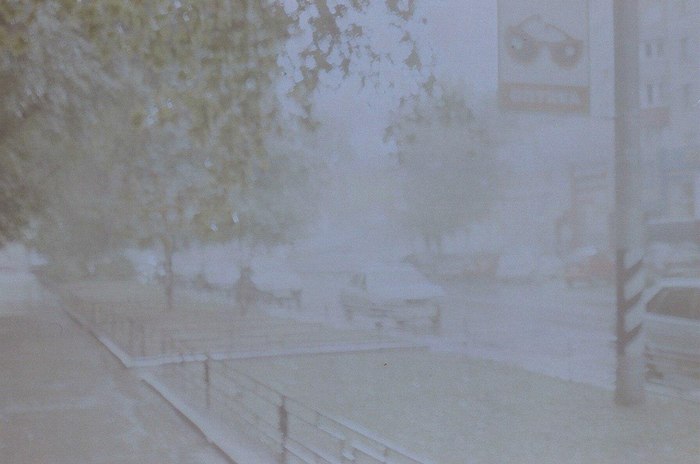
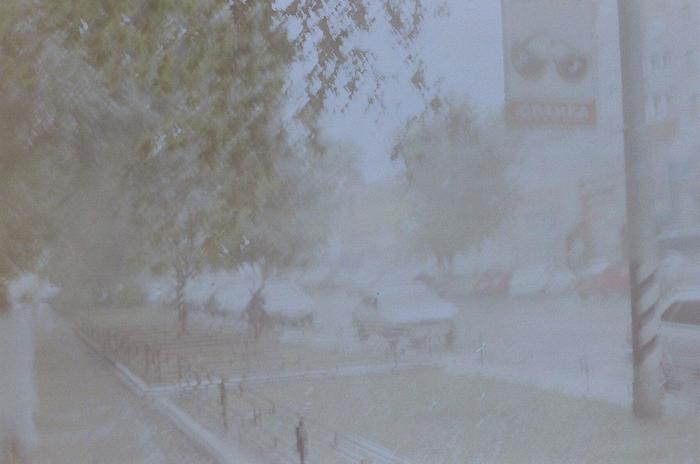
Интересно, в каком режиме снимает — Program или ручной? Особенно со вспышкой.
Как позже пояснил снимает на всех режимах, бывает даже и со вспышкой. Большее количество снимков было снято в программ. При свежей батарее странного звука затвора нет.
Про странный звук затвора понятно, это их стандартная проблема.
Надо смазывать. Плюс демпфер зеркала надо переклеить. Экспонометр не врет, показывает точно. Сделаю профилактику и еще раз внимательно проверю автоматику.
На ютубе много видосов, где показывают как его «починить». Откручивают одну из деталей корпуса и шприцем или как-то прям так капают масло (кто во что горазд от WD40 до оружейного и. растительного). Так вот, попробовал капнуть. Получилось не с первого раза, но потом таки попал куда надо. Зеркало стало «бегать» как надо и звук этот исчез. НО. Когда поставил объектив, звук появился. Чуть тише, но явно слышно. И тут до меня дошло. Посмотрел как работает диафрагма. Она каждый раз останавливается в разном положении хотя я её не переключаю. Т.е. когда нормально механика проскакивает, диафрагма успевает закрыться и все ОК. Когда механика чуть тормозит — диафрагма закрыться не успевает и вот оно — переэкспонированный кадр.
Насчет «нехватки питания затвору» — версия абсолютно несостоятельная т.к. у него вторую шторку держит электромагнит (как у Зенит Автомат) и при нехватке питания шторка будет отпускаться раньше времени, а это сделает кадр темнее но никак не светлее. Проблема чисто механическая. И «работает» оно вот как. Когда аппарат чуть полежит, первые несколько кадров получаются нормально (см. видео, там тоже не сразу начинает визжать). Просто расходятся остатки высохшей смазки и оно начинает тормозить. Это как старые Зоркие/ФЭДы, когда он пару раз бодро щелкает затвором а потом начинает «ползать».
Выход только один. Полная разборка, удаление старой смазки и того, что я туда накапал, смазка тех мест, где это необходимо и сборка. Я уже верхнюю крышку откручивал. Там просто адский трэш из проводов, шлейфов и гибких плат. Чтобы добраться до механики это все надо распаять (но это ладно, потом же ж все спаять обратно. ).
Про вспышку. Не знаю как он должен работать в автоматическом режиме с родной вспышкой (в смысле есть там оценочной предвспых с TTL замером или нет), но с обычной вспышкой надо ставить выдержки 1/60 (соответствующая метка на переключателе есть) и длиннее, а диафрагму выбирать в зависимости от ведущего числа вспышки и расстояния до объекта. Поставил простую вспышку и проверил. На 1/60 кадровое окно открывается полностью, значит затвор выдержку отрабатывает как надо. На 1/125 будет только полкадра, на 1/250 четверть и т.д.
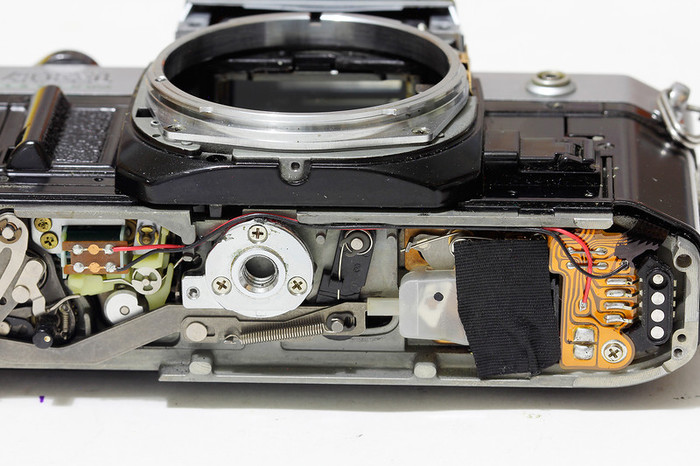
Снизу почти ничего, только пара электромагнитов — на спуск зеркала и на вторую шторку затвора:
Сверху все намного веселее:
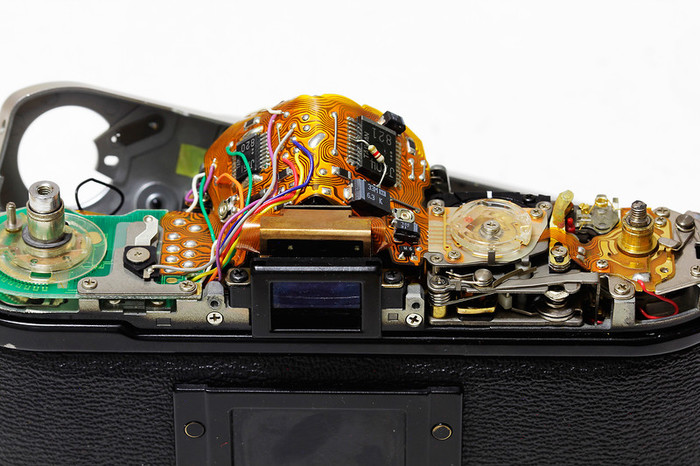
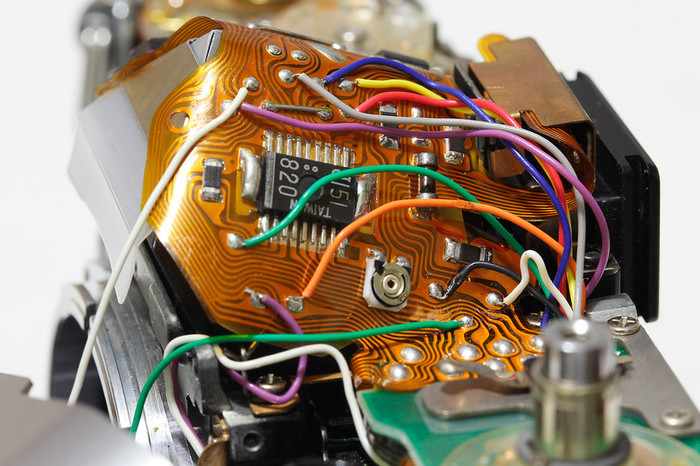
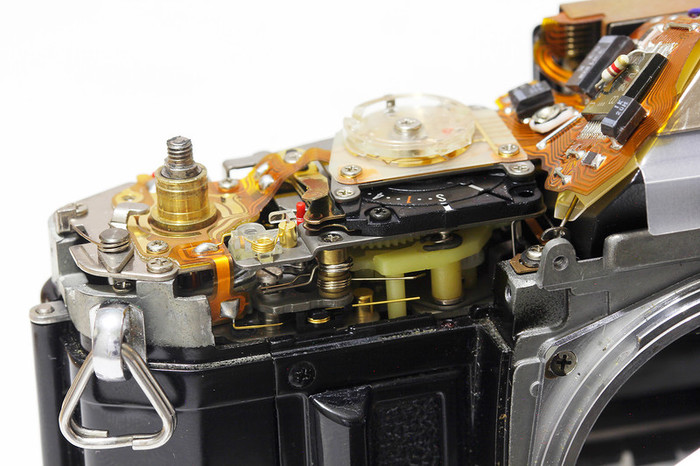
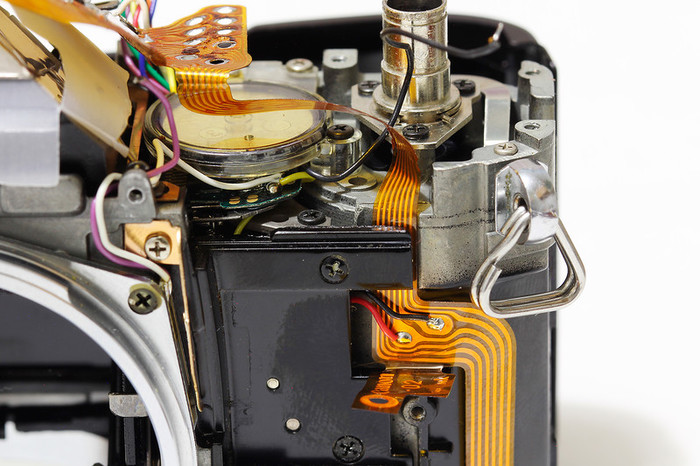
Шлейф проходит через весь фотоаппарат и его надо везде отпаять:
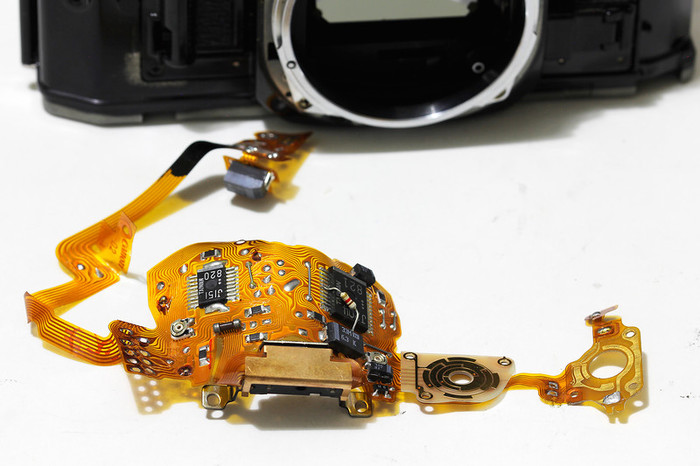
Под шлейфом плата индикации в видоискателе:
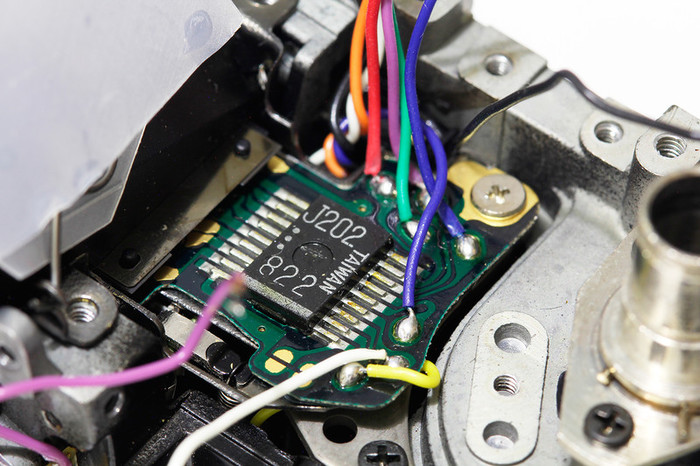
И только все отпаяв и вытащив пентапризму можно откручивать переднюю стенку с байонетом и шахтой зеркала:
Внизу «незатейливый» механизм прыгалки диафрагмы:
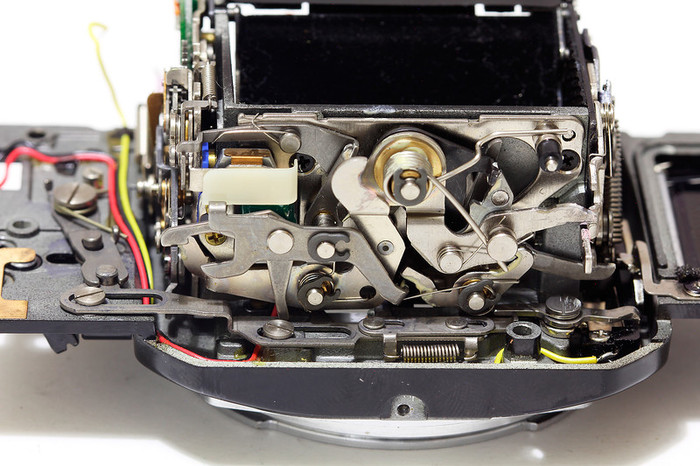
Справа механизм подъема зеркала с демпфером. Это основной источник тупизны механики и того самого дикого визга. Вот эти четыре маленькие шестеренки и надо смазывать. Не удивительно, что народ тупо капает туда масло из шприца. Разборка камеры для полноценного ремонта довольно трудоемка и занимает много времени.
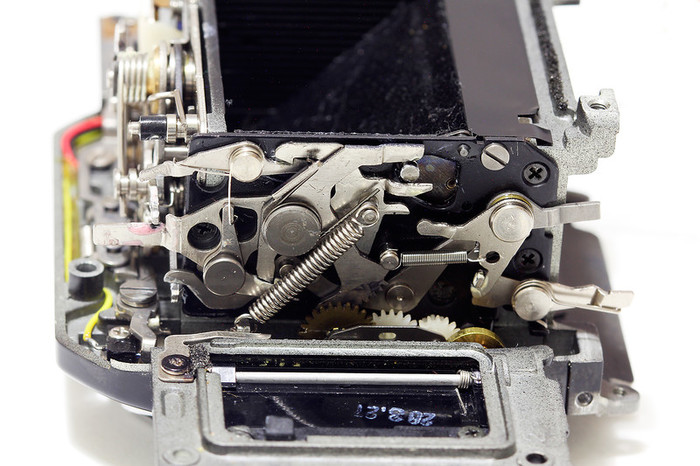
С другой стороны находится механизм установки положения диафрагмы. В нем была причина нестабильной экспозиции кадров. Нужно было всего лишь прицельно капнуть маслом на оси шестеренок и механизм стал успевать закрывать диафрагму до срабатывания затвора.
Чистка itb принтера что это
Цветные лазерные принтеры имеют более сложный процесс печати, который позволяет им производить точные отпечатки без цветной окантовки или полос по краям окрашенных областей. Для повышения точности регистрации цвета некоторые цветные лазерные принтеры используют вращающуюся ленту, называемую “лентой переноса”. Хотя очистка не обязательно требуется, регулярное техническое обслуживание может помочь продлить срок службы компонента принтера, а также оптимизировать производительность принтера.
Что такое лента переноса?
Это вращающаяся лента, которая обычно имеет большой размер и несет смесь частиц тонера различных цветов. Цветные лазерные принтеры используют цветовую комбинацию CMYK. Это означает, что цветной лазерный принтер обычно имеет 4 тонер-картриджа. Передаточная лента будет проходить перед всеми четырьмя картриджами, окрашенными в голубой, пурпурный, желтый и ключевой (черный) цвета. Затем картриджи точно нанесут каждый слой тонера на ленту, которая затем равномерно нанесет объединенные слои на бумагу. Этот процесс происходит менее чем за секунду, но окажет значительное влияние на распечатки. Этот метод печати расширяет диапазон цветовых тонов цветового сочетания CMYK. Это значительно улучшит качество выходящих цветных страниц. Новые цветные лазерные принтеры обычно используют эту технологию для получения более качественных цветных изображений.
Почему лента переноса нуждается в чистке?
Как и большинство компонентов лазерного принтера, чтобы предотвратить ухудшение качества печати, передаточная лента нуждается в очистке. Хотя лента не нуждается в чистке так часто, как другие детали, такие как барабанный блок, избыток тонера из картриджей, а также пыль будут накапливаться, что повлияет на производительность принтера. Лента будет нуждаться в чистке, особенно после того, как пострадает от серьезной утечки тонера. Принтер может страдать от проблем, известных как ошибки регистрации, которые возникают при печати цветных изображений. Ошибки регистрации могут вызвать размытие, непреднамеренную цветовую окантовку, а также светлые или темные полосы по краям распечатки и даже могут возникать на всех выходных данных. Чтобы избежать таких проблем с остановкой работы, настоятельно рекомендуется техническое обслуживание.
Как очистить ленту переноса?
Лента переноса может быть очищена с помощью цикла очистки с помощью программного обеспечения или с помощью ручной очистки. В зависимости от серьезности проблемы тип очистки варьируется. Обычно незначительные полосы и размытость можно исправить с помощью цикла очистки с помощью программного обеспечения. Но для основных проблем регистрации рекомендуется ручная очистка, так как она в зависимости от состояния ленты может потребовать её замены.
Цикл очистки с программным обеспечением
Шаг 1 – Установите утилиты цветного лазерного принтера, которые поставляются вместе с принтером. Для достижения наилучших результатов пользователи могут загрузить последние версии драйверов и утилит с веб-сайта производителя. Для тех, кто использует прилагаемый CD/DVD-диск, поставляемый вместе с принтером, просто вставьте диск в дисковод и запустите программу установки. Загруженные драйверы и утилиты обычно поставляются в сжатом виде, установка программного обеспечения для декомпрессии, такого как WinRar, должна сделать своё дело. Просто извлеките файлы в выбранную папку и запустите программу установки.
Шаг 2 – После установки утилит найдите “Цикл очистки лазерного принтера”. Обычно это можно найти на панели инструментов в разделе техническое обслуживание принтера. Выполните действия, указанные в окне обслуживания ленты. Есть некоторые принтеры, которые требуют удаления некоторых деталей, поэтому обязательно сделайте это, чтобы избежать проблем. Обратите внимание, что эта процедура в процессе работы потребляет некоторое количество тонера. Поэтому, прежде чем приступить к процессу, убедитесь, что их достаточно.
Шаг 3 – После завершения процесса перезагрузите принтер и выполните тестовую печать. Если проблемы сохраняются, обратитесь к профессионалу.
Ручная Очистка
Шаг 1 – прежде чем делать что-либо ещё, чтобы предотвратить дальнейшее повреждение, прочтите руководство. Это также упростит процесс очистки, поскольку руководства обычно содержат достаточно информации о техническом обслуживании принтера.
Шаг 2 – выключите цветной лазерный принтер и отсоедините его от источника питания.
Шаг 3 – откройте дверцу доступа принтера и найдите ленту переноса. В зависимости от типа принтера может быть понадобится удалить картриджи. Было бы безопаснее обратиться к шагам, указанным в руководстве.
Шаг 4 – Снимите ленту и проверьте, насколько серьезна проблема. Хотя её можно очистить, не вынимая из принтера, протирая куском мягкой ткани, для получения наилучших результатов рекомендуется снять её.
Шаг 5 – Используйте воздуходувку, чтобы выдуть излишки тонера из принтера. Это делается для того, чтобы лишний тонер и частицы пыли были удалены из принтера. После этого аккуратно протрите ленту мягкой тканью. Не используйте спирт, так как он может повредить ленту. Также обратите внимание, что лента светочувствительная, и длительное воздействие на неё света может сделать её бесполезной для дальнейшего использования.
Шаг 6 – Как только лента будет очищена от пыли и остатков тонера, установите её обратно в лазерный принтер. После переустановки всего, включите принтер и проверьте печать. Если проблемы сохраняются, лучше всего обратиться к профессионалу.
В некоторых цветных лазерных принтерах ленты переноса могут отсутствовать, но они являются ключевым компонентом для тех, у кого они есть. Возможно, о них не так много говорят, как о картриджах, но без поддержания их в лучшем состоянии точность регистрации цвета может быть только справедливой или даже откровенно плохой. Избегайте ошибок регистрации и сохраняйте высококачественные цветные отпечатки, заботясь о деталях внутри принтера.
Как и чем почистить фотобарабан лазерного принтера


Фотобарабан, или фоторецептор, – главная деталь в картридже. Образно говоря, фотобарабан является сердцем картриджа. Такое сравнение можно объяснить тем, что в зависимости от того, каково состояние фотобарабана, прежде всего, зависит качество печати.
Когда на поверхности барабана образуются какие-то физические повреждения, например, полосы или царапины, то качество печати становится плохим.
Каково устройство фотобарабана
Фотобарабан представляет собой специальный вал, на который нанесено селеновое покрытие. Вал, как правило, имеет светло-зеленый или светло-синий цвет.

Как долго может быть использован барабан? В идеале ресурс фотобарабана достаточно большой. Он составляет до 12 тысяч страниц печати. Ресурс барабана первым делом зависит от четырех факторов. Речь идет о типе тонера, качестве бумаги, температуре и влажности помещения.
Фотобарабан может выйти из строя намного раньше. Обычно в этом виноваты сами пользователи. Это по их вине в него попадают разные предметы типа скрепок. Вот почему рекомендуется перед тем, как приступить к печати, внимательно все осмотреть и принять меры, чтобы не допустить попадания в принтер вместе с бумагой каких-либо мелких деталей.
Для профилактики вал с селеновым покрытием нужно время от времени чистить. Поскольку на нем могут остаться частички тонера.
Почему нужна чистка фотобарабана
Барабан нужно очистить тогда, когда при печати на листе черные точки и полосы, серый фон. А уход порой бывает минимальный. Ведь, чтобы избавиться от этих дефектов, нужно только произвести чистку барабана в лазерном принтере.

Бывает так, что тонер оказывается несовместим с барабаном. Особенно, когда они от разных производителей. Вот почему для того, чтобы иметь качественную печать, специалисты советуют применять тонер и барабан одной марки. В этом случае после перезаправки картриджа рекомендуется избавиться от старого порошка в барабане.
Каковы этапы процедуры очистки фотобарабана
Лазерные принтеры предусматривают ручную чистку фотобарабана. Здесь особенности лазерной печати таковы, что встроенная функция «очистка» не помогает. Вся процедура состоит из нескольких операций.
Принтер из сети нужно выключить обязательно. После этого открываем переднюю крышку. Для этого есть специальная кнопка. Отпускаем блокиратор с левой стороны и вынимаем картридж.
Отодвигаем защитную шторку. После этого можно увидеть барабан голубого или зеленого цвета. Фотобарабан нужно держать только за торцы. Потом его необходимо осторожно провернуть. При этом желательно не прикасаться пальцами к светочувствительной поверхности. Если этого не сделать, то отпечатки пальцев очень долго будут появляться на листах.

Поверхность протирают безворсовой салфеткой или тампоном. Салфетка может быть влажной, но после ее использования нужно все протереть насухо. Острые предметы для чистки не используются.
Возвращаем картридж в принтер. Нажимаем его до щелчка. Не нужно проводить чистку при ярком свете. Тогда точно не засветишь светочувствительный слой.
Первоначально функцию очистки барабана выполняет ракель, то есть специальное встроенное лезвие. Однако он постепенно изнашивается. И тонер остается на поверхности. Чем больше налипание, тем больше изнашивается силиконовая кромка ракеля и становится хуже качество очистки поверхности барабана.
Нельзя применять моющие средства, содержащие спирт, аммиак или растворитель. Это приведет к повреждению поверхности, а потом и барабан придется менять. Нужно купить специальный чистящий набор для картриджей. Нельзя использовать также легко воспламеняющиеся средства, как и разнообразные спреи.
У вас нет специальных навыков чистки? И вы не проводите ее регулярно? В этом случае есть смысл поручить такую задачу тем, кто работает в сервисных центрах. Мастера с опытом подобной работы произведут полную разборку картриджа. Они отсоединят контейнер с тонером. И у них это получится лучше. Очистку барабана они проводят быстро и аккуратно.
Как промыть/прочистить принтер: инструкция для чистящей (промывочной, сервисной, очищающей, отмачивающей) жидкости
Назначение чистящей жидкости
Чистящая (промывочная, сервисная, очищающая, отмачивающая) жидкость предназначена для растворения засохших чернил в печатающих головках (ПГ) принтеров и в картриджах.
Предупреждение
Помните: все операции по промывке следует выполнять медленно и осторожно. Приступая к процедурам, не регламентированными производителем принтера, вы рискуете повредить устройство или картридж и выполняете все действия на свой страх и риск. Большинство жидкостей нельзя оставлять надолго в принтере из-за их агрессивности, при небольших засорах нет смысла отмачивать больше 15 минут, при сильных засорах нет смысла замачивать головку больше, чем на 2 часа.
Типы устройств
Все струйные принтеры формата до А3 можно разделить на несколько больших групп (они промываются по разному). Определите свой тип принтера:
Какую жидкость купить для промывки принтера
Как промывать
1. “Через капу” Для любых принтеров при небольших засорах (печатает, но полосит)
Выведите каретку принтера на замену картриджей, обычно для этого нужно открыть крышку доступа к картриджам. Выньте кабель питания принтера. Если процедура вывода картриджей на замену не предусмотрена (например, на Canon Maxify), отправьте на печать что-нибудь и выдерните кабель питания.
У каждого принтера есть место парковки печатающей головки. В этом месте у большинства принтеров (не у всех) расположена небольшая ванночка (капа), которая во время простоя прижимается к печатающей головке, не давая ей быстро засохнуть. Кроме того, через капу проводится очистка печатающей головки. Осмотрите принтер: если капа есть и если вы можете дотянуться иглой шприца до этой ванночки, можно попробовать промывку через капу.
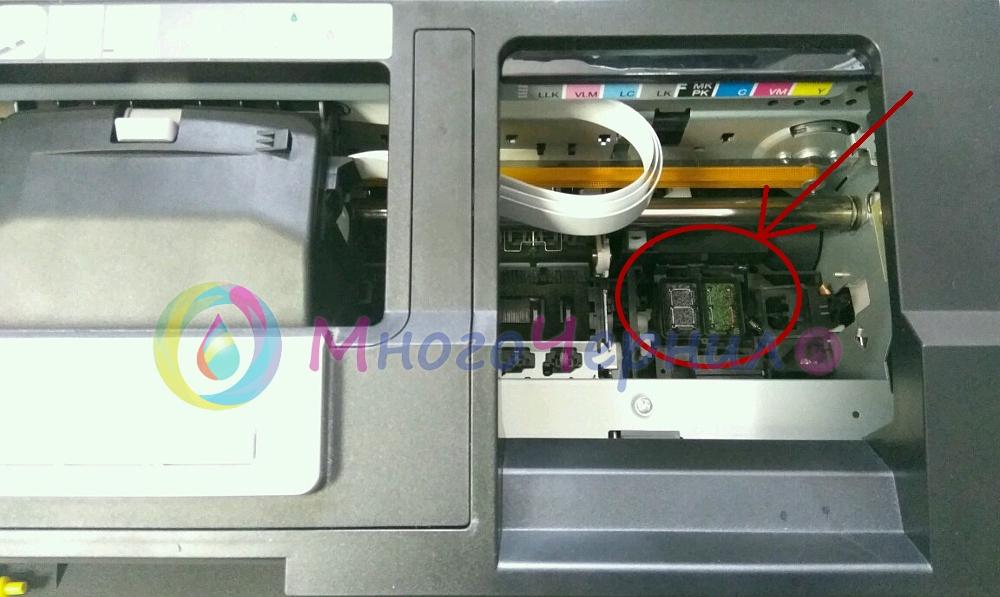
Для начала заполните капу до краев (“с горкой”) промывочной жидкостью. После этого салфеткой уберите эту жидкость. Повторите процедуру 2-3 раза. Это нужно, чтобы очистить капу от засохших чернил. Дочиста промыть капу сложно, однако следует убрать сгустки чернил.
Снова заполните капу жидкостью до краев и рукой накатите печатающую головку на капу. Оставьте так печатающую головку на 5 минут (в это время жидкость будет растворять засохшие чернила. На некоторых принтерах головку нельзя припарковать рукой. В таком случае просто включите принтер, он сам припаркует ПГ.
После 5-минутного ожидания включите принтер и запустите очистку печатающей головки (очистку сопел) через меню принтера.
Если у принтера капа во время печати убирается на время печати, можно положить в область печати салфетку, смоченную жидкостью и аккуратно накатить головку на салфетку.
2. Для устройств 1 типа (ПГ встроена в картридж)
Салфетка смачивается в сервисной жидкости и кладется на непромокаемую поверхность (например, в блюдце). Картридж кладется соплами печатающей головки на салфетку на 5-10 минут. После установки картриджа в принтер запустите очистку сопел через меню принтера.
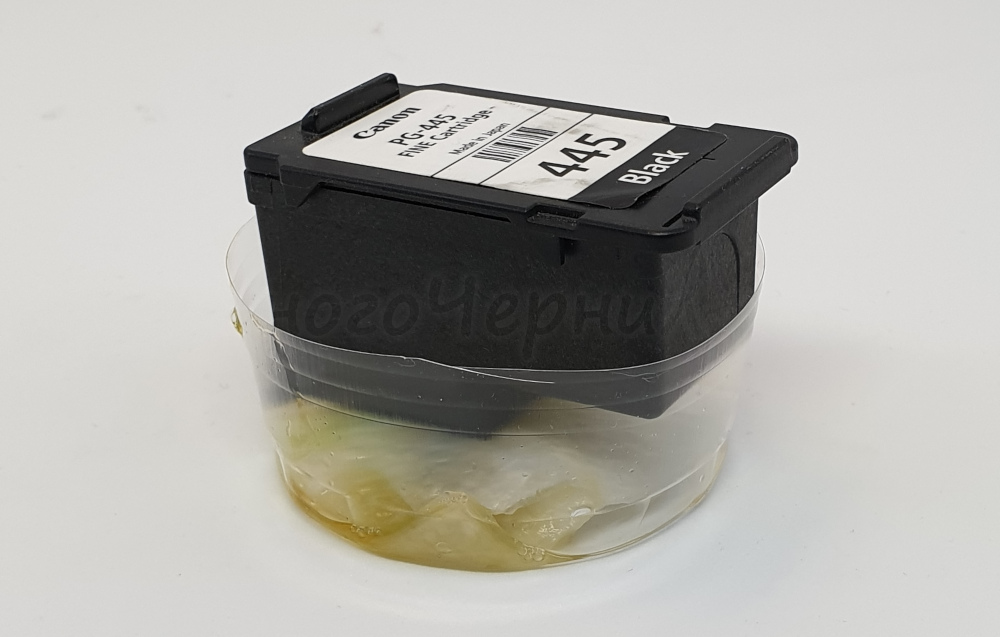
Если у вас есть заправочная платформа для картриджей (PF122, PF510) для лучшего результата заправьте жидкость в картридж, дайте постоять ему 5 минут и прокачайте часть жидкости сквозь ПГ картриджа. Затем заправьте чернила в картридж. Платформа нужна, если чернила засохли не только на соплах печатающей головки, но и внутри картриджа.
3. Для устройств 2 типа
Нужно снять печатающие головки и промыть их как указано в предыдущем пункте, так как технически эти головки устроены, как картриджи со встроенной ПГ.
После этого нужно заправить картриджи чернилами дополна через отверстия подачи краски.
После установки картриджей в принтер нужно заполнить трубки подачи краски (для этого вытягивайте чернила шприцом по трубками и зажимайте их прищепками) и закрыть крышки над печатающими головками. Обычно проблемы с этими устройствами возникают из-за завоздушивания системы подачи краски, поэтому самое главная задача – полностью убрать воздух из картриджей и трубок.
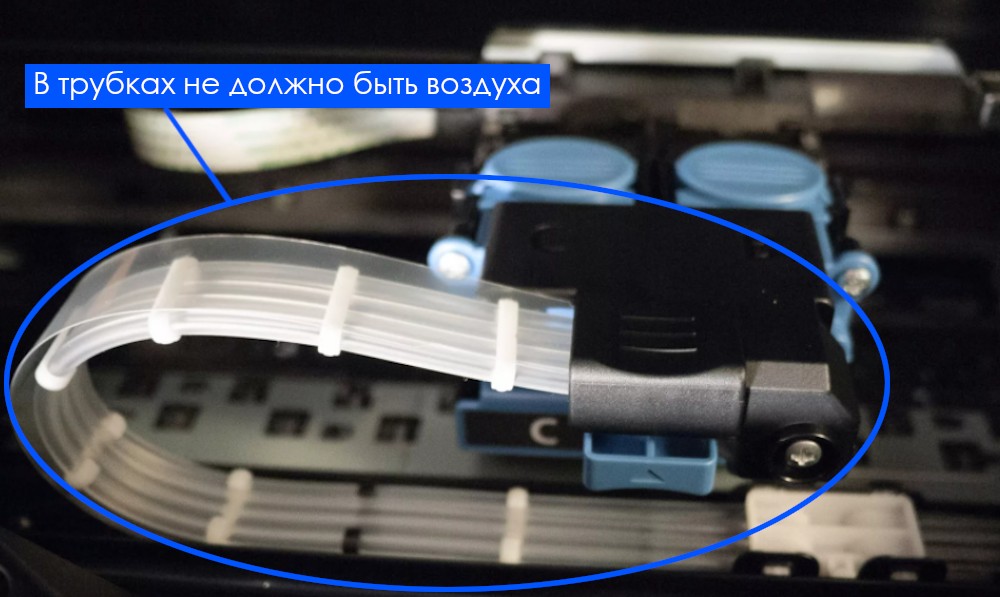
Инструкция для Canon G (G1400, G2400 и прочих): заполнение трубок, промывка
4. Прокапывание для устройств типа 3.1: (Canon, HP, Epson, если ПГ не встроена в картридж и картридж содержит губку)
На таких принтерах печатающая головка промывается методом прокапывания: жидкость капают в печатающую головку, она проходит сквозь головку, впитываясь в салфетку снизу.
Для начала подложите салфетки, смоченные жидкостью, под головку. Салфетки должны быть смочены, потому что
Выньте картриджи из принтера и выдерните кабель питания принтера из розетки. Возьмите несколько салфеток, положите их сбоку от каретки, капните на них жидкость и накатите каретку на салфетки.
Способ 2 (рекомендуемый)
Если вы знаете, как снять печатающую головку (это легко, обычно нужно просто отщелкнуть пару защелок, поищите инструкцию для вашего принтера в интернете), лучше снять ее, положить салфетки на пакет или в блюдце, капнуть на них жидкость и положить головку на салфетки.
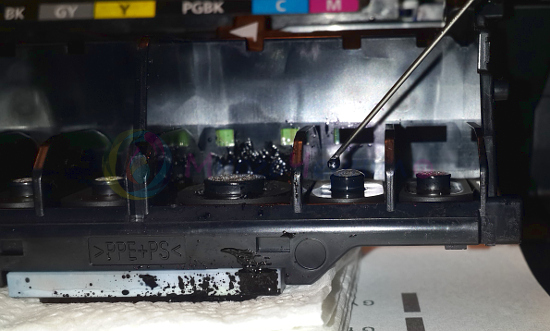
Далее вам нужно набрать жидкость в шприц и осторожно капать жидкость на входные штуцеры всех цветов по очереди. Ждите, пока капля жидкости уйдет со штуцера внутрь. Если на каких-то цветах жидкость не уходит, оставьте ее на 30-60 минут, иногда нужно много времени, чтобы растворились засохшие чернила внутри ПГ. Если жидкость не уходит даже через несколько часов, головка сильно засорена. Для растворения нужно герметично подключать к штуцеру шприц с жидкостью через специальные насадки и делать возвратно-поступательные движения для разрушения сухой пробки. Обычно если требуются такие действия, головка идеально уже не запечатает.
Подробнее про прокапывание здесь.
5. Универсальный способ для устройств типа 3, если вы можете заправить картридж или у вас ПЗК
Заправьте в картридж жидкость вместо чернил. Если у вас новые ПЗК и жидкость не окрашивается, лучше капнуть немного чернил в картридж, чтобы на тестовом изображении было видно результаты промывки.
Запустите через меню принтера очистку печатающей головки (также может называться очистка сопел), для принтеров Canon – глубокую очистку, для принтеров HP – прочистку всех 3 уровней. После очистки принтер автоматически распечатывает тестовое изображение с полосками или квадратами. Если результат не удовлетворительный, дайте принтеру постоять 10-15 минут и запустите повторную очистку. Если после этого результат неудовлетворительный, снова сделайте паузу около часа и повторите очистку еще раз. Больше 3 раз проделывать процедуру смысла нет. Если результат все еще неудовлетворительный – нужно использовать другие методы очистки:
6. Для устройств типа 3.2, с трубкой
Выведите каретку принтера на замену картриджей. Выньте картриджи и отключите кабель питания. Положите рядом с кареткой салфетки и накатите каретку на салфетки. Регулярно меняйте их в процессе промывки.
Наденьте на шприц специальную насадку nasadka-YT или трубку от капельницы.
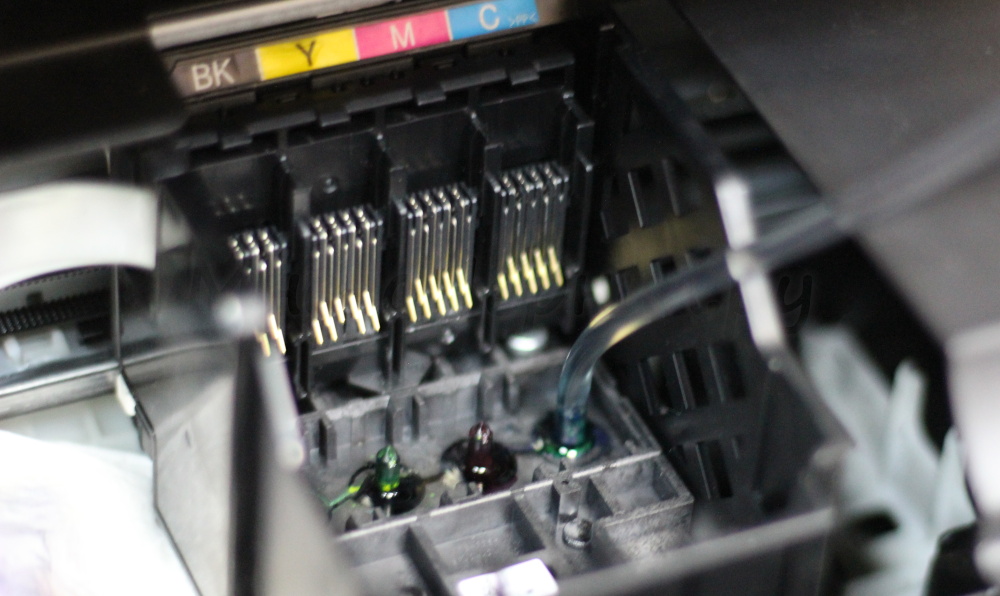
Наберите в шприц 2 мл чистящей жидкости так, чтобы и трубка была заполнена жидкостью, чтобы не закачать в головку воздух. Соедините шприц с чернильным штуцером и, слегка надавливая на поршень, очень-очень медленно (2 мл в минуту) продавите всю промывку через этот цветовой канал. Снизу под кареткой с ПГ должна быть проложена салфетка. Если чернила наталкиваются на сопротивление и не “идут”, значит внутри головы образовалась пробка из засохших чернил. Для того, чтобы ее растворить и “смыть”, нужно аккуратно сделать несколько возвратно-поступательных движений (“туда-сюда”), делая паузы примерно в минуту.
При включении принтера в любом случае нужно запустить прочистку через меню принтера.
7. Устройства типа 4 со встроенной СНПЧ
ПГ таких принтеров можно промыть только с разбором принтера. После разбора принтеры нужно снять картриджи-демпферы, шприцом промыть их, а печатающую головку отмачивать способом 1, заливая жидкость в капу и 6, заполняя ПГ жидкостью через трубку. Подробнее тут.
8. Промывка Brother без встроенной заводской СНПЧ (тип 5)
Если метод 1 с заливанием промывки в капу не помог, можно промыть всю систему печати.
1) Выключите принтер так, чтобы каретка не была припаркована – например, выдерните шнур питания во время печати.
2) Откатите каретку в правый край к месту парковки. Сверните сухую салфетку (желательно не бумажную, безворсовую) и, постелив её между роликами на поверхности, над которой происходит печать, закатите каретку на салфетку.
3) Выньте картриджи из принтера.
4) Наберите в шприц 3-4 мл. промывочной жидкости и 5-6 мл. воздуха, наденьте на шприц насадку нasadka-YT. Если насадки нет, то можно использовать подходящую по диаметру трубку, например от медицинской системы для переливания растворов – капельницы (можно купить за 100 рублей в любой аптеке). А если у вас есть ПЗК для Brother, можно заправить их чистящей жидкостью и делать все процедуры надавливанием через воздушное отверстие перезаправляемых картриджей, таким образом выдавливая сервисную жидкость в принтер.
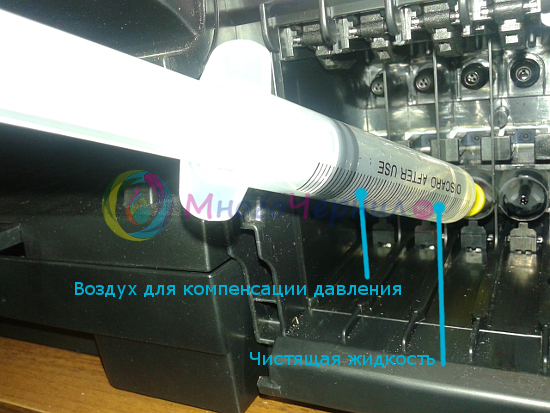
5) Наденьте шприц с насадкой, либо другой конец трубки (если используете капельницу), на один из заборных штуцеров принтера в посадочном гнезде картриджа.
6) Медленно – по 1 мл в минуту, вдавливайте промывочную жидкость в систему. Воздух запускать в систему нельзя! Чернила начнут поступать на салфетку, которую нужно будет заменить когда она станет слишком мокрой. Если вы передвинули поршень шприца на 2 мл, а чернила не начали поступать на салфетку и промывочная жидкость не начала убывать из шприца, не продолжайте – засор слишком сильный, несите принтер в сервис, иначе повредите систему печати.
Когда шлейф будет заполнен чистой промывочной жидкостью и на салфетку начнёт поступать не подкрашенная промывочная жидкость, можно прекратить процедуру.
7) Теперь нужно повторить процедуру, используя чернила вместо промывочной жидкости.
9. Промывка Brother со встроенной заводской СНПЧ (тип 6)
Такие принтеры можно промыть только способом 1 или в сервисном центре.
10. Для принтеров типа 3.3
Чтобы промыть такой принтер от сильного засора, нужно снять печатающую головку и с помощью насадки нasadka-YT или трубки от капельницы заполнить внутренние камеры ПГ жидкостью и продавить ее через печатающие сопла на салфетку. Действия следует производить осторожно, чтобы не залить электронику на головке.
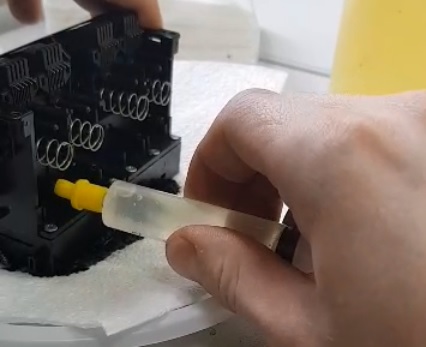
11. Для принтеров типа 3.4
Качественно промыть такие головы можно только с помощью насадок:
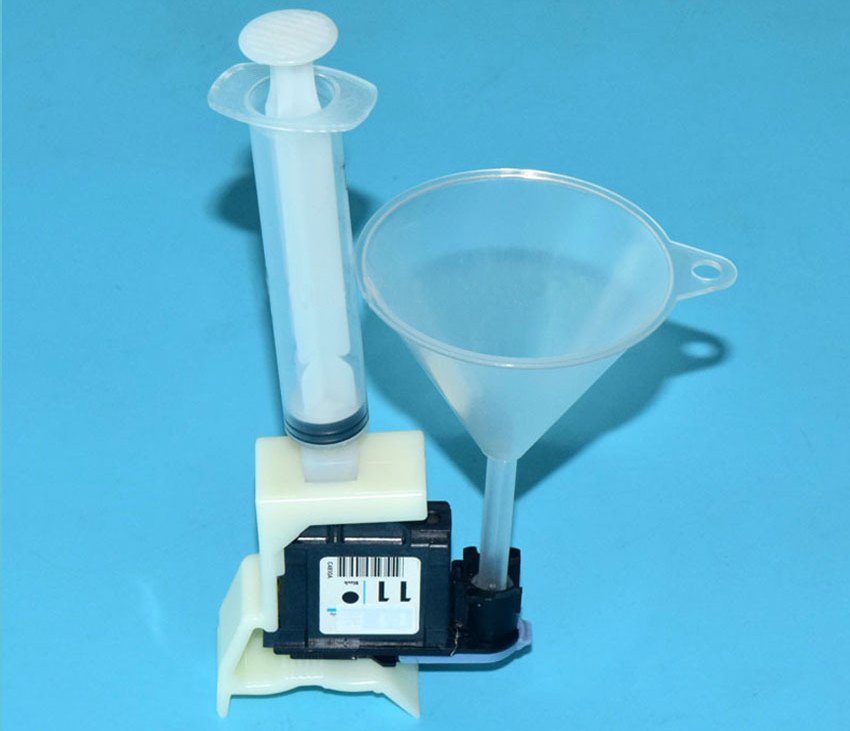
ПГ фиксируется на специальной платформе. В сопло вставляется воронка, на дюзы ставится специальная насадка, через которую подключается шприц.
12. Промывки картриджей от плохих или засохших чернил
Если картридж долго лежал и засох или его нужно промыть от старых или некачественных чернил.
Заправьте картридж промывочной жидкостью. Если это картридж с губкой внутри и без встроенной печатающей головки, установите его в подставку (если картридж оригинальный, для герметичности подставку можно зафиксировать резинкой).
Подождите 5 минут или больше, чтобы жидкость растворила чернила внутри.
Можно повторить процедуру, пока жидкость не будет максимально светлой.
Быстрые способы чистки принтера в домашних условиях
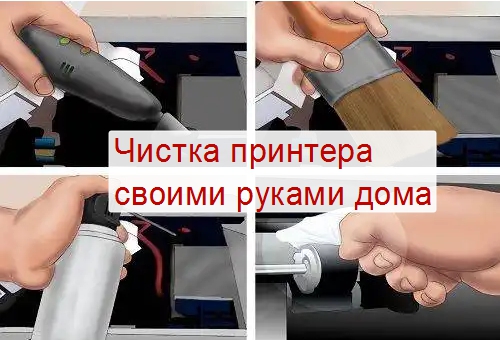
Струйный или лазерный принтер нуждается в периодической чистке разных агрегатов и частей. Для струйных устройств больше актуальны проблемы с картриджами и сложнее всего очистить их от засохшей краски на соплах. Для лазерных таких проблем нет, но там Вас ждут другие неприятности в виде проблем с барабаном и отсеком для отработки картриджа.
Как почистить принтер и не навредить ему мы подробно расскажем в нашей статье. Тут Вы найдете рабочие инструкции, чтобы правильно чистить устройства таких фирм, как: HP, Kyocera, Brother, Canon, Epson и других. Все описанные процедуры вполне применимы к любой модели.
Когда пора чистить
Принтер нуждается в периодической чистке. Этот процесс позволит значительно продлить срок службы аппарата. Определить потребность в чистке не так уж и сложно, но не всегда это может уже помочь. Поэтому специалисты не советуют ждать признаков, а проводить мероприятия регулярно с целью профилактики. Предвестниками чистки печатающего устройства могут быть:
Как почистить лазерный принтер
В отличие от струйного принтера, чистка лазерного программным путем невозможна. Все это следствие способа печати этих устройств. Но сделать «хорошо» своему помощнику можно вручную. Для этого нужно иметь сухие салфетки, ватные тампоны, мягкую кисточку для краски, специальную жидкость для чистки, в идеале и старый пылесос. А также можно купить одноразовые перчатки, чтобы в процессе работы не запачкать руки.
Чистим внутри от пыли и тонера
Все действия проводите обезопасив свои дыхательные пути как минимум респиратором. Если в доме найдется противогаз, то можно использовать его. Руки защитите резиновыми одноразовыми перчатками. Наденьте одежду не самую новую, а лучше вовсе старую, которую не жалко выбросить. Все это нужно для защиты от токсичного тонера, которых производят из нефти.
Последовательность действий такая:
Картридж
Сам корпус картриджа, а именно пластиковые элементы протираем влажной салфеткой. Ожидаем полного высыхания и пылесосим. Более детального ухода требуют барабан и бункер отходов принтера. Об этих деталях и поговорим подробней.
Фотобарабан
Важнейшим элементом картриджа лазерного принтера является фотобарабан. Это длинный вал с цветным специальным покрытием. В основном используется покрытие зеленого или голубого цвета, но бывают и другие, хотя сути работы это не меняет. Его слой очень тонкий и капризный. Несмотря на это срок службы, при правильном уходе, достаточно большой.
Выйти из строя элемент может очень быстро из-за попадания сторонних предметов на его поверхность. В большинстве случаев это скрепки. Допускать такое не позволительно. Помните, что повреждение барабана это будет самый наименее проблематичный исход событий.
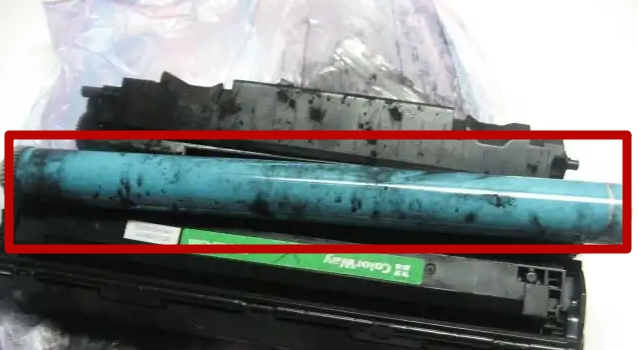
Для увеличения срока использование также важно применение высокого качества бумаги и тонера. Тонер следует засыпать высокого качества. Обязательно подбирать товар по модели Вашего принтера или картриджа. Своевременная замена и качество магнитного вала влияют на «здоровье» фотовала. Поддержание комфортной температуры и чистоты обязанность в помещении эксплуатации Ваша прямая обязанность. Слоев пыли нужно избежать, так как она легко добирается на любую поверхность.
Признаком немедленной чистки может послужить наличие на распечатанных листах бумаги разных дефектов печати. Они могут быть в виде полос, точек, пятен, пропусков текста. Для начала процедуры очистки нужно извлечь сам картридж из аппарата. В большинстве случаев, это легко сделать подняв кверху переднюю крышку. Потяните с незначительным усилием картридж на себя. Теперь у Вас есть два варианта очистки: с выниманием вала и без. Первый довольно трудоемкий и требует определенных навыков, а второй попроще. Какой вариант выбрать решать Вам. Описание выполнения обоих ниже.
Способ со снятием вала:
Протирание проводите специальной салфеткой без ворса. Такие легко купить в любом компьютерном магазине и стоят они недорого.
Бункер отходов
Когда говорят о чистке картриджа лазерного устройства, то часто забывают о бункере отходов. Это специальная часть, где собирается остаток порошка, который был в использовании при печати, но не попал на бумагу. Со временем его собирается очень много. В небольшом отсеке помещается только незначительная его часть. Остальное начинает высыпаться и попадаем в сам картридж, а может на фотовал. А вследствие чего оставляются пятна при печати.
Чтобы избежать неприятностей, согласно инструкции рекомендовано проводить чистку отсека отработки при каждой заправке.
Как очистить струйный принтер
Струйный принтер имеет свои специфические болячки. В нем намного больше разных запчастей, чистку которых необходимо будет произвести. Рассмотрим каждый элемент детально.
Чистке печатающей головки мы посветили отдельную статью. Этот процесс достаточно трудоемкий и требует более детального описания.
Картриджи и СНПЧ
Самым проблемным считается картридж. Во многих моделях устройств их может быть сразу несколько. Как минимум черный и один или три цветные. Каждый требует ухода и промывки. Произвести таки процедуры можно двумя абсолютно разными способами. Первый вариант предполагает использование специального программного обеспечения для таких целей, а второй — физических усилий.
Система непрерывной подачи чернил менее требовательна, но тоже требует к себе незначительного внимания. Если качество печати падает, то, в первую очередь, обратите внимание на наличие воздуха в трубках подачи краски. Еще одной проблемой может быть засорение воздушного фильтра. Проблемы необходимо устранить. Сделать это можно самостоятельно.
Чистка поддона, роликов и сопел через специальную программу
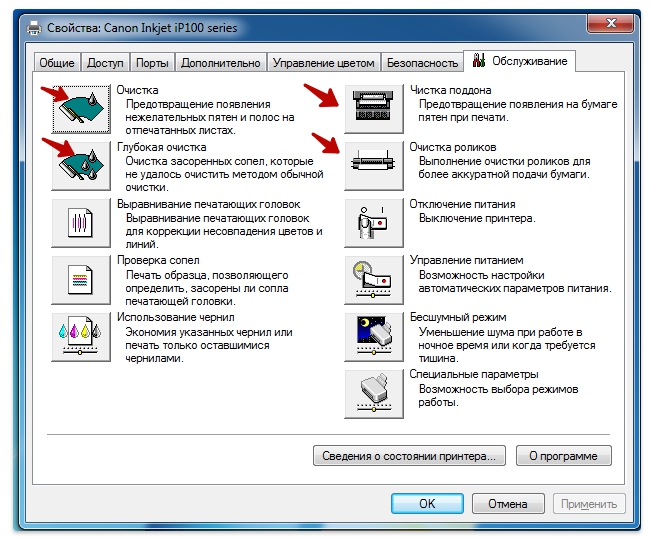
Когда на листе бумаги после печати начинают появляться следы краски, которых там быть, понятное дело, не должно, то «привет» Вам передает поддон принтера. Он явно нуждается в чистке. А если устройство стало плохо захватывать или протягивать во время печати бумагу, то неприятности явно с роликами подачи. Уделить внимание нужно им в такой ситуации. Со временем они могут забиваться пылью или вовсе стереться. В случае стирания зубцов необходима будет их полная замена.
Для очистки поддона и роликов струйного принтера применяйте программное обеспечение для таких целей. Оно может быть установлено уже на компьютер автоматически, когда устанавливали драйвера. В некоторых случаях установку произвести нужно самому. Скачать такое ПО легко на сайте производителя Вашего аппарата. Чтобы попасть в раздел «Обслуживания», где и производятся все манипуляции, нужно найти свою модель в списке в разделе панели управление «Устройства и принтеры». Нажать на нем правой кнопкой мыши и выбрать пункт «Свойства принтера».
Для чистки сопел используйте пункты меню «Очистка» и «Глубокая очистка». Сопла струйного принтера намного чувствительней любой другой части устройства. Они способны засоряться или засыхать после незначительного простоя, потому программный метод очистки помогает не всегда, но произвести такую процедуру рекомендовано. В большинстве случаев, дело часто доходит до физических манипуляций. Как один из первых вариантов что-то попробовать, такой способ подходит всем пользователям техники.
Памперс
Памперс в струйном принтере — это специальный абсорбер, который помогает принтеру долгое время оставаться чистым. Памперс изготовлен из специального поролона или войлока, имеющего свойство хорошо впитывать краску. Это предотвращает ее попадание внутрь печатающего устройства и его отдельные элементы. В итоге от засохшей краски чистить приходится только абсорбер. Если есть лишние деньги, то вымывать памперс необязательно, его можно легко купить в любом компьютерном магазине или заказать по интернету. Единственный минус — стоимость.
Замена или промывка неизбежна, так как при переполнении печать будет полностью заблокирована. Потому не стоит откладывать в долгий ящик данные манипуляции.
Эта штука намного требовательней в очистке, но все под силу даже неопытному, в этих делах, человеку. Чтобы очистить выполните такой список процедур:
При работе используйте защитный фартук и резиновые перчатки.
Особенности устройств разных фирм
Принцип работы печатающего устройства любой фирмы значительно ничем не отличается друг от друга. Незначительные различия могут быть только в форме запчастей и некоторых агрегатов принтера. Потому инструкции, описанные в этой статье, применимы к любой модели всех известных производителей принтеров: Canon, HP, Epson, Samsung, Xerox, Brother, Kyocera и многих других.
Чистящие средства могут быть применены без ущербно, но вот программная очистка потребует специальной утилиты для Вашей модели принтера. В некоторых случаях для разных серий или устройств, выпущенных в разные года одним производителем, могут применяться программы разных версий. Рекомендуем такое программное обеспечение устанавливать с диска, который идет в комплекте с устройством.
Профилактика проблем
Многих описанных проблем легко избежать, если придерживаться простых правил.