Управление слоями
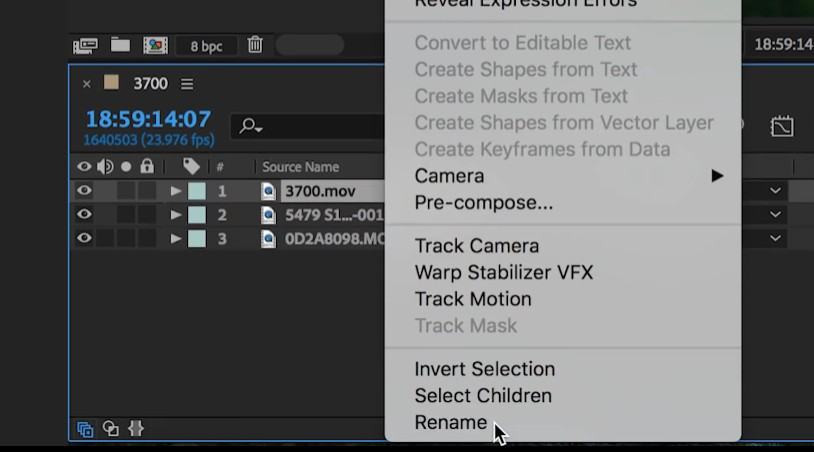
Выберите элемент на панели «Временная шкала», нажмите Enter (Windows) или Return (Mac OS) и введите новое имя.
На панели «Временная шкала» щелкните правой кнопкой мыши необходимый элемент (Windows) или щелкните необходимый элемент, удерживая нажатой клавишу Control (Mac OS), затем выберите Переименовать и введите новое имя.
Если имя слоя и имя исходного видеоряда совпадают, вокруг имени слоя при его просмотре появятся квадратные скобки, как показано ниже: [имя слоя]
- Чтобы отобразить имя файла исходного видеоряда для выделенного слоя на панели «Информация», нажмите Ctrl+Alt+E (Windows) или Command+Option+E (macOS).
- Чтобы узнать, какой элемент видеоряда является источником слоя, на панели «Временная шкала» щелкните слой правой кнопкой мыши (Windows) или щелкните слой, удерживая нажатой клавишу Control (Mac OS), и выберите Показать источник слоя в проекте .
Элемент исходного видеоряда будет выделен на панели «Проект».
Слои на панели «Временная шкала» можно отфильтровать для отображения только слоев со свойствами, соответствующими строке поиска или определенным характеристикам. См. раздел Поиск и фильтры на панелях временной шкалы, проектов и эффектов и стилей и Отображение свойств и групп на панели «Временная шкала» (комбинации клавиш).
Кристофер Грин (Christopher Green) предлагает на своем веб-сайте сценарий (Selected_Layers_Renamer.jsx), с помощью которого можно переименовать несколько слоев, выделенных на панели «Временная шкала». Можно выполнять поиск и замену текста в именах, добавлять символы в начало или конец имен, обрезать указанное число символов в начале или конце имен и заменять имена сериями цифр.
Переключатели слоя и столбцы на таймлайне
Многочисленные характеристики слоя определяются переключателями слоя, расположенными в столбцах на панели «Таймлайн». По умолчанию столбец «Функции A/V» появляется слева от имени слоя, а столбцы «Переключатели» и «Режимы» («Элементы управления переходом») отображаются справа, но порядок отображения столбцов можно изменить. (См. раздел Столбцы.)
Для отображения или скрытия столбцов на панели «Временная шкала» нажмите кнопку «Переключатели слоя» , «Элементы управления переходом» или «Вход/Выход/Продолжительность/Растягивание» в левом нижнем углу панели «Временная шкала». Для отображения или скрытия столбца «Родительский» нажмите SHIFT+F4. Для переключения между столбцами «Переключатели» и «Режимы» нажмите F4.
Некоторые параметры переключателей слоя зависят от параметров переключателей композиции, которые находятся в правом верхнем углу структуры слоя на панели «Временная шкала».
Быстро изменить состояние переключателя для нескольких слоев можно, нажав переключатель для одного слоя и перетащив этот столбец вверх или вниз по отношению к смежным слоям.
Переключатели в столбце «Функции A/V»
Включает или выключает визуальные элементы слоя. (См. раздел Вкл./выкл. видимости или влияния слоя или группы свойств).
Включает или выключает звуки слоя.
Включает режимы предпросмотра и рендеринга активного слоя и игнорирует слои без этого активированного переключателя. (См. раздел Включение режима «Соло» для слоя.)
Блокирует содержимое слоя, запрещая любые изменения. (См. раздел Блокировка или снятие блокировки со слоя.)
Переключатели в столбце «Переключатели»
Скрывает активный слой, если выбран переключатель композиции «Скрыть слои, для которых выключена видимость» . (См. раздел Включение и выключение видимости слоев на панели «Временная шкала».)
Свернуть трансформации/Непрерывная растеризация
Сворачивает преобразования, если слой является предварительной композицией; выполняет непрерывную растеризацию, если слой является слоем-фигурой, текстовым слоем или слоем с файлом векторной графики (например, файл Adobe Illustrator) в качестве исходного видеоряда. При выборе этого переключателя для векторного слоя After Effects выполняет растеризацию слоя для каждого кадра. Это улучшает качество изображения, но увеличивает время на предпросмотр и рендеринг. (См. раздел Порядок рендеринга и свертывания трансформаций и Непрерывное растрирование слоя, содержащего векторную графику.)
Переключатель между параметрами качества рендеринга слоя «Наилучшее» и «Черновик», включая рендеринг на экран для предпросмотра. (См. раздел Качество изображения слоя и субпиксельное позиционирование.)
Выберите для рендеринга слоя с эффектами. Этот переключатель не влияет на настройки отдельных эффектов слоя. (См. раздел Удаление или отключение эффектов и стилей анимации.)
Устанавливает смешение кадров в одно из трех состояний: «Смешение кадров» , «Движение пикселей» или «Выкл.». Если не выбран переключатель композиции «Включить наложение кадров» , то настройки смешения кадров не учитываются. (См. раздел Наложение кадров.)
Размытие в движении
Включает или выключает размытие слоя в движении. Если не выбран переключатель композиции «Включить размытие в движении» , то настройки размытия в движении не учитываются. (См. раздел Размытие в движении.)
Определяет слой как корректирующий. (См. раздел Корректирующие слои.)
Определяет слой как 3D-слой. Если слой является 3D-слоем с 3D-подслоями, например текстовый слой с посимвольными 3D-свойствами, переключатель имеет следующий значок: . (См. раздел Общие сведения о 3D-слоях и соответствующие ресурсы.)
Включение и выключение видимости или влияния слоя или группы свойств
Переключатель «Видео» (зрачок) для слоя определяет, выполняется ли рендеринг визуальной информации слоя для предварительного просмотра или конечного вывода. Если слой является корректирующим слоем, то переключатель «Видео» определяет, применяются ли эффекты слоя к композиции слоев под ним. Если слой является камерой или освещением, переключатель «Видео» определяет, включен слой или выключен.
Некоторые компоненты слоя, например обводки рисованием, операции с контурами в слоях-фигурах и текстовые аниматоры в текстовых слоях, имеют собственные переключатели «Видео». Можно использовать переключатель «Видео» для включения/выключения видимости и влияния отдельных элементов.
- Для отключения видимости слоя снимите флажок с переключателя «Видео» для этого слоя.
- Чтобы выбрать переключатель «Видео» для всех слоев, нажмите Слой > Переключатели > Показать все видео .
- Чтобы снять флажок с переключателей «Видео» для всех слоев за исключением выделенных слоев, нажмите Слой > Переключатели > Скрыть другие видео .
Включение режима «Соло» для слоя
Режим «Соло» позволяет изолировать один или несколько слоев для анимации, предпросмотра или конечного вывода. Режим «Соло» исключает из рендеринга все остальные слои такого же типа как для предпросмотра на панели «Композиция», так и для конечного вывода. Например, установка режима «Соло» для видеослоя не затрагивает слои освещения и аудиослои, поэтому они появляются при предпросмотре и рендеринге композиции. Однако другие видеослои не отображаются.
- Чтобы установить режим «Соло» для одного или нескольких слоев, выберите слои на панели «Временная шкала» и нажмите значок режима Соло слева от имени слоя.
- Чтобы установить режим «Соло» для одного слоя и снять его для всех остальных слоев, щелкните значок режима Соло слева от имени слоя, удерживая нажатой клавишу Alt (Windows) или Option (Mac OS).
Если для слоя установлен режим «Соло», переключатель «Видео» для остальных слоев становится недоступным для выбора, показывая, что другие слои не отображаются.
Ллойд Альварес (Lloyd Alvarez) предлагает на своем веб-сайте After Effects Scripts сценарий, с помощью которого можно отмечать слои тегами, а затем выбирать, скрывать слои и применять к ним режим «Соло» в соответствии с их тегами. Теги добавляются к комментариям в столбце комментариев на панели «Временная шкала».
Блокировка или снятие блокировки со слоя
Переключатель «Заблокировать»предотвращает возможность случайного изменения слоев. Заблокированный слой нельзя выделить ни на панели «Композиция», ни на панели «Таймлайн». При попытке выделить или изменить заблокированный слой, он начинает мигать на панели «Таймлайн».
При блокировке слоя в столбце «Функции A/V», который по умолчанию отображается слева от имени слоя на панели «Временная шкала», появляется значок «Заблокировать» .
- Чтобы заблокировать или разблокировать слой, щелкните переключатель «Заблокировать» на панели «Временная шкала».
- Чтобы разблокировать все слои в активной композиции, выберите Слой > Переключатели > Разблокировать все слои .
Цветовые метки для композиций, элементов отснятого материала, слоев и ключевых кадров
Для организации и управления композициями, элементами видеоряда и слоями можно использовать метки (цветные рамки в столбце «Метки») на панелях «Проект» и «Временная шкала».
Обзор цветовых меток After Effects: Настройки меток.
Назначение цветов ключевым кадрам: Метки цветов ключевых кадров.
Включение и выключение видимости слоев на панели «Таймлайн»
Можно пометить слой как слой с выключенной видимостью, а затем использовать переключатель композиции «Скрыть слои, для которых выключена видимость» в верхней части панели «Временная шкала», чтобы скрыть все слои с выключенной видимостью в структуре слоев на панели «Временная шкала». Выключение видимости слоев полезно для создания дополнительного пространства на панели «Временная шкала» для отображения слоев и свойств слоев, которые требуется настроить.
Значок в столбце «Переключатели» показывает, является ли слой скрытым или видимым .
Рендеринг слоев с выключенной видимостью по-прежнему выполняется как для предпросмотра, так и для конечного вывода. Для исключения слоев из предпросмотра или конечного вывода, используйте переключатель «Видео» или сделайте слой слоем направляющей.
- Для переключения между невидимыми и видимыми слоями нажмите переключатель Включение/выключение видимости для слоя или выберите слой на панели «Временная шкала» и нажмите Слой > Переключатели > Включение/выключение видимости .
- Для переключения между скрытием и отображение всех невидимых слоев выберите или снимите выделение с переключателя композиции Скрыть слои, для которых выключена видимость в верхней части панели «Временная шкала» или выберите Скрыть слои, для которых выключена видимость в меню панели «Временная шкала».
Слои на панели «Временная шкала» можно также отфильтровать для отображения только слоев со свойствами, соответствующими строке поиска или определенным характеристикам. См. разделы Поиск и фильтры на панелях временной шкалы, проектов и эффектов и стилей и Отображение свойств и групп на панели «Временная шкала» (комбинации клавиш).
Ллойд Альварес (Lloyd Alvarez) предлагает на своем веб-сайте After Effects Scripts сценарий, с помощью которого можно отмечать слои тегами, а затем выбирать, скрывать слои и применять к ним режим «Соло» в соответствии с их тегами. Теги добавляются к комментариям в поле Комментарии на панели «Временная шкала».
Качество изображения слоя и субпиксельное позиционирование
Параметр качества слоя определяет, насколько четко он визуализируется, а также точность других вычислений для слоя, например отслеживания движения и использования слоя как контрольного слоя для составного эффекта.
Дублированные или разделенные слои сохраняют установку качества исходного слоя.
Можно выбрать один из трех вариантов качества: Наилучшее , Черновик и Каркас . При выборе варианта Наилучшее можно выбрать билинейную или бикубическую выборку, которые описаны в следующем разделе.
Чтобы переключаться между качеством «Наилучшее (билинейная выборка)», «Черновик», «Наилучшее (бикубическая выборка)» выбранных слоев, щелкайте переключатель «Качество» на панели «Таймлайн». Чтобы выбрать любой из этих вариантов плюс параметр «Каркас», выберите Слой > Качество :
Отображение и рендеринг слоя с помощью субпиксельного позиционирования, сглаживания, 3D-теней и полного вычисления всех примененных эффектов. При выборе наилучшего качества на рендеринг затрачивается самое большое количество времени (как для предпросмотра, так и для конечного вывода).
Отображение слоя в низком качестве, достаточном для просмотра. Черновик качество отображает и визуализирует слой без сглаживания и субпиксельного позиционирования, а также без точного вычисления некоторых эффектов.
Отображение слоя в виде рамки без содержимого. Каркас слоя отображается и визуализируется быстрее, чем слои, визуализируемые с параметрами «Наилучшее» и «Черновик».
Билинейная и бикубическая выборка
Для слоев с наилучшим качеством можно выбирать между бикубической или билинейной выборкой. Эта настройка, задаваемая для конкретного слоя, определяет, как будет выполняться выборка пикселей для таких преобразований, как масштабирование.
Сочетания клавиш по умолчанию для настройки метода выборки для выделенных слоев: Alt+B (Windows) и Option+B (macOS) для варианта «Наилучшее/билинейная выборка» и Alt+Shift+B (Windows) и Option+Shift+B (Mac OS) для варианта «Наилучшее/бикубическая выборка».
Бикубическая выборка использует ресурсы процессора более интенсивно, чем билинейная. При этом бикубическая выборка не всегда обеспечивает наилучшее качество. При некоторых обстоятельствах бикубическая выборка позволяет легче выявить помехи, такие как вертикальные полосы развертки и перегрузки при жестком переходе от одного цвета к другому. Бикубическую выборку обычно лучше использовать в случаях, когда переходы от одного цвета к другому выполняются более постепенно, как практически для всех естественных фотографий, но необязательно для графики с четкими очертаниями. Бикубическая выборка больше подходит для увеличения, чем для уменьшения масштаба.
Текстуры в трехмерном рендеринге с трассировкой лучей не используют бикубическую выборку; они всегда используют билинейную выборку. Преобразования в эффектах также используют билинейную выборку, если эффект специально не реализует другой метод (как при использовании специального эффекта внешнего модуля масштабирования или эффекта искажения).
Субпиксельное позиционирование
Значения свойств (например, «Положение» и «Опорная точка») в After Effects не ограничены целыми значениями, они также могут быть дробными. Это обеспечивает более плавную анимацию, во время которой значение интерполируется от одного ключевого кадра к другому. Например, если значение «Положение» переходит от [0, 0, 0] в ключевом кадре в момент времени 0 к значению [0, 0, 80] в момент времени 1 секунда при частоте композиции 25 кадров в секунду, то значение в кадре 1 будет равно [0, 0, 3,2].
After Effects рассчитывает все пространственные значения, такие как положение и контрольные точки эффектов с точностью до 1/65536 пикселя. Это называется субпиксельной точностью.
Если пиксели слоя не располагаются непосредственно на пиксельных границах композиции, происходит небольшое размытие, очень похожее на сглаживание. Такое размытие не оказывает заметного влияния на объекты в движении, поскольку объекты в движении сопровождаются размытием в движении, но оно может размыть мелкие детали статического изображения. Кроме того, при медленном перемещении изображения или при перемещении с несоответствущей скоростью на изображении можно заметить колебания между резкостью и размытостью.
Поскольку опорной точкой для слоя по умолчанию является центр объекта, объекты с нечетным размером имеют опорные точки с дробными значениями и отображаются размытыми при позиционировании в целочисленных значениях. Для уменьшения размытости следуйте приведенным ниже рекомендациям.
Создайте изображение с четными или нечетными размерами на основе размеров композиции. Например, при размере композиции 640 x 480 пикселей создайте изображение с четными размерами (например, 100 x 100 пикселей); при размере композиции 99 x 99 пикселей создайте изображение с нечетными размерами (75 x 53 пикселей).
Задайте позиционные данные для изображения (включая фиксированное положение и конечное положение ключевых кадров) в целых числах, не в дробных.
Непрерывное растрирование слоя, содержащего векторную графику
При импорте векторной графики в After Effects происходит ее автоматическое растрирование. При масштабировании слоя, который содержит векторные изображения, более чем на 100 % его необходимо непрерывно растрировать для сохранения качества изображения. Выполнять постоянное растрирование векторной графики можно в слоях, основанных на файлах Illustrator, SWF, EPS, PDF. При непрерывном растрировании After Effects растрирует файл, исходя из преобразований для каждого кадра. Непрерывное растрирование слоя, как правило, обеспечивает более высокое качество, но его рендеринг может выполняться медленнее.
Слои форм и текстовые слои всегда растрируются непрерывно.
При применении эффекта к непрерывно растрируемому слою результаты могут отличаться от результатов применения эффекта к слою без непрерывного растрирования. Это различие в результатах вызвано тем, что изменяется порядок рендеринга для слоя по умолчанию. Рендеринг для слоя без непрерывного растрирования по умолчанию выполняется в следующем порядке: маски, эффекты, преобразования; а рендеринг для непрерывно растрируемого слоя по умолчанию выполняется в следующем порядке: маски, преобразования, эффекты.
Независимо от использования непрерывного растрирования при просмотре и рендеринге композиции с параметром «Лучшее качество» After Effects сглаживает векторную графику.
Открытие непрерывно растрируемого слоя и работа с ним на панели «Слой» невозможны. Такое ограничение приводит к невозможности рисовать непосредственно на непрерывно растрируемом слое. Однако можно копировать и вставлять обводки рисованием из остальных слоев.

A. Исходное B. Расширенное при выключенном переключателе «Непрерывная растеризация» C. Расширенное при включенном переключателе «Непрерывная растеризация»
На панели «Временная шкала» щелкните переключатель «Непрерывная растеризация» , который аналогичен переключателю «Свернуть трансформации» для слоев предварительной композиции.
Работа со слоями в программе After Effects

Вот и настало время для второй части мини курса по основам After Effects, из которой вы узнаете про работу со слоями. Поехали!
Слои, частый инструмент в программах для монтажа видео, в таких как Premiere Pro, Vegas Pro. Но если говорить непосредственно про значение слоев в After Effects, то это больше похоже на фоторедактор – Photoshop. То есть, слои, это один из важнейших элементов After Effects.
Что такое слой в After Effects
Прежде всего, что такое слой? Ну, вы ели когда-нибудь слоенные пироги? Вначале идет один слой, например, с тестом, над ним идет второй слой, например, с вишневой начинкой, и так далее, слой за слоем. Как результат, мы получаем бесподобный вкус. Вот точно также и работают слои в After Effects. Только на выходе, вы получаете не пирог, а видео ролик. Чтобы получить слой, достаточно просто перенести файл в поле, слева от таймлайна.

Если вы уже работали с другими программами для монтажа видео, то организация слоев в After Effects, может показаться несколько непривычной. Дело в том, что в программе After Effects, на один слой вы можете разместить только один медиа файл. Поэтому, если мы попытаемся принести другой клип и поместить его рядом с другим, то мы не сможем этого сделать. Можно только расположить его на другом слое, выше или ниже.
Но почему After Effects настроен таким образом? Прежде всего потому, что After Effects предназначен для работы с созданием отдельных сцен, а не для всего видео. Идея состоит в том, что в программе вы собираете отдельную, достаточно короткую сцену, а не всё видео. И значит, растягивать вам всё это по времени, нет смысла.
Если вы хотите переместить слой вверх или вниз в программе After Effects, просто зацепите мышкой слой в области слева, а затем перетащите его вверх или вниз в нужную позицию. Когда вы отпустите его, он окажется в этой новой позиции. Отлично.

Кроме того, подобно программе Premiere Pro, вы можете взять клип, и перетащить его, и он окажется в другом месте. Можно удлинить клип, можно уменьшить. Для этого можно просто перетащить его края. Если вы уже работали в Premiere Pro, то вам это должно быть знакомым.

Свойства слоя.
Помимо расположения по времени, и относительно других слоев, у каждого слоя также есть свои определенные свойства.

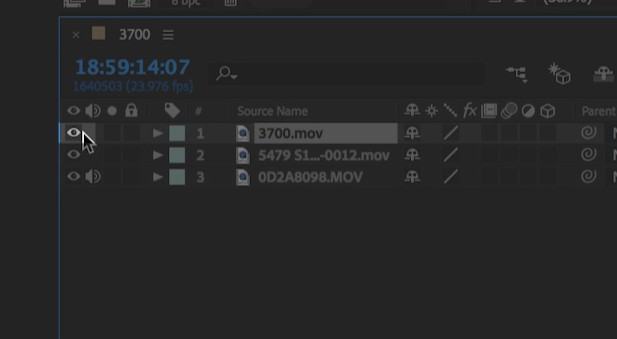
Здесь, в крайнем левом углу, вы видите маленький значок глаза. Этот символ показывает, что ваш слой виден, и если мы нажмем его так, чтобы он исчез, то наш слой также станет невидимым. Это полезно, когда надо посмотреть на экране предпросмотра слой, который лежит ниже, и при этом, для просмотра нижележащего слоя, нам не нужно удалять другие слои, можно их просто скрыть.

Затем мы видим небольшую иконку означающую звук. Она позволяет нам знать, что у нашего слоя есть звук, прикрепленный к нему, и что он слышен. Нажатие этой кнопки отключит звук, что может быть полезным большую часть времени.

Затем у нас есть этот ящик, над которым мы видим небольшой кругляшок. Это обозначение для сольного слоя. Если у вас есть множество других слоев, которые вносят свой вклад в конечный результат вашего видео, но вы хотите только посмотреть, что делает именно этот слой, то нажатие кнопки соло позволит вам увидеть только этот слой, при этом все остальные слои останутся, но будут невидимы.

И наконец, у нас есть значок блокировки. Он позволяет заблокировать ваш слой, чтобы вы не могли вносить в него никаких изменений. Вы можете видеть, что когда мы нажимаем его, он просто мигает, и если мы перейдем к некоторым деталям слоя и попытаемся внести изменения, то мы не сможем этого сделать. Это отлично подходит для любых слоев, которые у нас есть, чтобы сохранить слой от случайных изменений.
Отлично. Важно помнить, что с чем большим видеослоев вы будете работать в конечном итоге, тем сложнее будет работа. Чтобы облегчить себе работу, будет лучше назвать каждый из слоёв, отдельным названием.
Таким образом, теперь вы знаете, что такое слои в After Effects. Конечно, это далеко не всё, на что способны слои в этой программе, но для первичного знакомства, этого хватит.
Горячие клавиши Adobe After Effects
А – точка привязки
Р – позиция
S – масштаб
R – вращение
Т – непрозрачность
М – форма маски
F – границы маски
ТТ – непрозрачность маски
Е – эффекты
L – уровни аудио
AA — свойства материала трехмерного слоя
EE – просмотреть выражения
Shift+горячая клавиша свойства – добавить\убрать из структуры
U – все анимированные свойства
Диалоги свойств
Ctrl+Alt+Shift+А – диалог точки привязки
Ctrl+ Shift+О – диалог непрозрачности слоя
Ctrl+ Shift+горячая клавиша свойства – диалог остальных свойств
Перетаскивание значений свойств
С зажатым SHIFT – перемещение по десяткам
С зажатым Ctrl – перемещение по десятичным дробям
С зажатым Alt – без изменений в окне композиции
С зажатым SHIFT — ограничение по осям и привязка по углу 90
Изменение свойств слоя
←,→,↑,↓ — Изменение позиции
+ на цифровой клавиатуре – изменение угла на + 1 градус
— на цифровой клавиатуре – изменение угла на — 1 градус
Alt++ на цифровой клавиатуре – изменение масштаба на + 1 %
Alt+ — на цифровой клавиатуре – изменение масштаба на — 1 %
SHIFT + сочетание клавиш изменения – изменения * 10
Прокрутка маркера текущего времени с зажатым Ctrl– прокрутка звука
B – определить начало рабочей области
N – определить конец рабочей области
Home – в начало композиции
End – в конец композиции
I – в начало выделенного слоя
O – в конец выделенного слоя
Предварительный просмотр
SHIFT+left click на RAM preview – просмотр с настройками по SHIFT+left
Ctrl+left click на RAM preview – сохранение RAM preview на жестком диске
V – selection
W – rotation
G – pen
Q – masks
C – orbit camera
Y – pan behind
H – hand
Z – zoom
Ctrl+B – инструменты рисования (кисть, ластик, штамп)
Ctrl+T — текст
Alt+Ctrl+O – автоориентация слоя по траектории
SHIFT+Ctrl+K – темп или скорость свойства
Alt+Ctrl+K – диалог изменения интерполяции
Alt+Ctrl+O – переключение между интерполяциями hold и linear
J – к предыдущему ключевому кадру, в начало рабочей зоны
K – к следующему ключевому кадру, в конец рабочей зоны
Alt+SHIFT+= — добавить выражение
Работа с трехмерными композициями
SHIFT+F10(F11,F12) – назначение горячей клавиши виду
F10(F11,F12) – отображение вида назначенного на горячую клавишу
Alt+click на инструменте rotation – переключение между настройкой rotation и orientation
Ctrl+Alt+Shift+L – создать источник света
Ctrl+Alt+Shift+C – создать камеру
Ctrl+M – make movie
SHIFT+Ctrl+\ — в очередь композиции
Alt+Ctrl+V – вставка слоя в текущее время
Список терминов
Adjustment layer (Регулировочный слой) — слой, который автоматически определяет примененные к нему эффекты для всех слоев, расположенных ниже него.
Anchor control (Управление привязкой) — установка композиции, задающая привязку изображения кадров при масштабировании слоев (к углу или к центру).
Anchor point (Точка привязки) — выделенная точка кадра композиции, жестко привязанная к слою, которая не влияет на его внешний вид, но играет определяющую роль при некоторых операциях со слоем (при вращении и отражении она является его центром и т. п.).
Alpha Channel (Альфа-канал) — дополнительная информация о прозрачности каждого пиксела изображения, хранящаяся в файлах соответствующих форматов наряду с информацией о цвете каждого пиксела.
Alpha Mask (Альфа-маска) — дополнительное изображение-маска, надеваемое на изображение слоя и показывающее, насколько прозрачным является его каждый пиксел.
Animation (Анимация) — прием, заключающийся в перемещении в пределах кадра фильма одних слоев на фоне других.
Aspect Ratio (Отношение размеров) — отношение размеров кадра по горизонтали и вертикали.
Audio (Аудио) — звуковой клип или слой.
Brush (Кисть) — инструмент для рисования графических примитивов на слоях.
Brush Tips (Наконечники кисти) — опция инструмента Brush (Кисть), задающая форму и размер рисованных линий.
Camera (Камера) — инструмент для управления спецэффектом камеры.
Camera (Камера) — трехмерный спецэффект, имитирующий просмотр 3D-слоя с некоторой точки пространства через камеру.
Capture (Оцифровка) — процесс преобразования видеосигнала с внешнего устройства, подключенного к компьютеру (например, камеры или видеомагнитофона) в медиа-файл.
Clone Stamp (Клонирование) — инструмент для создания масок специального вида.
Codec (Кодек) — программа для сжатия видеоизображения или звукозаписи.
Color (Выбор цвета) — диалоговые окна с палитрой цветов для определения текущего цвета в различных инструментах.
Composition (Композиция) — окно, которое служит для (статического или динамического) отображения определенного кадра фильма;
Compressor (Компрессор) — кодек (codec, по аббревиатуре compressor/ decompressor), программа для сжатия видеоизображения или звукозаписи;
context, pop-up menu (Контекстные или всплывающие меню ) — меню, появляющиеся при нажатии правой кнопки мыши;
Current-time indicator (Индикатор текущего кадра) — ползунковый регулятор на шкале времени, отмечающий на ней текущий кадр;
Data Rate (Поток данных) — число килобайт информации в секунду, кодирующих видеофильм.
Depth (Глубина пиксела) — число цветов, которыми характеризуется каждый пиксел видеоизображения.
Digital Video (Цифровое видео) — видеосигнал, кодируемый с помощью цифровых технологий (в отличие от традиционных аналоговых средств). В частности, можно с легкостью организовать передачу такого сигнала с компьютера на внешнее цифровое устройство (камеру или магнитофон).
Duration (Длительность) — общая продолжительность композиции.
Effect Controls (Управление эффектом) — палитра для управления всеми спецэффектами, назначенными выделенному слою.
Elliptical Mask (Эллиптическая маска) — инструмент для создания масок круглой и эллиптической формы.
Eraser (Ластик) — инструмент для стирания фрагментов на масках.
Extract (Сжать) — удаляет из фильма фрагмент выделенного слоя (соответствующий рабочей области композиции), сдвигая оставшуюся часть слоя вправо на промежуток времени длительности удаленного фрагмента.
Flow (Заливка) — параметр рисованных линий, задающий интенсивность цвета ее заливки;
Footage (Источник или материал) — исходный клип, фактически являющийся ссылкой на анимационные, звуковые или графические файлы.
Footage Window (Окно клипа) — окно для просмотра отдельных исходных клипов.
Frame Back (Кадр назад) — кнопка в палитре Time Controls (Управление воспроизведением), перемещает текущий кадр на один кадр назад.
Frame Blending (Спецэффект плавного перехода кадров) — алгоритм, улучшающий качество анимации при помощи сглаживания динамики изменений от кадра к кадру.
Frame Forward (Кадр вперед) — кнопка в палитре Time Controls (Управление воспроизведением), перемещает текущий кадр на один кадр вперед.
Frame Jog (Полоса протяжки) — средство покадрового просмотра фильма в палитре Time Controls (Управление воспроизведением).
Frame Rate (Частота кадров) — число кадров видео, демонстрирующихся в течение одной секунды.
Hand (Рука) — инструмент для визуального перемещения видимой области по кадру.
Help (Справка) — справочная система Adobe After Effects;
History (Журнал) — палитра для просмотра и возможной отмены последних действий по редактированию.
Image (Статическое изображение) — графический клип со статическим изображением.
Import (Импорт) — процедура помещения медиа-файлов в проект в виде клипов.
In Point (Входной маркер) — начало слоя.
Index (Индекс) — система выбора статьи в справке After Effects из алфавитного указателя;
Info (Информация) — информационная палитра, в которой отображаются некоторые сведения о выделенном объекте.
Key (Прозрачное наложение или Ключ прозрачности) — разновидность назначения спецэффекта прозрачности слою. Может быть назначена полная прозрачность какого-либо участка клипа, диапазон прозрачных цветов и т. п. Прозрачные наложения реализованы в виде эффектов.
Keyframe (Ключевой кадр) — кадр, который определяет в фильме некоторое положение, в котором происходят качественные изменения (добавляется спецэффект и т. п.).
Lift (Поднять) — удаляет из фильма фрагмент (соответствующий рабочей области) выделенного слоя, без изменения общей длительности фильма.
Loop (Цикл) — проигрывает клип или фильм циклически от входного до выходного маркера, без остановки.
Marker (Маркер) — отметка пользователя, выделяющая кадр фильма (маркер фильма) и служащая для упрощения поиска отдельных кадров.
Marker Menu (Меню маркеров) — служит для установки, навигации и удаления маркеров клипов.
Mask (Маска, или Альфа-маска) — вспомогательное изображение, размечающее те участки кадра клипа, которые следует сделать сплошными, прозрачными или частично прозрачными. Используется в спецэффектах прозрачности.
Matte (Слой-маска) — слой, изображение которого используется для разметки прозрачности другого слоя (находящегося непосредственно под ним).
Menu bar (Верхнее меню) — меню, находящееся под заголовком окна After Effects;
Mode (Режим прозрачности) — столбец окна Timeline (Монтаж), который позволяет, в зависимости от определенных свойств изображения слоя, назначить пикселам определенный процент прозрачности.
Motion Blur (Эффект размытия при движении) — спецэффект, размывающий контуры объектов, которым назначена анимация, что делает ее восприятие более реалистичной и похожей на просмотр стандартного кинофильма (снятого объективом со шторкой затвора).
Multimedia (Мультимедиа) — технология просмотра мультимедийных (т. е. видео- и звуковых файлов) на компьютере.
Navigator (Навигатор) — элемент управления, облегчающий перемещение по ключевым кадрам анимации.
NTSC — североамериканский стандарт телевещания.
Offline file (Отключенный файл) — клип, заменяющий отсутствующий по каким-либо причинам на прежнем месте файл;
Opacity (Непрозрачность) — параметр, задающий (в процентах, %) степень непрозрачности слоя.
Out Marker (Выходной маркер) — маркер, выделяющий последний кадр фильма.
PAL — европейский стандарт телевещания.
Palette (Палитра) — набор цветов, используемый для кодирования видеоизображения.
Palette (Палитра) — элемент интерфейса After Effects, представляющий собой окно небольшого размера и служащий для различных вспомогательных целей.
Pan Behind (Панорама) — инструмент для управления местоположением точки привязки относительно слоя.
Parent (Родительский, или Ведущий слой) — слой, все настройки которого (кроме прозрачности) автоматически будут применяться к дочернему слою.
Реn (Перо) — инструмент для рисования масок сложной формы.
Pixel Aspect Ratio (Пропорции пиксела) — отношение размеров пиксела изображения по горизонтали и вертикали.
Play (Проиграть) — равномерно проигрывает фильм от текущего кадра, при повторном нажатии останавливает фильм.
Presets (Предустановки) — комбинации установок композиции, имеющихся в After Effects, т. е. предопределенных для создания различных типов фильмов (для TV, мультимедиа и т. п.).
Project (Окно проекта) — окно, управляющее исходными клипами.
Project (Проект) — перечень клипов, применяемых для монтажа отдельного фильма, наряду с записью действий по его редактированию.
Properties (Свойства) — параметры клипа или фильма.
QuickTime — программный продукт компании Apple, ряд мультимедийных возможностей которого доступен для использования в After Effects;
RAM Preview (Предварительный просмотр) — режим просмотра композиции, при котором сначала осуществляется ее рендеринг, а затем уже композиция проигрывается в окне Composition (Композиция).
Rectangular Mask (Прямоугольная маска) — инструмент для создания масок прямоугольной формы.
Rendering (Рендеринг) — процесс построения изображения каждого кадра по его описанию в программе. Рендеринг производится для осуществления предварительного просмотра или экспорта фильма.
Resolution (Разрешение) — параметр установок композиций, который позволяет выбрать разрешение кадра, демонстрирующегося в окне Composition (Композиция) при редактировании и рендеринге фильма.
Rotation (Вращение) — инструмент, служащий для поворотов слоев.
Safe Margins (Безопасные зоны) — зоны в кадре композиции, за пределами которых некоторые телевизионные системы могут искажать или не показывать поле кадра.
Search (Поиск) — система поиска статей в справке Adobe After Effects no ключевому слову.
SECAM — стандарт телевещания в ряде стран (в том числе, и в России).
Selection (Выбор) — инструмент, служащий для выделения и масштабирования слоев и их атрибутов.
Settings (Установки) — комбинация свойств фильма, включая размер кадра, частоту кадров, качество звука и т. д. Различают два типа установок: одни влияют на фильм, который монтируется в рамках проекта и просматривается в окне Composition (установки композиции), а другие определяют параметры итогового фильма (установки экспорта).
Shortcuts (Горячие клавиши) — эффективный способ для опытных пользователей. Если вы часто применяете определенные команды, намного быстрее выполнять их нажатием сочетания клавиш на клавиатуре, чем вызовом меню или инструментов.
SMPTE — формат таймкода (счетчика кадров).
Source Name (Название источника) — столбец с названиями исходных клипов, размещенных в слоях в окне Timeline (Монтаж).
Stop (Стоп) — останавливает проигрывание клипа.
Text (Текст) — инструмент для создания текстовых титров.
Thumbnail (Миниатюра) — маленькое изображение кадра клипа или фильма, имеющееся в ряде окон.
Timecode (Таймкод) — номер кадра в фильме или слое. Формат нумерации зависит от установок;
Time Controls (Управление воспроизведением) — палитра, предназначенная для динамического просмотра композиций.
Timeline (Монтаж) — окно, в котором производится монтаж слоев относительно временной шкалы фильма.
Time ruler (Шкала времени) — шкала в верхней правой части окна Timeline (Монтаж), определяющая место каждого кадра для каждого слоя композиции.
Title (Титры) — текстовые титры.
Toolbar (Панель инструментов) — многочисленные панели, помещенные на окна и комбинирующие различные элементы управления.
Transition (Переход) — тип эффектов для создания переходов между планами композиции.
Video (Видео) — клип с анимацией.
Volume (Громкость) — громкость звука.
Window menu (Меню окон и палитр) — меню, специфические для After Effects, которые вызываются нажатием кнопки с треугольной стрелкой в правой верхней части окна или палитры.
Work area (Рабочая область) — фрагмент композиции, выделенный на шкале времени окна Timeline (Монтаж), который обрабатывается в ходе рендеринга и экспорта композиции.
Полезные горячие клавиши в After Effects
Использование горячих клавиш — это неотъемлемая часть работы в After Effects. Горячие клавиши значительно упрощают жизнь и повышают скорость работы. Не секрет, что в программе After Effects довольно-таки много горячих клавиш. Возникает вопрос: какие именно клавиши использовать в ходе работы?
Ниже я привожу список горячих клавиш, которые в своей работе использую я (Артем Лукьянов). Необязательно использовать все из них. Выберите и запомните для начала несколько сочетаний клавиш, обозначающих самые распространенные операции в вашей работе. Я уверен, что они сэкономят Вам кучу времени и работать в AE станет чуть приятней!
Основные:
Ctrl+Alt+N — Создание нового проекта
Ctrl+N — Создание новой композиции
Ctrl+K — Переход к окну с настройками композиции
Shift+F3 — Переход в Graph Editor
Ctrl+Y — Создание сплошного слоя
Ctrl+Alt+Shift+T — Создание текстового слоя
Ctrl+Alt+Shift+L — Создание источника света
Ctrl+Alt+Shift+C — Создание камеры
Ctrl+Alt+Shift+Y — Создание нуль объекта
Ctrl+Alt+Y — Создание корректирующего слоя
F3 — Переход к панели Effect Controls
Пробел — Воспроизведение композиции
Нуль на цифровой клавиатуре — Воспроизведение композиции со звуком
Ctrl+Z — Отмена действия
Ctrl+Shift+Z — Повтор действия
Ctrl+S — Сохранение проекта
Ctrl+M — Отправка композиции в очередь вывода
Инструменты:
V — Selection Tool
H — Hand Tool
Z — Zoom Tool
W — Rotation Tool
C — Camera Tools
Y — Pan Behind Tool
Q — Shape Tools
G — Pen Tool
Ctrl+T — Type Tools
Ctrl+B — Brush Tool, Clone Stamp Tool, Eraser Tool
Ctrl+P — Puppet Pin Tool
Работа со слоями:
A — свойство Anchor Point
P — Свойство Position
S — свойство Scale
R — свойство Rotation
T — свойство Opacity
L — свойство Audio Levels
M — отобразить маски
E — отобразить эффекты
EE — отобразить выражения
AA — отобразить свойства из вкладки Material Options
U — отобразить свойства с ключевыми кадрами
UU — отобразить свойства, которые были изменены
Ctrl+D — создать дубликат слоя
Alt+[, Alt+] — обрезание длины слоя
Enter — переименование слоя
Работа с ключевыми кадрами:
J, K — переход к предыдущему, следующему ключевому кадру
F9 — Easy Ease
Shift+F9 — Easy Ease In
Ctrl+Shift+F9 — Easy Ease Out
Навигация по времени:
Home, End — перемещение к первому, последнему кадру композиции
Ctrl+стрелка влево, Ctrl+стрелка вправо — перемещение на один кадр назад, вперед
Shift+Ctrl+стрелка влево, Shift+Ctrl+стрелка вправо — перемещение на десять кадров назад, вперед
B, N — выставление начальной, конечной границ рабочей области