Startup repair windows 7 что делать и как исправить
Восстановление при загрузке или startup repair win8 и 10
Автоматический восстановление при загрузке windows 8/10 -подробное описание.
Startup Repair или Automatic Repair — это одна и та же утилита восстановления windows, но по-разному названная в соответствии с версией windows. Таким образом, в windows Vista и windows 7 он называется «Startup Repair», а в windows 8 он называется «Automatic Repair», а в windows 10 он снова называется «Startup Repair».
Это статья предназначена для windows 10 и windows 8, если вам нужно восстановление запуска windows 7 или Vista, >> Нажмите здесь comp4all.online
Устранение ошибки «Startup Repair Offline» при загрузке windows 7
 Запуская свой компьютер, юзер может наблюдать ошибки, связанные с загрузкой операционной системы. Виндовс 7 предпримет попытку по восстановлению работы, но она может оказаться безуспешной, и Вы увидите сообщение о том, что невозможно выполнить решение этой проблемы, а также есть необходимость отправить информацию о неисправности в Microsoft. Нажав на вкладку «Показать подробности» отобразится имя данной ошибки – «Startup Repair Offline». В этой статье мы рассмотрим, как нейтрализовать эту ошибку.
Исправляем ошибку «Startup Repair Offline»
Буквально данная неисправность означает – «восстановление запуска не в сети». После перезапуска компьютера, система предприняла попытку по восстановлению работы (не подключаясь к сети), но попытка оказалась неудачной.
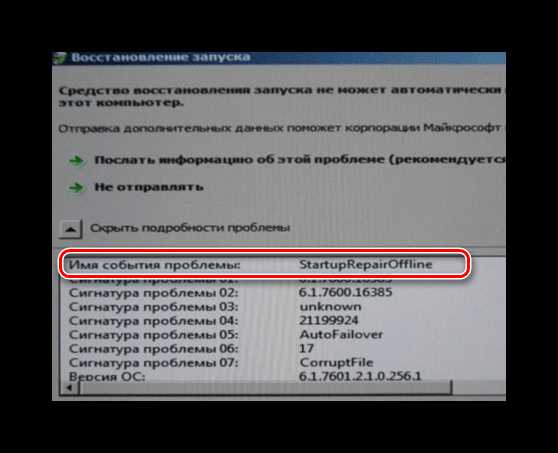 Неисправность «Startup Repair Offline» зачастую появляется из-за проблем с жестким диском, а именно из-за повреждения сектора, на котором находятся системные данные, отвечающие за правильный запуск windows 7. Также возможны проблемы с поврежденными разделами реестра системы. Перейдем к способам исправления этой неполадки.
Способ 1: Сброс настроек BIOS
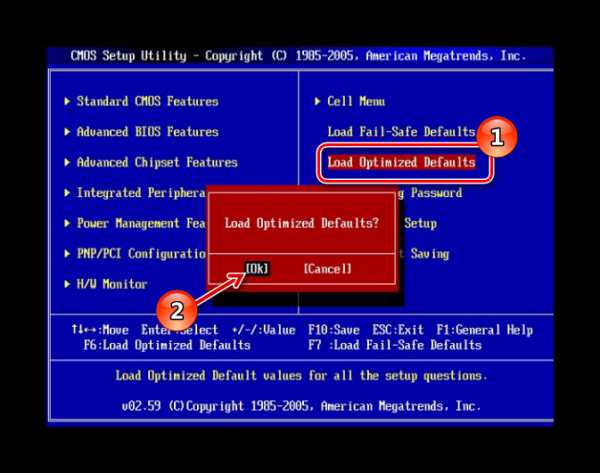
Переходим в БИОС (при помощи клавиш F2 или Del при загрузке компьютера). Производим загрузку настроек по умолчанию (пункт «Load optimized defaults»). Сохраняем сделанные изменения (нажав клавишу F10) и перезапускаем Виндовс.
Подробнее: Сбрасываем настройки BIOS
Способ 2: Подключение шлейфов
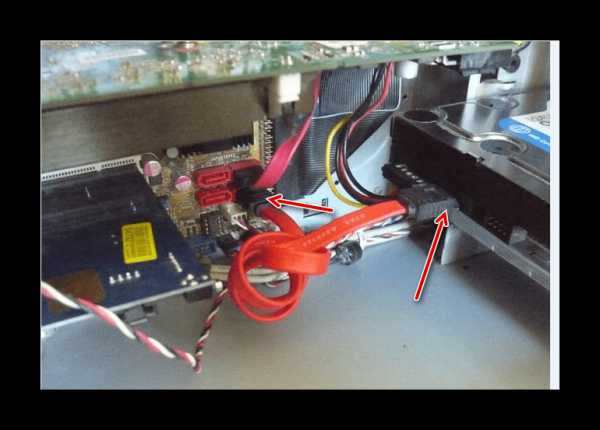
Необходимо произвести проверку целостности разъемов и плотность подключения шлейфов жесткого диска и материнской платы. Убедитесь, что все контакты подключены качественно и плотно. После проверки перезапускаем систему и проверяем на наличие неисправности.
Способ 3: Восстановление запуска
Так как обычный запуск операционной системы невозможен, рекомендуем воспользоваться загрузочным диском или флешкой с системой, которая является идентичной установленной.
Урок: Инструкция по созданию загрузочной флешки на windows
-
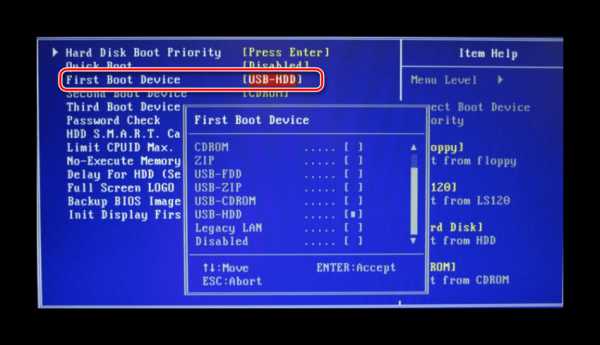
Выполняем запуск с загрузочной флешки или диска. В БИОСе устанавливаем опцию запуска с диска или флеш-накопителя (устанавливаем в пункте «First Boot Device USB-HDD» параметр «USB-HDD«). Как это сделать на различных версиях BIOS, подробно описано в уроке, который представлен ниже.
Урок: Настраиваем BIOS для загрузки с флешки
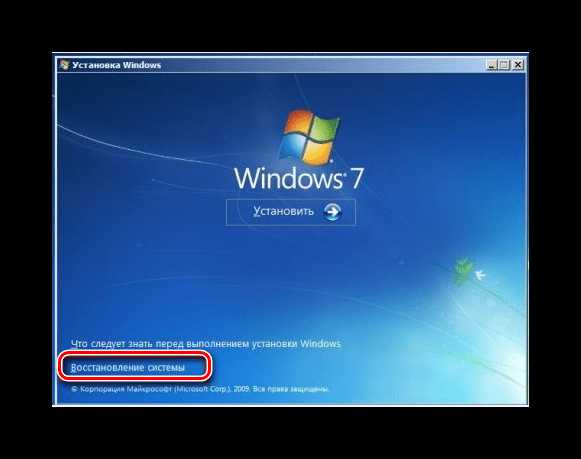
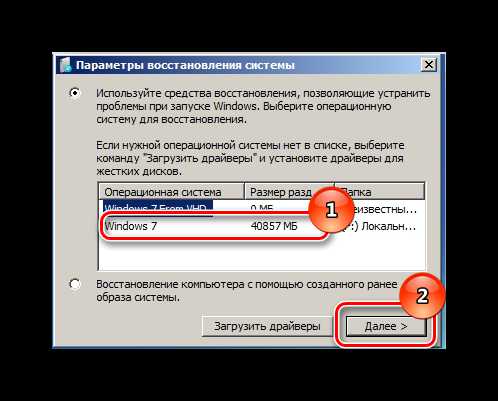
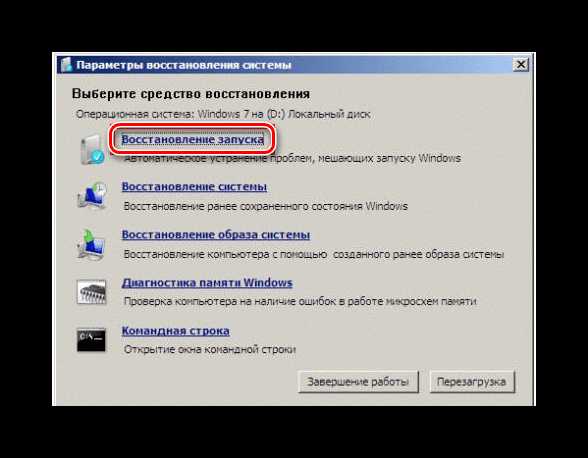
В окошке «Параметры восстановления системы» щелкаем по пункту «Восстановление запуска» и дожидаемся завершения проверочных действий и корректного запуска компьютера. После окончания проверки перезагружаем ПК.
Способ 4: «Командная строка»
Если приведенные выше способы не помогли устранить неполадку, тогда вновь запускаем систему с флешки или установочного диска.
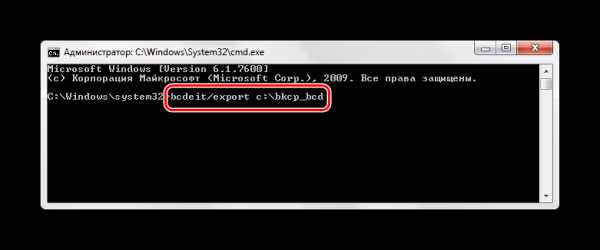
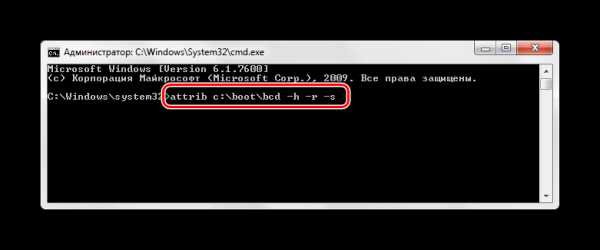
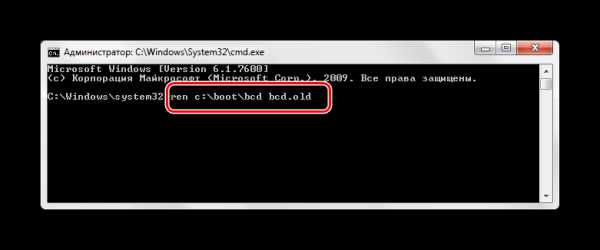
Нажимаем клавиши Shift+F10 в самом начале установочного процесса. Попадаем в меню «Командной строки», где необходимо набрать поочередно определенные команды (после ввода каждой из них нажимаем Enter).
bcdedit /export c:\bckp_bcd
attrib c:\boot\bcd -h -r –s
ren c:\boot\bcd bcd.old
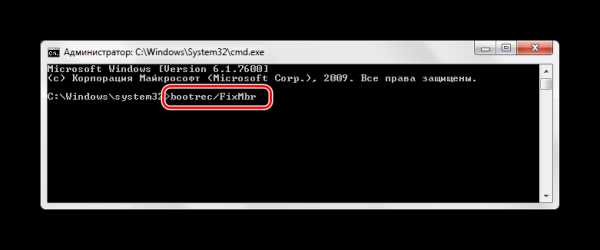
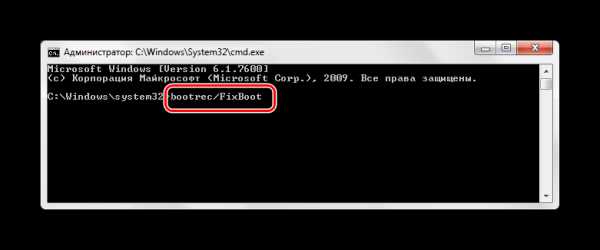
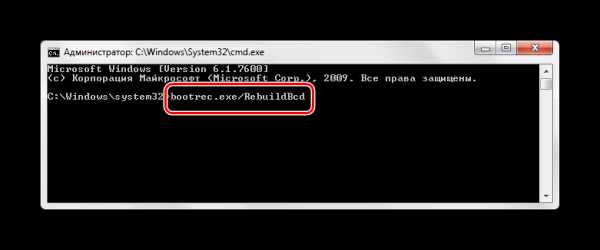
После того, как ввели все команды, перезапускаем ПК. Если Виндовс 7 не запустилась в работоспособном режиме, тогда в данных о неисправности может быть имя проблемного файла (например, библиотеки расширения .dll). Если было указано название файла, то необходимо попробовать совершить поиска данного файла в интернете и поместить его на ваш винчестер в необходимую директорию (в большинстве случаев, это папка windowds\system 32).
Подробнее: Как установить библиотеку DLL в систему windows
Заключение
Итак, что же делать с неполадкой «Startup Repair Offline»? Самый простой и эффективный способ – это использование восстановления запуска ОС, применяя загрузочный диск или флеш-накопитель. Если способ с восстановлением системы не исправил проблему, то воспользуйтесь командной строкой. Также проверьте целостность всех соединений компьютера и настройки BIOS. Применение этих методов позволит устранить ошибку запуска windows 7.
Мы рады, что смогли помочь Вам в решении проблемы.
Опрос: помогла ли вам эта статья?
Операционная система не отображается в параметрах восстановления системы.
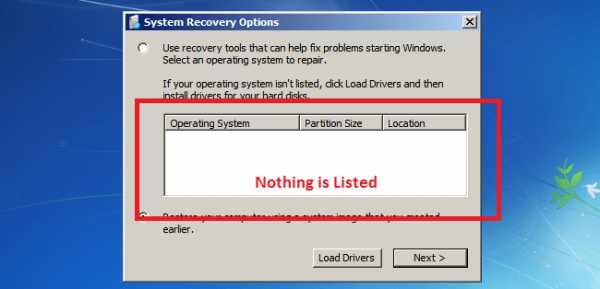 Операционная система не отображается в параметрах восстановления системы windows 7 /xp/8/10.
Устранение проблем компьютера с помощью параметров восстановления системы является одним из лучших способов исправить проблемы при запуске windows. Но иногда, когда мы пытаемся использовать эти функции, может случиться так, что Ваш жесткий диск или windows не перечислены в списке (как показано на скриншоте выше ↑).
Если windows не указан в параметрах восстановления, вы не сможете ничего сделать, кроме запуска командной строки. И обычно эта проблема возникает только тогда, когда жесткий диск выходит из строя (неактивен) или, например, «забывает» свой загрузочный том. Нужно, чтобы было так, как на скриншоте ниже ↓
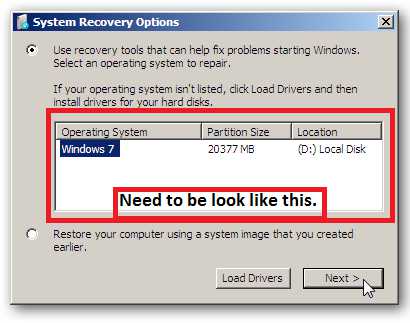
Итак, Вам нужно использовать специальную команду в командной строке, чтобы исправить эту проблему:
Решение 1 — Исправление неактивного раздела жесткого диска.
Активный раздел — это раздел на жестком диске вашего компьютера, который называется загрузочным разделом и содержит операционную систему вашего ПК. Обычно в один момент активным может быть только один раздел, например c: drive, куда, обычно устанавливают windows.
Иногда по каким-то причинам этот раздел становится неактивным, и нам нужно будет активировать него, чтобы показать его при восстановлении системы.
Сначала откройте CMD (командная строка) на экране вашего компьютера, нажав клавишу Shift + F10, а затем введите команду, которая показана ниже:
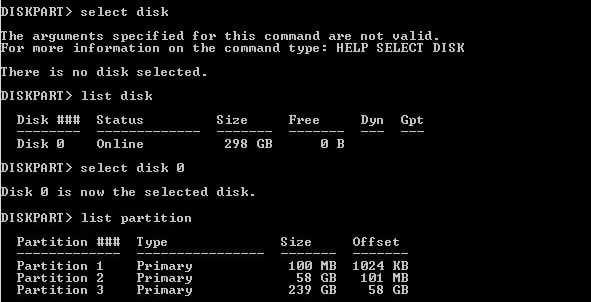
Команда # 1 — diskpart
Эта команда запустит специальную утилиту. Когда diskpart запустится, вы сможете увидеть надпись «DISKPART», в левой части командной строки.
Команда # 2 — list disk
Команда перечислит все ваши подключенные диски на компьютере.
Команда # 3 — select disk 0
На этом шаге мы выбираем наш «главный» жесткий диск, на котором установлен windows. В моем случае, я выбираю диск 0, потому что это единственный диск, отображаемый в моем cmd, и это также тот, где установлена моя ОС.
Команда # 4 — list partition
Эта команда покажет вам все разделы, созданные на том диске, который Вы выбрали.
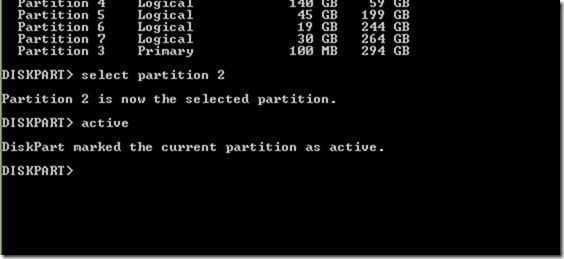
Команда # 5 — select partition 2
Обычно нужно выбирать раздел 2, потому что в нем обычно раздел с windows, но это не говорит о том, что всегда нужно выбрать второй, потому что иногда раздел 1 также может быть разделом с windows. Итак, выберите раздел, в котором установлен windows.
Примечание. Никогда не выбирайте разделы размером 100 МБ, 350 МБ и 500 МБ.
Команда # 6 — active
Это сделает ваш раздел активным.
Команда # 7 — exit
Перезагрузите компьютер и снова откройте параметры восстановления системы, чтобы увидеть изменения.
Решение 2 # — Исправление windows Master Boot Recode
MBR или master boot recode — самая важная структура данных на диске, которая в основном создается, когда мы создаем раздел на нашем жестком диске для установки виндовс.
Возможно, ваш загрузочный том поврежден некоторым, недавно установленным, программным обеспечением. Вирусами или обновлениями windows / Software. Лучше исправить его как можно скорее. Итак, теперь мы используем cmd для восстановления загрузочного тома на жестком диске.
Команда 1 # — Diskpart
Команда 2 # — List volume
Команда 3 # — Exit
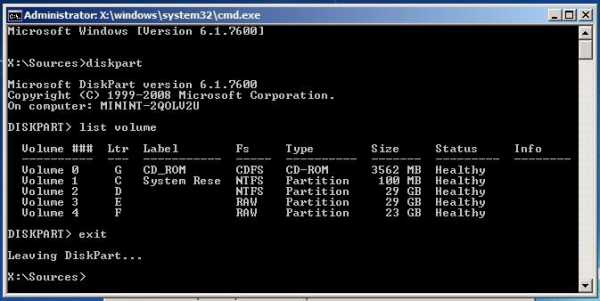
Вам нужно будет найти букву вашего диска в этом списке, например, мой диск D: 29 GB.
Теперь вы знаете, что такое буква вашего диска, поэтому просто введите букву диска в командной строке и повторите приведенную ниже команду.
Команда 4 # — D: (или Ваш буква Вашего диска)
Команда 5 # — Bootrec / fixmbr
Команда 6 # — Bootrec / fixboot
Команда 7 # — Bootrec / rebuildbcd
Команда 8 # — Chkdsk / f (Попробуйте chkdsk / f / r Если команда «Chkdsk / f» не будет работать)
Команда 9 # — Y
После того как команда «chkdsk» завершится, просто перезагрузите компьютер. Скорее всего, ваша проблема будет решена.
ЕСЛИ НИЧЕГО НЕ СРАБОТАЕТ, ПРОСТО ПЕРЕУСТАНОВИТЕ WINDOWS. ПОДРОБНАЯ ИНСТРУКЦИЯ ЗДЕСЬ:
Как установить windows?
Смотрите также
Copyright (c) HTFI. Копирование информации разрешено, при условии указания активных ссылок на источники.
Восстановление при загрузке Windows 7: доступные средства диагностики
После публикации этой статьи многие пользователи поделились в комментариях своим далеко не удовлетворительным опытом использования средства «Восстановление при загрузке» в Windows 7. С другой стороны, многие наоборот писали, что оно помогло им восстановить нормальную работу системы. Тем, кому не повезло, хочу напомнить, что «Восстановление при загрузке» решает только некоторые проблемы, в числе которых – отсутствующие и поврежденные системные файлы.
Как я упоминал в предыдущей статье, если средство «Восстановление при загрузке» не может решить проблему, оно выводит меню «Параметры восстановления системы» (System Recovery Options) со списком инструментов, которые можно использовать для диагностики и восстановления работы системы. В данной статье я расскажу, как вызвать это меню самостоятельно, и опишу каждый представленный в нем инструмент.
Вызов меню «Параметры восстановления системы»
Вызвать меню «Параметры восстановления системы» можно разными способами в зависимости от конкретной ситуации.
• Если загрузка Windows все-таки начинается, можно попытаться вызвать меню «Параметры восстановления системы» вручную с жесткого диска.
• Если загрузка Windows даже не начинается, можно вызвать «Параметры восстановления системы», загрузив компьютер с установочного DVD-диска Windows 7.
• Если у вас есть диск восстановления системы (System Repair Disc), загрузите компьютер с него и вызовите меню «Параметры восстановления системы». О создании диска восстановления системы я расскажу в другой раз.
Допустим, загрузка Windows все-таки начинается, но не завершается. Для того чтобы вызвать меню «Параметры восстановления системы» в этой ситуации, выключите компьютер, а потом снова включите. После начальной загрузки, когда прозвучит сигнал, указывающий на начало загрузки Windows, нажмите и удерживайте клавишу [F8].
Появится экран «Дополнительные варианты загрузки» (Advance Boot Options, рис. A). Выберите опцию «Устранение неполадок компьютера» (Repair Your Computer). Как следует из описания внизу экрана, данная опция выводит список средств, которые можно использовать для диагностики, устранения проблем при загрузке и для восстановления системы. Чтобы продолжить, нажмите [Enter].
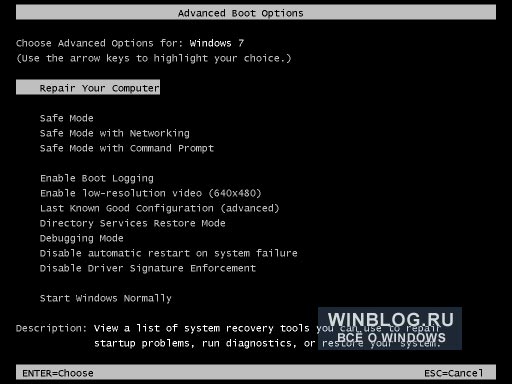
Рисунок A. Нажав клавишу [F8] при запуске загрузки Windows, можно вызвать экран «Дополнительные варианты загрузки».
Появится сообщение о загрузке файлов Windows, а затем – экран загрузки с зеленым индикатором прогресса. Через некоторое время откроется диалоговое окно с предложением выбрать метод ввода с клавиатуры (рис. B). Нажмите «Далее» (Next).
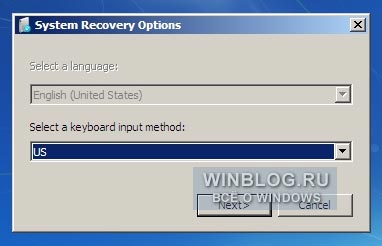
Рисунок B. Если вы используете английский язык, просто нажмите «Далее».
Появится окно входа в систему, показанное на рис. C. Для входа используйте учетную запись с правами администратора.
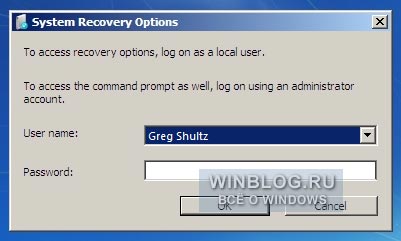
Рисунок C. Для входа используйте учетную запись с правами администратора.
После этого появится меню «Параметры восстановления системы», показанное на рис. D.
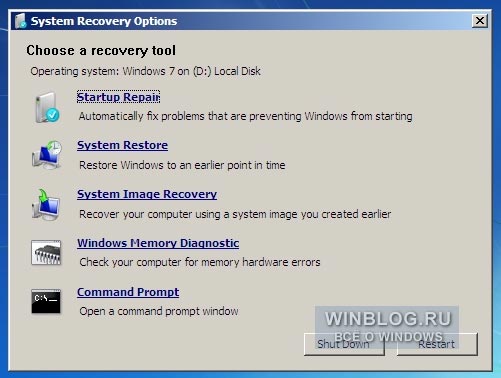
Рисунок D. В меню «Параметры восстановления системы» перечислены инструменты, которые можно использовать для диагностики, устранения проблем при загрузке и для восстановления системы.
Как видите, в меню «Параметры восстановления системы» представлено пять опций. Рассмотрим их подробнее.
• «Восстановление запуска» (Startup Repair). Если этот инструмент не запустился автоматически при сбое в ходе загрузки, его следует использовать в первую очередь. Учтите, что он устраняет лишь некоторые проблемы, связанные, в частности, с отсутствующими или поврежденными системными файлами. Неисправности оборудования – например, жесткого диска – это средство не исправляет.
• «Восстановление системы» (System Restore). Этот инструмент позволяет восстановить предыдущее состояние системных файлов Windows, никоим образом не затрагивая файлы данных – электронные письма, документы, фотографии. Чтобы обеспечить такую возможность, утилита постоянно отслеживает состояние операционной системы на наличие значимых изменений, к которым относится установка приложений, драйверов и обновлений. Если предвидится такое изменение, утилита автоматически создает точку восстановления – по сути, снимок состояния системы, включающий важные системные файлы и определенные фрагменты реестра. Средство «Восстановление системы» хранит сразу несколько разных точек восстановления, что позволяет откатить систему до любого из сохраненных состояний. Поэтому «Восстановление системы» можно использовать и в случае сбоев при загрузке – достаточно выбрать самую свежую точку восстановления.
• «Восстановление образа системы» (System Image Recovery). Если по какой-либо причине восстановление системы не срабатывает, а у вас на жестком диске есть относительно свежий образ операционной системы, можно восстановить Windows из него. Образ системы включает все системные файлы и настройки, программы и файлы пользователя. Учтите, что из образа восстанавливается вся система целиком, поэтому все текущие программы, настройки и файлы будут заменены предыдущими версиями, сохраненными в момент создания образа системы.
• «Диагностика памяти Windows» (Windows Memory Diagnostic). Если помимо проблем при загрузке вы сталкиваетесь со сбоями приложений и операционной системы или со STOP-ошибками, можно воспользоваться средством диагностики памяти Windows для проверки модулей оперативной памяти на наличие неисправностей. Средство диагностики записывает в память определенные значения, а затем считывает их, чтобы убедиться, что данные не изменились.
• «Командная строка» (Command Prompt). При выборе этой опции становятся доступны различные утилиты командной строки для диагностики и восстановления системы.
А что думаете вы?
В следующих статьях я расскажу об инструментах из меню «Параметры восстановления системы» подробнее. А вам приходилось ими пользоваться? Поделитесь своим опытом в комментариях!
Автор: Greg Shultz
Перевод SVET
Оцените статью: Голосов