Работа с файловой системой в C#. Работа с файлами (классы File и FileInfo)
Аналогично тому, как организована работа с каталогами в C#, для работы с файлами в пространстве имен System.IO предусмотрено два класса для работы с файлами — File и FileInfo . Рассмотрим как можно использовать эти классы при работе с файловой системой в C#. Однако, прежде, чем мы приступим к рассмотрению функциональности новых классов, необходимо рассмотреть вопрос о том, как получить список файлов в определенном каталоге.
DirectoryInfo (продолжение)
При рассмотрении вопросов, связанных с работой с каталогами файловой системы в C# мы оставили не рассмотренным вопрос о том, как получить список файлов в директории. Рассмотрим этот вопрос сейчас. В самом простом случае, мы можем воспользоваться методом GetFiles() , например, так:
В этом случае программа выдаст нам список всех файлов находящихся в определенном каталоге. В приведенном выше примере вывод консоли будет примерно следующим:
То есть, при использовании метода GetFiles() без параметров просматривается только конкретный каталог. У метода GetFiles() имеется ряд переопределенных версий, позволяющих организовать поиск вглубь для того, чтобы вывести список файлов, находящихся не только в конкретном каталоге, но и во всех поддиректориях. Например, просмотрим все файлы в каталоге C:\Program Files (x86)
Здесь мы воспользовались переопределенной версией метода GetFiles() у которого первый параметр представляет собой маску по которой будут искаться файлы (например, мы могли бы задать вот такую маску для поиска только текстовых файлов — « *.txt «), а второй параметр — настройки поиска (в нашем случае — это SearchOption.AllDirectories , что указывает на то, что поиск будет вестись по всех каталогам).
Отдельное внимание стоит уделить такому моменту: если вы попытаетесь провести поиск как в примере по всем каталогам на диске C:\ , то можете столкнуться ситуацией, когда программа вместо списка файлов выдаст вам исключение типа «Access to the path ‘c:\Documents and Settings’ is denied.» Это связано с тем, что для каждой директории в Windows можно установить права доступа для определенных пользователей и наша программа на C# не может зайти в директорию так как не обладает достаточными для этого правами. Самый простой способ избежать это исключение состоит в том, чтобы организовать свой рекурсивный обход дерева каталогов. Этот момент мы с вами также рассмотрим в последующих статьях. Ну а теперь перейдем непосредственно к нашей теме.
Класс FileInfo
Ниже представлены наиболее часто используемые свойства и методы работы с файлами посредством класса FileInfo :
- CopyTo(path) — копирует файл в новое место по указанному пути path
- Create() — создает файл
- Delete() — удаляет файл
- MoveTo(destFileName) — перемещает файл в новое место
- Свойство Directory — получает родительский каталог в виде объекта DirectoryInfo
- Свойство DirectoryName — получает полный путь к родительскому каталогу
- Свойство Exists — указывает, существует ли файл
- Свойство Length — получает размер файла в байтах
- Свойство Extension — получает расширение файла
- Свойство Name — получает имя файла
- Свойство FullName — получает полное имя файла
Как в C# создать файл и записать в него данные?
Для создания нового файла и записи в него данных можно воспользоваться методом Create() :
Или же, если мы точно знаем, что нам необходим текстовый файл, то воспользоваться методом CreateText() :
В отличие от Create() метод CreateText() возвращает нам объект типа StreamWriter , который предоставляет удобные методы и свойства для работы в том числе и со строками, поэтому во втором примере нам не понадобилось преобразовывать строку в массив байтов для записи в файл. В свою очередь, метод Create() удобно использовать для записи бинарных файлов.
Как в C# получить информацию о файле?
Чтобы получить информацию о файле мы можем воспользоваться свойствами класса FileInfo , например, как показано ниже:
Как в C# переместить файл в новое место?
Для перемещения файла в другой каталог в C# используется метод MoveTo() :
Перед тем, как перемещать файл в другой каталог необходимо обязательно проверить существование этого каталога на диске и, если каталог отсутствует, то создать его, иначе мы получим исключение.
Как в C# копировать файл?
Копирование файла в C# осуществляется с помощью метода CopyTo() :
Методы CopyTo() и MoveTo() класса FileInfo также имет переопределенные версии в которых вторым параметром выступает параметр булевого типа ( bool ) который указывает на то, необходимо ли перезаписать содержимое файла, если он уже содержится по указанному пути. Если этот параметр равен false (или используется метод с одним параметром), то при обнаружении по новому пути указанного файла C# сгенерирует исключение.
Как в C# удалить файл?
Для удаления файла с диска в C# используется метод Delete() :
Класс File
Класс File реализует схожую с FileInfo функциональность, однако, как и в случае работы с каталогами, этот класс рекомендуется использовать если вам необходима проверка безопасности используемых методов по работе с файлом и вы не планируете использовать класс многократно. Основные методы работы с файлами в C# с использованием класса File следующие:
- Copy() — копирует файл в новое место
- Create() — создает файл
- Delete() — удаляет файл
- Move() — перемещает файл в новое место
- Exists(file) — определяет, существует ли файл
Подробно описывать работу каждого методы не будем, так как они реализуют ровно те же операции, что и в классе FileInfo .
Итого
Рассмотрели работу с файлами в C#, остановившись подробнее на работе с классом FileInfo . Научились создавать файлы и записывать в них данные, перемещать, копировать и удалять файлы в C#, а также получать информацию о конкретном файле.
Как удалить файл, который не удаляется — 3 способа

Частая проблема, с которой сталкиваются начинающие пользователи — не удаляется файл или папка (из-за какого-то файла), который нужно-таки удалить. При этом, система пишет файл занят другим процессом или действие не может быть выполнено, так как этот файл открыт в Название_программы или о том, что нужно запросить разрешение у кого-то. С этим можно столкнуться в любой версии ОС — Windows 7, 8, Windows 10 или XP.
На самом деле, есть сразу несколько способов удалить такие файлы, каждый из которых и будет здесь рассмотрен. Посмотрим, как удалить не удаляющийся файл, не используя сторонние средства, а затем опишу удаление занятых файлов с помощью LiveCD и бесплатной программы Unlocker. Отмечу, что удаление таких файлов не всегда безопасно. Будьте внимательны, чтобы это не оказался файл системы (особенно когда вам сообщают, что нужно разрешение от TrustedInstaller). См. также: Как удалить файл или папку, если пишет Элемент не найден (не удалось найти этот элемент).
Примечание: если файл не удаляется не потому, что используется, а с сообщением о том, что отказано в доступе и вам нужно разрешение на выполнение этой операции или нужно запросить разрешение у владельца, то используйте это руководство: Как стать владельцем файла и папки в Windows или Запросите разрешение у TrustedInstaller (подойдет и для случая когда требуется запросить разрешение у Администраторы).
Также, если не удаляются файлы pagefile.sys и swapfile.sys, hiberfil.sys то способы ниже не помогут. Вам пригодятся инструкции про Файл подкачки Windows (первые два файла) или про отключение гибернации. Аналогично, может быть полезна отдельная статья про то, как удалить папку Windows.old.
Удаление файла без дополнительных программ
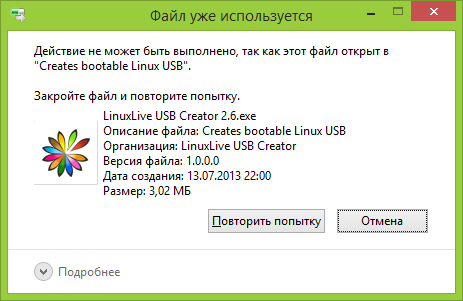
Как правило, если файл не удаляется, то в сообщении вы видите, каким именно процессом он занят — это может быть explorer.exe или какая-либо другая проблема. Логично предположить, что для его удаления нужно сделать так, чтобы файл был «не занят». Обновление: для Windows 11 и 10 есть простой способ узнать, каким процессом занят файл или в какой программе он открыт и разблокировать этот файл.
Это легко сделать — запустите диспетчер задач:
- В Windows 7 и XP в него можно попасть по Ctrl + Alt + Del.
- В Windows 8 и Windows 10 можно нажать клавиши Windows + X и выбрать диспетчер задач.
Найдите процесс, использующий файл, который нужно удалить и снимите задачу. Удалите файл. Если файл занят процессом explorer.exe, то перед тем, как снять задачу в диспетчере задач, запустите командную строку от имени администратора и, уже после того, как снимите задачу, используйте в командной строке команду del полный_путь_к_файлу, чтобы удалить его.
Чтобы после этого вернуть стандартный вид рабочего стола, нужно снова запустить explorer.exe, для этого в диспетчере задач выберите «Файл» — «Новая задача» — «explorer.exe».
Удаление заблокированного файла с помощью загрузочной флешки или диска
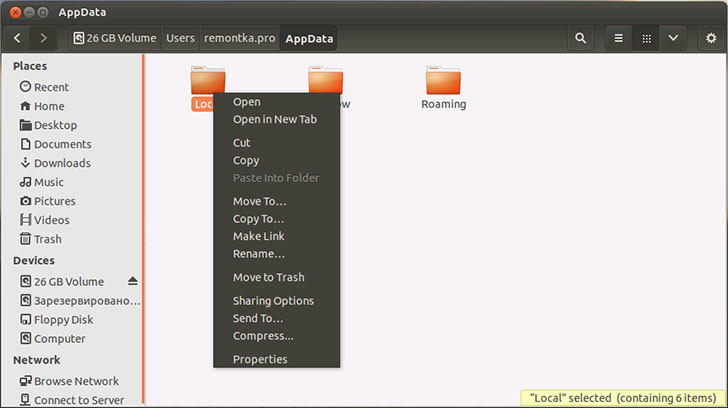
Еще один способ удалить подобный файл — загрузиться с любого накопителя LiveCD, с диска реанимации системы или загрузочной флешки Windows. При использовании LiveCD в любых его вариантах вы сможете воспользоваться либо стандартным графическим интерфейсом Windows (например, в BartPE) и Linux (Ubuntu), либо же средствами командной строки. Обратите внимание, что при загрузке с подобного накопителя, жесткие диски компьютера могут оказаться под другими буквами. Чтобы убедиться, что вы удаляете файл с нужного диска, можно использовать команду dir c: (этот пример отобразит список папок на диске C).
При использовании загрузочной флешки или установочного диска Windows 7 и Windows 8, в любой момент установки (после того, как уже загрузится окно выбора языка и на следующих этапах) нажмите Shift + F10, чтобы войти в командную строку. Также можно выбрать «Восстановление системы», ссылка на которое также присутствует в программе установки. Также, как и в предыдущем случае, обратите внимание на возможное изменение букв дисков.
Использование DeadLock для разблокирования и удаления файлов
Поскольку рассмотренная далее программа Unlocker даже с официального сайта с недавних пор (2016) стала устанавливать различные нежелательные программы и блокируется браузерами и антивирусами, предлагаю рассмотреть альтернативу — DeadLock, которая также позволяет разблокировать и удалить файлы с компьютера (обещает также и изменить владельца, но в моих тестах это не сработало).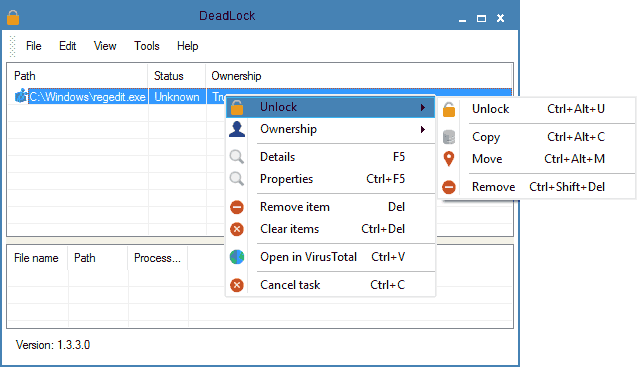 Итак, если при удалении файла вы видите сообщение о том, что действие не может быть выполнено, так как файл открыт в какой-то программе, то с помощью DeadLock в меню File вы можете добавить этот файл в список, а затем, с помощью правого клика — разблокировать его (Unlock) и удалить (Remove). Также можно выполнить и перемещение файла.
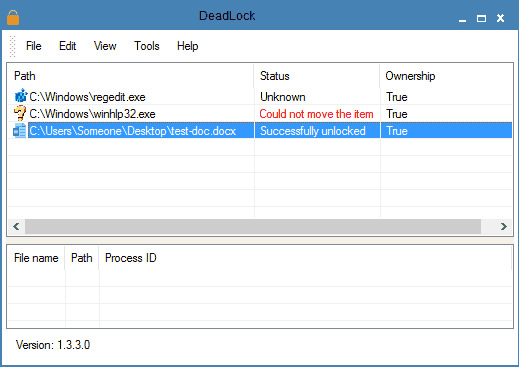 Программа хоть и на английском (возможно, скоро появится русский перевод), но очень проста в использовании. Недостаток (а для кого-то, возможно, и достоинство) — в отличие от Unlocker, не добавляет действие разблокировки файла в контекстное меню проводника. Скачать DeadLock можно с официального сайта http://codedead.com/?page_id=822
Бесплатная программа Unlocker для разблокировки файлов, которые не удаляются
Программа Unlocker, наверное, самый популярный способ удалить файлы, которые используются тем или иным процессом. Причины тому просты: она бесплатная, исправно справляется со своей задачей, в общем, работает. Скачать Unlocker бесплатно можно на официальном сайте разработчика http://www.emptyloop.com/unlocker/ (с недавних пор сайт стал определяться как вредоносный).
Использование программы очень простое — после установки, просто кликните правой кнопкой мыши по файлу, которые не удаляется и выберите в контекстном меню пункт «Unlocker». В случае использования portable версии программы, которая также доступна для загрузки, запустите программу, откроется окно для выбора файла или папки, которые требуется удалить.
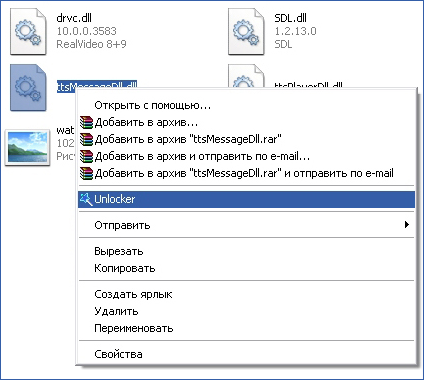
Суть работы программы та же самая, что и в первом описанном способе — выгрузка из памяти процессов, которыми занят файл. Основные преимущества перед первым способом — с помощью программы Unlocker файл удалить проще и, более того, она может найти и завершить процесс, который скрыт от глаз пользователей, то есть недоступен для просмотра через диспетчер задач.
Обновление 2017: Еще один способ, судя по отзывам, успешно срабатывающий, был предложен в комментариях автором Тоха Айтишник: устанавливаете и открываете архиватор 7-Zip (бесплатный, работает также как файловый менеджер) и в нем переименовываете файл, который не удаляется. После этого удаление проходит успешно.
Почему файл или папка не удаляются
Немного справочной информации с сайта Microsoft, если кому-нибудь интересно. Хотя, информация довольно скудная. Также может быть полезным: Как очистить диск от ненужных файлов.
Что может мешать удалению файла или папки
Если у вас нет необходимых прав в системе для изменения файла или папки, вы не можете удалить их. Если вы не создавали файл, то есть вероятность, что вы не можете и удалить его. Также причиной могут служить настройки, сделанные администратором компьютера.
Также файл или папку его содержащую нельзя удалить, если в настоящий момент файл открыт в программе. Можно попробовать закрыть все программы и попробовать еще раз.
Почему, когда я пробую удалить файл, Windows пишет, что файл используется
Данное сообщение об ошибке означает, что файл используется программой. Таким образом, вам необходимо найти программу, его использующую и либо закрыть файл в ней, если это, например, документ, либо закрыть саму программу. Также, если вы работаете в сети, файл может использоваться другим пользователем в настоящий момент.
После удаления всех файлов остается пустая папка
В данном случае попробуйте закрыть все открытые программы или перезагрузить компьютер, а после этого удалить папку.
Как удалить файл в Windows (несколько способов)
В этой базовой инструкции подробно описано как удалить файл (папку) в Windows (несколько способов): от простого удаления до гарантированного удаления с защитой от программ восстановления данных.
Содержание
Удалить файл в «Корзину»
�� Для выделения нескольких файлов или папок, удерживайте специальную кнопку и нажмите левую клавишу мыши:
- Сtrl — выделение определенного файла или папки;
- Shift — выделение диапазона файлов или папок.
Как удалить файл (папку) с помощью меню
- Щелкните правой клавишей мыши по документу или папке;
- Выберите пункт Удалить;
- Нажмите Да в запросе на подтверждение.
Файл удалится в «Корзину».
Как удалить файл (папку) с помощью кнопки
- Выделите документ;
- Нажмите клавишу Del;
- Нажмите Да в запросе на подтверждение.
Файл удалится в «Корзину».
Отключить (включить) подтверждение удаления
- Щелкните по значку Корзина правой клавишей мыши;
- Выберите пункт Свойства;
- Отключите пункт Запрашивать подтверждение на удаление.
�� Если вы только что удалили нужный файл, нажмите комбинацию кнопок Ctrl + Z. Это отменит ваше последнее действие в Windows, удаленный файл или папка вернется на место.
Восстановить файлы из Корзины
- Откройте Корзина;
- Выберите нужный файл или папку;
- Щелкните правой клавишей по выбранному файлу;
- Выберите Восстановить.
Файл будет восстановлен в ту папку из которой он был удален.
Вы можете перенести файл (или папку) из корзины в нужную вам папку.
Нажмите и удерживайте левую клавишу мыши на выделенном файле и перетащите его в нужную вам папку или Рабочий стол.
Очистить корзину
Вы можете удалить все файлы из «Корзина»
- Щелкните по «Корзина» правой клавишей мыши;
- Нажмите Очистить корзину.
Безвозвратное удаление
- Выделите файл или папку;
- Нажмите комбинацию кнопок Shift + Del;
- Нажмите Да в запросе на подтверждение.
Гарантированное удаление файлов
Гарантированное удаление данных на активном диске
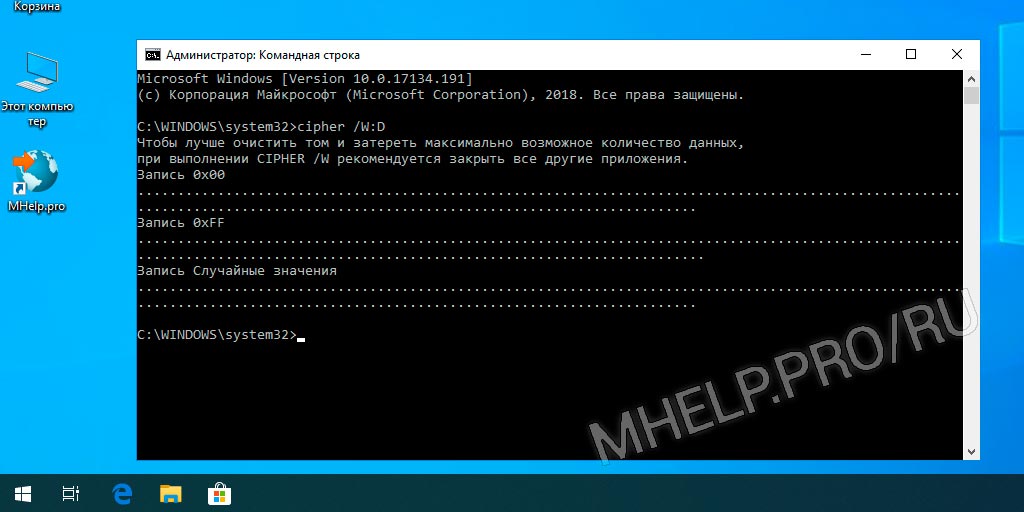
Для гарантированного удаления данных используем стандартную утилиту CIPHER.
Cipher.exe — это утилита командной строки, используется для управления зашифрованными данными с помощью шифрованной файловой системы (EFS).
Служба поддержки Майкрософт
�� Чтобы лучше очистить том и затереть максимально возможное количество данных, при выполнении CIPHER /W рекомендуется закрыть все другие приложения.
- Запускаем командную строку от имени администратора;
- Запускаем команду CIPHER с нужными ключами.
/W — ключ, удаляет данные из доступного неиспользуемого дискового пространства во всем томе. Содержимое затирается в три этапа, значениями: 00, FF и случайное число.
:X — имя рабочего тома.
Гарантированное удаление данных на неактивных устройствах
Для гарантированного удаления данных на неактивных устройствах: неиспользуемые жесткие диски, переносные жесткие диски и флеш устройства, используем стандартную утилиту FORMAT.
- Запускаем командную строку от имени администратора;
- Запускаем команду format с нужными ключами.
X: — имя рабочего тома.
/p — ключ, обнуление каждого сектора тома. После обнуления том будет перезаписан Число раз; при каждой перезаписи будет использоваться новое случайное число.
Для успешного запуска утилиты требуется ввести правильное название активного тома/устройства.
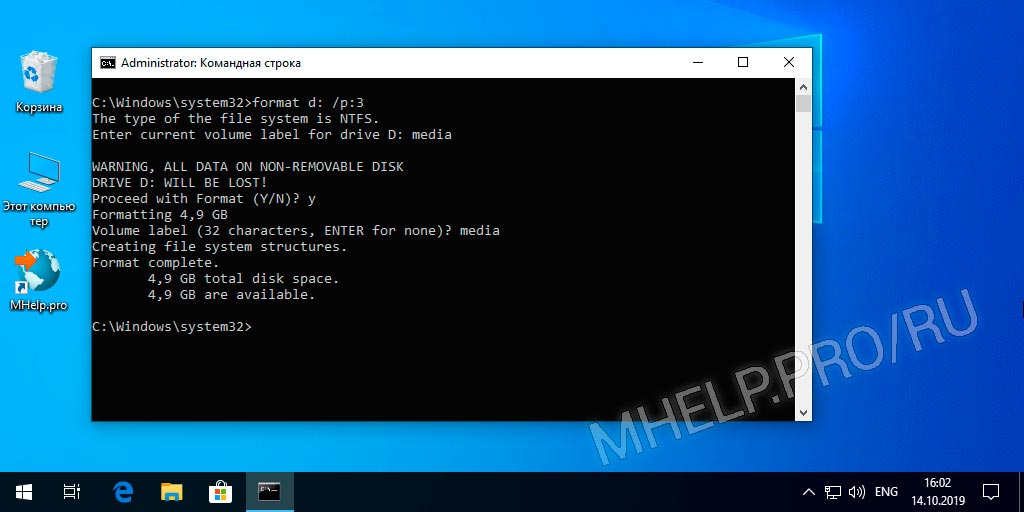
Процесс может занять много времени, особенно если в счетчике перезаписи указано большое число.
Удаление через командную строку
Как удалить файл через командную строку
- Запустите командную строку;
- Перейдите в нужную папку (команда cd);
- Выполните команду del и полное имя файла с расширением;
- Согласитесь с удалением.
Если в имени файла находятся пробелы, заключите название в кавычки.
Для удаления файлов из системных папок требуется запустить командную строку от имени администратора.
Как удалить папку через командную строку
- Запустите командную строку;
- Перейдите в нужную папку;
- Выполните команду RD.
/S — ключ, позволяющий удалять не пустую папку.
Если в имени папки находятся пробелы, заключите название в кавычки.
Чтобы удалить папку из системных папок требуется запустить командную строку от имени администратора.
Удаление через PowerShell
Команда PowerShell для удаления папок и файлов — Remove-Item.
Синонимы команды Remove-Item: del, erase, rd, ri, rm и rmdir, поэтому команды из командной строки Windows так же будут работать.
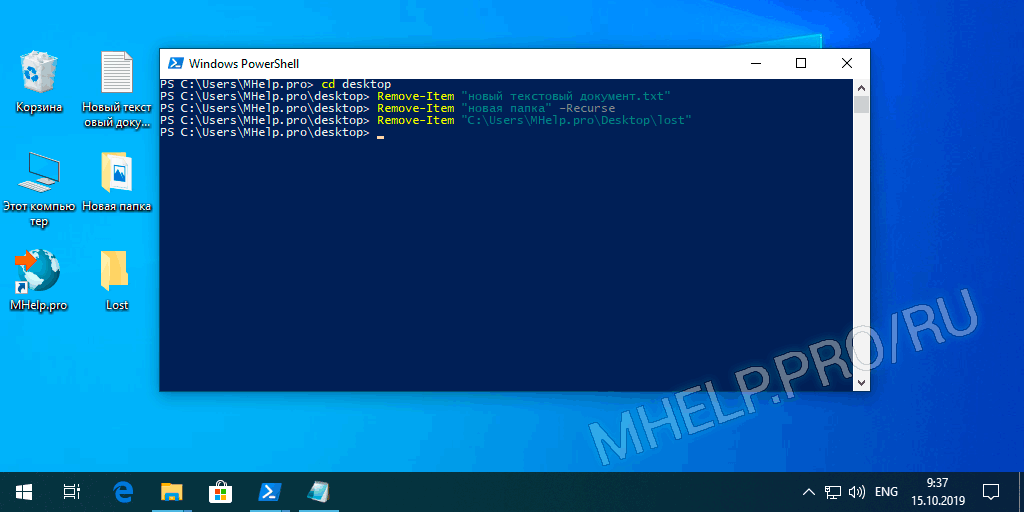
X — полный путь до файла (с расширением) или папки.
Recurse — ключ, указывающий на удаление папки с содержимым.
Cравнительная таблица вариантов как удалить файл
Таблица сравнения способов удаления файлов и папок.
| Удаление данных в «корзину» | Удаленные данные можно восстановить из папки «Корзина» на Рабочем столе. |
| Безвозвратное удаление данных | Удаленные данные можно восстановить только с помощью специальных программ |
| Гарантированное удаление данных | Удаленные данные нельзя восстановить даже специальными программами для восстановления данных. Но специальные службы и лаборатории по прежнему могут восстановить удаленные данные. |
Как удалить файл (папку) в Windows
Как удалить файл (папку) в Windows, обсуждалось в этой статье. Я надеюсь, что теперь вы сможете удалять файлы или папки разными способами, в том числе гарантированно удалять файлы без возможности восстановления специальными программами. Однако, если вы столкнетесь с каким-то проблемами, не стесняйтесь написать в комментариях. Я постараюсь помочь.
Как удалить файл или папку через командную строку Windows
Командная строка – мощный инструмент для автоматизации и упрощения многих задач, которые возникают при администрировании компьютера с операционной системой Windows. В этой статье мы рассмотрим команды DEL, ERASE, RD и RMDIR. С их помощью вы сможете удалять файлы и папки прямо из командной строки.
Удаление файлов через командную строку
Если вам нужно удалить файл через командную строку, то для этого нужно использовать команду DEL или ERASE . Эти команды являются синонимами и работают одинаково. Вы можете получить подробную информацию об этих командах, если введете их в командную строку с параметром « /? ». Например, вы можете ввести « del /? » и в консоль выведется вся основная информация о команде del .
Команда DEL (или ERASE ) предназначена для удаления одного или нескольких файлов и может принимать следующие параметры:
- /P – удаление с запросом подтверждения для каждого файла;
- /F – удаление файлов с атрибутом «только для чтения»;
- /S – удаление указанного файла из всех вложенных папок;
- /Q – удаление без запроса на подтверждение ;
- S — Системные;
- H — Скрытые;
- R – Только для чтения;
- A — Для архивирования
- Также перед атрибутами можно использовать знак минус «-», который имеет значение «НЕ». Например, «-S» означает не системный файл.
Обычно, для того чтобы воспользоваться командной DEL нужно сначала перейти в папку, в которой находится файл для удаления, и после этого выполнить команду. Для того чтобы сменить диск нужно просто ввести букву диска и двоеточие. А для перемещения по папкам нужно использовать команду « CD ».
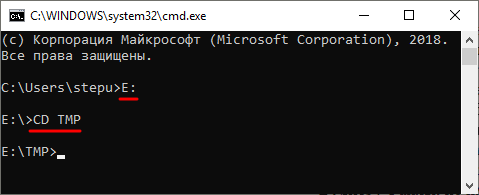
После того как вы попали в нужную папку можно приступать к удалению файлов. Для этого просто введите команду DEL и название файла.
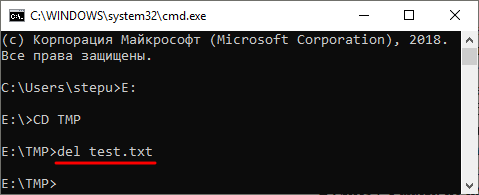
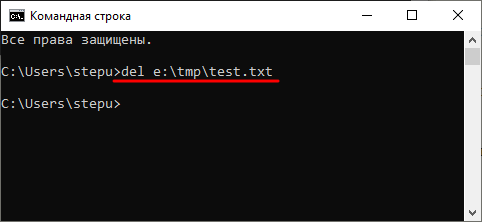
Также, при необходимости вы можете удалять файлы, не перемещаясь по папкам. В этом случае нужно указывать полный путь к документу.
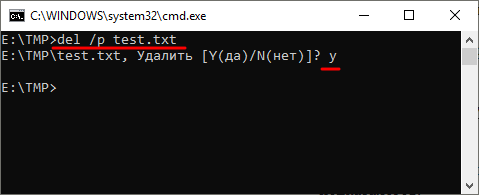
Если есть необходимость выполнить запрос на подтверждение удаления каждого из файлов, то к команде DEL нужно добавить параметр « /p ». В этом случае в командной строке будет появляться запрос на удаление файла и пользователю нужно будет ввести букву «Y» для подтверждения.
Нужно отметить, что при использовании параметра « /a », отвечающие за атрибуты буквы нужно вводить через двоеточие. Например, для того чтобы удалить все файлы с атрибутом « только для чтения » и с расширением « txt » нужно ввести:
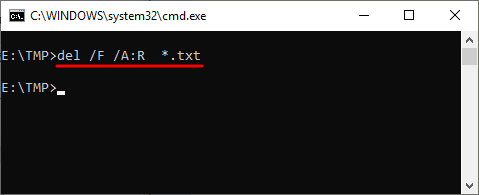
Аналогичным образом к команде DEL можно добавлять и другие параметры. Комбинируя их вы сможете создавать очень мощные команды для удаления файлов через командную строку Windows. Ниже мы приводим еще несколько примеров.
Уничтожение всех файлов в корне диска D:
Уничтожение всех файлов с расширением « txt » в корне диска D :
Уничтожение всех файлов в папке d:\doc (документы с атрибутами будут пропущены):
Уничтожение всех файлов с атрибутом «только для чтения» и расширением « txt » в папке d:\doc :
Удаление папок через командную строку
Если вам нужно удалить папку через командную строку Windows, то указанные выше команды вам не помогут. Для удаления папок существует отдельная команда RD или RMDIR (сокращение от английского Remove Directory).
Команды RD и RMDIR являются синонимами и предназначены для удаления папок. Они могу принимать следующие параметры:
- /S — удаление всего дерева каталогов, при использовании данного параметра будет удалена не только сама папка, но и все ее содержимое;
- /Q – удаление дерева папок без запроса на подтверждение;
Например, для того чтобы удалить папку достаточно ввести команду RD и название папки. Например:
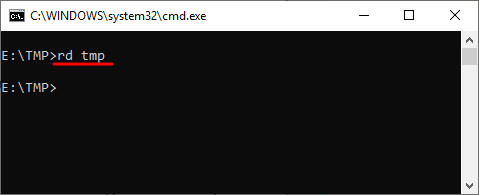
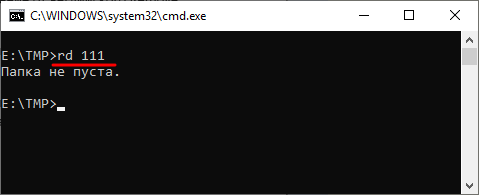
Если папка содержит вложенные папки или файлы, то при ее удалении будет выведена ошибка « Папка не пуста ».
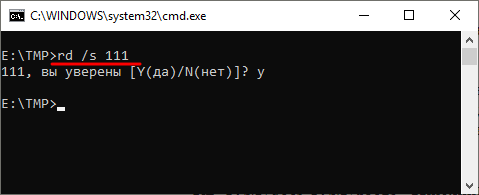
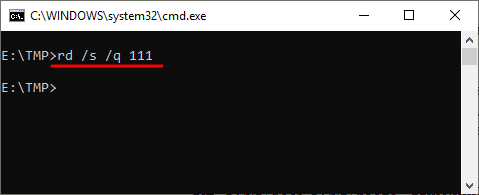
Для решения этой проблемы к команде RD нужно добавить параметр « /s ». В этом случае удаление проходит без проблем, но появляется запрос на подтверждение удаления. Например:
Для того чтобы удаление дерева папок прошло без появления запроса на подтверждение к команде нужно добавить параметр « /q ». В этом случае папка удаляется без лишних вопросов. Например:
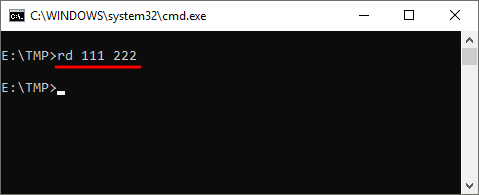
Также команда RD может принимать сразу несколько папок, для этого их нужно просто разделить пробелом. Например, чтобы сразу удалить
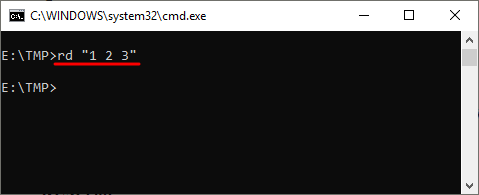
Если же вам нужно удалить через командную строку папку, которая сама содержит пробел, то в этом случае ее название нужно взять в двойные кавычки. Например:
Комбинируя команды DEL и RD , можно создавать мощные скрипты для очистки и удаления папок в операционной системе Windows.
Удаление файлов и папок в PowerShell
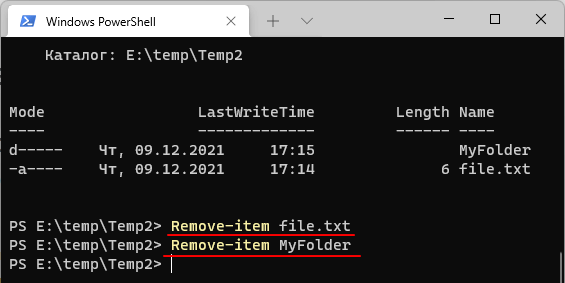
В консоли PowerShell вы можете использовать рассмотренные выше команды DEL и RD , либо « Remove-Item » — собственную команду (командлет) PowerShell. С помощью данной команды можно удалять можно удалять файлы, папки, ключи реестра, переменные и другие объекты.
Например, для того чтобы удалить файл или папку в консоли PowerShell можно использовать команду:
- Выключение компьютера через командную строку
- Как перезагрузить компьютер через командную строку
- Как вызвать командную строку в Windows 7
- Как поменять дату в Windows 7
- Как выключить компьютер через определенное время
Создатель сайта comp-security.net, автор более 2000 статей о ремонте компьютеров, работе с программами, настройке операционных систем.
Задайте вопрос в комментариях под статьей или на странице «Задать вопрос» и вы обязательно получите ответ.
Действительно полезная информация
А как сделать так, чтобы из папки содержащей папки и файлы удалить только папки? Например: есть папка1, и в ней находятся папк2, папка3 и файлы файл1, файл2. Надо удалить только папка2 и папка3. Спасибо!
Это будет примерно так:
del папк**
(папк это их общее, а ** то что не будет учитывать кмд и удалит все папки с названием(в начале «папк»))
У меня такая ситуация: В 1Ске при некоторых обстоятельствах возникает ошибка, вариантом для исправления которого является удаление некоторых папок из одной папки, но дело в том, что для каждого пользователя названия этих папок разные.
Например: для пользователя РС1, надо удалить папку 0254a178-8a3d-493d-bb1c-0399c7958a7d из C:\Users\PC1\AppData\Local\1C\1cv8\,
для пользователя РС1, надо удалить папку 1109ff5d-af70-4086-a54d-3f956400b5c2 из C:\Users\PC1\AppData\Local\1C\1cv8\. Папки которые надо удалить система создает каждый раз, разными названиями. Т.е. это папки с файлами кеша.
Вопрос: Как написать команду так, чтобы из C:\Users\PC1\AppData\Local\1C\1cv8\ удалить только папки, а файлы оставить? СПАСИБО!)
Как вариант, можно сделать резервную копию файлов (с помощью команды copy), удалить всю папку всесте с файлами и вложенными папками, создать папку заново и восстановить файлы.
Например:
1. Копируем файлы из папки test в папку backup.
2. Удаляем папку test со всем содержимым.
3. Создаем папку test заново.
4. Восстановливаем файлы в папке test из резервной копии.
Не уверен, что это самый правильный способ, но это то, что пришло в голову в первую очередь.
Но для этого надо находиться в родительской для tmp директории, и тогда удалиться и сама папка tmp.
А этого делать не хочется, так как потом её придётся создавать.
А как составить команду удалить все папки в папке tmp, если мы уже находимся в ней.
А если, указать путь к текущей папке (точка)? Содержимое текущей папки будет удалено, а сама папка нет, так она используется.
Минус данного способа — в командной строке появится сообщение об ошибке.
Плохая статья, ибо не указано, что делать, если после применения команд /s и /q система выдаёт «Отказано в доступе». А у меня именно такая ситуация. Хоть Unlocker устанавливай из-за одной дурацкой папки…
Всех проблем в одной статье не предусмотреть. Возможно у вас нет прав на эту папку, в этом случае нужно запустить командную строку от имени администратора. Возможно папка системная, в этом случае можно попробовать сначала убрать атрибут «Системный». Для этого можно использовать команду attrib:
Если папку блокирует какая-то программа, то можно загрузиться в безопасном режиме и потом попытаться ее удалить.