Как установить кали линукс на флешку
One of the fastest method, for getting up and running with Kali Linux is to run it “live” from a USB drive. This method has several advantages:
- It’s non-destructive — it makes no changes to the host system’s hard drive or installed OS, and to go back to normal operations, you simply remove the Kali Live USB drive and restart the system
- It’s portable — you can carry Kali Linux in your pocket and have it running in minutes on an available system
- It’s customizable — you can roll your own custom Kali Linux ISO image and put it onto a USB drive using the same procedures
- It’s potentially persistent — with a bit of extra effort, you can configure your Kali Linux “live” USB drive to have persistent storage, so the data you collect is saved across reboots
In order to do this, we first need to create a bootable USB drive which has been set up from an ISO image of Kali Linux.
The specifics of this procedure will vary depending on whether you’re doing it on a Linux, macOS/OS X, or Windows system.
What You’ll Need
A verified copy of the appropriate ISO image of the latest Kali build image for the system you’ll be running it on.
If you’re running under Windows, there is not one tool that is considered the overall best for imaging. We recommend Etcher (installer or portable) as it is simpler to use, however Rufus is another popular option with its advance options. If one does not work for you, consider the other.
A USB drive, 8GB or larger (Systems with a direct SD card slot can use an SD card with similar capacity. The procedure is identical.)
Creating a Bootable Kali USB Drive on Windows (Etcher)
Plug your USB drive into an available USB port on your Windows PC, note which drive designator (e.g. “ G:\ ”) it uses once it mounts, and launch Etcher.
Click Flash from file, and locate the Kali Linux ISO file to be imaged with.
Click Select target and choose the USB drive you want to make bootable.
Click the Flash! button once ready.
Note: You may get a UAC prompt asking for administrator privileges that you will need to accept.
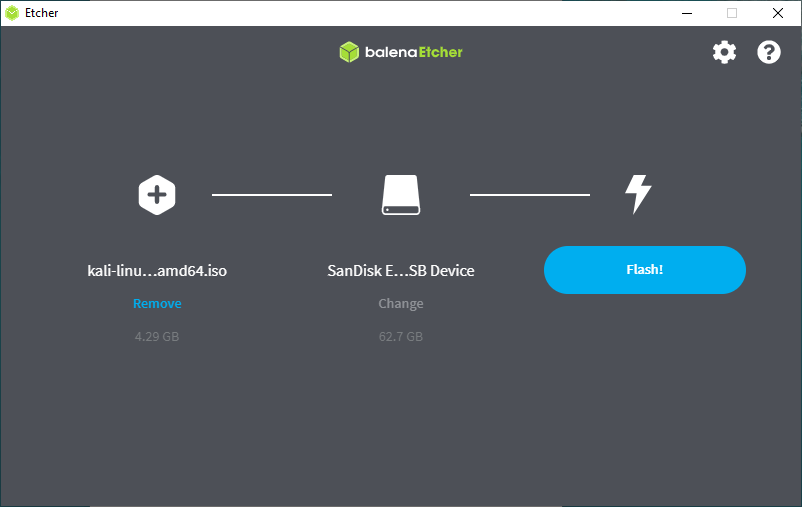
5. Once Etcher alerts you that the image has been flashed, you can safely remove the USB drive and proceed to boot into Kali with it.
At the time of writing, Etcher will use MBR. This is to allow for the most hardware compatibility.
Creating a Bootable Kali USB Drive on Windows (Rufus)
Plug your USB drive into an available USB port on your Windows PC, note which drive designator (e.g. “ G:\ ”) it uses once it mounts, and launch Rufus.
With Device, check the dropdown list of options for the USB drive (e.g. “ G:\ ” and size).
Boot selection needs to point to point to the Kali Linux ISO file, which can be done by clicking the SELECT button
Depending on your configuration, you can set the Partition scheme, as well as Target system. If you are not sure, leave it as the default values.
While you can easily create a persistent live usb with the integrated options in rufus by increasing the persistence slider, this is not the officially supported method (check Adding Persistence to a Kali Linux Live USB Drive), as it doesn’t work for all images, like the Kali Everything Live ISO introduced in release 2022.1.
- Click the START button once ready.
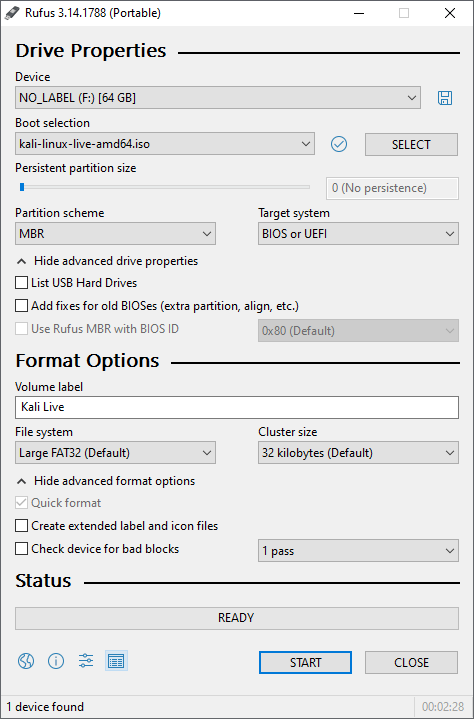
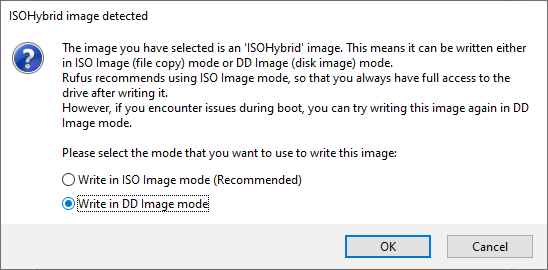
6. You may get a prompt saying about ISOHybird image. Selecting ISO image, will allow you to edit the files from the Kali Linux ISO, but at the potential lose of hardware compatibility. As a result, we recommend selecting DD Image.
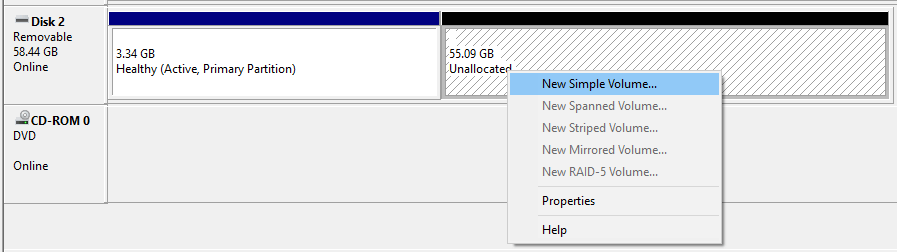
Note: If you select “DD Image” option, you can create another partition on the USB drive, allowing you to use the rest of the space. Start -> Run (Windows + R) -> diskmgmt.msc -> Locate the USB drive -> Right-click in “Unallocated” -> New Simple Volume -> Follow the rest of the wizard with next, next, next…
Booting A USB Drive In Windows
Depending on the system (such as BIOS or UEFI), as well as the version of Windows, and how they are each configured, you may need to re-image the USB drive.
- Master Boot Record (MBR) is often used on legacy systems that use BIOS as well as UEFI which has Compatibility Support Module (CSM) enabled
- GUID Partition Table (GPT) is required where UEFI has CSM disabled, forcing to use the modern standard
After writing the image to the USB drive, reboot Windows with the USB inserted. Depending on the motherboard manufacture, will also depend on the next stage. Some motherboard’s support a “temporary” boot menu, allowing for a one off selection. Others you need to enter BIOS/UEFI to configure it to try and boot from USB first. Entering either location, also depends on the motherboard. You can look up on the manufactures website and read the manual, try and read the screen when booting (however the text may be shown too quick or full logos used), or try common key combinations (such as ESC , F1 , F2 , F3 , F4 , F8 , F10 , F11 , F12 or DEL ).
Флешка Kali Linux с сохранением Persistence

Загрузочная флешка Kali Linux с возможностью сохранения данных Persistence — это один из лучших и на мой взгляд самый удобный способ работы с Kali Linux. В сети можно найти кучу способов создания загрузочной флешки с Persistence , но способы, которые там рассматриваются устарели. Сегодня, с появлением новой версии хакерского дистрибутива, создать загрузочную флешку Kali Linux с сохранением, стало намного проще и быстрее.
Буквально на днях появилась новая версия Кали Линукс, о которой стоит рассказать.
Новый Kali Linux
В новом релизе появилась поддержка OpenSSL старых версий, что позволяет использовать устаревшие протоколы, а это означает, что Kali теперь может взаимодействовать со старыми устаревшими системами.
Использование Kali (Live image) в средах виртуализации (VMware, VirtualBox, Hyper-V и QEMU + Spice) стало проще с помощью настройки Kali для режима расширенного сеанса Hyper-V.
Разработчики также выпустили первую версию Kali NetHunter для умных часов TicHunter Pro (под управлением Wear OS).
В Kali Linux 2021.3 появились новые инструменты:
- Berate_ap (для организации точек доступа MANA)
- CALDERA (масштабируемая автоматизированная платформа эмуляции)
- EAPHammer (для атак Evil Twins против сетей Wi-Fi WPA2-Enterprise)
- HostHunter (инструмент OSINT для разведки и обнаружения хостов)
- Subjack (инструмент для захвата поддоменов)
- и т.д.
Подробнее читайте в блоге Offensive Security.
Флешка Kali Linux с возможностью сохранения Persistence
Плюсов в использовании Kali с флешки больше чем минусов, но о минусах стоит упомянуть.
Недостатки использования Kali Linux с флешки Persistence
- Время загрузки. Данный метод немного замедляет время загрузки дистрибутива.
- Безопасность. При использовании Live-версии, злоумышлении могут получить доступ к ОС установленной на компьютере. Это можно избежать с правильной настройкой Кали, но мало, кто это делает.
- Конфликты совместимости. Пользователи флешки с Кали, знают, во что может вылиться обновление дистрибутива. После обновления из-за конфликтов между ядром и загрузчиком, когда последний не предназначен для использования с новым ядром, может отвалиться Persistence, а иногда система вообще перестает подниматься.
Создание загрузочной флешки Kali Linux с возможностью сохранения
Переходим на официальный сайт и нажимаем на иконку «Live Boot».
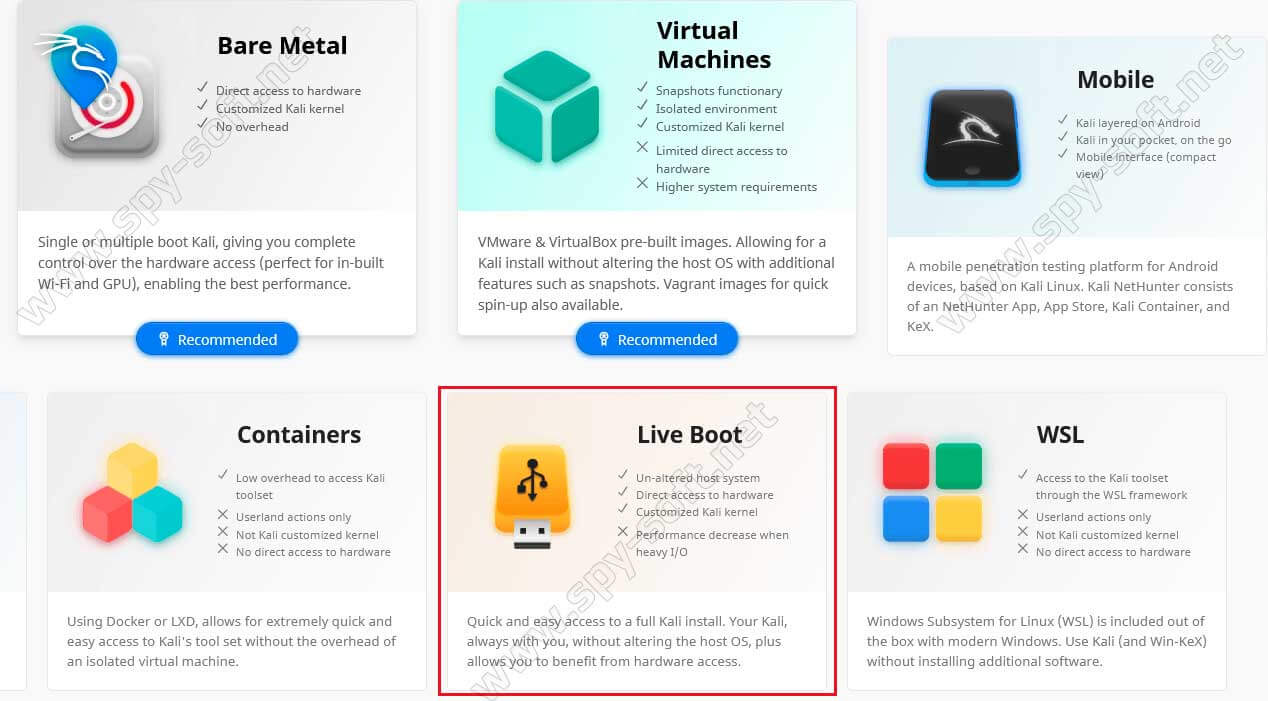
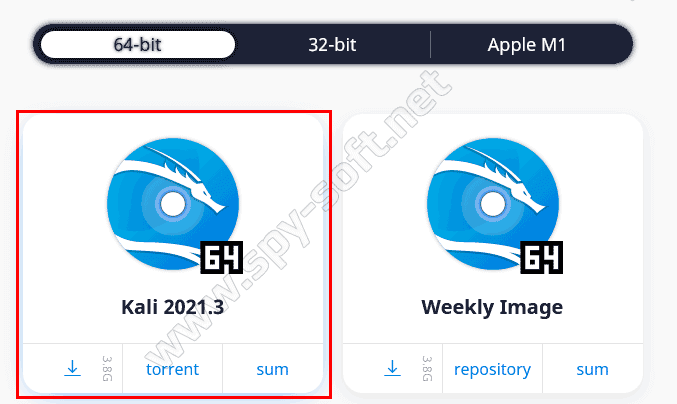
В разделе «Live Boot» скачиваем iso-файл образ Kali Linux 64-bit Live. Все современные компьютеры работают на 64-бит, если у вас 32-бит, тогда перейдите на вкладку 32-bit и скачайте образ kali-linux-2021.3-live-i386.iso, размер которого 3,1 ГБ.
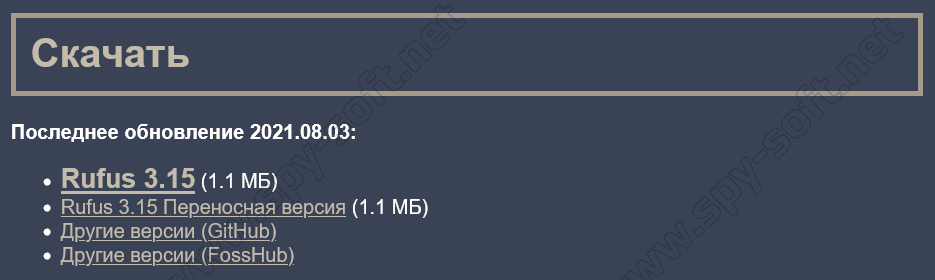
Теперь, не дожидаясь завершения загрузки файла, скачаем утилиту Rufus, для записи образа Kali Linux на флешку. Я предпочитаю использовать версии программ без установки (переносная версия).
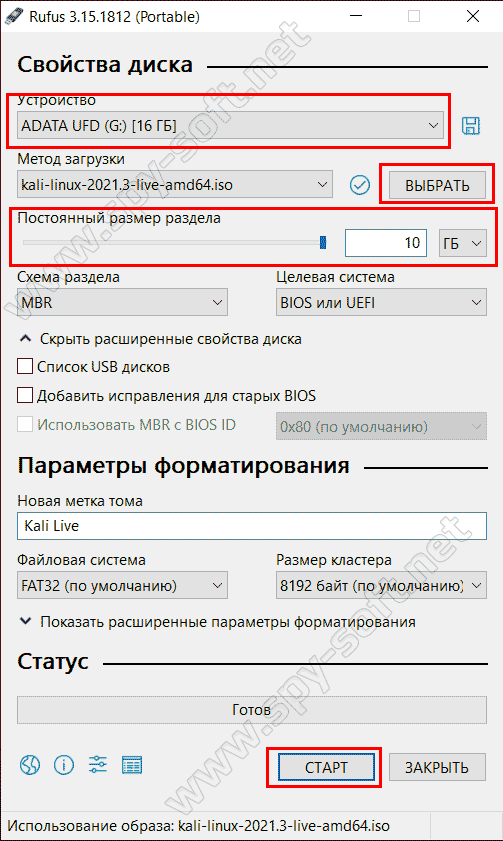
Запускаем Rufus и подключаем флешку к компьютеру.
Выберите флешку в выпадающем поле «Устройство». Будьте внимательны, если к компьютеру подключено несколько USB-накопителей. Не перепутайте!
Нажмите на «Выбрать» и выберите скаченный образ Кали.
В разделе «Постоянный размер раздела» передвиньте ползунок максимум в право. Это функция отвечает за возможностью сохранения данных в Persistence Volume.
В конце нажмите «Старт».
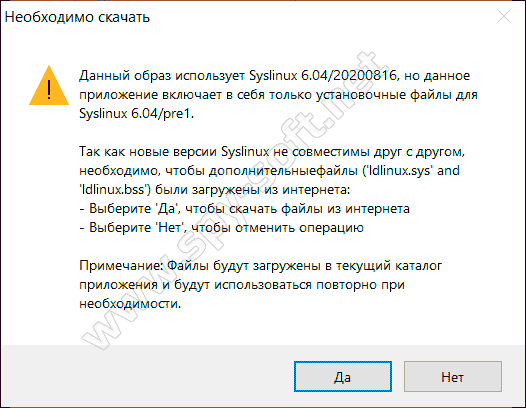
После нажатия на «Старт» появится небольшое окно в котором следует нажать «Да».
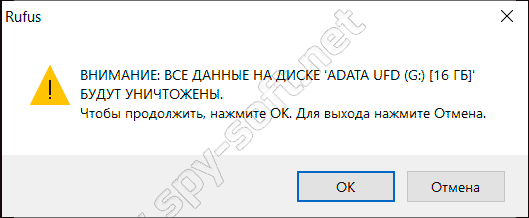
Хорошо проверьте выбранный носитель. После нажатия «Ок», все данные будут уничтожены!
Осталось дождаться завершения.
После создания флешки Kali Linux, закройте Руфус и перезагрузите компьютер.
Настройки Биос для работы с Kali Linux
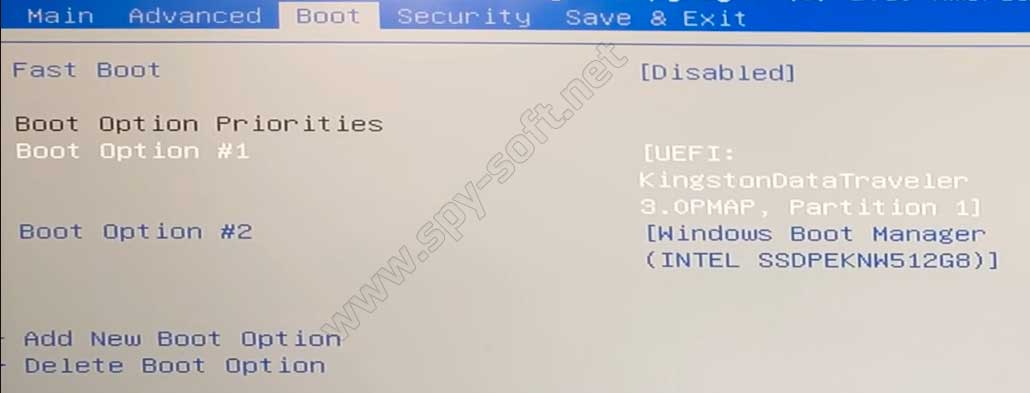
Войдите в биос вашего компьютера и зайдите в раздел «Boot». Этот раздел отвечает за загрузку и в каждом биосе может называться по другому. Выберите флешку с Кали и поставьте ее первой в приоритете загрузки компьютера.
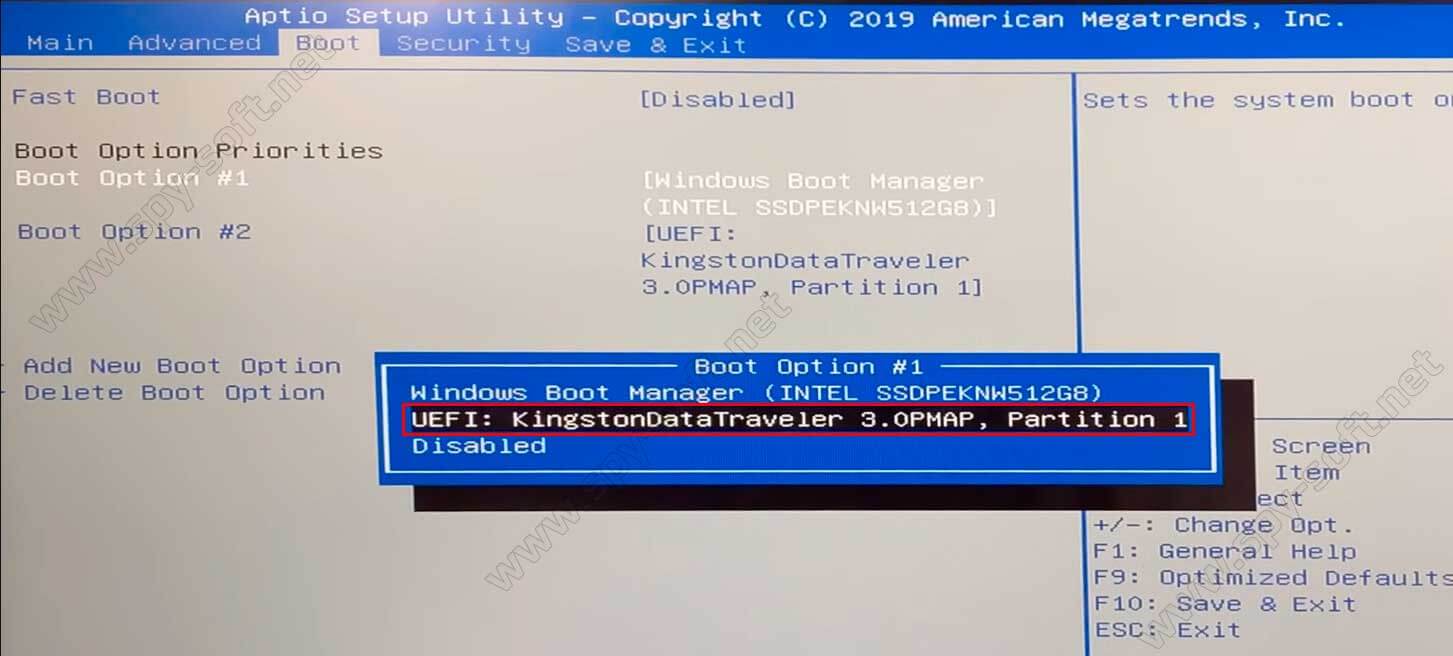
Так это должно выглядеть:
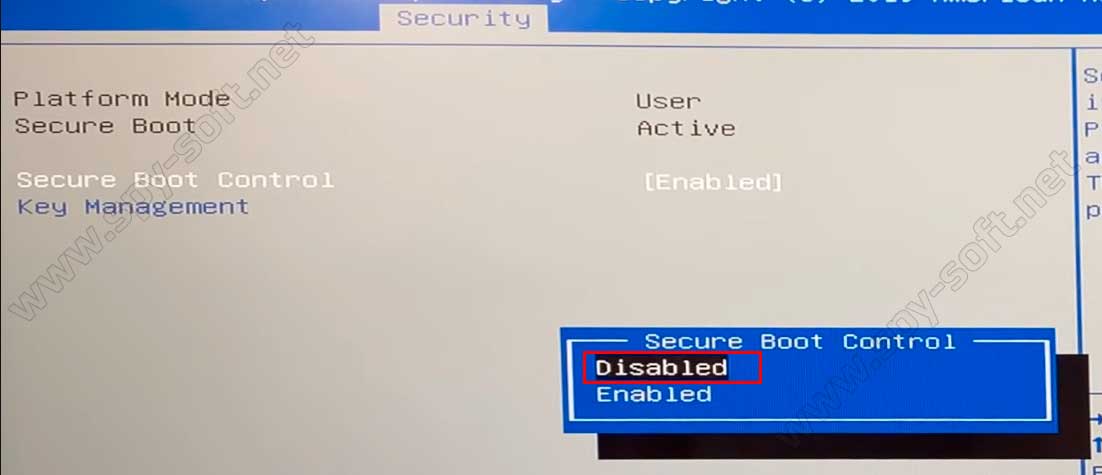
Теперь переходим в раздел «Security» и отключаем защиту.
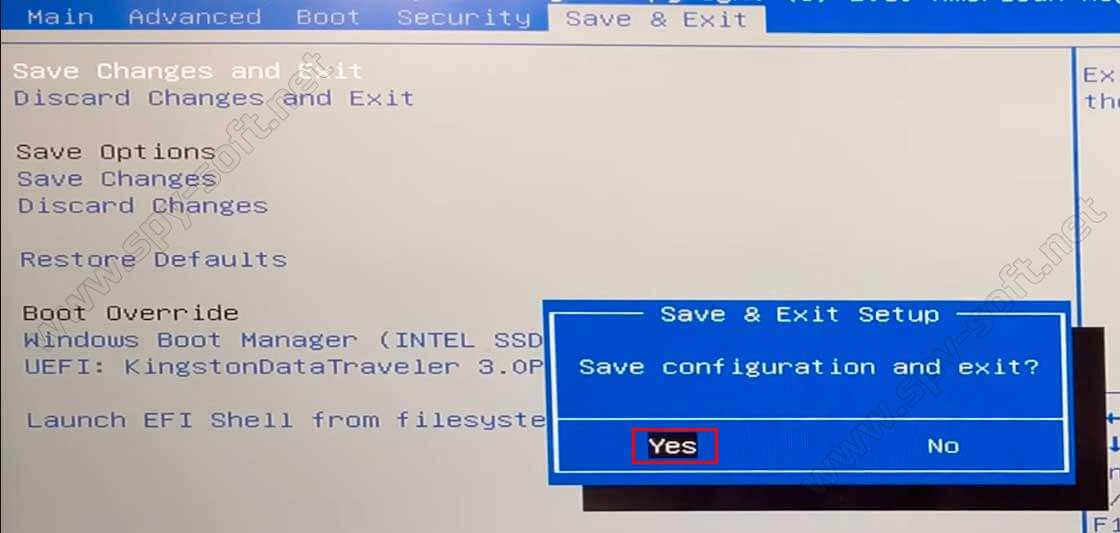
Выходим из биоса и сохраняем изменения.
Загрузка с флешки Kali Linux
После выхода из Биос компьютер перезагрузиться и если вы все сделали правильно появиться меню загрузки Кали Линукс.
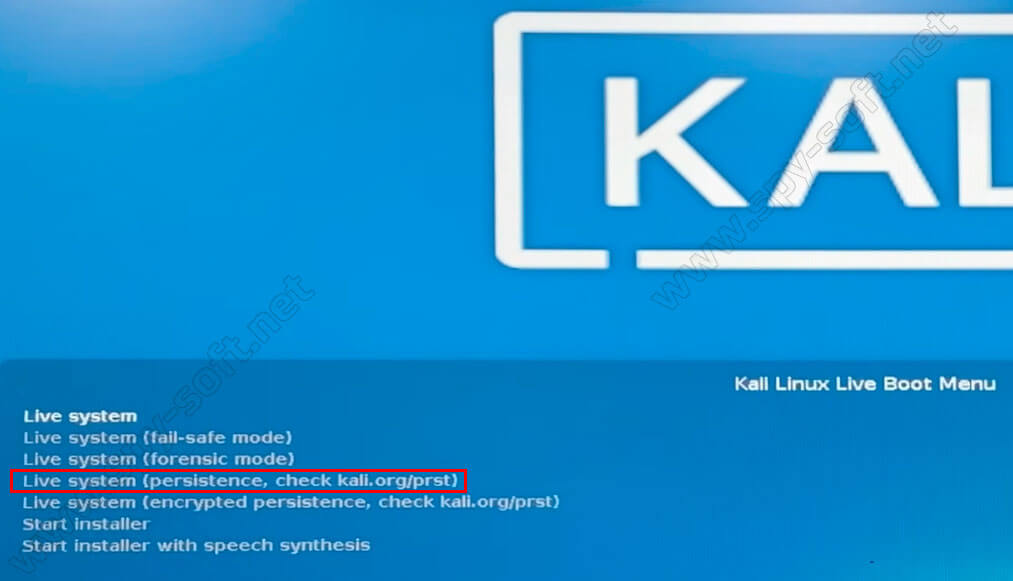
Выбераем пункт «Live system (persistence, check kali.org.prst)» и дожидаемся запуска операционной системы.
Проверка возможности сохранения данных Kali Linux
Чтобы убедиться, что Persistence Volume работает войдем в нашу WiFi-сеть используя пароль или создадим папку на рабочем столе, а затем перезагрузим систему. Если после перезагрузки созданная ранее папке находится на рабочем столе или произошло подключение к WiFi, то это значит, что функция сохранения данных работает.
Заключение
Раньше персистентности Kali Linux достигалась более сложными способами. Сейчас, создать флешку Kali Linux Persistence Volume — проще простого. После установки, рекомендую защитить Kali Linux.
Как установить кали линукс на флешку
 Zip File, мамкины хаЦкеры. Знаете, я настолько стар, что ещё чётко помню то время, когда для того, чтобы плотненько поработать с «нестандартной» операционной системой, её обязательно нужно было накатить на основной или отдельный винчестер своего дико медленного компьютера. Для этого требовалось предварительно отыскать образ в городской сетке и нарезать его на пустой диск, так называемую болванку. Либо скомуниздить заветный диск с линуксом у товарища и клонировать его на лету используя второй пишущий привод. В общем то, подобные танцы с бубном, для админов безвозвратно ушедшей эпохи начала 2000х были вполне себе в порядке вещей. Именно по этой причине запоздалое появление технологии «LiveCD» казалось нам чем-то поистине фантастическим.
Сами посудите. Отныне, не нужно было использовать для учёбы и практики неподъёмную стопку винтов, можно было просто записать с десяток дистрибутивов на разные диски и извращаться сколько душе угодно.
Именно данная технология помогла совершить мне один из самых серьёзных рывков в развитии на начальном этапе становления, как ITшника и периодически, с переменным успехом пригождается на работе и по сей день.
Но, Денчик, скажете вы, всё это, как говорится, дела давно уже минувших дней. Лучше ответь, каким образом вся эта петрушка с лайвами, может сегодня пригодиться мамкиным хаЦкерам?
Друзья мои, бьюсь об заклад, что большинство из вас помешены на таком понятии, как анонимность. И именно в вопросе анонимности, лайвы, они же операционные системы не требующие установки, оказываются неоценимым подспорьем.
Помните, как в популярном сериале Mr. Robot, Элиот сжигал плашки оперативки в микроволновке и просверливал жёсткие диски, дабы избавиться от улик?
Так вот, последнего можно было бы избежать, если бы наш герой использовал для своих ушлых дел специальную LiveUSB-флешку. Запускаясь с неё, вы по дефолту добавляете минимум 100500 очков к скрытию своей личности.
За счёт того, что подобная флешка отлично работает на абсолютно любом компе, у вас пропадает привязка к конкретной аппаратной начинке. Следовательно, запуститься с неё можно практически с любого десктопа.
Ну а в случае возникновения непредвиденной ситуации, её можно быстро и очень легко уничтожить. Вместе с ней, к слову, уйдут в небытие все имеющиеся внутри опасные скрипты, словари и прочие компрометирующие вещи.
Крутяк, да? Надеюсь, вы осознаёте всю прелесть такого полезного инструмента в ваших шаловливых руках? Если да, тогда приготовьтесь, сегодня я расскажу вам, как быстро и безопасно записать загрузочную Live USB флешку с небезызвестной операционной системой Kali Linux 2021. Погнали.
Как загрузить образ Kali Linux 2021.1?
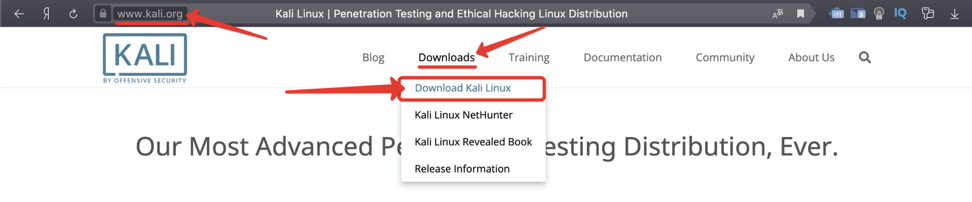
Шаг 1. Первым делом заходим на официальный сайт разработчиков kali.org и раскрываем раздел Downloads. Ищем в нём ссылку на образы Kali Linux.
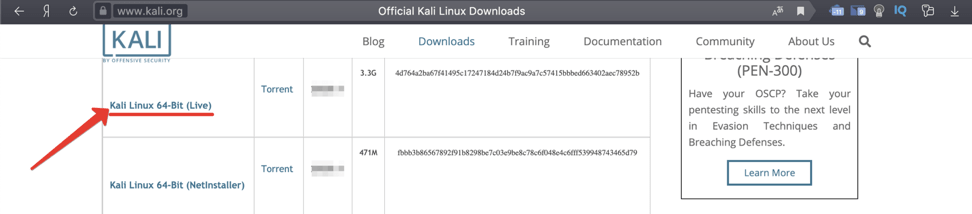
Шаг 2. В открывшемся окне ищем 64-разрядный образ cприпиской Live. 32-битный варик скачивать в 2021 году смысла нет. Таких процессоров на компах нынче днём с огнём уж не сыщешь, даже в деревенских шарагах.
Шаг 3. Пока вся эта история скачивается, загрузим параллельно прогу для записи. В данном выпуске, я буду демонстрировать варианты записи дистрибутива с Kali, как из-под Виндовс, так и посредством юзания штатных утилек линуксовых ОСей. А напоследок даже затронем темку по Макам.
Но давайте обо всём по порядку. Для записи из-под внутрей мелкомягкой разработчики рекомендуют использовать утилиту Win32DiskImager. Не будем спорить с создателями и загрузим данную прогу с портала sourceforge.
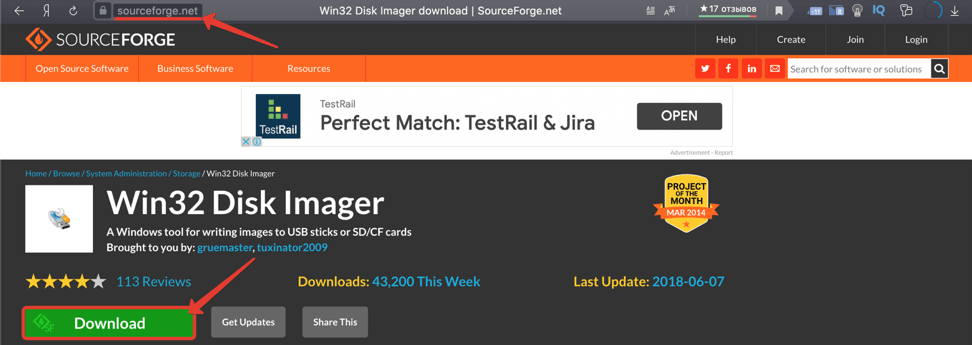
Шаг 4. Эта софтина требует установки, но никаких проблем с этим делом возникнуть априори не может. Тупо жмёте Далее-Далее во всех окнах и по итогу запускаете DiskImager через ярлык.

Как создать загрузочную флешку с Kali 2021 в Windows?
Шаг 5. В окне программы указываем путь к Live-образу Kali’шки, который предварительно нужно распаковать. И выбираем из списка флешку предназначенную для записи. Рекомендую предварительно скинуть с неё всю нужную информацию, ибо в процессе подготовки к действу все данные с неё будут удалены.

Шаг 6. Если всё гуд – жмём кнопку Write и подтвердив намерение о записи, удаляемся на заслуженный перекур.
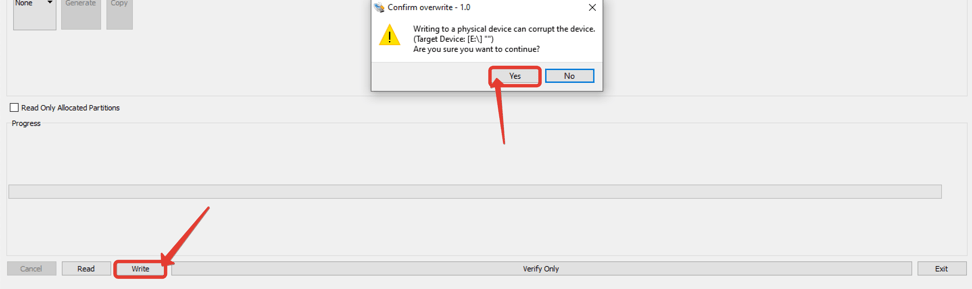
Шаг 7. Как только на экране появится надпись, информирующая нас об успехе, можем смело переходить к этапу настройки разделов.

Шаг 8. Без этого шага, все собранные хендшейки, созданные скрипты и любые надстройки вашей системы будут слетать сразу после перезагрузки. Для того, чтобы этого избежать, необходимо грамотно настроить разделы для работы с режимом Persistance.
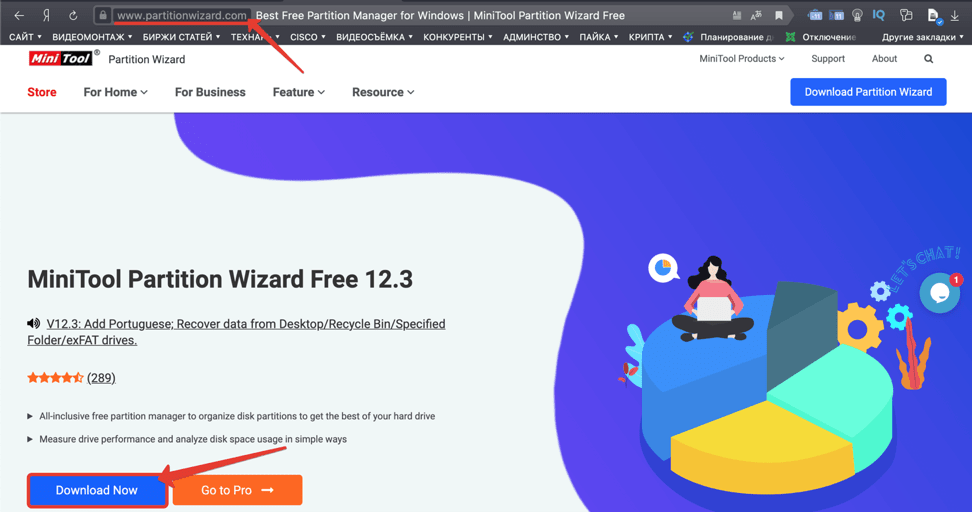
Проще всего это сделать с помощью крошечного менеджера разделов Partition Wizard. Загружаем его с официального сайта
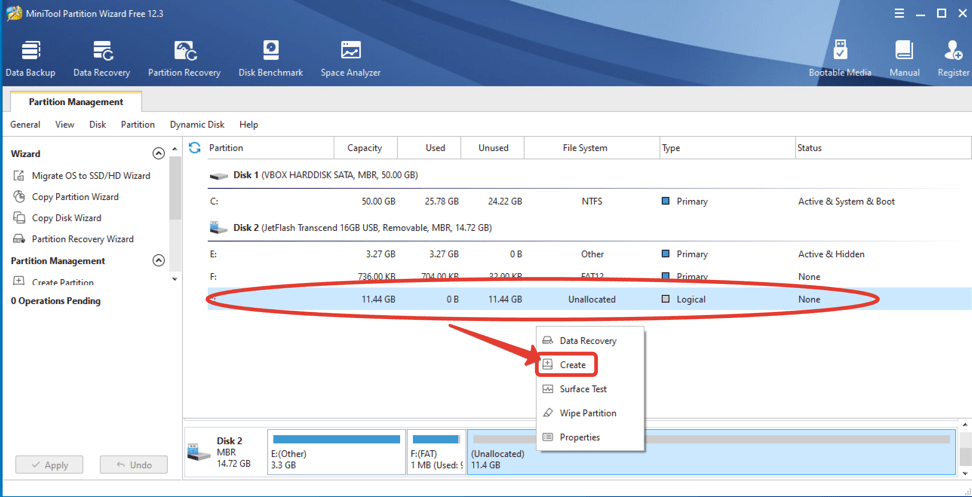
Шаг 9. И после установки, которая не вызовет затруднений, в основном окне проги кликаем правой кнопкой по свободному месту на флешке. Выбираем Create, т.е. создать новый раздел.
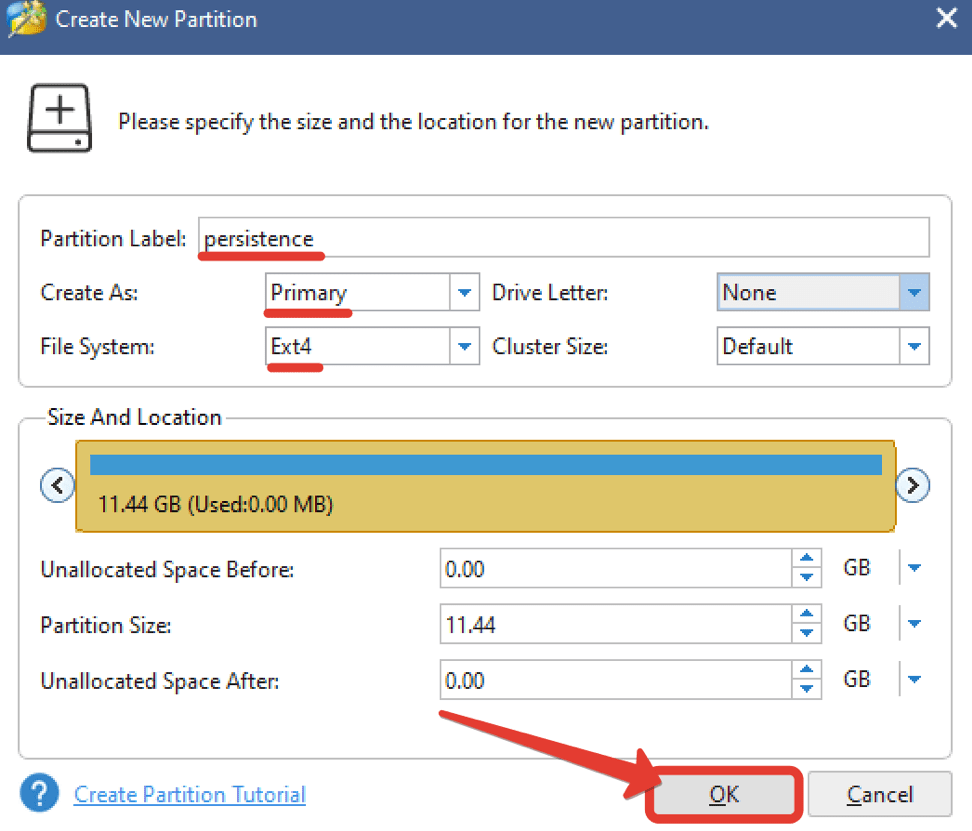
Шаг 10. В открывшемся окне указываем лейбл раздела. Пусть будет persistence. Файловую систему указываем Ext4, дабы всё считывалось и записывалось по красоте. Наконец жмём ОКей.
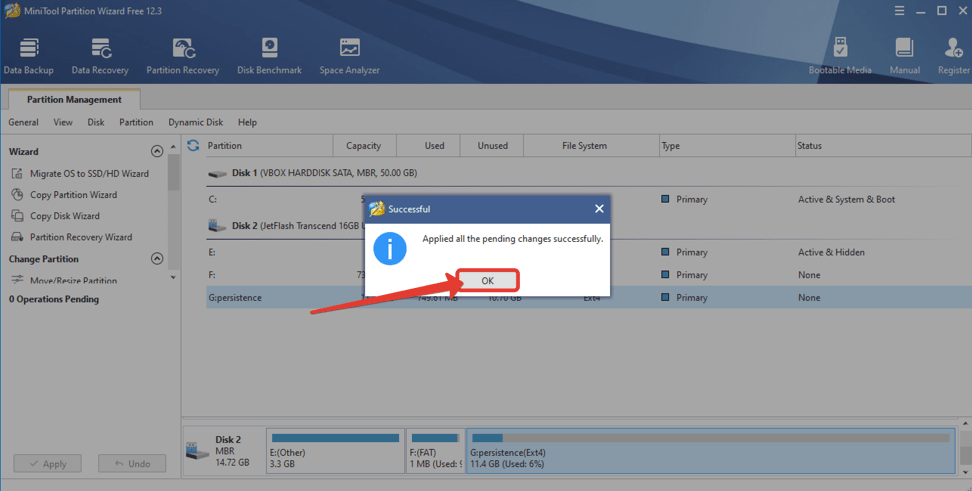
Шаг 11. Остаётся лишь применить выбранную конфигурацию кликнув Apply.

Шаг 12. Ждём, когда в визард завершит операцию. И отправляем компьютер в ребут.
Загрузка Kali 2021 с Live USB
Шаг 13. Для тестирования флешки нам понадобится загрузиться с неё. Сделать это можно 2 способами. Первый – выставить в BIOS приоритет на загрузку с флеш-накопителя и второй – выбрать её из списка в BOOT-меню. Второй способ гораздо быстрее, им и воспользуемся.
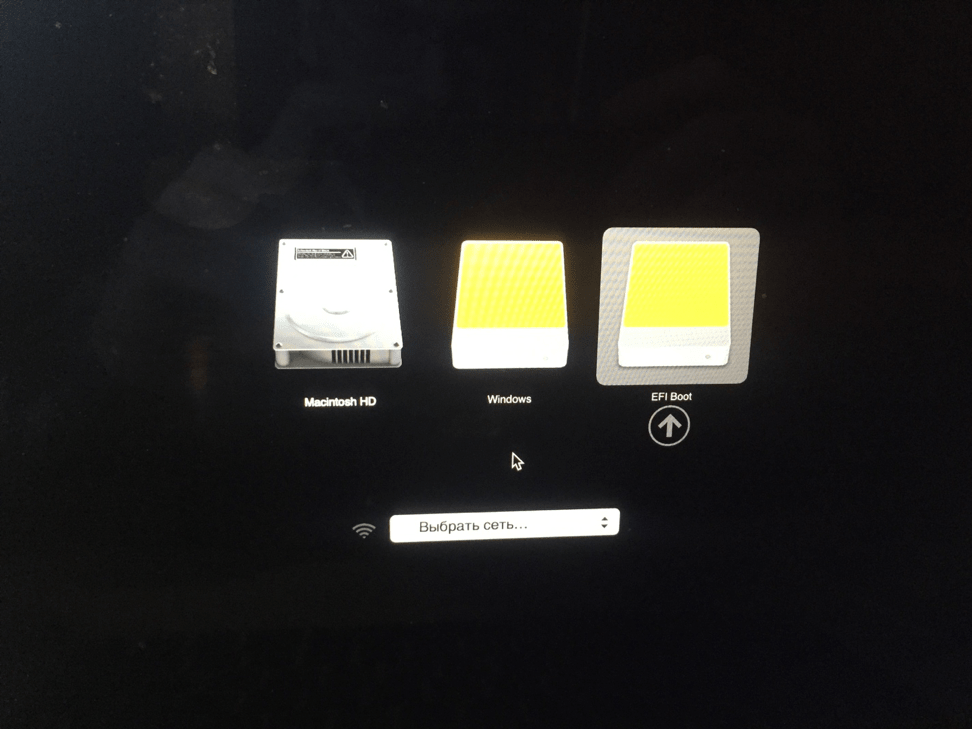
Шаг 14. Через некоторое время перед нами появляется окно с выбором. Нам нужен пункт содержащий persistence.

Шаг 15. Кали загрузится непосредственно на рабочий стол. Если вдруг появится окно с просьбой ввести логин/пароль используйте вариант Kali/Kali. У меня же вход осуществился автоматически, а значит мы можем сразу переходить к донастройке ОСи. Запускаем терминал и вводим sudo, затем команду fdisk с атрибутом L для просмотра дисковых устройств и разделов.
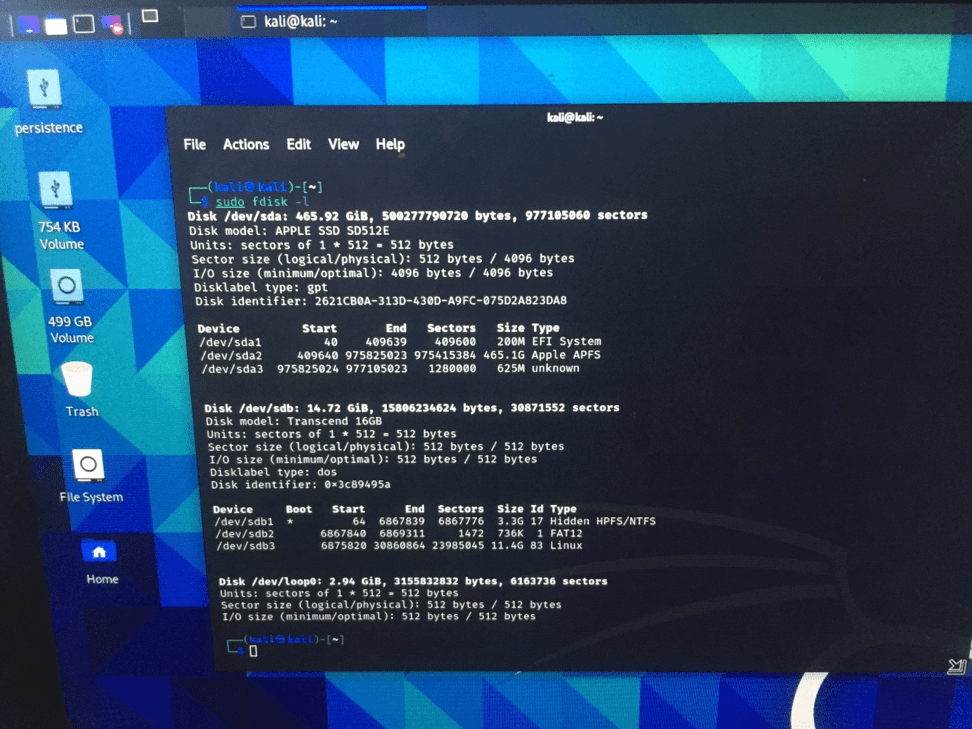
Монтирование раздела Persistence
Шаг 16. Система покажет записи для разделов и устройств в виде списка. Находим среди этой истории нашу флеху. И на ней непосдерственно раздел Persistence. В столбце Type он воспринимается системой, как Linux. Запоминаем его метку. Например, sdb3. И создаём новую точку монтирования с названием my_usb.
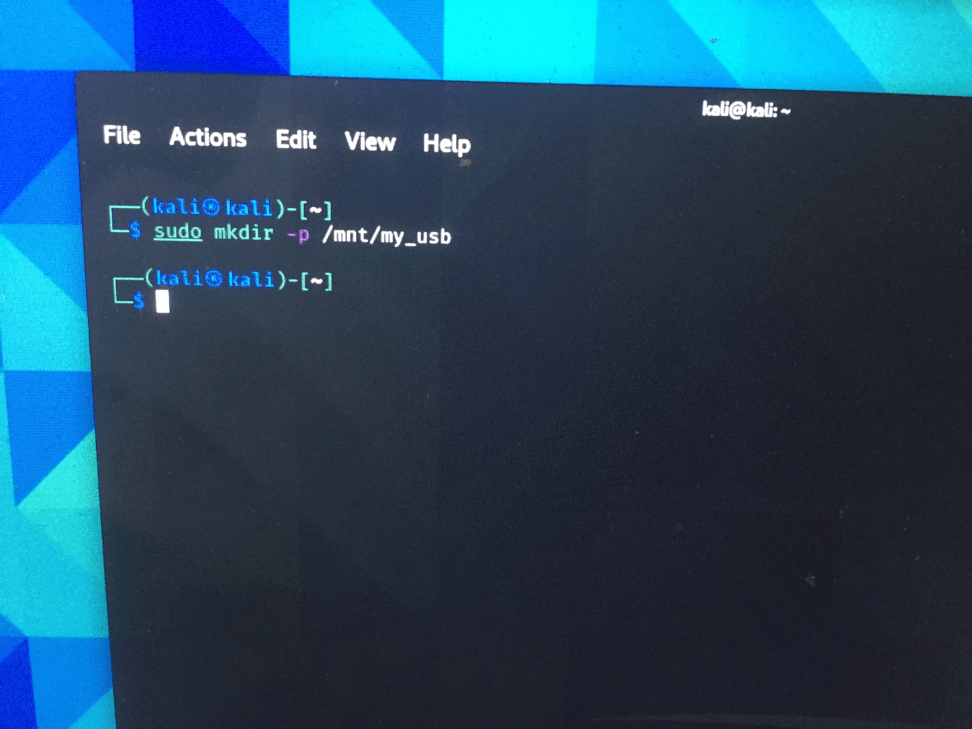
Шаг 17. Хорошо. Точка создана. Далее нам необходимо смонтировать раздел на флешке для сохранения файлов my_usb. Главное не тупаните и укажите нужный раздел, а то хлопот потом не оберётесь.
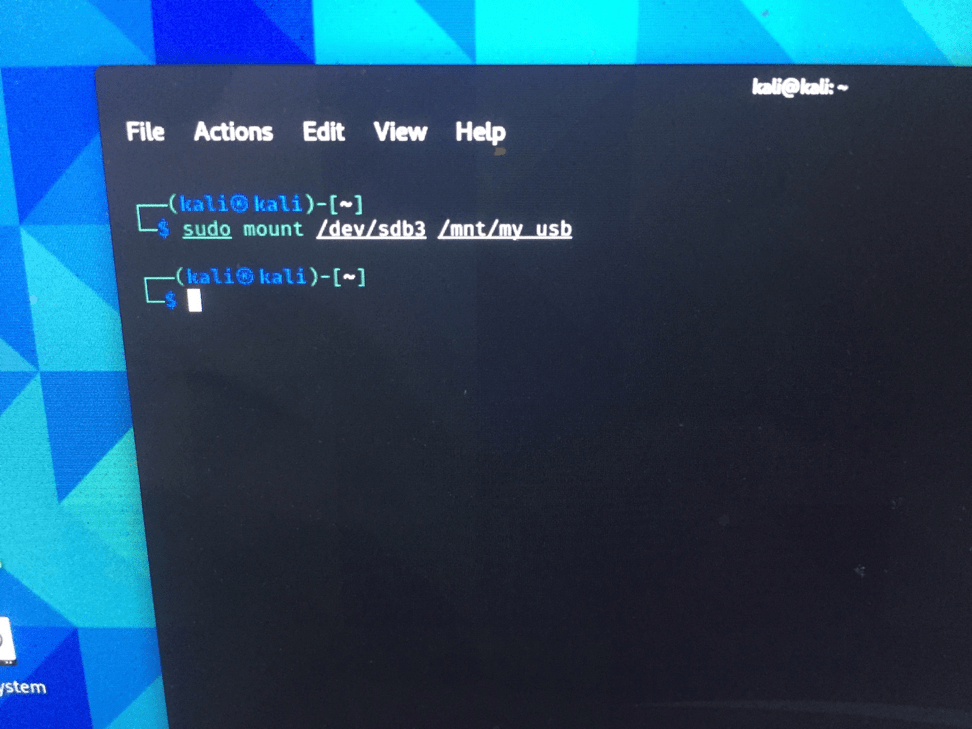
Шаг 18. Далее создаём новый конфигурационный файл через nano.
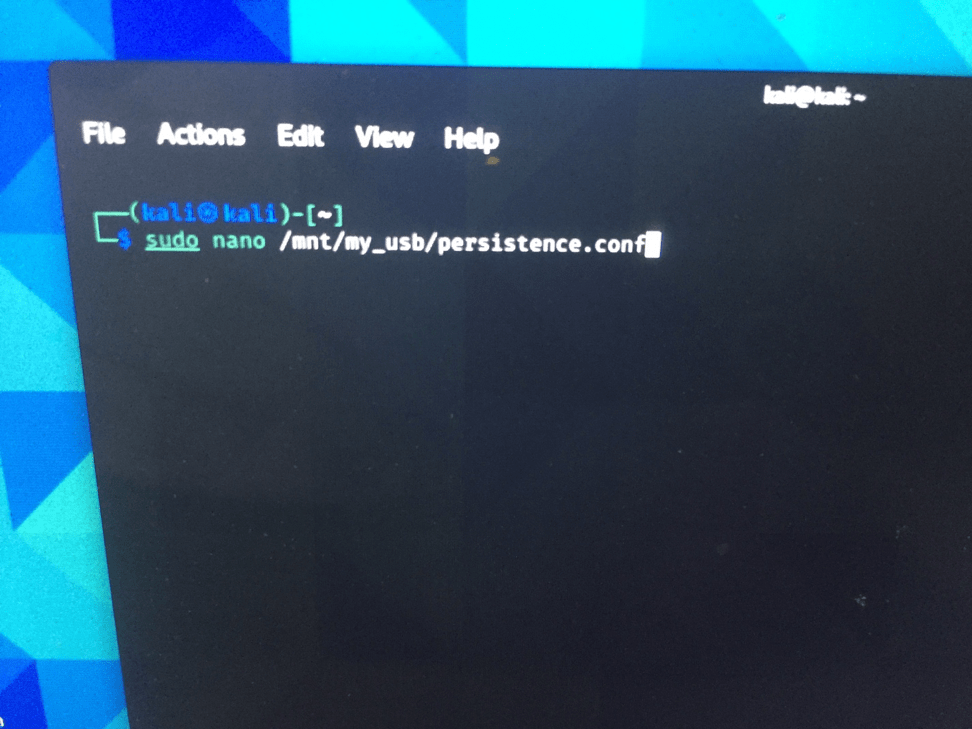
Шаг 19. И прописываем в нём одну единственную строчку / union.
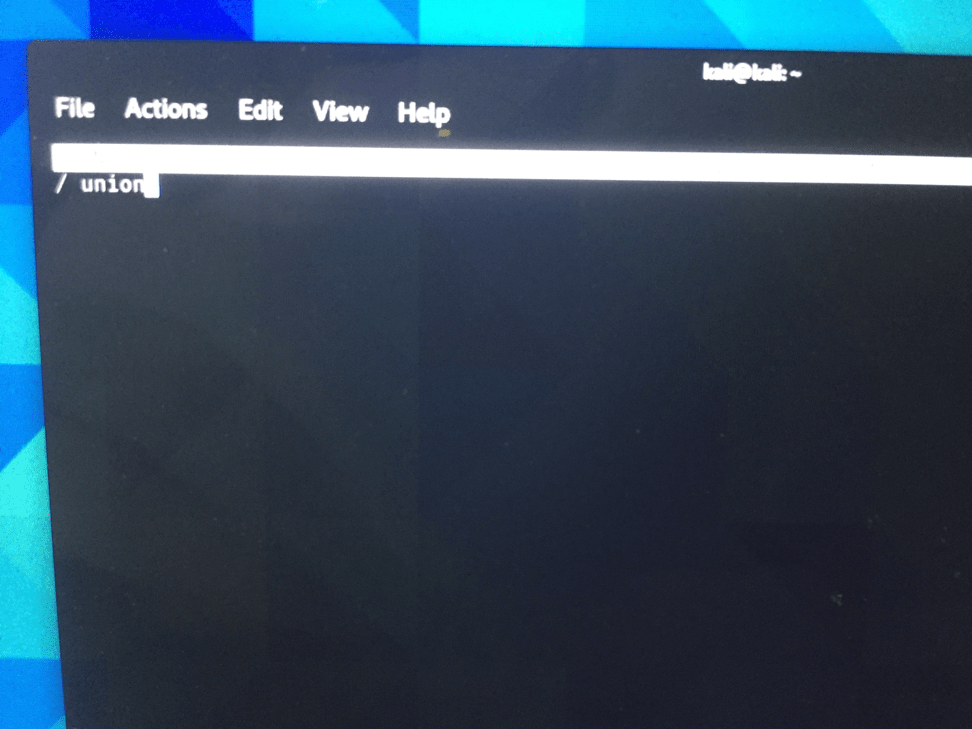
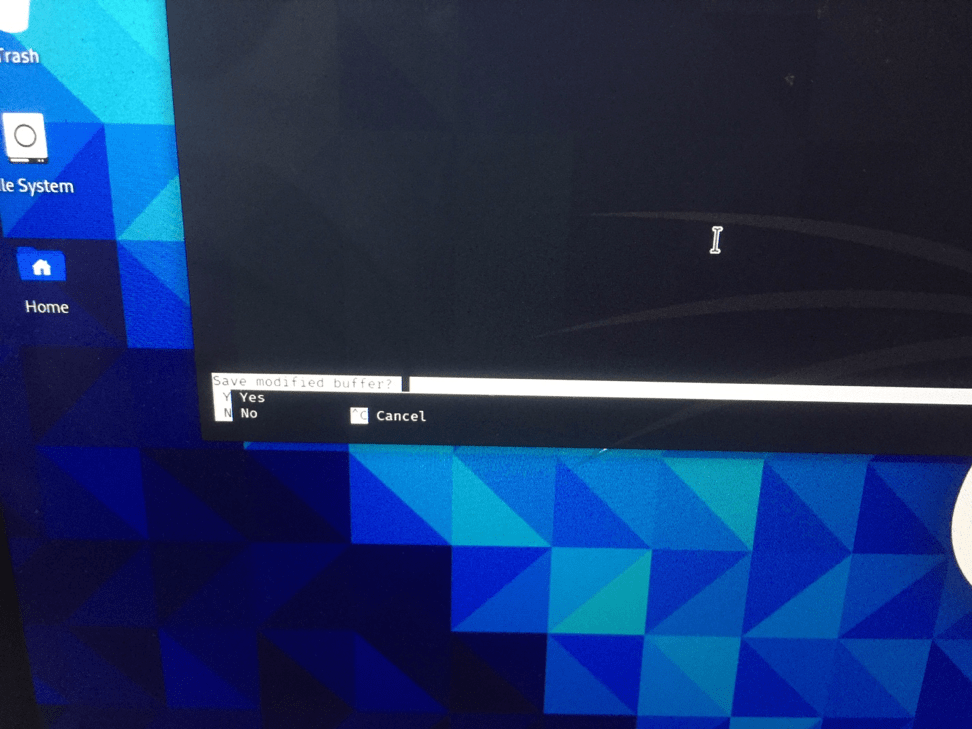
Шаг 20. Сохраняем внесённые изменения нажав комбинацию клавиш CTRL+X. И подтверждаем, введя Y. Всё, Enter.
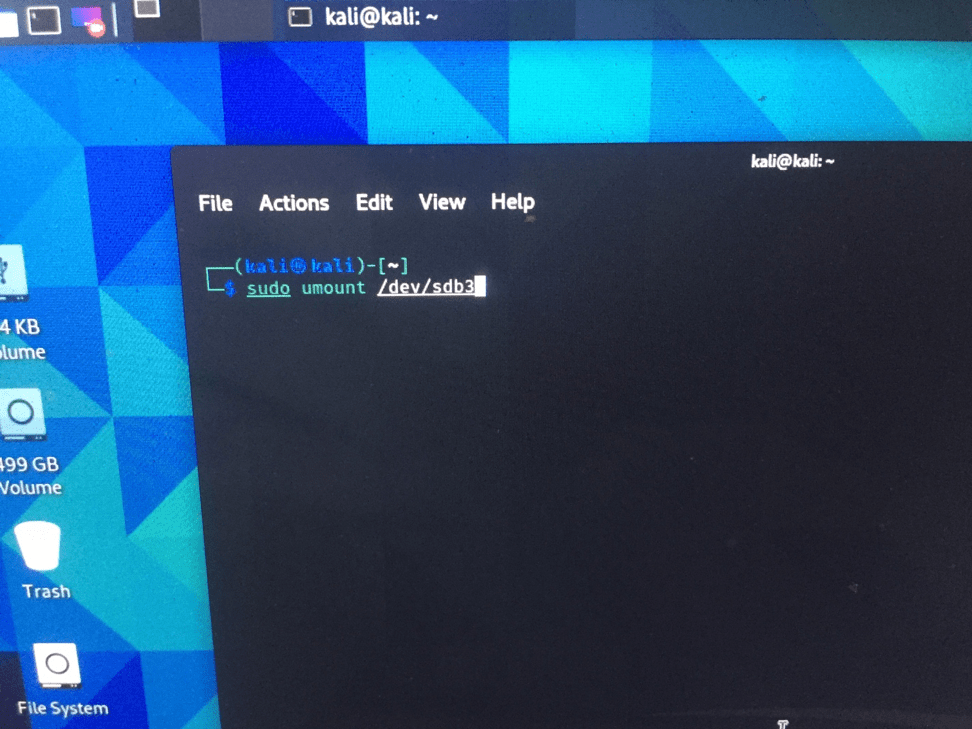
Шаг 21. Осталось размонтировать раздел введя umount.
Шаг 22. И можно смело отправлять компьютер в ребут.

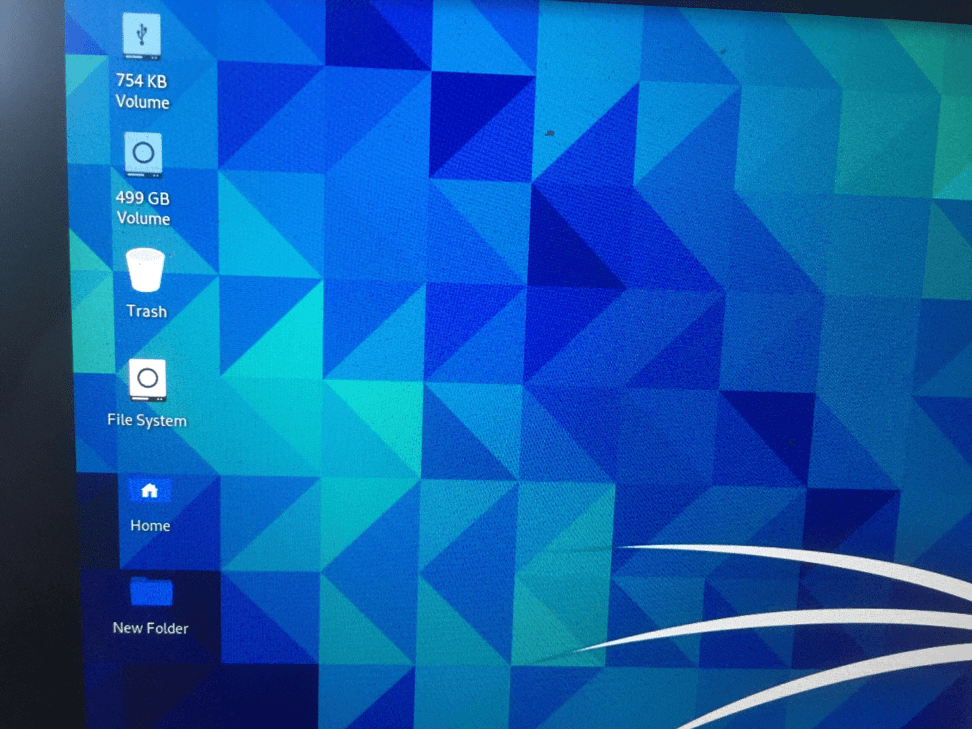
Шаг 23. После перезагрузки создадим новую папку на рабочем столе, чтобы затестить, что сохранение точно работает. Снова ребут.
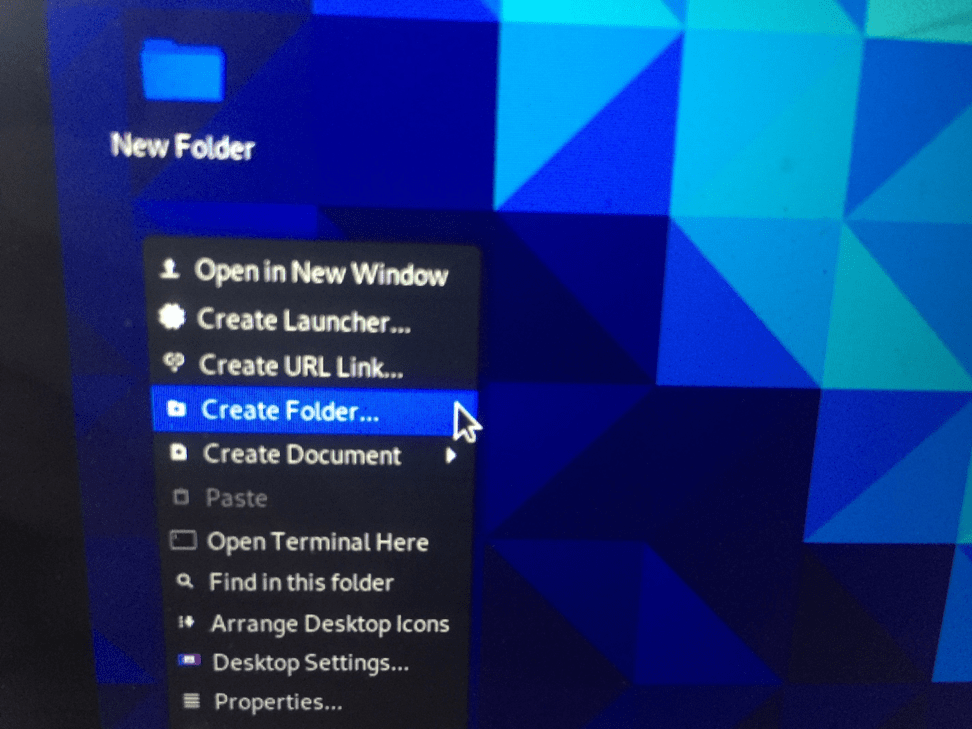
Шаг 24. Вуаля. Папка на месте, а значит все действия увенчались успехом.
Дальше, я бы настоятельно рекомендовал вам сразу обновить текущий список пакетов и настроить Root-права. По данной теме у меня есть отдельный ролик. Ссылочка на него всплывет в уголочке и будет указана в финальной заставке.
Помимо этого, было бы кстати установить нормальный редактор кода, аля Atom. Терминал Tilix, браузер TOR и до кучи донастроить по мелочи саму Оську.
Если вам интересно то, как настраивают Kali’шку люди занимающиеся пентестингом на постоянной основе, дайте знать об этом в комментах. Я соберу фидбэк от самых известных гуру своего дела, и мы сделаем крутейший ролик по первоначальной настройке для начинающих от А до Я.
Тем, кто желает поддержать канал малой копеечкой, напоминаю, что помимо основного контента у меня есть ряд обучающих курсов по теме сетевого и системного администрирования и безопасности информационных систем.
Так что, если хотите научиться строить собственные сети, разворачивать полигоны, администрировать сервера на Windowsи Linux, обязательно обратите на них свой пристальный взор.
Изучив их, вы поднимите уровень своих навыков на новую планку, ну и попутно, поддержите данный проект инвестировав небольшую, но очень важную частичку в его развитие.
На этом сегодня всё. Если впервые забрели на канал, то не стремейтесь, смело бейте в колокол и в вашей ленте будут регулярно появляться бодрейшие ролики на тему админства, пентестинга и информационной безопасности.
С олдов, как обычно по лайку. В заключении по традиции желаю всем вам удачи, успеха и самое главное, продуктивного развития в избранной области. Берегите себя и свои сети. Заботьтесь об анонимности.
И если уж чудите с Kaliшкой и её инструментами – не оставляйте лишних следов. Ну а флешка с LiveUSB поможет вам с этим делом, как нельзя лучше. До новых встреч, многоуважаемые камрады. Увидимся в комментариях. Всем пока.
Инструкция по установке на флешку операционной системы на примере Kali Linux
Иметь полноценную ОС на USB-носителе очень удобно. Ведь запустить ее с флешки можно будет на любом компьютере или ноутбуке. Использование системы Live CD на съемном носителе также может помочь в восстановлении Windows. Наличие операционной системы на flash-накопителе позволяет работать на компьютере даже без жесткого диска. Разберем установку операционной системы на флешку на примере Kali Linux.
Kali Linux чаще всего используется в сегменте безопасности и классифицируется как ОС для хакеров. Она применяется для обнаружения различных ошибок и сбоев в сетях других систем. Она похожа на другие дистрибутивы Linux и предназначена не только для тестирования уязвимостей Windows, но и для решения повседневных задач Ubuntu или Mint.
Установка полноценной системы на флешку на примере Kali Linux
Наша инструкция о том, как установить Kali Linux на флешку, включает в себя несколько этапов, начиная с подготовки до непосредственно использования ОС.
Что касается подготовки, то для создания флеш-носителя с Kali Linux нужна флешка вместительностью не менее 4 Гб. Перед началом установки USB-накопитель должен быть отформатирован в системе FAT32. Желательно иметь накопитель USB 3.0 иначе установка будет длительной.
В этом Вам поможет наша инструкция по форматированию съемных носителей. Вам нужно будет выполнить все действия в рамках приведенной ниже инструкции, только вместо «NTFS» везде выбирать вариант «FAT32».
Также нужно подготовить сам образ с ОС Kali Linux. Скачать образ можно с официального сайта.
Эта программа предназначена для создания загрузочных USB-носителей. Но она поможет приготовить на флешке полноценную ОС, которой можно пользоваться на имеющейся системе в компьютере. Данный способ предполагает следующие действия:
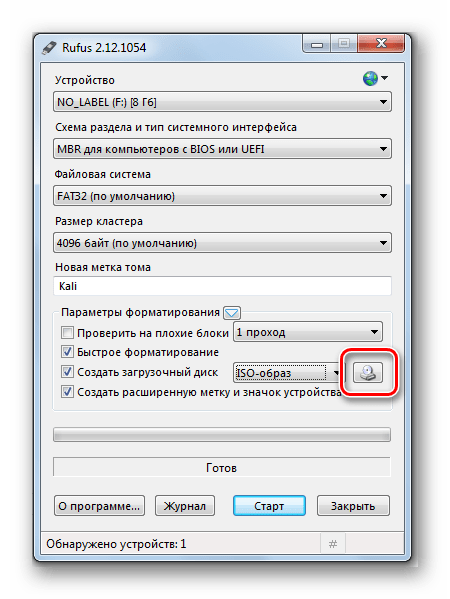
- Установите программу Rufus. Скачать ее можно на официальном сайте. Запустите ее на своем компьютере.
- В главном окне проверьте наличие галочки в строке «Создать загрузочный диск». Справа от кнопки «ISO Image» укажите путь к вашему ISO образу.
- Нажмите клавишу «Старт». При появлении всплывающих окон нажмите «OK».
Вот и все, по окончании записи флешка готова.
Способ 2: Win32 Disk Imager
Эта программа позволяет развернуть образ операционной системы на флешке. Чтобы ею воспользоваться, сделайте вот что:

- Скачайте и установите программу Win32 Disk Imager. Запустите ее на своем компьютере.
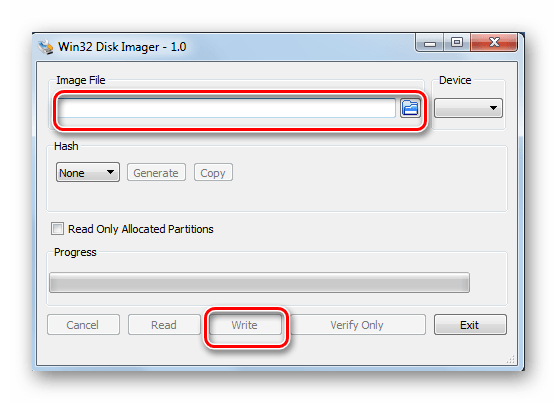
- В окне утилиты в поле «Image File» укажите путь к образу Кали Линукс. Правее, в строке «Device», выберете Вашу флешку.
- Затем нажмите на кнопку «Write». Начнется запись дистрибутива на указанный накопитель. Если использовать USB 3.0, то процесс записи займет около 5 минут.
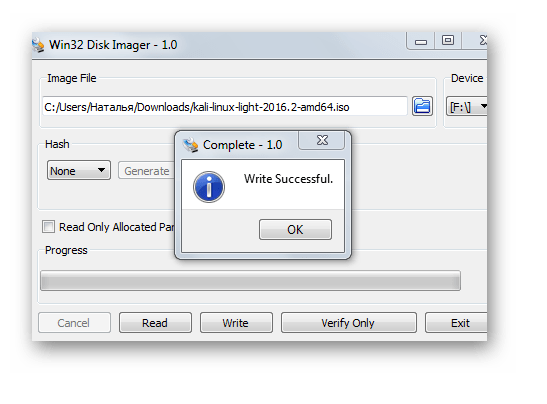
- После установки программа создала на флешке 3 раздела.
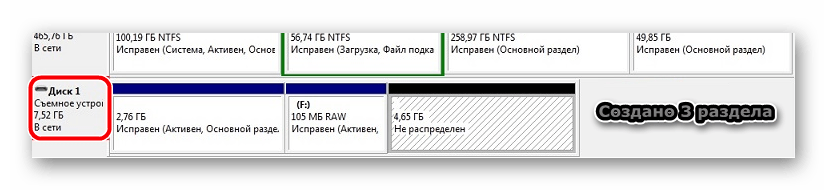
- Один раздел остался неразмеченным. Подготовьте его под «Persistence» раздел. Этот раздел предназначен для хранения всех изменений во время работы с флешкой Kali Linux.
- Для создания раздела установите утилиту MiniTool Partition Wizard. Скачать ее можно на официальном сайте.
- в поле «Partition Label» поставьте имя «Persistеnce»;
- в поле «Create As» выберете тип «Primary»;
- в поле «File System» укажите «Ext3», этот тип системы нужен конкретно для Кали.
Способ 3: Universal USB Installer
Это простая и удобная утилита поможет создать дистрибутивы ОС Linux и Windows.

- Установите программу Universal USB Installer.Скачать ее лучше всего на официальном сайте.
- Откройте ее. Для правильного запуска программы выполните 4 шага:
- в поле «Step 1» выберите тип дистрибутива Linux «Kali Linux»;
- в поле «Step 2» укажите путь к вашему ISO – образу;
- в поле «Step 3» выберете вашу флешку и проверьте наличие галочки в поле «Format»;
- нажмите кнопку «Create».
По окончанию записи на флешке будет установлен Kali Linux Live.
- Зайдите в консоль управления дисками Windows на вашем компьютере. Для этого перейдите по такому пути:
Панель управления > Администрирование > Управление компьютером
Для работы с флешки достаточно загрузиться с нее.
Преимуществ от использования операционной системы на флешке много, но следует помнить, что интенсивное использование такого устройства быстро выводит его из строя. Если у Вас есть какие-либо вопросы, пишите их в комментариях, мы обязательно ответим и поможем решить все проблемы.
Если Вам нужно создать носитель информации, предназначенный для установки Linux, воспользуйтесь нашими инструкциями по созданию загрузочной флешки и установке ОС.