Как узнать серийный номер монитора
👉 В помощь!
Как посмотреть характеристики компьютера.
Как узнать модель моего монитора, его разрешение, частоту развертки
Вопрос пользователя.
Добрый день.
Помогите пожалуйста, я хочу купить монитор точно такой же, какой у меня сейчас, но не знаю его точную модель. Все что есть, это наклейка на корпусе устройства, на которой указана лишь его марка (Samsung).
Как можно узнать модель моего монитора, не разбирая его и не возя в магазин к мастеру (и возможно ли это)?
З дравствуйте.
Есть несколько способов определить модель монитора и все они достаточно просты 👌. И, кстати, должен заметить, что модель монитора бывает нужна не только в случаях, когда вы хотите его заменить, но и для того, чтобы знать его возможности и допустимые режимы работы.
Рассмотрим несколько способов ниже.
Определение модели монитора
Способ №1: наклейка на корпусе
Самый простой и быстрый способ определить, что у вас за монитор — это найти наклейку на корпусе устройства. Если на лицевой стороне ни наклейки, ни надписи нет, то в большинстве случаев она есть с задней стороны устройства, рядом со входами VGA (D-Sub), HDMI и др.
Пример ниже показан на фото: модель монитора AOC F22s+. Собственно, зная модель монитора, можно легко узнать все его характеристики в интернете (на том же Яндекс-маркете).
Наклейка на задней стенке монитора
Способ №2: с помощью спец. утилит (AIDA, Everest, Astra 32)
Иногда, наклейки на корпусе монитора нет (могла, например, за давностью лет использования устройства просто оторваться. ) .
В этом случае рекомендую использовать одну из утилит для определения характеристик компьютера. Их сейчас довольно много, но получить максимум информации о вашем мониторе — может далеко не каждая. Рекомендую использовать Everest или AIDA 64 (ссылка на них ниже).
👉 В помощь!
Как посмотреть характеристики компьютера.
В программе EVEREST достаточно открыть вкладку «Отображение/Монитор» , далее вы увидите следующую информацию: имя монитора, его ID, модель, тип монитора, серийный номер, яркость, разрешение. соотношение сторон, частоту кадров (развертки) и т.д.
В общем, все что требовалось!
EVEREST Ultimate Edition
Программа AIDA 64 работает аналогичным образом: нужно открыть эту же вкладку «Отображение/монитор» : увидите примерно ту же информацию (кстати, отображаемая информация еще зависит от модели вашего монитора, ниже на скрине показаны свойства монитора ноутбука Dell Inspiron 3542 — LG Philips LP156WHB (Dell DCR74)) .
AIDA 64: сведения о мониторе
Несколько более расширенную информацию может показать программа ASTRA 32. В ней есть целый раздел, посвященный мониторам, подключенным к вашему компьютеру (ноутбуку).
Зайдя в него, вы узнаете практически все данные о вашем мониторе, которые только можно получить (наверное, столько же, сколько есть в паспорте на это изделие) .
ASTRA 32 — монитор: производитель, дата выпуска, гамма фактор, соотношение сторон, серийный номер, ID монитора, тип дисплея, входной сигнал, прошитый производитель, статус драйвера и т.д.
Способ №3: в свойствах (через панель управления Windows)
Так же получить частично информацию о мониторе можно в Windows, Для этого необходимо открыть 👉 панель управления по следующему адресу:
Панель управления/Оборудование и звук/Устройства и принтеры
Панель управления/Оборудование и звук/Устройства и принтеры
Далее среди устройств, вы должны увидеть ваш монитор. Нужно щелкнуть по нему правой кнопкой мышки и зайти в его свойства или параметры .
Таким образом вы узнаете текущее разрешение (и максимально возможное) , частоту развертки , модель монитора (часть информации может быть недоступна, если у вас не установлены драйвера на монитор (не путать с драйверами на видеокарту!) ).
[LCD Мониторы] Как найти S/N (Серийный номер) монитора ASUS?
Отсканируйте QR-код, чтобы открыть эту страницу на вашем смартфоне.
Как найти S/N (Серийный номер) монитора ASUS?
Как найти серийный номер от монитора ASUS
Вы можете найти S/N (серийный номер) вашего LCD монитора используя методы ниже:
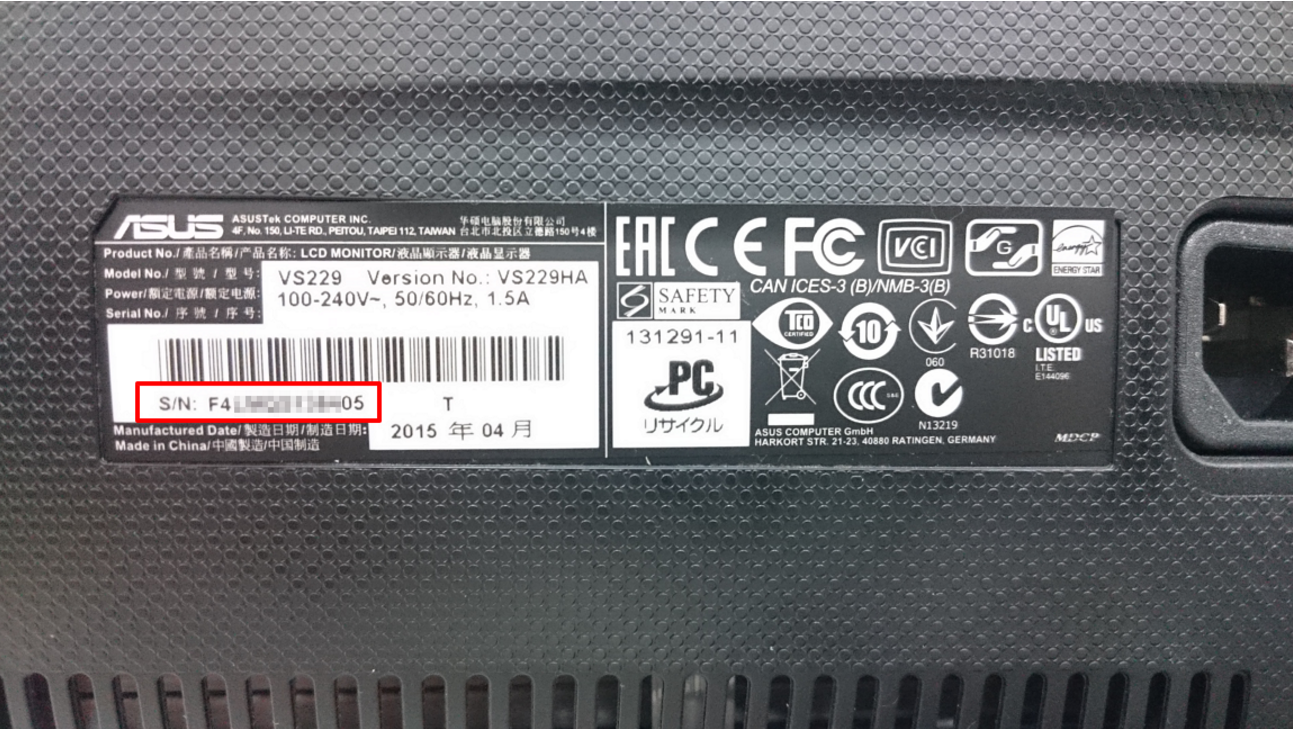
Проверьте наклейку сзади на корпусе монитора LCD.
Серийный номер указывается после символов “Serial No,” “Serial Number,” “SSN,” “S/N,” или “SN.”
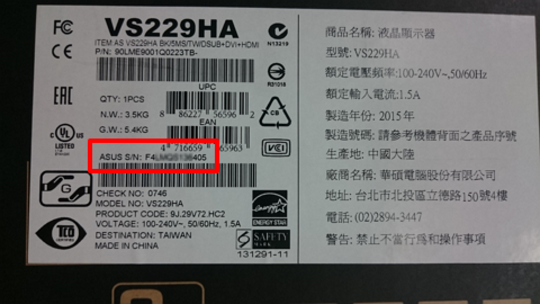
Проверьте сбоку на наклейке на коробке от LCD монитора
Серийный номер указывается после символов “Serial No,” “Serial Number,” “SSN,” “S/N,” или “SN.”
Эта информация была полезной?
Что мы можем сделать, чтобы улучшить эту статью?
- Приведенная выше информация может быть частично или полностью процитирована с внешних веб-сайтов или источников. Пожалуйста, обратитесь к информации на основе источника, который мы отметили. Пожалуйста, свяжитесь напрямую или спросите у источников, если есть какие-либо дополнительные вопросы, и обратите внимание, что ASUS не имеет отношения к данному контенту / услуге и не несет ответственности за него.
- Эта информация может не подходить для всех продуктов из той же категории / серии. Некоторые снимки экрана и операции могут отличаться от версий программного обеспечения.
- ASUS предоставляет вышеуказанную информацию только для справки. Если у вас есть какие-либо вопросы о содержании, пожалуйста, свяжитесь напрямую с поставщиком вышеуказанного продукта. Обратите внимание, что ASUS не несет ответственности за контент или услуги, предоставляемые вышеуказанным поставщиком продукта.
- Support
Продукты и информация
- Ноутбуки
- Сетевое оборудование
- Материнские платы
- Видеокарты
- Смартфоны
- Мониторы
- Показать все продукты
-
Item_other —>
- Моноблоки (All-in-One)
- Планшеты
- Business Networking
- Серия ROG
- AIoT и промышленные решения
- Блоки питания
- Проекторы
- VivoWatch
- Настольные ПК
- Компактные ПК
- Внешние накопители и оптические приводы
- Звуковые карты
- Игровое сетевое оборудование
- Одноплатный компьютер
- Корпуса
- Компьютер-брелок
- Наушники и гарнитуры
- Охлаждение
- Chrome-устройства
- Коммерческие
Как узнать серийный номер монитора

Как узнать модель и серийный номер монитора
EDID — Extended Display Identification Data — стандарт формата данных VESA, расширенные данные идентификации дисплея. Эта информация передается монитором или телевизором на устройство, которое генерирует видео сигнал. EDID содержит базовую информацию о мониторе и его возможностях, включая информацию о производителе, максимальном размере, цветовых характеристиках, заводских таймингах, границах частотного диапазона и другие технические данные. Кроме этого в EDID записаны строки, содержащие модель монитора и его серийный номер. Вот они-то нас и интересуют.
После подключения и установки драйверов монитора в систему, в реестре для него формируется соответствующая запись. Нам остается только ее найти, прочитать и извлечь нужные данные. В интернетах можно найти официальный мануал VESA по стандарту EDID.
VESA Enhanced EDID Standard (ENG)
В документе почти сотня страниц, много теории и всякой технической заумности, поскольку применение EDID очень широкое. Быстро найти нужную информацию, мягко говоря, проблематично. В английском варианте статьи на Википедии эта информация разложена более понятным образом. Итак, в структуре EDID в байтах 54-125 должны быть записаны 4 блока идентификаторов. Структура каждого идентификатора описана там же. Забегая вперед отмечу, что слово «должны» некоторые производители понимают по-своему. Например, для моего маленького китайского монитора серийный номер вообще не узнать, так как в EDID записаны два блока таймингов, диапазоны работы монитора и название модели. При парсинге такие ситуации придется учитывать.
Переходим к программированию. Несколько структур, часть из которых вы уже видели в статье про выключение мониторов. Там же описан и принцип работы с мониторами, как получить их список, как получить хэндл и прочее. Настоятельно рекомендую ознакомиться, чтобы у вас не возникало вопросов, а мне не пришлось дублировать теоретические выкладки.
- struct PHYSICAL_MONITOR
- hPhysicalMonitor dd ?
- szPhysicalMonitorDescription rw 128
- ends
- struct MONITORINFOEX
- cbSize dd ?
- rcMonitor RECT
- rcWork RECT
- dwFlags dd ?
- szDevice rb 32
- ends
- struct DISPLAY_DEVICE
- cb dd ?
- DeviceName rb 32
- DeviceString rb 128
- StateFlags dd ?
- DeviceID rb 128
- DeviceKey rb 128
- ends
- ;———————————————————
- ; Callback-функция перебора мониторов
- ;———————————————————
- proc MonitorEnumProc hMonitor : DWORD , hdc : DWORD , lpRect : DWORD , lParam : DWORD
- locals
- ; Количество мониторов
- num dd ?
- ; Массив PHYSICAL_MONITOR
- hMonArray dd ?
- MonArray dd ?
- Manufacturer dd ?
- CurrentValue dd ?
- MaximumValue dd ?
- CurrentS dd ?
- MaximumS dd ?
- ResS dd ?
- endl
- ; Получить количество физических мониторов
- leaeax , [ num ]
- invoke GetNumberOfPhysicalMonitorsFromHMONITOR , [ hMonitor ] , eax
- ; Физических мониторов нет
- cmp [ num ] , 0
- je . loc_ret
- ; Зарезервировать память под массив PHYSICAL_MONITOR
- moveax , [ num ]
- imuleax , sizeof . PHYSICAL_MONITOR
- invoke GlobalAlloc , GMEM_MOVEABLE + GMEM_DDESHARE , eax
- mov [ hMonArray ] , eax
- invoke GlobalLock , [ hMonArray ]
- mov [ MonArray ] , eax
- ; Получить информацию о всех физических мониторах
- invoke GetPhysicalMonitorsFromHMONITOR , [ hMonitor ] , [ num ] , [ MonArray ]
- ; Выключить все мониторы поочередно
- movecx , [ num ]
- movesi , [ MonArray ]
- . loc_monitors_loop :
- pushecx
- pushesi
- ; Информация о мониторе
- mov [ minfo . cbSize ] , sizeof . MONITORINFOEX
- invoke GetMonitorInfo , [ hMonitor ] , minfo
- mov [ dds . cb ] , sizeof . DISPLAY_DEVICE
- invoke EnumDisplayDevices , minfo . szDevice , NULL , dds , 0
- invoke RtlZeroMemory , edidmodel , 256
- invoke RtlZeroMemory , edidsn , 256
- invoke RtlZeroMemory , regstr , 256
- ; Сформировать название ключа реестра
- ; SYSTEM\CurrentControlSet\Enum\DISPLAY\
- invoke lstrcpy , regstr , szReg0
- movedi , regstr
- invoke lstrlen , edi
- addedi , eax
- ; Дописать к нему подстроку из DeviceID
- movesi , dds . DeviceID
- @ @ :
- lodsb
- oral , al
- jz . loc_no_devid
- cmpal , ‘\’
- jne @ b
- @ @ :
- lodsb
- oral , al
- jz . loc_no_devid
- stosb
- cmpal , ‘\’
- jne @ b
- ; Открыть ветку реестра
- ; HKEY_LOCAL_MACHINE\SYSTEM\CurrentControlSet\Enum\DISPLAY\PHL0904\
- invoke RegOpenKey , HKEY_LOCAL_MACHINE , regstr , hKey
- oreax , eax
- ; Открыть ключ не получилось, пропускаем
- jnz . loc_no_devid
- ; Перебрать все дочерние ключи, начиная с 0
- mov [ dKeysIndex ] , 0
- . loc_scan_keys_monitor :
- ; Просканировать все ключи
- invoke RegEnumKey , [ hKey ] , [ dKeysIndex ] , buff , tmp
- oreax , eax
- jnz . loc_no_more_keys
- ; Сформировать название ключа реестра
- ; SYSTEM\CurrentControlSet\Enum\DISPLAY\PHL0904\
- invoke lstrcpy , buff2 , regstr
- ; 5&217f22ba&0&UID1048848
- invoke lstrcat , buff2 , buff
- ; \Device Parameters
- invoke lstrcat , buff2 , szReg1
- ; Открыть параметр EDID в ключе реестра
- ; HKEY_LOCAL_MACHINE\SYSTEM\CurrentControlSet\Enum\DISPLAY\PHL0904\
- ; 5&217f22ba&0&UID1048848\Device Parameters
- invoke RegOpenKeyEx , HKEY_LOCAL_MACHINE , buff2 , 0 , KEY_READ , hSubKey
- oreax , eax
- ; Такого параметра нет, проверить следующий ключ
- jnz . loc_next_key
- ; Прочитать EDID
- invoke RtlZeroMemory , edid , 500h
- mov [ tmp ] , 500h
- invoke RegQueryValueEx , [ hSubKey ] , szReg2 , 0 , 0 , edid , tmp
- oreax , eax
- jnz . loc_no_edid
- ; Найти в EDID строки Serial Number и Model
- xorecx , ecx
- ; Начинаем разбор с 72-го байта
- movebx , 48h
- . loc_scan_edid :
- movesi , ebx
- addesi , edid
- movbyte [ esi + 18 ] , 0
- ; Serial Number
- cmpdword [ esi ] , 0xFF000000
- jne . loc_not_edidsn
- addesi , 5
- movedi , edidsn
- . loc_move_edidsn :
- lodsb
- cmpal , 20h
- jb . loc_next_edid
- stosb
- jmp . loc_move_edidsn
- . loc_not_edidsn :
- ; Model
- cmpdword [ esi ] , 0xFC000000
- jne . loc_next_edid
- addesi , 5
- movedi , edidmodel
- . loc_move_edidmodel :
- lodsb
- cmpal , 20h
- jb . loc_next_edid
- stosb
- jmp . loc_move_edidmodel
- . loc_next_edid :
- addebx , 18
- incecx
- cmpecx , 2
- jbe . loc_scan_edid
- . loc_no_edid :
- ; Закрыть ключ
- invoke RegCloseKey , [ hSubKey ]
- . loc_next_key :
- ; Следующий индекс
- inc [ dKeysIndex ]
- jmp . loc_scan_keys_monitor
- . loc_no_more_keys :
- invoke RegCloseKey , [ hKey ]
- . loc_no_devid :
- ; edidsn -> Serial Number, если есть
- ; edidmodel -> Model
- ; или пустые строки, если записи о мониторе в реестре нет
- invoke wsprintf , buff , mask , edidmodel , edidsn
- addesp , 16
- invoke MessageBox , 0 , buff , dds . DeviceName , 0
- . loc_next_monitor :
- ; Следующая запись из массива PHYSICAL_MONITOR
- popesi
- addesi , sizeof . PHYSICAL_MONITOR
- popecx
- subecx , 1
- jnz . loc_monitors_loop
- ; Прибраться за собой
- invoke DestroyPhysicalMonitors , [ num ] , [ MonArray ]
- ; Освободить память
- invoke GlobalUnlock , [ hMonArray ]
- invoke GlobalFree , [ hMonArray ]
- . loc_ret :
- ; Продолжаем обработку
- moveax , TRUE
- ret
- endp
Теперь подробно, что тут происходит. Получив хэндл монитора, получаем информацию о нем при помощи функции GetMonitorInfo и EnumDisplayDevices. В отличие от устройств ввода, системное имя монитора возвращается в урезанном варианте, например, MONITOR\PHL0904\{4d36e96e-e325-11ce-bfc1-08002be10318}\0007. Из этой строки можно извлечь только класс устройства и Vendor ID. Этого достаточно, чтобы сформировать название ключа реестра вида HKLM\SYSTEM\CurrentControlSet\Enum\DISPLAY\PHL0904. После этого надо перебрать все вложенные ключи с уникальным идентификатором устройства, так как для одного устройства может быть создано несколько таких записей. Например, при подключении монитора к разным видеовыходам. В каждом вложенном ключе надо будет проверить наличие вложенного ключа Device Parameters с параметром EDID, перебирая их поочередно. Таким образом, в конечном итоге ключ реестра будет иметь вид HKLM\SYSTEM\CurrentControlSet\Enum\DISPLAY\PHL0904\5&217f22ba&0&UID1048848\Device Parameters или что-то подобное в зависимости от вашего железа.
Прочитав из реестра значение параметра EDID, мы получим EDID монитора. Он хранится в бинарном виде, так что приступаем к парсингу. В соответствии со стандартом, четыре 18-байтных идентификатора находятся в EDID с 54-го байта. Последовательность и назначение блоков ничем не регламентировано, поэтому надо проверять все четыре. Структура текстовых блоков простейшая: три нулевых байта, байт описания идентификатора, снова нулевой байт и затем ASCII-строка, которая заканчивается или на последнем байте идентификатора, или на любом непечатном символе с кодом меньше 20h. Таким образом максимальная длина строки серийного номера или названия модели монитора может быть 13 символов. Байт описания идентификатора 0FFh соответствует серийному номеру монитора, байт 0FCh — названию модели.
Как я говорил выше, в зависимости от производителя монитора, искомых строк в EDID может вообще не оказаться, или может быть только название модели, с этим я уже столкнулся на практике. Также выяснилось, что при подключении одного и того же монитора к разным компьютерам, получаемые значения его серийного номера могут отличаться. Я не могу даже предположить, с чем это связано. Ну и теоретически, раз уж EDID хранится локально в реестре, то его можно модифицировать, изменив какие-нибудь байты и подкорректировав контрольную сумму. Так что безоговорочно доверять данным EDID не надо.

Скриншот программы Phoenix EDID Designer
Для более детального изучения структуры EDID, а также для редактирования имеющихся значений, можно воспользоваться малюсенькой утилитой Phoenix EDID Designer. Ее разработка прекращена, офсайт недоступен, последнюю версию я выложил сюда.
Phoenix EDID Designer 1.3
В приложении пример программы с исходным текстом, которая выводит название модели и серийный номер для каждого подключенного монитора.