How to Create & Insert a Table in Canva

November 2022 Update: Thanks to Canva’s many elements, you can now add a table with the click of a couple of buttons. Simply go to “Elements” and then scroll down to the “Tables” category or search by the keyword “table.” 
After you use Canva for a while, you fall into the thinking that everything should be available at the click of a button. And, when it’s not, we sometimes forget that creating that thing is probably easy in itself, and would actually for more customizability had we only been able to use what was given to us.
Making and inserting a table is one of those things, and really only takes a minute or so depending on how complex you’d like to make it.
How to Add a Table in Canva
1. Add a Shape as Your Cell
Go to “Elements” and choose a square or rectangle. This will serve as your table cell.

2. Resize the Shape
Now, resize the shape to the cell dimensions you require. I took a square and resized it into a rectangle, but you can easily just grab a rectangle.
3. Copy the Shape
When you have your sized cell, copy and paste it. You do this as many times as you need depending on the number of required columns.

4. Copy the Row
Once you have enough cells for your row, select all of the shapes (the entire row) and copy and paste. Again, do this for as many rows as you need. 
5. Create Header Row
Last, don’t forget to create a top header row. This will typically be a different color so that it stands apart from the rest of the table. You can add text in this step, as I have done with the column headings. 
Really, that’s it! Video tutorial walkthrough is below, and I’m happy to answer questions and address needs. Good luck!
Как создавать и настраивать таблицы в Canva

Хотя чтение таблицы может быть не таким увлекательным, как анализ диаграммы или графика, их важность при представлении информации не имеет себе равных. Но давайте будем честными, таблицы, которые вы создаете в Microsoft Excel или Google Sheet, далеко не так привлекательны, чем бы вы ни занимались. К счастью, популярный инструмент графического дизайна Canva может помочь вам создавать привлекательные и простые в изготовлении таблицы.

Поскольку Canva не предлагает никаких вариантов или шаблонов для создания таблицы, вам нужно будет нарисовать таблицу самостоятельно или отредактировать один из шаблонов. Мы покажем вам, как создать и настроить таблицу в Canva. Итак, приступим.
Как создать таблицу из элементов в Canva
Если вы хотите создать таблицу с разными размерами ячеек и настроить ее в соответствии с вашими потребностями, вы можете открыть пустой шаблон в Canva и нарисовать таблицу с нуля. Поверьте, это намного проще, чем кажется. Посмотрим как.
Шаг 1: Перейдите на веб-сайт Canva в своем веб-браузере и нажмите кнопку «Создать дизайн», чтобы выбрать один из предложенных вариантов. Кроме того, вы также можете загрузить изображение, нажав на опцию «Редактировать фото».

Шаг 2: Теперь появится окно проекта. Перейдите на вкладку «Элементы» слева, в разделе «Линии и фигуры» щелкните фигуру линии, чтобы использовать ее.

Шаг 3: Используйте кнопку дублирования в правом верхнем углу, чтобы создать копии добавленной линии и переместить их, чтобы создать замкнутую форму.
Вы также можете использовать панель инструментов вверху, чтобы изменить тип, цвет, толщину линии и т. Д.

Шаг 4: Добавьте дополнительные строки на вкладке «Элементы», чтобы нарисовать столбцы и строки в таблице.

Шаг 5: Когда ваша таблица будет готова, щелкните вкладку «Текст», чтобы ввести в нее данные. Выберите из доступных типов текста, чтобы создать текстовое поле.
Кроме того, вы также можете нажать букву T на клавиатуре, чтобы быстро добавить текстовое поле.

Шаг 6: После добавления текстового поля переместите его в ячейку, где вы хотите написать. Вы также можете изменить размер текстового поля, чтобы оно поместилось внутри ячейки.
Отредактируйте текст внутри текстового поля и отформатируйте его с помощью панели инструментов выше.

Повторите описанный выше шаг, чтобы вставить текст в другие ячейки таблицы.
Вы также можете использовать значок замка в правом верхнем углу, чтобы заморозить определенные элементы после их добавления. Таким образом, вы можете избежать их перемещения во время работы.

И вуаля! Ваша таблица готова, и вы можете загрузить ее в виде изображения, PDF или GIF, используя кнопку «Загрузить» вверху.

Как создать таблицу с помощью шаблонов в Canva
Хотя вы можете легко нарисовать таблицу в Canva, это не самый предпочтительный метод, когда у вас мало времени. Итак, если вы хотите быстро создать таблицу, вы можете использовать один из его готовых шаблонов в Canva, чтобы ускорить процесс.
Теперь у Canva не так много специальных шаблонов для создания таблиц, но вы можете использовать и редактировать один из шаблонов календаря, чтобы создать таблицу для себя. Прочтите, чтобы узнать, как это сделать.
Шаг 1: Перейдите на веб-сайт Canva и воспользуйтесь окном поиска вверху для поиска шаблонов календаря.
По результатам выберите наиболее подходящий шаблон в соответствии с вашими требованиями.

Шаг 2: Как только шаблон откроется в окне проекта, вы готовы к редактированию всех его аспектов, включая текст, линии, рисунки, цвета и многое другое.

Выберите его и щелкните значок корзины в правом верхнем углу, чтобы удалить ненужный элемент.

Шаг 3: Затем вы можете добавить текстовые поля, посетив вкладку «Текст» слева. Кроме того, вы также можете редактировать существующие текстовые поля в своем шаблоне.

Вот и все. Ваш стол готов к презентации.
Вы также можете настроить несколько вещей внутри стола и вокруг него, чтобы сделать его более интересным и забавным.
Как настроить стол в Canva
После того, как вы создали свою таблицу с помощью любого из вышеперечисленных методов, Canva также предлагает несколько параметров настройки, которые вы можете использовать для изменения ее фона, элементов, цветов и т. Д. Посмотрим как.
Изменить размер таблицы
Чтобы изменить размер таблицы, вам нужно сгруппировать все элементы вашей таблицы в Canva. Для этого нажмите Ctrl + A, чтобы выделить все строки и текстовые поля в шаблоне. Теперь нажмите кнопку «Группа» в правом верхнем углу.

Выделите все строки и текстовые поля. Затем переместите курсор к краям, чтобы изменить размер таблицы оттуда.

Изменить фон
Если вы хотите изменить фон таблицы с оригинального, вы можете щелкнуть значок цвета в верхнем левом углу и выбрать один из доступных вариантов слева.

Вставить элементы
Canva также имеет обширную библиотеку забавных элементов, которые вы можете добавить в свой стол, чтобы сделать его более презентабельным. Чтобы добавить элемент, щелкните вкладку «Элементы» слева, изучите его библиотеку и щелкните элемент, чтобы добавить его.

Кроме того, вы можете добавить свой логотип или водяной знак, вставив его как изображение. Для этого перейдите на вкладку «Загрузки» слева и нажмите кнопку «Загрузить мультимедиа», чтобы загрузить свое изображение. После загрузки щелкните изображение, чтобы вставить его. Оттуда вы можете перемещать, изменять размер и редактировать его по своему усмотрению.

Вот и все. Полностью настроенная таблица в Canva готова к публикации.
Ваш стол готов
Хотя Canva не предлагает простого способа создания таблицы, это все же возможно с помощью описанных выше методов. Кроме того, с инструментами настройки и элементами, которые предлагает Canva, вы гарантированно создадите таблицу, которая намного лучше, чем таблица в Таблицах или Excel.
Как создать таблицу в Canva
Отсутствие простой функции не должно мешать вам создавать таблицы в Canva.
Общепризнанно, что таблицы утомительны, как бы на них ни смотрели. Создавать их и работать с ними скучно. И большинство приложений, которые вы обычно используете для создания таблиц, превращают таблицы в безвкусные.
Теперь, когда вы создаете презентацию или, может быть, дизайн для своего веб-сайта или онлайн-бизнеса в Canva, у вас обязательно получится довольно привлекательная графика. Теперь войдите в микс: стол. Обыденный стол полностью испортит атмосферу вашего дизайна. Итак, вам нужна таблица, которая будет соответствовать вашей теме в Canva. Естественно, логичным было бы создать его в самой Canva.
Но есть проблема. В Canva нет прямой функции для создания таблицы. Нет шаблона или элемента для решения вашей проблемы. Но это еще не конец пути. Есть косвенный способ создать таблицу. А если вы готовы потратить некоторое время на создание таблицы, вы можете создать шикарную таблицу в Canva.
Примечание. Если вы хотите использовать таблицы в каком-либо другом приложении Canva, вам придется использовать скриншоты таблицы, как там Невозможно импортировать такую таблицу в Canva.
Используйте шаблон календаря для создания таблицы
Этот обходной путь позволяет быстро получить базовую структуру таблицы. Перейдите на canva.com и затем перейдите к параметру «Поиск».

Введите «Календарь» и нажмите клавишу ввода. Откроются шаблоны для «Календаря».
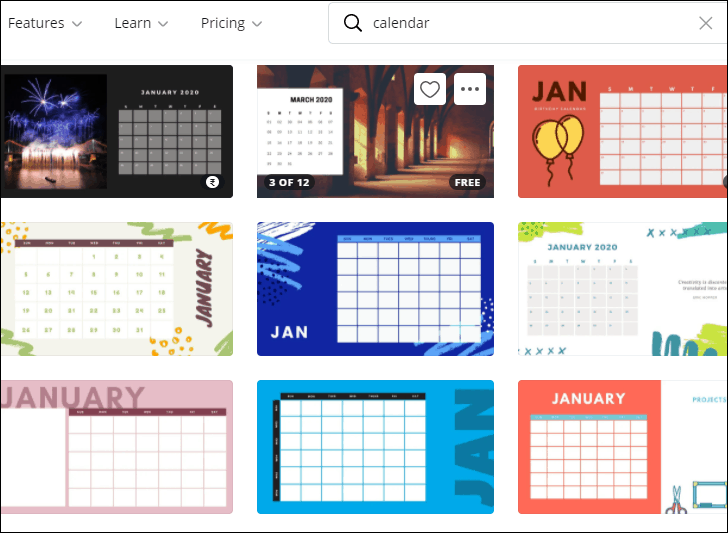
Если вы попытаетесь найти шаблон календаря на панели инструментов шаблона в другом типе дизайна, например в презентации или публикации в Instagram, результаты не будут такими же. Это потому, что шаблон календаря будет отображаться только с определенными размерами. Так что лучше искать Календарь отдельно, а потом включать таблицу в свой дизайн.
Теперь, из шаблонов календаря, есть два типа шаблонов, когда дело доходит до их использования для таблиц. И в зависимости от ваших потребностей нужно выбирать конкретный.
Первый-это тип шаблона, в котором табличная структура, которую использует Календарь, представляет собой фиксированный элемент, а не группу. Другой-это группа квадратных/прямоугольных элементов, которые можно разгруппировать и изменить.
Первый тип шаблона полезен, когда вам не нужна таблица с ячейками разной ширины, поскольку все ячейки в этом формате будут одного размера. Также нельзя увеличивать или уменьшать количество ячеек. Поскольку это календарь, таблицы, которые вы получите с помощью этого метода, будут либо 7 столбцов x 6 строк, либо 7 столбцов x 5 строк.
Второй тип шаблона полезен, когда вы хотите создать таблицу со столбцами разного размера. Вы также можете добавлять и удалять столбцы и строки из этого типа таблицы.
Создание таблицы с одинаковым размером ячейки
Большинство календарей первого типа имеют полосу над ячейками. Выберите один из шаблонов из этой категории, чтобы открыть его. Для этого руководства мы выбрали «Фиолетовый и розовый общий календарь». Вы можете выполнить поиск по этим ключевым словам, чтобы использовать этот шаблон.
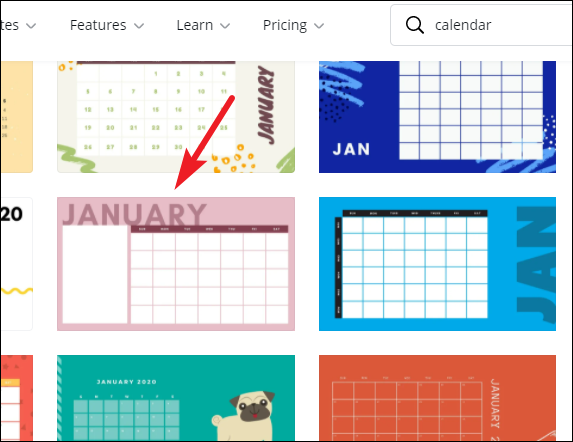
Чтобы проверить, подходит ли это тип, выберите календарь. Когда вы выберете его, он будет выделен синим цветом. При этом не должно появиться опции «Разгруппировать».
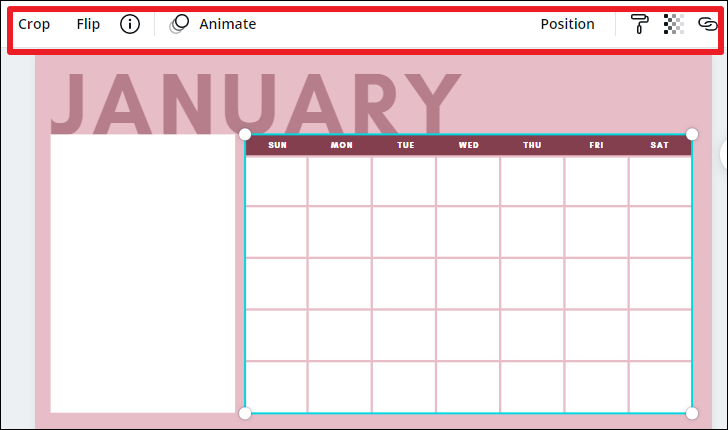 Нет возможности разгруппировать, так как эта таблица представляет собой единственный элемент.
Затем выберите дополнительные элементы на странице и нажмите кнопку «Удалить», чтобы на странице осталась только основная структура таблицы.
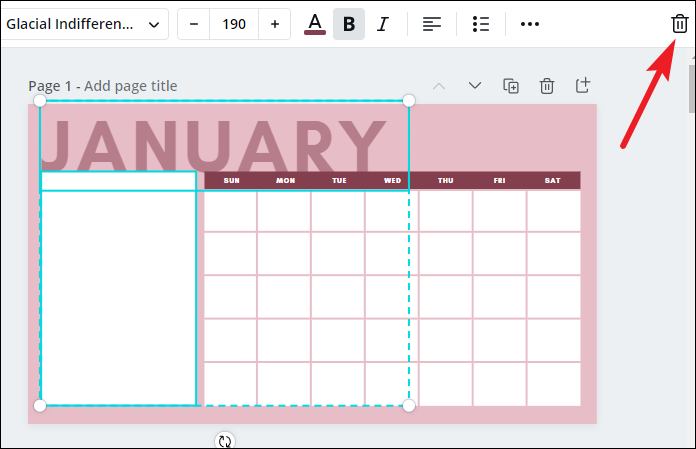
Теперь текст в ячейках не является частью таблицы в этом шаблоне, что также будет иметь место в большинстве случаев и в других шаблонах. Вы можете подтвердить это, передвинув стол. Когда вы перемещаете стол, вы обнаружите, что он перемещается отдельно от текста.
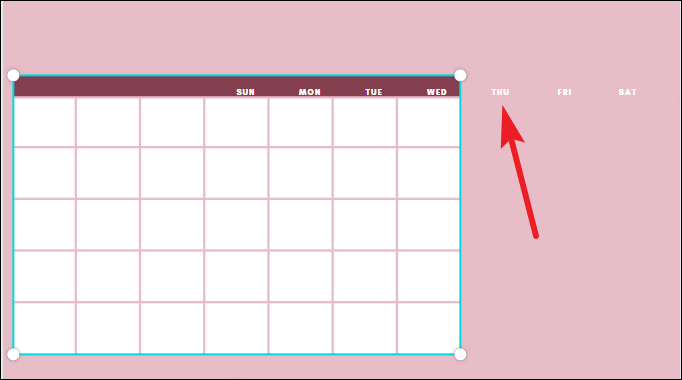 Таблица и текст разделены.
Вы можете полностью удалить этот текст. Или вы можете оставить его себе, сгруппировав вместе с таблицей. Таким образом, когда вы захотите ввести текст, текстовые поля уже будут там. Перед изменением размера важно сгруппировать текст с таблицей. Или вам придется работать с текстовыми элементами отдельно, и это все усложнит.
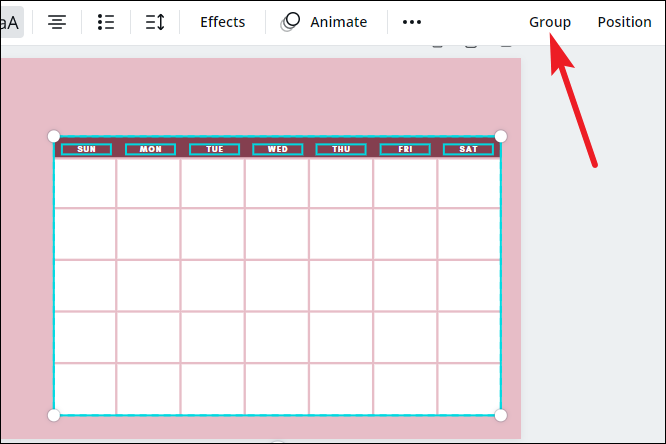
Измените размер таблицы после группировки текста с таблицей или ее удаления. Щелкните кружки в углу и перетащите их, чтобы изменить размер таблицы.
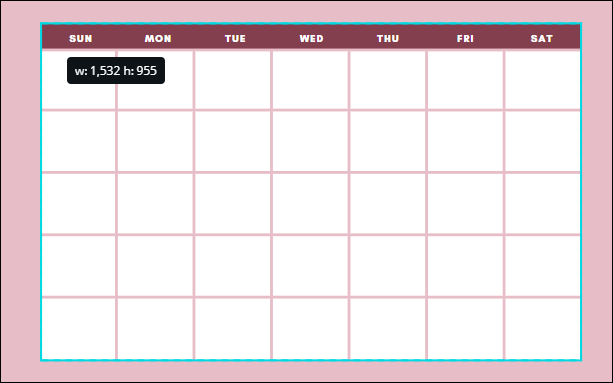
Используйте клавишу «T» на клавиатуре, чтобы создать новые текстовые поля и поместить каждое текстовое поле в ячейку. При размещении текстовых полей руководствуйтесь линиями выравнивания Canva.
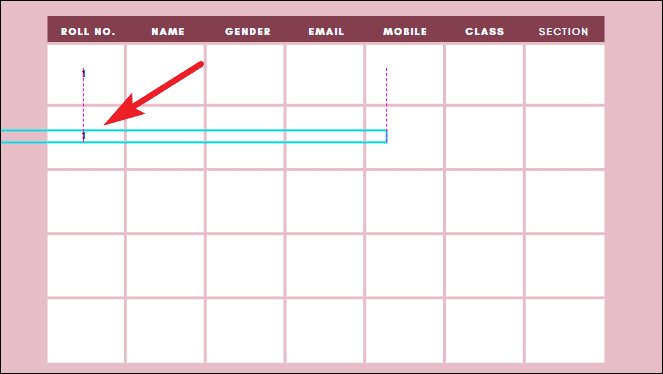
После ввода данных в каждую ячейку выделите всю таблицу с текстом. Все элементы будут выделены. Нажмите кнопку «Группа».
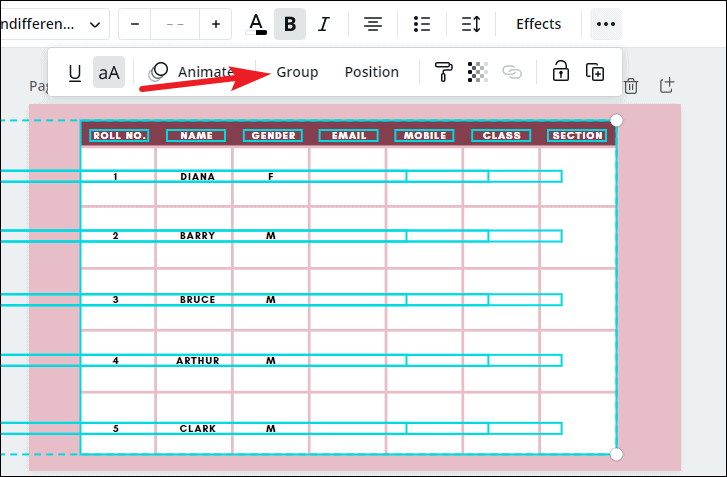
Таким образом, при перемещении таблицы текст не будет отдельной ее частью. Вы также можете полностью настроить эту таблицу: цвета фона, цвет шрифта и начертание шрифта, размер шрифта. Когда вы будете довольны результатом, выберите таблицу и скопируйте ее. Затем откройте свой дизайн или презентацию и вставьте таблицу на нужную страницу.
Создание таблицы с различным размером ячеек
Для этого типа таблицы календарь, который будет соответствовать критериям, будет иметь просто набор квадратов в виде календаря без полосы наверху. Выберите шаблон, соответствующий описанию, или вы можете использовать шаблон, который мы используем для этого руководства. Перейдите в строку поиска и введите «Календарь дней рождения с иллюстрациями красных воздушных шаров».
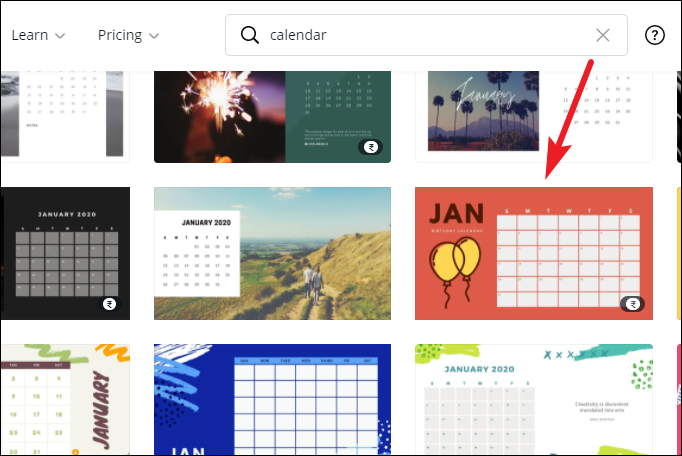
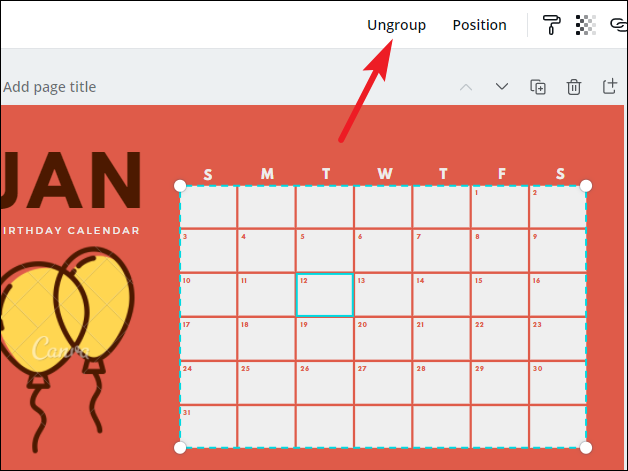
Для любого другого шаблона, чтобы убедиться, что это правильный шаблон, выберите календарь. На панели инструментов должна появиться кнопка «Разгруппировать».
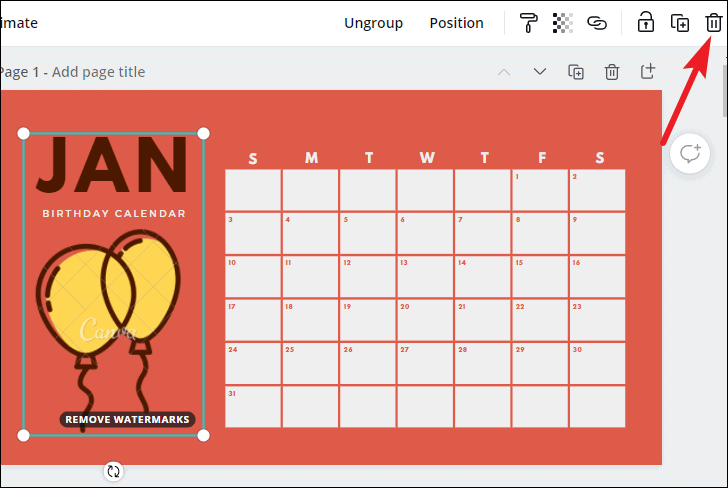
Теперь начните с удаления остальных элементов со страницы, чтобы они не мешали процессу. Выделите элементы, перетащив по ним курсор, затем нажмите кнопку «Удалить».
Если вы хотите изменить размер таблицы, сначала сгруппируйте текст с таблицей. Во-первых, разгруппируйте таблицу, так как вы не можете сгруппировать элемент с группой. Выделите всю таблицу и текст и нажмите кнопку «Сгруппировать». Затем измените размер таблицы.
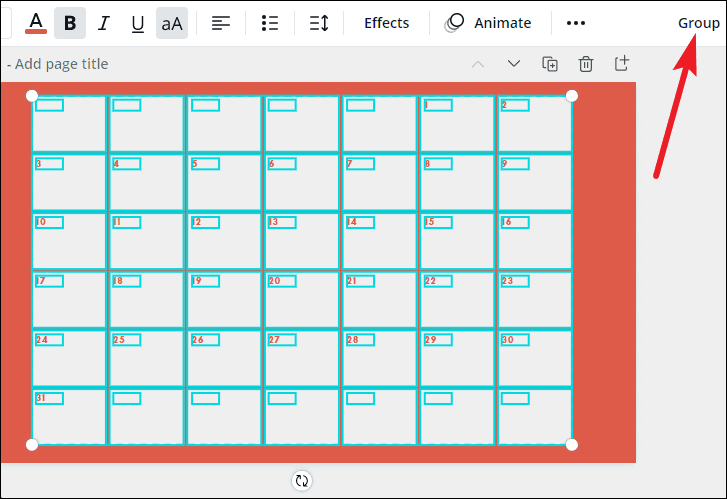
Теперь выберите его снова и нажмите кнопку «Разгруппировать». Вы увидите, что каждая ячейка-это отдельный элемент, который можно изменить. Измените размер любых элементов, которые хотите. Чтобы добавить больше ячеек, скопируйте любые элементы и вставьте их. Введите текст в существующие текстовые поля (если вы не удаляли их) или используйте клавишу «T», чтобы ввести текстовые элементы и поместить их в ячейки.
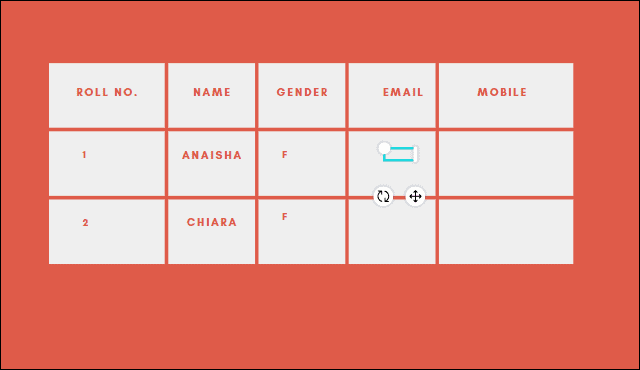
Сгруппируйте всю таблицу с текстом после того, как таблица будет заполнена. Вы также можете изменить цвет и шрифт таблицы. Затем скопируйте его и вставьте в свой дизайн.
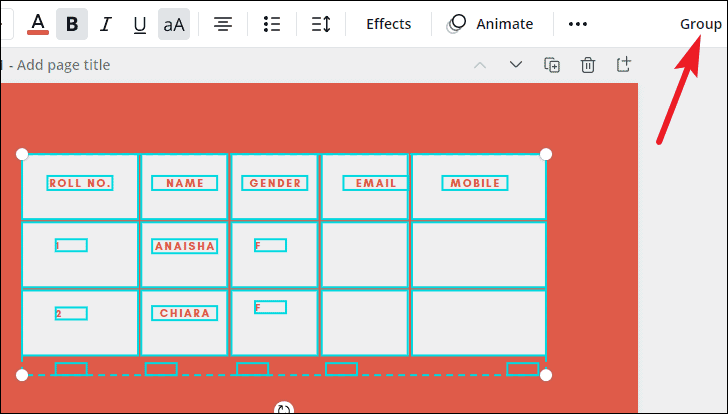
Создание таблицы с нуля
Этот метод позволяет быстро создать таблицу с нуля. Если календарный обходной путь является хорошим вариантом для создания таблиц с базовой структурой, он также может показаться сложным. Вы можете создать стол самостоятельно, не используя календарь.
Начните с пустой страницы любого размера. Вы также можете начать с новой страницы в своем текущем дизайне. Этот метод не требует, чтобы вы работали с определенным размером. Затем перейдите к опции «Элементы» на панели инструментов слева.
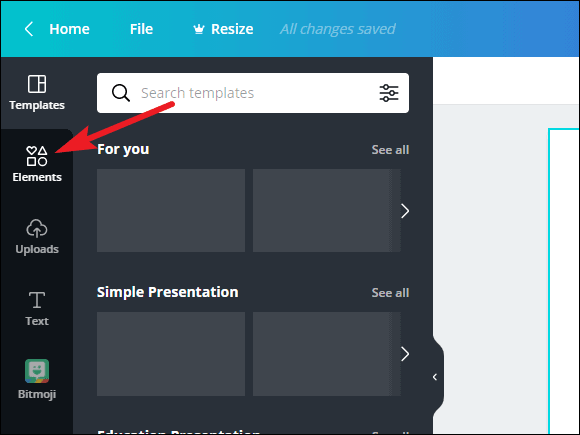
Перейдите в раздел «Линии и фигуры» и выберите в нем фигуру «Квадрат».
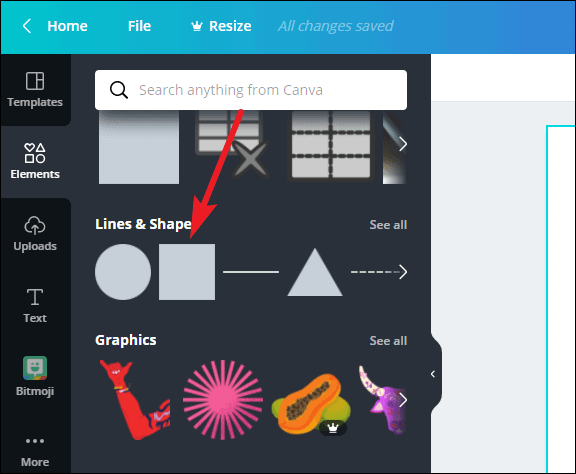
Измените размер квадрата до желаемого размера. Затем скопируйте элемент, чтобы создать больше ячеек подряд. Каждая ячейка в строке также может быть разного размера. Когда у вас будет необходимое количество столбцов, выберите все ячейки и сгруппируйте их.
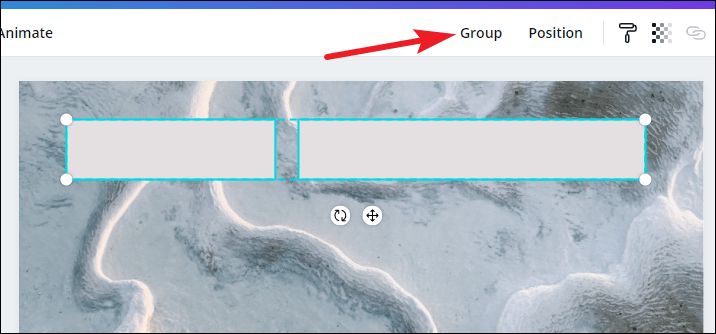
Теперь скопируйте группу и вставьте ее. Расположите вторую строку под первой и повторяйте процесс, пока не получите нужное количество строк.

Разгруппируйте все строки, чтобы их можно было легко настроить или ввести в них текст. Используйте элемент «Текст» для размещения текста в каждой ячейке. Введите данные в ячейки.
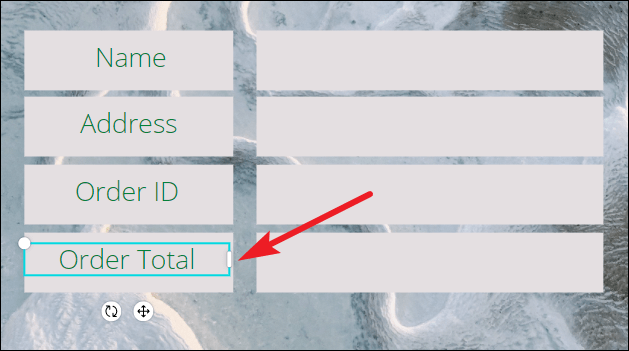
Когда таблица будет заполнена, выберите ее и нажмите кнопку «Группировать». Вы можете использовать таблицу любого понравившегося дизайна, скопировав ее.
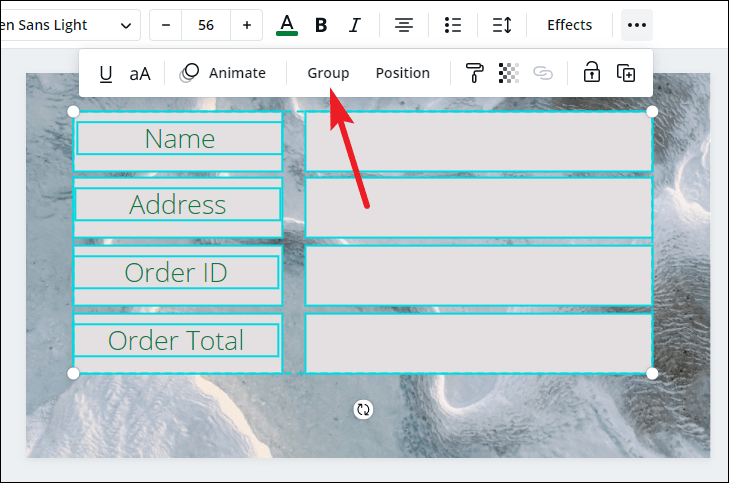
Это может занять немного больше времени, чем обычный дизайн в Canva, но пока Canva не представит шаблон или элемент таблицы, нет другого способа, кроме как ввести свое время.
Как делать сравнительные таблицы в качестве картинок и для поисковых систем
Как делать сравнительные таблицы? Есть готовые шаблоны и программы, которые позволяют их создавать в качестве картинок. В статье рассмотрим, что это за таблицы и какие инструменты для их создания использовать.
Что такое сравнительные таблицы
Здравствуйте, дорогие читатели! Читая в Интернете различные статьи можно увидеть разного вида сравнений в таблицах. Что это такое? Простыми словами это один из способов анализа материалов.
Например, в тексте рассказывается о какой-нибудь программе. Для обзора выделяют ее преимущества и недостатки, чтобы понять риски. В одной колонке пишут плюсы, а в другой минусы (или функционал). Такой анализ создается не только для программ, а например, для сервисов, товаров, услуг и т.д.
С помощью сравнительных таблиц вы сможете показать читателям детальную информацию о чем-либо. Статью человек может прочитать не всю или быстро. А вот таблицу заметит, точно – она будет бросаться в глаза.
Как делать сравнительные таблицы в сервисе Канва
О том, что такое Канва можете прочитать в статье. Я рассказывал подробно, как пользоваться сервисом. Чтобы делать сравнительные таблицы в этом сервисе, откройте сайт в браузере – «https://www.canva.com/ru_ru». Нажмите «Войти» и пройдите авторизацию, если уже зарегистрированы (скрин 1).

В поле поиска напишите запрос, как на скриншоте выше. После чего выберите раздел, который связан с таблицами (скрин 2).

Собственно шаблонов здесь с десяток точно будет. Выбираете нужную вариацию шаблона или нажмите «Создать пустой дизайн». Я предпочитаю готовые шаблоны, так как не силен в дизайне. После нажатия на шаблон откроется редактор (скрин 3).
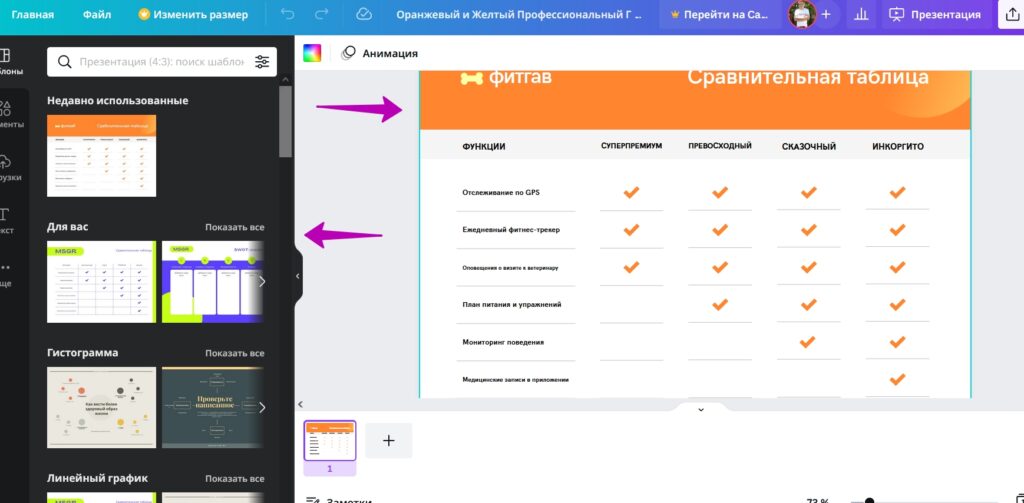
Как в нем работать? Просто замените заготовленные значения. Рассмотрим пример. Нажмите на текст левой кнопкой компьютерной мыши два раза. Откроется поле, где можете удалить текст – достаточно выделить его клавишами CTRL+A на клавиатуре и нажать кнопку Delete. Далее пишите свои фразы (скрин 4).

Вы можете редактировать картинки в таблице или удалять их таким же способом. Есть возможность переносить изображения с компьютера в этот редактор.
Как только сравнительная таблица будет создана, нажмите «Поделиться» и несколько раз «Скачать». Предварительно выберите формат для скачивания, например, JPG, чтобы таблица сохранилась в качестве картинки на компьютер.
Как делать сравнительные таблицы в Эксель
Разработчики компании Яндекс сделали для работы с таблицами специальный сервис – Яндекс документы. Авторизуйтесь в нем по ссылке «https://docs.yandex.ru» посредством Яндекс почты. Затем нажмите «Создать» и выберите «Таблицу». Можно придумать название и нажать еще раз «Создать».
Через некоторое время появятся столбцы, в которые сможете записать табличные данные. Сначала увеличим столбцы. Для этого кликните левой кнопкой мыши за углы строки и проведите вправо (скрин 5).
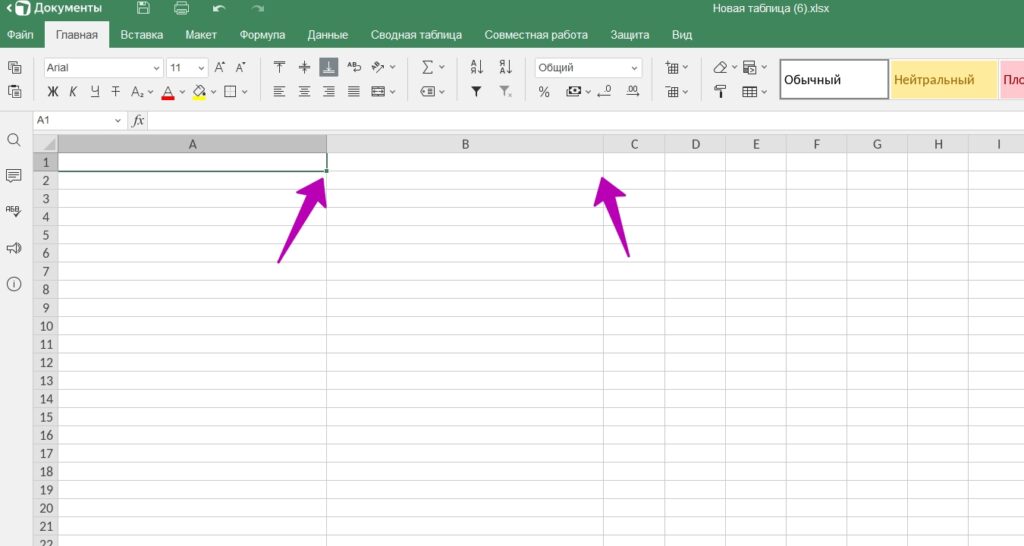
Затем напишем в этих строках такой текст, например, «Преимущества» и «Недостатки». Если текст небольшого размера, нажимаете вверху на стрелку вниз, где число 11 и выбираете размер, допустим 18.
Теперь можете записать какие-нибудь данные в этих столбиках. Когда заполните таблицу, можно также изменить размер шрифта, дизайн и так далее. Если нажмете кнопку «Файл» и «Скачать как» то сохраните таблицу в разных форматах. Она не будет отображаться, как картинка. Поэтому, предлагаю вам программы для создания скриншотов. Вы можете их скачать и установить на компьютер. Затем создаете картинку посредством скриншота и получается таблица в виде картинки.
Создаем в Повер Поинт
Повер Поинт можно использовать также онлайн или в качестве программы на компьютере. Рассмотрим процесс создания сравнительной таблицы на примере ПК, а для онлайн суть одинаковая.
Запустите шаблон презентации программы (скрин 6).
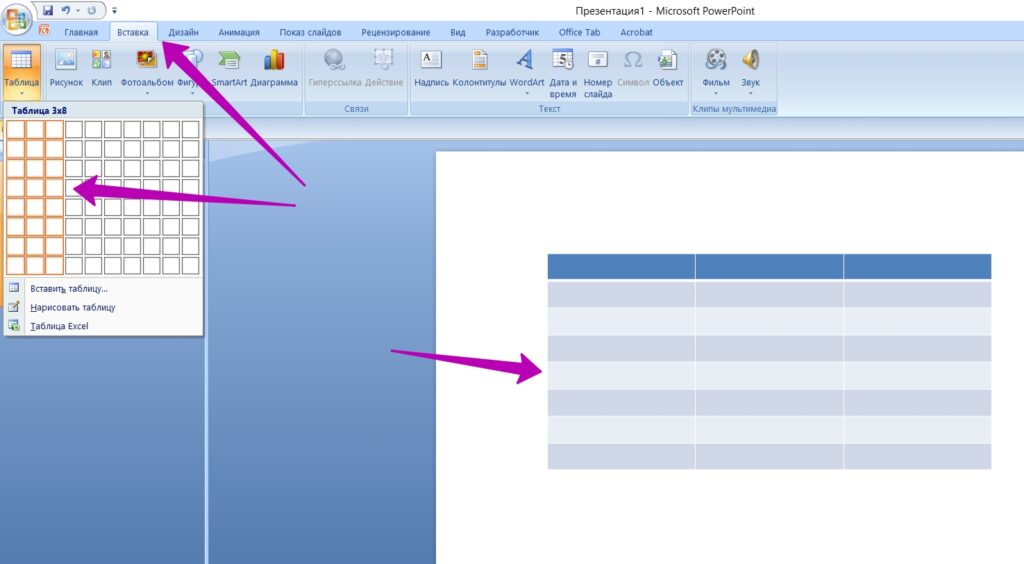
Нажмите раздел «Вставка» и затем «Таблица». Далее выберите количество столбцов и кликните левой клавишей компьютерной мыши. Если нажать на таблицу можно поменять ее дизайн вверху или написать что-нибудь в столбцах. А если все готово, нажмите вверху на значок дискеты, выберите формат рисунок jpg из списка и место, например «Рабочий стол». Затем жмете «Сохранить».
Чертим таблицу вручную и фоткаем на камеру смартфона
Это уже крайний случай, когда нет возможности подключения к Интернету или компьютера вообще. Вы можете взять фломастеры, карандаш и начертить на листе бумаги таблицу, как это делали ранее в Эксель.
Далее включаете на смартфоне камеру и делаете фото. Качественные камеры смартфонов имеют возможность приближать объекты. Когда сделаете на нем фокусировку, нажмите, на кнопку снимка и получите таблицу в виде картинки.
Используем плагин Expert Review (условно-бесплатный)
Сразу скажу – этот плагин платный. Необходимо покупать лицензионный ключ, чтобы активировать продукт. О том, какие цены можно узнать на официальном сайте плагина.
Он предназначен для создания дополнительной ценности к вашим сайтам и одна из них – сравнительные таблицы. Как с ним работать? Устанавливаете его по стандарту – «Плагины», далее «Добавить новый», далее «Установить» и «Активировать» на Вордпресс.
Затем открываете запись на блоге, где хотите добавить таблицу. Далее выбираете в редакторе Вордпресс вариант «Классический» через кнопку «+». Затем в классическом редакторе нажмите на кнопку этого плагина и «Добавить эксперта» (скрин 7).
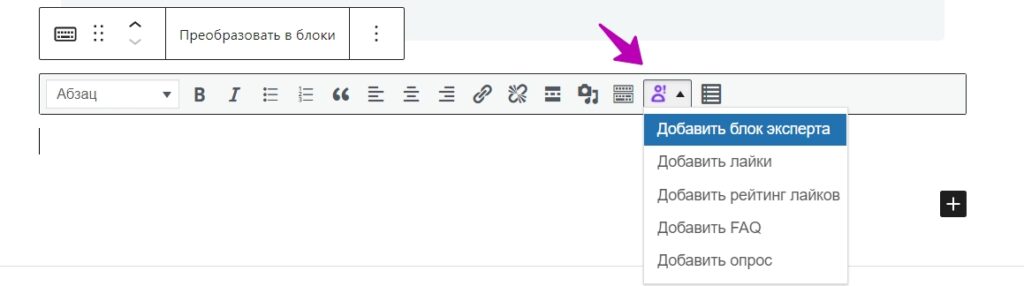
В блоках различного меню выберите «Плюсы и минусы» (скрин 8).

По мере необходимости вы можете нажимать кнопку «Добавить», если нужно увеличивать поля для текста. Есть возможность применить цветовую схему вверху – достаточно нажать по цветам в квадратиках. Когда оформите таблицу, кликните «OK», чтобы изменения сохранились. Данный вариант таблиц хорошо оценивают поисковые системы.