Как отвязать Андроид от аккаунта Google
Сервисы Google позволяют расширить функционал Android устройств – работа с почтой Gmail, Google Диском, YouTube и т.д. С помощью аккаунта Гугл также можно быстро авторизоваться на многих интернет площадках без утомительных регистраций. При необходимости этот аккаунт можно отвязать и даже полностью удалить.
В этой статье мы опишем способы отвязки и удаления учетной записи Гугл с помощью телефона или ПК. Благодаря этому любой пользователь Андройд смартфона сможет его на время кому-то передать или продать.
Зачем нужно отвязать Андроид от аккаунта Google
Отвязывать учетку Google от гаджета приходиться в следующих случаях:
- Владелец телефона забыл пароль от своей учетной записи.
- Смартфон отдается на время другому пользователю или продается. В таких случаях важно защитить свою конфиденциальную информацию, так как посторонние люди могут ими воспользоваться в преступных целях.
- Гаджет украден или потерян.
- Системный сбой или вирусы не позволяют пользоваться учетной записью.
- Аккаунт был взломан.
Процедура отвязки аккаунта вызывает много сложностей у владельцев Андроид-гаджетов. Поэтому ниже мы постарались детально описать этот процесс на телефоне и ПК, а также разобрали проблемы, которые иногда возникают в процессе удаления учетки.
Как отвязать аккаунт Гугл от телефона Андроид
Отвязать учетную запись Гугл от смартфона можно несколькими способами, поэтому стоит их детально разобрать.
Через настройки смартфона
Этот способ довольно прост, нужно просто воспользоваться настройками аппарата.
В этом случае для отвязки учетки Google нужно:
- Открыть настройки гаджета, выбрать раздел «Аккаунты».
- Нажать там на нужный профиль (если их на телефоне несколько).
- Далее появится список работающих с ним приложений. К ними относятся Play Market, браузер Chrome, Google Диск и многие другие.
- Затем необходимо убрать галочку с каждого сервиса для отключения синхронизации.
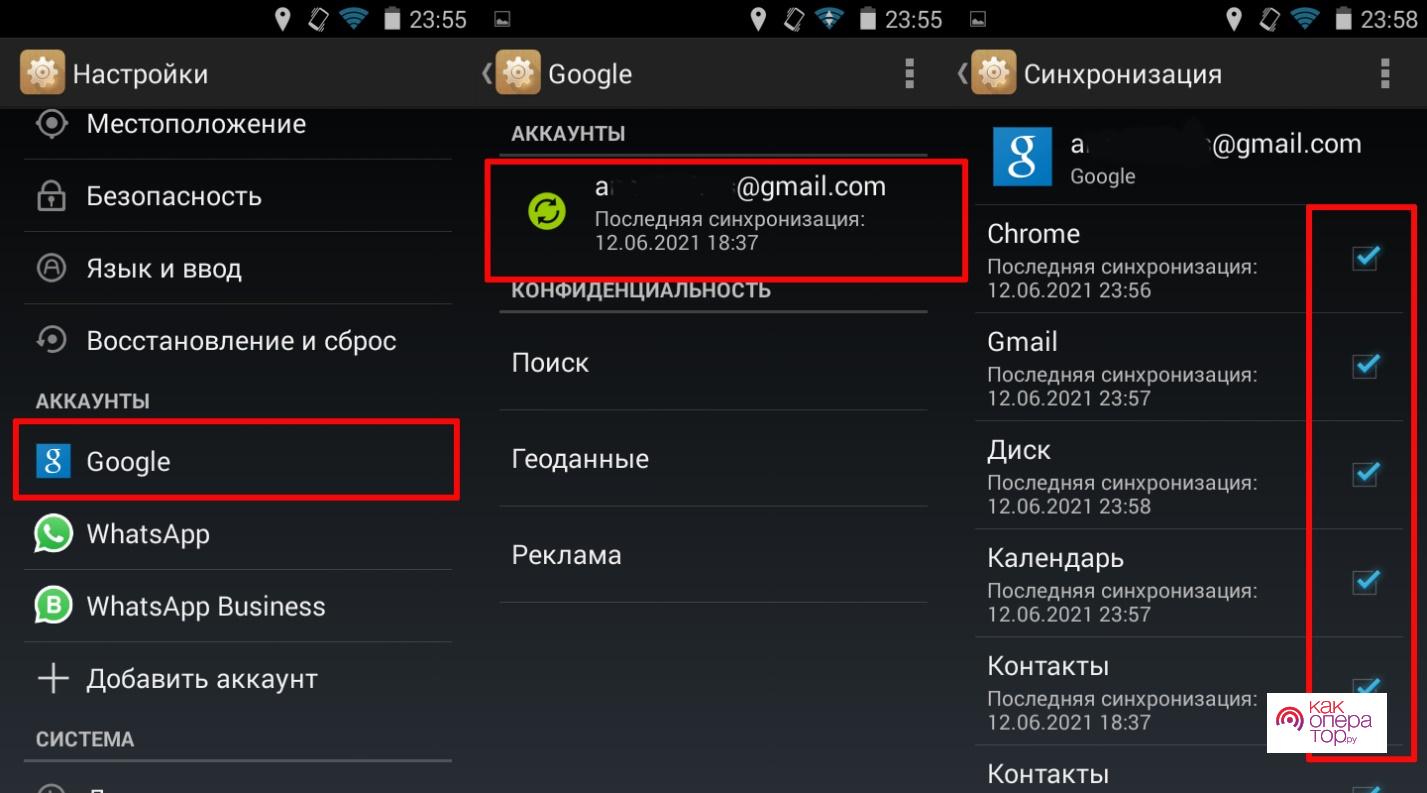
После отвязки синхронизации нужно удалить этот профиль с гаджета, при этом им можно будет пользоваться на других устройствах (телефонах, планшетах и ПК).
Для этого нужно:
- Вернутся в раздел с аккаунтами и выбрать нужный профиль.
- Нажать «Удалить» и подтвердить эту операцию.
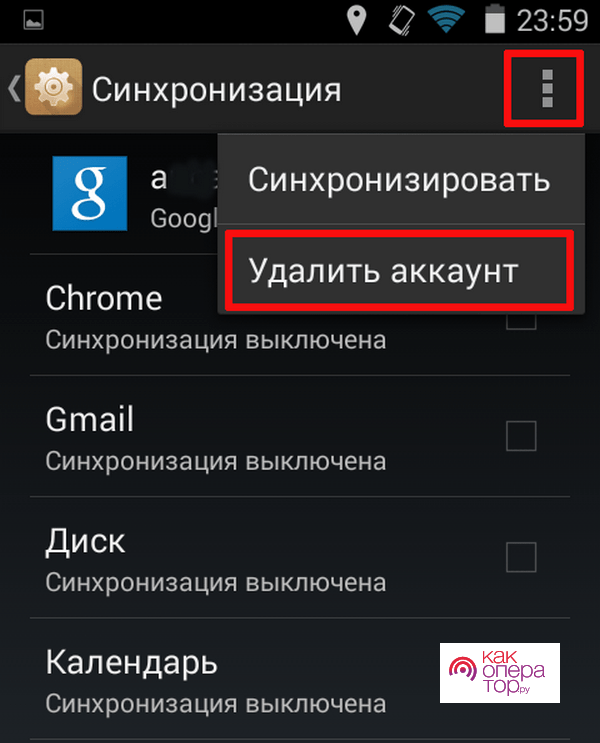
Для полного удаления всей информации, которая связана с отвязанным аккаунтом Гугл, необходимо еще очистить данные сервисов Google.
Для этого требуется:
- Открыть настройки аппарата, выбрать там пункт «Приложения».
- Найти в списке программ «Сервисы Google Play».
- Открыть «Хранилище», после чего очистите «Данные/Кэш».
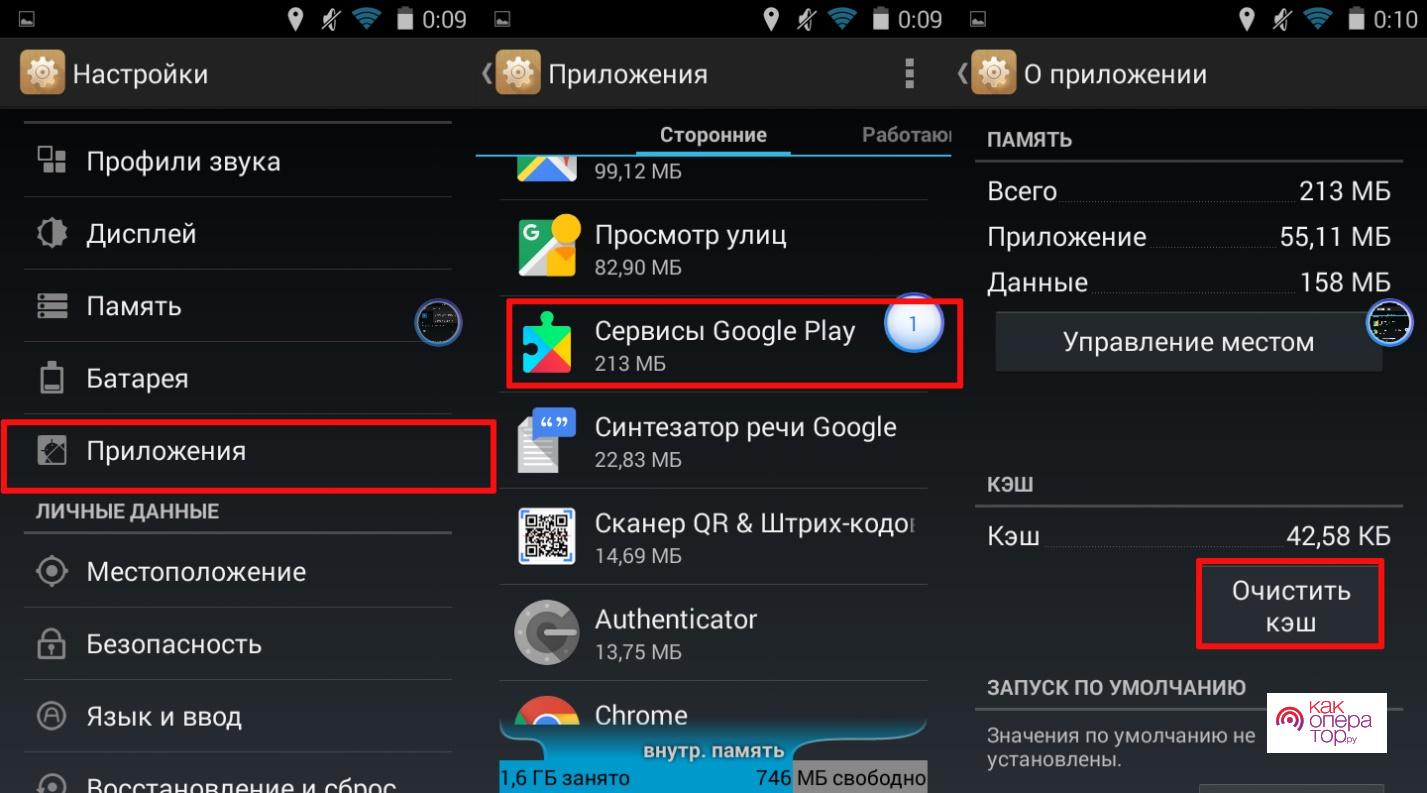
Название пунктов меню настроек может быть немного другим в зависимости от бренда и модели телефона, но эта инструкция считается общей для гаджетов на базе OS Android.
На сайте Google
В этом случае отвязку можно выполнить с помощью любого устройства. Например, с ПК. Нужно только знать логин и пароль от аккаунта. При утере последнего, его можно быстро восстановить с помощью ПК или другого мобильного устройства.
Для этого требуется открыть в интернет браузере сайт accounts.google.com, после чего выполнить следующие действия:
- Ввести данные для авторизации (логин и пароль) и нажать «Далее».
- Выбрать слева вкладку «Безопасность».
- Выбрать раздел «Ваши устройства».
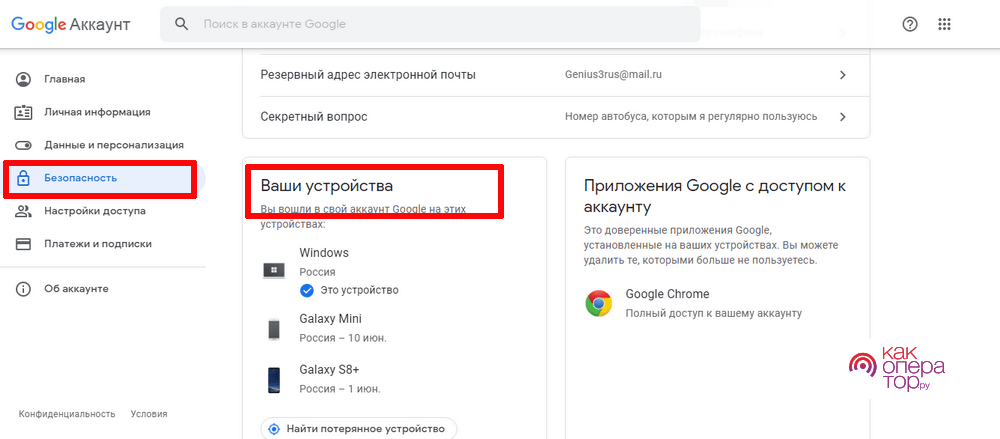
- Далее выбрать необходимый для отвязки гаджет, после чего нажать иконку с тремя точками. В нашем случае это Samsung Galaxy Mini.
- Затем в предложенных действиях нажать «Выйти».
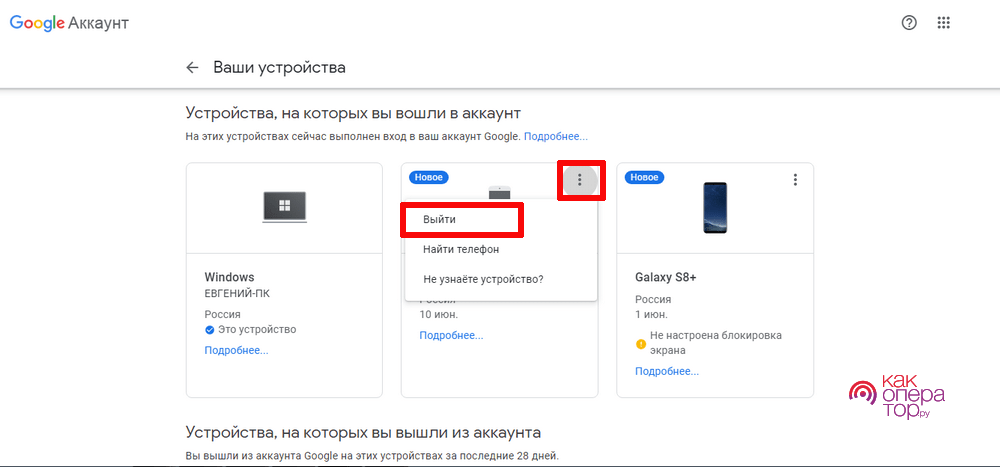
- Потом для отвязки выбранного телефона от учетной записи, нужно будет просто сменить пароль от нее. Дальше нужно подтвердить свои действия.
Полный сброс настроек до заводских
В зависимости от производителя смартфона пункты меню настроек смартфона могут отличаться, но мы разберем общую инструкцию сброса настроек Android устройства до заводских. Правда в результате Hard reset данные (контакты, мультимедиа файлы и документы) с внутренней памяти телефона удалятся, поэтому их нужно заранее перенести на карту памяти или скопировать на ПК.
С помощью настроек аппарата полный сброс Android гаджета выполняется так:
- Открываем настройки смартфона.
- Выбираем пункт «Восстановление и сброс».
- Далее нажимаем строчку «Сброс настроек».
- Затем подтверждаем действие нажатием на вкладку «Сбросить настройки устройства».
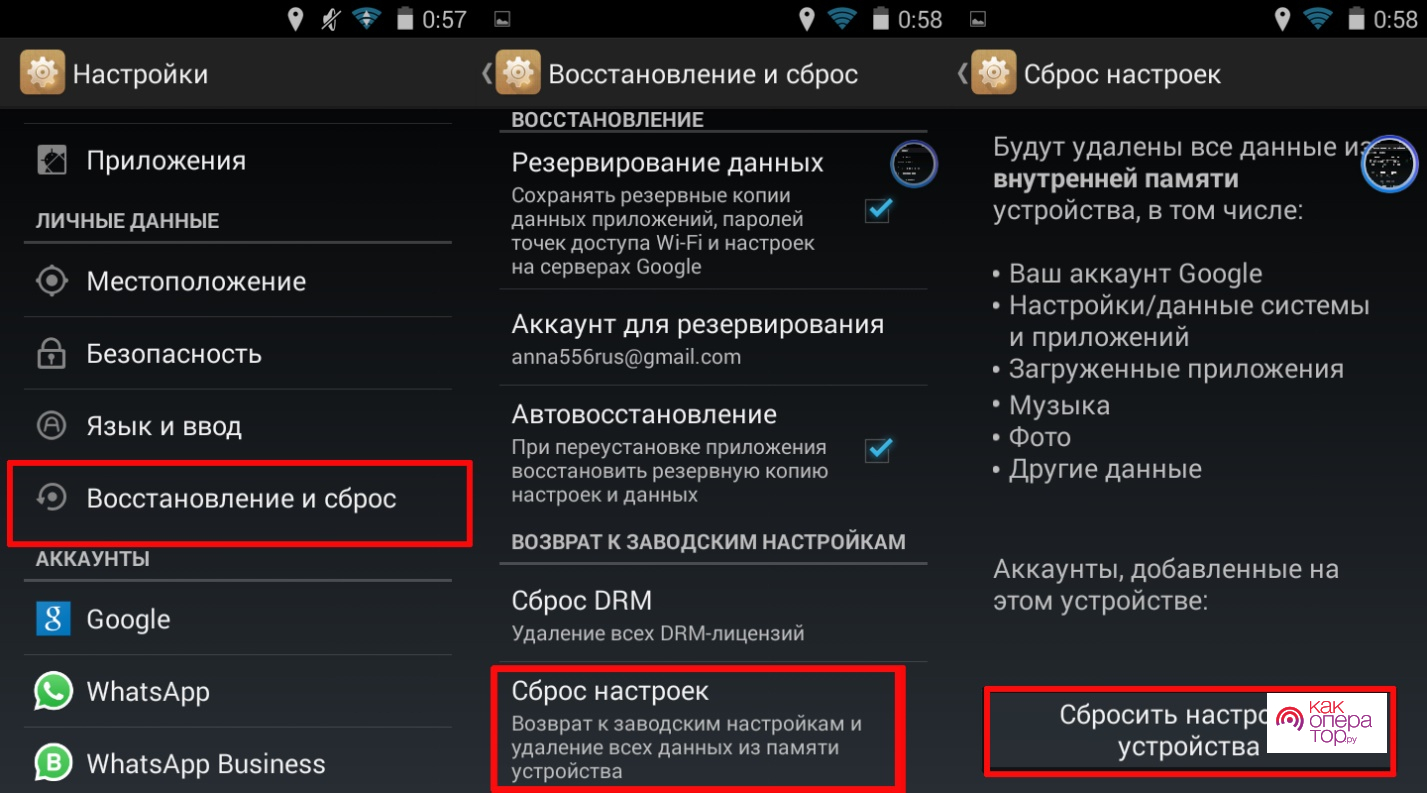
В результате этих действий телефон сбросится до заводского состояния, поэтому на нем не останется никаких следов прежней учетной записи.
Эта процедура занимает 2 — 10 мин, поэтому нужно заранее зарядить гаджет. После обнуления аппарат перезагрузится, после чего нужно задать настройки, как во время включения нового телефона.
Выход из учетной записи через смену пароля
Еще один довольно простой способ отвязки учетной запись Гугл без потери данных. Сначала регистрируем новый аккаунт через web-браузер. Потом опять же с помощью интернет обозревателя меняем пароль от старой учетки.
После изменения пароля, сразу же при первой попытке гаджета синхронизировать данные с сервисами, на экране появится приглашение ввести пароль от учетной записи или сменить ее новой. Необходимо указать данные новой учетной записи, таким образом, вы выйдете из старого аккаунта на устройстве и сможете его удалить.
Если синхронизация автоматически после этого не начнется, то в настройках учетки нужно ее активировать. В дальнейшем она будет нормально работать, поэтому на серверах компании Гугл будут своевременно обновляться все ваши данные.
Какие данные удалятся при отвязке аккаунта
Когда пользователь отключает аккаунт Google на телефоне, то будет утерян прогресс на сервисе Play Игры. Также перестанут учитываться достижения в утилите Google Fit. Кроме того, удалятся учетные записи во всех сервисах компании Google.
Правда нужно помнить, что в результате отвязки аккаунта от гаджета данные с сервера Гугл не удалятся. Они будут восстановлены на смартфоне после того, как вы снова войде в свою учетную запись на этом или другом аппарате.
Как удалить аккаунт Google полностью
Если требуется полностью отвязать и удалить аккаунт (профиль пользователя), то нужно учитывать, что восстановить его потом не получится. Правда в течение 2-3 недель после удаления его еще можно будет восстановить.
Для удаления профиля необходимо придерживаться следующего алгоритма действий:
- Открыть в браузере адрес — account.google.com, после чего авторизоваться в системе.
- Нажать свой аватар в правом верхнем углу.
- Нажать вкладку «Управление аккаунтом Google».
- Выбирать вкладку «Данные и персонализация».
- Выбрать последовательно «Скачивание, удаление и планирование» → «Удаление сервиса или аккаунта».
- Найти опцию «Удаление аккаунта Google» и нажать вкладку «Удалить аккаунт».
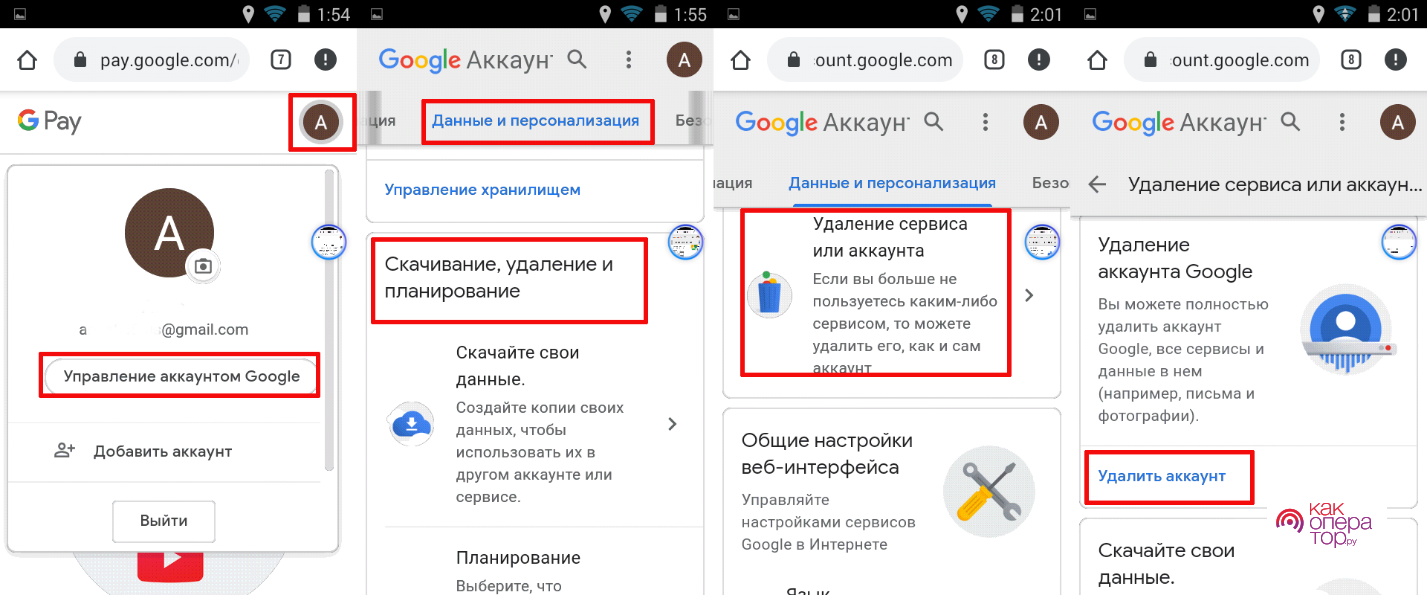
- Потом нужно ввести пароль от учетки для подтверждения того, что вы являетесь его владельцем.
- Потом необходимо внимательно прочесть системное предупреждение на дисплее.
После полного удаления учетной записи будут утеряны: все электронные письма вместе с почтовым ящиком, пользовательская информация с Ютуба вместе с подписками, покупки и списки ваших приложений в Google Play, все данные синхронизации в браузере Chrome, данные ваших аккаунтов на различных сайтах, которые были привязаны к этой почте и т.д. Поэтому перед удалением учетки нужно хорошо подумать и сделать окончательный выбор.
Что делать, если аккаунт не удаляется
Бывают такие случаи, когда отвязать и удалить учетную запись не получается. Это происходит из-за многих причин. Некоторые из них разобраны в нижней таблице.
Как отвязать аккаунт Гугл от телефона?
Google профиль, подключенный в смартфоне, дополняет операционную систему Android рядом функций, содержит в себе персональную информацию пользователя и позволяет быстро переносить данные с одного устройства на другое. C привязкой профиля к устройству вопросов обычно нет, а вот где они появляются, так это с выходом из аккаунта Google.
Как отключить синхронизацию Гугл аккаунта с Android
Главная особенность подключенных профилей, в частности Google аккаунта – это синхронизация данных. По умолчанию, Гугл может синхронизировать с облаком вашу персональную информацию (фото, пароли, голосовые запросы, историю просмотров, настройки приложений), чтобы при подключении к другому устройству, эта информация была у вас под рукой. Данный функционал нужен не всем, поэтому синхронизацию учетной записи Гугл, можно отключить так:
- Перейдите в «Настройки» – «Аккаунты» – «Google».
- Выберите подключенный Гугл профиль.
- В открывшемся меню деактивируйте все или часть программ, которые не нужно синхронизировать (например: Play Музыка, Play Книги, Контакты, Документы и прочее).
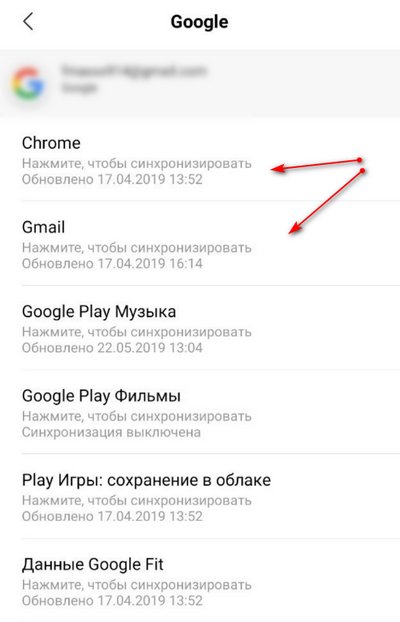
После отключения, резервные копии пользовательской информации в Гугл приложениях не будут сохраняться, но это немного повысит автономность работы Android гаджета.
Как полностью удалить учетную запись Google со смартфона, не удаляя ее в Гугл
Под удалением учетной записи со смартфона понимается выход из учетной записи на смартфоне. Делается это так:
- Откройте «Настройки» – «Аккаунты» – «Google».
- Выберите один из профилей Гугл, если их несколько и перейдите в него.
- В окне, где происходит настройка синхронизации, есть кнопка «Удалить».
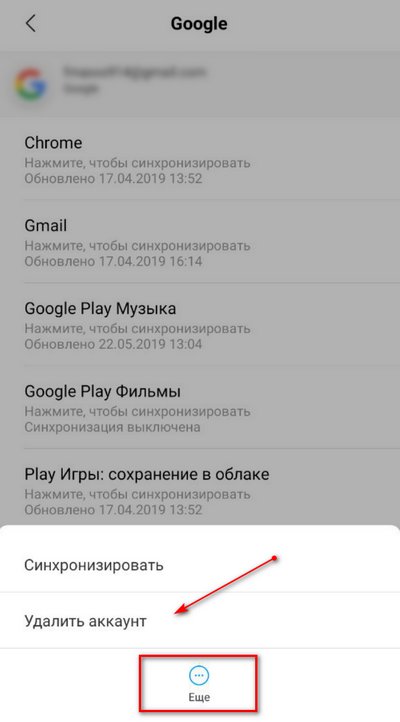
- Нажмите на экранную кнопку, а затем подтвердите свои действия во всплывающем окне.
- Жмите «Удалить».
Если это единственный подвязанный профиль, то после его отвязки от смартфона, перестанет работать перечень связанных с Гугл программ, таких как: Play Market, Google Pay, Drive и прочие.
Полное удаление учетной записи с аккаунта Гугл
Полное удаление данных производится в профиле Гугл, в личном кабинете на сайте myaccount.google.com. Прежде чем удалить аккаунт, нужно выйти из него на смартфоне. Затем:
- В личной кабинете откройте раздел «Данные и персонализация».
- Опуститесь вниз, до блока «Скачивание, удаление, планирование» и нажмите «Удаление сервиса или аккаунта».
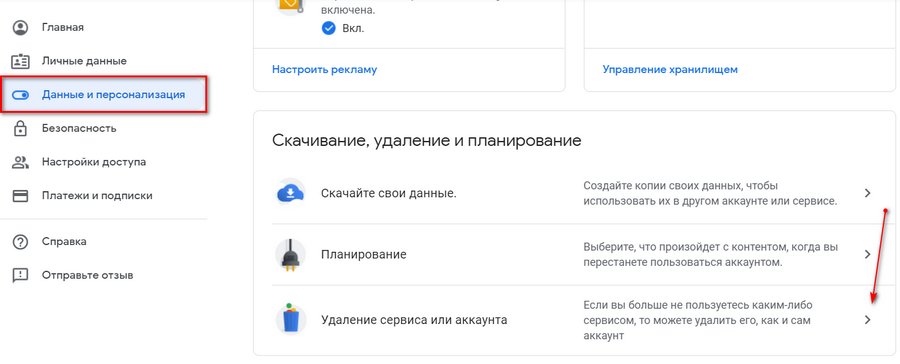
- В следующем меню откройте «Удаление аккаунта Google».
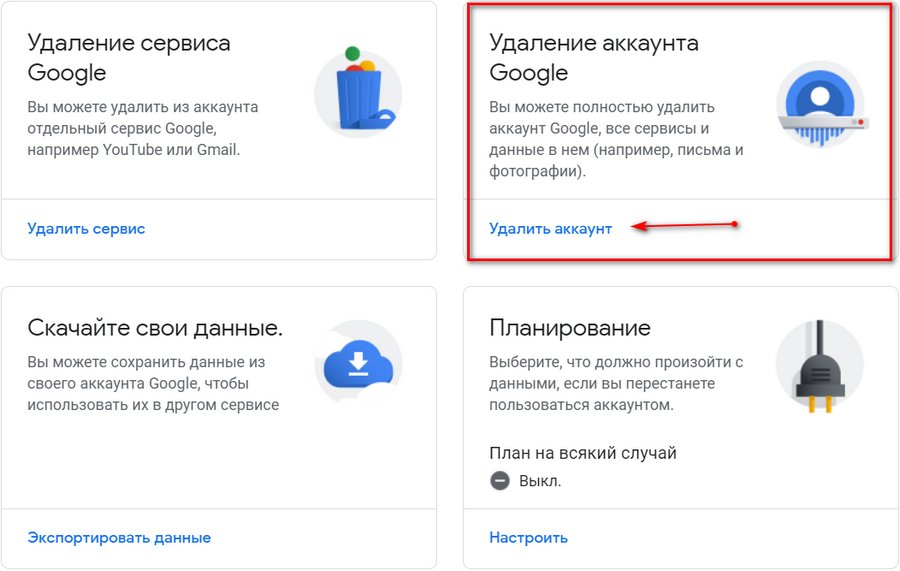
- В целях безопасности введите свой пароль еще раз.
- Гугл предупреждает, какие последствия будут при удалении, каких персональных данных это будет стоить.
- Обязательно поставьте галочки, напротив «Я соглашаюсь нести ответственность за все расходы…» и «Да, я хочу навсегда удалить аккаунт Google».
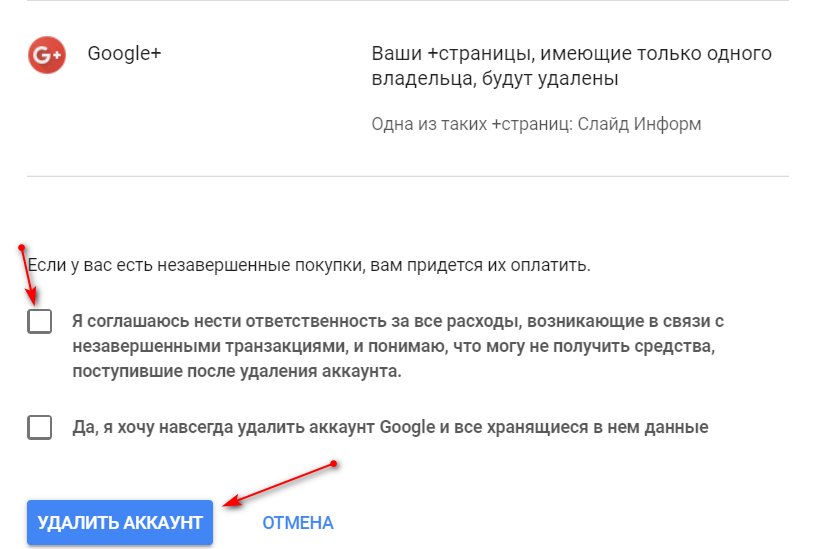
- Затем, жмите «Удалить».
Как отвязать аккаунт гугл после Hard reset
Функция Hard Reset (откат к заводским настройкам) выполненная через Recovery Mode, полностью удаляет все персональные данные, в том числе и подключенные профили Google. После отката, отвязывать учетную запись гугл не нужно. Напротив, Android предложит вам Google профиль сперва привязать к устройству.
Вопросы от пользователей
Так как оболочек и моделей смартфонов от популярных производителей довольно много, существуют некоторые отличия между ними в интерфейсе. Поэтому, отвязка Гугл аккаунта происходит в каждом с некоторыми отличиями.
Как отвязать аккаунт гугл на старых версиях Андроид
Отвязка Гугл профиля на смартфонах, с механической кнопкой «Домой» и сенсорными кнопками «Меню» и «Назад» (характерно для большинства моделей Samsung прошлых лет) происходит таким способом:
- Откройте «Настройки» – «Учетные записи» – «Google».
- Нажмите на учетную запись, которую нужно отвязать (если их несколько).
- Откроется меню «Настройка синхронизации».
- Выберите «Удалить уч. Запись» (вызывается сенсорной кнопкой «Меню»).
- Подтвердите отвязку, нажав еще раз «Удалить уч. запись».
Как удалить аккаунт на телефонах Xiaomi
Владельцы смартфонов Xiaomi могут отключить от смартфона профиль в MIUI так:
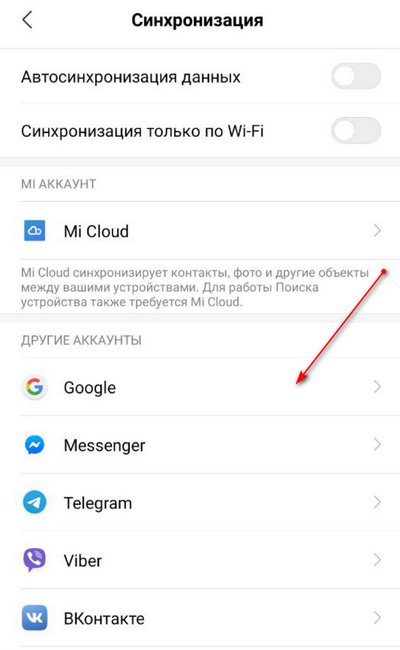
- Перейдите в настройки и пролистайте вниз, до пункта «Синхронизация».
- Откройте этот пункт и выберите из перечня «Google».
- Откройте интересующий вас профиль, если их несколько подвязано к телефону.
- Нажмите надпись «Еще».
- Жмите «Удалить аккаунт».
Как отвязать Гугл на Хуавей
У владельцев смартфонов Huawei и Honor, работающих на оболочке EMUI, выход из учетной записи Гугл тоже не сложен:
- Перейдите в «Настройки» и выберите раздел «Аккаунты».
- В списке откройте «Google».
- Если к смартфону привязано несколько учетных записей, то откройте нужную.
- С помощью виртуальной сенсорной кнопки «Удалить» вызовите окно «Удалить аккаунт».
- Еще раз подтвердите удаление, ознакомившись с текстом предупреждения.
Как выйти из Gmail почты, чтобы не приходили сообщения
Если вы используете альтернативный почтовый ящик, например, Spark, а Gmail дублирует уведомления о приходе писем, то можно отключить уведомления. Для этого:
- Откройте Gmail и перейдите в «Настройки».
- Выберите «Общие настройки».
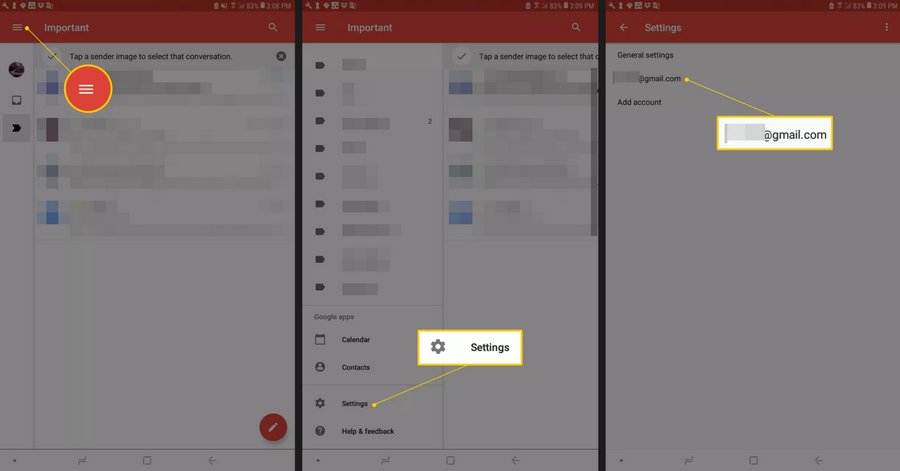
- Далее «Настройка уведомлений».
- Переведите верхний ползунок в состояние «не активен», чтобы Android блокировал оповещения этого приложения.
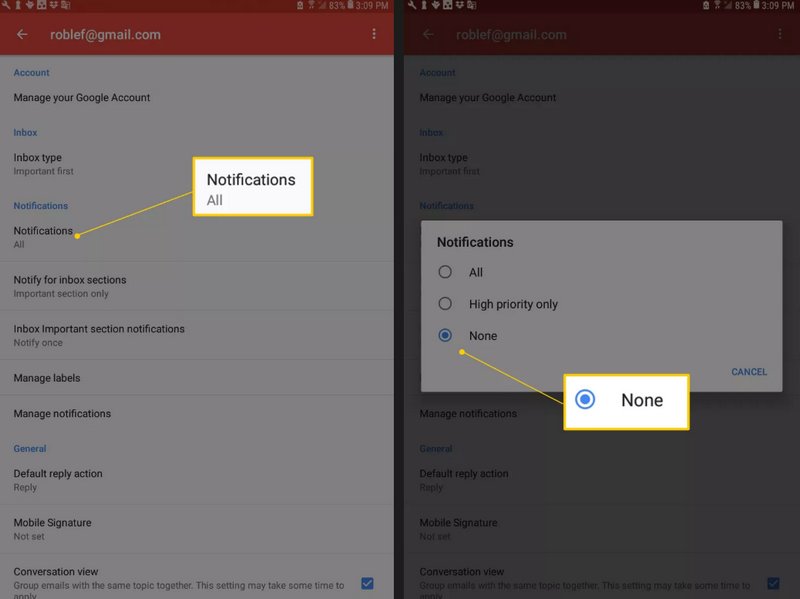
Дополнительно, можно более гибко настроить приход оповещений, например запретить уведомления обычных писем и выставить приоритет для писем с прикрепленными файлами.
Как отвязать Гугл аккаунт от телефона на Андроид
Владельцы Android-смартфонов вынуждены создавать профиль Google для доступа к основному функционалу устройства. Когда наступает время обновлять гаджет, продавая старый девайс, требуется отвязка. Поэтому важно знать, как отвязать аккаунт Гугл от телефона на операционной системе Андроид. Ведь без удаления учетной записи новый владелец может случайно или намеренно воспользоваться данными предыдущего хозяина, включая банковские реквизиты.

Через настройки телефона
Выйти из своего профиля можно несколькими способами. Самый простой вариант – посещение настроек устройства. Здесь предлагается действовать по следующей инструкции:
- Откройте настройки телефона.
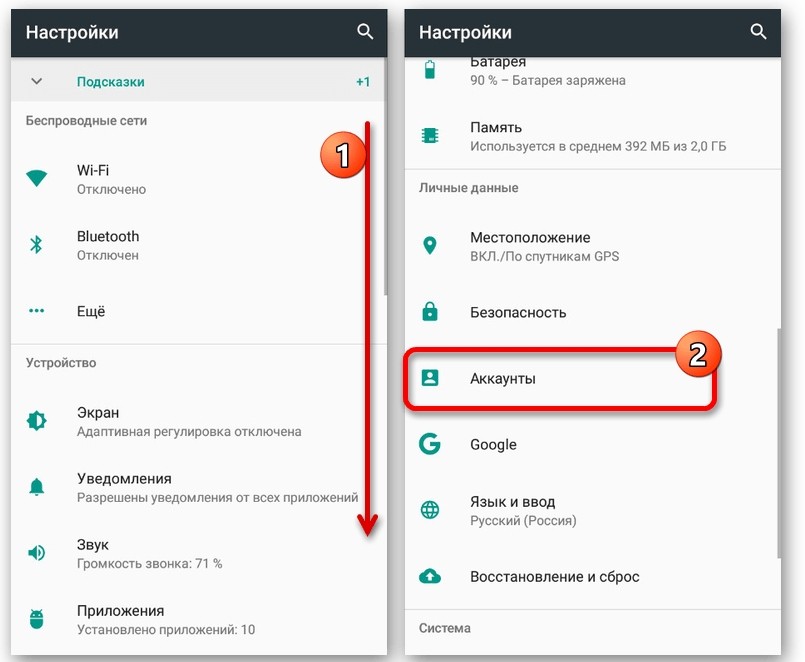
- Перейдите в раздел «Аккаунты».
- Выберите профиль Гугл.
- Нажмите кнопку «Еще», а затем – «Удалить аккаунт».

Если все сделано верно, то произойдет отключение учетки. Теперь, когда вы попытаетесь открыть Play Маркет или другое фирменное приложение Google, система попросит ваз заново пройти авторизацию. Сделать это можно при помощи того же профиля, который ранее был отвязан.
То есть даже после нажатия кнопки «Удалить» учетка никуда не исчезает и останется доступной для повторного входа при наличии логина и пароля. О том, как полностью от нее избавиться, мы расскажем далее в соответствующем пункте материала.
Настройки профиля
Еще один вариант выхода из учетки – использование параметров аккаунта. Получить доступ к ним можно через любое приложение Гугл, будь то Play Market или YouTube. Мы же рассмотрим процесс выполнения операции на примере стандартной программы Google:
- Запустите приложение.
- Тапните по иконке учетной записи.
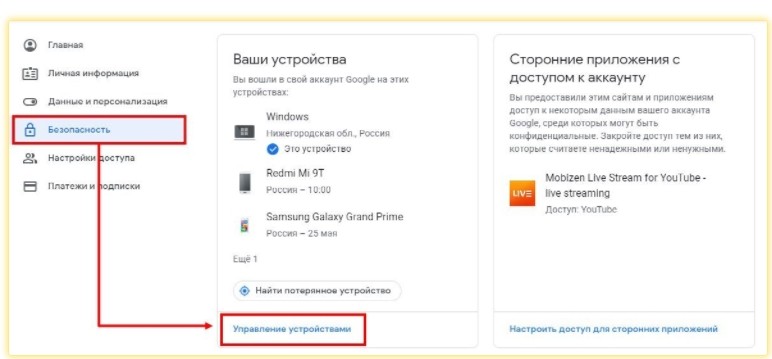
- Перейдите в раздел «Безопасность», а затем – «Управление устройствами».
- Выберите из представленного списка свой смартфон.
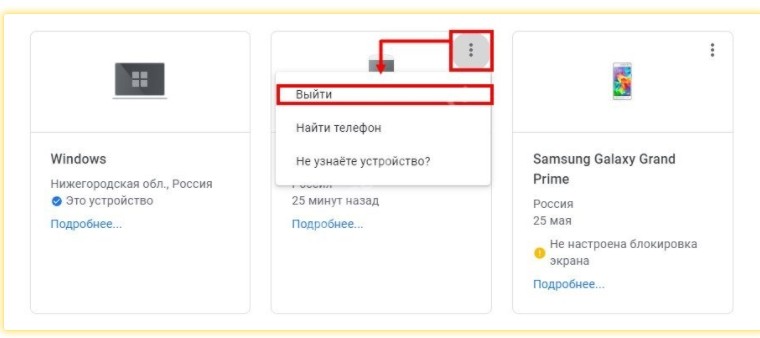
- Нажмите кнопку в виде трех точек, после чего подтвердите выход нажатием соответствующей кнопки.
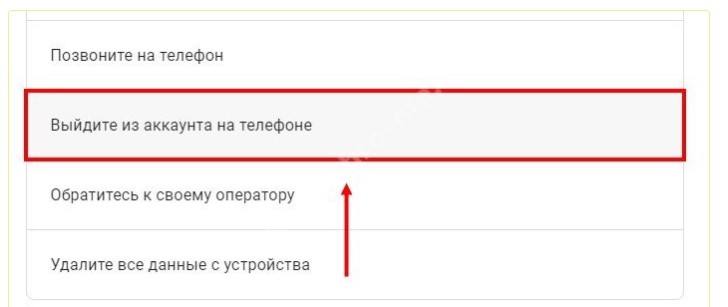
Здесь, как и в случае с предыдущим способом, Google-аккаунт не удаляется. Однако новый владелец не сможет авторизоваться, если он не знает логин и пароль от вашей учетки. Следовательно, нет смысла переживать о сохранности личных данных вроде сохраненных банковских карт. При этом более надежным вариантом выхода при передаче устройства другому пользователю остается сброс настроек.
Полное удаление аккаунта Гугл
Если вы переходите с Android на iOS или просто больше не хотите пользоваться профилем Гугл, то можете его удалить, выполнив несколько простых шагов:
- Откройте настройки профиля в приложении Google.
- Перейдите во вкладку «Данные и персонализация», а затем – «Скачивание, удаление, планирование».
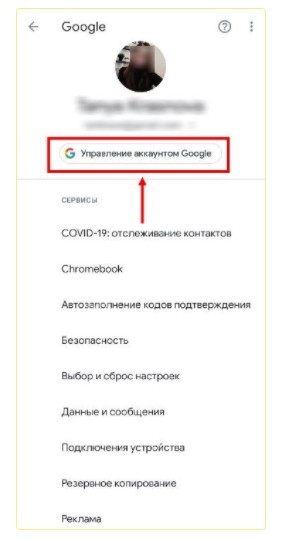
- Выберите пункт «Удаление сервиса или аккаунта», после чего тапните по надписи «Удалить аккаунт».

- Введите пароль и подтвердите выполнение операции.
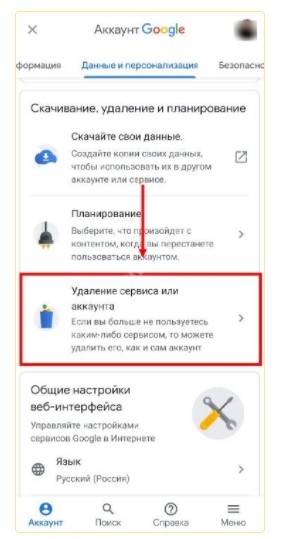
Перед удалением система оповестит о возможных последствиях. Ведь в случае полного избавления от учетной записи в ней не получится авторизоваться даже в случае, если вы знаете логин и пароль. Аккаунт пропадет, и вы сможете создать новую учетку, используя тот же номер или адрес электронной почты.
Сброс настроек
Если выход осуществляется с целью передачи смартфона другому человеку, то оптимальным способом становится сброс устройства до заводских настроек. В ходе выполнения операции с гаджета будут удалены все файлы, включая ваши фото и видео. А после повторного запуска придется заново проходить настройку. Для отката параметров нужно:
- Открыть настройки телефона.
- Перейти в раздел «Восстановление и сброс».
- Нажать кнопку «Сброс настроек».
- Подтвердить выбранное действие.

Чтобы не потерять важные файлы, заранее перебросьте их на другое устройство или создайте резервную копию, загрузив ее на облако.
Как отвязать аккаунт Гугл от телефона: доступные настройки
Как отвязать аккаунт Гугл от телефона по определенным причинам? Есть несколько способов – мы проработали каждый алгоритм и готовы рассказать, как разделить телефон и профиль! Читайте обзор, сохраняйте в закладки – впереди много интересной и полезной информации.
Настройки телефона
Зачем необходима отвязка от Гугл аккаунта? Причин может быть несколько – вы потеряли девайс или его украли, вы собираетесь продавать смартфон… Это не столь важно – главное, найти соответствующую возможность. Удалять профиль не стоит, тогда данные будут полностью утеряны, восстановить их не получится.
А вот отвязать номер от Гугл аккаунта стоит – тогда пользоваться учеткой по-прежнему можно на любом другом девайсе! Разберемся, как это сделать.
Первый способ достаточно прост – немного покопаемся в настройках смартфона. Обратите внимание, название пунктов меню может отличаться в зависимости от марки и модели, мы приводим обобщенную инструкцию!
- Откройте настройки устройства, перейдите в раздел «Аккаунты» и найдите иконку разработчика;


- Выберите на экране нужный профиль (если их несколько) и нажмите;

- Откроется список подключенных приложений – это могут быть Play Market, Фильмы, Игры, браузер Chrome и другие сервисы;

- Кликайте на каждый и выбирайте пункт «Отключить синхронизацию» .
Готово, процесс завершен – вы смогли за несколько минут отвязать устройство от Гугл аккаунта. Способ идеально подходит тем, кто планирует продавать девайс или хочет отдать его другому человеку.
Не забудьте, что нужно полностью удалить профиль с устройства – при этом он останется доступен на других телефонах/компьютере/планшете.
- Вернитесь к разделу с аккаунтами в настройках и найдите нужный;
- Кликните по кнопке «Удалить» ;
- Подтвердите действие.

Обратите внимание – будут отвязаны все сопутствующие приложения! Если вы откроете, например, Плей Маркет, система автоматически предложит выполнить вход – старые данные авторизации будут стерты.
Как быть, если получить доступ к параметрам телефона не получится – он потерян или украден? Дарить посторонним людям личные данные не стоит – давайте попробуем отвязать телефон от аккаунта Google через саму учетную запись разработчика.
Настройки профиля
Иногда возникает необходимость понять, как отвязать телефон от аккаунта Google удаленно, не используя само устройство! Все просто, следуйте нашим советам:
- Откройте главную страницу и нажмите на аватар в верхнем правом углу экрана;
- При необходимости осуществите вход с помощью логина и пароля;
- Нажмите на кнопку «Управление…» ;
- Перейдите на вкладку «Безопасность» в меню слева;
- Ищите блок «Ваши устройства» и кликайте на иконку «Управление устройствами» ;

- Откроется перечень доступных привязанных девайсов;
- Найдите нужный телефон и кликните по трем точкам в верхнем правом углу картинки;
- Выберите действие «Выйти» .

Готово, вы смогли разобраться и отвязать аккаунт Гугл от телефона через компьютер – удобный вариант, доступный каждому. Можно пользоваться, если смартфон далеко от вас и доступ получить невозможно.
Это еще не все – добиться аналогичного результата можно иным способом. Особенно актуально, если устройство потеряно или украдено:
- Перейдите к разделу «Ваши устройства» так, как рассказано выше – вновь нажмите на кнопку «Управление» ;
- Найдите картинку с нужным телефоном и жмите на три точки наверху справа;
- Выбирайте пункт «Найти» в открывшемся меню;

- Загрузится новая страница – нужно кликнуть по разделу «Выйдите из…» ;

- Подтвердите действие, нажатием синей кнопки «Выйти».
Вы смогли отвязать смартфон от аккаунта Google – можно не бояться за сохранность личных данных. Важно: если девайс утерян/украден – стоит заблокировать его удаленно полностью, лишив злоумышленников возможности доступа к информации.
Следуем дальше? Поговорим о том, как полностью деактивировать учетку, ставшую ненужной или неактуальной.
Полное удаление
Хотите отвязать Андроид от аккаунта Google полностью и безвозвратно – то есть удалить профиль пользователя? Можно устроить: на этот случай инструкция тоже есть. Будьте готовы к тому, что восстановить утерянное не получится никогда, действие отмене не подлежит, безвозвратное и бесповоротное.
- Откройте главную страницу сервиса и нажмите на свой аватар наверху справа, потом кликните по кнопке «Управление…» ;
- Или нажмите на квадратик там же и выберите раздел «Аккаунт» в открывшемся меню;

- С левой стороны ищите раздел «Данные и персонализация» ;

- Переходите к блоку «Скачивание, удаление и планирование» ;

- Кликайте по кнопке «Удаление сервиса…» ;

- Ищите синюю иконку удаления профиля и нажимайте на нее;
- Введите пароль, чтобы подтвердить владение учетной записью.
Внимательно прочитайте предупреждение, которое появится на экране. Мало знать, как отвязать устройство от аккаунта Google полностью – при удалении будут потеряны:
- Все цепочки писем в почтовом ящике;
- Учетная запись и подписки на Ютубе;
- Все покупки и подписки в Плэй Маркете;
- Все синхронизированные закладки в браузере Хром и многое другое.
Потребуется замена данных везде, где был использован принадлежащий вам почтовый адрес. Поэтому хорошо подумайте! А если все еще жаждете узнать, как отвязать аккаунт Гугл навсегда – жмите на синий значок «Удалить аккаунт». Предварительно не забудьте поставить галочки в разделах «Да, хочу удалить профиль навсегда» и «Соглашаюсь нести ответственность за всех расходы…».
Многих интересует, как отвязать Гугл аккаунт от телефона после сброса – давайте напоследок рассмотрим этот вопрос.
Сброс настроек
В зависимости от модели телефона путь может меняться – как и название пунктов меню, но мы приведем обобщенный алгоритм, который поможет разобраться. Не думайте о том, как отвязать телефон от аккаунта Google после сброса настроек. Достаточно выполнить сам hard reset, чтобы добиться полного очищения смартфона:
- Откройте настройки;
- Перейдите к разделу «Еще» или «Дополнительно» ;
- Кликните по кнопке «Восстановление и сброс» ;
- В блоке «Заводские настройки» жмите на «Сброс настроек» ;
- Прочтите предупреждение и повторите действие!
Не будем говорить о том, как отвязать аккаунт Гугл от телефона после hard reset – он удалится автоматические. Возврат к заводским параметрам позволяет откатить смартфон к его первозданному состоянию – не останется ни намека на использовавшуюся ранее учетку. Вы справились!
Подробнейшим образом обсудили, как отвязать аккаунт Гугл от телефона Андроид – нужная информация в ваших руках! Вы знаете все доступные варианты и можете выбрать подходящий, чтобы добиться желаемого результата за несколько минут.