Как поставить автокад с образа диска
Доброго времени суток, дорогие друзья! Продолжаем нашу серию статей, посвященных самой распространённой в мире системе автоматизированного проектирования чертежей на компьютере – программе Автокад (AutoCAD)!
Мы надеемся, что Вы уже прочитали нашу предыдущую статью, о том, как скачать и получить бесплатную лицензию на AutoCAD.
И не только прочитали, а прошли регистрацию и перед Вами примерно вот такое окно интернет-браузера:

Если да, то это значит, что все необходимое для установки лицензионного «автокада» — у Вас есть. (Если нет – внимательно читаем нашу статью: «Где скачать AutoCAD? Бесплатная лицензия и регистрация на сайте»).
Установка AutoCAD поэтапно:
Ну что же? Приступим к установке AutoCAD.
Всем известно, что для того, чтобы установить какую-любо программу на компьютер – её нужно вначале скачать из интернета, или приобрести установочный диск, а может даже и установочную флэшку.
До недавнего времени, точно также было и с автокадом, но на сегодняшний день в рассматриваемом нами способе получения лицензионной студенческой версии AutoCAD мы выделим два способа установки: «Установи прямо сейчас!» и «Сперва скачай, потом ставь!»
Начнем с первого способа «Установи прямо сейчас!»
При этом способе вы и скачиваете, и устанавливаете программу одновременно, но обо всем по порядку.
Получив Serial Number и Product key – Вы получаете лицензию на автокад. И самое время его установить. Ищем красную кнопку и жмем её! Причем щелкаем мышкой именно по фразе «INSTALL NOW».
Это будет самый легкий способ установить автокад, когда вы зарегистрируетесь и запросите лицензию. НО! Тут важно, чтобы у Вас был хороший компьютер/ноутбук и очень хороший доступ в интернет.
Если у Вас доступ в интернет 3G или ADSL с маленькими скоростями, то вам лучше ко второму способу переходить, а то что будет написано ниже лучше просто мельком ознакомится.
После того, как Вы нажмете Install now будет скачан небольшой файлик установщик, запустив который, Вы приступите к установке AutoCAD 2018. И, в идеале, после этого вы просто жмете «Далее» и «Далее»…
Будет происходить процесс параллельного скачивания установочных файлов программы и последующая их установка на компьютер/ноутбук.
Поэтому, важно, чтобы была хорошая скорость и хорошее аппаратное обеспечение (ну, хороший комп чтобы был, не глючил).
Окно установки, которое вы будете видеть, в процессе установки отражает ход выполненных операций и объем скачанных файлов.
Будут устанавливаться не только программные файлы AutoCAD, но и вспомогательные программы:
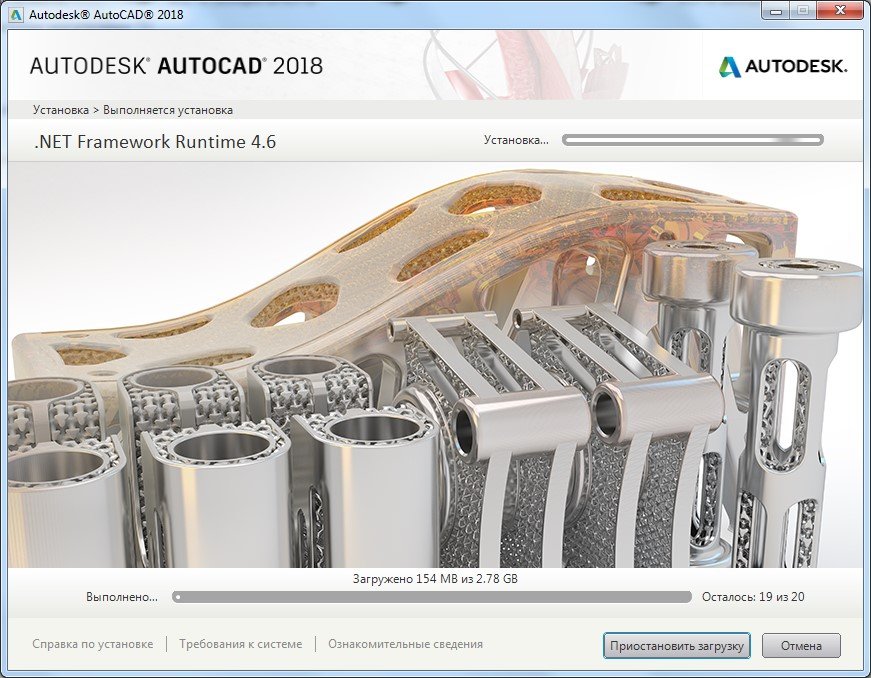

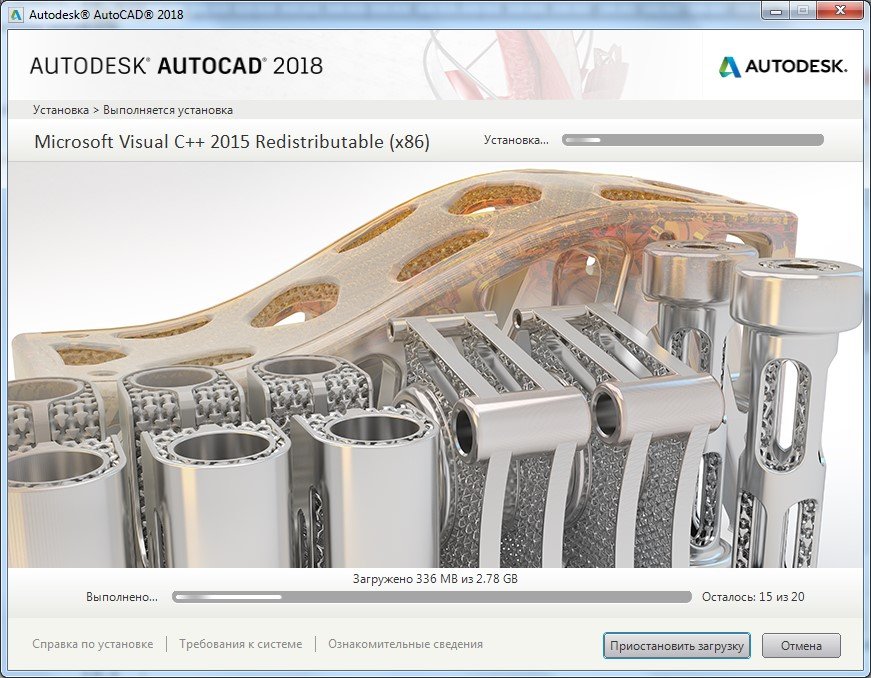
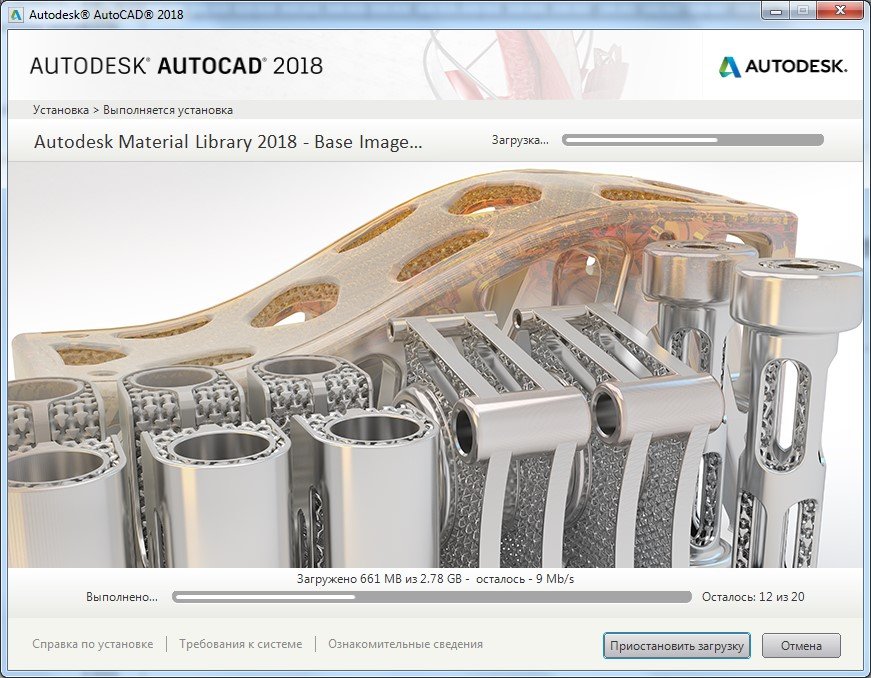
Если у Вас хороший доступ в Интернет со скоростью не менее 50 Мбит/с, то весь процесс может занят около получаса. Но может быть и больше, так как загруженность серверов компании AUTODESK тоже оказывает влияние на скорость загрузки.
Когда установка завершится, Вы увидите окно, схожее с этим:
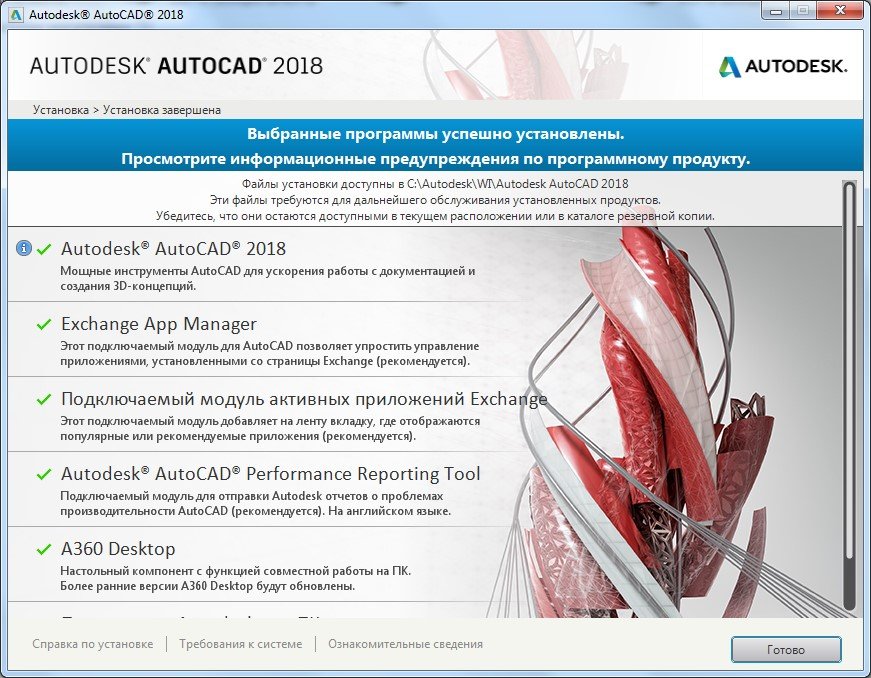
После нажатия на кнопку «Готово» и запуска AutoCAD, первое с чем придется Вам столкнутся – это вопрос лицензирования. И именно в «первом случае» установки он решается очень просто!
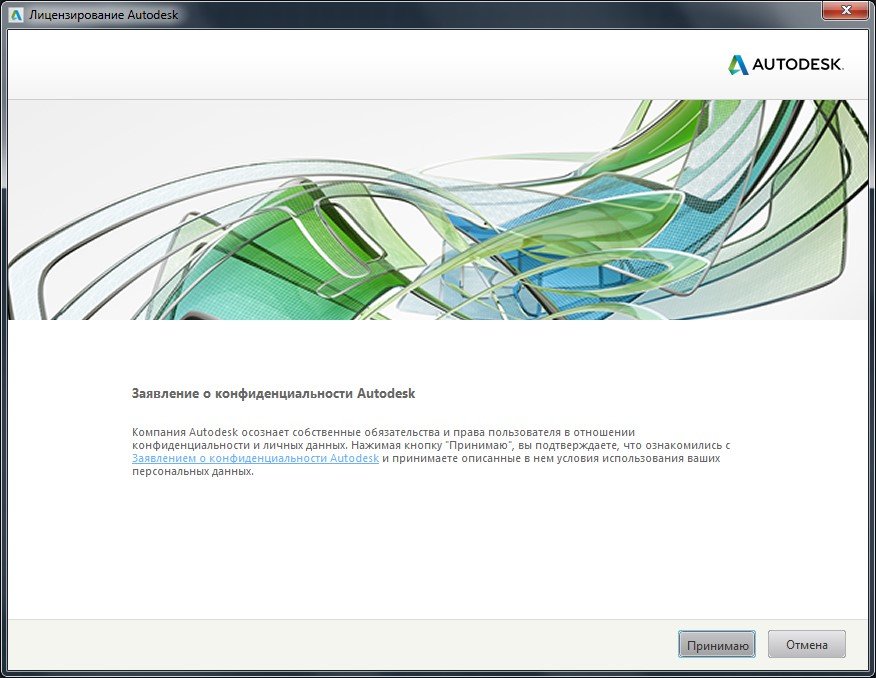
Но обязательно наличие интернета. Вы увидите окно, где можно прочесть информацию о конфиденциальности Autodesk.
А после нажатия кнопки «Принимаю», произойдет автоматическая проверка лицензии, причем Вам ничего делать не нужно. То есть ваши учетные данные, программа установки определит сама!
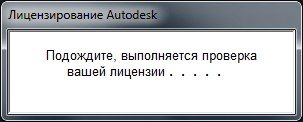
Ну и после успешного прохождения проверки лицензии (причем это делается Один раз! Потом интернет не нужен) Вы можете смело работать в лицензионной программе Автокад(AutoCAD).
Еще раз повторюсь, это самый простой и быстрый способ скачать и установить программу.
Если по какой-то причине у Вас не получается сделать это – то переходим ко второму способу. Он немногим более трудоемкий, но не сложный.
А очень полные и информативные скриншоты помогут Вам разобраться, даже просто «по картинкам» ?.
И так, способ номер два «Сперва скачать Автокад, потом установить!».
Возвращаемся к началу нашего процесса, и вместо кнопки «INSTALL NOW» жмем маленькую кнопку рядом с ней:
Получаем раскрывающееся меню, в котором выбираем пункт «DOWNLOAD NOW».

Будет скачан небольшой файлик Download Manager (По русски говоря, скачивальщик автокада ? ).

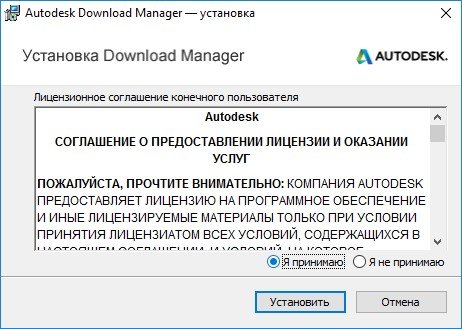
Мы его устанавливаем, соглашаясь с предоставлением лицензии и оказанием услуг.
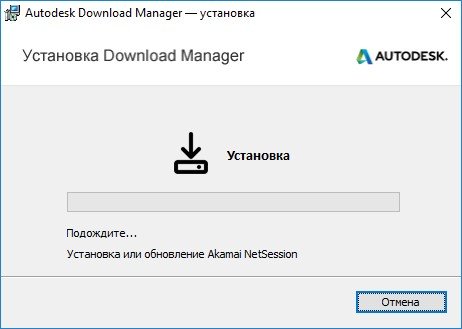
Затем, устанавливается программка Autodesk Download Manager.
После установки, Вы вновь щелкаете мышкой по кнопке «DOWNLOAD NOW» и компьютер уже предложит Вам открыть ссылка в установленном приложении.

Потом, Вы указываете, куда будут сохранены установочные файлы AutoCAD и начнется процесс скачивания. Время скачивания напрямую зависит от скорости подключения к Инетернет.

В моем случае, показатели скорости были разными. От 0 б/с до 30 Мб/с и выше. Как видите, изначально он показывает 25 минут до окончания, потом (через 15 сек.) 14 минут. И даже 8 минут.
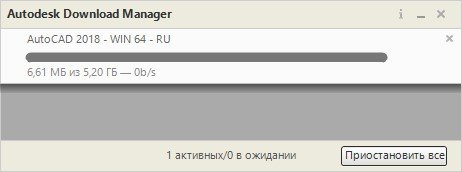
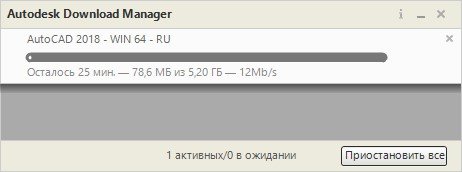

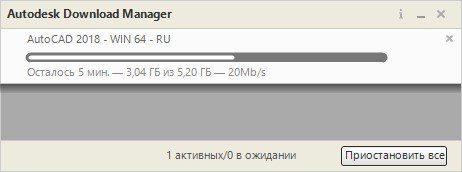
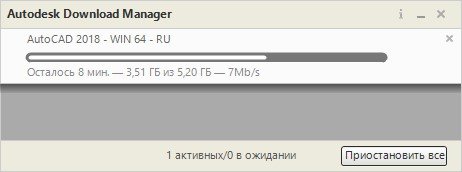

Но потом, скорость скачивания снизилась, падая до нуля или минимальных значений. Но спустя время, скорость вновь нормализовалась и весь процесс занял порядка 20 минут.
То есть, второй способ подходит тем, у кого неустойчивое подключение к Интернет. При помощи Autodesk Download Manager вы можете потихоньку скачивать автокад хоть сутками. Но хотя я бы этого Вам не советовал… А советовал бы дочитать статью до конца и узнать маленькую хитрость, для тех, у кого плохой доступ в интернет ?.
После того, как все файлы будут скачаны, Вы увидите окно, похожее на ниже представленное.
Возможно потребуется перезагрузка, после которой будет проходить установка программы.

Процесс установки начался!
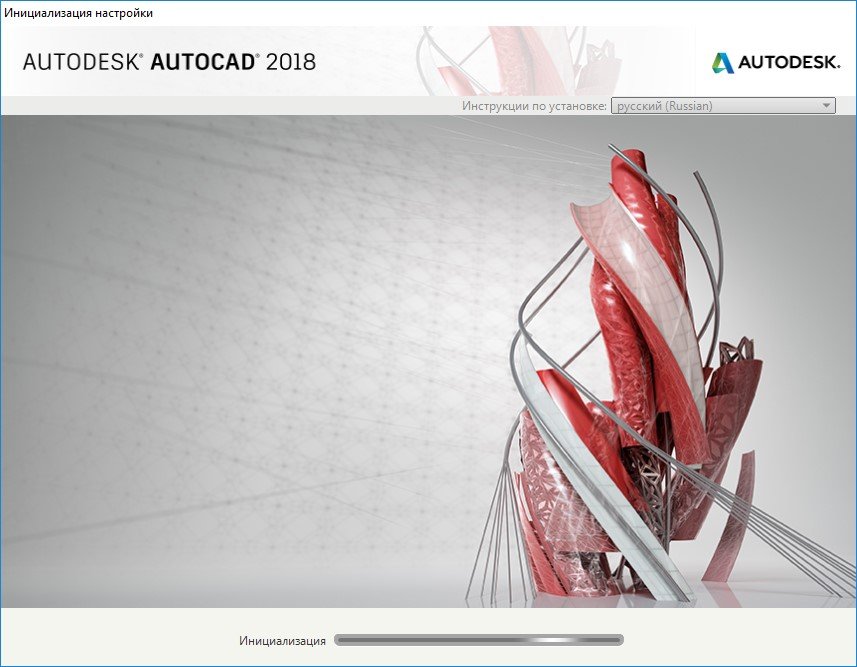
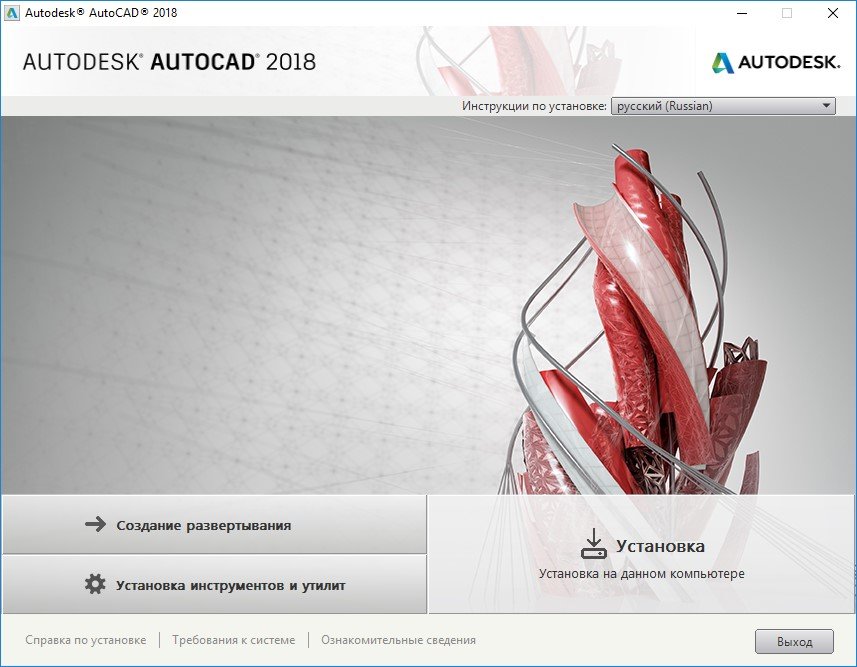
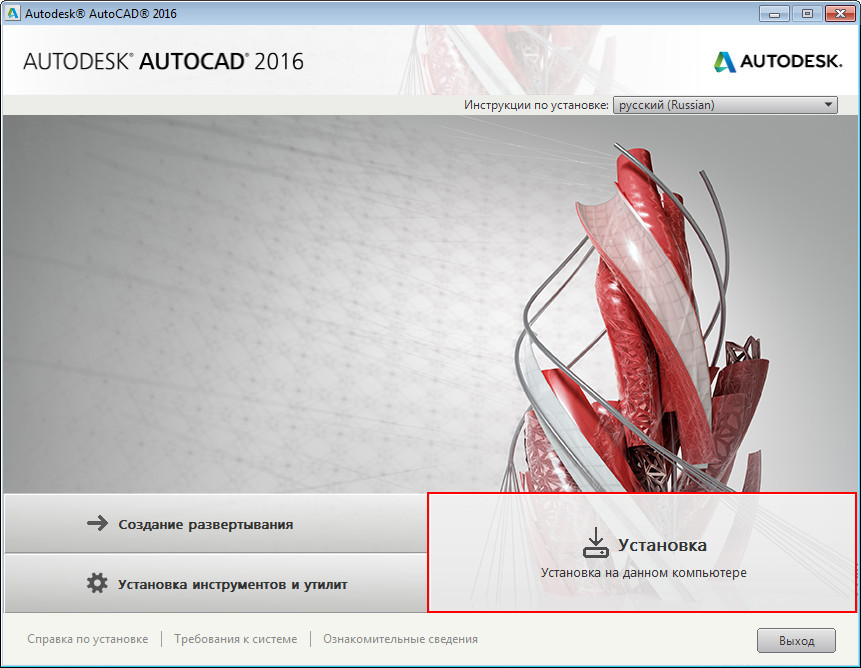
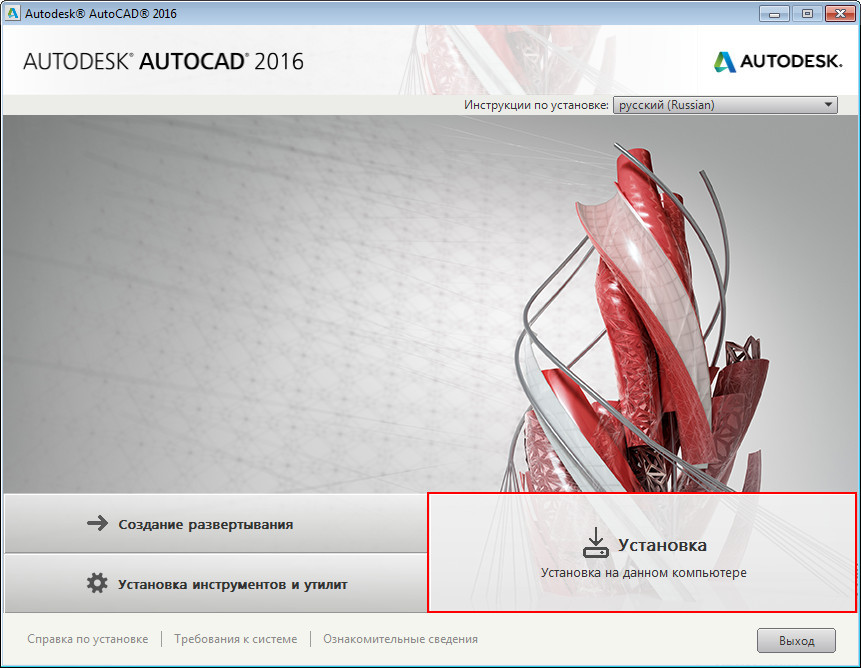
После инициализации программы установки, Вам будет предложено установить программу. Жмем кнопку «Установка»!
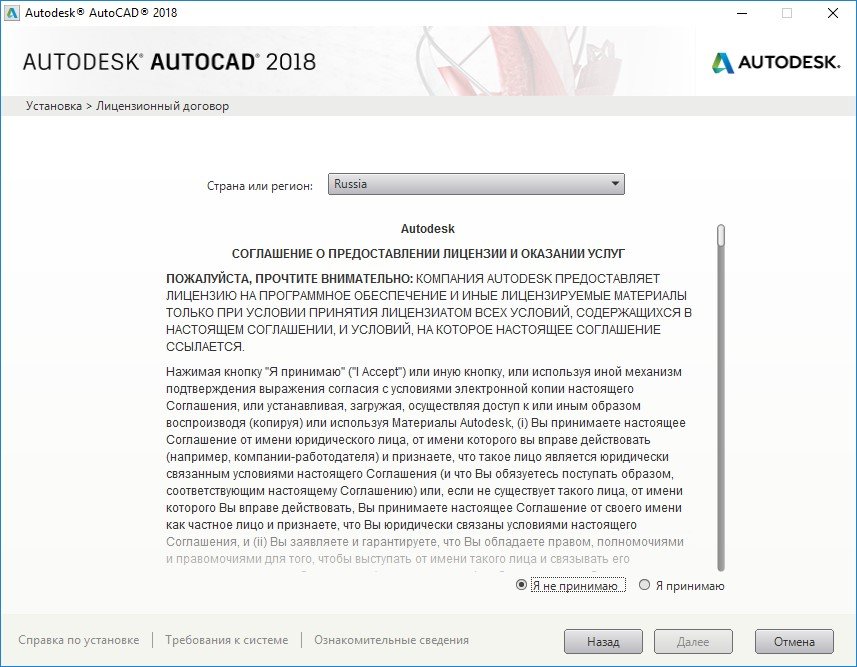
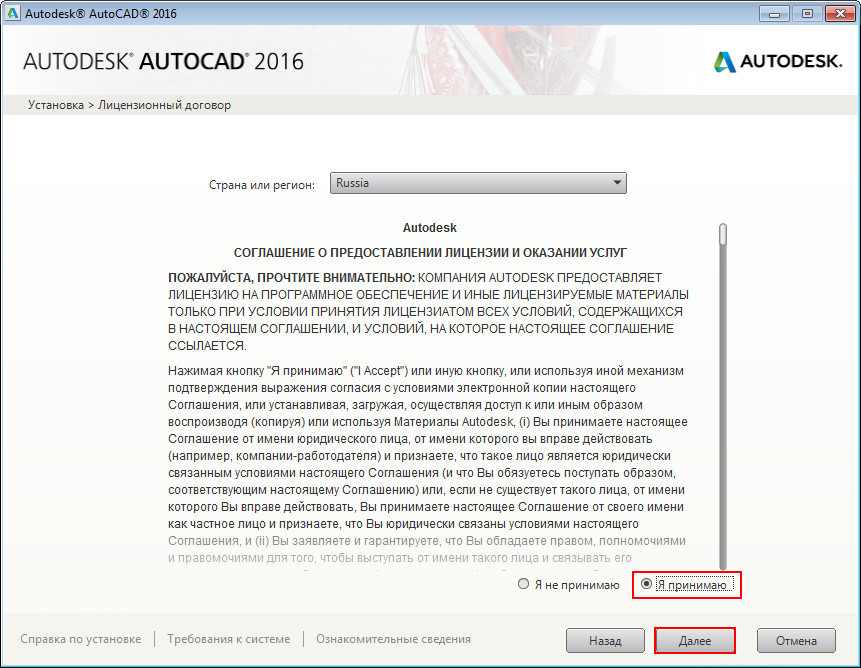
Откроется окно, с информацией о лицензировании программного продукта, в котором Вам нужно будет согласится с информацией о предоставлении лицензии и оказании услуг. Ставим переключатель на пункт «Я принимаю» и жмем «Далее».
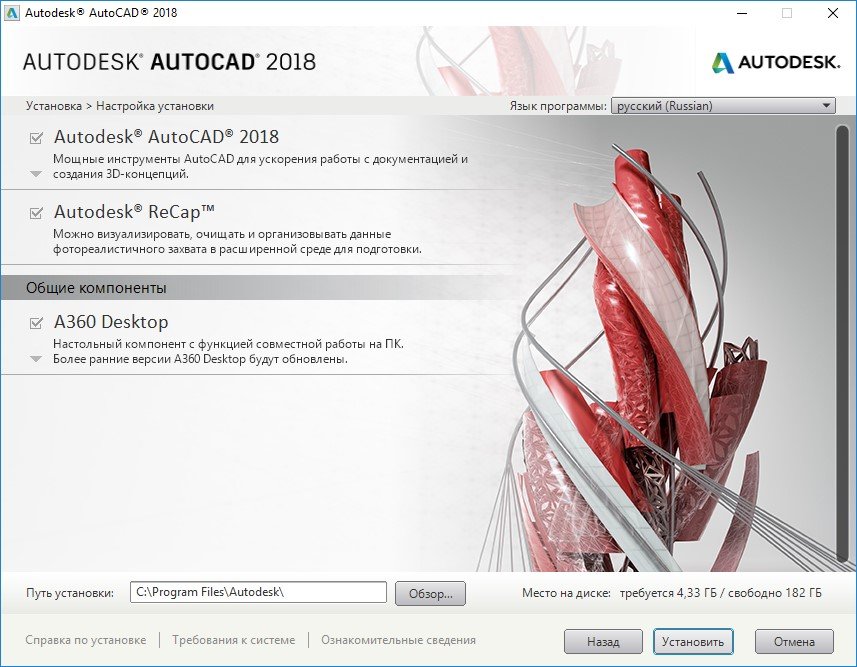
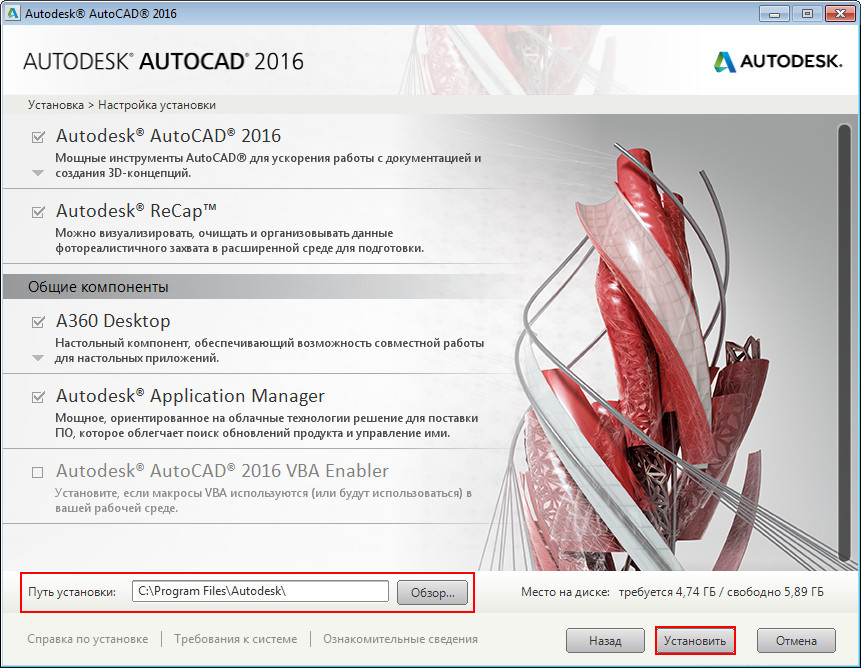
Выбираем папку установки, или (мы бы советовали) оставляем все без изменений и кликаем по кнопке «Установить»!
Начнётся процесс установки, схожий с предыдущим, но будет происходить уже просто установка, без скачивания установочных файлов.



После установки всех необходимых программных модулей и дополнительных приложений процесс будет завершен и, скорее всего, Вам будет предложено, перезагрузить компьютер.

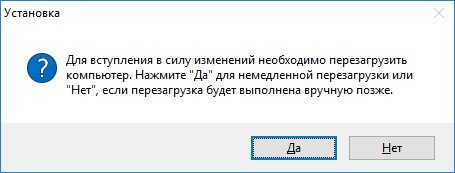
Перезагрузившись, находим на Рабочем столе ярлык для запуска AutoCAD и вперед!
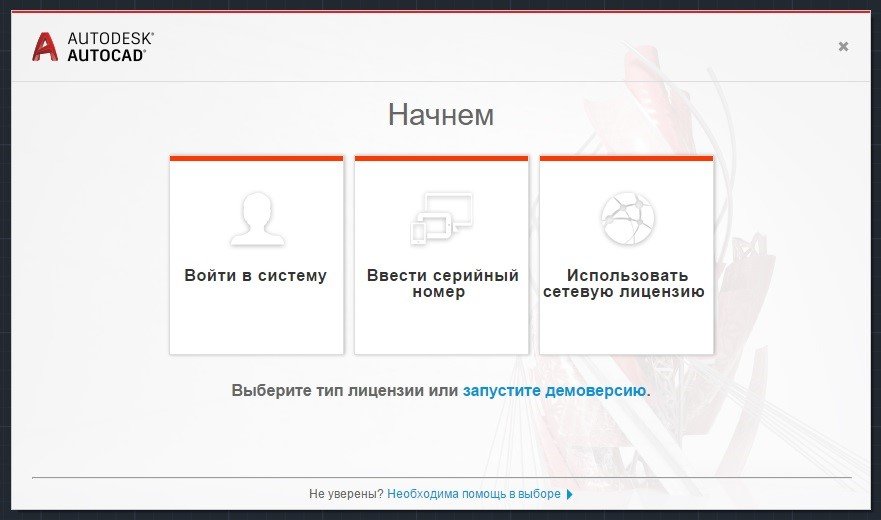
Стоп, стоп, стоп… По крайней мере, Вам так скажет автокад. Ну вернее, он попросит сведения о лицензии, на что вы смело нажимаете «центральную кнопку» «Ввести серийный номер».

Произойдет переход к окну активации программы.
Не все любят этот процесс, всем хочется скорее чертить/моделировать/проектировать, но умная программа сперва хочет познакомится с хозяевами.
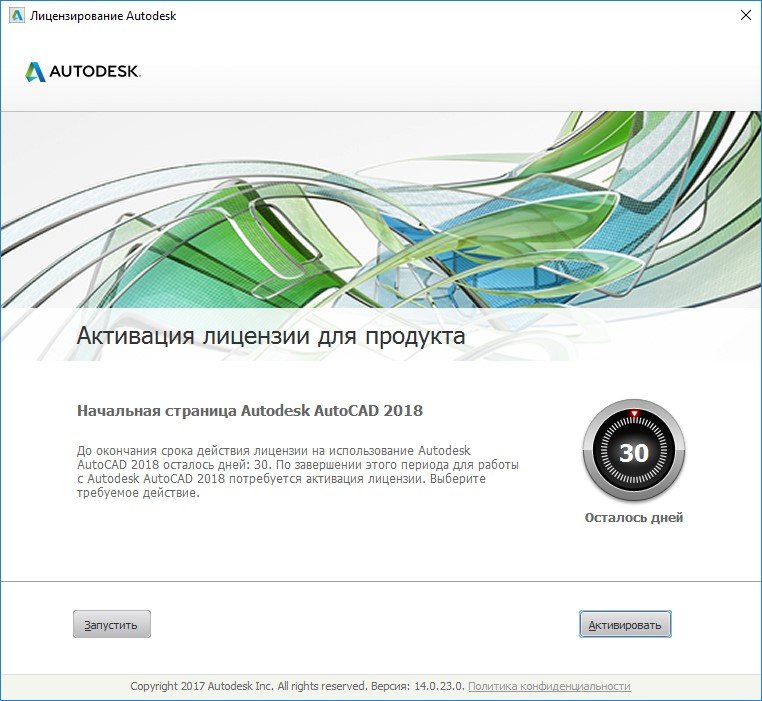
Поэтому, жмем кнопку «Активировать»!
После этого, Вам как раз и пригодятся Serial Number и Product key, что Вам были даны при регистрации. Не записали? Забыли? Фантастически пропали? ?.
Идем еще раз в личный кабинет на сайт образовательного сообщества Autodesk и уточняем информацию.
После этого, указываем ее в окне, по аналогии с нижним:
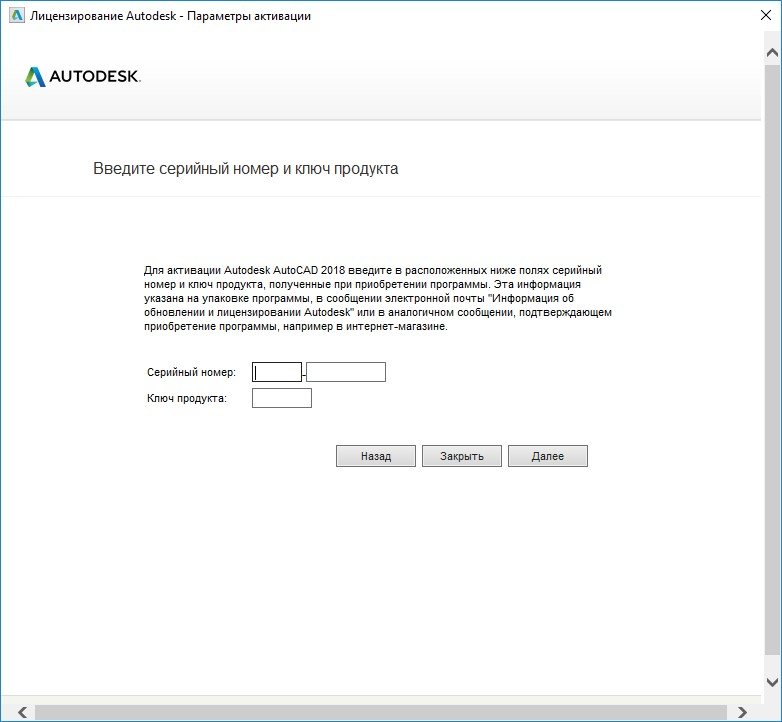
Произойдет проверка лицензии, сколько раз ее использовали, что она позволяет делать, ну и прочее.
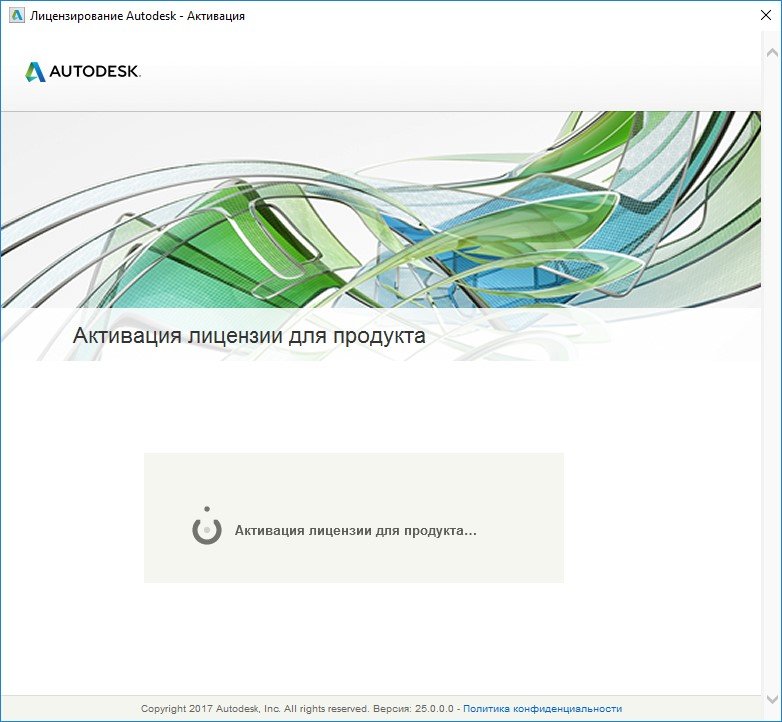
Когда процесс активации будет завершен, Вы увидите радостное сообщение: «Поздравляем! Активация выполнена успешно!». 
После нажатия на кнопку «Готово», мы счастливо наблюдаем окно программы Автокад и начинаем читать статью: Интерфейс программы. Как начать работать в AutoCAD.

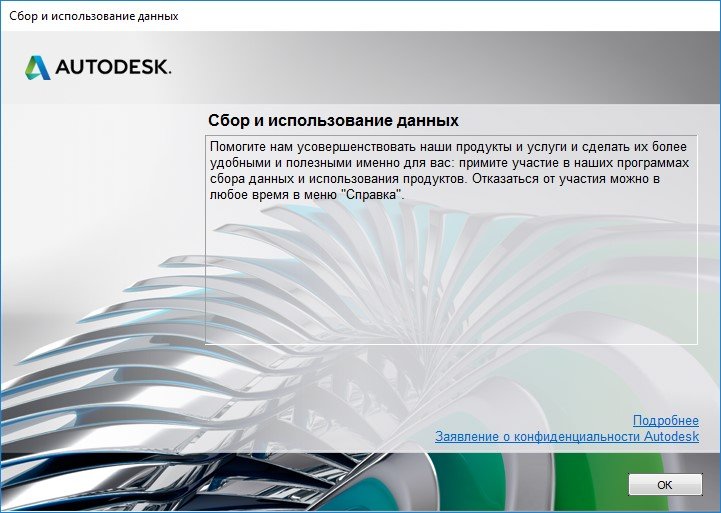
Ну, и на последок, Вас могут спросить о сборе и использовании Ваших данных. Тут каждый выбирает сам, но мы бы не рекомендовали делится информацией о сбоях. Ведь и без этого есть куча других дел.
Первый способ самый быстрый, можно сделать даже не выпуская из рук чашку кофе.
Второй способ менее быстр, но возможно скачать установочный комплект на одну флэшку, чтобы в последствии можно было поделится и упростить скачивание автокада, для тех, у кого нет устойчивого доступа в интернет.
Но зарегистрироваться на сайте нужно! Как и получить свои Serial Number и Product key. Тогда все будет проще!

После того, как Вы узнали, как скачать студенческую версию Автокад, самое время рассмотреть, каким образом происходит установка данной программы.
При установке AutoCAD необходимо согласиться с лицензионным соглашением. Затем, как и при установке любого ПО, пошагово выполните все необходимые действия, нажимая кнопку «Далее».
Но, давайте по порядку!
По окончанию загрузки нажмите «Установить». Запуститься окно с инструкциями по инсталляции программы AutoCAD (студенческий). Чтобы началась установка на вашем компьютере, нажмите соответствующую кнопку «Установка».
Далее следует принять условия лицензии Autodesk.
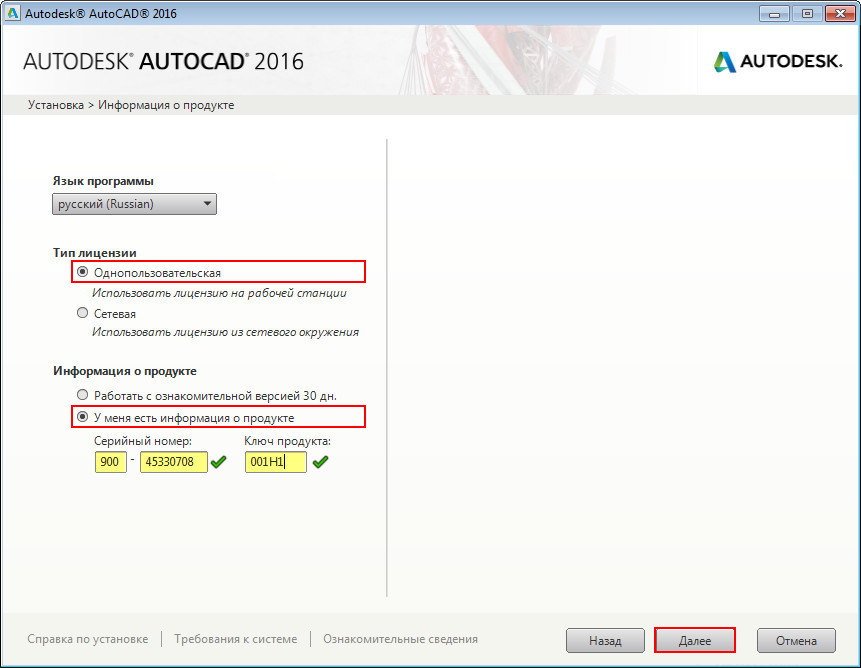
Теперь нужно ввести информацию о продукте. Здесь речь идет о серийном номере и ключе, который вы получили ранее при скачивании программы.
Следующим шагом необходимо выполнить настойку установки. Вы можете выбрать те модули, которые считаете нужными. Мы выполним установку их всех.
При необходимости можете изменить путь установки. Нажимаем «Установить».
При завершении установки на рабочем столе появиться ярлык программы AutoCAD.
Давайте подведем итоги!
Вы также как и многие пользователи сети интернет, когда перед вами стояла задача найти и установить программу AutoCAD начинали в поисковой системе вводили подобные запросы:
— «автокад скачать бесплатно русская версия»,
— «программа автокад скачать бесплатно»,
— «автокад студенческая версия скачать бесплатно»
— «автокад бесплатно русская версия».
На самом деле, вариантов может быть много, но вот результат зачастую один… Вы попадали на сайты сомнительного содержания. Тратили свое время и нервы… А главное – не было никакой гарантии, что предлагаемая версия программы будет работать корректно и без «глюков».
Успехов вам в ваших новых начинаниях. Экономьте свое время, ведь это самый ценный ресурс!
AutoCAD считается одной из самых сложных (так думают новички, а преподаватели их активно в этом поддерживают, ну, это понятно — бизнес) программ. Тем не менее установка AutoCAD ничем не сложнее установки любой другой программы, алгоритм практически неизменен, что у NotePad++, что у этой суперпроектировочной программы.

Только программа большая и требует к себе уважения. Вот основные требования к установке:
- Должно быть достаточно места на винчестере. Ничего особенно, просто не нужно терабайтный винт забивать под завязку, свободных 100 ГБ при таком объёме на диске «С:» должно всё-таки быть.
- Перед началом работы нужно выйти из всех программ. В любом случае, Автокад распознает установленный Фотошоп и попросит из него выйти.
- Желательно, чтобы на компе уже стоял пакет Microsoft.Net Framework. Ничего страшного, если его нет. Просто дистрибутив это увидит и предложит тут же этот пакет установить. После установки этого вспомогательного элемента будет предложено перезагрузить компьютер, с этим нужно обязательно согласиться. Дальше работа продолжится автоматически с точки прерывания на Framework.
- Решение задачи, как установить Автокад 2017 практически ничем не отличается от версии 2000 года — принцип действий один и тот же — нужно просто внимательно смотреть на экран.
Алгоритм установки
- Если у вас CD с автозагрузкой, то в программу установки вы перейдёте сразу после активизации компакта.
- Если автозагрузка не работает или вы ставите с флешки, то найти файл setup.exe уже придётся самостоятельно.
- Сразу после запуска этой программы происходит распознавание, а не стоит ли Автокад уже в системе. Если он есть, то будут предложены три шага дальнейших действий: удалить существующую версию, переустановить её или попытаться распознать возможные ошибки и их исправить.
- Если Автокада пока нет, то будет предложено нажатием на кнопку «Установка» продолжить процесс.
- Следом появляется окно с лицензионным соглашением, которое нужно принять. Если вы соглашение не принимаете, то вам просто скажут «До свидания».
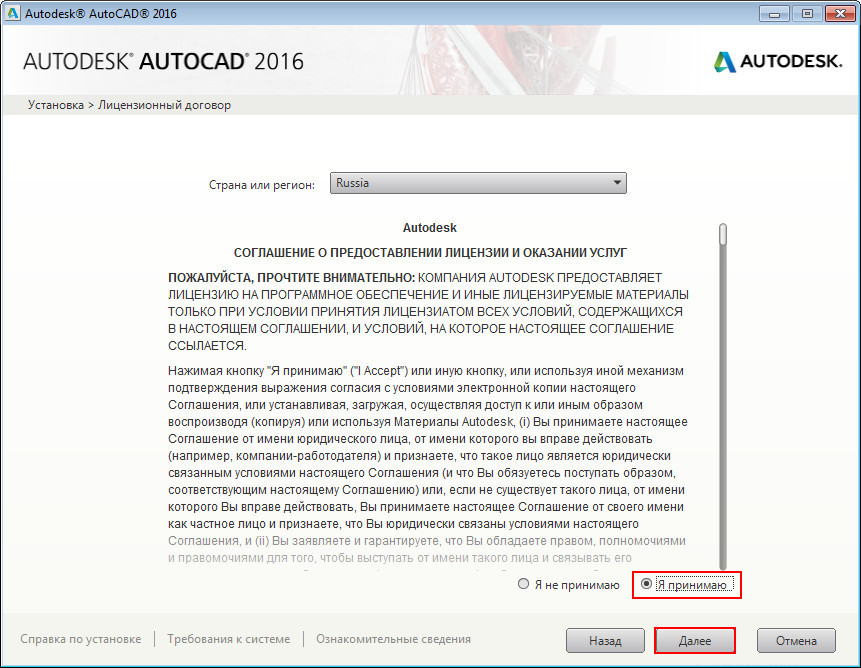
Лицензионный договор при установке AutoCAD
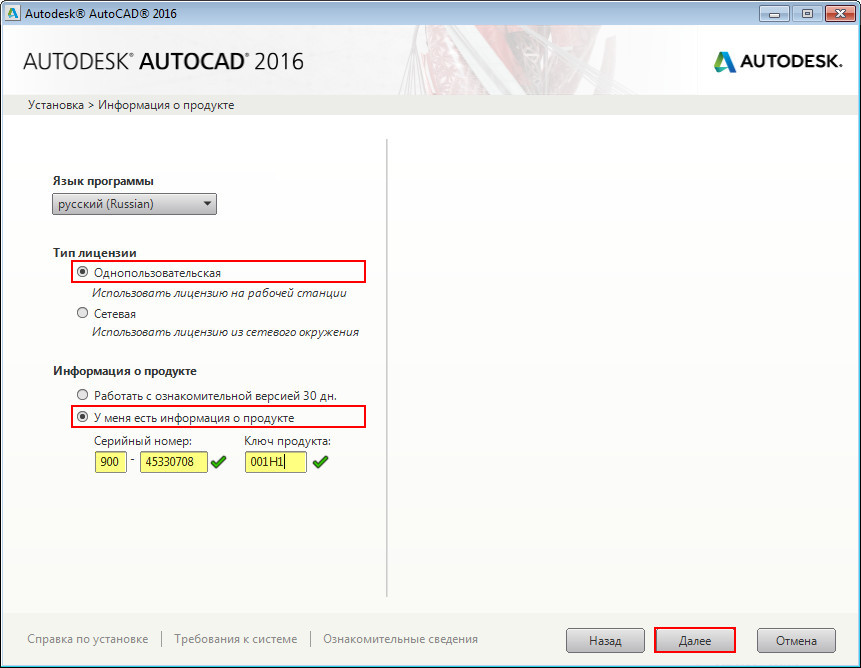
Установка AutoCAD. Информация о продукте
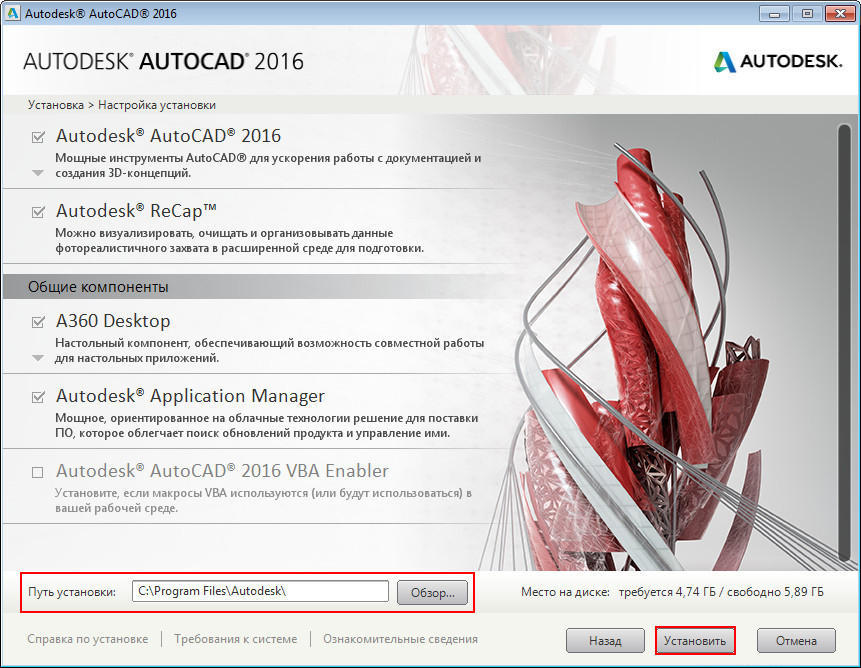
Настройка установки Автокада
Не забудем, AutoCAD — довольно большая программа, поэтому придётся подождать дольше обычного. Более того, по завершении будет предложено перезагрузить компьютер, с этим соглашаемся, а сам первый запуск будет проходить с заметной задержкой — все последующие уже будут гораздо быстрее.
Вот и вся установка Автокада — она проста и незатейлива, тут никаких проблем. Проблемы могут возникнуть потом, уже в работе, когда сам не знаешь, зачем её поставил и не готов к увлекательной, но напряжённой и вдумчивой работе.
Как установить и активировать Автокад 2012, 2013, 2014, 2015, 2016?
 alt=»thumbnail» />
Процесс установки Автокад на локальный компьютер необходимо выполнять под администраторской учетной записью, поэтому требуется убедиться, что вы входите в Windows как администратор. С ограниченной учетной записью процесс установки Autocad невозможен.
Как установить Автокад 2012?
- Для инсталляции Автокада требуется вставить установочный диск в дисковод, открыть его и двойным щелчком кликнуть на файле setup.exe. Если же вы скачали программу, то сразу войдите в папку его хранения и запустите setup.exe.
- Через некоторое время после запуска инсталлятора откроется диалоговое окно.
- Следует нажать на большую кнопку «Установка», и установочная программа запустит процесс проверки на наличие необходимой версии Microsoft Net Framework. В случае отсутствия необходимой версии откроется соответствующее сообщение.
- Далее следует нажать «Обновить» для запуска процесса обновления Frameworkа:
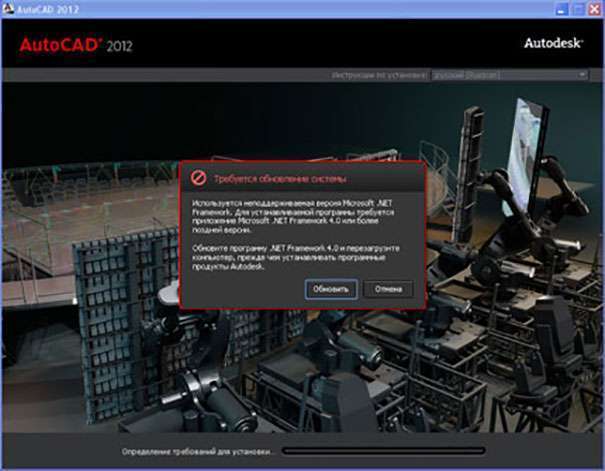
- В появившемся окошке согласитесь с условиями лицензионного соглашения, поставьте галочку и нажмите «Установить». Последует процесс обновления Frameworka .
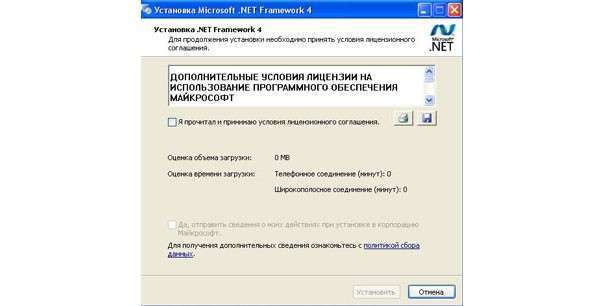
- После появления сообщения нужно нажать кнопку «Готово».
- После того как Framework обновится, перезагрузите компьютер, после чего необходимо повторно запустить файл setup.exe и нажать клавишу «Установить». Далее появится экран, в котором требуется дать согласие на соглашение о предоставлении лицензии. Для этого переведите точку в пункт I Accept и нажмите кнопку «Далее». В тех системах, которые не нуждаются в обновлении Microsoft Net Framework, следующее окно появится сразу без предыдущих действий.
- В открывшемся окне введите Ключ продукта и Серийный номер, которые можно найти на коробке с диском Autocad 2012 (если вы скачиваете этот продукт, убедитесь, что ключ также прилагается).
- В случае корректного ввода данных в следующем окне напротив каждой строки будет появляться зеленая галочка. После ввода данных следует нажать «Далее».
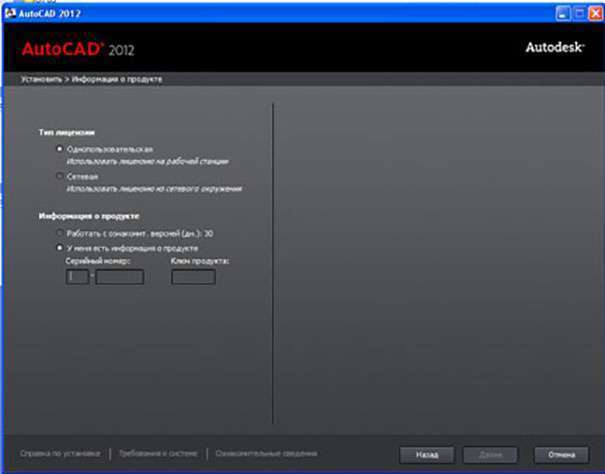
- В открывшемся окне выберите необходимые программы для установки, проставив в нужных пунктах галочки. Выберите Autocad 2012, и, в случае необходимости, дополнительное ПО. Кроме этого, требуется проверить путь установки программы.

- Программа начнет устанавливаться на компьютер.
- Перед тем как приступить к установке любого ПО, рекомендуется закрыть все ненужные программы, поскольку они могут блокировать процесс установки. Например, инсталлятор Автокад может потребовать закрытия приложения Adobe Photoshop. После закрытия указанного приложения нажмите кнопку «Повторить», после чего Autocad продолжит установку программы.
- После того как установка завершится, нажмите «Готово». Затем необходимо запустить Autocad 2012 с ярлыка, который появился на рабочем столе.
Как активировать Автокад 2012?
- Установленную программу можно использовать в течение 30 дней, не активируя её, а только нажав «Попробовать». Для активации требуется нажать кнопку «Активировать».
- В открывшемся окне необходимо ознакомиться со всеми положениями, согласиться и нажать кнопку «Продолжить»
- На появившемся экране появятся данные, среди которых будет и Код запроса.

- Сообщите его поставщикам Автокад 2012, используя электронную почту или любой другой способ, после чего введите его через буфер обмена Windows. После проделанных действий откроется следующее окно:

- Активация завершена. После того, как вы нажмете клавишу «Готово», откроется рабочий интерфейс программы.
Видео о том, как установить и активировать Автокад 2013
Как установить Автокад 2014?
Программа Автокад 2014 может работать со следующими операционными системами:
- Windows 7.
- Windows XP SP3.
- Apple®OS®Xv10.6.8.
- OSXv10.7.2.
- OSXv10.8.
Операционную систему WindowsVistaАвтокад 2014 не поддерживает.
Если возник вопрос как установить программу Автокад 2014, необходимо ознакомиться со следующим материалом:
Программу установить достаточно просто. Инсталлировать её возможно, как загрузив из Интернета, так и с DVD-диска. Если загружать из Интернета, дистрибутив программы сохранится в виде одного файла, представляющего собой образ диска. Устанавливая Автокад 2014 с iso-файла, необходим виртуальный DVD-привод. Как правило, данная программа инсталлируется с DVD-диска с уже записанными установочными файлами. После того как диск будет установлен в DVD-привод, начнется автоматический запуск установки.
Если автоматический запуск установки не начинается, необходимо открыть содержимое диска и запустить файл Setup.exe. После этого программа начнет устанавливаться и появится первое окно.
После того как будут скопированы необходимые для установки файлы, откроется диалоговое окно для выбора типа установки. Для того чтобы установить программу, необходимо следовать всем инструкциям по установке.
Видео о том, как установить Автокад 2014 на Windows 7 и Windows8, а также как активировать Автокад 2014:
Как установить Автокад 2015?
Установка Autocad 2015 на Windows 10, если возникает ошибка
Как установить Автокад 2015 на Windows 10, когда, зачастую, при её инсталляции, появляется следующее окно:
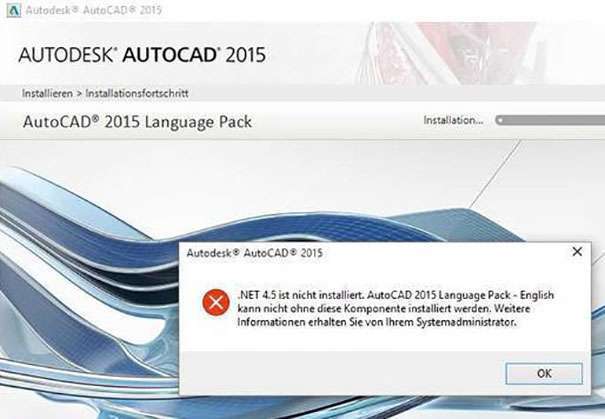
Такая проблема возникает при установке немецкой версии Autocad в результате ошибки установки языкового пакета на английском языке. Чтобы обойти эту проблему, следует попытаться отредактировать реестр Windows, однако нужно отметить, что такая операция довольно опасна, и в результате допущенных ошибок будет невозможно загрузить программу повторно.
- Откройте редактор реестра, выбрав Regedit в поле поиска в левом нижнем углу экрана и нажмите «Ввод».
- Здесь вы увидите запись с ключом «Версия». Приведем пример со значением «4.6.00076», однако в каждом случае значения будут отличаться. Необходимо записать этот ключ, поскольку он пригодится для дальнейших действий.
- Далее, при попытке изменить это значение на «4.5.0», всплывает окно с сообщением об отсутствии права доступа. Теперь следует правым щелчком мыши на элементе клиента в левой стороне выбрать «Разрешения».
- Здесь выберите «Дополнительно».
- Теперь нажмите на ссылку «Изменить», которая находится рядом с TrustedInstaller. В открывшемся диалоговом окне необходимо выбрать пользователя или группу, которая изменит запись. В данном случае выберите группу Adminstrators.
- Закройте диалоговые окна и измените значение параметра Version 4.5.0.
- Редактор реестра закрывать пока не нужно, поскольку он понадобится позже для того, чтобы отменить изменения. Теперь Автокад 2015 должен установиться без проблем.
- И на последнем этапе, после того как программа успешно установилась, необходимо отменить изменения в реестре. Для этого следует вернуться к HKEY_LOCAL_MACHINE\SOFTWARE\Microsoft\NETFrameworkSetup\НПР\v4\Client и изменить значение на прежнее. Теперь можно закрыть редактор и начинать работать в программе Автокад 2015, установленную на Windows 10.
Как установить Автокад на Windows 10, вы уже знаете, но как установить Автокад 2015 на другие платформы Windows?
Обычная установка Автокад 2015
Если возникают проблемы с установкой, проверьте установку/активацию данной программы, использовав другой компьютер, поскольку может быть, что проблемы ОС связаны с потребностью переустановить ваш компьютер.
- Выполните монтирование образа ISO/ISZ и виртуального привода.
- Запустите установку программы, использовав для этого setup.exe.
- После процесса инициализации настройки (копирования установочных файлов во временную папку компьютера), появится следующее окно:
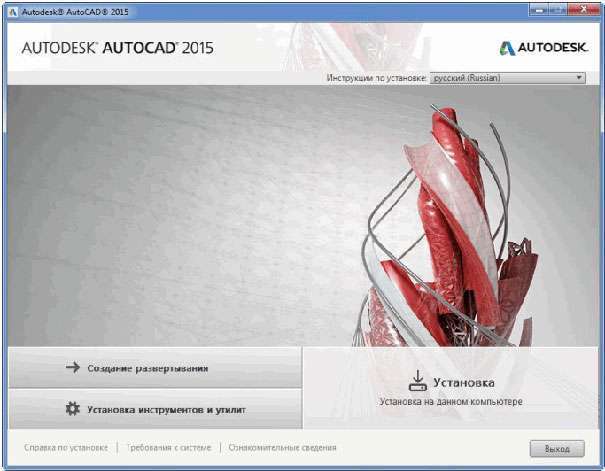
- На данном этапе следует выбрать «Установка».
- Далее необходимо принять «Лицензионный договор» и нажать клавишу «Далее».
- В появившемся окне требуется ввести необходимую информацию:
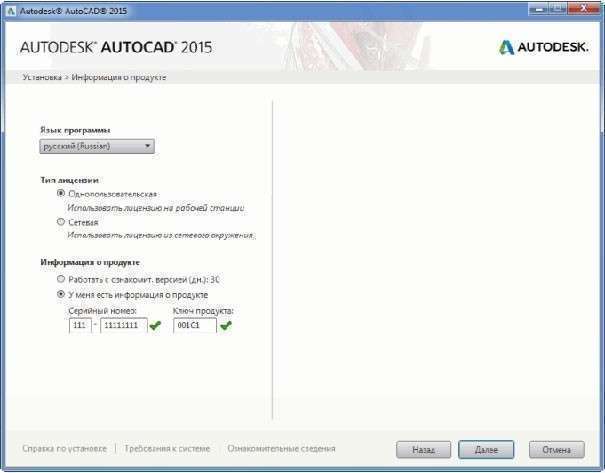
- Здесь выполните выбор языка программы, типа лицензии, ввода серийного номера и ключа продукта. Рекомендуется выбирать такой язык программы, который будет совпадать с языком инсталлятора. Следует знать, что ключи продукта зависят от той программы, которая устанавливается, поэтому серийные номера могут иметь разный вид.
- После нажатия кнопки «Далее» появится окно, и, развернув спойлеры, настраивайте установки.
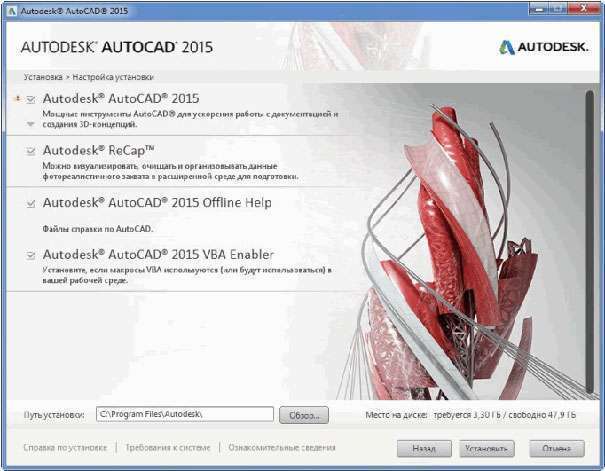
- Если имеются доступные обновления, инсталлятор может предложить вариант включения их в общую установку, чего делать не рекомендуется во избежание возникновения возможных проблем с активацией.
- После выполнения необходимых настроек следует выбрать «Установить».
- Программа может инсталлироваться достаточно долго, поскольку, кроме неё самой, системе требуется время для установки и необходимых для её корректной работы компонентов.
- После того как установка программы будет завершена, появится окно:

- Также возможно появления окна, предлагающего перезагрузить компьютер. Обязательной эта процедура не является, поэтому можно сразу приступать к активации.
- Для того чтобы запустить фоновую службу Autodesk Application Manager, примите соглашение.
Видео о том, как установить и активировать Автокад 2016
Какую версию Автокада Вы устанавливаете себе, и почему? Расскажите об этом в комментариях.
Скачать торрент автокад 2013 бесплатно, ключ присутствует

Несомненно, программный комплекс AutoCAD считается одним из самых крупных фаворитов для проектирования 2D и 3D моделей. Стоит отменить, что 3D проектирование позволяет значительно сократить время работы на само черчение, а также на спецификацию проектируемого объекта. Помимо основных процессов моделирование, в данном программном комплексе есть большое количество возможностей, которые подойдут на любой вкус.
AutoCAD 2013 разрешает улаживать различные трудные проектные трудности на любом этапе проектирования. Способами создания случайных форм проектируются различные тела и поверхности; время испытания планов становится менее масштабным, что дает несомненное преимущество перед естественными испытаниями; благодаря способности параметризации, стало возможным изменение в любой момент времени любой подходящей информации, без потери важных моделируемых объектов и размеров.
Помимо всего прочего, в данной программе возможно импортировать, а также экспортировать в другие CAD программы. Результаты возможно визуализировать в любом удобном вам формате. А также благодаря AutoCAD 2013, можно реализовать модели, что непосредственно пойдут в 3D печать. Ещё никогда идеи не преображались в действительность быстро.
Если хотите спроектировать дом, то используем программу Home Plan Pro.
Системные требования автокада:
- Размер — 2.81 Гб.
- Наличие 2 GB. оперативки.
- Наличие 6 GB. свободного места на винчестере.
- Корректно работает с x32 и x64 bit версиями windows.
- Интерфейс — Английский и Русский.
Видео с юутб
Как установить кряк продукт для начинающих
- Качаем iso файл по кнопке выше. Если ваш компьютер не может его открыть, то используем программу Ultraiso для извлечения в любую папку exe. файла.
2. У меня на компьютере есть дисковод, поэтому могу просто открыть образ и произвести установку.

3. Запускаем setup. Отключите заранее антивирус.

4. Жмем установка.

5. Задаем язык, принимаем лицензию.

6. В информацию о продукте вводим: серийный номер — 111-11111111; ключ продукта — 001E1.


7. Перетаскиваем на рабочий стол файл кейгена нужной версии с папки Crack.

8. Теперь нам нужно, запустить установленный автокад 2013 с рабочего стола.

9. Снова принимаем лицензию и тыкаем на кнопку Активировать.

10. Если вылазит ошибка, то закрываем окно и снова нажимаем на кнопку активировать. Должно появиться такое окно. В котором выбираем — у меня есть код активации AUTODESK.

11. На этом этапе запускаем кейген от имени администратора, который перекинули на рабочий стол ПК.

12. Нажимаем кнопку Patch и ок.

13. Копируем код запроса с автокада и вставляем его в кейген. Затем жмем Generate.


14. Успешная активация. Поздравляю.


Скачать торрент автокад 2013 бесплатно, ключ присутствует

Спасибо друзья, что посетили мою статью: «Скачать торрент автокад 2013 бесплатно, ключ присутствует». Тебе нужен VKontakte.DJ?
Дополнения: русский, русская версия, через, с активатором, 64 бит, цивил, портабле, активированная, с кряками.
Как установить Автокад? Какие ошибки возникают при установке? Пошаговая установка
AutoCAD — программа для компьютера разработанная компанией Autodesk и предназначена для 2D и 3D проектирования чертежей, схем, планов, проектов.

Широкое использование AutoCAD получил в сфере машиностроительного производства, проектировании зданий, сооружений, архитектурных объектов и различных промышленных областях.
Скачать Autodesk AutoCAD 2021 или 2021 версию можно бесплатно только через торрент, в данный момент по официальной ссылке доступна уже новая версия 2018
Приложение AutoCAD обладает понятным и интуитивно доступным интерфейсом. Достаточно просто бесплатно скачать его и начать работу. У пользователя есть возможность выбрать любой язык в настройках программы, благо разработчиками предусмотрено 18 языков.
Программное обеспечение предоставляет пользователю следующие возможности:
- работа над разнообразными проектами, моделирование объектов;
- проверка готовых объектов;
- конвертация сформированного файла в документ формата PDF;
- использование при проектировании различных форм, примитивов;
- конвертация в другие форматы без искажения данных, незначительный вес конвертированных файлов;
- создание любой работы с нуля.
Современные версии софта дают пользователям множество возможностей в сфере проектирования и моделирования. Скачать бесплатно и установить на свой персональный компьютер AutoCAD – это значит получить неограниченный доступ к его функционалу.
Скачать Автокад 2021 бесплатно на русском языке можно для Windows 64 bit, а также для 32 битных систем.
К основным инструментам софта можно отнести:
- динамические блоки, позволяющие сократить время на подготовку документации и создания однотипных объектов;
- макрокоманды (не нужно путать их с макросами, написанными с использованием VBA);
- Visual LISP – дополнение, позволяющее создавать приложения на основе нескольких программ;
- AutoCAD VBA была введена как среда программирования, главным преимуществом инструмента является возможность загрузки DLL-библиотек;
- ObjectARX содержит целый перечень дополнительных библиотек;
- СОМ необходима при программировании на языке Delphi.
AutoCAD 2021 скачать возможно русскую версию бесплатно для ОС Windows x64 и 32-bit архитектуры.
Программный пакет AutoCAD необходим для управления графическими объектами, слоями, сокращения времени на работу с таблицами. Сертифицировано для работы в операционных системах семейства Windows. Причем в комплект включены версии и для 32-х, и для 64-разрядных ОС.
В настоящее время включает в себя множество онлайн возможностей, позволяющих обратиться к нужному проекту прямо с планшета или смартфона. Скачать можно бесплатно демо AutoCAD или же расширенную версию. Все зависит от требований пользователя к функционалу.
Разработчики компании Autodesk практически ежегодно выпускают новые, все более усовершенствованные версии программного пакета AutoCAD. И каждый непременно сможет подобрать и скачать бесплатно на свой персональный компьютер наиболее подходящий софт.


Особенности
Одним из самых распространенных продуктов компании САПР является специальная программа, предназначенная для черчения и проектирования. И сейчас каждый желающий может AutoCad скачать русскую версию на компьютер.
Появилась первая версия этого софта тридцать лет назад. Причем трудилась над ним компания Autodesk. Но с того времени многое изменилось, и до сих пор программа продолжает свой путь усовершенствования.
В этом программном продукте имеется около 5 тысяч различных приложений, которые переведены на более 18 языков. И, конечно, есть среди них и русский.
С помощью приложения можно создавать техническую документацию в строительной сфере, машиностроении. Даже режим трехмерного моделирования она поддерживает. Поэтому если вам нужно создать графическое воплощение своей идеи (будь это архитектурное сооружение или даже раскрой модной одежды), утилита вам в этом поможет. Таким образом, один софт позволяет сделать работу людей разных профессий более эффективной.
В программе можно рисовать в двухмерной системе координат или в 3D формате. Единственное, стоит предупредить, что для новичков данный софт может быть несколько сложен. Хотя чем шире становятся функции — тем более понятной становится программой. Тем более существует множество различной обучающей документации и видеоматериалов.
Разработчики обрадовали пользователей ОС Mac и Windows тем, что теперь утилита работает и на этих платформах. Кроме того, если вы решили скачать AutoCad бесплатно русскую версию, то должны учесть высокие требования программы к системным ресурсам устройства.

Инструкция: Как скачать AutoCAD, установить и бесплатно пользоваться
А Вы знали, что выбрав версию для студента можно получить пожизненную бесплатную лицензию Автокада? Теперь знаете.
Чтобы получить бесплатный, полный, без ограничения по функционалу лицензионный ключ к AutoCAD надо:
- пройти простую регистрацию и получить ключ;
- скачать и установить.
Погнали. Этап №1. Регистрация.
- Перейдите на официальную страницу Autodesk.ru и зайдите в Меню, размещенное сверху справа.
- Перейдите в раздел Студенты и Преподаватели, откроется страница Образование, прокрутите вниз страницу и нажмите на иконку AutoCAD.
- Далее всё на английском, но не бойтесь будет легко. Нажмите Create Account.
- Заполните все поля анкеты, выбрав Student и указав дату рождения. Жмем Next.
- Заполняем все поля: ФИО, E-mail, придумываем пароль, ставим галку I agree… Жмем Create Account.
- Идем на почту и подтверждаем по ссылке свой e-mail, нажав Verify Email.
- Вас перекинет на сайт Autodesk, нажмите Done.
- Далее заполняем данные о своем учебном заведении. Указываем все сведения и жмем Next. Если заведения в списке нет, то оно выделится красной рамкой. Не страшно, жмем Add it to our records и заполняем несколько полей и жмем ADD.
- Если все успешно появится окно с кнопкой Continue — жмем.
Первый этап выполнен! Ура, блин! Этап загрузки, погнали.
- Вас должно перекинуть на страницу Free Software — жмем Download Now .
- Выберите версию AutoCAD 2021, разрядность Windows (проверить разрядность можно кликнув на значке Мой компьютер правой кнопкой и выбрав Свойства) и русский язык.
- Как всё выберите появится серийный номер, лицензионный ключ и размер, жмем Install Now. Если ключи не показались, то обновите страницу и вернитесь на 2 пункта назад.
- Примите соглашение лицензии, выбрав I Accept.
- Укажите путь к папке для загрузки установщика и сохраните. Запустите скачанный установщик. Дождитесь окончания инициализации порядка 10 минут.
- Откроется окно установки Автокада. Выберите настройки установки. Выберите нужные компоненты. Проверьте путь и установите.
- Установка займет около 40 минут. После появятся зеленые галочки. Жмите Готово.
- Перезагрузите компьютера ОБЯЗАТЕЛЬНО!
- Запустите АвтоКАД 2021 и примите заявление о конфиденциальности.
Если у Вас все получилось — не забудьте оставить комментарий и поделиться с друзьями в любой из соц сетей. Спасибо!
Установка автокад 2021 настройка сетевой лицензии
Программа активации сетевой лицензии служит для получения лицензий через Интернет. Тем самым экономятся время и силы, затрачиваемые на подготовку программы к работе в сетевой среде. Кроме того, утилита позволяет зарегистрировать программу, получить поддержку по электронной почте (в случаях, когда не удается получить лицензию через Интернет), а также автоматически сохранять и переносить файлы лицензий.
Для установки программы активации сетевой лицензии
- В окне мастера установки AutoCAD 2008 нажмите кнопку «Install Tools and Utilities» (Установка инструментов и утилит).
- На начальной странице мастера установки AutoCAD 2008 нажмите «Next» (Далее).
- Прочитайте лицензионный договор на использование программных средств Autodesk для вашей страны или области. Для продолжения установки необходимо принять условия данного договора. Выберите страну или область, нажмите «I Accept» (Принимаю) и нажмите «Next» (Далее).
Для использования программы активации сетевой лицензии
- В меню «Пуск» (Windows) выберите «Все программы» (или «Программы») Autodesk Network License Manager AutoCAD 2008 «Программа активации сетевой лицензии».
- На странице «Obtain a Network License» (Получение сетевой лицензии) ознакомьтесь с принципами работы утилиты и системными требованиями к ее использованию. Затем нажмите «Next» (Далее).
- На странице «Server Information» (Сведения о сервере) введите серийный номер продукта.
Autodesk AutoCAD скачать бесплатно
Ищете свежую русскую версию программы Автокад? Это один из лучших продуктов для работы с чертежами и схемами, позволяющий создавать двух- и трехмерные модели объектов, план-схемы, а также разрабатывать рабочую документацию. Он выпущен компанией Autodesk и пользуется огромной популярностью у проектировщиков, инженеров, строителей и дизайнеров. Широко применяется студентами технических специальностей как в лабораторных и курсовых учебных работах, так и при создании сложных профессиональных проектов.
О программном продукте
Эта программа имеет богатую историю, первая версия, выпущенная в 1982 году, сразу стала прорывом в области компьютерного проектирования. Хотя многие считают данную программу как замена бумажному черчению, так называемым «электронным кульманом». Но это зависит от того, как пользоваться данной программой. Имеется полностью локализованная русская версия, позволяющая быстро освоить данную программу.
Программа позволяет использовать типовые графические элементы двухмерного черчения:
- круг;
- прямая;
- отрезок;
- эллипс;
- и т.п.
Но разнообразные надстройки и самодельные программы позволяют значительно автоматизировать работу с базой данных чертежа, таблицами и взаимосвязями с другими чертежами.
Как установить Autodesk AutoCAD?
Autodesk AutoCAD в наши дни остается самой распространенной в мире CAD-системой. Миллионы пользователей выбирают это надежное и проверенное программное обеспечение для решения своих профессиональных задач в таких областях, как архитектурно-строительное проектирование, разработка машин и механизмов, дизайн и многих других.
AutoCAD – профессиональное программное обеспечение САПР, предъявляющее особые требования к оборудованию, процессу установки и настройки, организации работ. Для обеспечения бесперебойной ежедневной работы системы необходимо знать, как правильно установить Автокад на компьютер пользователя.
Рассмотрим последовательность действий, которые необходимо совершить для того, чтобы установить AutoCAD на компьютер. Данная инструкция справедлива для установки локальной версии AutoCAD на отдельный компьютер, если вам необходимо установить сетевую версию, то данная инструкция не подойдет.
Применение в разнообразных сферах деятельности
Начав работать в этой программе Вы сможете значительно повысить свой профессиональный уровень. Программа позволяет работать в неё как мастеру по шитью одежды, для разработки заготовок, так и дизайнеру, выполняющему сложные трехмерные модели с последующим фотореалистичным рендерингом.
Использование ей при разработке конструкторской документации дает возможность разработки полной 3Д модели с последующим преобразованием в обычный чертеж. Любые изменения в модели будут мгновенно отражены на чертежи позволяя избавится от невнимательности при оформлении чертежа.
Для того, чтобы программа поддерживала все последние функции, желательно её установить на операционную систему Виндовс 10. Это даст возможность полностью реализовать графические возможности приложения.
Для того, чтобы установить программу Вам только надо скачать бесплатно Автокад с этого сайта. Хорошая локализованная версия и система подсказок позволит Вам быстро разобраться с программой.
Многие сталкиваются с проблемой установки Автокад 2015. И вот, я решил помочь исправить эту проблему.
Следуйте Инструкции по установки Автокад 2015 и у вас не возникнет проблем установки.
Но прежде, чем приступить к установке Автокад 2015, необходимо знать, какие ошибки могут возникнуть:
2. НЕ РЕКОМЕНДУЕТСЯ пользоваться приложениями по очистке реестра и жестких дисков (и уж тем более – ручной очисткой), а также сторонними деинсталляторами без понимания сути выполняемых действий и оценки возможных последствий;
Инструкция по установке Автокад 2015
1. Для начала нужно смонтировать образ ISO/ISZ в виртуальный привод.
2. Запустить установку программы через setup.exe.
Происходит инициализация настройки (копируются установочные файлы во временную папку на компьютере).
После того, как программа выполнит настройку, появится окно
Примечание: в зависимости от программы Autodesk, в правой верхней области окна может быть представлен выбор языка инсталлятора, язык устанавливаемой программы выбирается дальше.
3. В следующем окне принимаем «Лицензионный договор«
4. В следующем окне вводим необходимую информацию:
Здесь выбираем язык программы, тип лицензии, ввод серийный номер и ключ продукта.
Примечание: желательно, чтобы язык программы совпадал с выбранным в предыдущем окне языком инсталлятора.
Серийные номера могут быть, например, такими: 666-69696969 или 667-98989898 или 400-45454545 или 111-11111111. Ключ продукта зависит от устанавливаемой программы.
5. В следующем окне производим настройку установки, разворачивая спойлеры
При наличии доступных обновлений инсталлятор предложит включить их в общую установку. Этого делать не следует — возможны проблемы с активацией.
После настройки нажимаем «Установить«
6. Устанавливаем программу
В зависимости от конфигурации установка может занять достаточно длительное время, так как помимо самой программы устанавливаются необходимые для ее корректной работы компоненты.
7. По завершении установки появляется следующее окно
8. В конце установки может появиться окно о необходимости перезагрузки.
Перезагрузку проводить не обязательно, можно сразу перейти к активации.
9. Для запуска фоновой службы Autodesk Application Manager (следит за выходом обновлений) необходимо принять соглашение
Поддержите сайт любой суммой, для быстрого развития и наполнения бесплатной и полезной информацией
Проверьте системные требования программы
Перед тем, как установить Autodesk AutoCAD, убедитесь, что ваш компьютер соответствует рекомендуемым системным требованиям. Список системных требований для всех версий AutoCAD можно найти на сайте Autodesk Knowledge Network по этому адресу.
При анализе системных требований учитывайте разрядность вашей операционной системы и разрядность AutoCAD (32 или 64 разряда), т.к. для них требования разнятся.
Обратите внимание, что ваш компьютер должен удовлетворять требованиям по всем пунктам. Это значит, что если ваша система, например, имеет запас оперативной памяти, но не проходит по минимальному объему свободного пространства на диске, то установить программу Автокад, скорее всего, не получится, либо она будет работать некорректно.
Проверьте оборудование на совместимость с AutoCAD
Рекомендуется установить AutoCAD на компьютер, который сертифицирован самими разработчиками программы. Дело в том, что использование сертифицированного оборудования и драйверов позволяет избежать множества проблем в работе программы. Для того, чтобы проверить, является ли ваш компьютер и видеокарта сертифицированными для работы с Автокад, воспользуйтесь специальным сервисом “Поиск рекомендуемого оборудования” (Find Recommended Hardware) по этой ссылке.
С помощью этого сервиса можно проверить ваш компьютер и видеокарту, а также найти и скачать рекомендуемые сертифицированные драйвера.
Получите права администратора
Для успешной установки AutoCAD вам необходимо либо войти в систему под учетной записью администратора, либо получить права администратора.
Установку прав администратора на персональной машине можно сделать через Панель управления > Учетные записи пользователей > Изменение типа учетной записи.
Если ваш компьютер находится под управлением домена, то для получения соответствующих прав обратитесь к системному администратору.
Также рекомендуется временно отключить контроль учетных записей (UAC), для чего перейдите в Панель управления > Учетные записи пользователей > Изменить параметры контроля учетных записей и переместите регулятор в самое нижнее положение.
После завершения установки не забудьте обратно включить контроль учетных записей!