Заполнение и подписание форм PDF
Adobe занимается тестированием нового интерфейса для инструмента «Заполнить и подписать» в Acrobat. Если после обновления операции или элементы интерфейса, упомянутые в этом документе, не соответствуют вашей версии Acrobat, см. статью Заполнение и подписание форм PDF | Новый интерфейс.
Используйте инструмент Заполнить и подписать, чтобы легко заполнять, подписывать и отправлять ваши формы и документы в электронном виде. В этом документе приведена информация о том, как заполнять, подписывать и отправлять формы с ПК с помощью Acrobat или Reader.
Заполнение бумажных бланков на компьютере
В нашем родном отечестве сложно отыскать человека, который бы не сталкивался с бумажной волокитой, присущей большинству государственных (и не только) учреждений. Взять, к примеру, тот же «Сбербанк»: любая операция перевода наличности, оплаты всевозможных услуг или налогов влечет за собой кропотливый процесс ручного заполнения соответствующих бланков. Не дай бог, укажешь не ту цифру в банковских реквизитах или поставишь лишнюю закорючку в форме, и придется переписывать все заново. Сопя, ругаясь, но переписывать.
Между тем, сэкономить время и сберечь нервы очень просто. Для этого необходимо лишь обзавестись такой полезной программой, как Form Pilot от софтверной компании «Два пилота».
Всего разработчик предлагает три разновидности своего продукта, разнящихся функционалом и ценой. Самая простенькая версия — Form Pilot Home — полностью ориентирована на домашние условия и оснащена стандартным набором возможностей, включающим заполнение и редактирование отсканированных бланков шрифтами с различным стилевым оформлением, проверку орфографии введенного текста, добавление графических элементов с дальнейшей распечаткой полученного документа как на готовый бланк, так и на чистый лист бумаги. Помимо печати, доступна опция отправки данных по электронной почте или по факсу. Стоимость такой Home-редакции эквивалентна тремстам рублям, а для знакомства доступна демонстрационная версия программы.
Остальные две версии, Pro и Office, оптимизированы для работы с большим количеством форм и многостраничными документами. В обеих программах внедрена поддержка баз данных с возможностью импорта/экспорта информации, добавлена функция сохранения документов в формате PDF. О цене этих продуктов мы умолчим, скажем лишь, что крупным компаниям это вряд ли дорого станет.
Вне зависимости от версии взаимодействие с Form Pilot строится из следующих последовательных шагов:
- Сканирование бланка. Для этого заходим в меню «Файл -> Получить изображение» и подбираем область сканирования таким образом, чтобы в нее с небольшим запасом входил верхний левый угол бланка (иначе программа не сможет определить позицию сканируемого изображения). После завершения операции закрываем окно сканирования.
- Выравнивание полученного документа путем нажатия клавиши «Поворот» и задания двумя точками линии на изображении, которая в идеале должна быть горизонтальной или вертикальной.
- Заполнение бланка. Здесь все просто: жмем на кнопку «Текст», переводим курсор мыши на нужную позицию и вводим текст, доводя затем последний до нужной кондиции инструментами рабочего окна приложения. Текст можно всячески разворачивать, ориентировать, доступен выбор типа, цвета и размера шрифта.
- Распечатка документа на принтере. Распечатать, повторимся, можно либо на готовой форме, либо на чистом листе бумаге. Если выбрана функция печати на разлинованных листах, то приготовьтесь еще потратить некоторое время на настройку опции «Смещение вывода», отвечающей за «прицеливание» выводимого текста с элементами готового бланка. Вполне вероятно, в процессе подгонки придется пожертвовать не одним оригинальным бланком, так что запаситесь ими заранее.
- Сохранение бланка на тот случай, если придется вновь работать с документом.
Напоследок нельзя не упомянуть о любопытной схеме «апгрейда» Form Pilot. То есть для перехода на более старшую версию приложения вовсе не обязательно раскошеливаться на полную ее стоимость, достаточно лишь доплатить разницу между ними и стать полноправным владельцем новой программы.
Как заполнить документ в формате PDF: инструкция

 4.7 Оценок: 6 (Ваша: )
Нужно заполнить пдф-документ на ПК для анкеты или заявления?
Сделайте это в простом PDF-редакторе в два клика!
Способ 1: заполнение форм с помощью PDF Commander
PDF Commander — это комплексный инструмент для работы с ПДФ-документацией. Программа включает в себя решения для создания и редактирования PDF-формата, с ее помощью можно организовывать порядок страниц, сменить или удалить метаданные из документа ПДФ, накладывать и снимать защиту. Среди возможностей софта также имеется опция добавления подписей и текста, что позволяет быстро вносить данные без необходимости распечатки.
Как добавить в форму подпись и текст
PDF Commander весьма прост в управлении, так что освоить принцип работы не составит труда. Рассмотрим пошагово, как заполнить ПДФ файл в этой программе.
- Для начала установите редактор на компьютер, скачав его с нашего сайта. Запустите распаковку инсталлятора двойным щелчком и следуйте подсказкам на экране ПК.
- Запустите софт и добавьте PDF-файл, перетянув его в окно программы или воспользовавшись соответствующей кнопкой.
- Чтобы внести данные, выберите кнопку «Текст» в верхней части редактора. Кликните по полю, чтобы добавить текстовый блок. Дополнительно вы можете изменять шрифт, размер, цвет и прочие параметры отображения текста.
- Чтобы вставить личную роспись или инициалы, воспользуйтесь кнопкой «Подпись». Приложение позволяет добавлять автограф из готового рисунка или создать его прямо в программе.
- Чтобы встроить готовую подпись, нажмите «Выбрать из файла» и загрузите изображение. Софт поддерживает все графические форматы, в том числе картинки PNG с прозрачным фоном. Также вы можете отредактировать фото, например, стереть часть при помощи ластика. Для ручной отрисовки кликните «Нарисовать».
- Захватите добавленный элемент и перетяните его в нужное место на странице. Также вы можете изменить его размер, для этого потяните края объекта.
Как видите, с помощью PDF Commander можно быстро завершить даже такие сложные задачи, как подписать электронный документ или заполнить анкету.
Способ 2: как заполнить PFD файл через Adobe Acrobat Pro
Помимо простых полей также встречаются интерактивные формы. Заполняя их, пользователь может выбирать варианты и автоматически подставлять ответы. Рассмотрим, как заполнить документ в формате PDF, если вы столкнулись с этим вариантом.
Автозаполнение ПДФ форм (для интерактивных)
Adobe Acrobat позволяет работать с документацией на продвинутом уровне, в том числе изменять автозаполняемые формы. Однако предварительно это опцию нужно включить.
- Откройте программу и найдите пункт «Редактирование», затем «Установки». В левом столбце перейдите во вкладку «Формы».
- В нижней части окна настроек отыщите параметр «Автозаполнение». Раскройте список вариантов и установите значение.
- Если вы хотите, чтобы программа включила в автозаполнение цифровые значения, поставьте галочку напротив опции «Запоминать численные данные».
Теперь софт будет заносить в базу вводимые изменения и предлагать готовые варианты ответов.
Как из обычной формы сделать заполняемую
Автозаполнение можно включить только в интерактивной форме, однако в Adobe Acrobat можно преобразовать простые строки в заполняемые. Таким образом вы можете заполнить ПДФ форму готовыми ответами, даже если она состоит из простых полей.
- Запустите ПДФ-редактор и во вкладке «Инструменты» отыщите функцию «Формы».
- Выберите вариант «Один файл» и загрузите PDF-документ. Кликните «Начать» для запуска преобразования.
- По умолчанию редактор автоматически распознает и присвоит каждой строке подходящие значения. Изменить настройки можно в столбце параметров справа, для этого выделяйте нужный элемент.
- Если какое-то значение было пропущено, вы можете добавить строку вручную. Выберите объект в верхней панели управления и добавьте на страницу при помощи мышки.
Сохранение и печать готовых форм
По умолчанию Adobe Acrobat не разрешает пользователям, которые не являются авторами, сохранять внесенные изменения. Чтобы решить эту проблему, после создания ПДФ-документа потребуется сохранить его с изменением прав доступа.
- Раскройте пункт меню «Файл» и отыщите строчку «Сохранить как другой». В появившемся подменю выберите вариант «Файл PDF Reader с расширенными возможностями».
- Чтобы пользователи могли вносить и сохранять правки, нажмите «Разрешить комментарии и изменения». Если вы хотите разрешить редактировать автозаполняемые поля, выберите «Включить дополнительные инструменты».
После этого вы можете распечатать измененный ПДФ-файл. Однако стоит учитывать, что печать простых и интерактивных форм отличается друг от друга.
- Для распечатки ПДФ-документа воспользуйтесь иконкой в виде принтера на панели инструментов. Укажите устройство для печати и отыщите настройку «Комментарии и формы».
- Установите значение «Документ», чтобы распечатать ПДФ, которые заполнялись при помощи инструмента «Добавить текст».
- Если ПДФ содержит смешанные поля, установите параметр «Документ и пометки».
- Если вы хотите, чтобы принтер распечатал страницу с заполненными полями без таблицы, выберите «Только поля формы».
В окне предпросмотра вы можете отследить, как результат будет выглядеть в бумажном виде.
Способ 3: как заполнить pdf документ в электронном виде на Mac OS
Как заполнить pdf файл на MacOS: для данной цели можно воспользоваться встроенным в систему средством под названием «Просмотр». Это полностью бесплатно, софт не требует установки и встроен во все версии Mac OS и Mac OS X.
- Откройте ПДФ-файл в системной утилите «Просмотр». В верхней части программы отыщите пункт «Инструменты» и выберите опцию «Примечания», затем «Текст».
- В центре просматриваемой страницы появится новый элемент с надписью «Текст». Перетащите его на нужное место на странице и дважды кликните по надписи, чтобы ввести свои данные.
- Чтобы изменить параметры стиля текста, нажмите иконку в виде буквы А на панели инструментов.
Заключение
Теперь вы знаете, как заполнить PDF документ в электронном виде без необходимости распечатки. Какой вариант подходит в вашем случае, зависит от того, с каким типом бумаг вы работаете. Adobe Acrobat поможет, если вы имеете дело с интерактивными полями, но он сложен в настройке и дает крупную нагрузку на ПК.
PDF Commander рассчитан на пользователей с минимальными техническими знаниями, поэтому с его помощью можно заполнять резюме, шаблоны, бланки и другие цифровые бумаги в короткие сроки. Он предлагает наиболее легкий способ распечатать ПДФ документ, поддерживает все сборки Windows и позволяет быстро обрабатывать крупные файлы даже на слабых ноутбуках.
Компьютерная грамотность с Надеждой
Заполняем пробелы — расширяем горизонты!
Как заполнить анкету в Word
Попробуем разобраться с такой ситуацией: «Я получила письмо. В приложении был бланк анкеты. Принтера у меня нет и заполнить текст вручную я не могла. Скопировала в ворд и дальше долго боролась с текстом.»
Предлагаю 3 способа борьбы с тем, чтобы заполнить анкету в Word. Уважаемые читатели, если у Вас есть свои хитрости в этом вопросе, прошу поделиться ими в комментариях.
Анкета в Word – это документ (файл) в формате текстового редактора Word, что можно определить по имени файла, точнее, по тому, какое расширение имеет имя файла.
Если файл (документ) имеет имя, например, «Анкета соискателя.docx», то по тому, что идет в имени файла после точки (у нас это .docx, еще бывает .doc) можно однозначно определить, что файл создан в Word, а значит, редактировать его можно также в редакторе Word.
I Заполняем анкету в Word с помощью подчеркивания
Этот способ требует внимательности и трудолюбия. Для начала предлагаю анкету скачать (если можно доверять источнику скачивания), сохранить ее на своем компьютере. После этого достаточно кликнуть по анкете и она будет открыта с помощью текстового редактора Word, конечно, если такая программа есть на Вашем компьютере.
Далее в меню Файл (цифра 1 на рис. 1) нужно сохранить эту анкету («Анкета соискателя.docx») под другим именем, например, «Анкета соискателя Надежды.docx» — это будет подстраховка, если у нас что-то пойдет не так. Теперь эту копию анкеты в Word начинаем заполнять.
Сначала удаляем первую линии подчеркивания (напротив поля «Фамилия»), дабы она не мешала нам ввести свою фамилию. Для этого ставим курсор в конец этой линии и нажимаем на клавишу Backspace (на рис. 1 такая линия уже удалена – цифра 2).
Напротив поля «Фамилия» печатаем свою фамилию (цифра 3 на рис. 1):
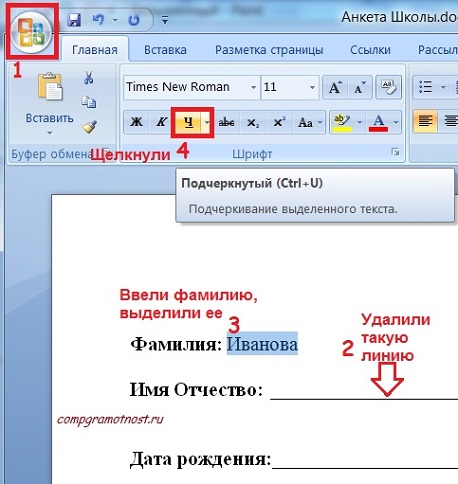
Рис. 1 В анкете удалили линию подчеркивания рядом с «Фамилией»,
напечатали фамилию,выделили ее и щелкнули по инструменту «Ч»
Затем выделяем свою фамилию и нажимаем на инструмент «Подчеркивание» (цифра 4 на рис. 1), фамилия будет как бы напечатана на линейке, что нам и нужно. Кликаем после фамилии мышкой, тем самым снимаем выделение с фамилии и одновременно ставим курсор так, чтобы «начертить» линию. Проверяем, чтобы был отключен инструмент подчеркивания (цифра 1 на рис. 2), то есть, он должен быть синего цвета.
После фамилии идет чистое поле. Если хотите, можно продолжить линию до конца строки с помощью символа на клавиатуре компьютера _, который тоже называется подчеркивание. Клавиша имеет вид и находится на клавиатуре компьютера справа от клавиши с цифрой 0.
Обратите внимание, что сверху идет тире, ниже под ним идет подчеркивание «–».
Если нажать на клавишу «–», то печатается тире, которое нам не нужно. Но если нажать на эту же клавишу, удерживая клавишу Shift, то будет напечатан символ подчеркивания «_», который как раз нам и нужен для анкеты. Несколько раз нажимаем на клавишу «–», удерживая при этом Shift, и доводим линию до конца строки (рис. 2).
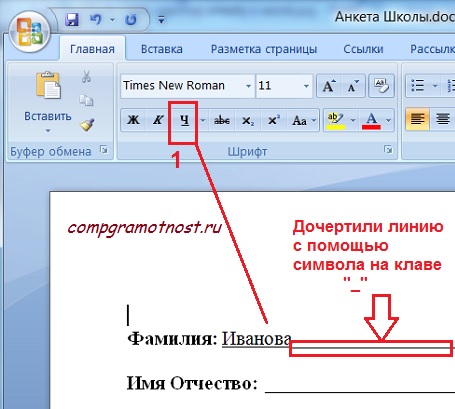
Рис. 2 После своей фамилии «дочерчиваем» линию с помощью клавиши на клавиатуре «_» (подчеркивание)
Заполнив строку «Фамилия», аналогично поступаем с остальными строками анкеты.
Суть первого способа:
- удалить линии подчеркивания в анкете в Word,
- ввести свои данные,
- с помощью инструмента «подчеркивание» в Word с удовольствием подчеркиваем свои данные,
- при желании оставшуюся часть строки после ввода своих данных линуем с помощью символа «подчеркивание» на Вашей клавиатуре.
Этот способ несколько трудоемкий, но мне он почему-то нравится — привычка…
II Заполняем анкету с помощью принтера, сканера и ручки
Если у Вас есть принтер со сканером, тогда
- можно скачать анкету (из надежного источника),
- распечатать на своем принтере,
- заполнить ее ручкой,
- отсканировать,
- сохранить в нужном формате (обычно .jpg)
- и отправить по месту назначения.
В некоторых случаях подходит именно такой способ. Если нет принтера или сканера, тогда можно сохранить анкету на флешке и пойти с ней к знакомым или в интернет-кафе, там распечатать, заполнить и отсканировать (если повезет, то там помогут с этим вопросом).
Если флешки тоже нет, тогда можно прикрепить анкету к письму «самому себе» (лучше для этого создать новый почтовый ящик). В интернет-кафе или у знакомых зайти в свою новую почту, и там из этого письма распечатать анкету.
III Включаем режим замены Insert для заполнения анкеты в Word
Помните мультфильм «Крылья, ноги и хвосты», в котором гриф учил страуса летать, приговаривая:»лучше день потерять…, потом за пять минут долететь…»
Вот и мы сейчас немного помучаемся с настройками программы Word, чтобы потом быстренько заполнить анкету в Word.
Нажимаем кнопку «Файл» — по привычке так ее называю, хотя правильно ее называть «Microsoft Office» (цифра 1 на рис. 3).
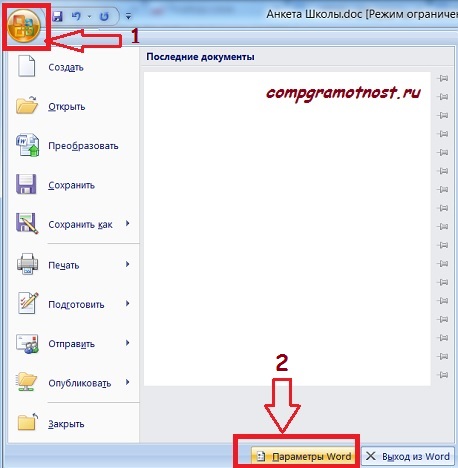
Рис. 3 Настраиваем программу Word с помощью кнопки «Параметров Word»
Кликаем по кнопке «Параметры Word» (цифра 2 на рис. 3). Откроется окно с таким же названием, в нем щелкаем по опции «Дополнительно» (цифра 1 на рис. 4).
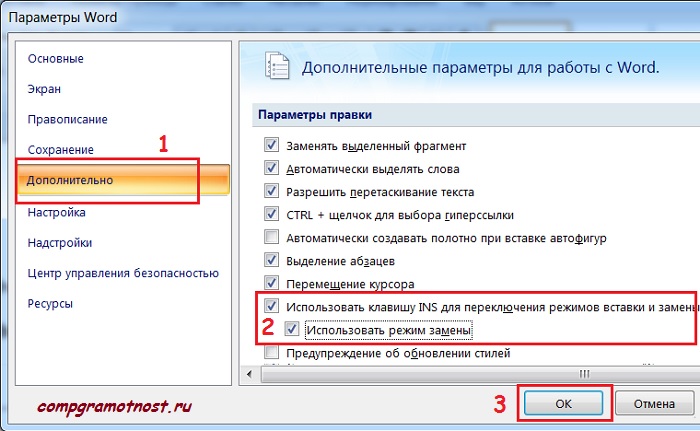
Рис. 4 Настраиваем режим замены (Insert) в программе Word для того, чтобы печатать «поверх» старой информации, стирая ее и одновременно заменяя новой информацией
Здесь ставим галочки напротив «Использовать режим замены» (цифра 2 на рис. 4), обязательно кликаем по кнопке «ОК». Все, теперь текстовый редактор Word работает в режиме замены при вводе текста. До этого он работал в режиме вставки, когда при вводе текст «раздвигался», то есть, печатались новые буквы, а старые (введенные ранее) оставались на своих местах.
Режим замены означает, что новые буквы (любые символы) будут печататься «поверх» старых букв (введенных ранее символов), то есть, старый текст будет безвозвратно удаляться, а на его месте будет вводиться новый текст.
На рис. 5 видно, что в режиме замены (Insert) напечатано «Иванова» вместо небольшой части строки подчеркивания.
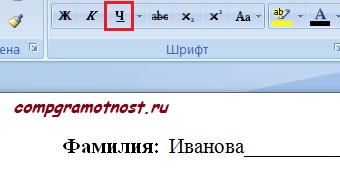
Рис. 5 Ввели фамилия «Иванова» в режиме замены (insert) в редакторе Ворд
При желании можно выделить фамилию «Иванова» (иногда говорят «закрасить синим цветом»). Затем щелкнуть по инструменту «Ч», который на рис. 5 выделен красным цветом. В результате слово «Иванова» тоже будет подчеркнуто.
Таким образом заполняем все строки анкеты.
После заполнения анкеты не забудьте вернуться в редактор Word и убрать галочки напротив опции «Использовать режим замены.
Иначе на форумах будете искать ответ на вопрос, почему в процессе ввода исчезает ранее введенный текст. Потому и исчезает, что включен режим замены старого текста и надо его отключить.