ArchiCAD 22
Теперь ясно как они добились «скорости и производительности» некоторые телики конвертят в 60 fps из 24. Несчитово.
можно и 1070Ti там разница только в играх заметна, а бабло экономит
mvn-68
Там же инструкция в info.
mvn-68
Там же инструкция в info.
у меня она не открывается
1) Запустите установщик ARCHICAD-22-RUS-3009-1.0 и установите программу.
2) Запустите установщик Goodies_Suite-22-RUS-3009-1.0 и установите нужные дополнения
3) Запустите установщик MEP_Modeler-22-RUS-3009-1.0 и установите дополнение для комуникаций
4) Таблетку AC22_K_Up7_V1.1.exe из архива AC22_K_Up7_V1.1.zip скиньте в папку C:\Program Files\Graphisoft\ARCHICAD 22
5) Запустите таблетку AC22_K_Up7_V1.1.exe
6) После лечения, в окошке появится информация о вводе серийного номера. Следуйте указаниям в этом окошке.
Таблетка будет поддерживать и новые обновления, и все языковые версии.
1) Запустите установщик ARCHICAD-22-RUS-3009-1.0 и установите программу.
2) Запустите установщик Goodies_Suite-22-RUS-3009-1.0 и установите нужные дополнения
3) Запустите установщик MEP_Modeler-22-RUS-3009-1.0 и установите дополнение для комуникаций
4) Таблетку AC22_K_Up7_V1.1.exe из архива AC22_K_Up7_V1.1.zip скиньте в папку C:\Program Files\Graphisoft\ARCHICAD 22
5) Запустите таблетку AC22_K_Up7_V1.1.exe
6) После лечения, в окошке появится информация о вводе серийного номера. Следуйте указаниям в этом окошке.
Таблетка будет поддерживать и новые обновления, и все языковые версии.
Спасибо так и сделал а в ответ: Поврежден файл лицензии Учебной версии ArciCad. что это может быть
Это скорей всего проблемы связанные имено с universal document converter.
Пользуйтесь стандартным конвертером PDF, встроенный в ArchiCAD.
Всё решилось переустановкой принтера, встроенный конвертер не слишком удобный.
Для тех кто в по прежнему в танке:
1. Устанавливаем Архикад и все дополнения (по необходимости). Можно перезагрузиться если попросит.
2. Копируем кряк (AC22_K_Up7_V1.1.exe) в корневую директорию установленного Архикада (как правило это С:\Program Files\GRAPHISOFT\ARCHICAD 22)
3. Запускаем кряк AC22_K_Up7_V1.1.exe от имени администратора.
4. По окончании работы кряка читаем сообщение — теперь можно запусить Архикад 22 и ввести данные из кряка. Окно кряка не закрываем.
5. Запускаем Архикад, программа спросит какой тип лицензии хотим активировать. Выбираем У меня есть Испытательная или Учебная Лицензия (I have a Trial or educational licenses)
6. В следующем окне выбираем У меня есть Серийный номер Испытательной Лицензии (I have a Trial license Nunber) и вводим в соответствующие поля информацию из окна кряка.
7. Теперь перезагружаем Архикад и наслаждаемся плавным масштабированием и формулами при расчете. )
П.С.: Архикад 22 стабильно зависает с интервалами в мин 30-40. Это косяк самого Графисофта, а не кряка.
П.П.С.: Еще для пущей надежности рекомендуется добавить в файл HOSTS (C:\Windows\System32\drivers\etc) следующие строки:
Инструкция, как бесплатно скачать Archicad
Если нужно бесплатно скачать Архикад, но вы не знаете надежные сайты, то посмотрите эту видео-инструкцию. В уроке показан пошаговый пример скачивания и установки Archicad!
На официальном сайте Graphisoft можно бесплатно скачать полнофункциональную программу Archicad. Cейчас доступна 25 версия. Скачивайте ее. У самой последней версии всегда лучше функционал. Вам нужно создать учетную запись на сайте https://myarchicad.graphisoft.com/.
В этом видео вы найдете четкий алгоритм скачивания программы, а также получения лицензии на 1 год. При регистрации очень важно сразу выбрать русскоязычную версию программы. Потом изменить это нельзя. Поэтому будьте внимательны на моменте создания своей учетной записи.
Хотите больше полезной информации по ARCHICAD ? Оформляйте подписку и будьте в курсе последних новинок!
Как получить ArchiCAD бесплатно
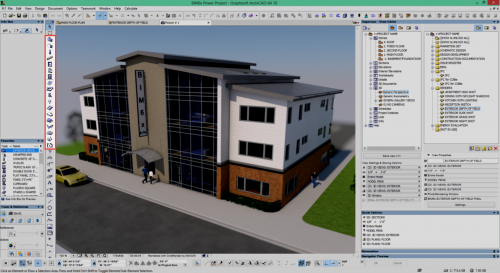
Программное обеспечение ArchiCAD предназначено для архитекторов и инженеров-строителей. Поэтому умение работать с ним важно для будущих специалистов архитектурно-строительного профиля.
Чтобы научиться обращаться с этим ПО, совсем необязательно пытаться скачать ArchiCAD бесплатно на торрентах или сомнительных сайтах. Разработчик Graphisoft бесплатно предоставляет для студентов лицензионные копии ArchiCAD, в том числе и русскую версию. Аппаратные требования для установки Архикад на свой компьютер, вы можете посмотреть на этой странице.
Как установить ArchiCAD бесплатно
Чтобы скачать бесплатно ArchiCAD для студентов, достаточно просто зарегистрировать аккаунт на русском сайте производителя. Скачивать продукты можно будет после авторизации. Для регистрации аккаунта есть несколько вариантов:
- Войти через соцсети Facebook или Google-аккаунт.
- Войти через аккаунты BIMx или с основного сайта.
- Зарегистрировать аккаунт на адрес электронной почты.
Для входа через соцсети достаточно кликнуть по соответствующим баннерам на этой странице, которые расположены внизу, под формой регистрации.
Этап 1
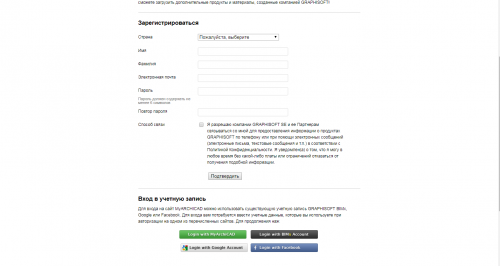
Заполните регистрационную анкету. В ней нужно указать страну проживания, фамилию и имя, адрес электронной почты. Придумайте пароль и введите его дважды.
Этап 2
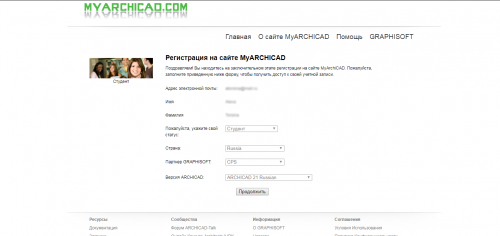
На электронную почту придёт письмо со ссылкой на активацию аккаунта. После перехода вам будет предложено сообщить о своём статусе в системе образования, стране обучения, указать партнёра Graphisoft и выбрать какой ArchiCAD скачать бесплатно: на русском или английском языках. Нажмите кнопку «Продолжить».
Этап 3
Выберите любой из предложенных пакетов дополнений и скачайте ArchiCAD бесплатно.
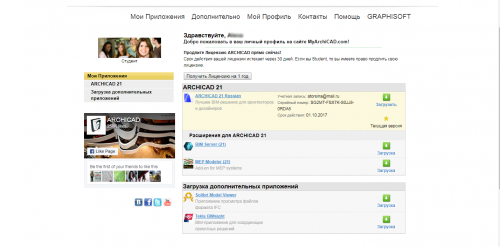
Установив ПО на свой компьютер, вы сможете начать обучение, пользуясь материалами из открытых источников и учебного раздела на сайте разработчика.
Как установить ArchiCAD
Разработчик предлагает купить программу, поэтому установить Архикад бесплатно можно только с пиратских сайтов. Увы, учитывая потенциальную выгоду пользователя и сложность разработки и реализации инструмента сделать даже бесплатный его аналог – задача практически непосильная.
Не сложно увидеть, что с покупкой программы тоже связана определённая сложность. Вместо привычной многим возможности купить продукт через Интернет предлагается связаться с региональным представительством и сделать покупку у них. Такой подход выглядит откровенно устаревшим.
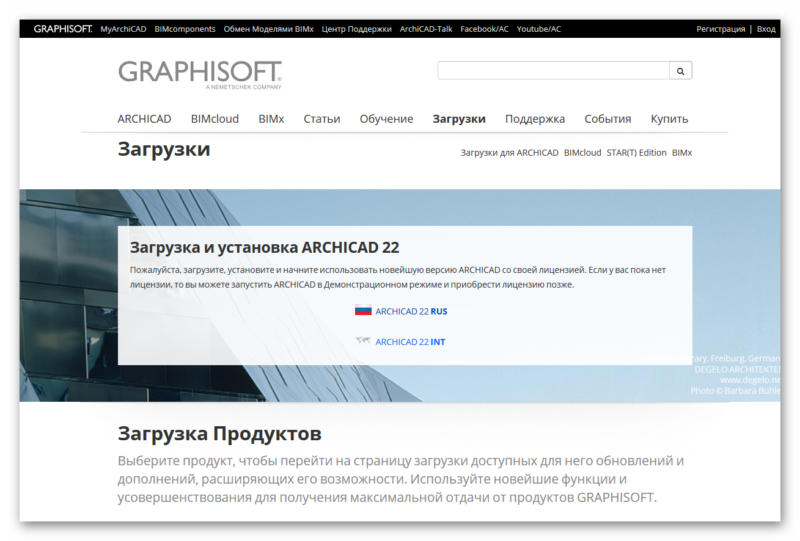
Выбрав нужный компонент, пользователь автоматически запускает скачивание. Чтобы найти это окно нужно перейти в раздел «Загрузи» на сайте. В отличии от большинства программ установочный пакет скачивается полностью (1,8Гб может показаться приличным размером при слабом Интернете). При этом даётся предупреждение, что дополнительные материалы можно найти в соответствующих разделах.
Рекомендуем! MultiSetup
| Официальный дистрибутив |
| Тихая установка без диалоговых окон |
| Рекомендации по установке необходимых программ |
| Пакетная установка нескольких программ |
А trial есть
Естественно, поскольку программа ориентирована на студентов и ВУЗы, у неё есть пробный период. Составляет он 30 дней, чего достаточно для знакомства и разбора особенностей. Ограничений в пробной версии мало – они в основном касаются масштабных работ. Считается, что для создания и защиты дипломного проекта trial-a хватает с запасом.
Установка
Сразу разберёмся как установить ArchiCAD и активировать пробный период действия. Не стоит забывать, что огромный размер установщика усложняет процедуру и отнимает приличное время (например, запуск инсталлятора может отнять до 5 минут).
- Установщик сделан без излишеств, что даёт понять первое же окно:
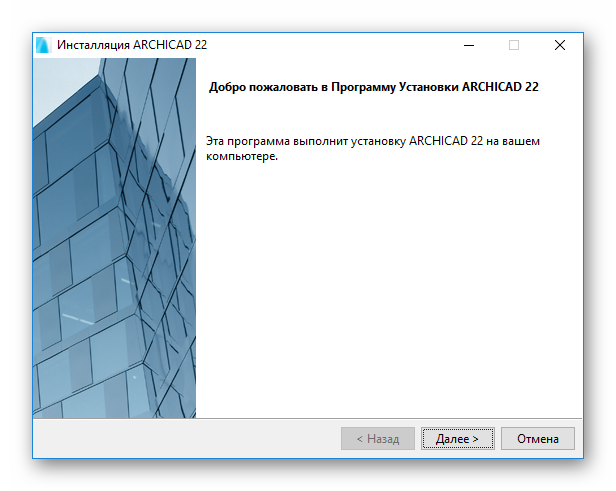 Оно словно не изменилось со времён WinXP.
 - Читаем и принимаем условия соглашения.
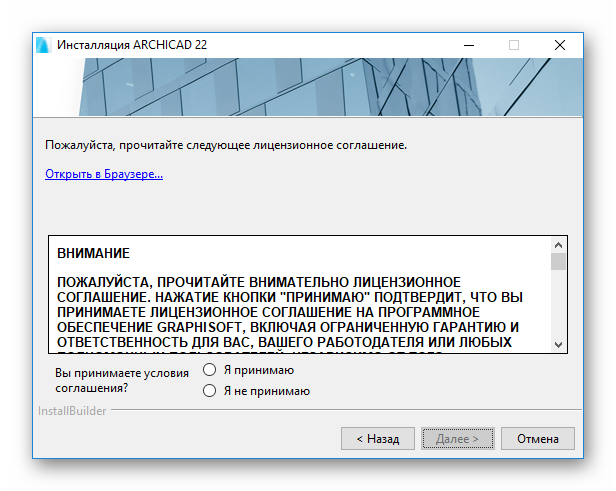 Чтобы знать, чего с программой делать нельзя.
 - Выбираем место куда будет установлена программа
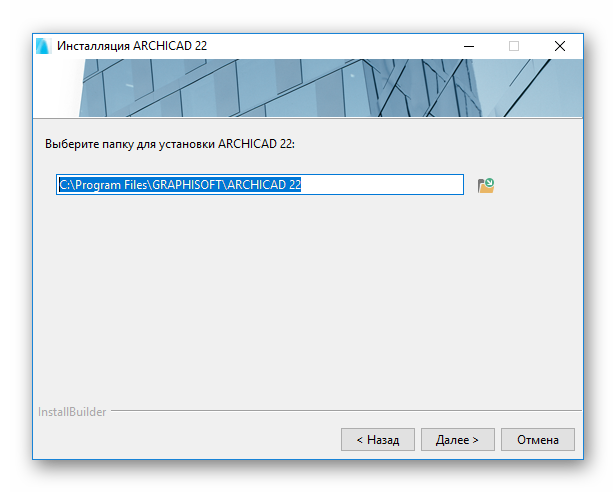 Примечание: ArchiCAD одна из тех программ, которым не мешает русский язык в пути к каталогу. Если есть необходимость – установить её можно куда угодно.
 - Выбираем компоненты для инсталляции

- Дальше начинается процесс установки, который займёт от 2х до 20 минут в зависимости от выбранной конфигурации компонентов.
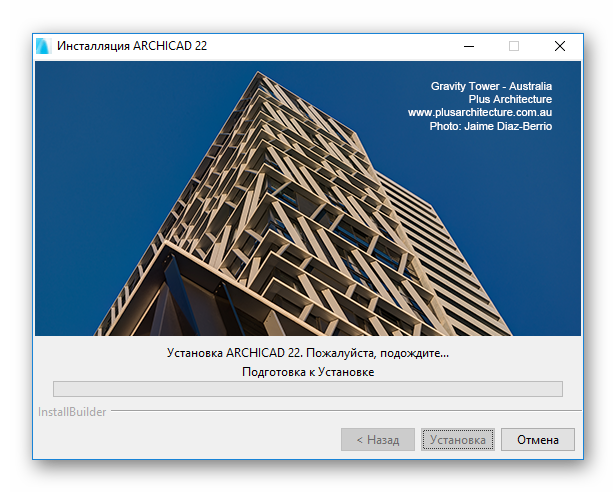 Чтобы скрасить ожидание разработчики добавили слайды – примеры работ, выполненных в архикаде и реализованных по миру.
 - Когда заканчивается установка выскочит оповещение системы
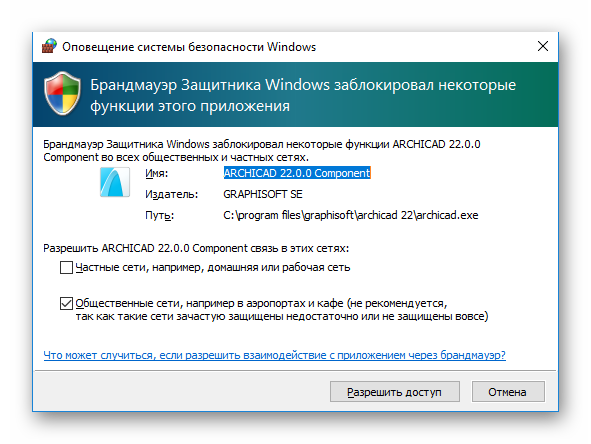 Даже в неполной версии программы есть компоненты, которым нужен доступ к интернету. Например, это сведенья о лицензии. Но таким образом обойти покупку не удастся.
 - Выбираем нужные дополнительные опции и завершаем установку:
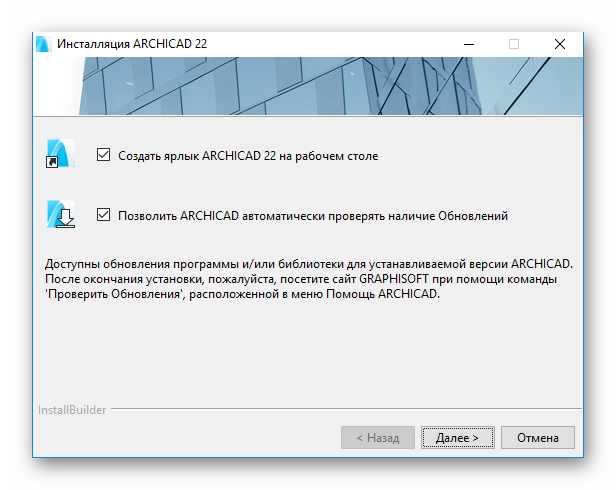
- На предложение перезагрузки лучше всего согласиться.
Осталось только активировать бесплатный режим. Для этого запускаем программу и в первом же окне видим предложения: