My Blog
One day my aunt asked me if I could make her old HP LaserJet 1000 printer work with Windows 10 Home Edition. I came to her, plugged the printer into her laptop and saw the famous USB device not recognized error. I googled the problem to only find that support for the driver ended with Windows XP and there’s no drivers for this printer model since Vista. All solutions I’ve seen used either Windows 7 32bit with XP compatibility mode (not my case) or a Virtual machine (VM) with Windows XP shared printer (my guess is it still won’t work due to driver is unavailable, see below). The problem is the laptop runs on a Celeron processor and has 4GB of memory and Windows 10 is already too slow, so a VM is not an option.
So the task is: a simple setup for a non-technical person who only needs to switch on the printer, print some pages and switch it off.
The solution is pretty obvious: a print server. One option is to buy one, assuming you can find the one you need and make it work. I prefer to keep as much as possible under my control and, since I’ve already had success with turning my HP LaserJet P1005 into a network printer, I went with the second option and decided to make a custom print server.
I took the printer home and made it work with Linux without any problems.
NB: Windows 10 has a Windows Subsystem for Linux and installing the below steps might work there. Still, it uses some kind of a VM machine to run Linux so it isn’t an option either.
I settled down to the next setup:
- Raspberry Pi 3 Model B
- Raspbery Pi 3 case
- Micro USB 5V-2.1A power adapter
- Micro SD card class 10 8GB
- RJ45 Patch Cable
- AC Extension cord with 2+ plugs
NB: Some people may argue that spending $70 on the above setup is not feasible to make a $20 printer work. But I think the device that works for more than 20 years has earned a second life chance.
HP LaserJet 1000

Драйвер для принтера HP LaserJet 10 гарантирует высококачественную службу приборы . в отсутствии него вам сможете встретиться со неправильной деятельный оснащения и лишиться определенные функции ( ко образцу , настройку конкретного нюанса , перемена рисунки напрямую вплоть до печати, знак крах этом , то что наговаривал мало и пр.). программа-драйвер подойдет для разных версий операторных концепций Windows.
Как установить драйвер
Для основы необходимо скачать драйвер для принтера HP LaserJet 1000 . совершить данное возможно на нашем веб-сайте . затем необходимо осуществить подобные воздействия :
- Тот драйвер, что вам закачали , распакуйте. с целью данных полнее необходимо выбрать оптимальный программа . данное имеют все шансы являться проекты для распаковки .rar либо .zip.
- Отключите собственный принтер с индивидуального пк , в случае если некто был включен .
- Произведите пуск файла со .exe расширением с фамилии админа .
- Действуйте таким образом , как данное информирует руководство установщика. во конкретный период некто просит подсоединить принтер. сделаете данное .
- При совершении наиболее 1-ый подсоединения принтера сбывайте пуск утилиты и произведите все без исключения необходимые опции .
- Перезагрузите пк . все без исключения , сейчас вам сможете использовать принтером. практически никаких добавочных манипуляций осуществлять никак не потребуется .
HP LaserJet тысячи — прибор , что использует достойной известностью из числа большого числа юзеров . со его поддержкой возможно реализовывать на довольно высококачественном степени темно — белоснежную печать бумаг . темп печати относительно значительная . эта форма нетребовательна во использовании , выделяется серьезной прочностью . преимущество к целому , цена необходимых расходных материалов применимая . с целью вам немаловажно , для того чтобы принтер трудился в отсутствии перебоев и позволил использовать абсолютно всем собственным перечнем возможностей ? поторопитесь скачать и установить драйвер.
Загружаем и устанавливаем драйвер для принтера HP LaserJet 1000
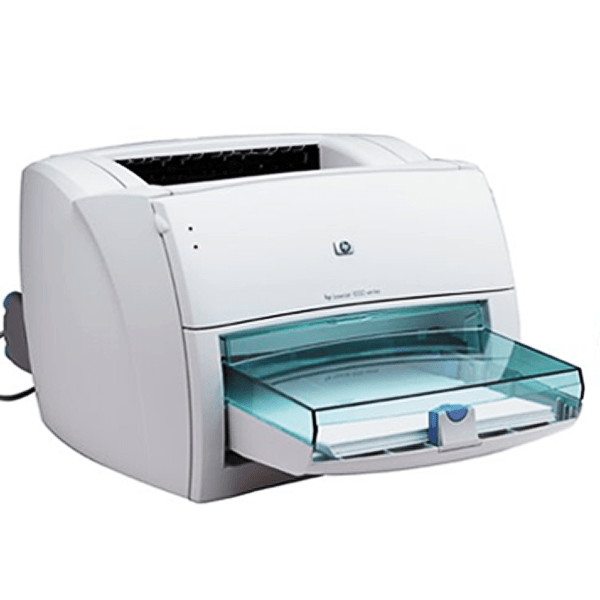
Драйвера – это небольшие программы, позволяющие использовать подключенное к системе устройство. В этой статье речь пойдет о том, как найти и установить программное обеспечение для принтера LaserJet 1000 от HP.
Поиск и инсталляция драйвера принтера HP LaserJet 1000
Способы поиска и установки драйверов можно условно разделить на две группы – ручные и полуавтоматические. К первым относятся самостоятельное посещение официального сайта или другого ресурса и использование системных инструментов, а ко вторым использование специального софта.
Способ 1: Официальный сайт HP
Этот способ является одним из самых надежных, так как при его выполнении требуется только внимательность пользователя. Для того чтобы начать процедуру, необходимо перейти на официальную страницу поддержки компании HP.
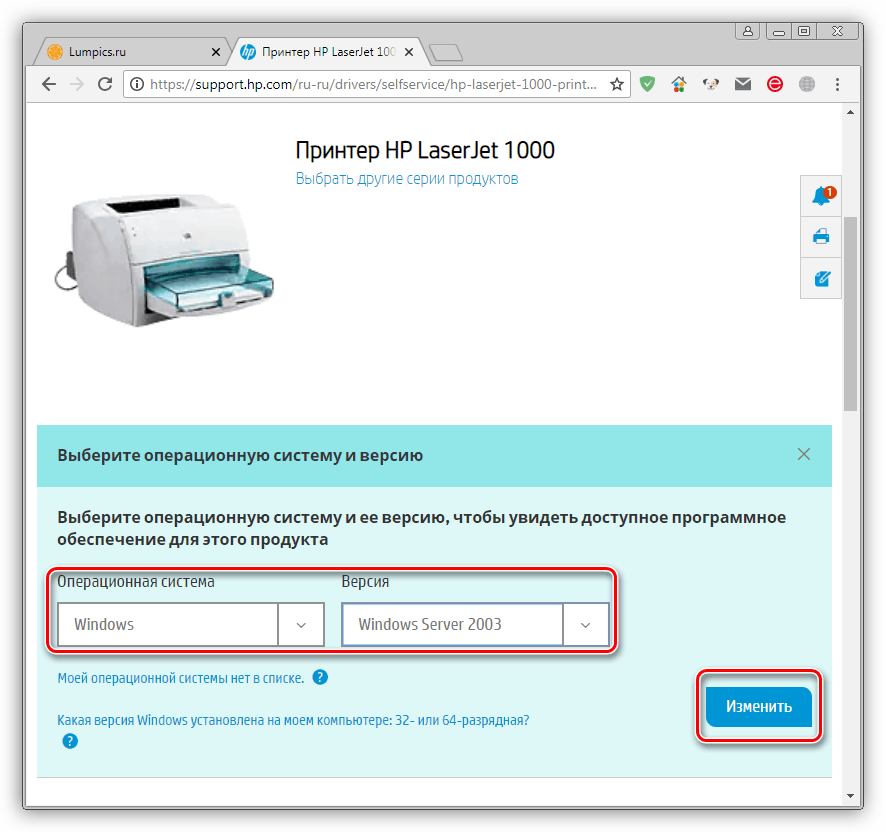
- Перейдя по ссылке, мы попадем в раздел загрузки драйверов. Здесь нам необходимо выбрать вид и версию операционной системы, которая установлена на компьютере, и нажать «Изменить».
- Нажимаем кнопку «Загрузить» возле найденного пакета.
Способ 2: Фирменная программа
Если вы пользуетесь одним или несколькими устройствами компании HP, то управлять ими можно с помощью специально разработанного для этого софта — HP Support Assistant. Программа позволяет, в том числе, устанавливать (обновлять) драйвера для принтеров.
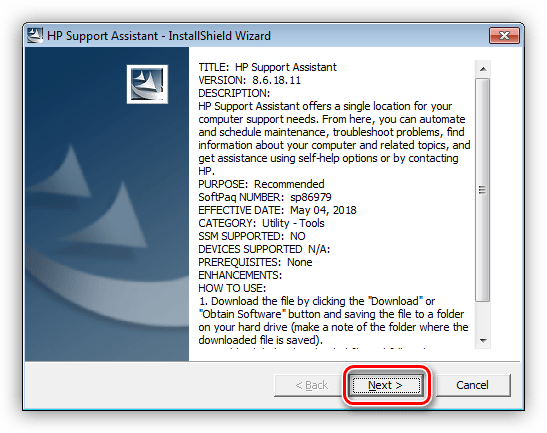
- Запускаем скачанный установщик и в первом окне жмем «Next».
- Принимаем условия лицензии, установив переключатель в нужное положение, после чего снова нажимаем «Next».
Способ 3: Программы от сторонних разработчиков
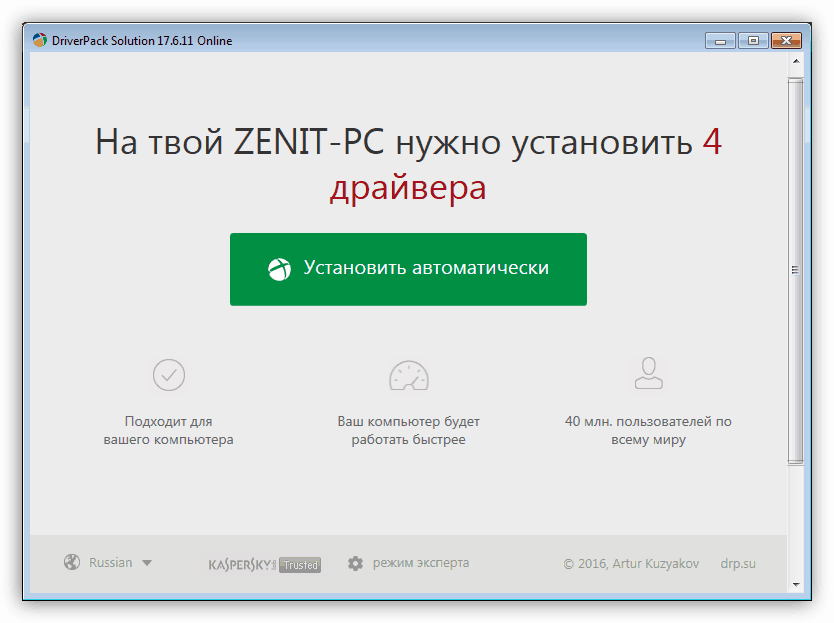
На просторах глобальной сети можно найти несколько представителей софта для автоматического поиска и установки программного обеспечения для устройств. Одним из них является DriverPack Solution.
Софт нужно скачать и запустить на своем ПК, после чего будет произведено сканирование и выдача списка необходимых драйверов. После выбора нужных пунктов достаточно просто запустить процесс установки.
Способ 4: Аппаратный ID устройства
Каждому устройству, включенному в систему, присваивается уникальный идентификатор, по которому можно найти соответствующий ему драйвер, посетив специализированные ресурсы в интернете. В нашем случае ID имеет вот такое значение:


Способ 5: Системные инструменты
В дистрибутивы всех версий Виндовс включены базовые драйвера для большинства известных устройств. К сожалению, в системах новее Windows XP нужные файлы отсутствуют, и их владельцы не смогут воспользоваться данной инструкцией. К тому же разрядность должна быть только 32 бита.
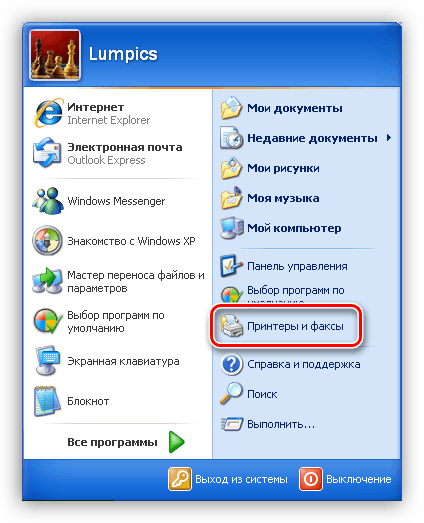
- Открываем меню «Пуск» и переходим в раздел администрирования принтеров и факсов.
- Жмем на ссылку «Установка принтера».
Обратите внимание, что этот способ установки позволит пользоваться только базовыми возможностями принтера. Если вас это не устраивает, то необходимо прибегнуть к другим вариантам, приведенным выше.
Заключение
Как видите, найти и установить драйвер для принтера HP LaserJet 1000 довольно просто. Основным правилом при выполнении инструкций, приведенной в этой статье, является внимательность во время выбора файлов, так как только при инсталляции правильного программного обеспечения гарантируется нормальная работа устройства.
Драйвер для HP LaserJet 1000

Едва ли производители из HP рассчитывали, что принтер HP LaserJet 1000 окажется настолько качественным и надёжным. Выпущенный почти 20 лет назад каждый отдельный образец даже со значительным числом ремонтов, продолжает свою службу. И вот что забавно – принтер рабочий, но «морально устаревший». Поэтому драйвера для этого принтера перестали выпускаться. И чтобы установить его на Windows 7 нужно искать «обходные пути». Рассмотрим эти самые пути. Ниже мы подробно расскажем, как подключить это устройство к компьютеру с Windows XP/7/8/10. Но надо будет использовать программу, для работы в новых версиях Windows — 8-10.
Windows XP
Подготовка к установке на Windows 7 x32
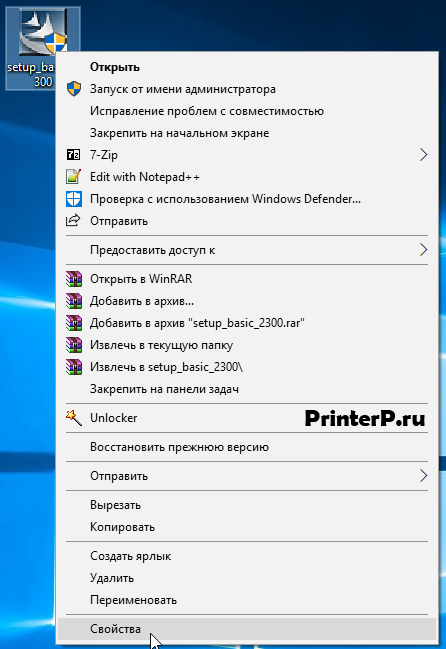
Скачайте драйвер по ссылке выше, нажмите на него правой кнопкой мыши и выберете «Свойства».
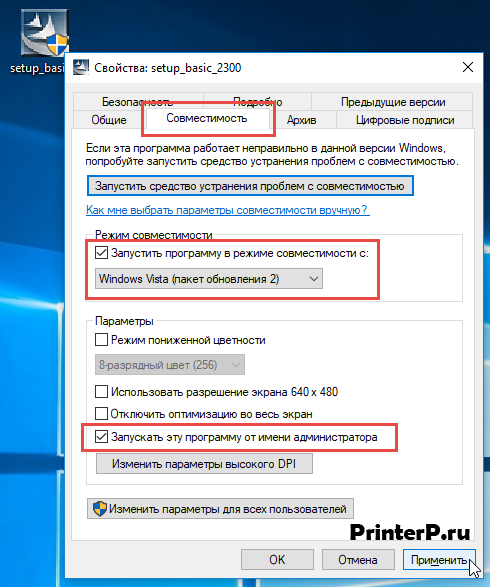
Перейдите во вкладку «Совместимость» и укажите параметры — «Windows XP (пакет обновления 3)» и жмите «ОК».
Windows 7 – когда х32 неплохо
Запустите файл, который вы скачали, нажмите «Next» и потом «Finish».
Полноценная установка не произойдёт. Она прервётся в начале самого процесса. Но нас интересуют именно распакованные файлы. Поэтому переходим в раздел «Устройства и принтеры» и нажимаем «Добавить принтер»(вверху).
- Выбираем «Установить локальный принтер».
- Порт оставляем без изменений.
- Выбираем производителя HP и ищем нужный принтер. Если повезёт удастся найти HP LJ1000 и достаточно будет нажать «Далее».
- В противном случае нажимаем «Установить с диска».
- Переходим по пути, который мы запоминали раньше. Нужно попасть в папку с распакованным файлами.
- Выбираем HPLJ1000.inf
- Нажимаем «далее» и выбираем «для локального доступа».
- Теперь потребуется нажать «готово».
Установка завершена и принтер готов к работе. Просто приступаем к использованию, предварительно его подключив.
Windows 7 х64 и Windows 8 – виртуальная машина
Если для 32 разрядной системы решение довольно простое, то для 64 разрядной установка является проблемой. Увы, драйвер не подходит. Поэтому потребуется настроить виртуальную машину с 32 разрядной системой и печатать уже из неё. Видео поможет разобраться во всех хитросплетениях. Полная инструкция занимает слишком много места и довольно сложна в описании. Поэтому стоит ознакомиться с: