Компоненты Windows 10/11: как включить что-нибудь «нужное» (или почему могут не работать некоторые игры, программы)
 Доброго времени суток!
Несколько дней назад один товарищ сильно просил помочь «разобраться» с его ПК — на нем не запускалась одна игрушка. (причем, видимых каких-то ошибок не возникало). После оказалось, что у него не был включен компонент Direct Play (эта штука используется некоторыми старыми играми. По умолчанию в Windows 10/11 отключена. 👀).
Разумеется, в Windows 10 есть и другие компоненты : и многие из них нужны не только для каких-то сугубо спец. задач, но и для работы некоторого ПО, современных игр!
Вот о том, как найти «эти компоненты», посмотреть, что включено (а что нет) и будет сегодняшняя заметка. Если у вас не работает какая-то программа (игра в том числе) — я бы порекомендовал посмотреть ее полный список требований (с необходимыми ей компонентами), а затем проверить, установлены ли они у вас в Windows (и включены ли).
Итак, теперь ближе к теме. ⚡

Как найти» эти «компоненты» и вкл.
Способ 1 (универсальный)
Нажмите сочетание клавиш Win+R и в появившемся окне «Выполнить» используйте команду optionalfeatures (см. пример на скриншоте ниже 👇).
Альтернативный способ : Win+R , и команда appwiz.cpl (в этом случае откроется вкладка «Установка и удаление программ» — в меню слева будет заветная ссылка).
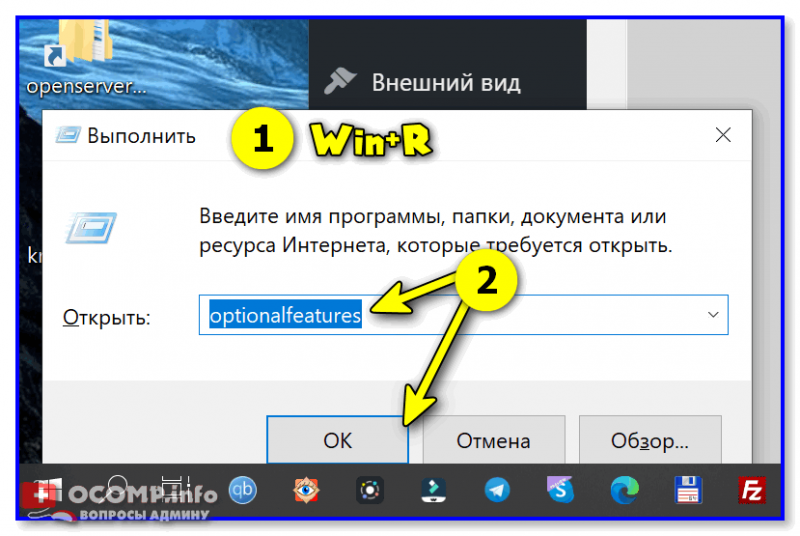
optionalfeatures — команда для откр. вкладки с компонентами
Далее перед вами откроется окно с компонентами Windows. Обратите внимание, что напротив некоторых будут стоять галочки (флажки) — значит этот компонент включен.
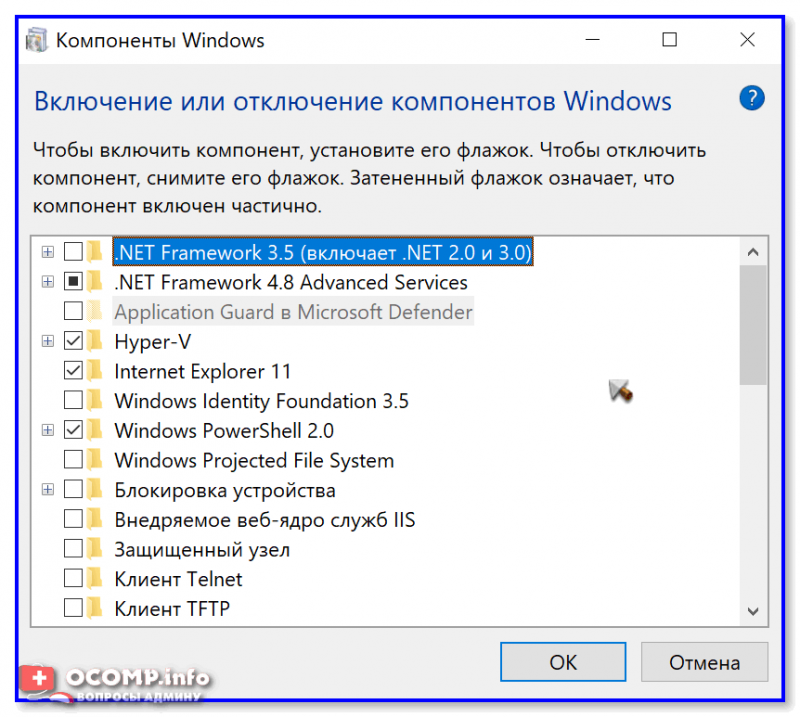
Список компонентов — напротив нужного просто поставить галочку!
👉 Кстати , в моем случае нужно было включить Direct Play — в Windows 10/11 он находится во вкладке «Компоненты прежних версий» . 👇
После установки флажка на нужном компоненте — необходимо нажать OK для начала его установки.
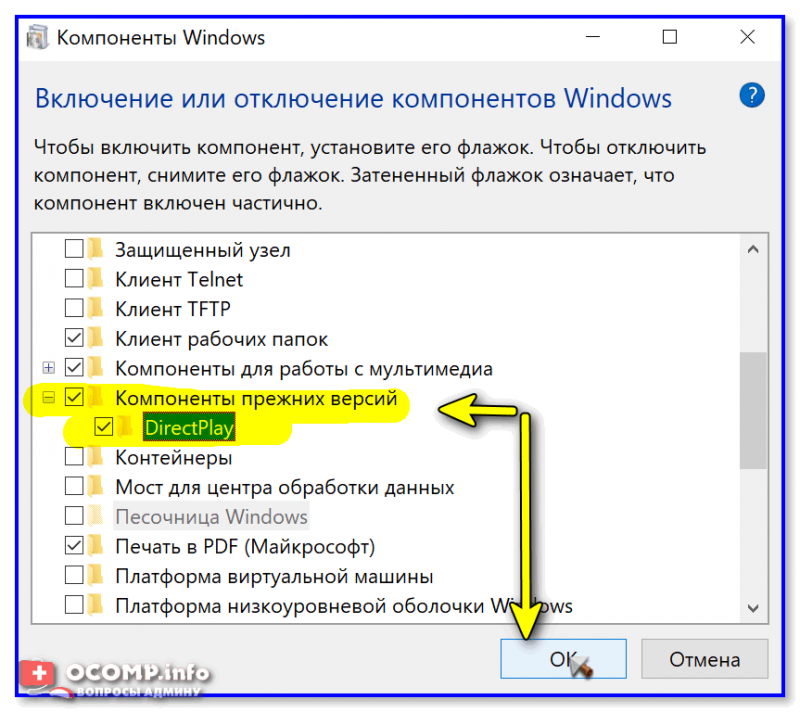
Далее Windows автоматически находит и устанавливает его (при работе с некоторыми компонентами может потребоваться перезагрузка ПК ).
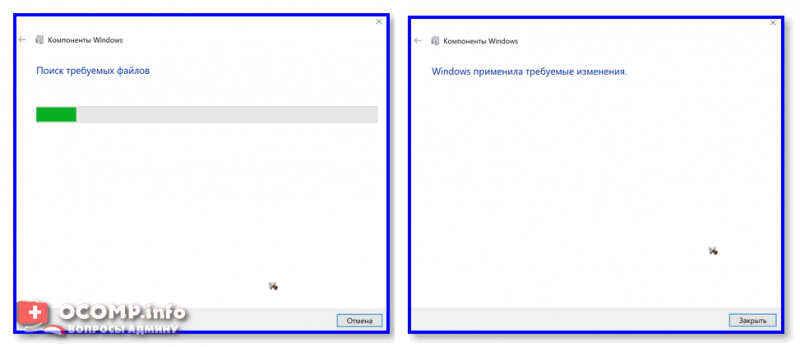
Windows применила требуемые изменения
Способ 2 (для Windows 10/11)
В Windows 10 ряд компонентов «вынесен» в отдельное меню (в параметры ОС). Чтобы просмотреть их:
- нажмите сочетание клавиш Win+i (либо откройте параметры через меню ПУСК);
- перейдите во вкладку «Приложения / приложения и возможности» ;
- отройте ссылку «Дополнительные компоненты» . См. пример ниже. 👇
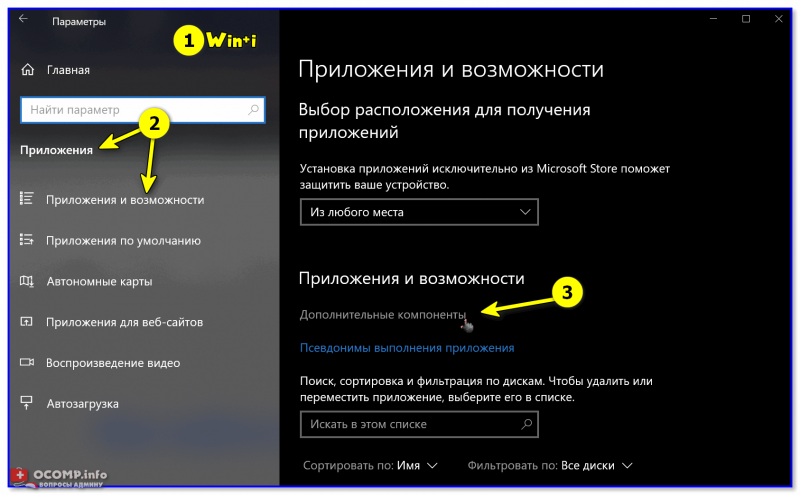
Дополнительны компоненты — параметры в Windows 10
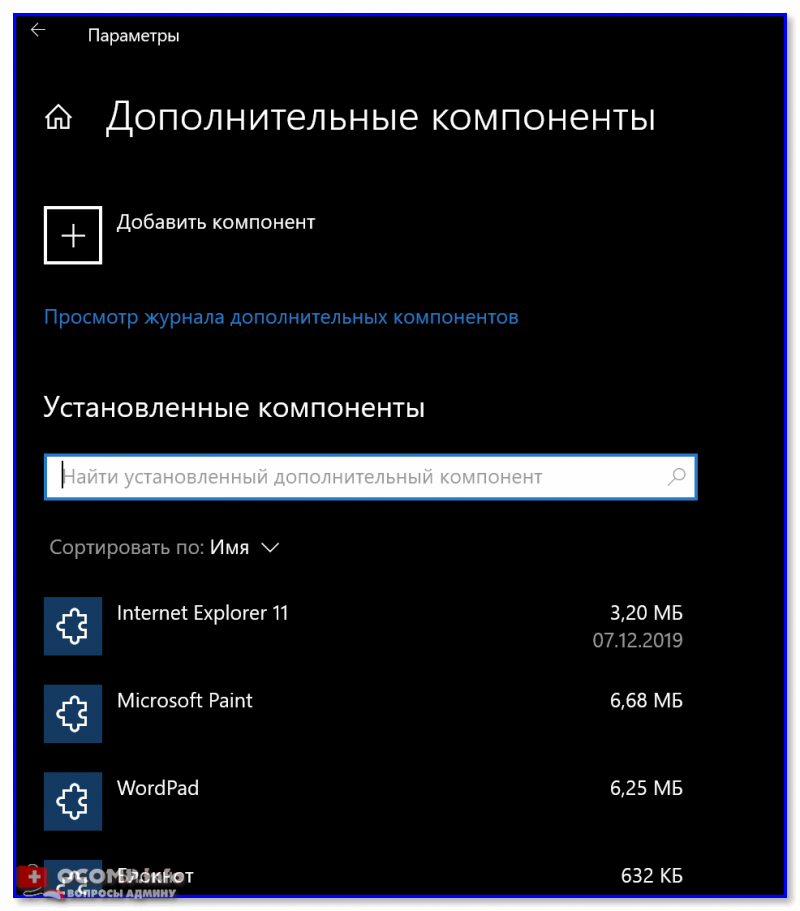
В открывшемся списке вы сможете как добавить доп. компонент, так и удалить уже имеющийся.
Как до-установить компоненты, необходимые для игр (когда причина проблем не ясна)
Если игра не запускается без какой-то ясной причины (нет ни кода ошибки, ни какого-то сообщения) — часто причина этому отсутствие какого-нибудь компонента (библиотеки): Visual C++, NET FrameWork, Microsoft Silverlight и пр.
Чтобы «вручную» не проверять каждый отсутствующий компонент — можно воспользоваться утилитой 👉 Driver Booster. Драйвера с ее помощью обновлять не обязательно, а вот библиотеки для игр — вполне (она их тоже находит)! Хотя бы узнать, что отсутствует (а для этого бесплатной версии вполне достаточно!).
👉 Также в помощь!
Почему не запускается игра — нет никаких ошибок [см. инструкцию / решение]

Обновить всё — игровые компоненты, звуковые и игровые устройства и пр. / Driver Booster
Таблица с описанием самых популярных компонентов
Заранее предупреждаю : отключать какие-то компоненты, о которых вы ничего не знаете — крайне не рекомендуется! Табличка ниже — справочная (скорее она призвана «заставить» вас что-нибудь «нужное» включить, а не откл. 😉).
Как открыть компоненты в Windows 11 и Windows 10
Далеко не все пользователи знают, но операционная система Windows позволяет управлять набором компонентов, которые установлены на компьютере. Для этого используется утилита «Компоненты Windows», с помощью которой можно устанавливать и удалять некоторые стандартные программы в Windows. Например, таким образом можно установить Песочницу или WSL (Windows Subsystem for Linux).
В этой статье мы расскажем, как открыть компоненты в Windows 11 или Windows 10 и как использовать эту утилиту для установки или удаления стандартных программ.
Команда «OptionalFeatures»
Самый простой способ открыть « Компоненты Windows » это команда « OptionalFeatures ». Данная команда позволяет быстро открыть нужное окно как в Windows 11, так и в Windows 10.
Для того чтобы выполнить данную команду нужно нажать комбинацию клавиш Win-R , ввести « OptionalFeatures » и нажать на клавишу ввода.
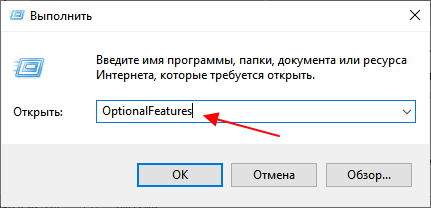
Также команду « OptionalFeatures » можно ввести в поиск в меню « Пуск » и запустить найденную программу.
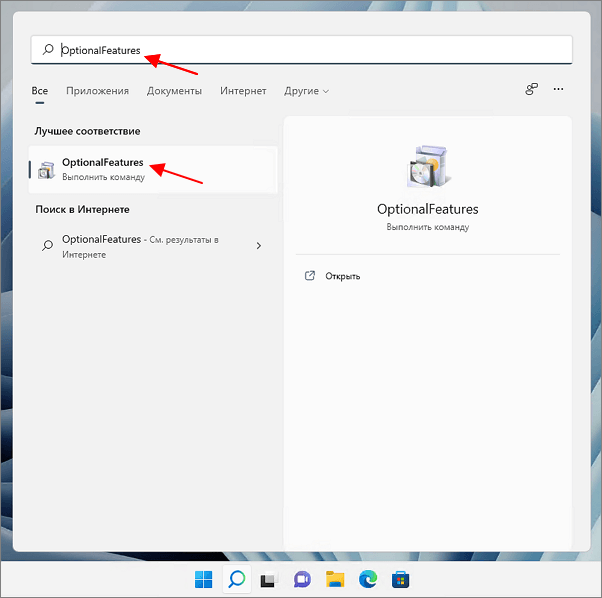
После выполнения данной команды откроется окно « Компоненты Windows ».
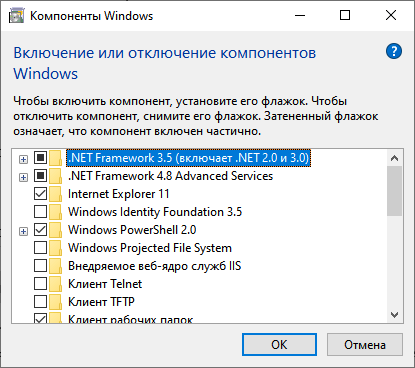
Здесь можно будет установить или удалить компоненты Windows 11 или Windows 10. Для этого достаточно установить или снять отметку и нажать на кнопку « ОК ». Для применения изменений компьютер нужно будет перезагрузить.
Меню «Параметры»
Если вы пользуетесь Windows 10, то вы можете открыть « Компоненты Windows » в окне « Параметры ». Для этого нужно открыть меню « Параметры » (комбинация клавиш Win-i ) и перейти в раздел « Приложения ».
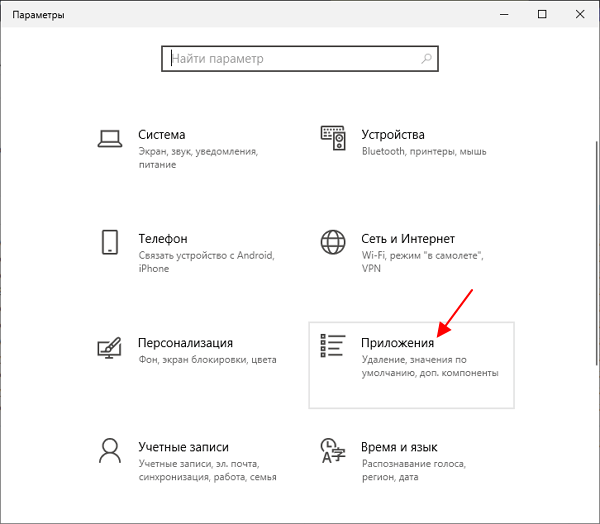
Дальше нужно открыть раздел « Приложения и возможности » и перейти по ссылке « Дополнительные компоненты ».
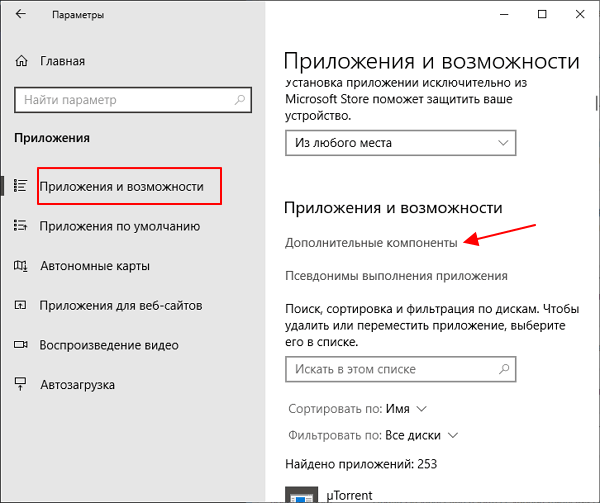
После этого появится окно « Дополнительные компоненты ». В данном окне можно устанавливать и удалять компоненты Windows 10. Для удаления нужно выбрать программу из списка и нажать на кнопку « Удалить ».
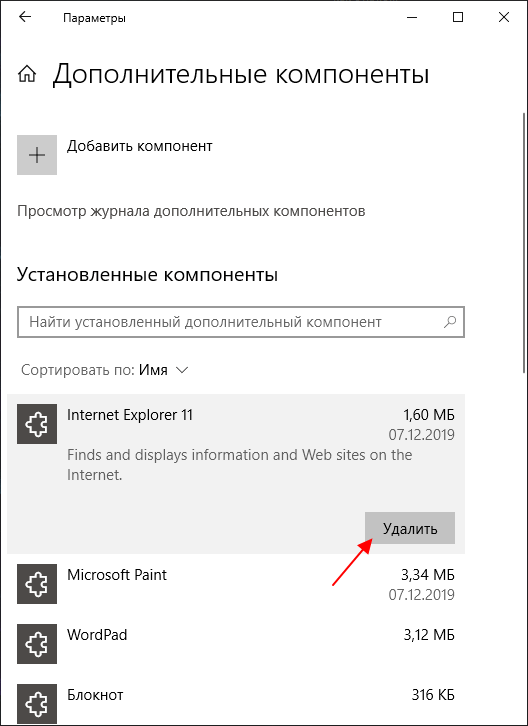
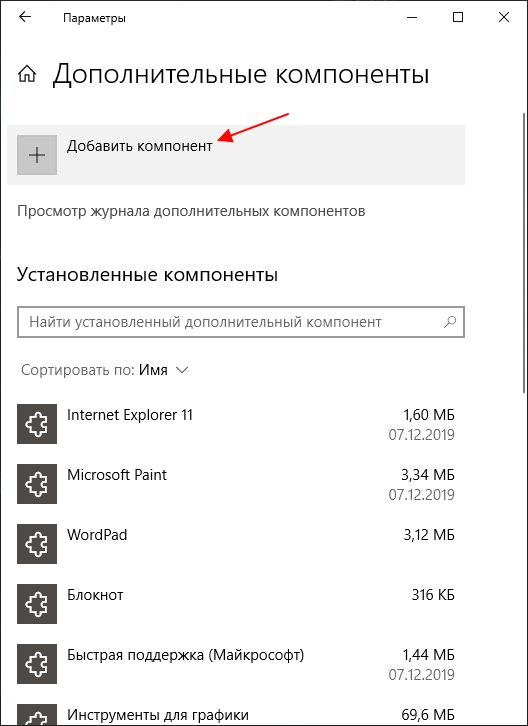
Для того чтобы установить новый компонент нужно нажать на кнопку « Добавить », отметить нужную программу и нажать на кнопку « Установить ».
Дальше нужно дождаться завершения удаления или установки и перезагрузить компьютер. Более подробно в статье:
- Как открыть Диспетчер задач в Windows 7
- Планировщик заданий в Windows 7 и 10: как открыть и пользоваться
- Центр управления сетями и общим доступом в Windows 10
- Как открыть Диспетчер задач в Windows 10
- Что такое Onedrive в Windows 10 и для чего он нужен
Создатель сайта comp-security.net, автор более 2000 статей о ремонте компьютеров, работе с программами, настройке операционных систем.
Задайте вопрос в комментариях под статьей или на странице «Задать вопрос» и вы обязательно получите ответ.
Различные способы открытия приложений и функций в Windows 11
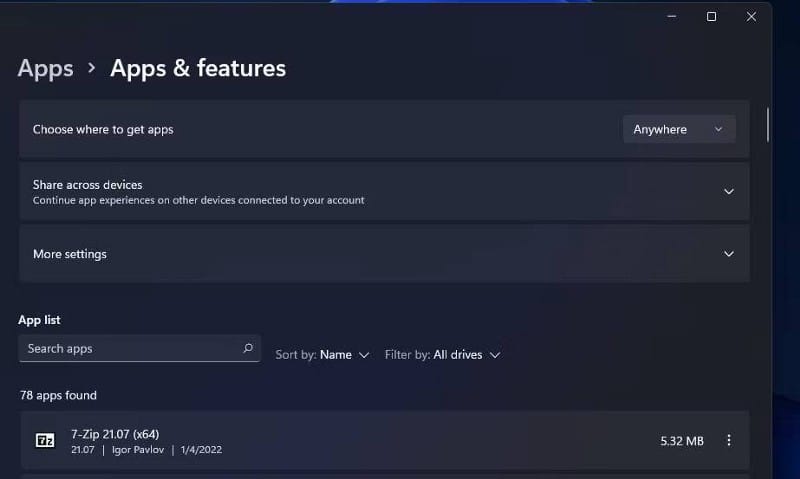
Окно «Приложения и компоненты» является эквивалентом настроек «Программы и компоненты» из традиционной Панели управления. Версия настроек похожа на основную утилиту удаления, где вы можете удалить как приложения UWP (установленные из Магазина Microsoft), так и обычные настольные приложения. Инструмент также включает параметры сброса и устранения неполадок для приложений UWP.
Инструмент «Удалить» в «Настройках» очень необходим, потому что вы не можете удалять приложения UWP через «Программы и компоненты». Таким образом, «Приложения и функции» — это важная утилита, которую многим пользователям, по крайней мере, нужно будет открывать и использовать время от времени. Проверять Медленно загружаются приложения из Microsoft Store? Лучший способ улучшить это.
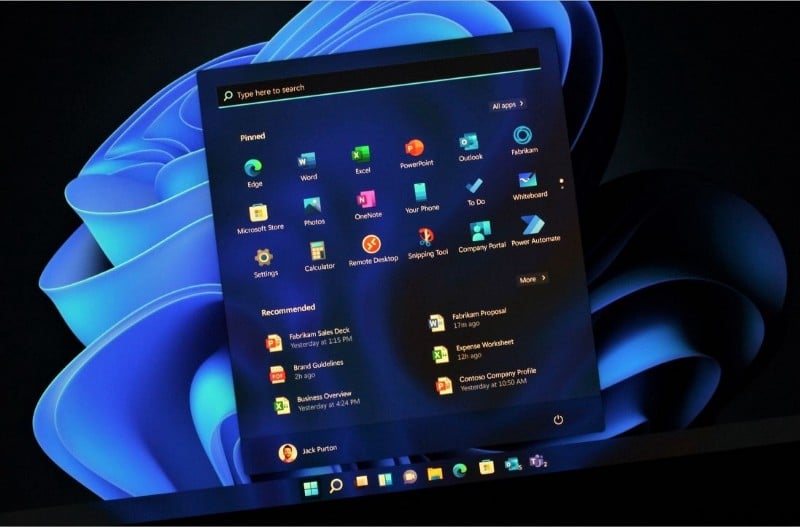
Вот различные способы открытия приложений и компонентов в Windows 11.
1. Как открыть «Приложения и функции» через «Настройки»
Первый метод — это медленный способ добраться до окна «Приложения и функции», но он простой. Это включает в себя ручную навигацию по настройкам для доступа к инструменту. Хотя это не лучший метод, вот как вы можете открыть приложения и функции в настройках:
- Нажмите кнопку «Пуск» и щелкните значок «Настройки» (шестеренка) в левой части меню, чтобы открыть «Настройки».
- Щелкните вкладку Приложения в левой части окна.
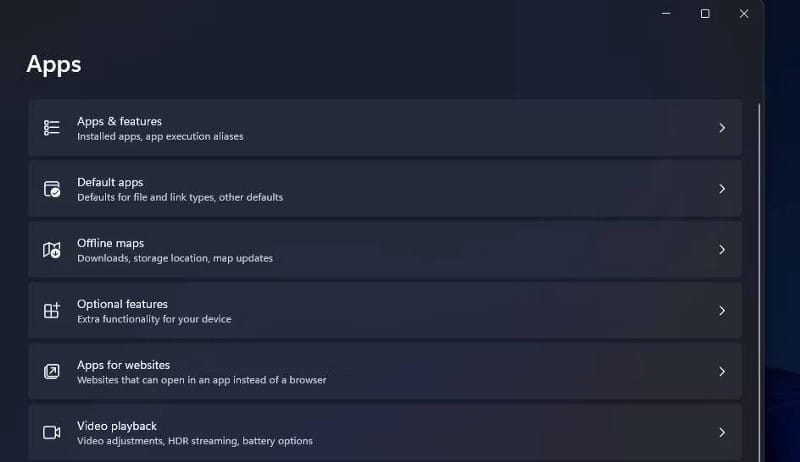
- Найдите Приложения и функции Чтобы получить доступ к этому деинсталлятору.
2. Как открыть «Приложения и функции» с помощью поиска Windows
Инструмент поиска в Windows 11 похож на средство запуска приложений, в котором вы можете находить и открывать приложения, настройки и инструменты панели управления. Таким образом, этот инструмент дает нам более прямой способ разблокировать приложения и функции. Вы можете открыть его с помощью окна поиска, выполнив следующие действия:
- Нажмите горячую клавишу Win + S для открытия поиска Windows.
- Тип приложения и функции Внутри окна поиска, чтобы найти инструмент удаления.
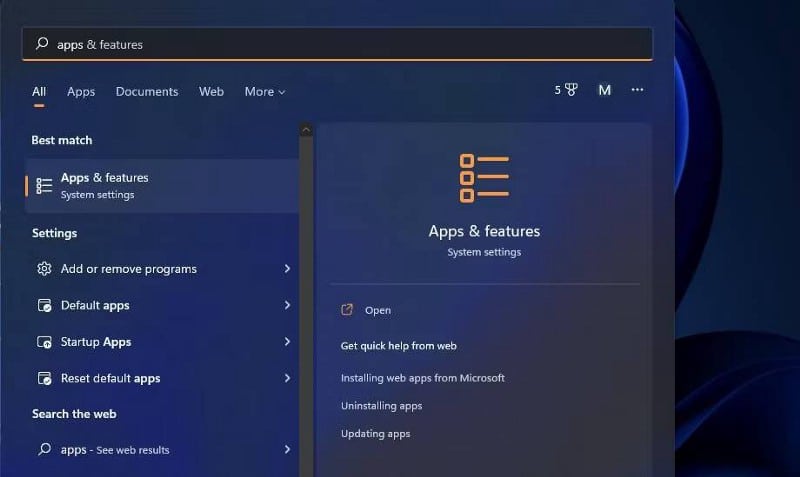
- Нажмите на соответствующий результат для «Приложения и функции» в утилите поиска.
3. Как открыть «Приложения и функции» с помощью диалогового окна «Выполнить»
Вы можете открывать различные страницы настроек, вводя их URL-адреса в диалоговом окне «Выполнить». URI — это единый идентификатор ресурса, который является своего рода специальной командой для каждой страницы настроек. Вот как открыть инструмент с помощью диалогового окна «Выполнить», введя его URI:
- Чтобы быстро перейти к диалогу «Выполнить», нажмите горячую клавишу Win + R распределитель.
- Вы должны ввести следующую команду в поле открыть:
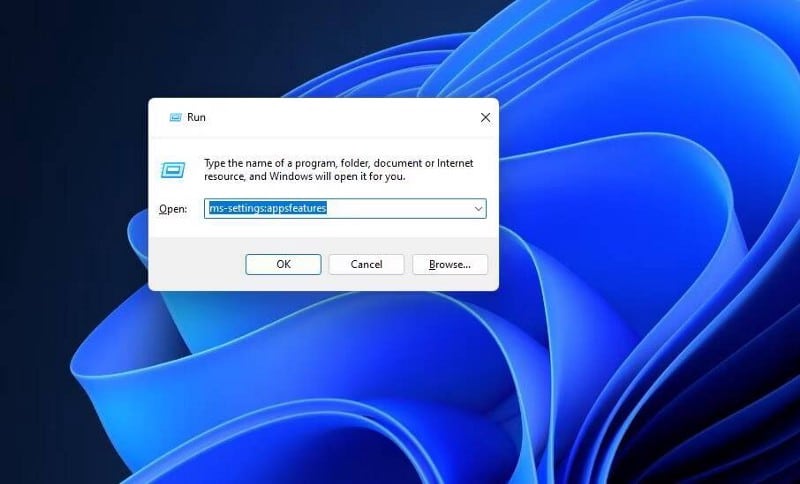
- Нажмите кнопку «ОК», чтобы просмотреть приложения и функции в настройках.
4. Как открыть «Приложения и функции» с помощью проводника
Проводник не содержит ссылок для навигации, которые можно выбрать для доступа к приложениям и функциям. Однако вы все равно можете открыть инструмент удаления в настройках, используя адресную строку, выполнив следующие действия:
- Нажмите на ярлык Проводника (значок папки) на панели задач или нажав на ярлык Win + E чтобы достичь этого.
- Удалите текущий путь в адресной строке проводника.
- Вы должны ввести следующую команду в адресной строке пути к папке:
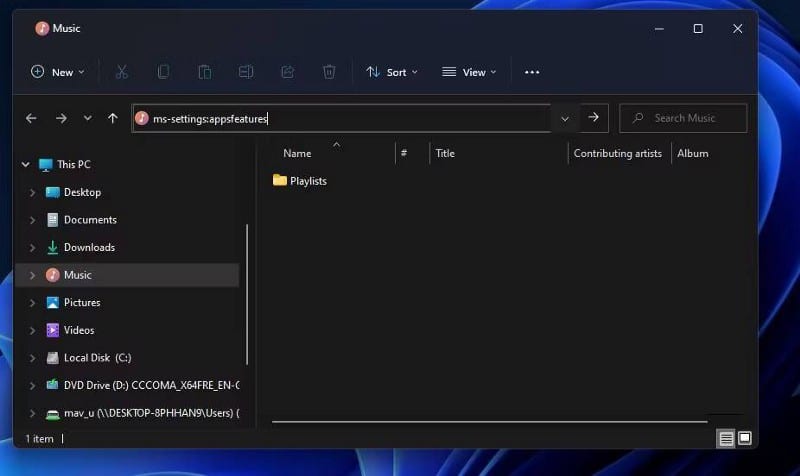
- Нажмите на Enter Чтобы открыть «Приложения и функции».
5. Как открыть «Приложения и функции» с помощью терминала
В Windows есть командная строка и средство запуска команд PowerShell, с помощью которых вы можете открывать приложения и функции таким же образом. Вы можете использовать оба интерфейса в Терминале Windows. Вот как открыть приложения и функции с помощью PowerShell или командной строки в терминале Windows:
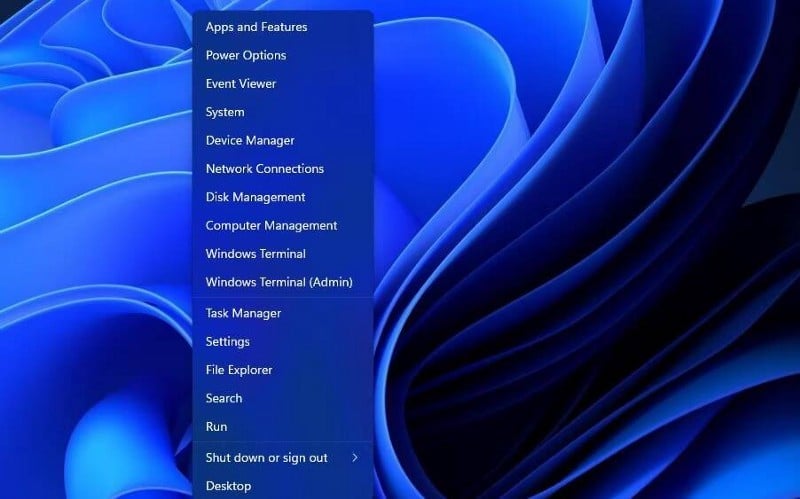
- Нажмите на Win + X Чтобы открыть меню быстрых ссылок.
- Выберите ярлык терминала Windows.
- Нажмите на Ctrl + Shift + 1 Чтобы отобразить PowerShell или Ctrl + Shift + 2 Отображает командную строку в терминале Windows. Введите эту команду в PowerShell или командной строке:
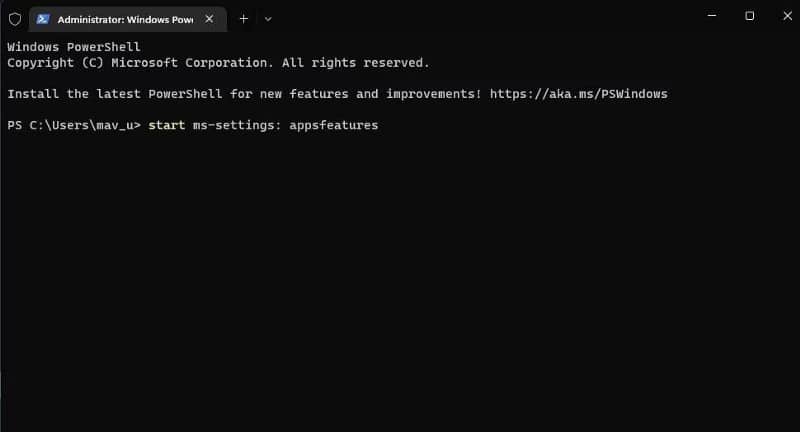
- Нажмите на Enter Для выполнения команды откройте «Приложения и возможности».
6. Как открыть «Приложения и функции» через меню быстрой ссылки
Меню «Быстрая ссылка» в Windows 11 включает около 15 полезных ярлыков, один из которых открывает «Приложения и функции». Чтобы получить доступ к этому меню, нажмите на ярлык Win + X. Затем выберите в этом меню пункт «Приложения и функции».
7. Как открыть «Приложения и функции» с помощью ярлыка на рабочем столе
Поскольку приложения и функции являются таким важным инструментом, имеет смысл добавить ярлык на рабочий стол, чтобы его было легко открывать. Ярлык сделает страницу настроек доступной почти мгновенно. Вы можете создать ярлык «Приложения и функции» на рабочем столе, используя URI следующим образом:
- Щелкните в любом месте рабочего стола Windows правой кнопкой мыши и выберите Новое.
- Найдите Сокращение чтобы открыть окно мастера.
- Введите следующее в поле «Создать расположение элемента для мастера ярлыков» и нажмите «Далее»:
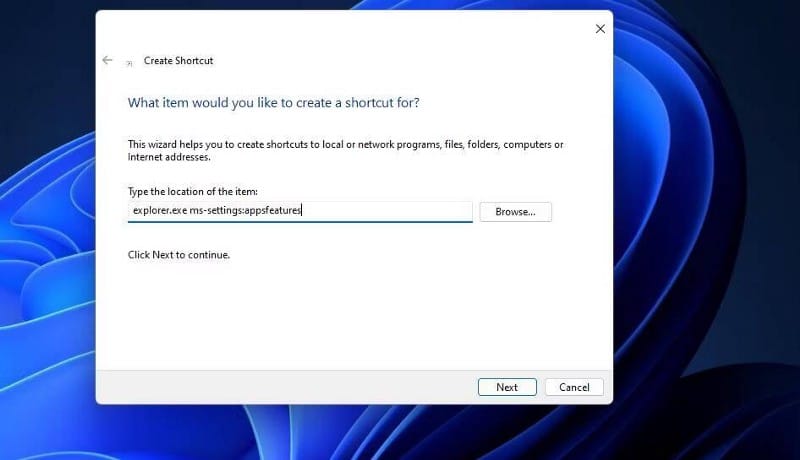
- Удалите заголовок ярлыка по умолчанию и введите Приложения и возможности в текстовом поле.
- Найдите окончание Чтобы добавить ярлык для приложений и функций.
- Дважды щелкните ярлык «Приложения и функции» на рабочем столе, чтобы открыть инструмент удаления.
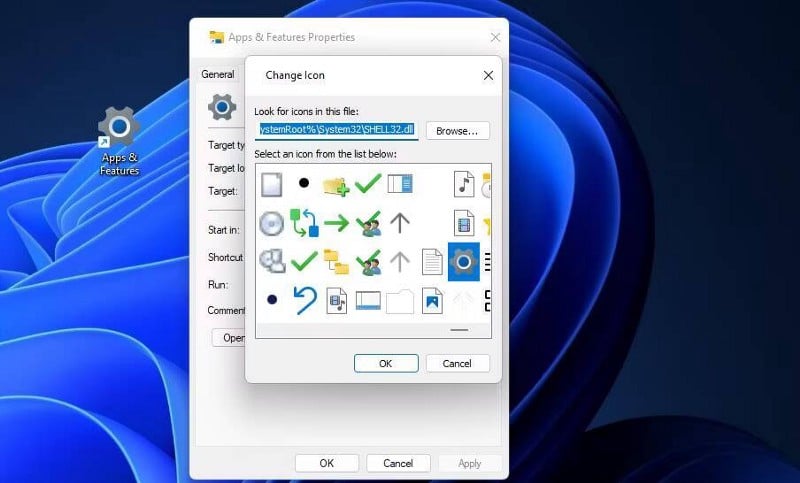
Ярлык «Приложения и функции» будет иметь значок папки по умолчанию. Чтобы выбрать лучшую альтернативу, щелкните правой кнопкой мыши ярлык «Приложения и функции» на рабочем столе и выберите Свойства -> Изменить значок. Введите этот путь в поле поиска значков и нажмите Enter:
Затем вы можете выбрать другой значок из множества вариантов системы. Выберите там значок и нажмите кнопку ОК. Нажмите «Применить», чтобы сохранить новый значок.
8. Как открыть «Приложения и возможности» с помощью панели задач и «Меню Пуск»
Панель задач лучше всего использовать с важными ярлыками, потому что она остается видимой, когда окна открыты над рабочим столом. Вы также можете открыть приложения и функции с панели задач, добавив туда ярлык. Создайте ярлык на рабочем столе, как описано в методе XNUMX. Затем щелкните правой кнопкой мыши этот ярлык, чтобы выбрать Показать дополнительные параметры -> Закрепить на панели задач.
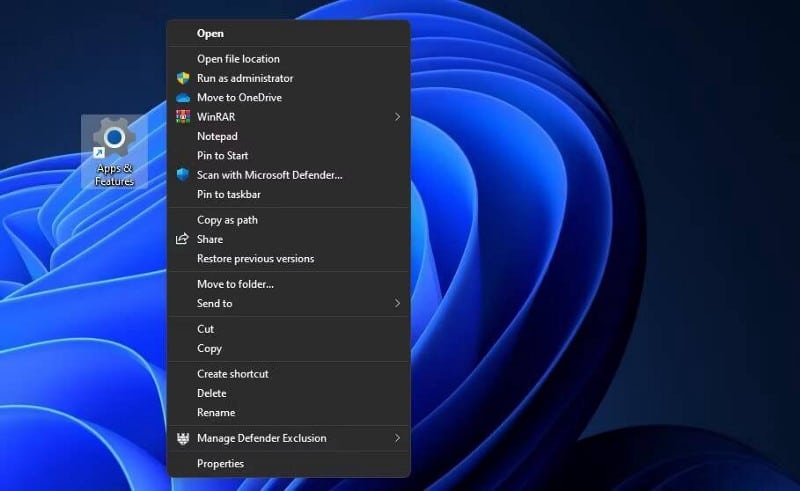
Вы также заметите пункт меню «Установить» в классическом меню. Выберите «Закрепить на начальном экране», если вы предпочитаете, чтобы там был ярлык «Приложения и функции». Затем вы можете открыть этот инструмент, щелкнув закрепленный ярлык в верхней части списка. Проверять Как настроить панель задач Windows: полное руководство.
9. Как открыть «Приложения и функции» с помощью горячей клавиши
Сочетание клавиш для «Приложения и функции» поставит этот деинсталлятор прямо у вас под рукой. Вы можете легко настроить пользовательскую горячую клавишу, чтобы открыть этот инструмент без дополнительных приложений. Это шаги настройки горячих клавиш:
- Добавьте ярлык «Приложения и компоненты» на рабочий стол, как показано в способе XNUMX.
- Щелкните правой кнопкой мыши значок «Приложения и компоненты» на рабочем столе и выберите пункт контекстного меню. ئصائص.
- Нажмите на горячую клавишу, чтобы активировать текстовый курсор.
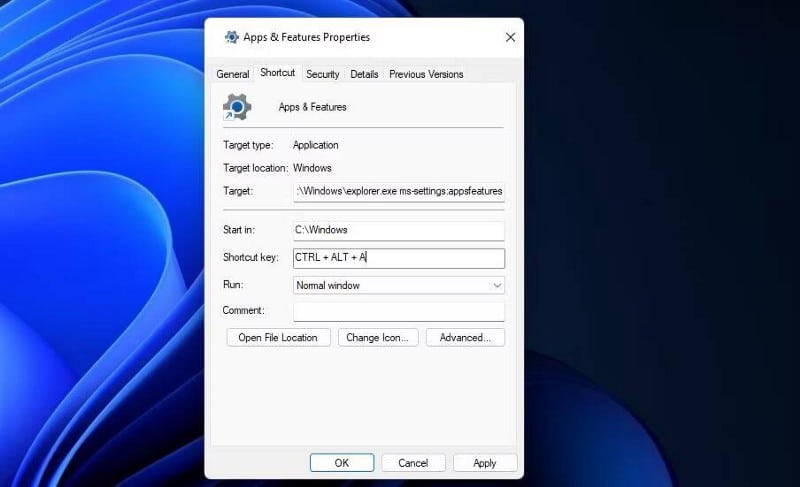
- Нажмите A (для приложений), чтобы создать комбинацию клавиш Ctrl + Shift + A.
- Найдите Ok Чтобы сохранить сочетание клавиш.
- Теперь нажмите Ctrl + Shift + A Чтобы открыть «Приложения и функции» с помощью новой горячей клавиши. Это сочетание клавиш всегда будет работать, пока вы не очистите его ярлык на рабочем столе.
Откройте «Приложения и функции», чтобы управлять своими приложениями.
Окно «Приложения и функции», вероятно, является наиболее важным инструментом настроек, который открывается в Windows 11. Вы можете получить доступ к этой странице несколькими способами, используя диалоговое окно «Выполнить», настройки, меню быстрой ссылки, инструмент поиска, проводник, терминал Windows и пользовательские ярлыки. Открытие страницы «Приложения и функции» с помощью пользовательского ярлыка — самый прямой способ получить доступ к этому деинсталлятору. Теперь вы можете открывать приложения и функции любым удобным для вас способом. Теперь вы можете просмотреть Как закрыть не отвечающие приложения в Windows.
Как работать с Windows 11: инструкция для начинающих
Windows 11 теперь официально доступна для загрузки по всему миру. Microsoft выпустила его как бесплатное обновление, что означает, что вам не нужно платить за обновление вашего компьютера до Windows 11. Он доступен для бесплатной загрузки для всех подходящих компьютерных систем Windows 10, а также будет предварительно загружен на новые ПК. от таких компаний, как Lenovo, HP, Dell, Acer, Asus и др.
Новая операционная система поставляется с совершенно новым и свежим интерфейсом, новыми приложениями и функциями, а также с некоторыми изменениями функциональности, и если вы новичок или только что купили новый компьютер с предварительно загруженной Windows 11, этот пост как раз для вас. Сегодня в этом посте мы поделимся всем, что вам нужно знать о Windows 11.
Руководство по Windows 11 для начинающих
Как уже упоминалось, Windows 11 имеет совершенно новый дизайн и интерфейс. Прямо от меню «Пуск» до панели задач все изменилось. Кроме того, классические значки Windows также изменены в соответствии с новой эстетикой. Это руководство по Windows 11 предназначено для начинающих и покажет вам, как использовать Windows 11 на вашем ПК, чтобы максимально использовать возможности ОС.
Как войти на компьютер на Windows 11
Новая операционная система имеет совершенно новый дизайн и темы. Когда вы включите компьютер, вы увидите дату, время и день, в отличие от Windows 10. Щелкните его, и вы увидите экран входа в систему с именем вашего ПК и вашей фотографией.
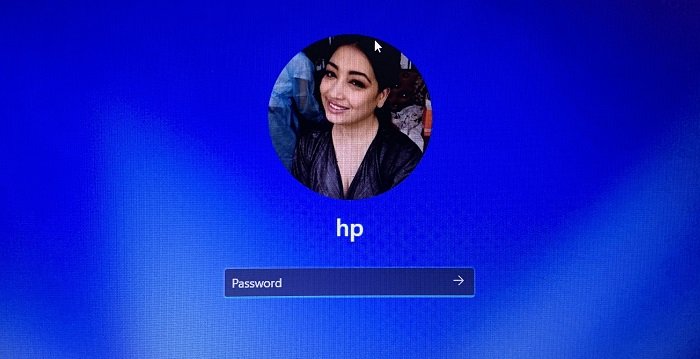
Войдите, используя правильные учетные данные, и щелкните стрелку рядом с ним.
Рабочий стол и меню «Пуск»
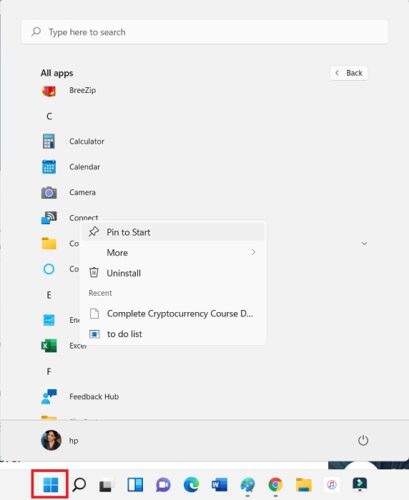
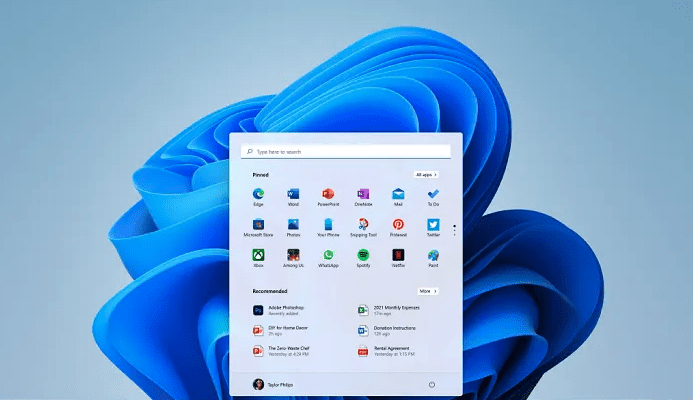
Как только вы войдете в систему, вы попадете на рабочий стол. Здесь вы можете начать изучать свой компьютер, открывать различные файлы и папки, запускать приложения и т. Д. В Windows 11 есть совершенно новое меню «Пуск», в котором в качестве значка отображается логотип Windows 11.
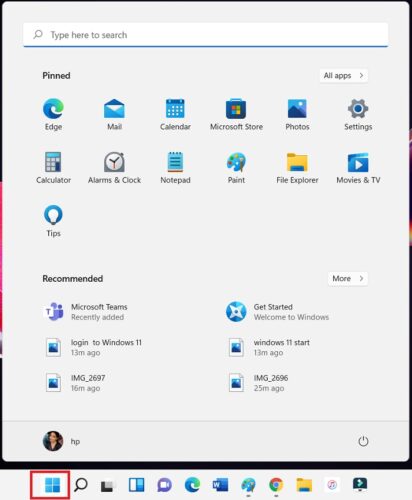
Нажмите на меню «Пуск», и вы увидите все приложения и игры, установленные на вашем компьютере. Щелкните любое приложение, которое хотите открыть, и можете начать его использовать. Вы также можете закрепить наиболее часто используемые приложения в меню «Пуск». Щелкните правой кнопкой мыши любое приложение и выберите «Прикрепить к началу».
Проводник Windows
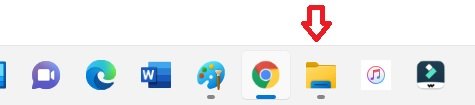
Первоначально известный как Windows Explorer, а теперь File Explorer — это приложение для управления файлами, которое включает в себя все ваши файлы и папки. Вы можете открыть проводник, щелкнув значок ниже или нажав Win + E на своем ПК.
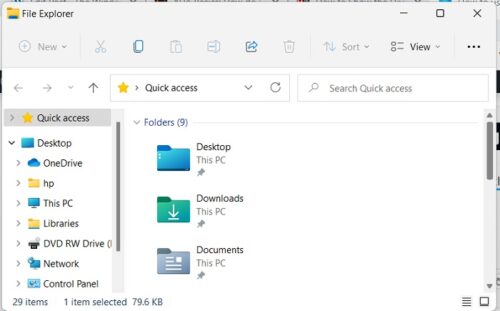
Проводник, ранее известный как Проводник Windows, представляет собой приложение для управления файлами, которое входит в версии операционной системы Microsoft Windows, начиная с Windows 95. Он предоставляет графический пользовательский интерфейс для доступа к файловым системам.
Как увеличить размер значков в проводнике в Windows 11
Вы можете просматривать файлы и папки в виде сетки или списка, вы можете сортировать их по именам, размеру, типу, дате и т. Д. Кроме того, вы можете изменить размер значков с маленького на средний, большой и очень большой по своему усмотрению.
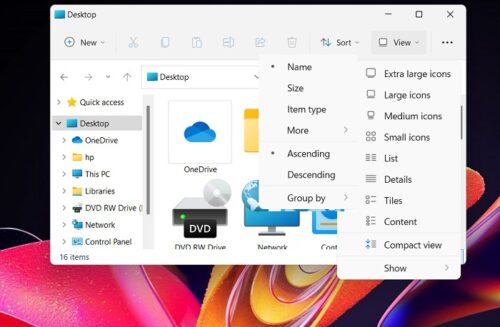
Щелкните вкладку «Просмотр» на ленте главного меню и выберите нужные параметры. Чтобы отсортировать файлы и папки, щелкните вкладку « Сортировка » на ленте меню и выберите нужные параметры.
Как найти свои файлы
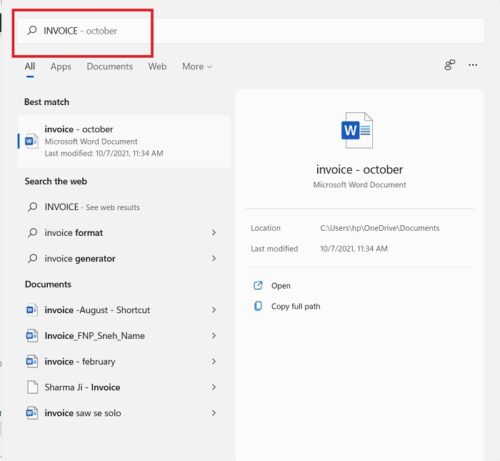
Если вы ищете какой-либо конкретный файл или папку на своем компьютере, вы можете использовать панель поиска Windows. Вам не нужно искать этот файл вручную по всему компьютеру. Щелкните значок поиска на панели задач и введите ключевые слова, чтобы найти файл. В течение нескольких секунд система подберет наиболее подходящее соответствие вашим ключевым словам.
Как открыть документы Word или блокнота
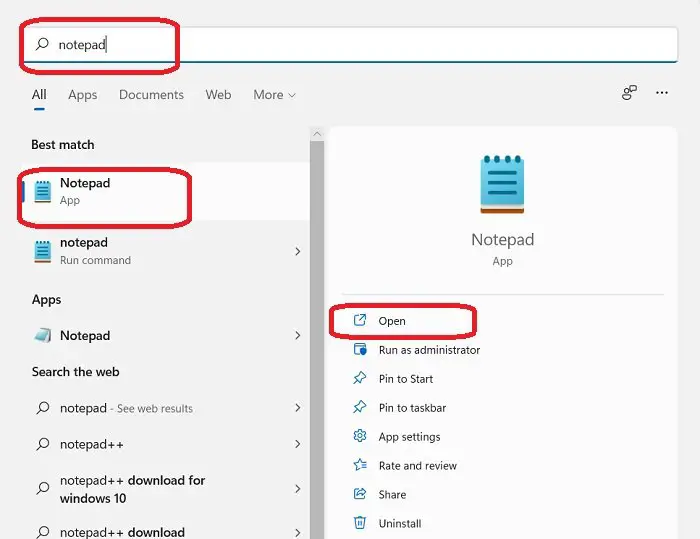
Опять же, вы можете использовать панель поиска Windows, чтобы открывать такие приложения, как Блокнот или MS Word, вместо того, чтобы искать их на своем ПК вручную. Щелкните значок поиска и введите «Блокнот». Системный поиск покажет вам приложение в кратчайшие сроки. Нажмите «Открыть», чтобы запустить приложение на вашем ПК. Точно так же, если вы хотите открыть MS Word, введите Word в поле поиска.
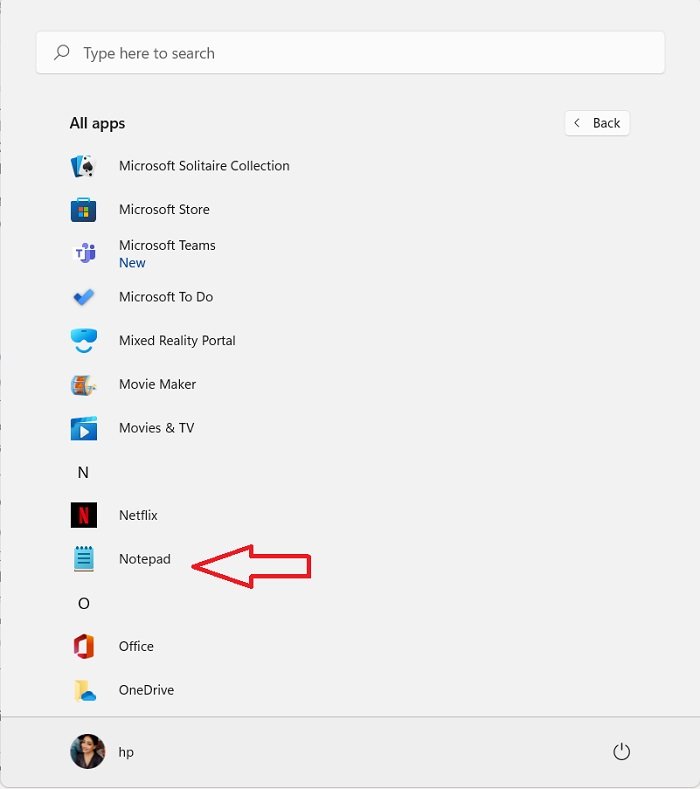
Кроме того, вы также можете открыть меню «Пуск» Windows с помощью значка Windows 11 на панели задач, прокрутите вниз до буквы N и нажмите «Блокнот», чтобы открыть его.
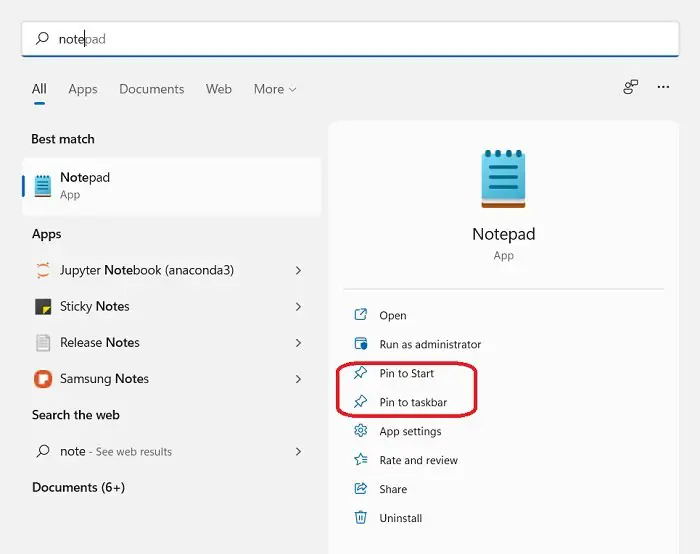
Если вам нужно слишком часто использовать Блокнот или Word, рекомендуется закрепить их на панели задач или в меню «Пуск». Это даст вам быстрый доступ к обоим приложениям.
Расположение значков на рабочем столе в Windows 11
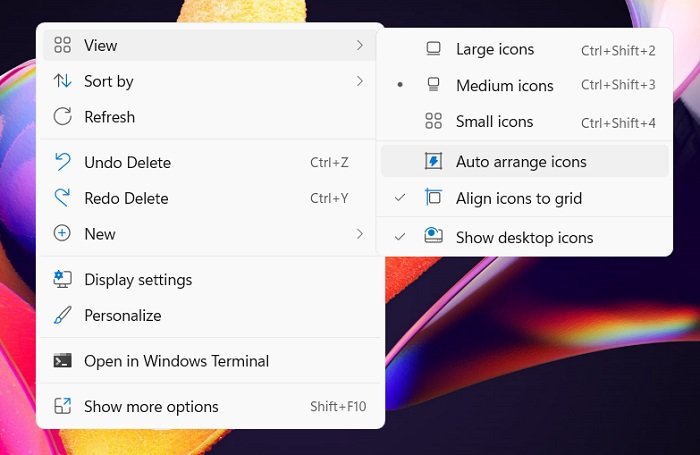
Если вы обнаружите, что значки на рабочем столе слишком маленькие, вы всегда можете отрегулировать их размер. Щелкните правой кнопкой мыши в любом месте рабочего стола -> Вид -> и выберите нужный вариант в контекстном меню. Вы можете сделать значки среднего, большого или очень большого размера по своему усмотрению. Вы также можете расположить значки в сетке или настроить их автоматическое расположение. Кроме того, вы можете удалить значки с рабочего стола, если хотите, сняв флажок «Показать значки рабочего стола» в контекстном меню.
Как изменить размер текста в Windows 11
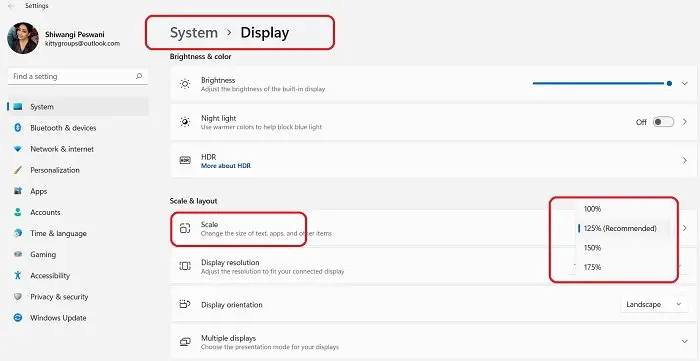
Если вы обнаружите, что текст в вашей системе и в приложениях слишком мелкий, вы также можете это изменить. Щелкните правой кнопкой мыши в любом месте рабочего стола и выберите «Параметры отображения» в контекстном меню. Вы попадете на страницу настроек отображения системы. На вкладке «Масштаб и макет» перейдите на вкладку «Масштаб» и увеличьте размер шрифта текста по своему усмотрению. Отсюда вы также можете внести другие изменения в настройки дисплея.
Как подключить Интернет к компьютеру с Windows 11
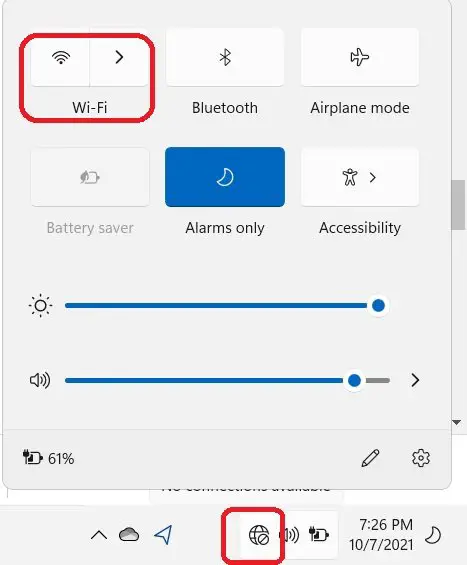
Чтобы работать на вашем ПК, вам необходимо подключить его к Интернету. Хотя это очень просто сделать, новичкам, которые впервые используют устройство с Windows 11, все же может потребоваться помощь. Чтобы настроить подключение к Интернету на ПК с Windows 11, перейдите в крайний правый угол панели задач, вы увидите панель задач с тремя значками — значком земного шара, значком громкости и значком батареи. Нажмите на панель задач, и вы увидите параметр сети Wi-Fi, параметр Bluetooth и другие настройки, такие как режим полета, будильник и т. д. Нажмите кнопку Wi-Fi и подключитесь к доступной сети Wi-Fi. Вам может потребоваться пароль для подключения.
Как пользоваться Интернетом в Windows 11
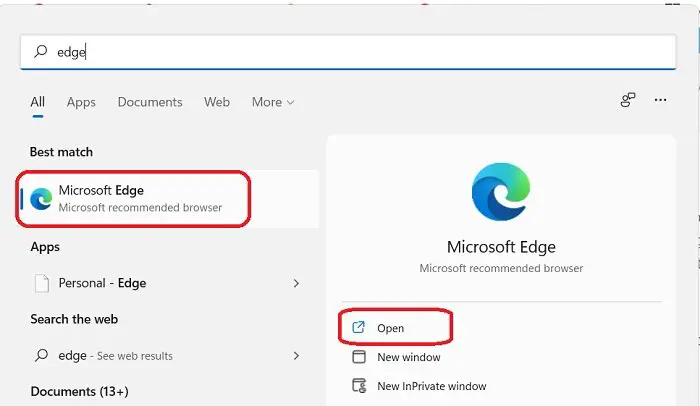
Теперь, когда вы подключены к Интернету, вы, очевидно, захотите просматривать Интернет, и для этого вам понадобится веб-браузер. Windows 11 поставляется с веб-браузером по умолчанию Microsoft Edge, который легко найти в меню «Пуск». Запустите меню «Пуск» и введите Edge в строке поиска, откройте Microsoft Edge, и вы можете начать работу в Интернете.
Как выключить компьютер с Windows 11
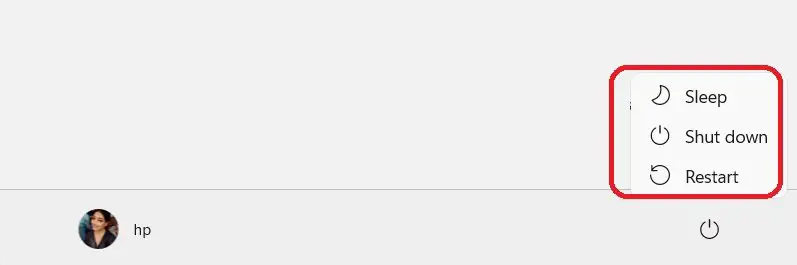
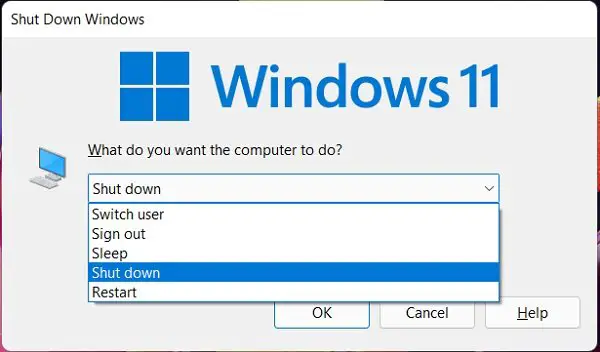
Никогда не выключайте компьютер напрямую, нажимая кнопку питания. Есть несколько способов выключить компьютер, но здесь я расскажу только о двух самых лучших и простых методах. Чтобы выключить компьютер, запустите меню «Пуск», и вы увидите кнопку питания в правом нижнем углу. Нажмите на эту кнопку, и вы получите варианты: «Сон», «Выключить» или «Перезагрузить компьютер».
Кроме того, вы можете использовать сочетание клавиш Alt + F4, чтобы выключить компьютер.
Что изменилось в Windows 11?
Вот основные изменения, которые вы сразу заметите. Есть и другие новые функции, такие как Snap Layout, Snap Groups и т. д., а также другие изменения «под капотом», но мы не будем обсуждать их здесь.
Панель задач в Windows 11
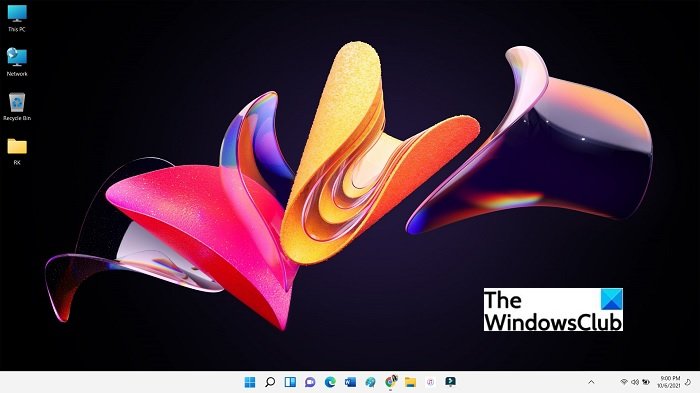
Первое, что мы заметили в новой ОС Windows 11, — это панель задач. Контекстное меню на панели задач исчезло. Все значки, которые раньше размещались в крайнем левом углу, теперь находятся в центре панели задач. Однако вы можете изменить этот параметр и добавить несколько значков в левую часть панели задач. Нажмите Win + I, чтобы открыть Настройки > Персонализация > Панель задач.
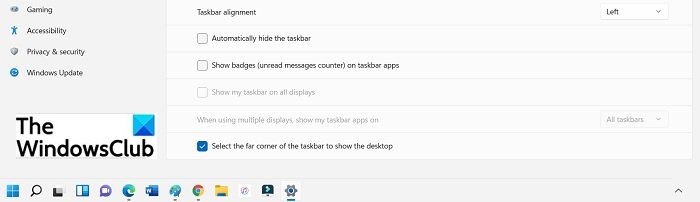
Вы найдете эти настройки на вкладке «Поведение панели задач». Вы можете оставить значки в центре или переместить их в крайнее левое положение. Вы также заметите некоторые новые значки на панели задач, например, небольшой черно-белый квадратный значок, который является представлением задач.

Эта кнопка показывает вам все приложения и вкладки, открытые на вашем ПК. Сине-белый квадратный значок предназначен для виджетов, которые ранее в Windows 10 назывались «Новости и интересы» . В меню «Пуск» Windows также появился новый значок.
Контекстное меню панели задач, вызываемое правой кнопкой мыши, исчезло
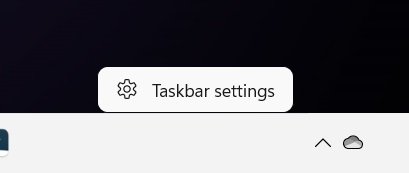
На панели задач Windows 11 больше нет контекстного меню, вызываемого правой кнопкой мыши. Когда вы щелкаете правой кнопкой мыши на панели задач, она покажет вам прямую ссылку на настройки панели задач, в отличие от Windows 10. Но при желании вы можете вернуть старое контекстное меню правой кнопкой мыши в Windows 11.
Показать кнопку рабочего стола
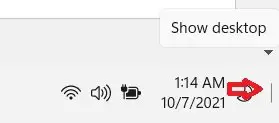
Кнопка «Показать рабочий стол» сейчас очень маленькая, но все еще находится на панели задач. Он расположен в крайнем правом углу панели задач и слишком мал, чтобы его можно было легко заметить. Чтобы увидеть кнопку «Показать рабочий стол», переместите курсор в крайний правый угол панели задач, прямо рядом со значком уведомления, и вы увидите очень тонкую линию, которая является кнопкой «Показать рабочий стол» в Windows 11.
Меню «Пуск» в центре
Меню «Пуск», которое всегда было слева, теперь расположено в центре, но вы можете переместить его влево, если хотите.
Вы больше не можете изменять размер меню «Пуск»
В этой новой операционной системе появилась новая кнопка «Пуск», и вы больше не можете изменять ее размер.
Ограниченные параметры в контекстном меню рабочего стола
С этим обновлением мы можем видеть ограниченные параметры в контекстном меню рабочего стола, и добавлена новая кнопка Показать дополнительные параметры, для которой используется сочетание клавиш Shift + f10. Здесь показаны все остальные варианты.
При желании вы можете удалить пункт Показать дополнительные параметры из контекстного меню.
Как установить Windows 11?
Если вы еще не загрузили его, вы можете сразу получить Windows 11. Лучший способ — через настройки Windows 10 следующим образом: Если ваш компьютер подходит для обновления до Windows 11, вам необходимо проверить, готовы ли обновления для вашего ПК. Для этого: