Как перенести вкладки с одного телефона на другой?
Как перенести все вкладки с одного телефона на другой?
- Откройте приложение Chrome. на телефоне или планшете Android.
- Справа от адресной строки нажмите на значок «Ещё» .
- Коснитесь своего имени.
- Нажмите Синхронизация .
- Выберите аккаунт.
- Нажмите Объединить данные.
Как перенести вкладки из хрома на андроид?
- Откройте приложение Chrome. на надежном устройстве Android.
- Справа от адресной строки нажмите на значок с тремя точками Настройки.
- Нажмите Синхронизация.
- Отключите функцию Синхронизировать все.
- Выберите объекты для синхронизации.
Как перенести открытые вкладки?
- Щелкните правой кнопкой мыши вкладку и выберите « Добавить в закладки все вкладки . »
- Введите имя для новой папки, которая будет создана с закладкой для каждой открытой вкладки
- Выберите место в дереве закладок
Как перенести все открытые вкладки?
Чтобы сохранить открытые в данный момент в браузере вкладки, правой кнопкой мыши нажмите на панели вкладок и используйте команду «Добавить все вкладки в закладки». Появится окно «Добавить все вкладки в закладки». Чтобы не загромождать панель закладок, создадим новую папку для хранения вкладок текущей сессий.
Как восстановить все вкладки в Google Chrome на телефоне?
1 Откройте браузер Chrome на телефоне или планшете андроид. 2 Далее, нажмите на меню в виде трех точек, расположенное в правом верхнем углу экрана. 3 Из появившегося списка опций выберите Недавние вкладки. 4 На следующем экране вы увидите все вкладки, которые вы только что закрыли, под названием Недавно закрытые.
Как импортировать закладки с мобильного?
Шаг 1Установите приложение управления закладками и запустите его на своем телефоне Android. Шаг 2Откройте приложение и сортируйте свои закладки по дате или названию. Шаг 3Перейдите на экран меню и выберите вариант резервного копирования.
Как убрать историю просмотров с других устройств?
- Откройте приложение Chrome. на телефоне или планшете Android.
- В правом верхнем углу нажмите на значок «Ещё» История. .
- Выберите Очистить историю.
- В строке «Временной диапазон» укажите, за какой период нужно удалить данные. .
- Установите флажок «История просмотров». .
- Нажмите Удалить данные.
Как перенести расширения Chrome на другой компьютер?
Заходим в Настройка и управление Google Chrome > Дополнительные инструменты > Расширения. Ставим галочку Режим разработчика и нажимаем кнопку Упаковать расширение. У вас с генерируется файл формата .
Можно ли перенести данные из одного браузера в другой?
Или нажать сочетание клавиш Ctrl+Schift+B. Затем, в окне «Библиотека» выбрать меню «Импорт и резервные копии» и в нем выбрать пункт «Импорт данных из другого браузера». В новом окне, которое называется «Мастер импорта», нужно выбрать обозреватель, настройки которого вы хотите перенести и нажать кнопку «Далее».
Как импортировать историю из Google Chrome?
Найдите файл истории (на Mac: cd
/Library/Application\ Support/Google/Chrome/Default/ . В Windows: cd «%LocalAppData%\Google\Chrome\User Data\Default» . Скопируйте историю файла в другое место (вы не можете использовать оригинал, когда открыт Chrome).
Как импортировать закладки на андроид?
- Откройте приложение Chrome. на телефоне или планшете Android.
- В правом верхнем углу экрана нажмите на значок «Ещё» Закладки.
- Нажмите и удерживайте закладку, которую хотите переместить.
- Перетащите ее вверх или вниз.
Где хранятся открытые вкладки Chrome Android?
Место, где хранятся файлы Google Chrome на смартфоне
Сама папка с полным списком всех закладок, которые были добавлены через мобильное приложение Гугл Хром находиться по следующему пути: «/data/data/com. android. browser/databases/browser. db».
Как синхронизировать вкладки Гугл?
Откройте Chrome и нажмите значок меню (три точки) в правом верхнем углу. Нажмите «Настройки». На этом этапе Вы должны увидеть «Синхронизация сервисов Google». Если это уже работает, будет указано, что синхронизация включена, и Вы уже должны увидеть свои закладки и другие данные в своей учетной записи.
Как скопировать закладки на андроиде. Импорт закладок в браузере Яндекс: из другого браузера, из HTML-файла
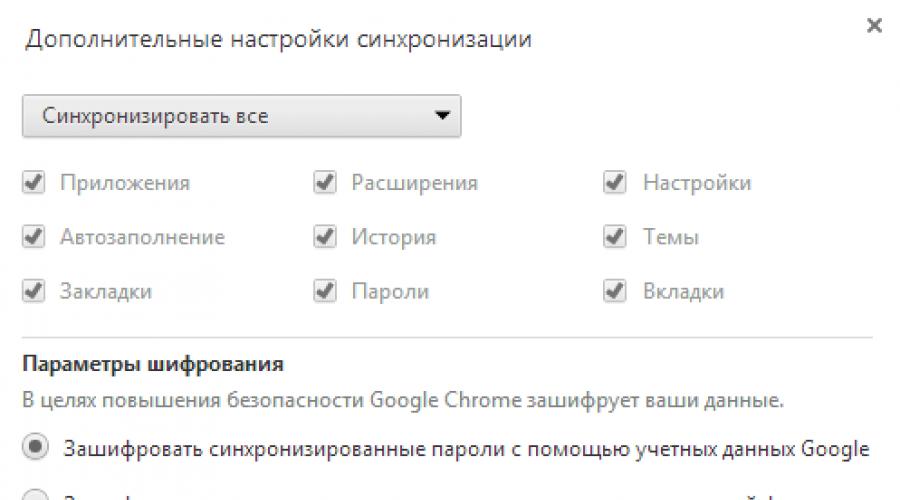
Google Chrome является самым популярным браузером среди пользователей ПК и Android. Именно поэтому разработчики Google продумали очень удобную синхронизацию данных между этими платформами. Вы легко сможете перенести закладки, открытые вкладки, сохраненные пароли и многое другое.
Предыдущие статьи по теме:
Настройка синхронизации
Войдите в Chrome с помощью одного и того же аккаунта Google на компьютере и на Android.
Для устройств на Windows, Mac OS и Linux
1. Откройте меню Chrome и перейдите в «Настройки».
2. Выберите «Дополнительные настройки синхронизации» и отметьте галочками нужные пункты.

Для устройств на Android
1. Откройте меню Chrome и выберите пункт «Настройки».
2. В открывшемся окне нажмите на ваш адрес электронной почты.
3. После этого выберите пункт «Синхронизация».
4. Вверху перетащите ползунок, включив синхронизацию.
5. В конце отметьте галочками типы данных, которые вы хотите синхронизировать.
- — настольный компьютер или ноутбук;
- — планшет на платформе Android;
- — широкополосный выход в интернет;
- — аккаунт в облачном сервисе.
Еще до покупки на платформе Android заведите себе аккаунт на одном из облачных сервисов. Коль скоро Android продвигает американский интернет-гигант Google, аккаунт для обеспечения наиболее плодотворной работы с планшетом лучше завести именно на Google. Для этого нужно пройти несложную процедуру регистрации. Обратите внимание, что один аккаунт позволяет пользоваться всеми сервисами Google, а их немало. Это почта, видеохостинг YouTube, календарь, контакты, веб-сервисы, в том числе и хранение файлов в облаке, социальная сеть G+ и многое другое. Обязательно установите на компьютере и/или браузер этого же бренда Google Chrom. Это даст вам множество преимуществ, в том числе и в части синхронизации. Осуществите вход в аккаунт с помощью этого браузера.
Изучите купленный только что планшет на платформе Android. Это может быть один из гаджетов от Samsung, IconBit, Prestigio или любой другой. Подключитесь к интернету на , войдите в ваш аккаунт на Google — вы его уже создали, помните? Установите, если его нет в составе пакета предустановленных программ, уже знакомый по десктопу браузер Chrom. Для этого нужно сделать одиночный тап по значку GooglePlay (магазин приложений Google для Android), найти там бесплатный Chrome и установить его. Установка проста и занимает не более нескольких минут. Происходит без участи пользователя, в полностью автоматическом режиме.
Запустите на планшете Chrom и зайдите в свой аккаунт на Google. Если на компьютере в этом же браузере вы успели сохранить какие-либо закладки, то они немедленно появятся в браузере Chrom, установленном на планшете. Это признак того, что синхронизация состоялась. Теперь закладки планшета будут доступны на компьютере и наоборот. При использовании нескольких устройств синхронизация коснется каждого из них.
Успешно синхронизируются не только закладки браузера компьютера и планшета, но и записи календаря ( есть специальное приложение), контакты, задачи, почта и многое другое. Для этого нужно зайти в настройки планшета, найти свой аккаунт и выполнить синхронизацию. Все, как видим, совсем не сложно.
Если вы имеете кроме компьютера и планшета еще и смартфон на платформе Android, использование возможностей аккаунта Google становится еще более интересным. Сохраняйте свои контакты не в памяти телефона и тем более не на SIM-карте, а в своем аккаунте Google. В этом случае даже поломка телефона или его кража не приведет к потере контактов. Просто в новом смартфоне на Андроиде будет достаточно войти в свой аккаунт, и контакты появятся в нем сами собой. А работать с ними можно и , зайдя в свою учетную запись, в раздел «Контакты». Здесь можно создавать новые контакты, редактировать уже имеющиеся — установить картинку на каждый из них, указать дополнительные данные вроде физического адреса и адреса электронной почты, дополнительные номера телефонов, место работы, должность и многое другое. Все это автоматически появится в контактах смартфона.
Особый интерес представляет использование облачных сервисов Google. Это автоматическая загрузка фотографий, сделанных камерой смартфона или планшета, доступ к ним откуда угодно, с любого вашего устройства, их обработка имеющимся в сервисе фоторедактором и многое другое. Можно использовать даже интереснейший пакет веб-приложений от Google, позволяющих создавать и редактировать офисные документы и предоставлять другим пользователям доступ к ним для совместной работы с ними.
С развитием Интернета, мы предпочитаем, чтобы просматривать веб-сайты с помощью нашей Android телефона или планшета. Но вы можете столкнуться с проблемами, как бесчисленные другие. Мы можем потерять нашу закладку из-за различные аварии. Здесь мы представим вам некоторые из самых удобных и простых в использовании приложений, чтобы помочь создать резервную копию закладки на вашем Android устройства. Надеюсь, вам понравится их.
Часть 1. 3 самые популярные приложения для создания резервных копии закладок на ваше Android устройств
1.Закладка Сортировка & Резервное копирование
Размер закладки Sort & Резервное копирование очень мало. Но это полезно, чтобы помочь вам создать резервную копию закладок на ваших Android устройств. И вы больше не будете беспокоиться, что вы будете тратить слишком много времени, чтобы найти закладки, Закладка Сортировка & Резервное копирование поможет вам привести в порядок закладки. Вы также можете заказать закладки долгим нажатием закладки и решить, какой из них находится на первом месте. Но есть одна вещь, которую мы должны напомнить вам, Закладка Сортировка & Резервное копирование может выполняться только на Android версии выше 1.5.
2.Maxthon Add-на: Закладка резервного копирования
Maxthon Add-на:Закладка резервного копирования очень похож на закладку Сортировать & Резервное копирование. Они очень малы по размеру и большой помощи. При резервном копировании закладок с помощью Maxthon Add-на:закладка, это создаст резервный файл и сохранить его на SD-карте. Более того, он также позволяет передавать закладки других по умолчанию браузера Android. Существует одна вещь, которую мы должны напомнить вам. Maxthon Add-на:Закладка не может использоваться самостоятельно.
Найти ваш Maxthon Add-на:BookMark здесь.
HTTPS://play.google.com/store/apps/details?ID = com.mx.app.BookmarkIO&гл = еп
3.менеджер закладки
менеджер закладки большого приложение для резервного копирования закладки вашего Android устройств на вашу SD-карты. С помощью менеджера закладок, эти файлы могут быть легко восстановлены в ваше Android устройств. Если у вас есть много закладок и чувствовать, что трудно найти какой-то конкретный один, он может также привести в порядок закладки на ваших Android устройств и заказать их в алфавитном порядке. Кроме того, есть одна вещь, которую мы должны напомнить вам, если вы хотите использовать менеджер закладок, на Android устройства у вас есть нужно быть на версии Android OS между 2.1 а также 2.3.7.
Найдите свой менеджер закладок здесь.
HTTPS://play.google.com/store/apps/details?ID = com.effectivesoft.bookmarkmanager.lite
Часть 2. 3 методы резервного копирования браузера Закладки облако или компьютер
Хотя мы используем Android телефон для просмотра веб-сайтов все больше и больше, компьютер по-прежнему является основным устройством для просмотра веб-сайтов для большинства людей. Таким образом, мы должны научиться создавать резервные копии закладок на ПК в облако. В приведенном ниже содержание, мы сделаем некоторые инструкции детали к 3 Приложения. Помощь может помочь некоторым из читателей.
1.Google Chrome Sync:
Google Chrome может быть один из самых популярных браузеров во всем мире. Если вы также установить Google Chrome на вашем Android устройств, Вы можете использовать его для передачи данных закладок между Android устройствами и ПК. Нажмите опцию меню Chrome и войдите в свою учетную запись Google. После подписания, вы найдете дополнительные настройки синхронизации на Настройках Google Chrome. Здесь вы можете выбрать типы файлов, которые необходимо синхронизировать. Эти типы включают:
1.ID Пароль 2. закладки данных 3. история 4. Программы 5. настройки 6. Темы 7. Автозаполнение
В меню Chrome, Вы должны выбрать закладки. Затем нажмите на значок Диспетчер закладок, найти организацию и нажмите на него. Последним шагом является выбор Экспорт закладок в HTML-файл. Это создаст файл HTML, который можно сохранить, если вы хотите. Файл HTML может быть восстановлен в любых других браузерах.
2.Firefox Sync:
Это приложение только для пользователя Firefox. Firefox предоставил способ передачи данных между закладками Android устройствами и компьютером. Вы должны Firefox браузер на обоих ваших Android устройств и компьютера. Эта услуга называется Firefox Sync. Чтобы получить больше информации, Вы можете найти его там HTTPS://support.mozilla.org/en-US/kb/how-do-i-set-up-firefox-sync . Firefox Sync можно использовать только на платформе Firefox браузер. Долгое время, это просто отдельный плагин программы. Но теперь она является частью основной программы Firefox. На главном экране браузера Firefox, Вы найдете значок Firefox Sync и нажмите на нее, чтобы воспользоваться услугой. Типы данных, которые могут быть переданы, включают:
1. Также импортировать закладки из вашего Android-браузера
2. 60 дней истории
3. закладки
4. ID с паролями
5. Открытые вкладки
6. Резервное копирование закладки в файл
7. Это приложение создает и редактирует закладку
Найти возможность Bookmarks и нажмите на него. Затем выберите опцию Показать все закладки, чтобы открыть окно библиотеки. Он появится окно библиотеки, там вы можете нажать кнопку Импорт и резервное копирование и выбрать опцию резервного копирования. Что вам нужно делать дальше, это просто ждет процесс резервного копирования будет закончена.
Это удобный и полезный плагин приложения. Вы можете загрузить приложение в своем официальном сайте: (HTTP://www.xmarks.com/). Он используется для резервного копирования и синхронизации закладок из Google Chrome, Интернет эксплорер, Сафари, Firefox и т.д.. Если вы хотите пользоваться услугой Xmarks, Вы должны зарегистрировать счет Xmarks и войти в систему. И тогда все ваши закладки вашего браузера будут сохранены. И вы можете восстановить данные закладки для любых браузеров, которые вы хотите на любом компьютере.
Просто получить на официальном сайте Xmarks, который мы предоставили выше, и выберите опцию загрузки Xmarks, чтобы добавить приложение Xmarks в вашем браузере. Существует одна вещь, которую мы должны напомнить вам, Вы должны скачать версию, которая совпадает с вашим браузером.
Кроме того, необходимо загрузить затем установить Xmarks на ваше Android устройств. Версия, которая работает на вашем Android устройств называется Xmarks для премиум-клиентов. Ваш счет Xmarks должен быть подписан в, то вы можете использовать сервис закладок сохраненный. После этого, Вы можете использовать функции синхронного резервную копию ваших закладок в мобильном телефоне с Android браузера. Но есть то, что мы должны напомнить вам, это приложение может быть использовано только бесплатно всего 14 дней. После этого испытательного срока, вам нужно оплатить $12 каждый год для подписки премиум-Xmarks.
В Google Play, Вы можете скачать Премиум Покупатели из Xmarks>>(Заметки: Помните, загрузив Xmarks для премиум-клиентов, не путайте его.)
Ни для кого не секрет, что большинство российских пользователей в качестве браузера на своих компьютерах используют Opera или Google Chrome. Несколько дней назад я писал о , которые я использую в своей повседневной жизни. Порой возникают случаи, когда нужно синхронизировать закладки, перенести закладки с Opera в Google Chrome, либо импортировать закладки с телефона в Оперу на компьютере. И у большинства людей возникает вопрос: как скопировать, к примеру, закладки с Opera Mini на телефоне в Opera на PC , либо перенести с Google Chrome на телефон … Если вы все ещё задаётесь подобным вопросом, то вы просто обязаны дочитать статью до конца)).
1.Перенос закладок с Opera Mini в Opera на компьютере
Большинство пользователей используют на своем телефоне Opera Mini . Самый простой способ перенести закладки с мобильной оперы в «компьютерную версию» это воспользоваться сервисом Opera Links .
Для любителей Opera Mini Mod есть способ попроще.
Открываем Opera Mini Mod, кликаем «закладки». Нажимаем левую софт клавишу, выбираем имп/экспорт закладок. Кликаем «экспортировать», сохраняем файл на телефоне. Желательно делать экспорт закладок без иконок. Все описанное отображено на скрине ниже.
В итоге, в телефоне будет файл с примерно таким названием: Bkm_Exp_25092011_165412.htm . Дата в файле будет ваша)).
Открываем Opera на PC. В боковой панели кликаем «закладки». В открывшемся поле нажимаем правой кнопкой мыши и в контекстном меню выбираем файл >> Импортировать закладки Firebox . Выбираем файл закладок и импортируем их.
Если вы используете Opera AC, то делаем следующее: идем по пути: закладки >> управление закладками >> файл >> импортировать закладки Netscape/FireBox.
В открывшемся окне выбираем наш файл с расширением .htm
Закладки успешно скопированы (импортированы).
2. Перенос закладок с Opera на компьютере на Opera Mini Mod
Процесс копирования закладок с компа на телефон такой же как и описан выше. Только все немного наоборот))
Открываем Opera на ПК. Идем по пути: закладки >> файл >> экспортировать как HTML.
На выходе получаем файл bookmarks.htm
Копируем его на телефон и через меню Оперы Мини импортируем закладки в телефон.
3. Перенос закладок с Opera Mini Mod на Google Chrome
Для того, чтобы импортировать закладки в Google Chrome с телефона следует сперва выполнить пункт 1 , а потом и пункт второй . Google Chrome отказывается понимать файл закладок, который создаётся модом Opera Mini. После того, как вы сделаете оба пункта, вы получаете закладки в виде bookmarks.htm. Открываете Total Commander и правите расширение файла на html. Все банально — просто добавьте букву в конце расширения .htm , чтобы получить .html Можете переименовать расширение более удобным способом для вас.
Теперь откройте Google Chrome, нажмите в верхнем правом углу «гаечный ключ» настроек. Выберите диспетчер закладок. В открывшемся окне нажмите на «упорядочить» и выберите «импортировать закладки из HTML-файла».
Процесс импорта будет успешно завершен)).
4. Перенос закладок с Opera на Google Chrome
Чтобы перенести свои закладки с Opera в Гугл Хром , выполните сперва пункт 2 . Полученный файл bookmarks.htm переименуйте в bookmarks.html и выполните заключительную часть пункта 3.
5. Перенос закладок в Internet Explorer
Если вы являетесь пользователем IE, то перенос закладок для вас будет также легок…
Вам всего лишь следует получить файл bookmarks.htm . Все зависит от того, с чего решили вы перенести — с телефона или компа. Получив файл с закладками, переходим в IE. Нажимаем кнопку «Избранное». В открывшемся окне видим ссылку «Добавить в избранное», а рядом стрелочку. Кликаем на стрелочку и выбираем экспорт/импорт, а потом импортировать из файла. Выбираем наш файл закладок и радуемся)).
Давайте представим себе ситуацию, друзья, что вы только что установили Yandex. Естественно, на нем нет пока ни одной закладки, и вам не хочется искать заново любимые сайты. Было бы неплохо одним махом импортировать их из другого веб-обозревателя или заранее заготовленного документа. Этим мы и займемся в данной статье.
Как импортировать закладки из другого браузера в Яндекс
Запускаем Yandex и нажимаем на кнопку меню в правом верхнем углу, после чего выбираем пункт «Закладки»:
После, жмем на пункт «Импортировать»:

У нас открывается окошко, показанное на скриншоте ниже. Находим строчку, которая называется «Из» и выбираем из списка другой веб-обозреватель, из которого собрались их переносить.
Не забываем после всего этого нажать на кнопку «Перенести»:

Как импортировать закладки из файла HTML
Если вы изначально пользовались обозревателем от компании Яндекс и хотите его переустановить, не потеряв при этом любимые сайты, прочтите: .
Если заранее сохранили файл с нужными сайтами в каком-нибудь другом браузере, то можно им воспользоваться. Для этого нам понадобится диспетчер.
Опять кликаем «Меню – Закладки», а после, нажимаем на подходящий пункт:

В следующем окошке, с правой стороны, находим кнопку «Упорядочить», нажимаем на нее и из выпавшего списка выбираем пункт «Скопировать из файла HTML…»:
Как в Яндекс Браузере сохранить закладки, настройки и пароли


Напрямую создать файл с закладками со смартфона в последних версиях Яндекс.Браузера невозможно. При необходимости потребуется синхронизировать используемые мобильное и десктопное устройство. Затем через компьютер загрузить избранные вкладки одним из перечисленных выше способов.
Сохраненные параметры позволят возобновить привычный вид Яндекс.Браузера после переустановки операционной системы или самого веб-обозревателя в два клика. В зависимости от желаний пользователя, можно скачивать закладки единым файлом или по отдельности.


Способы восстановление закрытых вкладок в Yandex
Потеря найденных ссылок на нужные ресурсы сети тогда особенно болезненна. Давайте попробуем разобраться, как восстановить вкладки в Яндекс Браузере. Это можно сделать несколькими способами.
Метод 1. Открытие с помощью сочетания клавиш
Последний веб-ресурс можно открыть с помощью определенных сочетаний нажатий клавиш на клавиатуре. Порядок действий при этом следующий:
- Открыть веб-обозреватель Yandex.
- Нажать комбинацию клавиш «Ctrl+T». Откроется последняя деактивированная веб-страница.

Конечно, если страница открывалась достаточно давно, то данный вариант решения проблемы тяжело назвать удобным, он лучше подходит для недавно просматриваемых интернет-страниц.
Метод 2. Просмотр недавно активированных страниц через меню браузера
Существует возможность восстановления ограниченного количества последних просмотренных ресурсов, используя функционал обозревателя Яндекс. Для этого нужно сделать следующее:
- Запустить Yandex Browser.
- Нажать на пиктограмму из трех полос в заголовке окна приложения интернет-браузера, а в появившемся меню выбрать пункт «История».
- Просмотреть результат под надписью «Недавно закрытые».

Метод 3. Через историю посещений
Можно открыть вкладки веб-ресурсов через историю посещений. Алгоритм действий при этом следующий:
- Запустить обозреватель Яндекс.
- Нажать на иконку из трех полосок для вызова списка основных параметров. В вызванном меню активировать пункт «История».


Открыть окно истории можно еще с помощью сочетания «горячих» кнопок Ctrl+T.
Метод 4. Автоматическая активация последних открытых интернет-страниц при запуске браузера
Порядок действий для включения автозапуска интернет-страниц:
- Открывается веб-обозреватель.
- Вызывается главное меню нажатием на иконку из трех полос в верхней части активного окна. Выбирается пункт «Настройки».
- Далее надо найти блок настроек «При запуске открывать» и установить маркер напротив надписи «Ранее открытые вкладки».
В приведенном выше обзоре подробно рассмотрены все возможные варианты активации и просмотра веб-страниц различных интернет-ресурсов, по какой-либо причине закрытых пользователем.
Синхронизация
Благодаря данной функции Яндекса, можно будет перенести данные браузера на любое другое устройство. Делаться это может по различным причинам, если вы хотите узнать про процесс синхронизации более подробно, то ознакомьтесь с этой статьей — https://ya-browsers.ru/nastrojki/sinhronizatsiya-yandeks-brauzera) . Из неё вы узнаете:
- Что дает синхронизация;
- Как её настроить на компьютере;
- Как активировать синхронизацию на телефоне;
- Почему не работает синхронизация.
Все же разберемся в данной статье, как включить синхронизация на телефоне или компьютере. Ниже будет представлена более подробная инструкция.
На пк
Синхронизация на персональном компьютере включается следующим образом:
-
Кликаем левой кнопкой на три линии вверху страницы Яндекс браузера.


На телефоне
Если вы хотите включить синхронизацию в мобильной версии Яндекс браузера, то выполните следующие действия:
- Рядом с поисковой строкой найдем три точки и кликнем на них. Откроется меню браузера, в котором увидим пункт «Синхронизация», нужно будет нажать на синюю надпись «Сохранить».
- Если вы ранее не авторизовывались в Яндексе, то вам предложут это сделать. А если у вас уже есть войденный аккаунт, то появится вот такая страница, на которой нужно кликнуть в область графы «Закрыть»
Из данной статьи вы узнали, как сохранить все закладки себе на персональный компьютер, а так же теперь можете сохранить по одной заметке не только на ПК, но и на телефон.


Импорт в Яндекс из другого браузера
- Выбрать в главном меню строку управления закладками.

Наводим курсор мышки на пункт «Закладки»

Открываем меню настроек, выбираем «Закладки», затем «Импортировать закладки»

Из списка выбираем нужный браузер

Нажимаем «Перенести»

Нажимаем по кнопке «Готово»
Настроить синхронизацию в Яндекс Браузере

Синхронизация Яндекс Браузера – полезная функция, позволяющая переносить данные с одной машины на другую. Используя аналогичные обозреватели, на нескольких девайсах, пользователи могут синхронизировать их. Как пользоваться данной возможностью, серферы смогут узнать, хорошенько изучив статью.
- 1 Зачем нужна возможность перемещения информации
- 3 Какие параметры можно изменить
Понятие синхронизации
Так называют обмен данными между программами на устройствах. Промежуточная информация хранится на сервере, куда попадает по защищенным каналам. Пароли размещаются в памяти в зашифрованном виде. Система авторизации защищает хранящиеся на сервере данные.
Синхронизация дает доступ к информации и настройкам с любого устройства.
В случае потери или поломки гаджета файлы и настройки можно будет легко восстановить.
Предназначение и принцип действия функции
При объединении установленных на разных устройствах браузеров синхронизируются история, надстройки и расширения, авторизационные данные, закладки. Функция предназначена для:
- одновременного использования менеджера паролей на нескольких устройствах (осуществляется автоматическая подстановка паролей, данные для авторизации поступают на сервер, восстанавливается доступ к сайту при потере логина и кода);
- просмотра открытых на других устройствах или закрепленных в табло страниц;
- применения одинаковых настроек;
- восстановления закладок, паролей, настроек и вкладок.
Синхронизацию при необходимости можно отключить, возможно изменение списка передаваемых данных.
Преимущества
К положительным качествам рассматриваемой опции относятся:
- быстрый доступ к хранящимся в браузере настройкам и информации;
- одновременный просмотр открытых вкладок;
- быстрая адаптация нового устройства под предпочтения пользователя;
- вход в систему с помощью функции автозаполнения.
Включение синхронизации
Для того, чтобы синхронизировать свой браузер с сервером, вам необходимо авторизоваться. Делайте следующее:
- Запустите Яндекс.
- Кликните по значку вызова панели быстрого доступа, который находится в верхней части окна.
- Перейдите в меню «Настройки» («Settings»).
- В представленном списке параметров необходимо найти раздел «Синхронизация» («Sync») и щелкнуть по кнопке «Включить».
- Введите свои логин и пароль. Логин указывается вместе с доменным именем, например, «test.account@yandex.ru».
- Также вы можете создать аккаунт прямо на этом шаге. Для этого щелкните по гиперссылке «Завести учетную запись».
- Нажмите «Включить синхронизацию» («Enable Sync»).
После этого вам будет предложено установить приложение Яндекс.Диск. Это специальная программа для Windows (существует версия и для Android), которое предоставляет быстрый доступ к содержимому вашего облачного хранилища.
Вы также можете указать браузеру Яндекс, какие именно данные вам хотелось бы синхронизировать. Для этого откройте панель управления и перейдите в раздел «Синхронизация» («Sync»). Отметьте галочками те типы данных, которые нужно отправлять на сервер: закладки, установленные расширения, историю посещений, настройки и так далее.
Настройка
Для того что бы перейти в вышеупомянутый раздел из браузера, воспользуемся стандартным меню программы -> Настройки -> Синхронизация. В информации на странице будет указано, что ваша программа синхронизирована с вашим аккаунтом:

При нажатии на кнопку «Показать параметры» у нас откроется список доступных пунктов для редактирования. Выбираем, сохраняем.
Разработчик предусмотрел возможность удаления устаревших или неактуальных данных синхронизации. Для этого в разделе «Показать параметры» необходимо нажать на небольшую кнопку «Удалить»:
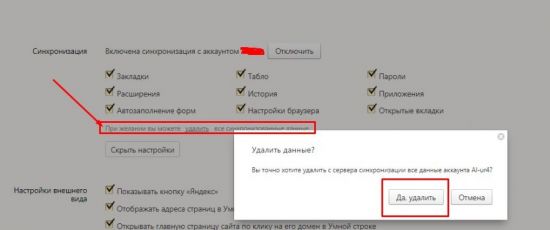
В качестве предупреждения пользователь увидит всплывающее окошко с информацией. Если вы нажали на эту кнопку случайно – всегда можно отказаться.
Резюме
Запомните : во время синхронизации Яндекса на компьютере или телефоне — в браузере не должны быть открыты посторонние вкладки.
Важно : перед началом синхронизации убедитесь в том, что в доме есть стабильный высокоскоростной интернет.
Зная, почему не синхронизируется Яндекс — внимательно проверяем настройки синхронизации и очищаем свободное место на устройстве.
Как синхронизировать
На компьютере
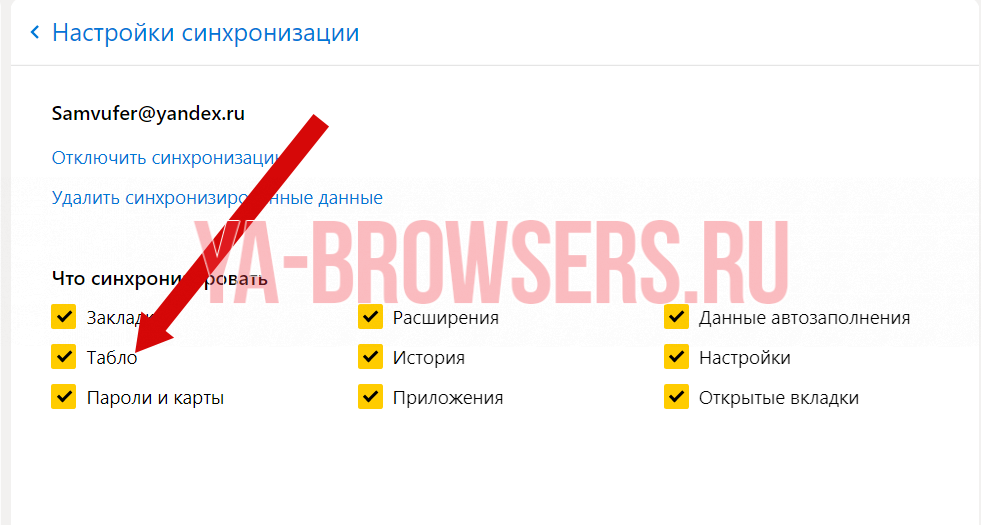
Для того чтобы сделать синхронизацию табло через комп, нужно сделать так:
На телефоне
Для того чтобы синхронизировать табло на мобильнике, нужно:
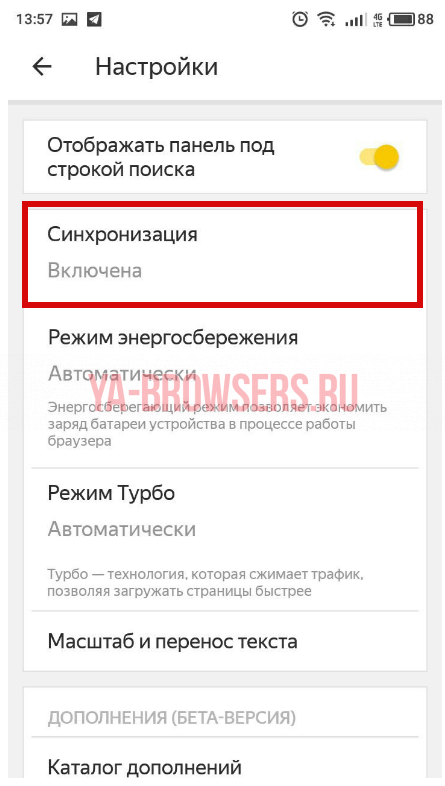
Далее убедитесь, что Табло добавлено в список.
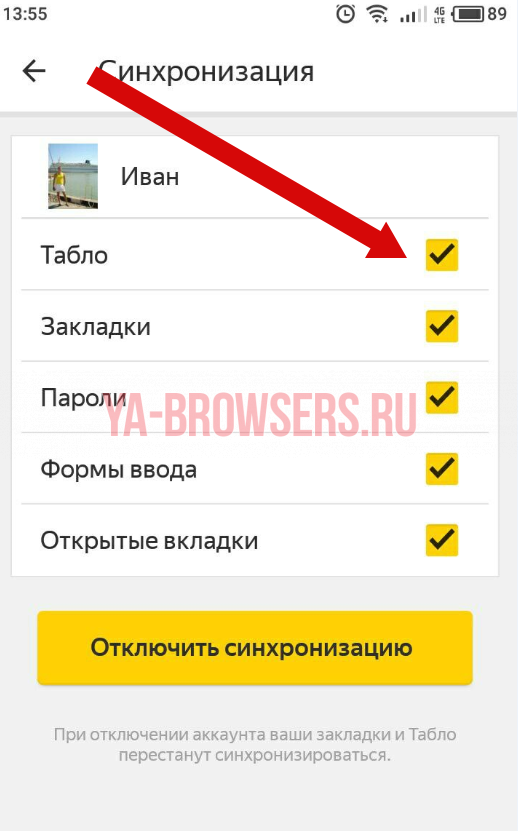
Как настроить синхронизацию на компьютере
Создание учётной записи
Для синхронизации Яндекс браузера с телефоном необходимо создать соответствующую учётную запись. Создать её можно в несколько кликов. Для этого нужно нажать кнопку «Меню» и выбрать «Сохранить данные» в разделе «Синхронизация».
После нажатия кнопки, браузер покажет окно авторизации. Если учётной записи Яндекс ещё нет, нажимаем «Завести учётную запись».
После нажатия откроется окно с небольшой анкетой. Подробнее о создании аккаунта читайте в этой статье.
Включение синхронизации
После успешной регистрации браузер автоматически откроет окно авторизации. Логин автоматически подставится в соответствующее поле, вам останется лишь ввести пароль и нажать на кнопку «Включить синхронизацию».
После этого система предложит установить Яндекс.Диск. Здесь необходимо действовать по своему усмотрению: если он вам нужен, нажимайте «Установить диск», если нет – «Закрыть окно».
Настройка синхронизации
После авторизации необходимо проверить, успешно ли выполнилась синхронизация. Для этого вновь открываем меню. Если процесс прошёл успешно, то браузер выведет уведомление: «Синхронизировано только что».
Включение прошло успешно, но как настроить синхронизацию на компьютере? Для этого в той же вкладке нужно нажать «Настроить синхронизацию»
После нажатия откроется панель настроек. Блок «Что синхронизировать» говорит сам за себя: в нём галочками можно отметить, какие данные нужно сохранять в облако. Если вам не нужно переносить, к примеру, пароли на другие устройства, то снимите соответствующую галочку.
Здесь же имеются две дополнительные функции: «Отключить синхронизацию» и «Удалить синхронизованные данные». Они также говорят сами за себя: если необходимость в синхронизации пропала – просто отключаем её. Если же синхронизация была выполнена, а её настройки после этого изменились – удаляем синхронизованные данные и проводим синхронизацию заново. Благодаря выполнению такого действия браузер передаст только нужные данные в облачное хранилище.
Проверка работы функции
У Яндекс браузера есть особенность: синхронизированные вкладки здесь автоматически не открываются. Чтобы посмотреть, какие вкладки открыты на других устройствах и какие закладки сохранены, необходимо совершить два действия.
- Первое – открыть настройки. Для этого открываем «Меню» и выбираем пункт «Настройки».
- Далее – просмотр закладок и вкладок. Для этого нужно открыть пункт «Другие устройства» в меню настроек.
Здесь можно увидеть сразу несколько полей. Панель навигации с выбором подпунктов остаётся сверху. Слева появляется список синхронизированных устройств. На скриншоте видно, что функция также включена только на смартфоне, поэтому в списке высвечивается только он. Если данные будут синхронизироваться между тремя и более устройствами, то список увеличится. В таком случае необходим выбор одного из устройств посредством клика.
После выбора устройства становится доступен список вкладок. «Табло» – часть списка, в которой представлены сохранённые закладки. Ниже также присутствует вкладка «Открытые сайты», в которой показаны открытые на другом устройстве страницы. Отсюда вкладки можно открывать на компьютере, сохранять в закладки, копировать адрес и т.д.
Возможные проблемы
Синхронизация в Яндекс.Браузере не всегда работает идеально. Иногда возникают сбои.
Если вы заметили, что какие-то данные перестали синхронизироваться, то:
- Выйдите из своей учетной записи (отключите синхронизацию) и войдите в нее заново.
- Установите самую свежую версию Яндекс.Браузера на все устройства.
- Переустановите Яндекс.Браузер.
- Отключите антивирус. Возможно, он блокирует передачу данных.
В большинстве случаев достаточно перезайти в свой аккаунт, чтобы произошла перенастройка и синхронизация возобновилась.