Как установить элементы Яндекса для Гугл Хрома

Элементы Яндекса для Google Chrome — это группа функциональных аддонов. Они обеспечивают оперативный доступ к различным сервисам Яндекса (к файловому хранилищу, музыкальной коллекции, почтовому ящику). Буквально при помощи одного клика мышки предоставляют пользователю необходимую информацию (значение термина, слова; справку о стране, населённом пункте; перевод текста; текущие данные о пробках на дорогах; прогноз погоды). С ними удобней работать в Сети не только дома, но и в офисе, на производстве, в учебном учреждении.
Эта статья расскажет вам, как скачать и подключить элементы Yandex в браузере Гугл Хром. Также из неё вы узнаете о функциональном предназначении каждого элемента.
Установка элемента «Визуальные закладки»
Подборка аддонов «Яндекс Элементы» доступна для скачивания на странице — yandex.ru/soft/element.
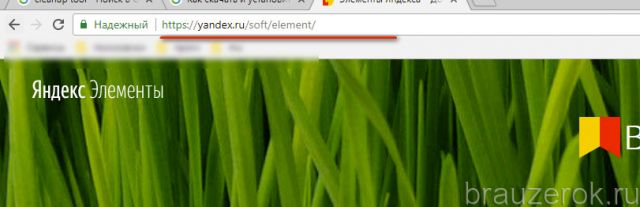
В слайд-панели размещена ссылка на расширение «Визуальные закладки». После её установки на пустых вкладках Хрома будет отображаться вариант экспресс-панели с закладками такой же, как и в Яндекс браузере.
Чтобы выполнить инсталляцию элемента «Визуальные закладки»:
1. Кликните в слайд-панели кнопку «Скачать» (находится под названием аддона).
2. В запросе выберите ответ «Установить расширение». Таким образом, вы подтвердите запуск инсталляции.
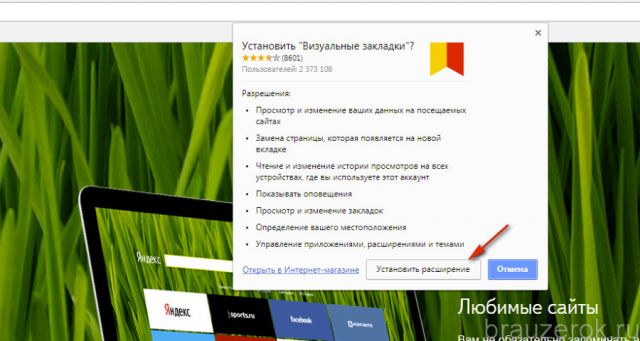
3. По завершении загрузки аддон подключится к браузеру автоматически. Вашего участия не потребуется.
Если установка выполнена успешно, в пустой вкладке Google Chrome появится панель визуальных закладок от Яндекса. В ней уже предустановлены ссылки на популярные веб-ресурсы Рунета, но вы можете добавить и свои URL. Для этого нужно кликнуть под блоками миниатюр команду «Добавить закладку».
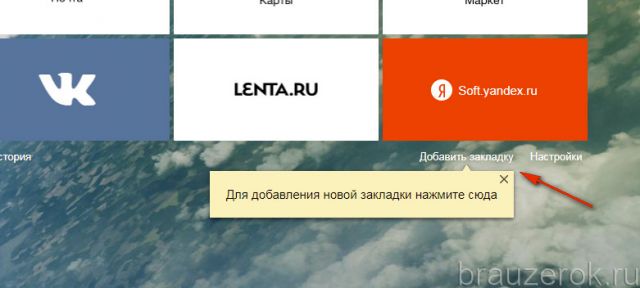
И затем в строку вписать адрес веб-сайта, который хотите видеть в экспресс-панели. При наборе домена внизу отображается перечень подсказок. Если вы увидите в нём имя, которое вам нужно, просто щёлкните по нему, и оно тут же появится в поле (полностью его уже набирать с клавиатуры не нужно будет).
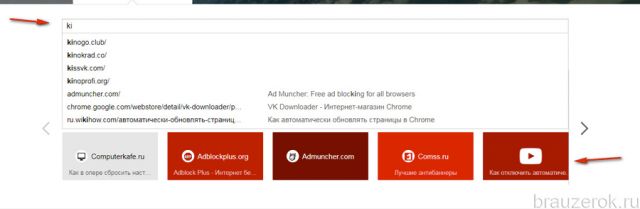
Под строкой ввода адреса есть блоки дополнительных ресурсов, которыми также можно воспользоваться для конфигурирования визуальной панели под свои нужды.
У каждого блока (закладки) есть группа кнопок для управления. Она появляется при наведении курсора в область верхнего правого угла.
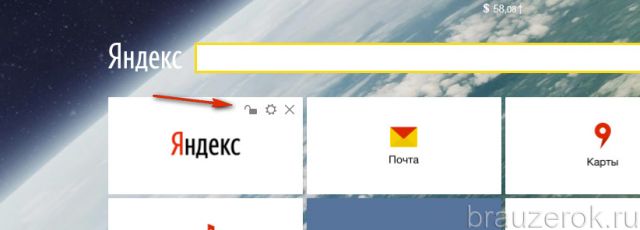
«Замок» (закрытый/открытый) — блокировка/разблокировка доступа к закладке. Функция позволяет исключать ошибочное удаление, редактирование ссылки.
«Шестерёнка» — замена URL в блоке.
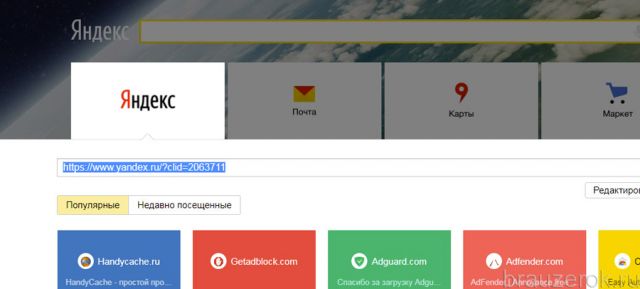
«Крестик» — удаление ссылки. После нажатия иконки нужно подтвердить действие в дополнительном окне (на вопрос «Удалить…?» ответить «Да»).
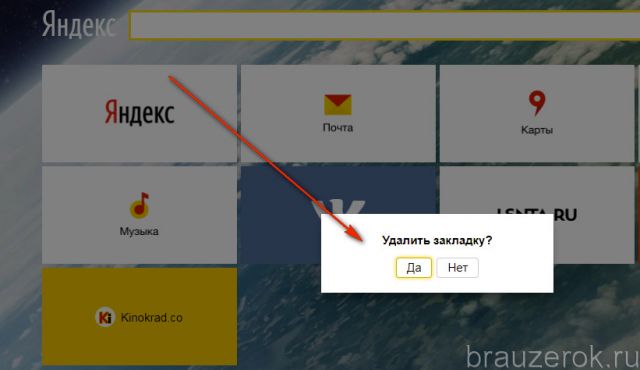
Доступ к панели опций расширения осуществляется при помощи клика по надписи «Настройки» (находится под экспресс-панелью справа).
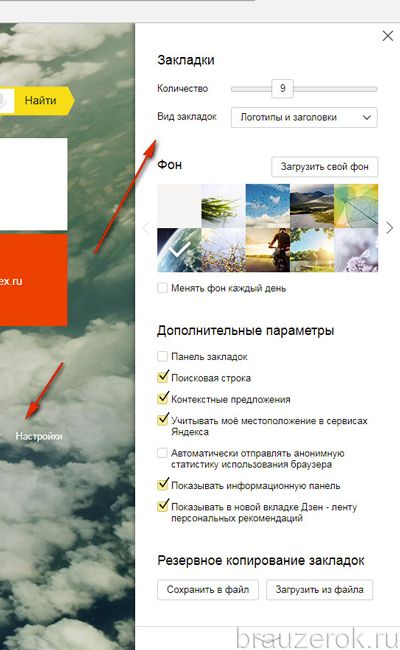
В окне «Закладки» можно задать количество блоков в группе визуальных закладок (сделать их больше, меньше). А также установить другой фон для вкладки, отстроить внешний вид, сделать резервную копию подборки ссылок и восстановить вид панели из копии с вашими URL.
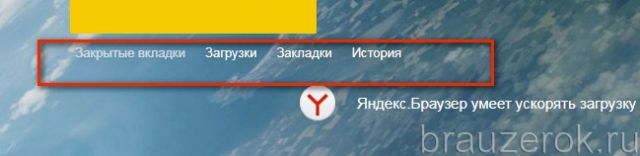
Под блоками сайтов слева находится группа ссылок для быстрого доступа к функциональным разделам сайта (история посещений, загрузок, список всех сохранённых закладок).
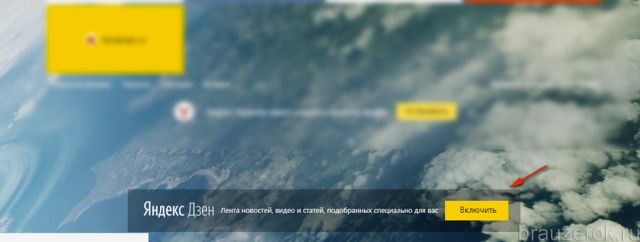
В нижней части пустой вкладки есть интерфейс для управления новостной лентой Яндекс Дзен. Для её активации необходимо нажать кнопку «Включить».
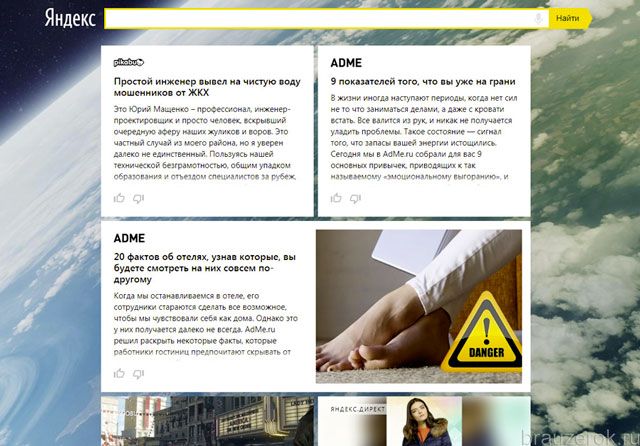
И выбрать в списке сайты, новости которых будут отображаться в ленте.

Другие элементы Яндекс
Другие функциональные элементы Яндекс расположены на этой же страничке (yandex.ru/soft/element) в разделе «Другие расширения» (под слайд-панелью). Чтобы подключить любой интересующий вас элемент, нужно нажать кнопку «Установить» под его названием.
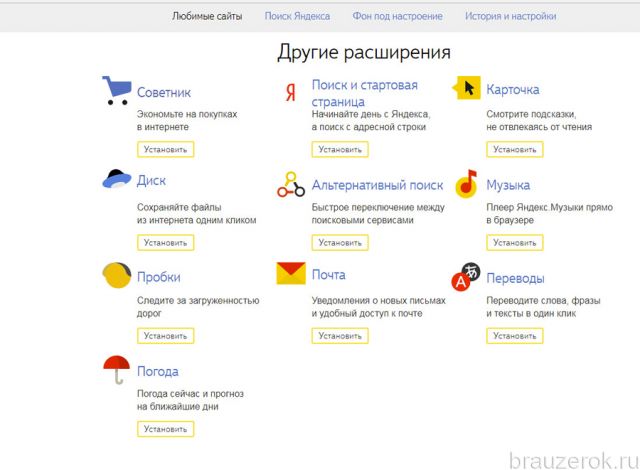
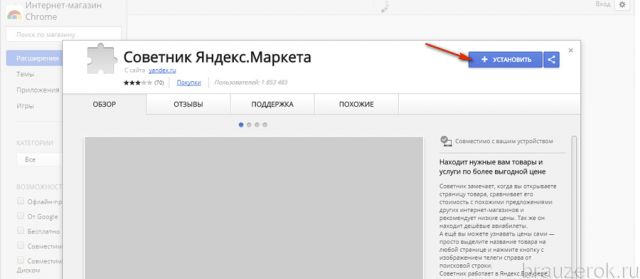
Рассмотрим функционал каждого элемента, доступного в этом разделе:
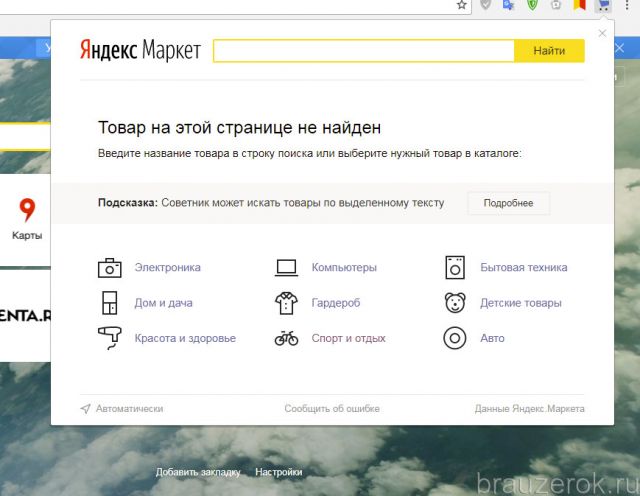
«Советник». Помогает искать товары в интернет-магазинах. В его панели есть строка для ввода поисковых запросов в Яндекс Маркете, а также ссылки на категории продукции.
«Диск». Быстрый доступ к личному удалённому файловому хранилищу на Яндекс.
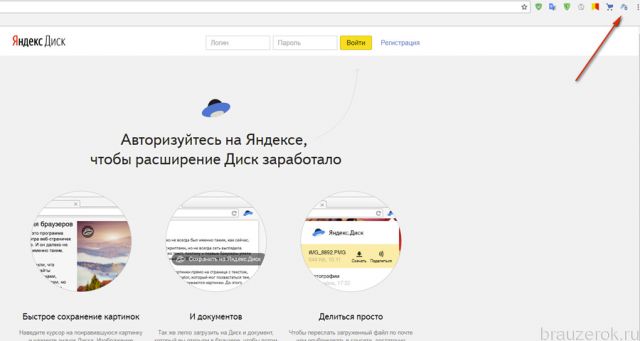
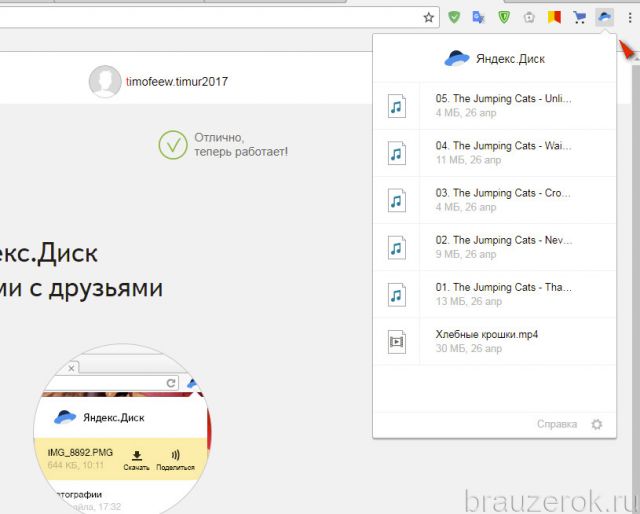
Если вы авторизовались в учётке системы, после клика по иконке элемента открывается панель со списком файлов, хранящихся на Диске.
«Пробки». Помощник водителя. В реальном времени отображает дорожные пробки в заданном районе.
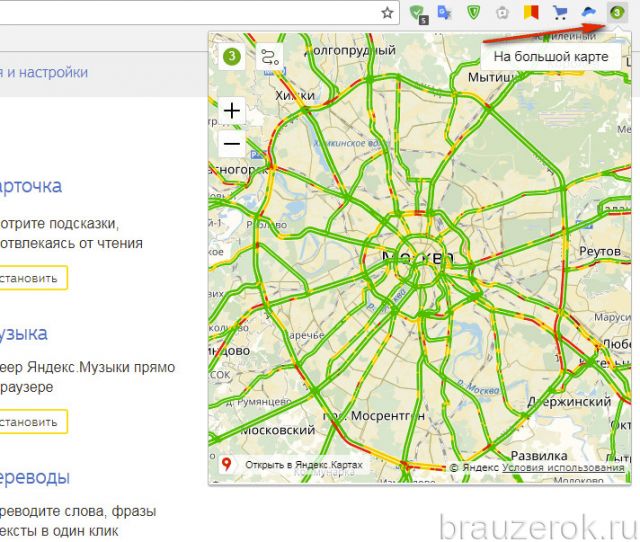
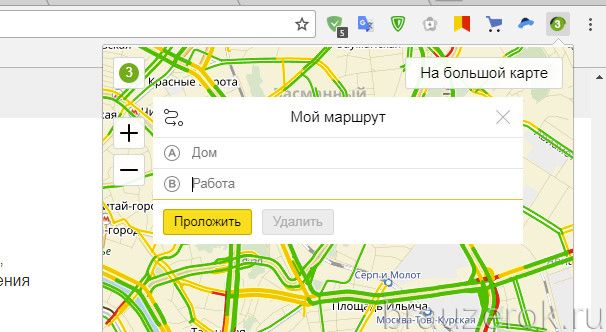
Может предоставить информацию о пробках по заданному маршруту. Форма для задания пункта отправки и назначения открывается кнопкой «извилистая линия».
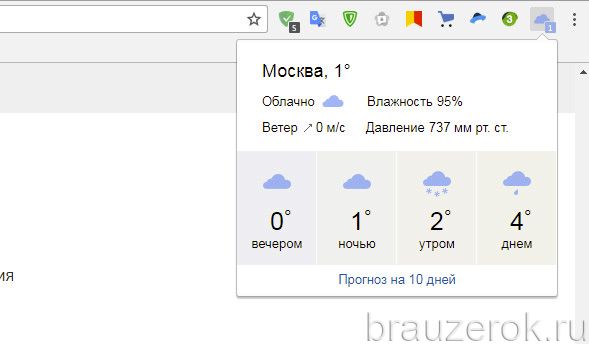
«Погода». Краткая метереологическая сводка на текущий день. А также прогноз погоды на ближайшие 10 дней (чтобы открылся, нужно кликнуть по ссылке внизу информационного табло).
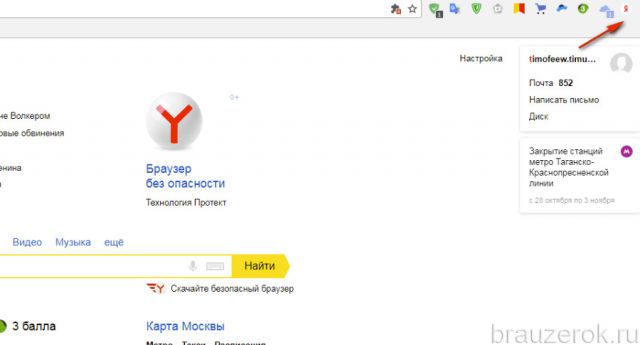
«Поиск и стартовая страница». Вспомогательная панель для быстрого перехода в поисковую систему, e-mail, Диск от Yandex.
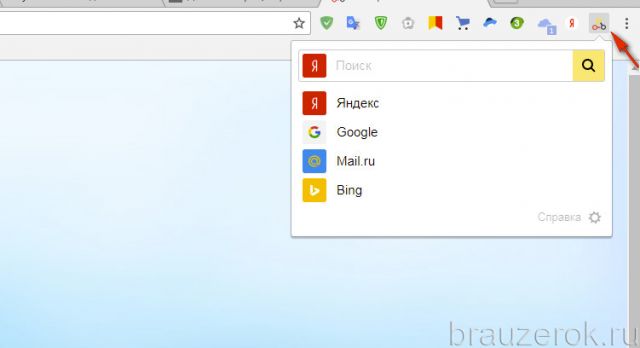
«Альтернативный поиск». Позволяет введённый запрос запрашивать в разных поисковых системах посредством переключения сервисов в списке.
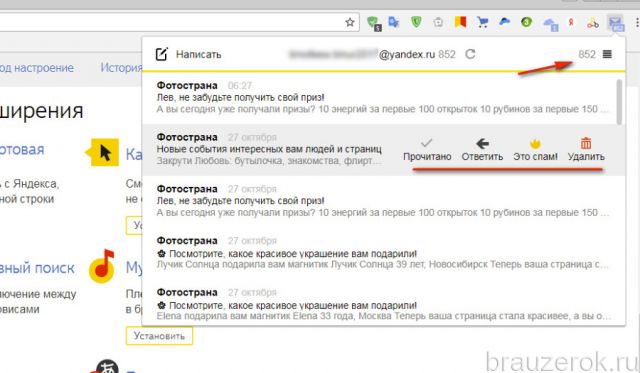
«Почта». В мини-панели отображает список входящей корреспонденции в вашем почтовом ящике на Яндекс Почта. Вы можете не только прочитать сообщение, но и тут же дать на него ответ, удалить его, занести в спам-фильтр, не заходя в профиль e-mail.
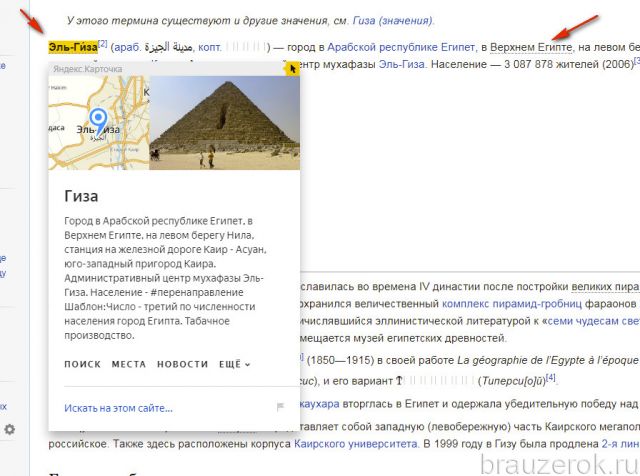
«Карточка». Мощный инструмент для любознательных пользователей.
В тексте открытой статьи отмечает слова, по которым в его базе (системе поисковика) есть дополнительная информация. Это могут быть названия городов, регионов, термины. Если кликнуть по отмеченным словам, появляется мини-панель со справочной информацией в краткой форме. На ней в свою очередь размещены ссылки для поиска более подробного материала по интересующему слову.
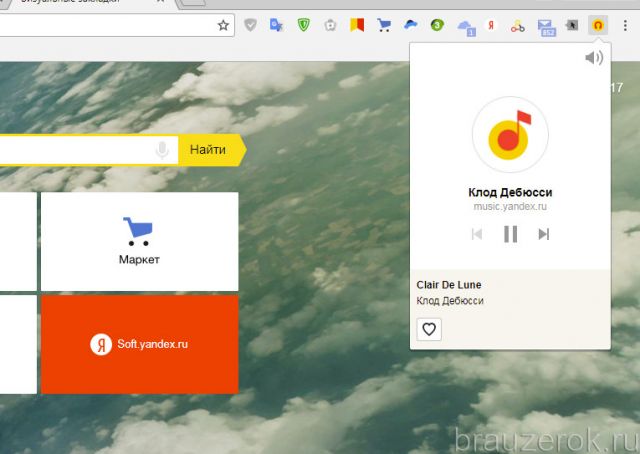
«Музыка». Удобная «фишка» для тех, кто регулярно прослушивает треки на Яндекс Музыка. При запуске плеера на этом сервисе, в панели аддона отображается информация о воспроизводимом треке и «стрелочки» для перехода к другим трекам. Окно расширения будет доступно, даже если пользователь открыл в соседней вкладке другой сайт.
«Переводы». Аддон-переводчик. Наделён мощным алгоритмом перевода иностранных текстов на русский. Несмотря на машинный метод обработки, текст выдаёт довольно связный и логичный, без грубых нарушений синтаксиса и логики.
В его опциях можно задать способ активации перевода (по выделению фрагмента, нажатию клавиши Ctrl, по наведению курсора).
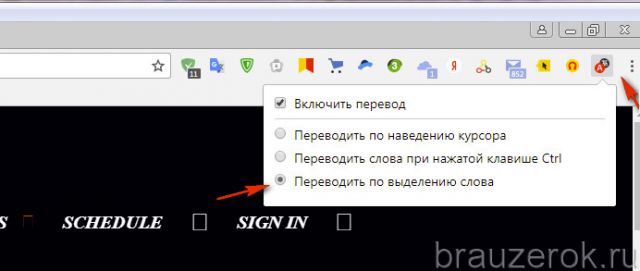
Если в аддоне заданы настройки по умолчанию, чтобы перевести текст, выделите его мышкой, а потом нажмите появившуюся на границе выделения «стрелочку».
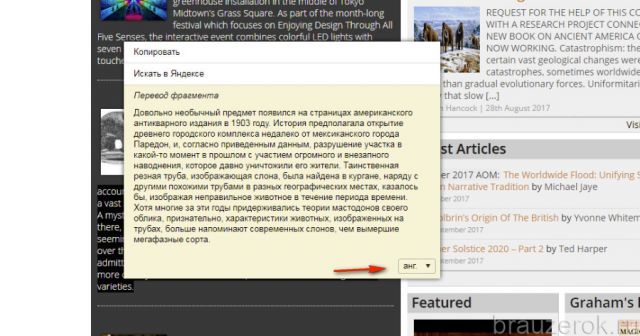
Перевод отобразится во всплывающем окне.
Все элементы подключаются к браузеру в качестве дополнений. После установки они отображаются в списке расширений Хрома (Меню → Дополнительные настройки → Расширения). Их можно временно отключить или полностью удалить при помощи штатных функций веб-обозревателя. Устанавливайте Элементы только с официальных ресурсов — c сайта Яндекс или в магазине приложений для Google Chrome.
Как посмотреть коллекции Яндекс через Яндекс Браузер
Яндекс.Коллекции – это сервис от разработчиков Яндекс, позволяющий делиться своими фотографиями с любыми пользователями из интернета. Он представлен как облачное хранилище, позволяющее загружать картинки напрямую с компьютера или указанной веб-страницы.
Коллекции можно найти в Яндекс браузере несколькими путями: через специальное меню «Сервисы Яндекса», поисковик Яндекс, либо перейти в них через меню браузера. Подробнее о том, как посмотреть коллекции в Яндекс, читайте далее.
Через компьютер
Пройдемся поочередно по всем вышеперечисленным методам. Начнем с того, как открыть Яндекс Коллекции через выплывающее меню в браузере.
Способ 1
Самый простой способ это кликнуть на кнопку Яндекс.Коллекции

Способ 2
- Открываем Яндекс браузер на компьютере и на три параллельные линии, расположенные в верхнем правом углу экрана.

- В отобразившемся меню нажимаем на кнопку «Коллекции».

- Таким образом мы попадаем в новую вкладку, в которой находятся все наши коллекции.

Способ 3
Данный способ также довольно прост, однако для его реализации необходимо открыть пустую вкладку. Рассмотрим на примере как это сделать.
- Запускаем Яндекс браузер и открываем новую вкладку. В ней находим специальную кнопку в виде четырех квадратов и нажимаем на нее.

- В отобразившемся окне нажимаем на кнопку «Коллекции».

- Далее откроется новая вкладка с доступными коллекциями.

Способ 4
Последний способ открытия коллекций немного отличается от предыдущих. Вход в коллекции осуществляется через поисковик Яндекс. Подробнее рассмотрим ниже.
- В Яндекс браузере переходим по ссылке Yandex.ru и нажимаем на кнопку «Еще», расположенную сверху поисковой строки. Затем выбираем «Коллекции».

- Таким способом мы снова оказываемся в необходимом разделе «Коллекции».

Это были все способы, с помощью которых можно попасть в своим коллекции через браузер. Далее мы рассмотрим, как перейти в ту же вкладку через мобильное приложение «Яндекс браузер».
Через телефон
Если через компьютер мы можем перейти в Коллекции, используя несколько путей, то в телефоне есть только один способ через поисковой сайт Yandex.ru.
Для того, чтобы открыть сервис «Яндекс.Коллекции» на телефоне, используем следующею инструкцию:
- Запускаем приложение «Яндекс браузер» и открываем ссылку Yandex.ru.

- Во вновь открывшейся ссылке нажимаем на кнопку «Еще».

- Далее пролистываем немного вниз и находим раздел «Коллекции», нажимаем на него.

- После этого мы попадаем в наши доступные коллекции.

Яндекс.Коллекции: что это такое, как добавить или убрать коллекции
Яндекс.Коллекции, как сервис, появились еще в 2016 году. Но тогда они работали в бета-версии, и официально компания их не презентовала.
Но с выходом нового алгоритма поиска Яндекса «Андромеда» Яндекс.Коллекции получают новое дыхание. Мало того, они начинают играть значительную роль в поиске в частности, и в продвижении в сети в целом.
Реклама: 2VtzquY3wEz 
Давайте рассмотрим, что это за сервис, и как его можно использовать с пользой для бизнеса.
Что такое Яндекс.Коллекции
Яндекс.Коллекции – это сервис, в котором можно сохранять все, что понравится в Яндексе: ссылки, картинки, видео. Сам Яндекс позиционирует Коллекции как «сервис для поиска вдохновения и обмена идеями».
Здесь можно создавать свои коллекции из красивых фотографий, искать идеи, например, новой прически, и даже участвовать в фотоконкурсах.
Из сохраненного контента можно организовывать коллекции – например, по тематике – и делиться ими с друзьями. По желанию можно делать коллекции только для себя, приватными. Причем все «сохраненки» будут доступны с разных устройств.
Из популярных тематик в Коллекциях – рецепты, красота, интерьеры, природа, путешествия, одежда и обувь.

На сервисе регулярно проходят фотоконкурсы. Любой пользователь может принять участие или голосовать за работы других участников. На фотоконкурсы принимаются только оригинальные тематические работы, соответствующие правилам.
Яндекс.Коллекции очень похожи на известную соцсеть родом из Америки – Pinterest. Ее основатель Бен Зильберман – бывший сотрудник Google, открыл сервис в 2009 году. Основная суть Pinterest: можно сохранить к себе на доску (приколоть, «pin») интересную картинку и создавать тематические коллекции из изображений. К изображениям можно добавлять описания, рецепты, описания и другие данные.
Несмотря на то, что уже в 2015 году у Pinterest ежемесячная аудитория достигла 100 млн человек , в России сервис не очень популярен. Возможно, именно Яндекс.Коллекции станут достойной альтернативой.
Как работают Коллекции Яндекса
Если у вас есть почта на Яндексе, вы можете пользоваться сервисом.
Когда заходите впервые, то видите в ленте рекомендации сервиса – те картинки и коллекции, которые, возможно, будут вам интересны. Позже, когда вы уже подпишетесь на других пользователей, в Ленте будут ваши подписки, а также рекомендации на основе ваших интересов и картинки по интересующим вас темам.
Если тема вам не интересна, или карточка не нравится – можно удалить ее или скрыть.

Внутри сервиса работает поиск. То есть, в любой момент можно зайти и поискать коллекции по конкретной теме. Например, вот что показали мне Коллекции в ответ на запрос «Автомобили»:

Видны подборки других пользователей. Любую можно рассмотреть и прокомментировать. Здесь же можно подписаться на пользователя, чьи коллекции вам нравятся. Теперь все его новые подборки будут у вас в ленте новостей, но у вас остается возможность отписаться от каждой отдельной коллекции.

Понравившейся коллекцией можно поделиться в других социальных сетях, скопировать ссылку или отправить в мессенджер:

Коллекции других пользователей можно сохранять себе. Для этого достаточно нажать на кнопку «В коллекцию»:

Это, кстати, самый простой способ собрать свой набор коллекций.
Как убрать Яндекс.Коллекции
Этот вопрос обычно задают пользователи Яндекс Браузера, где есть специальный значок на панели управления. Далеко не всем понравилось это нововведение, поэтому давайте разберёмся, как отключить Яндекс.Коллекции.
- Заходим в настройки Браузера и находим соответствующую вкладку, рядом с которой написано «Показывать кнопку Коллекции справа от вкладок».
- Убираем галочку напротив этой надписи и пользуемся браузером дальше. Теперь вам не будет мешаться кнопка Коллекций.
Как создать коллекцию в Яндексе
Давайте разберемся, как создавать коллекции самостоятельно. Это можно сделать несколькими способами:
- «позаимствовать» у других пользователей (как – описано выше);
- сохранить из поиска;
- сохранить по ссылке;
- загрузить с компьютера.
Остановимся более подробно на каждом из этих способов.
Сохранение из поиска
Заходим в Яндекс.Коллекции и жмем «Добавить»:

Открывается окно со строкой поиска, в которой можно вводить интересующий запрос. Например, «красное море»:

Как видите, сервис предлагает картинки и видео. Их можно отметить, чтобы добавить в коллекцию. Затем добавляем понравившуюся картинку либо в уже существующую коллекцию, либо создаем новую:

Нажимаем «Новая коллекция», пишем ее название, описание. Тут же можно задать настройки – приватная она или доступна всем. Если хотите скрыть ее от посторонних глаз – поставьте галочку напротив «Будет видна только мне».

Жмем «Готово» — и ваша новая коллекция создана. Теперь в нее можно добавить еще картинок точно таким же образом, только выбирая для них местом сохранения эту коллекцию.
Сохранение по ссылке
Если вы, гуляя по интернету, нашли страницу с красивыми картинками, вы можете добавить их в коллекцию по ссылке.
Заходим в Яндекс.Коллекции и нажимаем «Добавить». Затем в строку поиска добавляем ссылку на страницу. Яндекс подтянет все картинки, которые есть на странице. Теперь вы можете выбрать из них ту, что понравилась, и добавить в коллекцию.

Когда вы перейдете в коллекцию, сохраненную по ссылке, то увидите там кнопку перехода на ту страницу, с которой была сохранена картинка:

Сохранение с компьютера
Создать коллекции можно, загрузив карточки с компьютера. Добавляем новую коллекцию и выбираем способ «Загрузить с компьютера»:

Выбираем файл на компьютере и добавляем его в новую или уже существующую коллекцию.
…и еще один вариант
Также можно установить расширение для браузера. Уже сейчас доступны расширения для браузеров Opera, Chrome, Firefox.
С расширением создавать коллекции еще проще – достаточно нажать на значок Яндекс.Коллекции, находясь на странице с понравившимся изображением. Затем выбираем изображение, пишем описание и добавляем в нужную коллекцию.
Свои коллекции можно редактировать (исправлять название и описания), удалять (перед этим рекомендуется перенести карточки в другие коллекции), пополнять новыми карточками.
Другие пользователи могут сохранять ваши коллекции себе, делиться ими в социальных сетях, комментировать отдельные карточки.
Как использовать Яндекс.Коллекции для продвижения
Яндекс.Коллекции – очень интересный, скорее развлекательный сервис. Как же можно его использовать для продвижения?
Если вы уже работали с Pinterest, то вы уже знаете, что можно сделать. Основные принципы здесь те же.
Яндекс.Коллекции – это сервис, который завязан на картинках. Его аудитория, как ожидается, со временем будет расти. Здесь будут искать вдохновение для оформления интерьера, сада, примеры причесок и макияжа, интересных решений в одежде и стиле, дизайне. Именно те виды бизнеса, которые привлекают клиентов красивыми картинками, могут рассматривать Яндекс.Коллекции как еще одну площадку для продвижения. Турагентства, салоны красоты, продавцы одежды и косметики, аксессуаров, цветочные магазины, сувенирные лавки, магазины мебели, ландшафтные дизайнеры и дизайнеры интерьера… Одним словом, все те, кто хорошо себя чувствует в Инстаграм, где тоже все завязано на фотографиях. Подойдет сервис и тем, кто работает в B2B: инфографика, чек-листы могут привлечь нужную аудиторию.
И как раз самое время начать разворачивать здесь бурную деятельность, пока конкуренция не слишком высока.
Какую пользу можно извлечь из Яндекс.Коллекций:

- получать дополнительные ссылки на свой сайт, тем самым разнообразив ссылочный профиль сайта. Создавайте различные коллекции через ссылки на свой сайт.
- получать дополнительный трафик на сайт из коллекций. Если картинки будут привлекательными, а описание – побуждающим перейти по ссылке, пользователи могут переходить на ваш сайт прямо из коллекции.
- поработать над известностью бренда. Красивые коллекции с оригинальными фотографиями будут забирать себе. При этом в коллекции будет видно, у кого позаимствована коллекция:
Создавайте красивый контент, которым захотят делиться, и вскоре о вашей компании узнает больше людей.
Свой аккаунт в Яндекс.Коллекциях можно вести как страницу в социальной сети:
- Создавайте уникальные привлекательные изображения.
- Участвуйте в конкурсах.
- Подписывайтесь сами на других пользователей.
- Комментируйте коллекции – на вас могут подписаться в ответ.
Кроме этого, поработайте и над своим сайтом. Размещайте на нем красивые фото, видео, которые сопровождали бы тексты. Создавайте инфографику. Так вы не только разнообразите контент, но и получите шанс на то, что рано или поздно кто-то захочет сохранить в коллекцию картинку или видео с вашего сайта, тем самым подарив вам еще одну естественную ссылку.
Как скачать все картинки одновременно с яндекс.коллекции?
В Яндекс.Коллекциях появилась возможность создавать альбомы, в котором по 100-200 фото например.
Можно ли как-то скачивать коллекции целиком, например, для публикации на своем сайте или блоге?
Как это сделать — напишите пожалуйста. Может есть какие-то идеи, как скачать все с яндекс.коллекций максимально быстро?
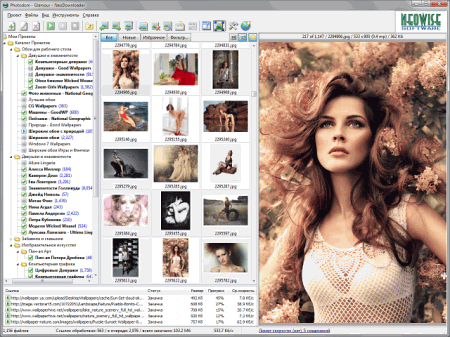
Для этого существуют специальные программы. Одна из них — NeoDownloader v.2.9.3. Достаточно указать адрес страницы, с который необходимо скачать желаемое, указать типы файлов или все подчистую и программа сделает свое дело.
На яндекс.диск есть кнопка посмотри «скачать всё» нажми и жди
Чтобы добавить в коллекцию картинку с телефона:
Нажмите ссылку Добавить карточку в верхнем меню.
Нажмите Загрузить с телефона.
Сделайте фото на камеру телефона или выберите из галереи.
Примечание. Если вы хотите добавить в карточку несколько изображений с телефона:
Выберите одно изображение.
Нажмите на нем ссылку Изменить.
Нажмите Загрузить с телефона.
Сделайте фото на камеру телефона или выберите из галереи.
Нажмите Добавить в коллекцию.
Введите описание для карточки.
Выберите коллекцию, куда хотите добавить карточку, или создайте новую.
Все очень просто.
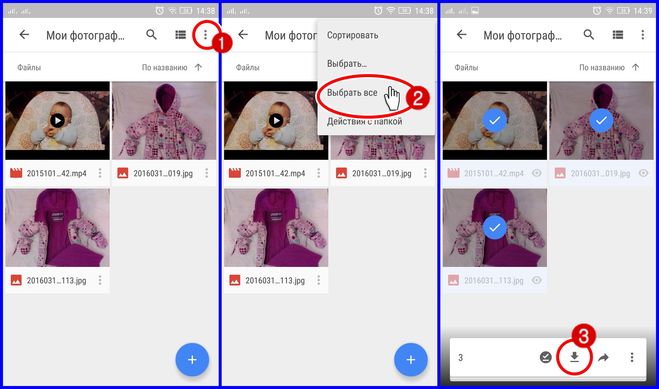
Чтобы скачать полностью папку с фотографиями на компьютер, нужно навести курсор мыши на название нужной папки и нажав правую кнопку мыши выбрать пункт «Скачать». Тогда все файлы с этой папки скачаются одним архивом на Ваш компьютер.
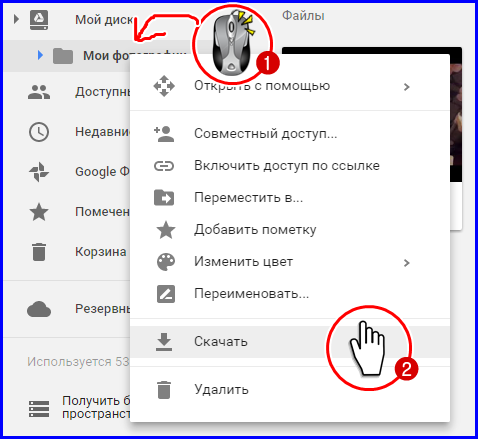
Со смартфона тоже несложно. Сделайте все так, как показано на рисунке:
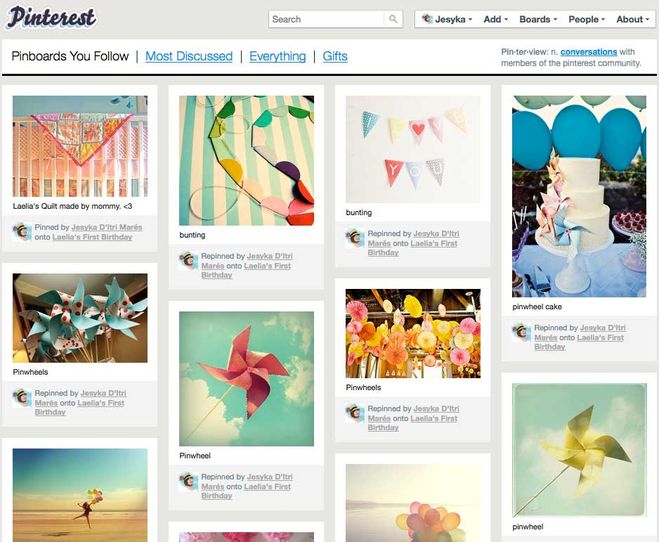
Как я долго задавалась этим вопросом, как же скачать изображение с пинтерест?!
Там столько интересных изображений, пинов, досок, и очень хочется скачать понравившуюся картинку сразу, без всяких перескоков и открытий других сайтов. Иногда это кстати получается, но возможно страдает качество рисунка/фото.
Поэтому, что же нужно (=) делать, чтобы загрузить/скачать картинку с пинтерест?
Способ 1 более короткий:
- открыть пин в ленте
- нажать на картинку правой кнопкой мыши
- «сохранить изображение как»
Способ 2 (длиннее)
- открыть пин
- нажать красную кнопку «перейти»
- попадаем на исходный сайт и тут уже ищем нужное изображение (а оно может быть и в самом низу длинной страницы)
- сохраняем картинку «сохранить изображение» правой кнопкой мыши
Но иногда у меня возникают проблемы и с таким скачиванием, на исходной странице может быть это изображение, но оно не скачивается, либо выдается ошибка 440 (нет страницы) или сайт защищен от копирования. В таком случае приходится делать скриншот экрана и вырезать в пэинте само изображение/

Эйфелева башня — красивое архитектурное строение, замечательная достопримечательность столицы Франции. Это металлическая конструкция высотой около 300 м. Она привлекает пристальное внимание, притягивая интерес.
Эфелева башня является местом притяжения туристов. Ее фотографируют, делают с нею картины, фотографии, обои.
В интернете много необычных фотографий с Эйфелевой башней в разных ракурсах в не одно и то же время дня и ночи, время года.
Найти много обоев можно на сайте с заставками http://www.zastavki.com, на сайте с картинками www.1zoom.ru или сайте с картинками высокого разрешения http://wallpaperscraft.ru, сайте с обоями www.goodfon.ru.
Также смотрим обои с Эйфелевой башней по ссылке, по ссылке с Эйфелевой башней на фоне неба.
Всех, кому нравятся картинки с сооружением Гюстава Эйфеля можно посетить сайт ru.pinterest.com, где находится большая коллекция фотографий.
Особенно красива Эйфелева башня весной или летом, а еще на закате или ночью.
Картинки можно также найти по запросу на Яндес.картинках, Яндекс.Фото.


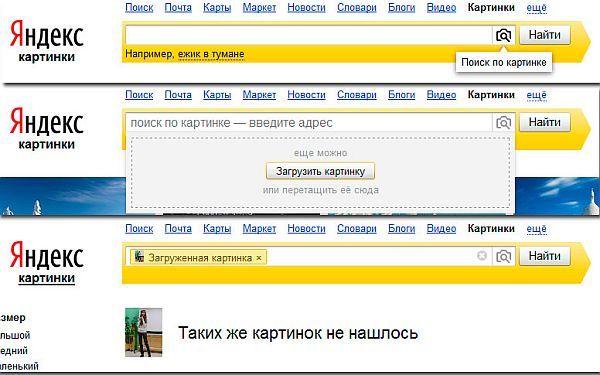
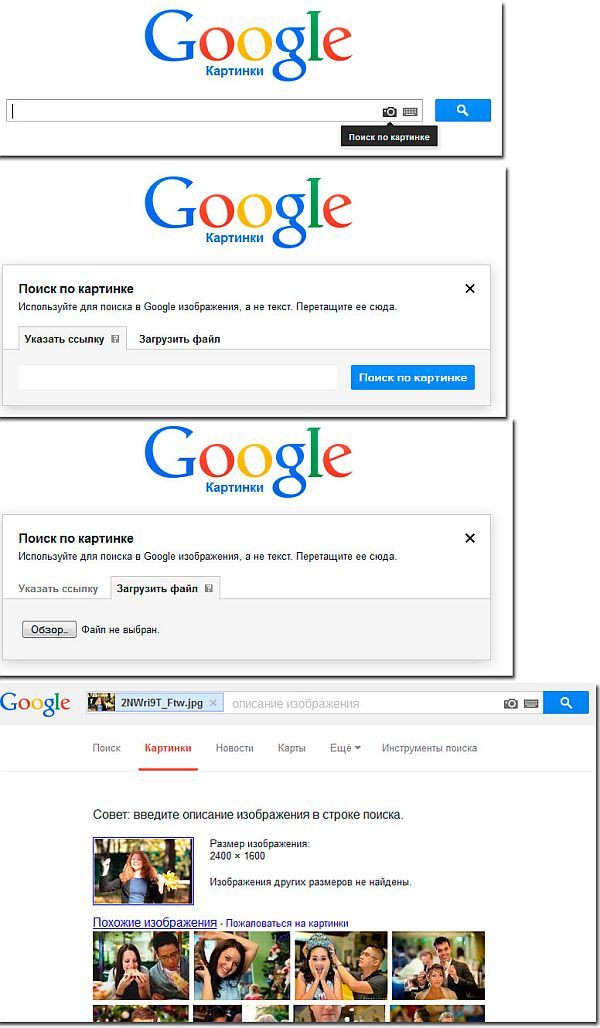
Зайдите на сервис соответствуюшей поисковой «Яндекс Картинки» или «Google Картинки»
Справа в белой поисковой строке поисковой системы увидите значок фотоаппарата. После его нажатия появится окно с предложением загрузить фото на сервер, либо ввести ссылку на интересующую фотографию в интернете. Действуйте по указанию системы. Все просто.
Вообще в двух словах не объяснишь. Программа Lightroom это каталогизатор и RAW-процессор, по большей части, предназначенный для профессиональных фотографов. Это сложный и мощный инструмент для коррекции «сырого» изображения. Но даже сырое изображение надо снять так, чтобы его можно было в последствии корректировать. Описать здесь, как в нем работать не представляется возможным из-за мощности и сложности данного инструмента, однако в сети интернет масса видеоуроков по заданной теме. Ищущий да обрящет.