Подключаем Ipad к компьютеру самостоятельно
Владельцам различных устройств марки Apple хоть раз, но приходилось сталкиваться с вопросом, как айпад подключить к компьютеру.
Сколько же существует способов коннекта iPad к компьютеру для резервного копирования, передачи файлов или просто для управления данными?
Планшет поддерживает две технологии беспроводного соединения: Wi-Fi и Bluetooth. Но еще необходимо знать и два других способа соединения.
Присоединение через USB-кабель или кабель зарядного устройства
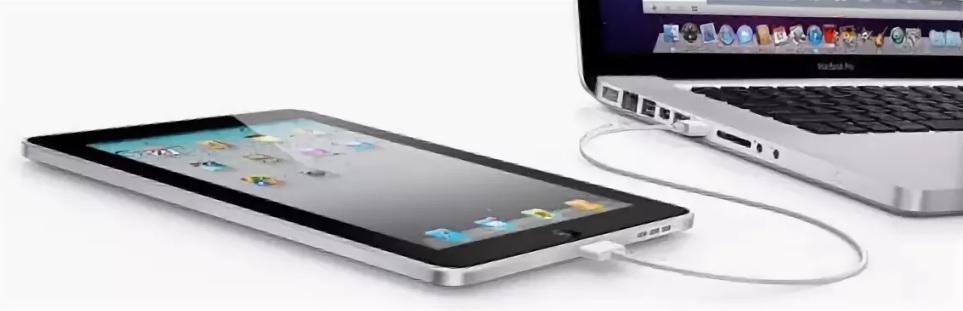
USB-кабель не только заряжает устройство, но и помогает компьютеру или Mac обнаружить, прочитать или распознать iPad. Если синхронизация произошла правильно, пользователь увидит планшет как устройство хранения данных. Чтобы обеспечить правильное соединение, стоит следовать инструкции:
- Использовать кабель, прилагаемый к девайсу для зарядки. Подключить USB-разъем к порту на ПК или Mac, а другой конец к iPad.
- Если совершается первое подключение планшета к компьютеру, появится сообщение с вопросом о том, можно ли доверять этому компьютеру или нет. Нажать «Доверять». Далее компьютер распознает новое устройство.
Подсоединение через сеть Wi-Fi
Необходимо предварительно включить беспроводное соединение Wi-Fi на обоих девайсах, а далее выполнить такие шаги:
- Когда планшет появится в списке устройств, щелкнуть по нему.
- На вкладке «Сводка» установить флажок «Синхронизировать с этим iPad через Wi-Fi».
- Нажать «Применить». Дождаться завершения синхронизации.
- Нажать «Готово».
Подключение через Bluetooth (поддерживает только Mac)
Это уникальный способ подключения планшета Apple к компьютеру Mac, поскольку он не доступен для компьютеров с Windows. Для использования этого метода, нужно выполнить следующие действия:
- На iPad открыть «Настройки» и нажать на переключатель «Bluetooth».
- Открыть меню Apple на Mac и перейти в «Системные настройки». В окне найти параметр «Bluetooth». Включить Bluetooth, если он не включен.
- В поиске устройств найти нужное и нажать на Mac «Пара». Щелкнуть «Соединить» на iPad, если появится сообщение.
- Ввести код для завершения сопряжения.
EaseUS MobiMover
Нелишне будет познакомиться с универсальным программным обеспечением для бесплатной передачи данных с iPad и iPhone, которое поддерживает бесплатное подключение устройств Apple к компьютеру под управлением Windows. И наиболее интересным является то, что можно взять полный контроль над данными планшета.
С помощью этого инструмента можно подключить iPad к компьютеру только через USB-кабель. Утилиту можно использовать для одновременной передачи всех данных с планшета на ПК, включая контакты, сообщения, фотографии, музыку, видео, книги, заметки.
Для присоединения таким способом, нужно сделать такие шаги:
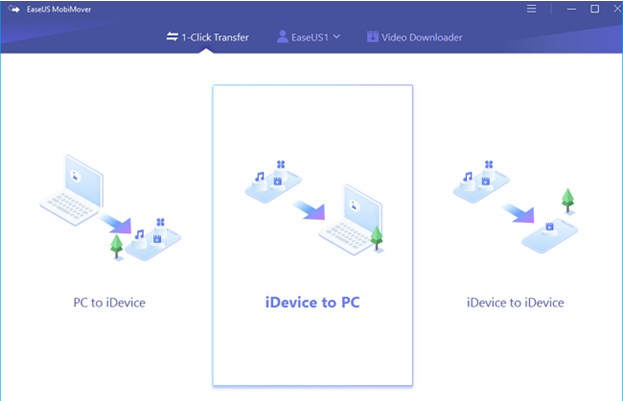
- Подключить iPad к компьютеру с помощью USB-кабеля. Запустить EaseUS MobiMover Free на ПК и выбрать режим iDevice to PC на главном экране. Этот режим поможет экспортировать данные на ПК. Если используется Mac, нужно выбрать EaseUS MobiMover Free для Mac.
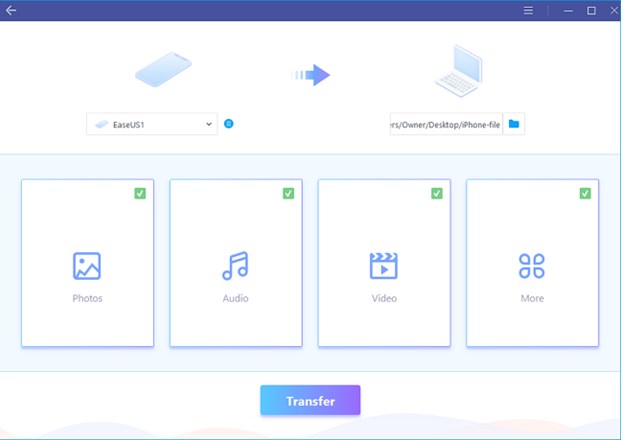
- MobiMover позволяет передавать все данные одновременно с высокой скоростью. Но также можно выбрать контакты, сообщения, заметки, фото, видео или аудио по отдельности.
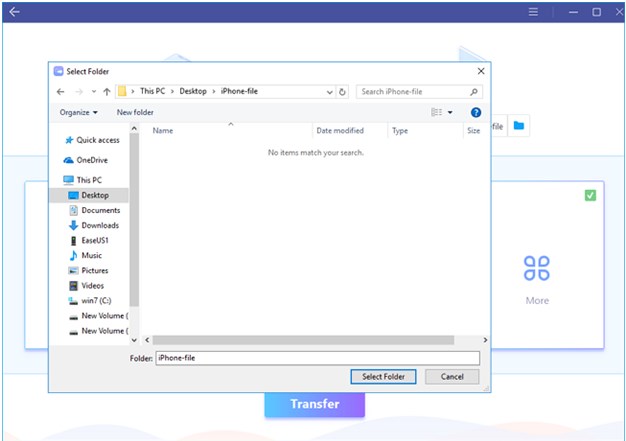
- Перейти в правый верхний угол и щелкнуть значок папки, чтобы изменить место назначения по умолчанию для экспортируемых файлов. Если не установить его самостоятельно, приложение загрузит данные в папку на рабочем столе.
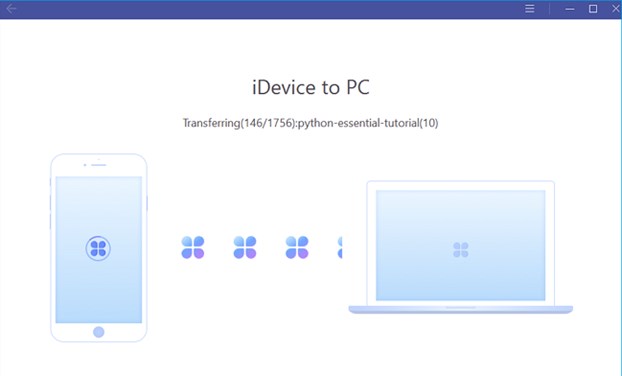
- Нажать «Передача», чтобы начать перемещение файлов с iPad на компьютер. Важно не отсоединять планшет во время передачи. Когда процесс завершится, можно нажать «View», чтобы проверить элементы на ПК.
Более того, MobiMover позволяет передавать файлы в обратном направлении: с ПК на iPad через USB без iTunes.
Проблемы при соединении
Если не удалось установить связь между девайсами ни одним из 4 способов, стоит найти этому причину. Ниже приведены шаги, которые необходимо предпринять для проверки соединения между ПК и устройством iPad.
Важно обратить внимание, что в некоторых случаях для решения проблемы достаточно выполнить только один из этих шагов:
- Проверить, не поврежден ли кабель подключения. Лучше всего отсоединить его от девайсов и снова подключить. Также остановить синхронизацию на устройствах и попытаться еще раз.
- Убедится, что удалены все чехлы или блоки батарей сторонних производителей из планшета, а также удостоверится в том, что кабель подключается непосредственно к порту на устройстве.
- Проверить, подключен ли 30-контактный кабель к дисплею, USB-концентратору и клавиатуре. Затем вновь попробовать совершить подключение.
- Проверить, есть ли приложения для виртуализации, такие, как VMware или Parallels, и закрыть их. Эти приложения могут мешать обмену данными, особенно если обновление устарело или они не настроены должным образом. Если это подозрение верно, то разумно связаться с разработчиками приложения, и проверить наличие обновления.
- Перезагрузить компьютер и планшет.
- Загрузите последнюю версию iTunes от Apple. Для пользователей Mac: проверить обновления для OS X в магазине приложений Mac. Для ПК с Windows, можно проверить наличие обновлений прошивки.
- Если на экране планшета появляется сообщение: «подключается к экрану iTunes», стоит перезагрузить устройство, а затем возобновить процесс.
- Для подключения планшета лучше использовать оригинальный кабель Apple, а не сторонний шнур или аксессуар.
- Отключить все остальные USB-устройства, подключенные к ПК, кроме мыши и клавиатуры. Затем снова подключить планшет. Если это решит проблему, можете подключать другие устройства по одному за раз. И в это время проверять, чтоб iPad все еще распознавался после того, как добавлены новые компоненты.
Стоит обратить внимание, что если проблема решена и позже возникнет снова, следует убедиться, что процесс и настройки подключения не изменились.
Заключение
В этой статье каждый пользователь нашел лучшие способы подсоединения планшета Apple к ПК:
- с помощью USB-шнура;
- через беспроводное соединение Wi-Fi;
- используя Bluetooth;
- с помощью приложения EaseUS MobiMover.
Однако вполне нормально, что при попытке подключить iPad к компьютеру может произойти сбой. Владельцам уникальных устройств не стоит забывать о способах устранения неполадок.
Как подключить ipad pro 11 к компьютеру
Зарядка и подключение к устройству через порт USB-C на iPad
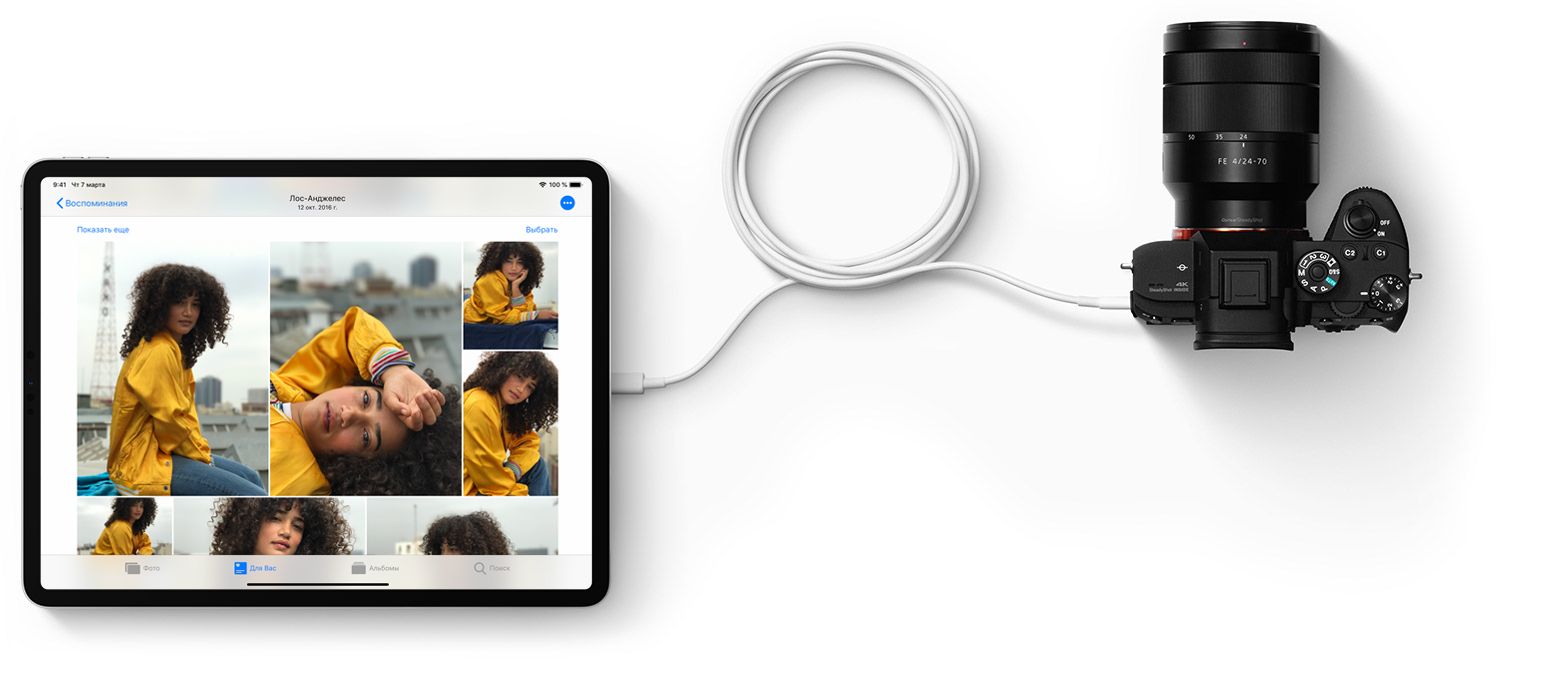
- iPad Pro 11 дюймов (1-го поколения или более новой версии)
- iPad Pro 12,9 дюймов (3-го поколения или более новой версии)
- iPad Air (4-го поколения или более новой версии)
- iPad mini (6-го поколения)

Подключение iPad к Mac или другому компьютеру
- До 4K для iPad Air (4-го поколения) и iPad mini (6-го поколения)
- До 5K для iPad Pro 11 дюймов (1-го и 2-го поколений) и iPad Pro 12,9 дюйма (3-го и 4-го поколений)
- До 6K для iPad Pro 11 дюймов (3-го поколения), iPad Pro 12,9 дюйма (5-го поколения) и iPad Air (5-го поколения) с Pro Display XDR
- внешние накопители;
- концентраторы и док-станции;
- клавиатуры;
- аудиоинтерфейсы и устройства MIDI;
- адаптеры USB/Ethernet.
- Если подключаемое устройство оснащено портом USB-C, потребуется только кабель с разъемами USB-C на обоих концах, например кабель, который идет в комплекте с iPad.
- Если устройство оснащено разъемом USB-С, его можно подключить напрямую к порту USB-C на iPad Pro.
- Если устройство оснащено разъемом USB-A, его можно подключить к адаптеру Apple USB-C/USB, а затем подключить адаптер к порту USB-C на iPad.
Thunderbolt и USB4
- Для зарядки iPhone или более ранних моделей iPad с портом Lightning подключите устройство к iPad с помощью кабеля Apple USB-C/Lightning. Если у вас есть кабель Lightning-USB, можно подключить его к адаптеру Apple USB-C/USB, а затем подключить адаптер к iPad.
- Если у вас две модели iPad с портами USB-C, можно соединить их напрямую с помощью кабеля USB-C. Один iPad будет подзаряжаться от другого. Чтобы поменять их местами и подзарядить другой iPad, отсоедините кабель USB-C и подсоедините его снова.
- Чтобы зарядить Apple Watch, подсоедините зарядный кабель с магнитным креплением из комплекта часов к iPad с помощью адаптера Apple USB-C/USB. Если у вас есть кабель USB-C с магнитным креплением для зарядки Apple Watch, его можно подсоединить к iPad напрямую.
Что можно подключить к новому iPad Pro 2018
 В закладки
Как подключить iPad к компьютеру
iPad является самым популярным планшетом в мире. Миллионы владельцев новых и старых Айпадов время от времени испытывают потребность в подключении гаджета Apple к своему персональному компьютеру.
Как подключить Айпад к компьютеру
Как правило, сопряжение выполняется по одной из нескольких основных причин:
- Для первичной настройки.
- Чтобы установить приложение или игру.
- Для загрузки мультимедийных файлов.
- С целью подзарядить Айпад.
Сегодня мы не будем рассматривать последнюю причину подключения. Так как выполнять специальное сопряжение двух устройств, когда требуется просто подзарядить планшет, не нужно. Достаточно просто соединить девайсы комплектным кабелем, после чего начнется зарядка Айпада.
Намного сложнее бывает новым владельцам Apple iPad, которые хотят подключить гаджет к компьютеру с целью перекинуть мультимедийный файл или установить программу. Операционная система iOS, которая используется на Аупадах, обладает целым рядом ограничений, не позволяющих новичку сразу же понять, что к чему. Поэтому мы предлагаем ознакомиться с подробной инструкцией, где пошагово описаны все действия, необходимые для выполнения.
Как только у вас получится подключить Айпад к компьютеру, отпадет необходимость в сторонней помощи. Операция выполняется достаточно быстро, но сначала нужно выбрать наиболее подходящий способ сопряжения. Сегодня мы рассмотрим 3 таких варианта:
- По USB.
- Через Wi-Fi.
- При помощи Bluetooth.
Первый метод предусматривает использование комплектного кабеля, а остальные позволяют подключить планшет к ПК без каких-либо проводов. Ознакомьтесь с каждым из предложенных способов сопряжения, чтобы выбрать наиболее подходящий для вас.
1. Как подключить Айпад к компьютеру через USB
Это самый простой и наиболее распространенный вариант подключения. В комплекте с Айпадом всегда идет USB-кабель, который можно использовать в том числе для сопряжения с компьютером.
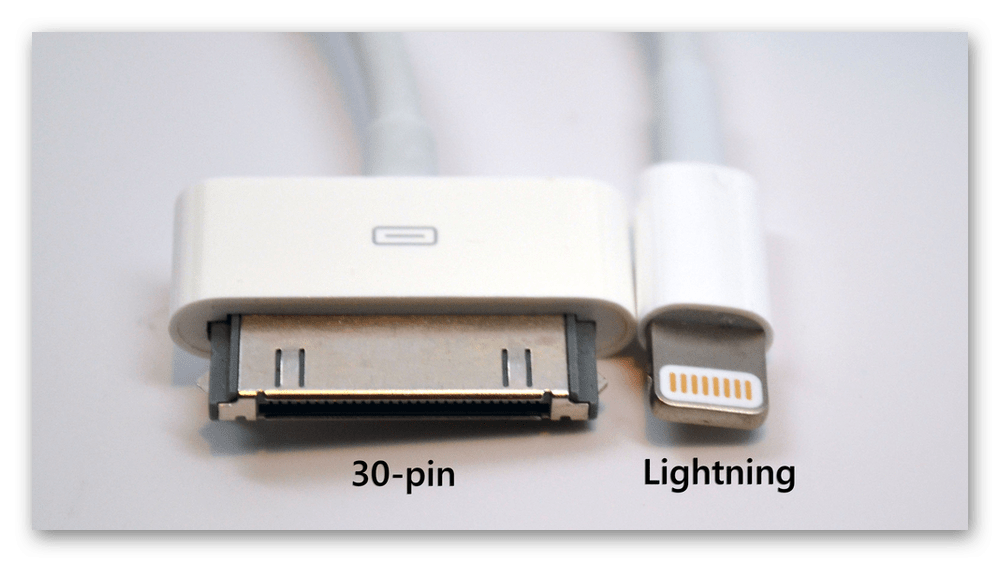
Обратите внимание, что USB-кабели Apple iPad могут отличаться. Модели ранних поколений используют штекер 30-pin, а начиная с 4-го поколения повсеместно применяется Lightning.
Если вам не удалось обнаружить стандартный кабель, то можно воспользоваться и сторонним шнуром, приобретенным в магазине электроники. Сейчас все необходимые интерфейсы находятся в свободной продаже и стоят совсем немного. Однако, рекомендуется использовать фирменные комплектующие Apple.
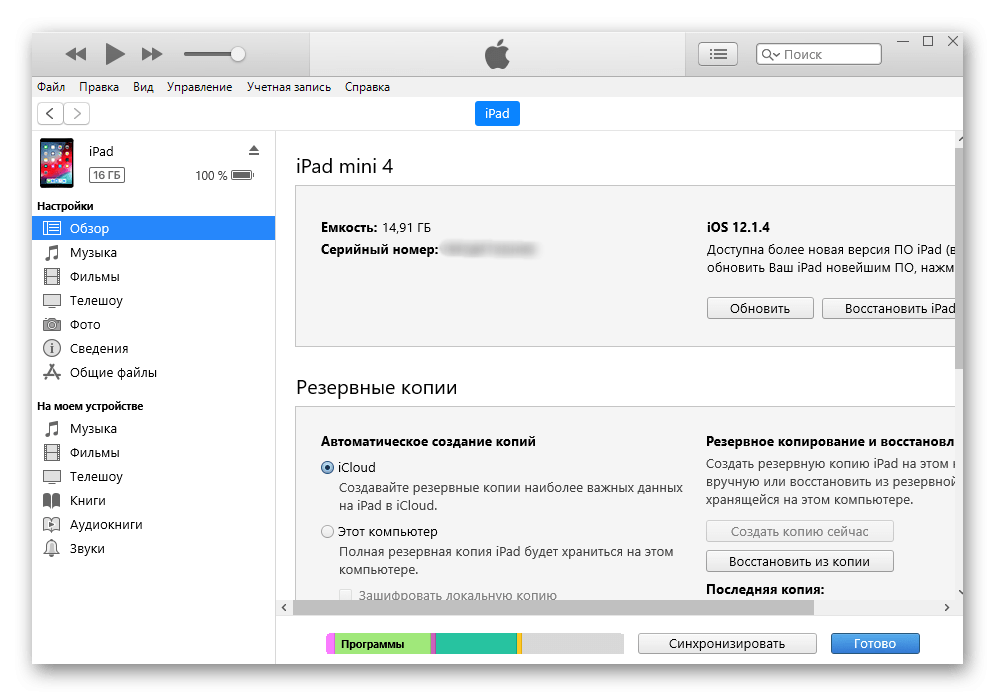
Поиском одного кабеля подготовительный процесс подключения к компьютеру не ограничивается. Как мы уже говорили в начале материала, операционная система iOS имеет закрытый код, поэтому для сопряжения необходимо скачать дополнительную программу iTunes. Она устанавливается на ПК и позволяет компьютеру на базе любой ОС без труда обнаружить все файлы, которые хранятся в памяти Айпада, а также переместить на накопитель мультимедиа со своего ПК.
Актуальная версия iTunes работает с ОС Windows 7 и новее, ОС X 10.9. Если у вас установлена ранняя версия операционной системы, выполнить сопряжение не получится.
После загрузки Айтюнс нужно авторизоваться в системе. Операция выполняется путем ввода данных своего Apple ID, включая логин и пароль. Далее останется сделать несколько шагов:
- Подключить планшет к компьютеру, используя кабель.
- Открыть Айтюнс.
- Выполнить все необходимые манипуляции с Айпадом.
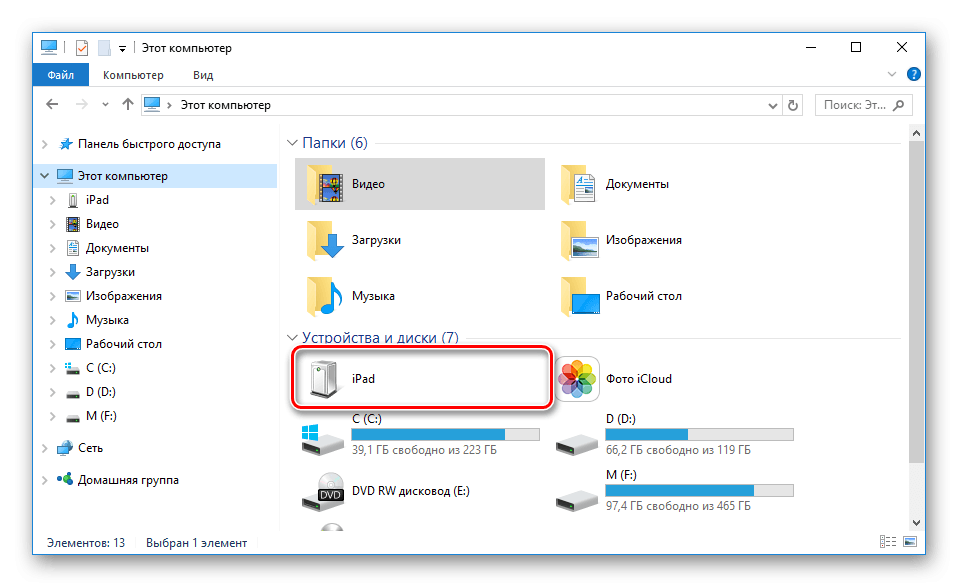
Несмотря на то, что взаимодействие компьютера с планшетом возможно только через специальное ПО, в качестве которого выступает iTunes, папка iPad свободно отображается в разделе «Мой компьютер». Скопировать, переместить или удалить файлы у вас не получится. Но зато можно ознакомиться с хранящимися фото и видео.
2. Как подключить Айпад к ноутбуку по Wi-Fi
Современные технология позволяют соединять устройства между собой без использования каких-либо проводов. Например, при помощи Wi-Fi. Беспроводной интернет сейчас есть практически в каждом домохозяйстве, поэтому подобный способ подключения также стоит рассматривать если не в первую, то во вторую очередь.
Как и в случае с проводным соединением, подключение по Wi-Fi предполагает использование приложения iTunes. Без него не получится обойтись, если вы решились выполнить какие-либо манипуляции со своим планшетом, используя компьютер.
Может показаться, что достаточно включить Wi-Fi на обоих устройствах и обнаружить Айпад с ПК. Но для начала нужно выполнить первичную настройку:
- Откройте Айтюнс.
- Подключите к компьютеру планшет (выполняется только в первый раз).
- Кликните по значку подключенного устройства.
- Нажмите кнопку «Обзор» и поставьте галочку напротив пункта «Синхронизация этого iPad по Wi-Fi».
- Подтвердите выполнение операции.
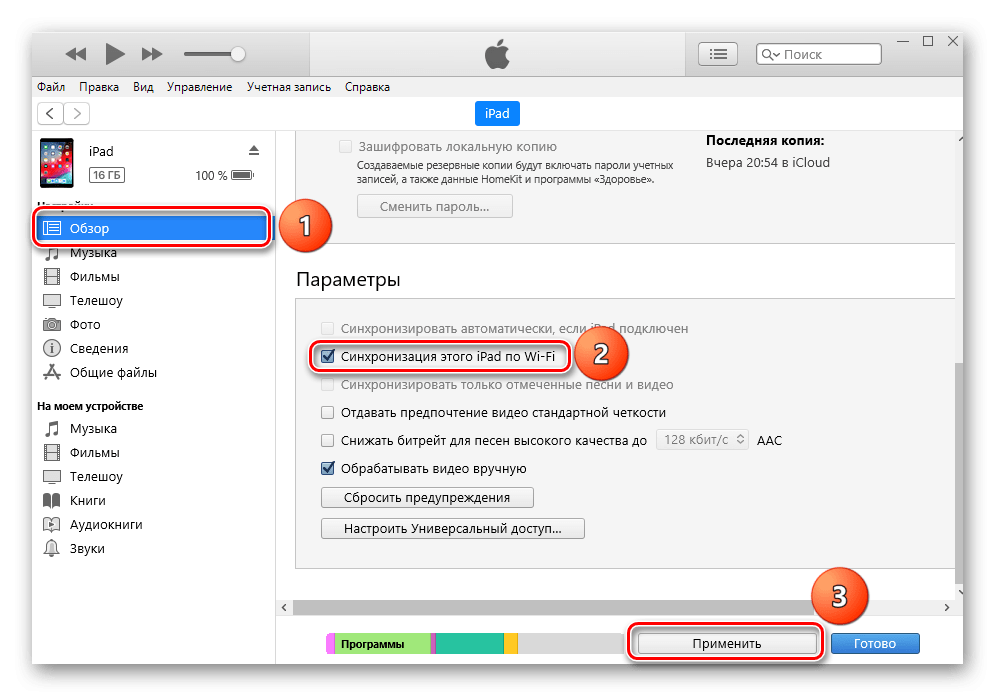
Так вы дадите компьютеру разрешение на считывание информации с планшета при помощи беспроводного интернета. Если этого не сделать, о подключении по Wi-Fi можно забыть.
Теперь переходим к самому главному. Для подключения по Wi-Fi понадобится:
- Открыть настройки Apple iPad.
- Перейти в раздел «Основные».
- Нажать кнопку «Синхронизация с iTunes по Wi-Fi», а затем – «Синхронизировать».
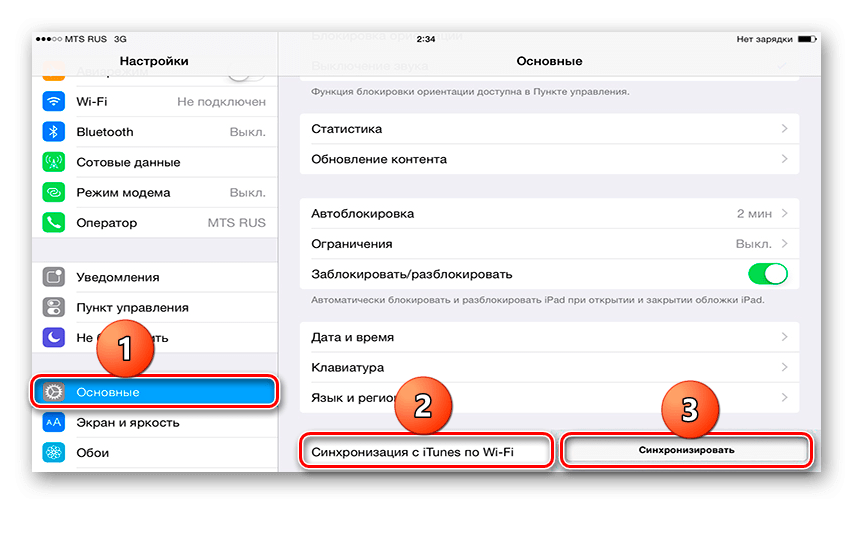
С этого момента в Айтюнс на компьютере будут отображаться все папки планшета. Можно перекинуть файл с Айпада на ПК и наоборот.
При подключении по вайфай многое зависит от близости расположения устройств относительно источника сигнала. Старайтесь находиться вблизи роутера, а также подключать девайсы к одной сети.
3. Соединение по Bluetooth
Прошли те времена, когда технология блютуз повсеместно использовалась для обмена файлами между устройствами. Но, если одним из ранее рассмотренных способов подключить Айпад к ПК не получилось, можно рассмотреть и этот вариант.
Помните, что подключение по Bluetooth возможно только в том случае, если соответствующий адаптер есть на обоих устройствах. Планшеты, разумеется, всегда оснащаются блютузом. Но персональные компьютеры (особенно старые модели) адаптером не располагают, а потому вы лишь потратите время на попытку настроить сопряжение.
Если Bluetooth на компьютере все-таки есть, можно начинать подключение. Для этого требуется:
- Перейти в настройки Айпада.
- Выбрать пункт «Bluetooth».
- Передвинуть ползунок в активное положение.
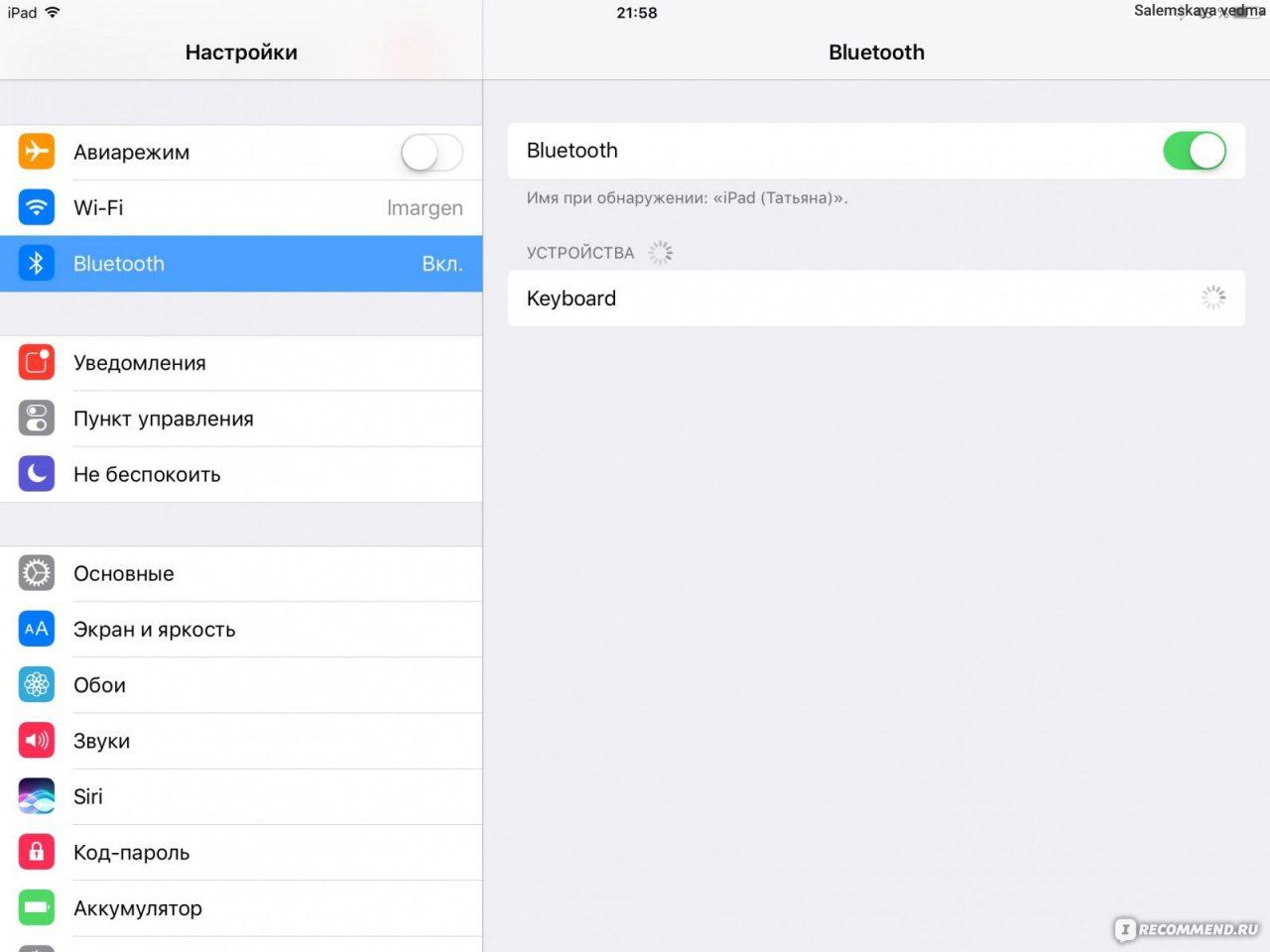
После выполнения этих действий iPad начнет искать доступные для подключения устройства. Если на ПК активирован блютуз, то он обязательно отобразится в списке. Вам останется выбрать компьютер, чтобы начать сопряжение. После завершения процесса папка Айпада отобразится на ПК.
Настройка синхронизации
При выполнении первого подключения Айпада к компьютеру нельзя обойти стороной настройки синхронизации. Эта операция позволяет ПК запомнить гаджет, чтобы потом на соединение по Wi-Fi или USB не уходило много времени. То есть, настроив синхронизацию, пользователю будет достаточно соединить оба устройства кабелем или найти друг друга по Wi-Fi, после чего папка iPad начнет отображаться на компьютере.
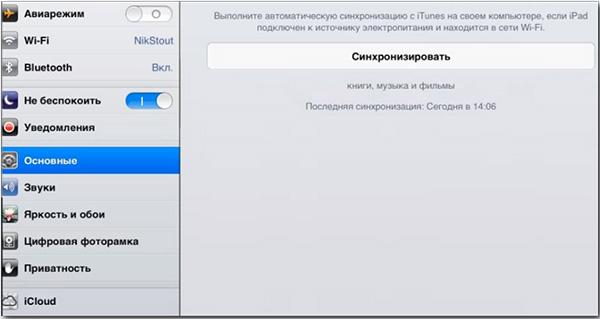
Настройка синхронизации выполняется через iTunes:
- Откройте программу и пройдите авторизацию.
- Выберете пункт меню «Файл», а затем – «Устройства».
- Нажмите на iPad и перейдите в раздел «Информация».
- Для синхронизации нужно выделить галочками все предложенные пункты.
- Откройте раздел «Приложения», чтобы указать программы для сопряжения.
- В конце не забудьте нажать на кнопку «Применить», иначе изменения не сохранятся.
Как только будут выполнены все шаги инструкции, компьютер предложит выбрать один из типов синхронизации:
- Замена данных с ПК на Айпад.
- Замена данных с Айпада на ПК.
- Обоюдное подключение.
Для простого обмена файлов в ручном режиме нужно выбирать последний пункт. В конце останется подтвердить выполнение операции, и через несколько секунд синхронизация будет полностью настроена.
В дальнейшем вам не понадобится выполнять обозначенные действия. Синхронизация начнет выполняться автоматически для максимально быстрого сопряжения устройств.
Помимо iTunes для подключения Айпада к компьютеру можно использовать в том числе неофициальные программы. Например, iTools или iFunBox. Но в данном случае вы действуете на свой страх и риск.
Если iPad не подключается
Процесс сопряжение компьютера с любым устройством на iOS является более трудоемким, если сравнивать выполнение аналогичной операции с Андроид-планшетом. Не удивительно, что у некоторых пользователей возникают проблемы с подключением iPad к ПК. Поэтому важно разобрать возможные ошибки и предложить несколько вариантов их устранения.
Как подключить iPad к компьютеру – инструкция
Как правило, сопряжение выполняется по одной из нескольких основных причин:
- Для первичной настройки.
- Чтобы установить приложение или игру.
- Для загрузки мультимедийных файлов.
- С целью подзарядить Айпад.
Сегодня мы не будем рассматривать последнюю причину подключения. Так как выполнять специальное сопряжение двух устройств, когда требуется просто подзарядить планшет, не нужно. Достаточно просто соединить девайсы комплектным кабелем, после чего начнется зарядка Айпада.
Намного сложнее бывает новым владельцам Apple iPad, которые хотят подключить гаджет к компьютеру с целью перекинуть мультимедийный файл или установить программу. Операционная система iOS, которая используется на Аупадах, обладает целым рядом ограничений, не позволяющих новичку сразу же понять, что к чему. Поэтому мы предлагаем ознакомиться с подробной инструкцией, где пошагово описаны все действия, необходимые для выполнения.
Как только у вас получится подключить Айпад к компьютеру, отпадет необходимость в сторонней помощи. Операция выполняется достаточно быстро, но сначала нужно выбрать наиболее подходящий способ сопряжения. Сегодня мы рассмотрим 3 таких варианта:
- По USB.
- Через Wi-Fi.
- При помощи Bluetooth.
Первый метод предусматривает использование комплектного кабеля, а остальные позволяют подключить планшет к ПК без каких-либо проводов. Ознакомьтесь с каждым из предложенных способов сопряжения, чтобы выбрать наиболее подходящий для вас.
Кабель для подключения iPad к компьютеру
Для того чтобы соединить компьютер и любой планшет iPad (не важно большой или маленький) вам потребуется USB-кабель, такой кабель всегда имеется в стандартном комплекте планшета, если кабель сломается, то при покупке сверяйтесь с базой MFi.

Одна сторона кабеля вставляется в компьютер или ноутбук, стандарт USB пока используется во всех кабелях для iPad. А вот другая сторона кабеля может быть двух стандартов, в зависимости от модели планшета:
- Lightning (все iPad mini и iPad’ы, начиная с моделей 4-го поколения)
- 30-pin (только первые три модели: iPad, iPad 2, The new iPad)
30-ти пинового штекер подключайте к Айпаду маркировкой вверх. Более новые штекера Lightning в этом плане немного удобнее, их можно подключать любой стороной.
Коннект Айпада и ПК через Wi-Fi
Сейчас обозрим, как синхронизировать iPad с компьютером при помощи сети Wi-Fi. Делается это легко и быстро. Потребуется не более двух минут. Подключите айпад к ПК. Это требуется для начальной настройки. При подобном коннекте этого больше не потребуется делать.
Зайдите в iTunes. В боковом меню слева выберите название вашего устройства. Выбрав в меню айпад, нажмите «Обзор» и в подпункте «Параметры» поставьте галочку «Синхронизация этого iPad по Wi-Fi». Кликаете на кнопку «Применить».

Этими действиями вы завершили настройки будущей работы в iTunes. Теперь необходимо приготовить для синхронизации через Wi-Fi сам i-гаджет:
- В айпаде заходите в меню «Настройки»;
- Выбираете «Основные»;
- Далее «Синхронизация с iTunes по Wi-Fi «;
В этом меню выбираете компьютер, с которым будет происходить синхронизация, и нажимаете кнопку «Синхронизировать». Теперь, вся информация, которую вы определили для синхронизации, с вашего ПК будет перенесена на iPad. Тот факт, что для успешных манипуляций на компьютере должен быть Wi-Fi-роутер мы опускаем по умолчанию.

Как подключить Айпад к ноутбуку по Wi-Fi
Современные технология позволяют соединять устройства между собой без использования каких-либо проводов. Например, при помощи Wi-Fi. Беспроводной интернет сейчас есть практически в каждом домохозяйстве, поэтому подобный способ подключения также стоит рассматривать если не в первую, то во вторую очередь.
Как и в случае с проводным соединением, подключение по Wi-Fi предполагает использование приложения iTunes. Без него не получится обойтись, если вы решились выполнить какие-либо манипуляции со своим планшетом, используя компьютер.
Может показаться, что достаточно включить Wi-Fi на обоих устройствах и обнаружить Айпад с ПК. Но для начала нужно выполнить первичную настройку:
- Откройте Айтюнс.
- Подключите к компьютеру планшет (выполняется только в первый раз).
- Кликните по значку подключенного устройства.
- Нажмите кнопку «Обзор» и поставьте галочку напротив пункта «Синхронизация этого iPad по Wi-Fi».
- Подтвердите выполнение операции.

Так вы дадите компьютеру разрешение на считывание информации с планшета при помощи беспроводного интернета. Если этого не сделать, о подключении по Wi-Fi можно забыть.
Теперь переходим к самому главному. Для подключения по Wi-Fi понадобится:
- Открыть настройки Apple iPad.
- Перейти в раздел «Основные».
- Нажать кнопку «Синхронизация с iTunes по Wi-Fi», а затем – «Синхронизировать».

С этого момента в Айтюнс на компьютере будут отображаться все папки планшета. Можно перекинуть файл с Айпада на ПК и наоборот.
При подключении по вайфай многое зависит от близости расположения устройств относительно источника сигнала. Старайтесь находиться вблизи роутера, а также подключать девайсы к одной сети.
Для подключения iPad к ПК требуется iTunes
 iTunes это такая специальная программа компании Apple, позволяющая работать с подключенным к компьютеру планшетом iPad. Ставится она в компьютер, подробнее о программе iTunes можно узнать в материалах:
-
Для того чтобы компьютер увидел ваш iPad ненужно искать и скачивать специальные драйвера. В наборе программы iTunes есть все необходимые драйвера не только для iPad, но и для всех моделей телефонов iPhone и плееров iPod. Драйвера установятся вместе с программой iTunes.
Запуск iTunes


Если подключение произведено верно, то на экране всплывет окошко «Автозапуска», в котором вам будет предложено на выбор несколько действий. Например, таких как: «Импортировать изображение и видео», «Копировать фотографии на компьютер и просмотреть их», «Открыть устройство для просмотра файлов», «Обзор видеофайлов» и прочее.
Можете смело нажимать значок, запуская нужный вам процесс, либо просто закрыть окно «Автозапуска». Потому что после подключения i-гаджета к ПК, параллельно «Автозапуску» автоматически загрузился и открылся iTunes. И теперь вы можете видеть перед собой его меню. Выбрав значок айпада, вы смело сможете качать посредством синхронизации в планшет: игры, музыку, фильмы и прочие полезные мультимедиа-приколюшки!
Первое подключение iPad к компьютеру
Надеемся, что вы уже установили iTunes и активировали iPad, если еще не активировали, гляньте – инструкцию по первой активации iPod, действия примерно те-же.

Планшет iPad подключен к компьютеру
Так вот если вы все сделаете верно, то можете подключить iPad к компьютеру, запустить значок «Мой компьютер» и увидите, что среди локальных дисков появился и iPad. Если у вас прошивка iOS 7, то иногда на экране планшета требуется подтвердить доверие на использование iPad’а этим компьютером.
Для чего любой пользователь подключает iPad к компьютеру? – Для того чтобы закачать в него игрушек или фильмов с музыкой.
Надеемся, что наши инструкции помогут вам не только подключить iPad к компьютеру, но и полноценно пользоваться планшетом – загружать полезные приложения, играть в игры, лазить в интернете, иногда использовать камеру, слушать музыку и смотреть видео. Главное не отключайте кабель iPad от компьютера во время загрузки в него информации с ПК.
Соединение по Bluetooth
Прошли те времена, когда технология блютуз повсеместно использовалась для обмена файлами между устройствами. Но, если одним из ранее рассмотренных способов подключить Айпад к ПК не получилось, можно рассмотреть и этот вариант.
Помните, что подключение по Bluetooth возможно только в том случае, если соответствующий адаптер есть на обоих устройствах. Планшеты, разумеется, всегда оснащаются блютузом. Но персональные компьютеры (особенно старые модели) адаптером не располагают, а потому вы лишь потратите время на попытку настроить сопряжение.
Если Bluetooth на компьютере все-таки есть, можно начинать подключение. Для этого требуется:
- Перейти в настройки Айпада.
- Выбрать пункт «Bluetooth».
- Передвинуть ползунок в активное положение.

После выполнения этих действий iPad начнет искать доступные для подключения устройства. Если на ПК активирован блютуз, то он обязательно отобразится в списке. Вам останется выбрать компьютер, чтобы начать сопряжение. После завершения процесса папка Айпада отобразится на ПК.
Режим модема
Модели iPad с возможностью использования SIM-карты (в названии устройства обычно пишут так Wi-Fi + Cellular) позволяют раздавать интернет на компьютер. Для этого его можно подключить через Wi-Fi, Bluetooth и USB-кабель и включить специальную функцию в настройках.
Подключение через USB

Все, что необходимо для подключения iPad к домашнему ПК или ноутбуку, – это само устройство, специальный шнур USB (имеется в комплекте поставки планшета), а также заранее установленная на компьютер iTunes. При этом на ПК может быть установлена абсолютно любая версия Windows, начиная от XP с третьим сервис паком. iTunes лучше установить последней версии.
Подключить Айпад к ПК очень просто. Для этого необходимо воспользоваться USB переходником, чтобы соединить их. Всего лишь через несколько секунд после соединения на мониторе компьютера появиться окно iTunes. Если программа не запустилась самостоятельно, то это следует сделать в ручном режиме. Вот и все, iPad подключен к КП через переходник, а значит, можно заняться настройкой обмена данными.
Особенности подключения USB-кабеля

Начинается процесс с того, что одна сторона кабеля вставляется в ваш компьютер, а другая в устройство. Если вам необходимо приобрести кабель, то следует знать, что разные поколения, имеют различные стандарты кабеля. К примеру синхронизация и подключение к компьютеру iPad 4 производится с помощью кабеля со стандартом Lightning , а первые три модели айпада, произведены по стандарту 30-pin. Отличие этих штекеров в том, что первый вид может подключаться любой стороной, а более старый, только маркировкой вверх.
Далее запускается вручную или автоматически специальная программа iTunes, которая и позволяет синхронизировать компьютер с планшетом. Для того, чтобы программа увидела устройство не нужно предпринимать каких-либо действий, достаточно лишь выбрать его в специальном открывающемся меню при запуске, ведь iTunes самостоятельно запускает все необходимые драйвера, именно поэтому синхронизировать iPad просто.
Настройка синхронизации

Для того чтобы выполнить настройку синхронизации подключенного через USB яблочного гаджета и iTunes необходимо выполнить несколько несложных шагов:
- в меню программы «Файл» выбираем «Устройства», а затем наш iPad;
- переходим во вкладку «Информация» и выбираем все подлежащие синхронизации пункты;
- переходим во вкладку «Приложения» и отмечаем все программы, которые необходимо перенести на ПК (это же можно сделать для файлов музыки и видео);
- принимаем осуществленные изменения с помощью кнопки «Применить».
Выполнив эти действия, мы можем быть уверенными, что при каждом следующем подключении девайса через шнур к ПК выбранные нами данные и медиа-контент будут сохраняться в программе iTunes, что минимизирует риск их утраты.
Первая синхронизация
Первая процедура синхронизации iPad и установленной на компьютере iTunes начнется сразу же после нажатия кнопки «Применить». При этом программа выдаст список из трех возможных вариантов синхронизации:
- с заменой данных планшета хранящимися на компьютере данными;
- с заменой информации на ПК данными из памяти Айпад;
- со слиянием данных.
Поскольку мы синхронизировали ПК и iPad первый раз, то на компьютере у нас нет никаких нужных данных. Поэтому для нас подойдет только второй пункт. В будущем мы сможем без проблем изменить вариант синхронизации, например, чтобы перенести на планшет необходимые данные после его перепрошивки.
Если iPad не подключается

Процесс сопряжение компьютера с любым устройством на iOS является более трудоемким, если сравнивать выполнение аналогичной операции с Андроид-планшетом. Не удивительно, что у некоторых пользователей возникают проблемы с подключением iPad к ПК. Поэтому важно разобрать возможные ошибки и предложить несколько вариантов их устранения.
Первое сопряжение всегда выполняется при помощи USB-кабеля, поэтому важно проверить его исправность, а также работоспособность порта на ПК. Если все интерфейсы находятся в нормальном состоянии, попробуйте снова подключить планшет (возможно, используя другой разъем). Но не забудьте на экране Айпада дать разрешение на сопряжение с компьютером. Данное уведомление всегда появляется, когда вы подключаете устройство по USB.
Не получается установить Айтюнс
Скорее всего, технические характеристики вашего компьютера не соответствуют тем, которые требует iTunes. Напоминаем, что программа работает с новыми версиями Windows, начиная с «семерки». Также рекомендуем скачивать программу только с официального сайта компании.
При попытке подключиться по Bluetooth планшет не видит компьютер
Удостоверьтесь, что датчик блютуз действительно установлен на ПК. Если это так, его обязательно нужно активировать. В случае, когда компьютер до сих пор не появляется в списке доступных устройств на планшете, попробуйте выполнить обратное подключение (найти Айпад в списке доступных устройств на компьютере).
EaseUS MobiMover
Нелишне будет познакомиться с универсальным программным обеспечением для бесплатной передачи данных с iPad и iPhone, которое поддерживает бесплатное подключение устройств Apple к компьютеру под управлением Windows. И наиболее интересным является то, что можно взять полный контроль над данными планшета.
С помощью этого инструмента можно подключить iPad к компьютеру только через USB-кабель. Утилиту можно использовать для одновременной передачи всех данных с планшета на ПК, включая контакты, сообщения, фотографии, музыку, видео, книги, заметки.
Для присоединения таким способом, нужно сделать такие шаги:
- Подключить iPad к компьютеру с помощью USB-кабеля. Запустить EaseUS MobiMover Free на ПК и выбрать режим iDevice to PC на главном экране. Этот режим поможет экспортировать данные на ПК. Если используется Mac, нужно выбрать EaseUS MobiMover Free для Mac.
- MobiMover позволяет передавать все данные одновременно с высокой скоростью. Но также можно выбрать контакты, сообщения, заметки, фото, видео или аудио по отдельности.
- Перейти в правый верхний угол и щелкнуть значок папки, чтобы изменить место назначения по умолчанию для экспортируемых файлов. Если не установить его самостоятельно, приложение загрузит данные в папку на рабочем столе.
- Нажать «Передача», чтобы начать перемещение файлов с iPad на компьютер. Важно не отсоединять планшет во время передачи. Когда процесс завершится, можно нажать «View», чтобы проверить элементы на ПК.
Более того, MobiMover позволяет передавать файлы в обратном направлении: с ПК на iPad через USB без iTunes.
Проблемы при соединении
Если не удалось установить связь между девайсами ни одним из 4 способов, стоит найти этому причину. Ниже приведены шаги, которые необходимо предпринять для проверки соединения между ПК и устройством iPad.
Важно обратить внимание, что в некоторых случаях для решения проблемы достаточно выполнить только один из этих шагов:
- Проверить, не поврежден ли кабель подключения. Лучше всего отсоединить его от девайсов и снова подключить. Также остановить синхронизацию на устройствах и попытаться еще раз.

- Убедится, что удалены все чехлы или блоки батарей сторонних производителей из планшета, а также удостоверится в том, что кабель подключается непосредственно к порту на устройстве.

- Проверить, подключен ли 30-контактный кабель к дисплею, USB-концентратору и клавиатуре. Затем вновь попробовать совершить подключение.

- Проверить, есть ли приложения для виртуализации, такие, как VMware или Parallels, и закрыть их. Эти приложения могут мешать обмену данными, особенно если обновление устарело или они не настроены должным образом. Если это подозрение верно, то разумно связаться с разработчиками приложения, и проверить наличие обновления.

- Перезагрузить компьютер и планшет.
- Загрузите последнюю версию iTunes от Apple. Для пользователей Mac: проверить обновления для OS X в магазине приложений Mac. Для ПК с Windows, можно проверить наличие обновлений прошивки.
- Если на экране планшета появляется сообщение: «подключается к экрану iTunes», стоит перезагрузить устройство, а затем возобновить процесс.
- Для подключения планшета лучше использовать оригинальный кабель Apple, а не сторонний шнур или аксессуар.
- Отключить все остальные USB-устройства, подключенные к ПК, кроме мыши и клавиатуры. Затем снова подключить планшет. Если это решит проблему, можете подключать другие устройства по одному за раз. И в это время проверять, чтоб iPad все еще распознавался после того, как добавлены новые компоненты.
Стоит обратить внимание, что если проблема решена и позже возникнет снова, следует убедиться, что процесс и настройки подключения не изменились.
Заключение
В этой статье каждый пользователь нашел лучшие способы подсоединения планшета Apple к ПК:
- с помощью USB-шнура;
- через беспроводное соединение Wi-Fi;
- используя Bluetooth;
- с помощью приложения EaseUS MobiMover.
Однако вполне нормально, что при попытке подключить iPad к компьютеру может произойти сбой. Владельцам уникальных устройств не стоит забывать о способах устранения неполадок.