Как подключить фотоаппарат Canon 4000d к компьютеру через Wi-Fi?
Да, все работает. Надо скачать и установить утилиту EOS Utility. Далее в камере включить Wi-Fi, выбрать подключение к компьютеру, указать подключение через локальную беспроводную сеть, выбрать сеть и ввести пароль. После этого запустить EOS Utility — она найдет камеру и предложит к ней подключиться.
Как подключить фотоаппарат к компьютеру через вай фай?
- Выберите (Сеть) → [Wi-Fi] → [Нажать WPS] или [Руч. настр. тчк дост.], чтобы подключить камеру и компьютер к одной и той же точке доступа.
- Выберите [Ф. «Удаленный ПК»] → [Связывание], чтобы выполнить связывание камеры с приложением Remote.
Как подключить Canon к к компьютеру?
Соедините принтер и компьютер USB кабелем. Подключите плоский разъем USB-кабеля ( ) к компьютеру, а квадратный разъем ( ) — к принтеру. USB-кабель не входит в комплект поставки принтера, приобретите кабель отдельно. Убедитесь в том, что используется USB-кабель с указанной маркировкой.
Как подключить Canon R к компьютеру по wifi?
- Задайте для параметров Wi-Fi значение [Вкл.]. См. .
- Выберите [ : Подключение Wi-Fi/Bluetooth].
- Выберите пункт [ Дистанц. .
- Выберите [Добавить уст-во для подключения].
- Проверьте имя сети (SSID) и пароль. Проверьте SSID (1) и пароль (2), отображаемые на экране камеры.
Как подключить фотоаппарат Canon к компьютеру как веб камеру?
Для превращения камеры Canon в веб—камеру компьютера нужно установить и запустить утилиту, предварительно подключив камеру к компьютеру при помощи USB-кабеля. Затем в программе с поддержкой видеосвязи нужно установить EOS Webcam Utility в качестве основной веб—камеры.
Как скинуть фото с фотоаппарата Canon на телефон?
- Переключитесь в режим просмотра.
- Нажмите кнопку .
- Выберите пункт [ Отпр. изобр. на смартфон]. .
- Выберите параметры отправки и отправьте изображения.
Как подключить телефон к фотоаппарату Никон?
- Включите встроенный модуль Wi-Fi вашей фотокамеры. .
- Откройте настройки Wi-Fi интеллектуального устройства и выберите фотокамеру в списке доступных сетей. .
- Запустите на смартфоне приложение Wireless Mobile Utility.
Как управлять фотоаппаратом Canon с компьютера?
Многие камеры Canon поддерживают режим дистанционного управления с компьютера. При этом фотоаппарат подключается к компьютеру посредством кабеля USB. На компьютере должна быть установлена утилита Remote Capture, которая поставляется в комплекте с фотоаппаратом.
Как подключить фотоаппарат Canon к Wi-Fi?
- Включите камеру и нажмите кнопку меню.
- Щелкните «Настройки» и выберите Wi—Fi.
- Нажмите «Включить». .
- Вернитесь в меню
- Выберите функцию Wi—Fi и задайте желаемое имя камеры
- Вернитесь в меню и выберите функцию Wi—Fi.
Как подключить ноутбук к принтеру Canon?
Подключите принтер к компьютеру при помощи USB кабеля. Подключайтесь непосредственно к USB порту, а не к USB-концентратору (хабу). Убедитесь, что принтер подключен к электрической розетке и включен. Следуйте инструкциям системы Mac OS по установке принтера.
Переносим фотографии с фотоаппарата по Wi-Fi
Как подключить фотоаппарат Canon 4000d к компьютеру через Wi-Fi?
Да, все работает. Надо скачать и установить утилиту EOS Utility. Далее в камере включить Wi-Fi, выбрать подключение к компьютеру, указать подключение через локальную беспроводную сеть, выбрать сеть и ввести пароль. После этого запустить EOS Utility — она найдет камеру и предложит к ней подключиться.
- Выберите (Сеть) → [Wi-Fi] → [Нажать WPS] или [Руч. настр. тчк дост.], чтобы подключить камеру и компьютер к одной и той же точке доступа.
- Выберите [Ф. «Удаленный ПК»] → [Связывание], чтобы выполнить связывание камеры с приложением Remote.
Переносим фотографии с фотоаппарата по Wi-Fi
Можно, и не только на компьютер, а и на смартфон, планшет и даже в интернет.
Но, для этого нужно приобрести специальную карту Eye-Fi и вставить ее в фотоаппарат.
Eye-Fi — это специальная карта, которая вставляется в стандартный SD-разъем фотоаппарата с поддержкой SDHC и позволяет реализовать дополнительные функции через связь со смартфоном, планшетом, ПК или интернетом.
Если фотоаппарат оборудован гнездом для CF-карт, то необходимо еще приобрести и соответствующий SD-CF переходник.

Данная карта по сути, это микрокомпьютер, оснащенный не только чипом для храпения данных, но и своим процессором, а также модулем для беспроводной связи по стандарту Wi-Fi.
Питание он получает от батарейки или аккумулятора фотоаппарата, поэтому нужно учитывать, что батарейка будет разряжаться быстрее, чем с обычной SD-картой.
Есть еще одна особенность, которая не позволяет ее перепутать с другими картами — карта имеет красный цвет.

В настоящий момент доступны карты:
— Connect X2 4Гб (Class 6 — скорость записи не менее 6 Мбит/с), поддерживает передачу JPEG;
— Mobile X2 8Гб (Class 6 — скорость записи не менее 6 Мбит/с), поддерживает передачу JPEG;
— Eye-Fi Pro X2 8Гб (Class 6 — скорость записи не менее 6 Мбит/с), поддерживает передачу RAW/JPEG, работает с открытыми Wi-Fi сетями, выполняет геолокационное позиционирование ваших фотографий с помощью сервиса Skyhook;
— Eye-Fi Pro X2 16Гб (Class 10 — скорость записи не менее 10 МБит/с) поддерживает передачу RAW/JPEG, работает с открытыми Wi-Fi сетями, выполняет геолокационное позиционирование ваших фотографий.
Карта работает только через заранее прописанные в ней Wi-Fi сети в двух режимах — Ad-Hoc и Infrastructure, поддерживаются шифрование WEP и WPA2.
Для управления и настройки нужны компьютер и специальное ПО, поэтому администрирование, доступ к настройкам и управление работой таких карт осуществляется по Wi-Fi с PC или Mac совместимого компьютера через браузер или программу Eye-Fi Center.
Eye-Fi Center (для ОС Windows и Mac OS X) состоит из двух частей:
— небольшое приложение (Eye-Fi Helper), которое работает на компьютере,
— графический интерфейс (Eye-Fi Center), который работает независимо от веб-браузера или подключения к Интернету.
Eye-Fi — мобильное приложение (для IPad / iPhone и Android) с помощью которого вы можете автоматически создавать резервные копии и систематизировать фотографии и видео по дате или размещать их на ваши любимые интернет-сайты.
Набор функций, связанных с работой в сетях Wi-Fi, определяется настройками внутреннего ПО (Firmware).
Закачку фотографий можно производить через точку доступа в интернет-кафе или через соединение по Wi-Fi со смартфоном, который, в свою очередь, задействует ЗG-связь.
Как заявляет производитель, Eye-Fi имеет «бесконечный» объем: если произвести соответствующие настройки (функция Endless Memory), то место, занятое на карте уже загруженными на онлайн-ресурс фотографиями, освободится автоматически, но недостатком карты остается невозможность копировать фото выборочно.
Программное обеспечение, поставляемое с картой, позволяет настроить ее для работы с рядом бесплатных сервисов, например, Fotki.com, Facebook, Flickr, YouTube и т. д.
В то же время Eye-Fi предоставляет собственный веб-сервис для хранения фотографий в неограниченном объеме и многие другие преимущества примерно за 1600 рублей в год.
Но, купив карту Eye-Fi, не спешите вставлять ее в фотоаппарат.
Сначала зайдите на сайт Eye-Fi и зарегистрируйтесь.
Скачайте с сайта программу Eye-Fi Center, установите ее на компьютер.

Потом вставьте карту в кардридер, идущий в комплекте, и подключите его в usb-порт компьютера, с включенным интернетом, вам предложат (при необходимости) свежую прошивку.
Далее вставляете карту в фотоаппарат и там в меню указываете, что карта должна передавать фотографии на компьютер, вот и все.
Теперь с помощью своего домашнего роутера можете скидывать фото на компьютер.
А если вы счастливый обладатель карты Eye-Fi Pro X2, то можете прямо в процессе съемки передавать фотографии и на различные сайты и онлайн-хранилища.
За передачу данных на компьютер отвечает функция Direct Mode.
Для того, чтобы фотографии с карты памяти вашего фотоаппарата сами собой перекочевали в компьютер, вам не придется каждый раз выполнять какой-либо сложный ритуал.
Как подключить Canon r6 к компьютеру?
- Запустите программу EOS Utility.
- В программе EOS Utility нажмите кнопку [Подключение через Wi-Fi/локальную сеть]. Если отображается сообщение, относящееся к брандмауэру, выберите вариант [Да].
- Нажмите кнопку [Подключение].
- Подключаем это устройство к USB порту компьютера
- В его тюльпанный разъем вставляем кабель из комплекта от камеры
- Другим концом провод вставляем во включенный фотоаппарат
Как подключить Canon R к телефону?
- Включите камеру и нажмите кнопку меню.
- Щелкните «Настройки» и выберите Wi-Fi.
- Нажмите «Включить». .
- Вернитесь в меню
- Выберите функцию Wi-Fi и задайте желаемое имя камеры
- Вернитесь в меню и выберите функцию Wi-Fi.
Да, все работает. Надо скачать и установить утилиту EOS Utility. Далее в камере включить Wi-Fi, выбрать подключение к компьютеру, указать подключение через локальную беспроводную сеть, выбрать сеть и ввести пароль. После этого запустить EOS Utility — она найдет камеру и предложит к ней подключиться.
Подключение фотоаппарата в качестве веб-камеры
Если разобраться в том, как подключить фотоаппарат «Кэнон» к компьютеру, можно использовать его в качестве веб-камеры. Конечно, целенаправленно приобретать для этого дорогую «зеркалку» нет никакого смысла. Но если у вас уже есть фотоаппарат, то почему бы не использовать его для разговоров по «Скайпу».
Подключение фотокамеры даст пользователю возможность использовать ее в плохо освещенном помещении, поскольку она имеет высокую светочувствительность. Качество картинки также улучшится благодаря динамическому диапазону и балансу белого.
Кстати, о том, чтобы использовать «зеркалку» в качестве веб-камеры, говорят и производители. Некоторые оснастили свои модели такой функцией и используют ее как маркетинговый ход. В этом случае при подключении фотоаппарата достаточно выбрать соответствующий режим.
Установка Canon Camera Connect на компьютер с помощью NoxPlayer
Nox App Player бесплатна и не имеет никакой навязчивой всплывающей рекламы. Работает на Андроиде версии 4.4.2, позволяя открывать множество игр, будь то большой симулятор, требовательный шутер или любое другое приложение.
+ Перейти на официальный сайт разработчика https://www.bignox.com/
+ Для того чтобы установить эмулятор Nox App Player, нажимаем на кнопку «СКАЧАТЬ».
+ Далее начнется автоматическая загрузка, по завершении которой необходимо будет перейти в папку «Загрузки» и нажать на установочный файл скачанной программы.
Установка и запуск программы:
+ Для продолжения установки необходимо в открывшемся окне нажать на кнопку «Установить». Выберите дополнительные параметры инсталляции, нажав на кнопку «Настроить», если вам это необходимо. Не снимайте галочку с пункта «Принять «Соглашение»», иначе вы не сможете продолжить.
+ После того как эмулятор будет установлен на компьютер, вы увидите на экране окно запуска, где необходимо будет нажать на кнопку «Пуск».
+ Все, на этом этапе установка эмулятора Nox App Player завершена. Для полноценной работы программы вам необходимо будет зайти в свой аккаунт Play Market — нажмите на иконку приложения в папке Google, введите логин и пароль от вашей учетной записи.
Загрузка и установка приложений: Для этого вам необходимо скачать файл приложения в формате APK и просто перетащить его на рабочий стол Nox App Player. После этого сразу начнется установка, по окончании которой вы увидите значок этого приложения на главном экране.
Компьютер не видит фотоаппарат, что мне делать?

К сожалению, подобная проблема не такая уж и редкая (несмотря на то, что Windows и начинка фотоаппаратов год от года становятся все «умнее»). Однако, в большинстве случаев проблема кроется в какой-то мелочи, которую можно решить самостоятельно (об этом и расскажу в этой статье).
Поэтому, прежде чем нести фотоаппарат в сервис (и сколько-то там заплатить за диагностику) — попробуйте пройтись по рекомендациям из статьи.
Причины, из-за которых ПК может не видеть фотоаппарат
Если фотоаппарат новый.
Если устройство вы только что принесли из магазина (было доставлено курьером, пришло по почте и пр.) — то наверняка у него разряжена батарея. Многие пользователи при этом вообще считают, что купили сломанное устройство.
А дело тут в том, что многие производители техники поставляют аккумуляторы разряженными практически в ноль (видимо, так безопаснее при транспортировке).
Кстати, на многих фотоаппаратах зарядник показывает состояние батареи. Просто вставьте батарею в зарядник и подключите устройство к сети.
Например, на моем заряднике от фотоаппарата Canon — горит красный светодиод, когда батарея разряжена. При ее зарядке — загорается зеленый светодиод.
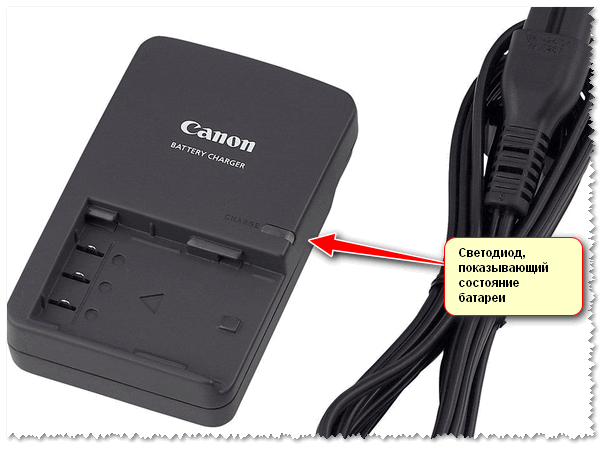
Зарядник от фотоаппарата Canon
Также, если говорим о новом фотоаппарате — проверьте контакты аккумулятора: часто они заклеены спец. скотчем (все та же безопасность при транспортировке). Кстати, скотч может быть едва заметным (а не таким желто-ярким как на фото ниже)!
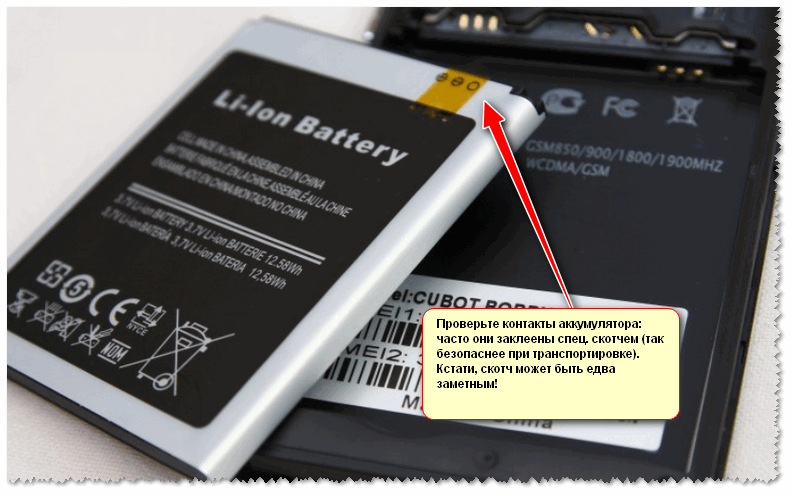
Контакты аккумулятора заклеены
Кстати, подобная заклейка происходит на аккумуляторах многих устройств: телефоны, камеры, ноутбуки и пр. Многие пользователи частенько не замечают подобную заклейку, и вставляют аккумулятор в устройство.
Естественно, что устройство не работает, и его несут назад, сдавать, как нерабочее (нужно видеть их лица, когда отрываешь наклейку. ). В этом плюсы и минусы покупки не распакованного устройства.
Включен ли подключаемый фотоаппарат?
Проверьте, включен ли ваш фотоаппарат. Дело в том, что, если подключить выключенный фотоаппарат к USB порту компьютера — в большинстве случаев ничего не произойдет (лишь некоторые модели позволяют работать с ними, не включая их).
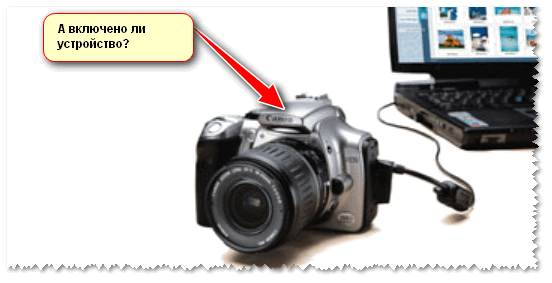
А включено ли устройство, подключенное к USB порту
Также рекомендую, при подключенном устройстве к USB, попробовать выключить его и включить снова. В этом случае, обычно, Windows запускает мастер настройки нового оборудования и автоматически устанавливает драйвера на него (по крайней мере, если у вас современная версия Windows 10).
Кстати, вообще, в идеале компьютер должен видеть, что к нему подключено какое-то устройство, и реагировать при его подключении (звук; плюс сообщение о том, что все ОК, или что устройство не опознано и драйвера для него найти в авто-режиме не получилось).

Если драйвера не нашлись и не установились.
Отсутствует драйвер на устройство (криво установился)
Пожалуй, это самый распространенный вариант. Вообще, к некоторым моделькам фотоаппаратов идут CD-диски с комплектом драйверов, к другим — нет. Но для всех моделей — можно найти драйвер на официальном сайте. В первую очередь, именно так я и рекомендую обновить драйвер.
В тех случаях, когда официальный драйвер не устанавливается (или вы не моете его найти/скачать и пр.) можно попробовать обновить драйвер с помощью ОС Windows.
Для этого, сначала нужно открыть 👉 диспетчер устройств (чтобы его открыть зайдите в панель управления Windows — и впишите в поисковую строку «Диспетчер. « ).
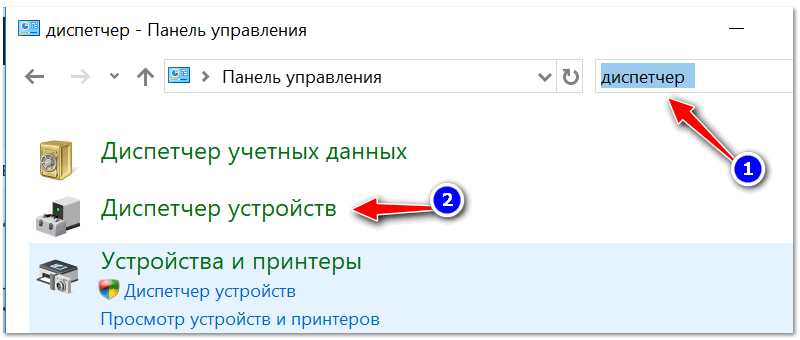
Панель управления Windows 10 / открываем диспетчер устройств
Далее, в диспетчере устройств найдите устройство, которое с желтым вопросительным знаком (это то оборудование, для которого не было найдено драйверов).
Щелкните по такому устройство правой кнопкой мышки, и в появившемся меню нажмите — обновить драйвер . Далее следуйте указанием мастера настройки Windows.
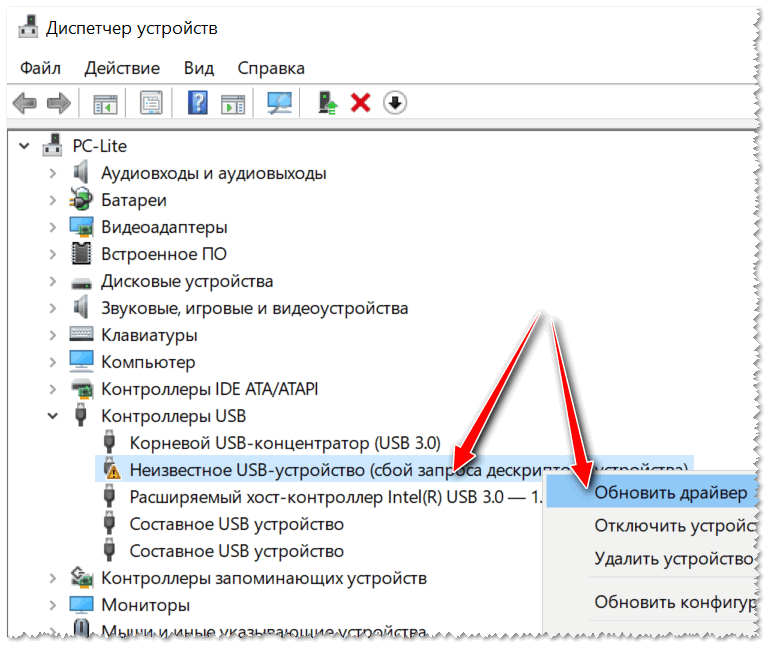
Диспетчер устройств — обновить драйвер
Также можно попробовать поискать драйвер с помощью спец. идентификаторов , которые есть у каждого оборудования, у каждой железки. О том, как это делается — 👉 см. вот эту запись.
И еще порекомендую вам специальные утилиты для автоматического обновления драйверов (ссылка на статью с ними — https://ocomp.info/update-drivers.html). После их установки и запуска — они автоматически проверят ваш компьютер (сканируют его) и находят новые драйвера для многих «железок». Вам останется только согласиться с обновлением.
Проблема с кабелем
Нередко, когда часто-используемый кабель для подключения фотоаппарата к ПК повреждается (например, из-за частого перегиба шнура, см. фото ниже). Кстати, иногда, микро-повреждения не видны на глаз — поэтому рекомендую проверить кабель с другим устройством (например, через него можно подключить телефон или другой фотоаппарат).

На USB кабеле есть повреждения.
Проблема с USB портом
Попробуйте к этому же USB порту подключить другое устройство: телефон, флешку, диск и пр. Работают ли они, определяет ли их Windows?
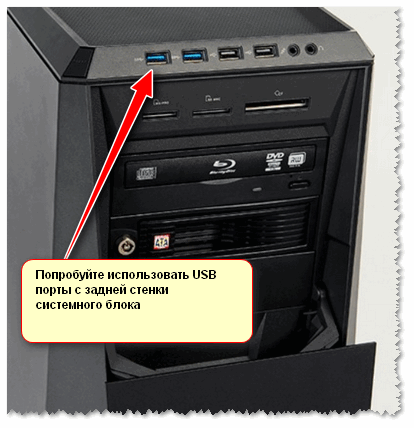
Типовой системный блок
Также отмечу, что на компьютерах, многие используют USB порты на передней панели системного блока (или на клавиатуре, мониторе), а они очень часто могут быть либо не подключенными, либо сбоить при работе (такая уж статистика. ). Поэтому, рекомендую в качестве проверки, подключить устройство к USB портам с задней стороны системного блока.
Тоже самое относится и к ноутбукам: не работает фотоаппарат с одним портом, попробуйте другой.
Кроме этого, обратите внимание, что USB порты могут быть разных стандартов — USB 2.0 и USB 3.0. Возможно, что стоит попробовать подключить к USB порту нужного стандарта.

Еще один показательный пример: USB 2.0 и USB3.0
Как отличить порт USB 3.0 от порта USB 2.0
Заражение компьютера вирусами (или наоборот, блок USB портов антивирусом)
Некоторые типы вирусов делают недоступными работу подключаемых устройств к USB портам (например, скрывают подключенные флешки, фотоаппараты, телефоны. Видимо с той целью, чтобы пользователь не смог загрузить антивирус и удалить их).
Поэтому, первое, что рекомендую сделать, это прогнать компьютер современным антивирусом и спец. утилитами для обезвреживания Malware и рекламного ПО. Ссылки на соответствующие статьи привожу ниже.
Если вирусы и рекламное ПО не обнаружено, также рекомендую на время проверки отключить установленный антивирус. Как бы это смешно не звучало, но спеша спасти пользователя от вирусов с флешек, нередко, когда антивирусы просто блокируют все подключаемые USB устройства.
Большинство современных антивирусов отключается достаточно просто, например, для Avast — достаточно открыть иконку в трее, выбрать «управление экранами Avast» и в раскрывающемся меню указать время, на которое отключаете антивирус.

Отключение антивируса Avast на 1 час
Выход из ситуации
Если все вышеперечисленное не помогло, а вам нужно достать снимки с фотоаппарата, то попробуйте вынуть из него флешку и подключить ее напрямую в картридер на ПК/ноутбуке.
Если картридера нет (или он уже устаревший и не видит флешку из фотоаппарата) — то его можно купить в любом компьютерном магазине.
Современные модели размером с обычную флешку и подключаются к USB порту — т.е. работать с ним можно будет на любом компьютере (пример с фото ниже).
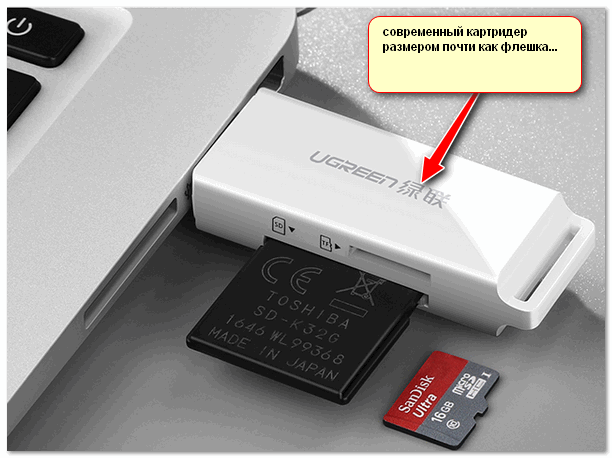
Картридер подключен к ноутбуку
👉 Дополнение!
Возможно вам пригодится статья о том, как покупать товары в китайском магазине Aliexpress со скидками.
Кстати, на нем можно заказать тот же картридер всего за несколько сотен рублей.

👉 В помощь!
Как скинуть фото с фотоаппарата на компьютер — несколько вариантов
Подключаем фотоаппарат к ПК через USB
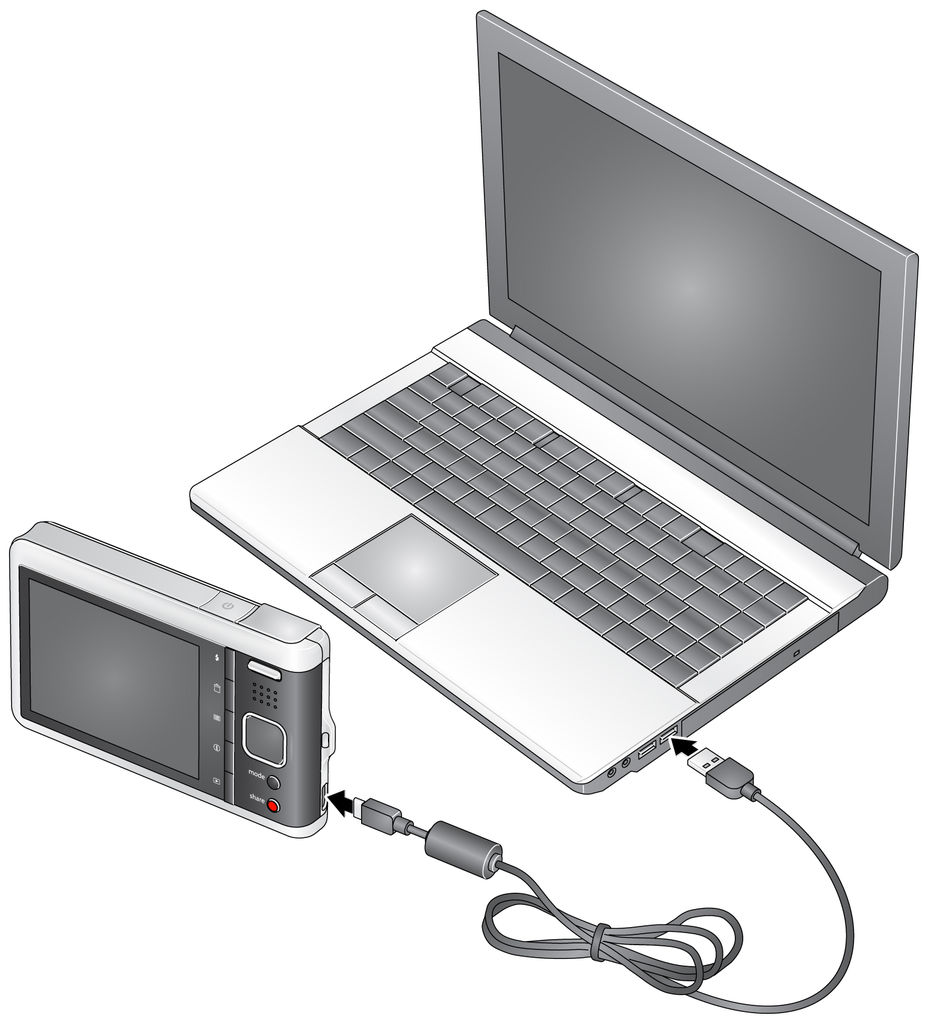
Как подключить фотоаппарат к компьютеру через usb? Подключение фотокамеры к ПК – верный способ передачи фотографий на компьютер, и это довольно быстрый процесс!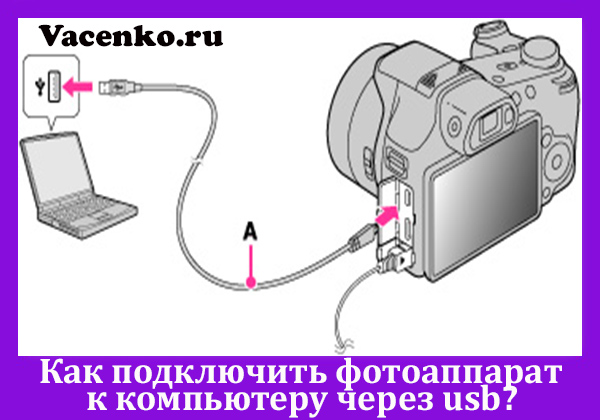
Стоит обратить внимание на несколько пунктов:
- нужно использовать прилагаемый к комплекту USB-кабель (стандартный кабель);
- важно запустить ПК перед установлением соединения.
Рекомендовано использовать адаптер переменного тока ACK-E8 (продается отдельно) в качестве источника питания фотоаппарата при подключении фотокамеры к ПК.
Подключение к компьютеру с Windows
Для подсоединения фотоаппарата следует выполнить такие шаги:
- Убедиться, что камера не подключена к ПК, а затем установить переключатель питания фотокамеры в положение «On». Хотя разница в моделях означает, что этот шаг будет незначительно отличаться, большинство фотокамер позволяют включить их с помощью циферблата в верхней части.
- Нажать кнопку «Menu», чтобы отобразить меню.
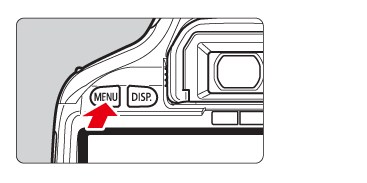
- Изменить настройки автоматического выключения. Есть смысл временно отключить его. Для этого целесообразно найти в меню пункт «Auto power» и выбрать «Off». Имеет смысл обратиться к инструкции по эксплуатации, прилагаемой к фотокамере для получения дополнительной информации о настройках автоматического отключения питания.

- Нажать кнопку «Menu», чтобы выключить дисплей на ЖК-мониторе, а затем установить переключатель питания фотоаппарата в положение «Off».
- Подключить прилагаемый USB-кабель к USB-порту.
- Подключить другой конец USB-кабеля к разъему A / V OUT / DIGITAL на камере. Большинство моделей фотоаппаратов имеют порт на корпусе, но также этот порт может быть спрятан под пластиковой крышкой.
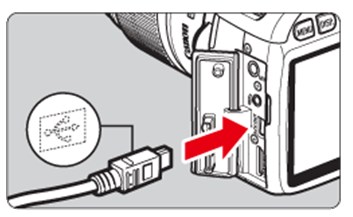
- Установить переключатель питания камеры в положение «On».
- Начнется синхронизация устройств. Дождаться установки драйверов. Если фотоаппарат подключается впервые, это может занять несколько минут. Если синхронизация не произошла автоматически, нажать кнопку «Пуск», затем выбрать «Этот компьютер». Появится окно с отображением доступных жестких дисков. Фотокамера будет отображаться как съемный диск. Необходимо дважды щелкнуть значок требуемого съемного диска. Сообщение, которое появляется на экране, отличается в зависимости от операционной системы или программного обеспечения, установленного на компьютере, а также от того, подключается ли фотоаппарат в первый раз или подключался ранее. Если появится окно для выбора программы (приложения), выбрать «Загрузка изображений из камеры», а затем нажать «OK».
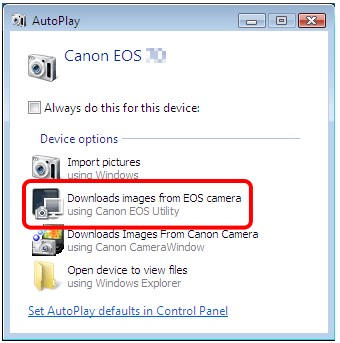
- Дважды щелкнуть на папку фотоаппарата. Название может отличаться, но большинство современных моделей имеют папку под названием «DCIM».

- Просмотреть фотографии.
- После завершения работы с файлами, отключить устройство от компьютера.
- Стоит обратить внимание: информацию об операциях после подключения камеры к ПК полезно посмотреть в инструкции по эксплуатации.
Соединение с Mac, используя iPhoto
Для выполнения этих шагов нужно будет установить iPhoto. Обычно это можно сделать с Mac OS, но есть возможность скачать его из Apple App Store.
Далее надлежит выполнить такие действия:
- Включить фотоаппарат и подключите ее к компьютеру с помощью USB-кабеля. Для получения дополнительной информации о том, как это сделать, подобает просмотреть руководство к фотокамере. iPhoto открывается автоматически, отображая изображения и видео в окне импорта.
- Выбрать файлы, которые требуется импортировать, затем нажать «Импорт выбранного».
- После завершения импорта появится всплывающее окно с вопросом, нужно ли удалять или оставить файлы на фотокамере. Нажать «Удалить файлы» или «Сохранить файлы», в зависимости от требуемого выбора.
- В разделе «Библиотека» на боковой панели iPhoto нажать «Фотографии». Можно увидеть только что импортированные компоненты.
- Скопировать элементы из библиотеки в любую папку на ПК.
- По завершении работы, отключить камеру от компьютера.
Подсоединение к Mac (с использованием Image Capture)
Если на Mac не установлен iPhoto, можно совершать импорт с фотоаппарата с помощью функции захвата изображения.
Для этого стоит следовать инструкции:
- Включить камеру и подключить ее к Mac с помощью USB-кабеля.
- Откроется приложение «Захват изображений». Если оно не открывается автоматически, перейти в папку «Приложения» и дважды щелкнуть «Захват изображений».
- Выбрать элементы, которые требуется импортировать.
- Выбрать местоположение с помощью пункта «Импортировать в». Затем нажать «Импорт».
- После завершения процесса импорта можно отключить фотокамеру от Mac.
Проблемы с подключением
Если возникли проблемы с подсоединением устройства к компьютеру, стоит проверить состояние фотоаппарата и кабеля, с помощью которого была произведена попытка подключения. Для этого важно просмотреть инструкцию и выполнить такие шаги:
- Проверить носитель в камере. Следует убедиться, что носитель был правильно вставлен в слот. Удостовериться в том, что носитель совместим с существующей моделью устройства и что карта памяти работоспособна, так как некоторые носители часто выходят из строя.
- Проверить настройку режима в фотоаппарате. В большинстве случаев при подключении к ПК требуется некоторая подготовка камеры, например, защита объектива или настройка режима.
- Убедиться, что USB-кабель подключен правильно. Проверить работоспособность кабеля и порта, для этого следует попробовать подключить устройство к другому USB-порту.
- Можно попробовать перезагрузить компьютер после отключения камеры от него. Когда перезагрузка закончится, повторить попытку соединения устройств.
Важно обратить внимание: компьютер может не распознать фотокамеру, если используется USB-концентратор для подключения устройства. На использование USB HUB гарантия не распространяется. Есть смысл попытаться соединить камеру и ПК без USB HUB, если он используется в настоящее время.