Как изменить размер изображения: 5 удобных способов
Вы не знаете, как изменить размер изображения? Это очень простая задача, так как все, что вам нужно, уже установлено на вашем компьютере. Прочитайте это руководство, и вы узнаете, как изменять размер фотографии с помощью 5 простых инструментов.
Способ 1. Как изменить размер картинки с помощью Microsoft Paint
- Найдите и запустите MS Paint . Он предустановлен на всех версиях операционной системы Windows. Пуск> Все программы> Стандартные> Paint :

- Перетяните изображение в окно Paint или используйте Меню> Открыть (Ctrl + O) .
- В главном меню программы найдите пункт « Изменить размер » и выберите его:

- Откроется панель изменения размеров и пропорций изображения. Значение вы можете указать в пикселях. Не забудьте установить флажок « Сохранять пропорции ». Иначе изображение будет деформировано:

- Чтобы увеличить размер картинки, нажмите кнопку « ОК » и сохраните фотографию.
- Если не получается задать нужные размеры фотографии, не растягивая ее, вы можете использовать инструмент « Обрезка », чтобы удалить ненужные края. Как это сделать, описано в пункте 3 ;
- Чтобы быстрее открыть фотографию, кликните по ней правой кнопкой мыши и выберите из контекстного меню пункт « Открыть с помощью Paint »;
- Лучше всего сохранять изображение в том же формате, что и оригинал.
Способ 2. Как изменить размер изображения с помощью MS Photo Gallery
- Если Microsoft Photo Gallery не установлена на вашем компьютере ( Пуск> Фотогалерея ), вам необходимо скачать и установить его как часть Windows Essentials 2012 ;
- Запустите MS Photo Gallery и найдите свой графический файл;
- Кликните по нему правой кнопкой мыши и выберите пункт « Изменить размер . »:

- Выберите готовый пресет: « Малый 640 пикселей », « Средний 1024 », « Большой 1280 » и т.д.

- Нажмите « Изменить размер и сохранить ». После того, как увеличите размер картинки, изображение будет размещено в той же папке, в ней также останется оригинал.
- Если нужно задать точный размер изображения, в выпадающем меню выберите пункт « Пользовательский » и установите размер для большей стороны фотографии;
- Чтобы изменить размер нескольких фотографий одновременно, выберите их, удерживая нажатой клавишу Ctrl .
Способ 3. Как изменить размер изображения с помощью Photoscape
Можно увеличить размер картинки в Фотошопе. Или использовать для этого Photoscape .
- Загрузите Photoscape и установите его. Запустите программу;
- Перейдите на вкладку « Редактор » и найдите фотографию, которую хотите изменить:

- В нижней части изображения находится кнопка « Изменить размер », нажмите на нее.
- Задайте новый размер фотографий. Убедитесь, что опция « Сохранять соотношение сторон » включена и нажмите кнопку « OK »:

- Сохраните отредактированное изображение.
- Если необходимо изменить размер нескольких изображений, используйте вкладку « Пакетный редактор ». Добавьте папку и измените размер всех фотографий в ней;
- Если вы не знаете точный размер, можно задать « Процент » от исходного размера.
Способ 4. Как изменить размер изображения с помощью IrfanView
- Установите IrfanView — отличный инструмент для просмотра и увеличения размера картинки;
- Добавьте фотографию, перетянув ее в окно программы, или нажав первую кнопку в панели инструментов:

- Перейдите на вкладку « Изображение », выберите « Изменить размер /пропорции » ( Ctrl + R );
- Установите новый размер в пикселях, сантиметрах, дюймах, или в процентах от исходного изображения:

- Сохраните изображение.
- Вы можете использовать стандартные размеры: 640 на 480 пикселей, 800 на 600 пикселей, 1024 на 768 пикселей и т.д.;
- Чтобы сохранить высокое качество фотографий, убедитесь, что для параметра DPI задано значение не менее 300.
Способ 5. Как изменить размер изображения онлайн
- Чтобы увеличить размер картинки онлайн, перейдите на сайт PicResize .
- Нажмите кнопку « Browse », чтобы выбрать фотографию. Нажмите « Continue »:

- Выберите процент от исходного изображения, например на 50% меньше. Инструмент отобразит размер изображения на выходе. В качестве альтернативы можно ввести точный размер, выбрав в выпадающем меню пункт « Custom Size »:

- Затем нажмите « I’m Done, Resize my Picture » и немного подождите;
- После этого вы сможете просмотреть новое изображение. Сохраните его на ПК или опубликуйте его в социальных сетях:

- Вы можете увеличить размер картинки из интернета, не сохраняя ее на свой компьютер. Просто измените « From Computer » на « From URL »;
- Можно ограничить размер изображения определенным значением, и инструмент автоматически настроит его качество;
- С помощью PicResize вы также можете выполнить пакетное изменение размеров изображений. В меню « Tools » выберите « Resize Bulk Photos », добавьте несколько файлов и измените размеры изображений.
Мы надеемся, что наши советы помогли вам успешно справиться с этой задачей.
Соотношение сторон и масштабирование изображений в Image компоненте
 Адаптированный перевод
Согласно правилам Хабра я указал ссылку на оригинальную статью. Но хочу отметить, что данный перевод является адаптацией оригинальной статьи с авторскими изменениями.
Давайте попробуем посмотреть за короткий промежуток времени как работает масштабирование в Image. Для, тем, кто пришел в SwiftUI из UIKit думает что система достаточно простая и все модификаторы понятны, но иногда это работает, не так, как вы ожидаете.
Растяжение изображений
Началось это все после pull request коллеги с фиксом бага деформации изображения. Во время ревью кода, я был удивлен, что предыдущая версия кода уже использовала aspectRatio и новая версия была странным решением, объединяющим ZStack и прочие хаки.

Проблема в том, что используя aspect ratio в Image и установка ratio — просто некрасиво растягивает изображение и делает использование самого ratio параметра бесполезным.
Забавно, что все поиски, которые дают решение этого самого простого кейса — не объясняют почему так происходит. Примеры решений всегда не содержат .aspectRatio(contentMode: .fill) и используют другие комбинации кода для фикса.
Что бы мне хотелось (пользователи UIKit поймут), чтобы существовало поведение аналогичное UIImageView content mode — то есть масштабировало картинку, а не просто растягивало ее. То есть — я хочу использовать aspectRatio без указания конкретного числового варианта и получить верное масштабирование.
Собственно это и должно делать aspectRatio , подумал я.
Должна существовать комбинация модификаторов, которая без хаков вроде ZStack и прочего дает прелполагемый результат — думал я, но похоже ошибся.
AspectRatio и layout
Как и в случае со многими модификаторами в SwiftUI, важно понимать, что они на самом деле не применяют никакого поведения напрямую. Это не похоже на то, что мы говорим «объекту» изображения соблюдать соотношение сторон. Неа! Здесь мы не устанавливаем свойства объекта. Так что не позволяйте своему уму все усложнять и заставлять вас думать так. Это лишь, по сути, желаемое видение результата, а не реальные свойства объекта.
Модификатор aspectRatio — это модификатор layout. Это означает, что он принимает участие в процессе компоновки SwiftUI. На самом деле процесс компоновки довольно прост: предложенные размеры идут вниз по иерархии, а уже принятые поднимаются вверх, выполняя позиционирование с ними.
Вооруженный тулзой для анализа SwiftUI компонентов от ребят из Swift Talk я продебажил поведение модификатора для того, чтобы сложить картинку в голове. Это то, чем я часто занимаюсь, даже если я думаю, что знаю, как все должно работать, я хочу убедиться, что моя модель верна. И я копаю все глубже и глубже, пока не смогу придумать больше вопросов, которые могли бы пошатнуть мою ментальную модель.
Начнем с проблемного примера:

Можем наблюдать, как aspect ratio получает размер, вычисляет соответствующий размер с учетом соотношения и передает его в Image. Image принимает размер и просто рендерит себя в нем. Если поменяем его на .fill поведение останется таким же с разностью в том, что оно будет чуть больше.

Давайте попробуем без числового значения вообще, просто применим .fill

Тут изобржение выглдяит вполне корректно, без чрезмерного растягивания (результат зависит от конкретного изображения — можете поэксперементировать — но в целом он приемлим).


Однако давайт посмотрим на лог — это не Image магическим путем (внутри, как UIImageView) не растягивается, оно принимает нужный размер, в котором растягиваться не нужно. Модификатор aspect ratio на этот раз выполняет некоторые вычисления, чтобы найти правильный размер, соответствующий алгоритму. И опять же, просто рендерит себя в этом размере, больше ничего.
Теперь оно имеет смысл — подумал я. Модификатор соотношения сторон просто изменяет предлагаемый размер, который передается ниже по иерархии, и изображение просто рендерится в соответствии с этим размером, заполняя все пиксели в этом пространстве, не заботясь о том, приведет ли это к растяжению.
Это объясняет, почему так много примеров предоставляют frame, а не ratio, что противоречит цели динамических пользовательских интерфейсов. Таким образом, решение, предложенное моим коллегой, было правильным: использовать соотношение сторон для вычисления «frame», в который нужно встроить изображение, а затем позволить Image заполнить все пространство.
Несмотря на это, я подумал: «Должен же быть способ сделать это, соединив модификаторы в цепочку!»…
Связывание соотношений сторон во имя справедливости
Итак, идея заключалась в том, чтобы сохранить aspect ratio изображения без определенного числа и использовать другой родительский модификатор для создания правильного размера:
Я использую квадратное соотношение в качестве примера, потому что оно ясно покажет, что результат неверен, а не квадратен.
(возьмем другое изображение, более отлчиное от квадрата для яркого примера)


Как видите — не сработало.
Если вы проанализируете логи, вы увидите, как внешний модификатор изменяет размер на квадрат, но внутреннее соотношение затем вычисляет новый размер в соответствии с его правилом заполнения (fill) и используется для вычисления размера изображения. В конце результат тот же, поскольку изображение получает этот «заполненный» кадр.
Теперь вы можете сказать: «Но я указал соотношение сторон 1, почему это не соблюдается?» и ответ снова тот же. Модификатор не делает ничего, кроме уменьшения предлагаемого размера. Представление нижнего члена иерархии может игнорировать это и выбрать другой размер, о котором сообщается выше. А когда система компоновки идет вверх, коррекции нет. Модификатор aspect ratio не заставит сообщаемый размер дочернего элемента быть равным 1.
Вы легко это увидите, если вместо этого воспользуетесь frame:

Наглядно видно, как frame выбирает размер, игнорируя предлагаемый размер родительского соотношения сторон, и aspect ratio ничего не может с этим поделать. Опять же, предлагаемые размеры уменьшаются, а выбранные окончательные размеры увеличиваются. Ничего более. Неужели так просто.
Простые общие сценарии
В качестве примечания давайте посмотрим, почему общие примеры, используемые для обучения соотношению сторон для изображений, работают.
Обычно примеры начинаются с демонстрации того, как изображения растягиваются:

Здесь мы видим, как frame предлагает размер изображения, а Image просто берет его и рендерит сам себя, что приводит к очевидному растяжению.
Тогда предлагаемое решение обычно состоит в том, чтобы просто использовать соотношение сторон без числа, чтобы исправить его:

Это, конечно, исправляет растяжение. Теперь aspectRatio исследует изображение, чтобы узнать его соотношение сторон, затем вычисляет правильный размер с учетом ограничений и предлагает это изображению, чтобы просто отображать себя в нем.
Но, конечно, вы фиксируете размеры, что полностью противоречит любому современному, адаптируемому дизайну.
И просто для полноты картинки попробуйте вместо этого использовать fill :
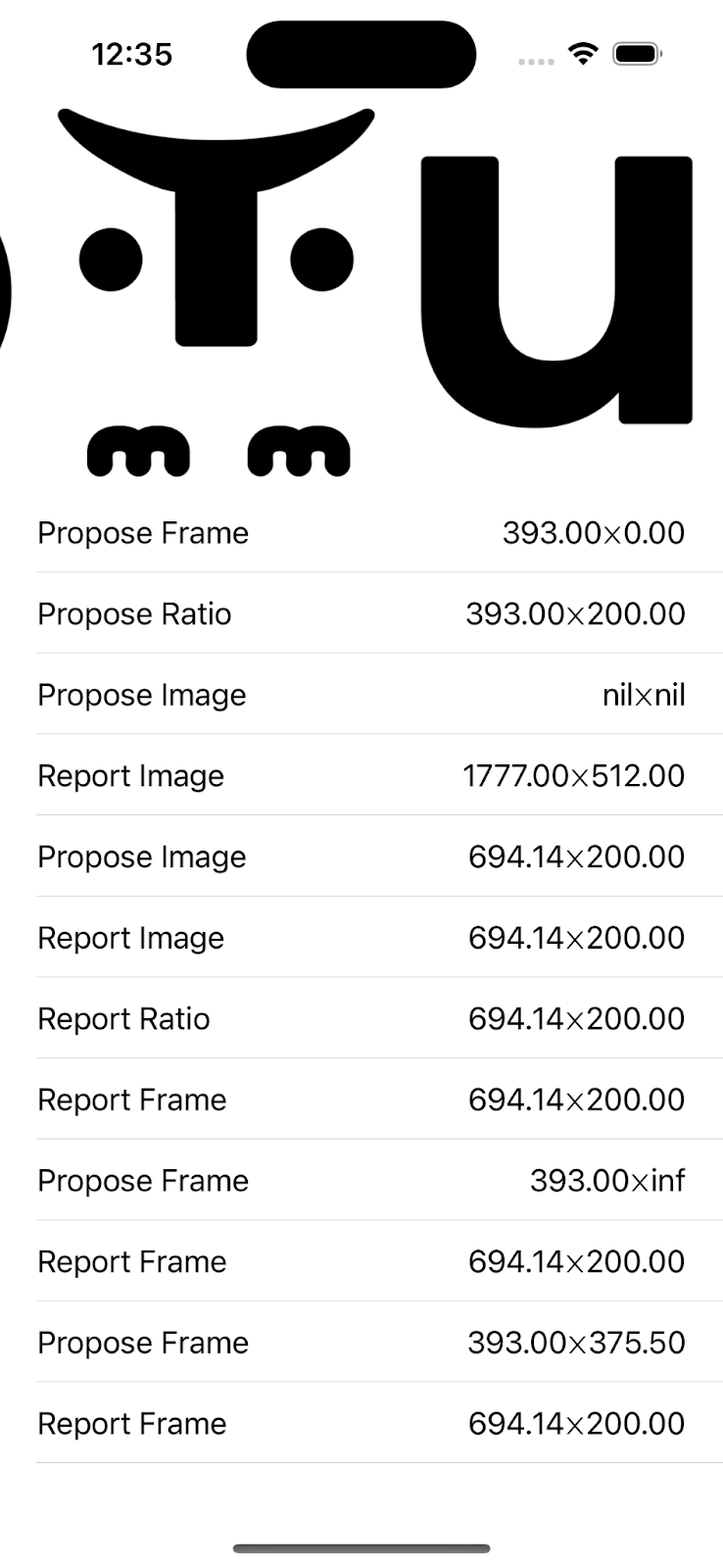
Это еще больше все испортит, потому что изображение выходит за границы, вам нужно его обрезать. Попытайтесь разобраться, почему это происходит. Соотношение сторон по‑прежнему проверяет изображение на предмет желаемого соотношения и использует его для расчета правильного размера с помощью алгоритма заполнения, который увеличивает размер. Этот отчет поднимается до тех пор, пока не найдет кадр. Фрейм ничего не может с этим поделать, опять же, процесс компоновки, идущий вверх, сводится только к позиционированию, но он упрям и возвращает размер исправления, который вы ему дали. Это означает, что макет снаружи думает, что это 200, но изображение, отображается намного больше по итогу.
Виноват рендеринг изображения
К этому моменту я испробовал много комбинаций, но я просто развлекался, учился по пути и подтверждал свою модель: да, но решения на горизонте не было. Все работало как надо. Модификатор соотношения сторон просто предлагает подходящий размер, вот и все.
Проблема здесь в том, что рендеринг изображения довольно простой. Как только вы применяете resizable, это просто означает, что изображение будет отображать все пиксели, заполняя весь заданный ему размер. Это имеет смысл, но раздражает, учитывая обстоятельства. У этого модификатора есть resizingMode, который заставит вас надеяться, что это решение, но нет, он просто переключается между растяжением и мозаикой. Я думаю, что если бы вы могли сказать, что этот режим вписывается (fit) или заполняется (fill), это больше соответствовало бы моим ожиданиям.
Решение первое (не самое оптимальное)
Итак, каково решение? К сожалению, нам нужно разбить иерархию на две части.
Сначала создайте frame , ограничив размер до определенного желаемого соотношения.
Затем вставьте изображение в этот frame и используйте другое соотношение сторон, чтобы придать ему нужный размер. Нам также нужно обрезать результат, так как использование заливки приведет к тому, что Image выйдет за границы, как описано выше.

Поскольку это немного громоздко, я подумал, что было бы неплохо иметь для этого многоразовый модификатор. Но это связано с большим количеством вопросов, связанных с дизайном API, поэтому не стесняйтесь делать то, что больше подходит для вашей кодовой базы. Вот как пример моего решения:
С таким расширением итоговый код в принципе не плох:
Лучшее решение с frame
На самом деле взгляд в направление — разбить решения на 2 куска был верный изначально, однако разобравшись в работе frame — можно найти лучшее решение:
В документации frame примерно следующее:
Если в заданном измерении не указано ни минимальное, ни максимальное ограничение, фрейм принимает поведение размера своего дочернего элемента в этом измерении. Если оба ограничения указаны в frame, frame безоговорочно принимает предложенный для нее размер, привязанный к ограничениям.
Ну это же то, что я хотел!

Но я должен признать, что потратил несколько часов, пытаясь полностью понять поведение frame. Когда я был счастлив, понимая, что делает передача обоих ограничений, но я пришел в замешательство, потому что, когда я передал только minHeight: 0, поведение все еще было тем, которое я хотел!
Диаграмма с SwiftUI Lab была очень полезна для понимания документации в наглядной форме, но даже при этом изменение поведения от следования дочернему размеру к предлагаемому размеру немного сбивает с толку. Я понимаю общие случаи, и он всегда делает то, что вы от него ожидаете, но. Мне приходится слишком много думать, меня все еще что-то смущает.
Заключение
Я люблю эти головоломки! Мне нравится углубляться не для того, чтобы найти решение, а для того, чтобы убедиться, что я понимаю, что происходит. В конце пути я буду счастлив укрепить свою мысленную модель того, как все работает, даже если окончательный ответ не очень удовлетворителен.
В конечном счете, я надеюсь, что этот пост послужит не только объяснением такого поведения, но и вдохновит вас на то, чтобы углубиться и убедиться, что вы действительно понимаете, как все работает.
Для красивого, функционального и эффективного UI не нужны Autolayout, Xib и сториборды. SwiftUI — современный фреймворк для быстрого создания приложений от Apple. Приглашаю вас на бесплатный урок, где покажем и расскажем, как с помощью данной технологии сделать простое приложение для просмотра галереи изображений.
Управление размерами изображений в CSS
Сохранение соотношения сторон предотвращает искажение изображений из-за растяжения или сжатия. Работая с CSS, вы, вероятно, рано или поздно попадете в ситуацию, когда вам будет нужно сохранить исходное соотношение сторон изображения. Очень часто для решения этой проблемы используется CSS-свойство background-image. Есть и более современный подход – это свойство object-fit.
В этом руководстве мы поговорим о таких значениях object-fit, как fill, cover, contain, none и scale-down. Мы обсудим, как они влияют на изображение в целом, а также как с их помощью можно обрезать и масштабировать изображения. Кроме того, вы изучите свойство object-position и увидите, как оно может смещать изображения.
Требования
- Чтобы выполнить этот мануал, вам нужно знать, что такое свойства и значения CSS.
- Вы должны уметь использовать декларации CSS, встроенные в свойство style.
- Редактор кода.
- Современный веб-браузер, поддерживающий object-fit and object-position.
Стандартное поведение изображений
В этом руководстве мы рассмотрим следующий код:
В результате он выдает:
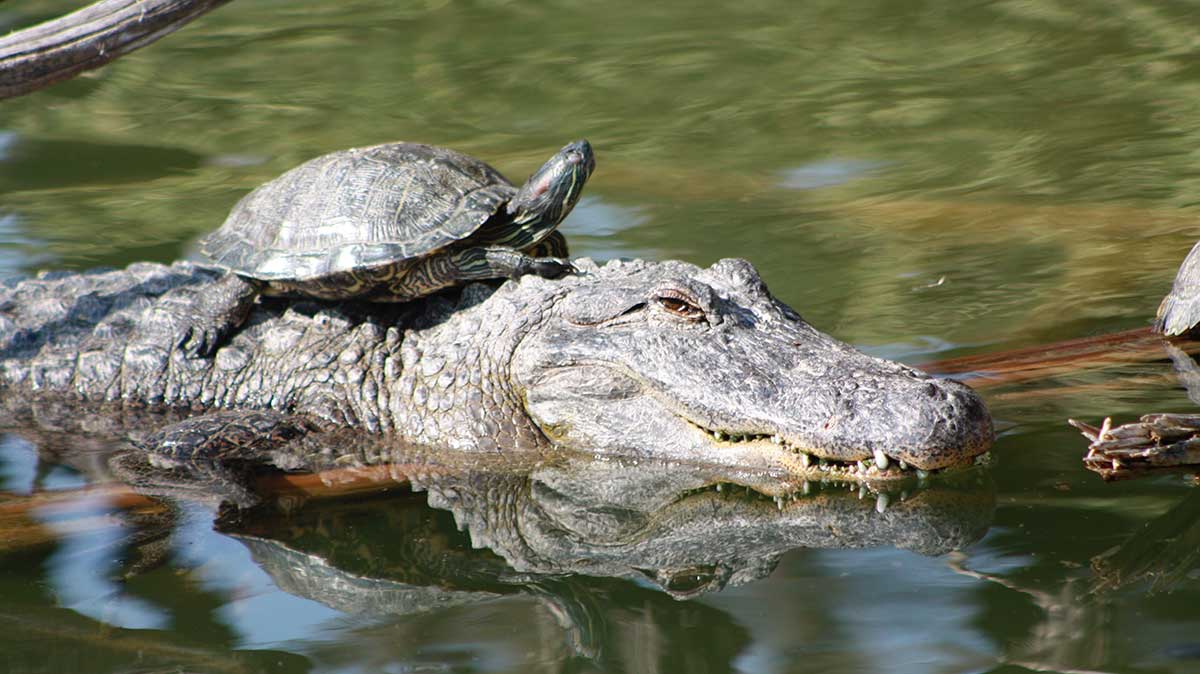
Исходная ширина этого изображения – 1200 пикселей, высота – 674 пикселей. С помощью атрибута img этим параметрам были присвоены значения 600 и 337 – это половина исходных размеров с сохранением соотношения сторон.
Давайте теперь предположим, что у нас есть макет, который ожидает, что изображения будут иметь ширину в 300 пикселей и высоту в 337 пикселей:
В браузере этот код покажет следующий результат:
Полученное изображение больше не сохраняет исходное соотношение сторон и кажется визуально сжатым.
Как работает object-fit: fill
fill – это начальное значение object-fit. Оно не сохраняет исходное соотношение сторон.
Этот код выдаст в браузере следующий результат:
Поскольку это исходное значение для движков рендеринга в браузерах, внешний вид масштабированного изображения не меняется. Полученное изображение по-прежнему выглядит сжатым.
Как работает object-fit: cover
Значение cover сохраняет исходное соотношение сторон изображения, но изображение занимает все доступное пространство.
Данный код покажет в браузере такой результат:
В определенных ситуациях object-fit: cover может обрезать изображение. В этом примере некоторые части исходного изображения (слева и справа) не отображаются, потому что они не умещаются в пределах заявленной ширины.
Как работает object-fit: contain
Значение contain сохраняет исходное соотношение сторон, но при этом изображение не может выходить за пределы доступного пространства.
Этот код выдаст в браузере следующий результат:
В некоторых ситуациях object-fit: contain приводит к тому, что изображение не может заполнить все доступное пространство. Как вы видите в данном примере, над и под изображением есть пустое горизонтальное пространство, потому что заявленная доступная высота больше, чем высота масштабированного изображения.
Как работает object-fit: none
Значение none вообще никак не изменяет размер изображения.
Этот код выдаст в браузере следующий результат:
Если изображение больше доступного места, оно будет обрезано. В нашем примере некоторые части исходного изображения слева, справа, сверху и снизу не отображаются, потому что они не помещаются в границах заявленных ширины и высоты.
Как работает object-fit: scale-down
Значение scale-down будет отображать картинку либо как contain, либо как none – в зависимости от того, что именно выдаст наименьшее изображение.
Этот код выдаст в браузере следующий результат:
В этом примере изображение было уменьшено по принципу contain.
Как работают свойства object-fit и object-position
Если в результате object-fit выдает обрезанное изображение, оно по умолчанию будет центрировано. Для изменения точки фокуса можно использовать свойство object-position.
Вернемся к примеру object-fit: cover.
Теперь давайте изменим положение видимой части изображения по оси X, чтобы показать правый край изображения:
Этот код покажет следующий результат:
В этом примере фрагмент изображения с черепахой вырезан.
А теперь давайте посмотрим, что произойдет, если указать позицию за пределами доступного пространства:
В результате получится:
В этом примере изображение сдвинуто так, что мы видим только его левую часть. Кроме того, слева мы видим интервал, который составляет 20% доступного пространства.
Заключение
В этой статье мы рассмотрели доступные значения свойств object-fit и object-position.
Прежде чем использовать свойство object-fit в своем проекте, убедитесь, что ваша целевая аудитория пользуется браузерами, которые его поддерживают.
Изображения в Figma
Фигма позволяет форматировать фоновое изображение несколькими способами.
Изображение может служить фоном для любой векторной фигуры: текста, прямоугольника и так далее.
В Фигме для фонового изображения есть несколько режимов позиционирования:
Fill — Фигма впишет изображение в фигуру так, чтобы она полностью заполнила вектор, но при этом будет наименьший из возможных масштабов.

Изображение в Figma — FILL
Применяя Fill, вы можете рассчитывать, что на итоговом изображении будет наибольшая часть фонового изображения, с учетом пропорций заливаемого объекта. Используется по умолчанию.
Fit — Фигма впишет изображение полностью в рамки родителя. Если из пропорции не совпадают точно, останутся пустые места.

Изображение в Figma — FIT
Стоит использовать, когда потеря даже небольшой видимой части недопустима.
Crop — позволяет вручную выбрать часть фона, которая будет отображаться. Обратите внимание, что растягивать фон надо за тонкую рамку фона, а не за синие ползунки — они регулируют размеры родителя.

Изображение в Figma — CROP
Tile — Фигма впишет фон в 100% размере.

Изображение в Figma — TILE

Заливка фона «плиткой» с помощью Tile и изменения масштаба
Для сложной заливки также возможно использовать возможности маски.
Для быстрого подбора изображений можно использовать плагин Unsplash.
Обратите внимание, что одну фигуру можно залить несколькими изображениями и указать для них различную прозрачность. Нажмите на + в области с фоном, чтобы добавить новый фон.
Будем благодарны за любые комментарии и дополнения 