Как очистить историю поиска в Google Play Маркет
Функциональности Android позавидуют многие операционные системы. Между тем, если спросить владельцев iPhone, в чем же их система превосходит конкурента в лице Android, ничего в ответ вы не услышите. Однако раньше ситуация выглядела совсем иначе. Что же из этого следует? Система развивается, появляется множество новых функций, да, возможность очистить историю поиска не новшество, однако такие мелкие возможности и дают в сумме столь функциональную систему.
Однако пора переходить к делу. Каждый из вас наверняка помнит всплывающие подсказки во время ввода чего-либо в поиске Google Play. Если по какой-либо причине вы не желаете видеть всплывающие подсказки, у вас есть легкий и простой способ убрать их, точнее говоря, целых два способа, которые мы сейчас и рассмотрим.
Первый способ
- Откройте приложение Play Маркет
- Свайпните вправо или нажмите на три горизонтальные полоски в левом верхнем углу
- Перейдите в раздел «Настройки»
- Тапните по «Очистить историю поиска»
Второй способ
В первом случае выполнить действия можно буквально за несколько секунд, что не вызовет проблем ни у кого. Однако случается и так, что по какой-либо причине не удается использовать данный метод. Тогда следует перейти ко второму, он более сложный и может вызвать ряд вопросов у неопытных пользователей. Конечно, для наших активных читателей данная инструкция лишь очередной повод убедиться в своих немалых познаниях операционной системы Android.
- Перейдите в настройки
- Далее тапните по пункту «Приложения»
- Свайпами вправо/влево перейдите в раздел «Все приложения»
- Пролистайте список всех приложений и откройте Google Play Маркет
- Нажмите на «Очистить данные»
«Данное действие приведет к удалению настроек, аккаунтов и так далее» — черным по белому сообщалось нам во время действия. Однако при очередном запуске Play Маркета вас попросят лишь принять условия использования. После данного действия не потребуется заново вводить логин и пароль своей учетной записи.
Также отметим, очистка кеша, расположенная чуть ниже очистки данных, не поможет избавиться от истории поиска.
Очистка истории поиска в Google Play Маркете

Магазин приложений от Google, предустановленный на большинстве смартфонов с Android, подобно поисковой системе компании, сохраняет историю вводимых в нем запросов. При необходимости ее можно очистить, и далее мы расскажем, как это сделать.
Важно! Удалить историю поиска в Google Play Маркете можно только для используемого устройства. Если у вас их более одного, например, смартфон и планшет, и требуется стереть эти данные на каждом, описанные ниже действия потребуется выполнить сначала на одном, а затем и на другом.
Способ 1: Меню приложения
Наиболее простой, хотя и не самый очевидный вариант решения нашей сегодняшней задачи заключается в обращении к основному меню фирменного магазина на Андроид.
-
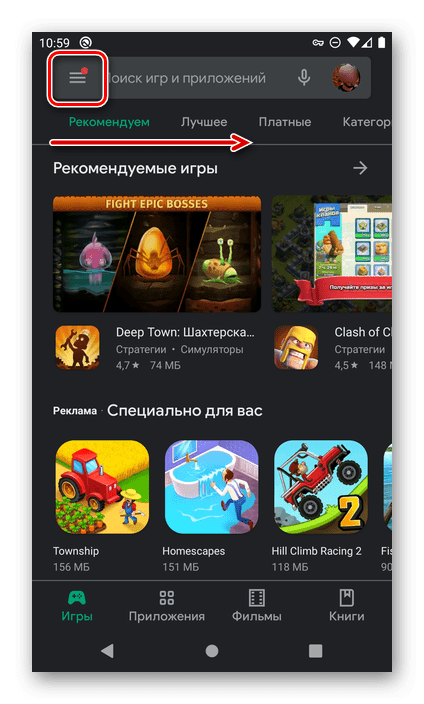
Запустите Гугл Плей Маркет и вызовите его меню, нажав на три горизонтальных полосы в начале поисковой строки или сделав свайп слева направо.
Способ 2: Настройки системы
Существует еще один, более радикальный вариант, позволяющий очистить не только поисковые запросы, но и другие данные, накопленные Google Play Маркетом за время его использования. Каких-либо негативных последствий эта процедура за собой не влечет, более того, ее выполнение рекомендовано в случаях, когда в работе магазина приложений возникают проблемы.
-
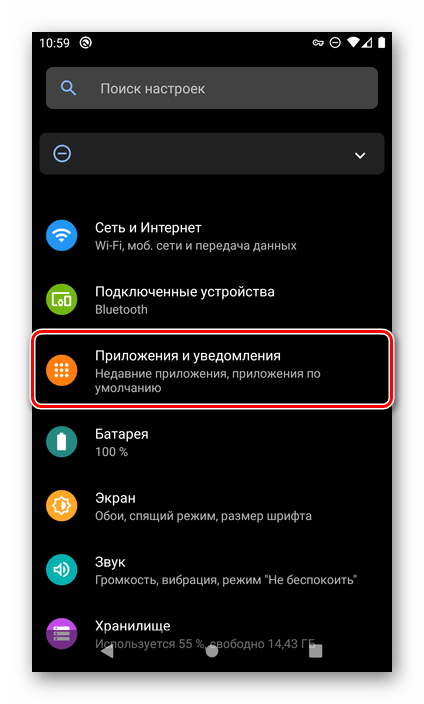
Любым удобным способом запустите «Настройки» и перейдите в них к разделу «Приложения и уведомления» (другое возможное название – «Приложения»).

Таким образом мы с вами удалили все временные данные программы, а вместе с ними и историю поисковых запросов.
Как видите, удалить историю поиска в Play Маркете на Android еще более просто, чем в поисковой системе Google.
Как очистить историю поиска в Плей Маркет на телефоне Андроид
Для поиска и установки приложений на смартфоне принято использовать фирменный магазин, содержащий огромное количество разнообразных программ. В Google Play для удобства присутствуют разные подборки, включающие в себя определенные категории софта. Но также имеется возможность вручную указать название утилиты, а затем загрузить ее. Однако часто у людей возникает подобный вопрос: а как очистить историю поиска в Плей Маркет на телефоне Андроид? На самом деле справиться с поставленной задачей можно за считанные секунды. Для этого нужно воспользоваться настройками магазина и нашей пошаговой инструкцией!
Как очистить историю поиска в Плей Маркете?
По умолчанию каждый введенный запрос сохраняется в истории, а также предлагается в виде подсказки. Если нажать по поисковой строке, то в списке отобразятся несколько введенных ранее слов. Чтобы избавиться от них, достаточно очистить историю на конкретном устройстве. Есть два рабочих способа, поэтому выберите для себя наиболее подходящий из них.
Способ 1: через настройки Google Play
Максимально быстро избавиться от поисковых подсказок получится через настройки Play Маркета. Для этого достаточно воспользоваться соответствующей опцией, а затем подтвердить удаление истории. Но нужно понимать, что такое действие приведет к очистке запросов только на конкретном устройстве. Итак, приступаем и используем пошаговую инструкцию:
- Открываем Плей Маркет.
- Нажимаем по иконке профиля, расположенной в верхней части экрана.

- В появившемся списке выбираем «Настройки».

- Заходим во вкладку «Общие», после чего – «Настройки аккаунта и устройства».

- Отмечаем вариант «Очистить историю поиска на устройстве».

- Подтверждаем свое намерение.
Как результат – история поиска в Плей Маркете будет удалена, а старые подсказки больше не будут появляться. Для применения изменений дополнительно советуем перезапустить магазин приложений. Что касается очистки отдельных запросов, то такая возможность не предусмотрена. Вы можете избавиться лишь от всей истории сразу.
Способ 2: через настройки телефона
Если вы по-прежнему интересуетесь, как очистить историю поиска в Плей Маркет на телефоне Андроид, то рекомендуем присмотреться к следующему варианту. Во-первых, он работает в 100% случаев. А во-вторых, позволяет избавиться не только от запросов, но и от большинства ошибок в работе Google Play. Все что нужно – выполнить действия из пошагового руководства:
- Открываем настройки смартфона.
- Переходим в раздел «Приложения».
- В списке находим программу «Google Play Маркет».
- Нажимаем на кнопку «Очистить».

- В появившемся окошке выбираем «Все» и подтверждаем действие.

В результате несложной процедуры история поиска в Google Play будет удалена. Но нужно быть готовыми к тому, что настройки магазина вернуться к первоначальному состоянию. Возможно, вам потребуется заново выполнить авторизацию в аккаунте и предоставить ряд разрешений.
Вывод
Таким образом, мы выяснили, как очистить историю поиска в Плей Маркет на телефоне Андроид. Оказалось, что существуют два рабочих способа, доступных на любом смартфоне. Но первый вариант использовать все-таки предпочтительнее. Вам достаточно зайти в настройки магазина и нажать на несколько кнопок. Остались дополнительные вопросы по теме материала? Тогда смело задавайте их в комментариях!
Как удалить историю в Плей маркете
Как очистить историю в Плей Маркете: основные методы, описание и пошаговая инструкция, преимущества и недостатки, возможное трудности и способы их решения.
Что хранится в истории Плей Маркет
Скорей всего, большинство из пользователей и не предавали этому значение, торопясь загрузить и попробовать новую игрушку. Но Плей Маркет хранит все запросы в памяти на мобильном устройстве и предлагает указать их во время очередного нажатия на поисковое поле в приложении. Здесь не сохраняется то, какие игры были открыты (не загружали, просто просматривали), как, к примеру, в истории браузера. Лишь запросы, и все.
Но кроме этого раздела находится и еще один – «Мои приложения и игры». Здесь показываются данные обо всех загруженных приложениях: их обновлениях, про все программы, которые пользователь скачал и удалил.
В отличие от истории поиска, эта часть памяти связана не только со смартфоном, а соединяется с облачным хранилищем. Так, если пользователь загрузил программу на одном телефоне, то она тут же будет видна в библиотеке на ином оборудовании, если на нем указана такая же учетная запись Гугл. Это удобно, когда требуется восстановить перечень приложений после приобретения нового телефона или сброса до заводских настроек.
Как почистить историю в Play Market
Для конфиденциальности либо же просто из-за того, что подсказки раздражают, скорей всего, большинство пользователей хотя бы раз задумывались: Как это можно удалить? Какие-либо крестики отсутствуют, и простым смахиванием также не убираются.
Это объясняется тем, что Плей Маркет чуть нестандартно сделал свой магазин. Почистить историю поиска различного контента здесь можно лишь с помощью установленных настоек.
Очищаем историю поиска при помощи настроек приложения
Наиболее простейший и доступный вариант очистки поиска в Google Play Market — использовать установленные в этот магазин возможности. При использовании этого способа он гарантированно даст возможность очистить историю, и при этом рекомендован непосредственно создателями.
Для очистки запросов на Android нужно соблюдать следующие действия:
- зайдите на телефоне в Плей Маркет;
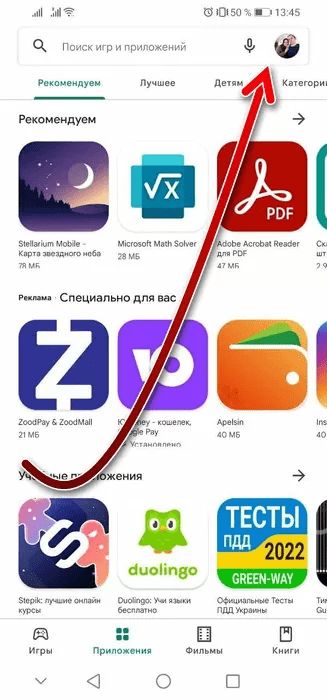
- кликлите на фотографию аватарки профиля сверху с правой стороны;
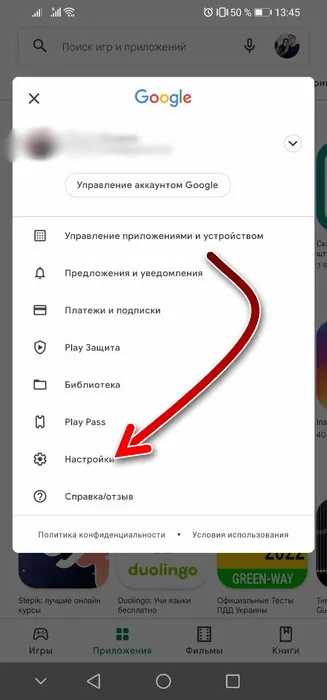
- далее нажмите на меню «Настройки»;
- после выберите графу «Общие»;
- теперь зайдите в «Настройки учетной записи и телефона»;
- пролистайте чуть к низу это поле и укажите «Почистить поисковую историю на телефоне»;
- всплывет уведомление, где необходимо подтвердить свое решение, тапнув «Почистить историю».
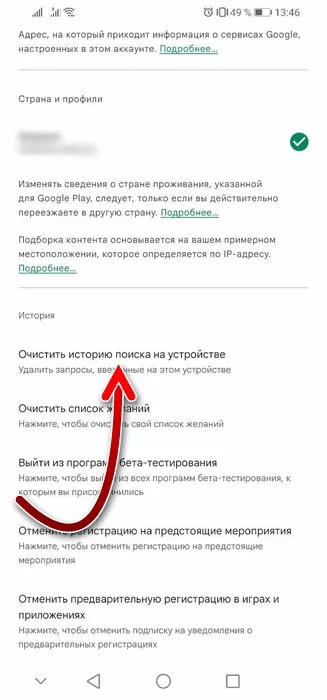
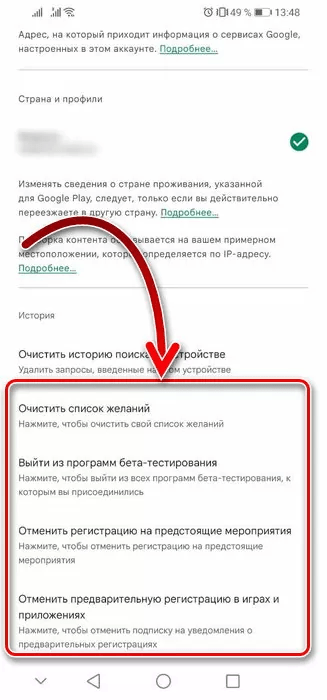
Между прочим, в этом разделе так же можно выйти из приложений тестирования, почистить перечень желаний, удалить предварительную регистрацию в программах и на будущее мероприятия.
Как очистить историю в настройках системы
Обычно для удаления данных в Маркете вышеописанный способ помогает каждому пользователю. Но если он по определенным обстоятельствам не работает, существует другой метод. С учетом варианта Андроид и прошивки оборудования определенные шаги могут различаться, но смысл одинаковый:
- Войдите в меню телефона.
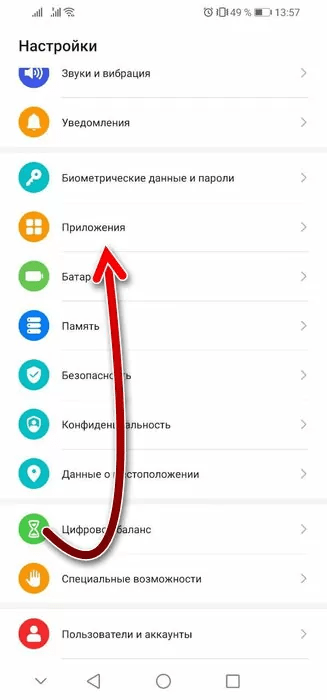
- После необходимо зайти в перечень загруженных программ. На каждом оборудовании это выполняется по-разному. К примеру, нажмите «Приложения».
- Далее заново на «Приложения», так можно зайти в список.
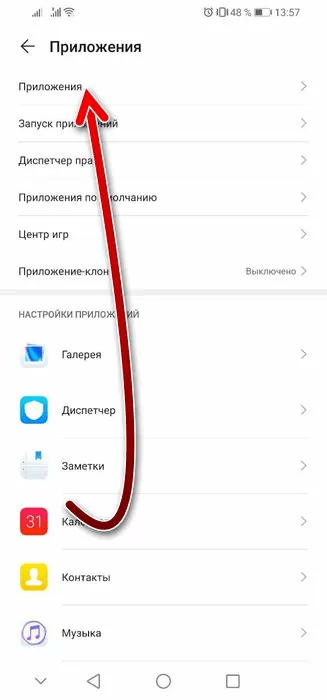
- Здесь отыщите приложение Маркета. Программы в разделе сортируются по алфавиту. При этом можно использовать поисковую строку.
- Дальше зайдите в меню «Память».
- После кликните на клавишу «Управлять местом».
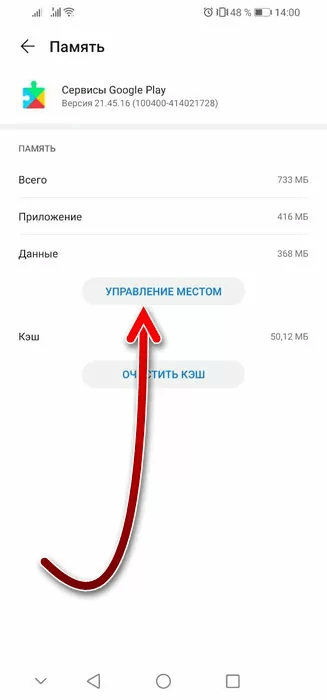
- Затем выберите «Удалить всю информацию».
- Всплывет сообщение, где необходимо подтвердить свои действия по удалению информации. Кликаем «Ок».
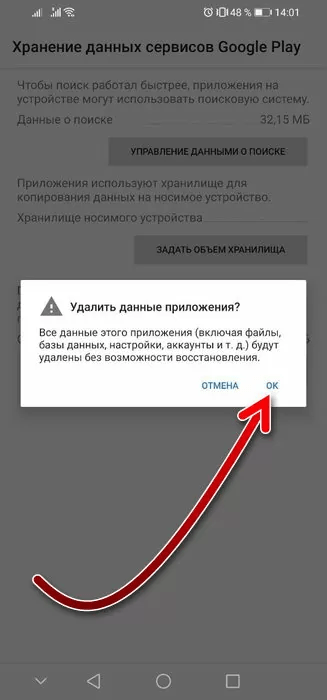
Сведения очистятся, и поисковая история будет пустая. Помимо истории очистится и определенная иная информация магазина. Потому если необходимо почистить только поисковую историю, то данный метод не подходит, рекомендуется использовать первый. А если требуется убрать максимально личной информации, такой подход будет лучше. Однако, невзирая на это, учетная запись в профиле Гугл в магазине никуда не денется.
Как почистить историю в Плей Маркет, смотрите на видео:
Как сделать, чтобы не сохранялась история
Если пользователь не хочет, чтобы информация о его действиях сохранялись в разделе «Мои действия», соблюдайте следующую инструкцию: