Записки IT специалиста
Админу на заметку — 19. Как изменить редакцию Windows без переустановки OC
- Автор: Уваров А.С.
- 24.03.2016
 Выводя на рынок различные редакции операционной системы Windows, производитель подразумевает, что пользователь будет выбирать то издание, которое наиболее соответствует его потребностям и финансовым возможностям. Однако в жизни все по-другому: уже готовые ПК идут обычно идут с предустановленной системой самого простого (и дешевого) издания, а нелицензионные пользователи, не сильно заморачиваясь, ставят один из старших выпусков. Все это часто приводит к тому, что редакцию Windows нужно изменить и желательно без переустановки системы.
Научиться настраивать MikroTik с нуля или систематизировать уже имеющиеся знания можно на углубленном курсе по администрированию MikroTik. Автор курса, сертифицированный тренер MikroTik Дмитрий Скоромнов, лично проверяет лабораторные работы и контролирует прогресс каждого своего студента. В три раза больше информации, чем в вендорской программе MTCNA, более 20 часов практики и доступ навсегда.
Основная проблема заключается в том, что с необходимостью изменить редакцию Windows пользователь сталкивается тогда, когда система уже «обжита»: установлено и настроено необходимое ПО, оборудование, разложены привычным образом данные и т.д., и т.п.
Существуют два сценария изменения редакции. Один из них можно условно назвать «официальным». Microsoft поддерживает переход с младших изданий на старшие вполне официально. Достаточно приобрести специальный ключ или коробку.
Хуже, когда редакцию надо понизить. Обычно это бывает при лицензировании пиратских версий, когда закупаются коробки или лицензии нужной редакции, которая не совпадает с тем, что реально стоит на компьютерах. Официально Microsoft не поддерживает таких изменений и рекомендует установить систему с нуля, однако есть одна недокументированная возможность, которую мы и рассмотрим.
Всем известно, что если запустить инсталлятор Windows в загруженной ОС, то одной из доступных опций будет обновление системы с сохранением всех установленных приложений и настроек.
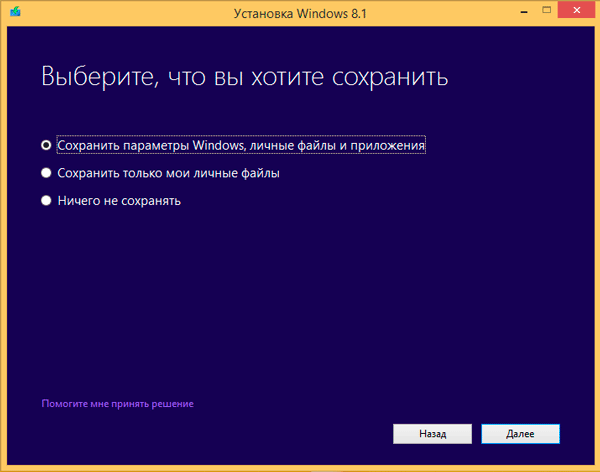
Однако такое обновление возможно только в том случае, если редакция установленной системы совпадает с редакцией дистрибутива, иначе нам предложат только новую установку:
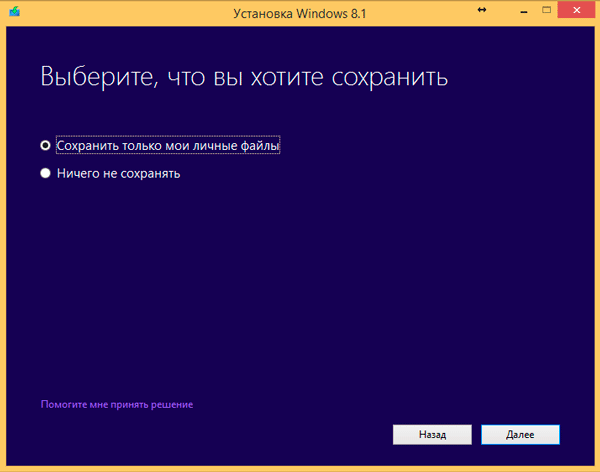
Официальных способов обойти это ограничение нет, поэтому самое время обратиться к недокументированным возможностям. Мы затрудняемся предположить, почему Microsoft не поддерживает произвольное изменение редакции Windows, посредством ввода соответствующего ключа и/или обновления при помощи дистрибутива нужной редакции, тем более что технических препятствий здесь нет.
Эмпирическим путем было установлено, что информацию о редакции системы установщик получает из ветви реестра:
в виде значения параметра EditionID. Для успешного обновления со сменой редакции нам нужно изменить данный параметр таким образом, чтобы он соответствовал редакции целевого дистрибутива.
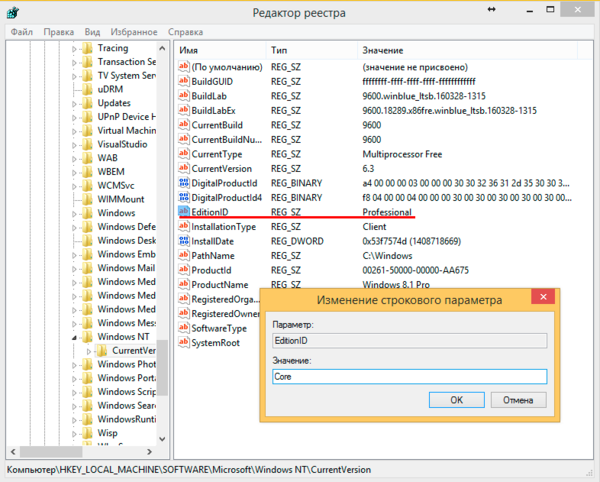
В некоторых источниках также рекомендуется изменять параметр ProductName, однако это абсолютно излишне. После изменения EditionID следует сразу же выполнить обновление, не перезагружая систему. Данный способ подходит для всех актуальных клиентских систем Windows и ниже мы рассмотрим соответствие EditionID редакциям операционной системы.
Windows 7
Данная версия Windows имеет самое большое официальное количество редакций, но при этом система именования проста и понятна, что позволяет легко идентифицировать нужную. Для Windows 7 допустимы следующие значения EditionID в зависимости от редакции:
- Starter — Начальная, самая ограниченная редакция, распространялась только в OEM канале, чаще всего с нетбуками
- HomeBasic — Домашняя базовая
- HomePremium — Домашняя расширенная
- Professional — Профессиональная
- Ultimate — Максимальная
- Enterprise — Корпоративная, распространяется только по программе корпоративного лицензирования
Все редакции, кроме Начальной и Корпоративной, были доступны как в розницу, так и по OEM-каналам, не различаясь ничем, кроме типа лицензии, однако у вас не получиться обновиться с OEM-дистрибутива используя ключ от коробочной версии и наоборот.
Windows 8.1
На первый взгляд редакций Windows 8 стало меньше, всего лишь Базовая, Профессиональная и Корпоративная. Но на самом деле Microsoft умудрилась сегментировать их так, что по факту редакций Windows 8.1 и допустимых значений EditionID оказалось даже больше:
- Core — Базовая
- CoreSingleLanguage — Базовая для одного языка, только OEM
- ConnectedCore — Базовая с Bing, бесплатная для крупных производителей OEM-версия
- CoreConnectedSingleLanguage — Базовая с Bing для одного языка, только для производителей
- Professional — Профессиональная
- ProfessionalWMC — Профессиональная с пакетом Windows Media Center
- Enterprise — Корпоративная, только в канале корпоративного лицензирования
Как видим одних только Базовых редакций получилось четыре, хотя приобрести в розницу или в виде OEM-поставки вы можете только две из них: Базовую и Базовую для одного языка. Версии с Bing доступны только производителям, а вы можете получить ее только с оборудованием. Тем не менее необходимость возврата к этой версии может потребоваться если вы удалили предустановленную версию, а теперь хотите вернуть лицензию. В этом случае понадобится найти установочный дистрибутив, что довольно непросто (в открытом доступе их нет и не было).
Windows 10
Ситуация с Windows 10 имеет тенденцию полностью повторить историю Windows 8.1, официально также заявлено о трех редакциях: Домашняя, Профессиональная и Корпоративная. Реально редакций больше, уже доступна Домашняя для одного языка и, возможно, будут появляться другие варианты.
На текущий момент можно говорить о четырех редакциях, однако данный список не претендует на полноту и будет пополняться по мере появления информации.
- Core — Домашняя
- CoreSingleLanguage — Домашняя для одного языка, только OEM
- Professional — Профессиональная
- Enterprise — Корпоративная, только в канале корпоративного лицензирования
Для актуализации приведенных данных и их своевременного обновления мы просим наших читателей, особенно тех, кто приобрел устройства с предустановленной Windows 10 или обновили предустановленные версии Windows 8.1 проверить значение ключей EditionID и ProductName, а результаты, если они отличаются от приведенного списка, опубликовать в комментариях.
Научиться настраивать MikroTik с нуля или систематизировать уже имеющиеся знания можно на углубленном курсе по администрированию MikroTik. Автор курса, сертифицированный тренер MikroTik Дмитрий Скоромнов, лично проверяет лабораторные работы и контролирует прогресс каждого своего студента. В три раза больше информации, чем в вендорской программе MTCNA, более 20 часов практики и доступ навсегда.
Дополнительные материалы:
Помогла статья? Поддержи автора и новые статьи будут выходить чаще:

Или подпишись на наш Телеграм-канал: 
Как перейти с Windows 7 Ultimate на Windows 7 Professional?
Вы не можете перейти на Windows 7 Pro, не выполнив полную переустановку, и вы не можете использовать ключ активации Windows 7 Pro для активации Windows 7 Ultimate. Однако у вас должна быть возможность использовать ключ активации от OEM-копии Windows Ultimate, которую вы приобрели.
Как перейти с Windows 7 Home Premium на профессиональную?
Windows 7 Ultimate не может быть обновлена до Windows 7 Home Premium. Вы можете установить новая копия Windows 7 Home Premium вместо этого, но это отличается от обновления и не сохраняет ваши файлы, настройки и программы. Вам нужно будет переустановить все программы, используя оригинальные установочные диски или файлы.
Как перейти с Windows 7 Корпоративная на профессиональную?
Вот что нужно сделать, чтобы изменить выпуск Windows с Enterprise на Professional:
- Откройте Regedit.exe.
- Перейдите к HKLMSoftwareMicrosoftWindows NTCurrentVersion.
- Измените ProductName на Windows 8.1 Professional.
- Измените EditionID на Professional.
Как мне перейти с Windows 7 Home Basic на Professional?
Правильно щелкните, щелкните исполняемый файл Windows 7 Downgrader и щелкните Запуск от имени администратора. Как видите, утилита Windows 7 Downgrader довольно проста. У вас есть три варианта, которые позволят вам перейти на любую из трех версий: Ultimate, Professional или Home Premium.
Можно ли с Windows 7 Professional перейти на Windows 7 Ultimate?
Windows В любой момент Обновление (Windows 7)
Если на вашем компьютере уже установлена версия Windows 7 (кроме Enterprise), вы можете выполнить обновление Windows Anytime Upgrade до Windows 7 Ultimate: подключившись к Интернету, в меню «Пуск» выполните поиск по запросу «Anytime Upgrade» и откройте результат поисковой утилиты.
Как я могу перейти на более раннюю версию Windows 7?
В приложении «Настройки» найдите и выберите Обновление и безопасность. Выбирать Восстановление. Выберите «Вернуться к Windows 7» или «Вернуться к Windows 8.1». Нажмите кнопку «Начать», и на вашем компьютере будет восстановлена более старая версия.
Как перейти с Windows 7 Ultimate на Professional без компакт-диска?
Сохраните файл на жесткий диск и распакуйте его.
- Дважды щелкните исполняемый файл Windows 7 Downgrader (обратите внимание, что в настоящее время у меня установлена Windows 7 Professional)
- Как видите, утилита Windows 7 Downgrader довольно проста. …
- Нажмите «Установить сейчас».
- Щелкните Обновить.
- То, что вы сейчас делаете, — это ремонтный апгрейд.
Могу ли я обновить Windows 7 Enterprise до Windows 10 pro?
Вы можете обновить Windows 7 Корпоративная только до Windows 10. если у вас есть лицензия Windows 10 Cloud или Windows 10 VLK / Open с Software Assurance. Вы не получите бесплатного обновления до 10 с Enterprise. Для большинства компьютеров с Enterprise требуется как минимум OEM-лицензия на Windows 7 Pro.
Как мне перейти с Windows 7 Enterprise на Windows 10 Enterprise?
Получив доступ к ключу, вы можете просто использовать Media Creation Tool для обновления до Windows 10:
- Загрузите средство создания мультимедиа.
- Запустите его.
- Выберите «Обновить этот компьютер».
- Предоставьте лицензионный ключ.
- Выберите, сохранить ли данные или выполнить чистую установку.
- Продолжайте установку.
Как изменить версию Windows 7?
- HKEY_LOCAL_MACHINESOFTWAREMicrosoftWindows NTCurrentVersionEditionID: измените с Ultimate на Professional или HOMEPREMIUM.
- HKEY_LOCAL_MACHINESOFTWAREMicrosoftWindows NTCurrentVersionProductName: изменение с Windows 7 Ultimate на Windows 7 Professional или Windows 7 HOMEPREMIUM.
Какая версия Windows 7 самая лучшая?
Так как Windows 7 Ultimate — это самая высокая версия, нет обновлений, с которыми можно было бы сравнивать. Стоит апгрейд? Если вы спорите между Professional и Ultimate, вы можете также выложить дополнительные 20 долларов и выбрать Ultimate. Если вы обсуждаете между Home Basic и Ultimate, вам решать.
Могу ли я в любое время обновить домашнюю премиум-версию Windows 7 до профессиональной?
Нажмите «Пуск», введите Anytime Upgrade, выберите вариант ввода ключа, введите ключ Windows 7 Professional по запросу, нажмите Далее, подождите, пока ключ будет проверен, примите лицензионное соглашение, нажмите «Обновить», дождитесь обновления программного обеспечения (это может занять 10 минут или больше в зависимости от того, нужны ли обновления), ваш…
В чем разница между Windows 7 Home Premium и Ultimate?
Как следует из названия, Home Premium предназначен для домашних пользователей, а Professional — для профессионалов, которым требуются расширенные функции, такие как удаленный рабочий стол и печать с учетом местоположения. Версия Ultimate предназначена для пользователей, которым нужно или которые хотели бы иметь каждую функция присутствует в Windows 7.
При обновлении до Windows 10 мои файлы будут удалены?
Программы и файлы будут удалены: если вы используете XP или Vista, то при обновлении вашего компьютера до Windows 10 будут удалены все ваших программ, настройки и файлы. … Затем, после завершения обновления, вы сможете восстановить свои программы и файлы в Windows 10.
Можете ли вы перейти с Windows 7 на 10 бесплатно?
В результате вы по-прежнему можете перейти на Windows 10 с Windows 7 или Windows 8.1 и потребовать бесплатная цифровая лицензия для последней версии Windows 10, без необходимости прыгать через обручи.
Можно ли обновить Windows 7 до Windows 10?
Предложение Microsoft по бесплатному обновлению для пользователей Windows 7 и Windows 8.1 закончилось несколько лет назад, но вы все еще можете технически перейти на Windows 10 бесплатно. … Кроме того, любой желающий может легко обновить Windows 7, особенно в связи с прекращением поддержки операционной системы сегодня.
Как windows 7 максимальная переделать в windows 7 профессиональная
Дело не в легальности, такая ситуация в принципе легко может возникнуть у партнера который использует Ultimate для демонстрации в торговом зале в полном соответствии соглашением MAPS, а покупатель захочет приобрести компьютер с ОЕМ-версией более низкой редакции.
Igor Leyko совершенно прав, нет технической возможности понизить редакцию. При обновлении редакцию можно только повысить, обратный процесс не возможен. В случа, о котором спрашивает __guest__ , возможна т олько полная переустановка системы.
- Помечено в качестве ответа Vinokurov Yuriy 5 октября 2010 г. 9:46
Все ответы
- Помечено в качестве ответа Vinokurov Yuriy 5 октября 2010 г. 9:46
- Помечено в качестве ответа Vinokurov Yuriy 5 октября 2010 г. 9:46
- Снята пометка об ответе Vinokurov Yuriy 5 октября 2010 г. 9:46
Дело не в легальности, такая ситуация в принципе легко может возникнуть у партнера который использует Ultimate для демонстрации в торговом зале в полном соответствии соглашением MAPS, а покупатель захочет приобрести компьютер с ОЕМ-версией более низкой редакции.
Igor Leyko совершенно прав, нет технической возможности понизить редакцию. При обновлении редакцию можно только повысить, обратный процесс не возможен. В случа, о котором спрашивает __guest__ , возможна т олько полная переустановка системы.
- Помечено в качестве ответа Vinokurov Yuriy 5 октября 2010 г. 9:46
Grand_Ross, тогда скажите, что вы думаете об этом:
In pivo veritas. t.G. — испокон и вовеки. Want to believe. It’s a magic.
Grand_Ross, тогда скажите, что вы думаете об этом:
http://www.unawave.de/installation/downgrade-en.html?lang=EN
In pivo veritas. t.G. — испокон и вовеки. Want to believe. It’s a magic.
Мне повезло, мне рекламу не показали. Вкратче, там описан следующий метод, в реестре искуственно меняется версия Виндоус, что уже не легально, с Ultimate на Pro,
Ну вот, как мы все видим, технически, это всё ж таки реально=) Но легально, этот процесс невозможен, именно по-этому так я и написал. Ну, естественно, как справедливо замечает Grand, это "извращение" не принесёт ничего хорошего.
Игорь, это просто самый популярный ресурс, который у Гугла все первые строчки занимает при запросе "downgrade Windows 7 to Professional". Лень было искать более адекватные ссылки, если честно=) В принципе, теперь ссылку стоит удалить.
In pivo veritas. t.G. — испокон и вовеки. Want to believe. It’s a magic.
Мне повезло, мне рекламу не показали. Вкратче, там описан следующий метод, в реестре искуственно меняется версия Виндоус, что уже не легально, с Ultimate на Pro,
http://www.podgoretsky.com
Рекламу мне удалось убить, поэтому прежде чем отвечать, я внимательно посмотрел что там рекомендуется.
Там не просто подмена информации в реестре. Эта подмена используется для того, чтобы обмануть установщик и заставить его обновить Алтиму более низкой версией. Поэтому я и сказал, что получится гибрид. Ну а какие сюрпризы он сможет приподнести, можно только гадать.
Ну вот, как мы все видим, технически, это всё ж таки реально=) Но легально, этот процесс невозможен, именно по-этому так я и написал. Ну, естественно, как справедливо замечает Grand, это "извращение" не принесёт ничего хорошего.
Игорь, это просто самый популярный ресурс, который у Гугла все первые строчки занимает при запросе "downgrade Windows 7 to Professional". Лень было искать более адекватные ссылки, если честно=) В принципе, теперь ссылку стоит удалить.
In pivo veritas. t.G. — испокон и вовеки. Want to believe. It’s a magic.
Хорошо, хорошо, так оно и есть, Grand, Игорь, вы абсолютно правы, я капитулирую=) :дринк:
Но дискуссия была занимательной.
Кто увидит, из модераторов, удалите из постов эту ссылку, пожалуйста. От греха подальше.
In pivo veritas. t.G. — испокон и вовеки. Want to believe. It’s a magic.
Потому что грязный хак.
Штатными средствами типа WAU понизить редакцию не получится, но есть обходной путь.
Чтобы не понижать редакцию предлагаю изменить изданию установленной системы на ту, которую Вы хотиту установить.
-
Для начала предлагаю создать точку восстановления:
Изменяем значение параметра EditionID: (кликаем правой клавишей манипулятора на параметр)Изменить. ->(вводим необходимое значение). Внимание, допустимы лишь следующие значения в данном параметре: 1.Enterprise
2.Ultimate
3.Professional
4.HomePremium
5.HomeBasic
6.Starter В данном списке издания Windows преведены от старшего к младшему.
Затускаем установочный диск.
В пункте, где предлагается "Обновление" или "Полная установка" выбираем первый пункт (обновление).
Ожидаем окончание установки, выставляем необходимые настройки.
Издание системы изменено, все настройки и приложения остались нетронутыми.
Если, вдруг, что-то пошло не так всегда можно восстановить систему из созданой в первом пункте точки восстановления.
Как изменить редакцию виндовс без установочного диска?

Попросите у знакомого ТЫЖПрограммиста установочную флешку.
Нужно зайти в реестр по адресу:
и изменить параметр EditionID на один из следующих:
Перезагрузите систему. Возможно, я не проверял, в свойствах и будет нужная версия. Но будет ли работать или нет, не знаю. Скорее всего понадобится установочный диск, чтобы запустить обновление.
Сейчас даже в деревне, где живет 10 человек, не проблема достать Windows.