Как удалить каталог Linux
В операционной системе Linux можно выполнить большинство действий через терминал. Удаление каталога Linux — это достаточно простое действие, которое можно выполнить просто открыв файловый менеджер.
Однако в терминале это делается немного быстрее и вы получаете полный контроль над ситуацией. Например, можете выбрать только пустые папки или удалить несколько папок с одним названием. В этой статье мы рассмотрим как удалить каталог Linux через терминал.
Как удалить каталог Linux
Существует несколько команд, которые вы можете использовать для удаления каталога Linux. Рассмотрим их все более подробно. Самый очевидный вариант — это утилита rmdir. Но с помощью нее можно удалять только пустые папки:
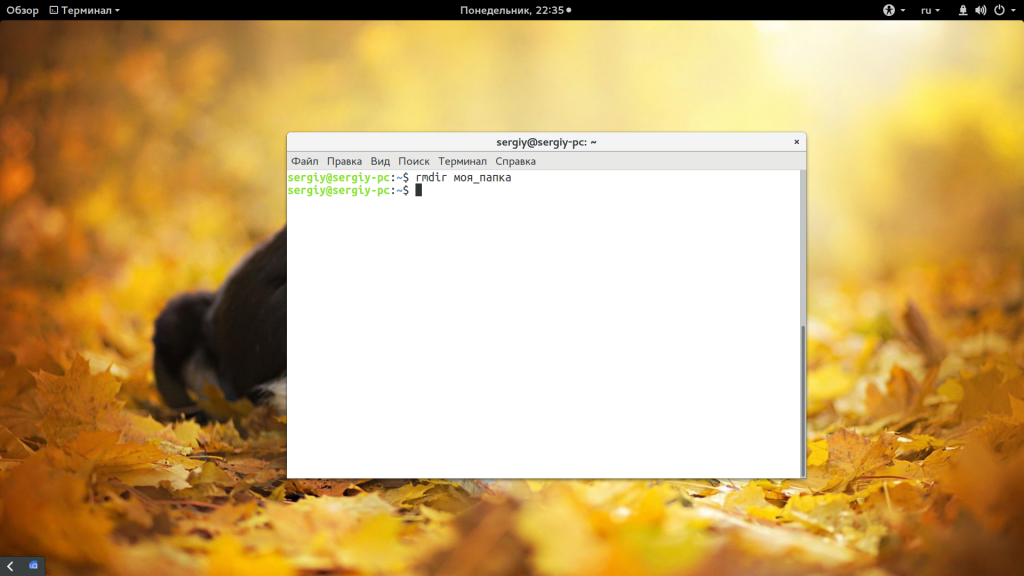
Другая команда, которую можно применить — это rm. Она предназначена для удаления файлов Linux, но может использоваться и для папок если ей передать опцию рекурсивного удаления -r:
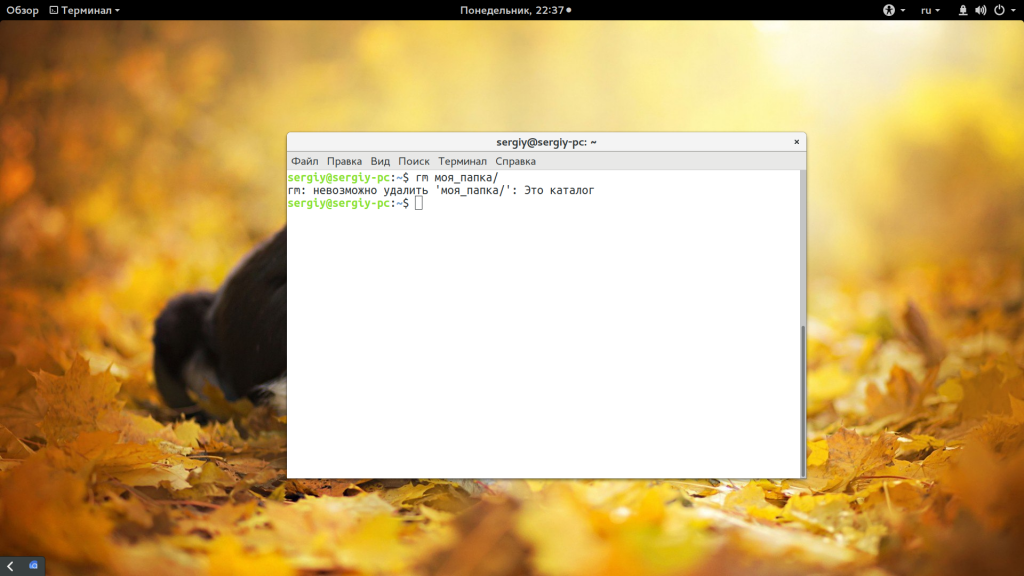
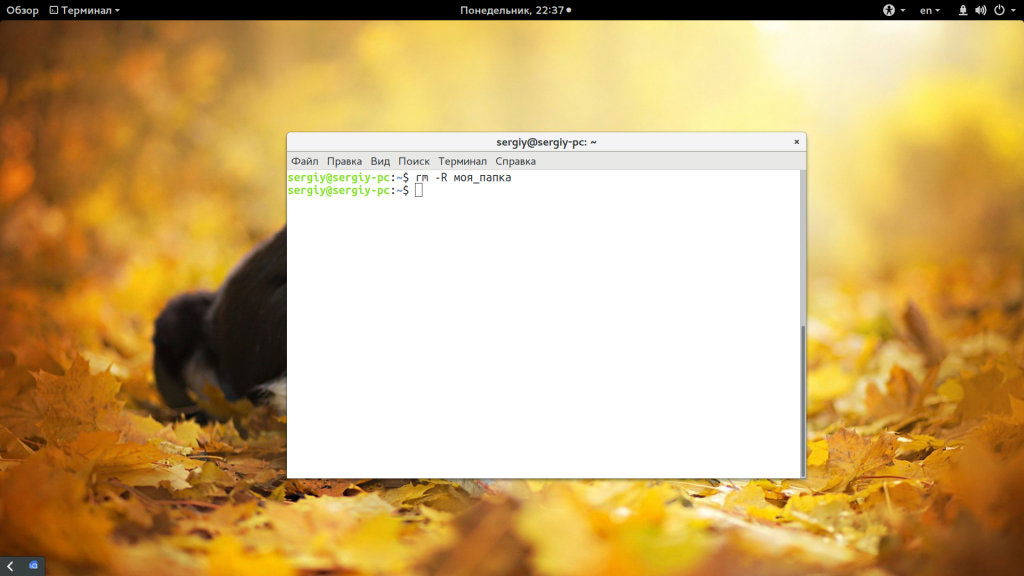
Такая команда уже позволяет удалить непустой каталог Linux. Но, можно по-другому, например, если вы хотите вывести информацию о файлах, которые удаляются:
rm -Rfv моя_папка
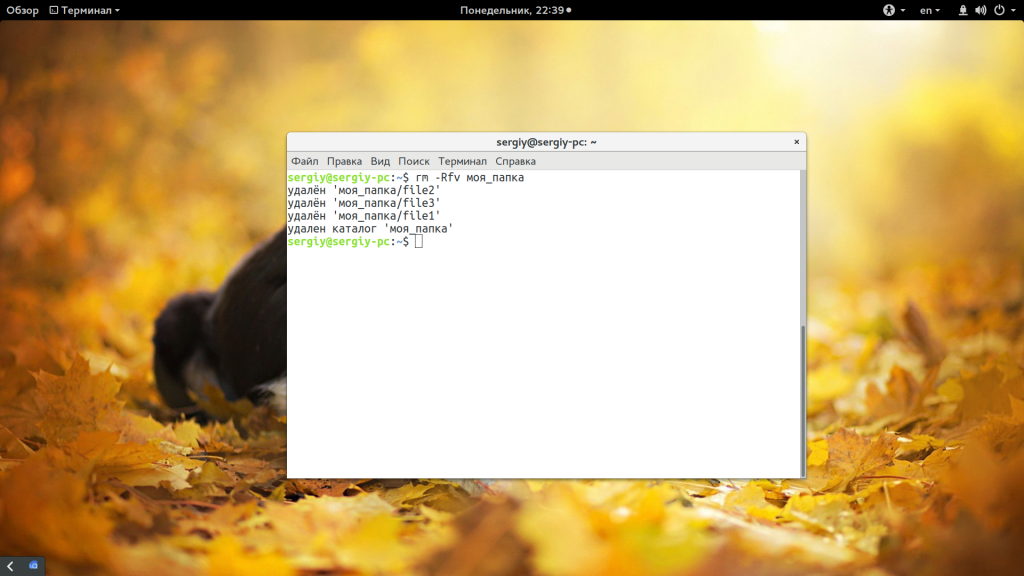
Команда -R включает рекурсивное удаление всех подпапок и файлов в них, -f — разрешает удалять файлы без запроса, а -v показывает имена удаляемых файлов. В этих примерах я предполагаю что папка которую нужно удалить находится в текущей рабочей папке, например, домашней. Но это необязательно, вы можете указать полный путь к ней начиная от корня файловой системы:
rm -Rfv /var/www/public_html
Читайте подробнее про пути в файловой системе в статье путь к файлу Linux. Теперь вы знаете как удалить непустой каталог в консоли linux, далее усложним задачу, будем удалять папки, которые содержат определенные слова в своем имени:
find . -type d -name «моя_папка» -exec rm -rf <> \;
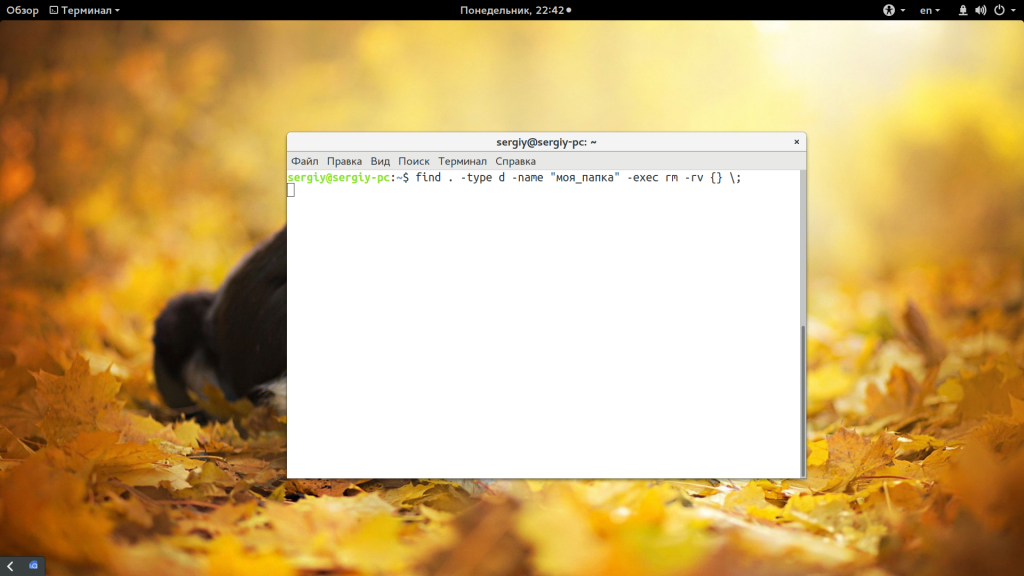
Подробнее про команду find смотрите в отдельной статье. Если кратко, то -type d указывает, что мы ищем только папки, а параметром -name задаем имя нужных папок. Затем с помощью параметра -exec мы выполняем команду удаления. Таким же образом можно удалить только пустые папки, например, в домашней папке:
/ -empty -type d -delete
Как видите, в find необязательно выполнять отдельную команду, утилита тоже умеет удалять. Вместо домашней папки, можно указать любой нужный вам путь:
find /var/www/public_html/ -empty -type d -delete
Перед удалением вы можете подсчитать количество пустых папок:
find /var/www/public_html/ -empty -type d | wc -l
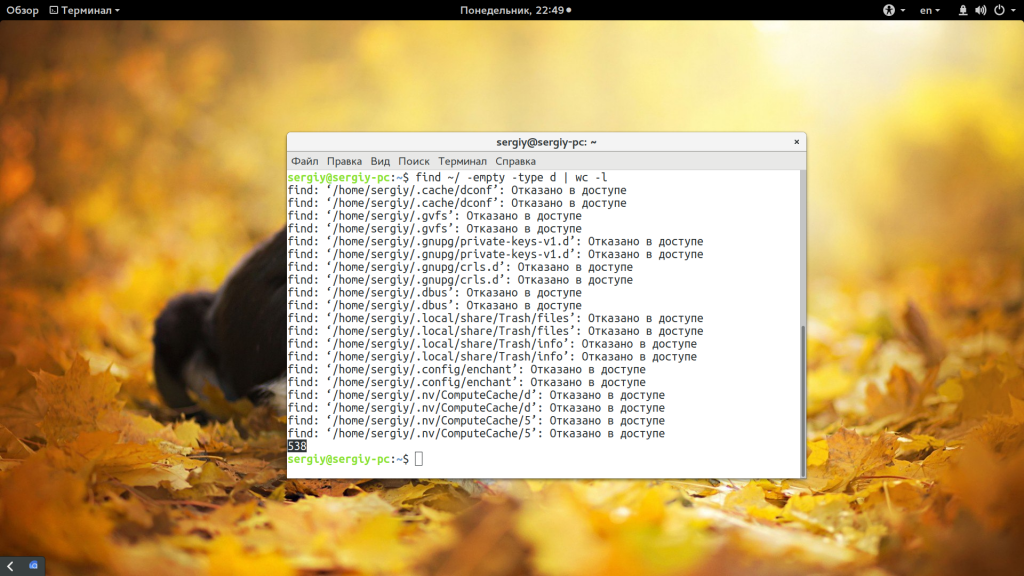
Другой способ удалить папку linux с помощью find — использовать в дополнение утилиту xargs. Она позволяет подставить аргументы в нужное место. Например:
/ -type f -empty -print0 | xargs -0 -I <> /bin/rm «<>«
Опция -print0 выводит полный путь к найденному файлу в стандартный вывод, а затем мы передаем его команде xargs. Опция -0 указывает, что нужно считать символом завершения строки \0, а -I — что нужно использовать команду из стандартного ввода.
Если вы хотите полностью удалить папку Linux, так, чтобы ее невозможно было восстановить, то можно использовать утилиту wipe. Она не поставляется по умолчанию, но вы можете ее достаточно просто установить:
sudo apt install wipe
Теперь для удаления каталога Linux используйте такую команду:
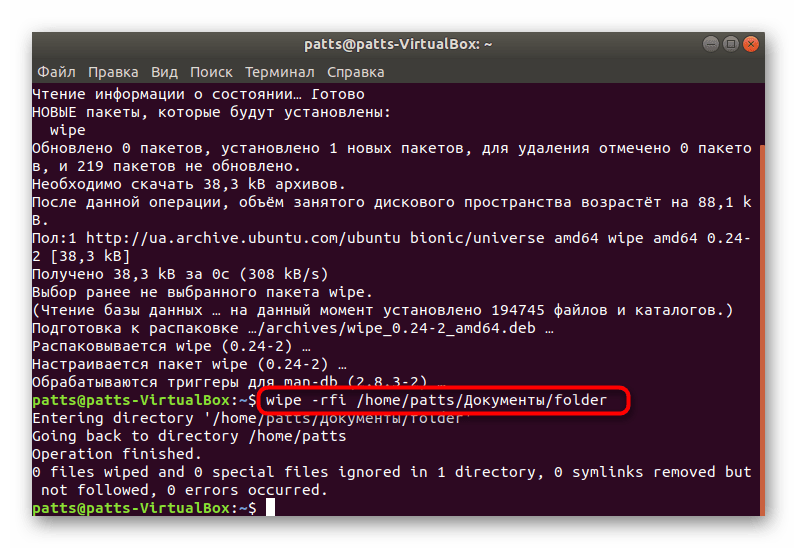
Опция -r указывает, что нужно удалять рекурсивно все под папки, -f — включает автоматическое удаление, без запроса пользователя, а -i показывает прогресс удаления. Так вы можете удалить все файлы в папке linux без возможности их восстановления поскольку все место на диске где они были будет несколько раз затерто.
Выводы
В этой статье мы рассмотрели как удалить каталог linux, а также как удалить все файлы в папке linux без возможности их будущего восстановления. Как видите, это очень просто, достаточно набрать несколько команд в терминале. Если у вас остались вопросы, спрашивайте в комментариях!
Удаление каталогов в Linux

В операционных системах на базе ядра Linux обычно хранится большое количество пустых и непустых директорий. Некоторые из них занимают достаточное большое количество места на накопителе, а также часто становятся ненужными. В таком случае правильным вариантом будет их удаление. Способов выполнения очистки существует несколько, каждый из них применим в определенной ситуации. Давайте рассмотрим все доступные методы более детально, а вы выберете наиболее подходящий, исходя из своих потребностей.
Удаляем каталоги в Linux
В рамках данной статьи мы поговорим о консольных утилитах и дополнительных инструментах, запуск которых осуществляется через ввод команд. Однако не стоит забывать, что часто в дистрибутивах реализованы графические оболочки. Соответственно, для удаления директории вам всего лишь нужно перейти к ней через файловый менеджер, щелкнуть правой кнопкой мыши на иконке и выбрать «Удалить». После этого не забудьте очистить корзину. Однако не для всех юзеров такой вариант будет применим, поэтому советуем ознакомиться со следующими руководствами.
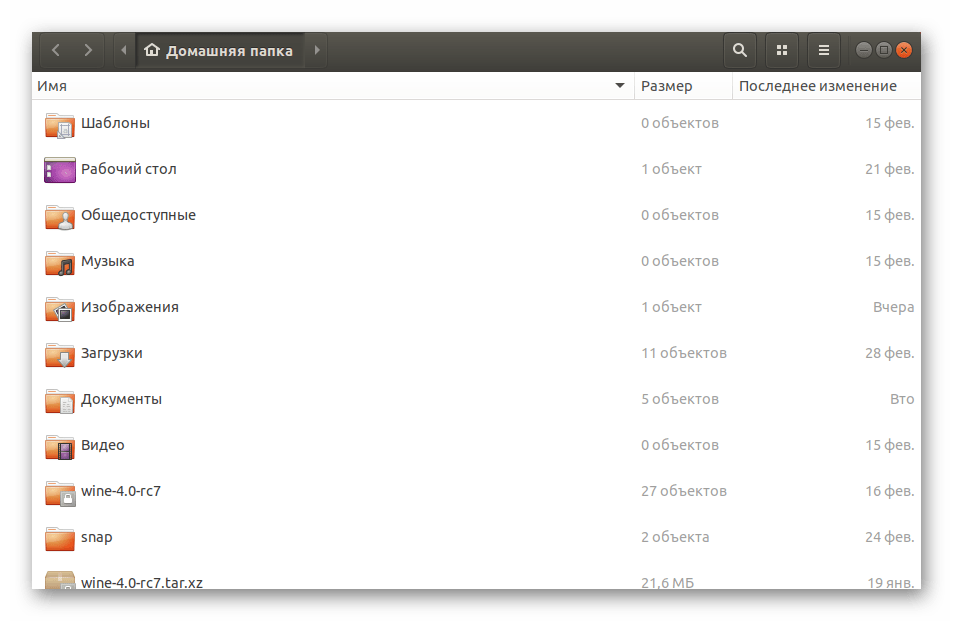
Перед началом рассмотрения способов важно отметить, что при вводе команды чаще всего вы будете самостоятельно указывать название папки, которую требуется удалить. Когда вы находитесь не в ее расположении, следует указать полный путь. Если есть такая возможность, рекомендуем узнать родительский каталог объекта и перейти в него через консоль. Выполняется это действие буквально за несколько минут:
-
Откройте файловый менеджер и перейдите в место хранения папки.
Если же вы не имеете возможности определить расположение, при удалении вам придется вводить полный путь самостоятельно, поэтому его придется знать.
Способ 1: Стандартные команды «Терминала»
В командной оболочке любого дистрибутива Linux присутствует набор основных утилит и инструментов, позволяющих выполнять самые разнообразные действия с системными настройками и файлами, в том числе осуществлять удаление директорий. Таких утилит существует несколько и каждая будет максимально полезной в определенной ситуации.
Команда rmdir
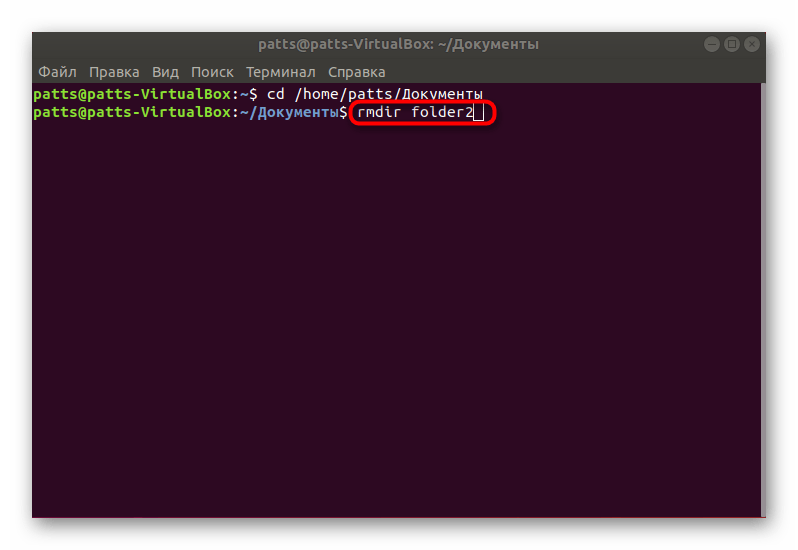
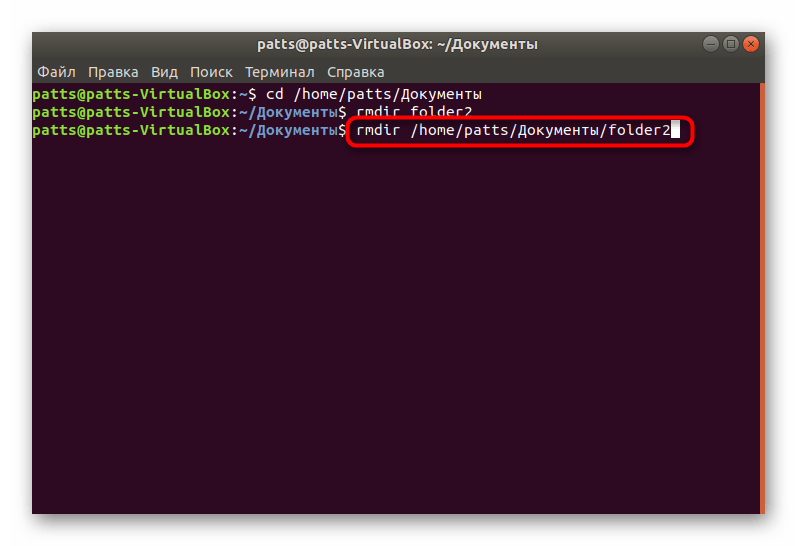
В первую очередь хотелось бы затронуть rmdir. Она предназначена для очистки системы только от пустых директорий. Удаляет их безвозвратно, а преимущество этого инструмента заключается в простоте его синтаксиса и отсутствии возникновения каких-либо ошибок. В консоли достаточно прописать rmdir folder , где folder — имя папки в текущем расположении. Активация инструмента производится нажатием на клавишу Enter.

Ничто не мешает указать полный путь к каталогу, если вы не можете перейти в необходимое расположение или в этом нет надобности. Тогда строка обретает, например, следующий вид: rmdir /home/user/folder/folder1 , где user — имя пользователя, folder — родительский каталог, а folder1 — папка для удаления. Обратите внимание, что перед home обязательно ставится слеш, а в конце пути он должен отсутствовать.
Команда rm
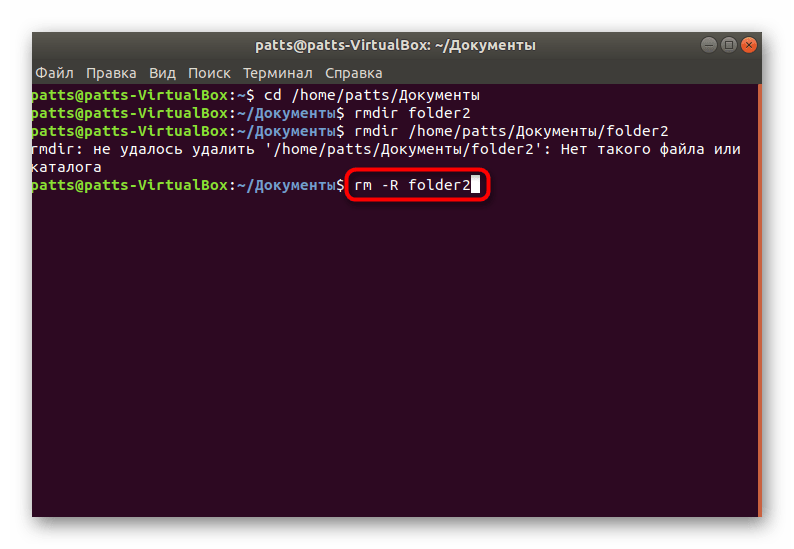
Предыдущий инструмент является одной из составляющих утилиты rm. Изначально она предназначена для удаления файлов, но если придать ей соответствующий аргумент, она сотрет и папку. Такой вариант уже подходит для непустых каталогов, в консоль при этом нужно ввести rm -R folder (или полный путь к каталогу). Обратите внимание на аргумент -R — он запускает рекурсивное удаление, то есть касается оно всего содержимого папки и ее самой. Учитывать регистр при вводе обязательно, потому что -r — уже совсем другая опция.
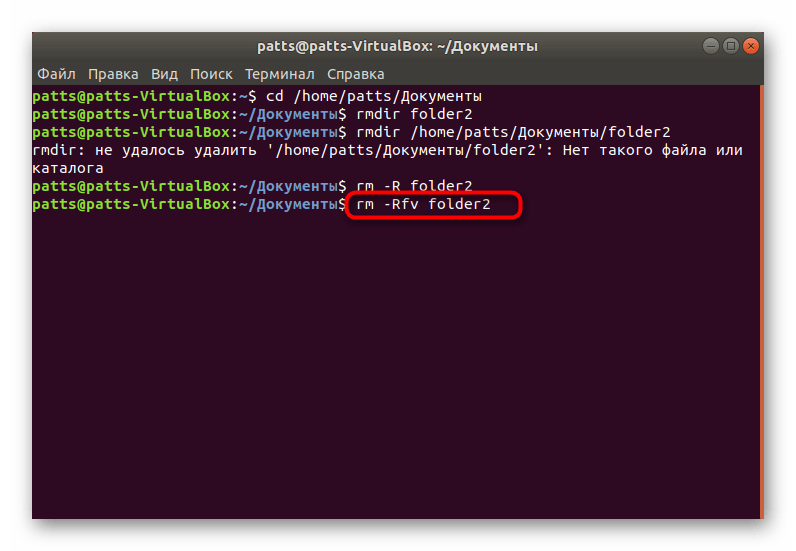
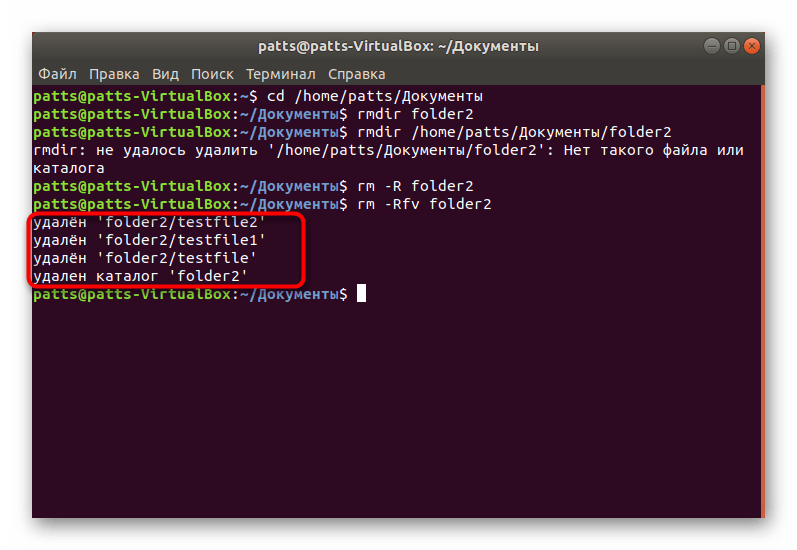
Если вы хотите вывести на экран список всех удаленных файлов и папок при использовании rm, тогда потребуется немного видоизменить строку. Введите в «Терминале» rm -Rfv folder , а затем активируйте команду.
После завершения удаления отобразится информация обо всех каталогах и отдельных объектах, ранее располагавшихся по указанному расположению.
Команда find
На нашем сайте уже есть материал с примерами использования find в операционных системах, разработанных на ядре Линукс. Конечно, там представлены только основные и самые полезные сведения. Ознакомиться с ним можно, перейдя по следующей ссылке, а сейчас мы предлагаем узнать, как этот инструмент работает при надобности удаления директорий.
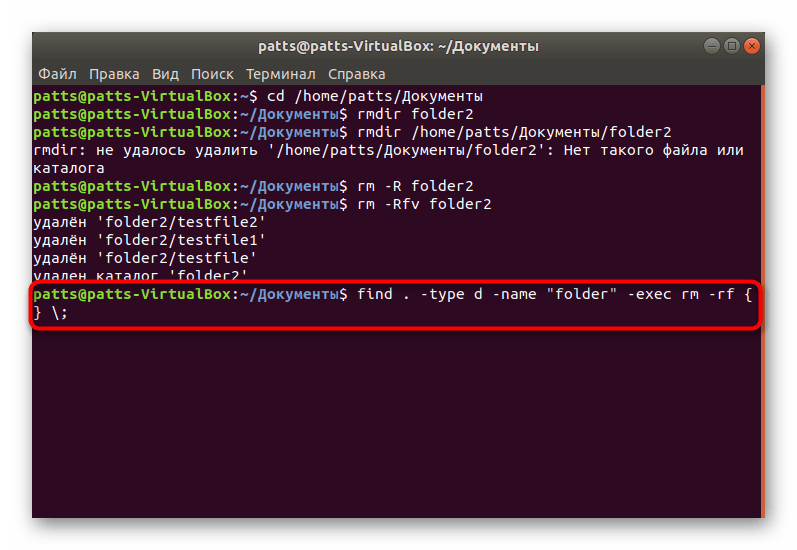
- Как известно, find служит для поиска объектов внутри системы. Благодаря применению дополнительных опций вы можете найти каталоги с определенным именем и сразу же удалить их. Для этого в консоли введите find . -type d -name «folder» -exec rm -rf <> \;, где folder — наименование каталога. Обязательно при этом писать двойные кавычки.
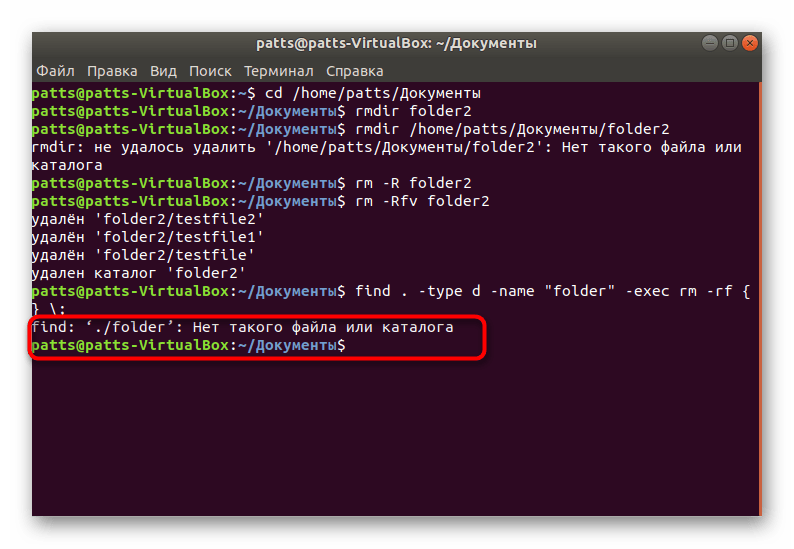
- В отдельной строке иногда отображается информация о том, что такого файла или каталога нет, но это не значит, что он не был найден. Просто find сработала повторно уже после удаления каталога из системы.
- find
На этом взаимодействие со стандартными консольными утилитами в Linux завершено. Как видите, их существует большое количество и каждая применима в определенных ситуациях. Если у вас есть желание ознакомиться с другими популярными командами, читайте отдельный наш материал по ссылке далее.
Способ 2: Утилита wipe
Если предыдущие инструменты встроены в командную оболочку, то утилиту wipe нужно будет самостоятельно установить их официального репозитория. Ее преимущество в том, что она позволяет безвозвратно удалить каталог без возможности его восстановления через специальный софт.
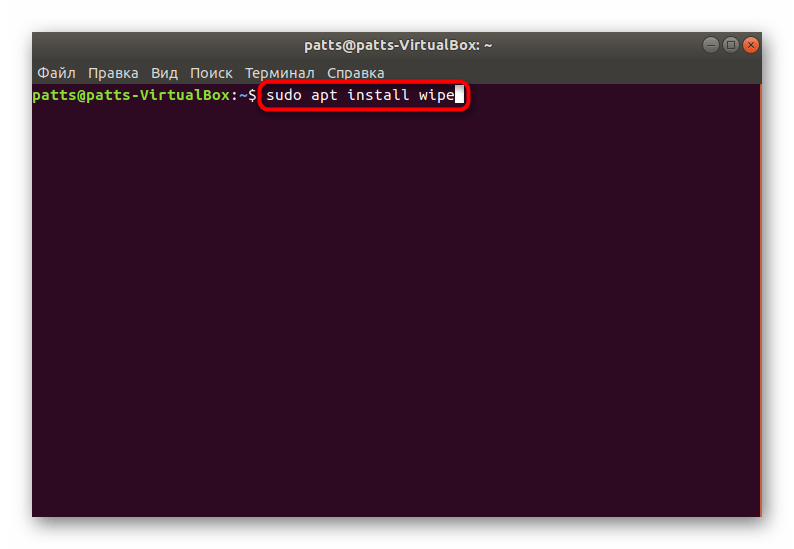
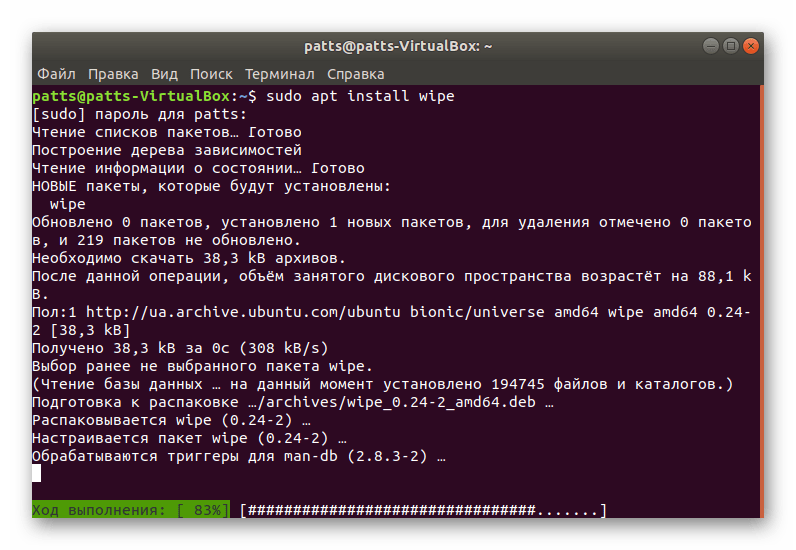
- Откройте «Терминал» и пропишите там sudo apt install wipe .
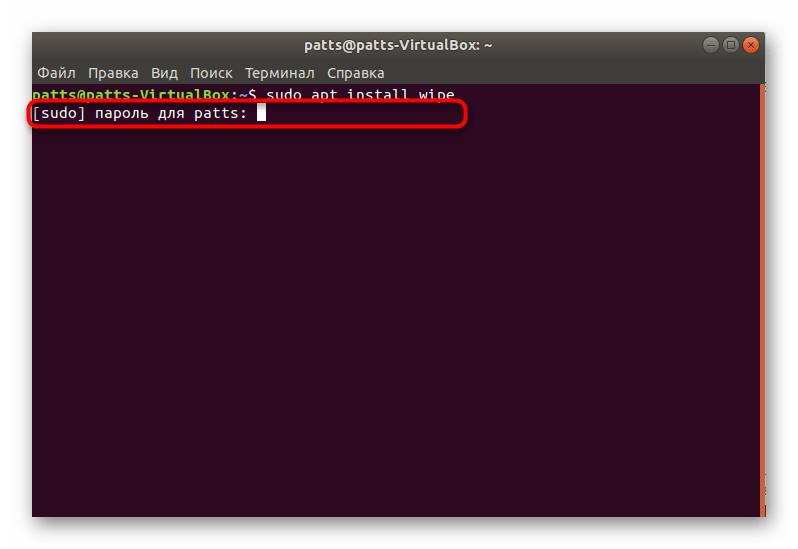
- Введите пароль для подтверждения учетной записи.
- Ожидайте завершения добавления новых пакетов в системные библиотеки.
- Осталось только перейти к нужному расположению или прописать команду с полным путем к папке. Выглядит это так: wipe -rfi /home/user/folder или просто wipe -rfi folder при предварительном выполнении cd + путь .
Если с работой в инструменте wipe пришлось столкнуться впервые, пропишите в консоли wipe -help , чтобы получить информацию по использованию этой утилиты от разработчиков. Там отобразится описание каждого аргумента и опции.
Теперь вы знакомы с терминальными командами, которые позволяют удалять пустые каталоги или непустые в ОС, разработанных на Linux. Как можно заметить, каждый представленный инструмент работает по-разному, поэтому и будет оптимальным в различных ситуациях. Перед запуском инструментов настоятельно рекомендуем проверять правильность указанного пути и названий папок, чтобы не возникло ошибок или случайных удалений.
Как удалить файлы и каталоги в терминале Linux

Команды rm и rmdir удаляют файлы и каталоги в Linux, macOS и других Unix-подобных операционных системах. Они похожи на команды del и deltree в Windows и DOS. Эти команды очень мощные и имеют довольно много опций.
Важно отметить, что файлы и каталоги, удаленные с помощью rm и rmdir, не перемещаются в корзину. Они сразу удаляются с вашего компьютера. Если вы случайно удалите файлы с помощью этих команд, вы сможете восстановить их только из резервной копии.
Как удалить файлы с помощью rm
Самый простой случай — удалить один файл в текущем каталоге. Введите команду rm, пробел и затем имя файла, который вы хотите удалить.
Если файл не находится в текущем рабочем каталоге, укажите путь к местоположению файла.
Вы можете передать более одного файла в rm. При этом удаляются все указанные файлы.
Подстановочные знаки можно использовать для выбора групп файлов для удаления. * Представляет несколько символов, а? представляет собой одиночный символ. Эта команда удалит все файлы изображений png в текущем рабочем каталоге.
Эта команда удалит все файлы с односимвольным расширением. Например, это приведет к удалению File.1 и File.2, но не File.12.
Если файл защищен от записи, вам будет предложено перед удалением файла. Вы должны ответить y или n и нажать «Enter».
Чтобы снизить риск использования rm с подстановочными знаками, используйте параметр -i (интерактивный). Для этого вам необходимо подтвердить удаление каждого файла.

Параметр -f (сила) противоположен интерактивному. Он не запрашивает подтверждения, даже если файлы защищены от записи.
Как удалить каталоги с помощью rm
Чтобы удалить пустой каталог, используйте параметр -d (каталог). Вы можете использовать подстановочные знаки (* и?) В именах каталогов так же, как и в именах файлов.
При указании более одного имени каталога удаляются все указанные пустые каталоги.
Чтобы удалить непустые каталоги, используйте параметр -r (рекурсивный). Чтобы было ясно, это удаляет каталоги и все файлы и подкаталоги, содержащиеся в них.
Если каталог или файл защищены от записи, вам будет предложено подтвердить удаление. Чтобы удалить непустые каталоги и подавить эти запросы, используйте вместе параметры -r (рекурсивный) и -f (принудительно).
Здесь требуется осторожность. Ошибка с командой rm -rf может привести к потере данных или неисправности системы. Это опасно, а осторожность — лучшая политика. Чтобы понять структуру каталогов и файлы, которые будут удалены командой rm -rf, используйте команду tree.
Используйте apt-get для установки этого пакета в вашу систему, если вы используете Ubuntu или другой дистрибутив на основе Debian. В других дистрибутивах Linux используйте вместо этого инструмент управления пакетами вашего дистрибутива Linux.
Выполнение команды tree создает простую для понимания диаграмму структуры каталогов и файлов в каталоге, из которого она запускается.

Вы также можете указать путь к команде tree, чтобы она запускала дерево из другого каталога в файловой системе.
Команда rm также имеет параметры –one-file-system, –no-preserve-root, –preserve-root, но они рекомендуются только для опытных пользователей. Если вы сделаете что-то не так, вы можете случайно удалить все системные файлы. Проконсультируйтесь с командой страница руководства для дополнительной информации.
Как удалить каталоги с помощью rmdir
Есть еще одна команда, называемая rmdir, которую вы можете использовать для удаления каталогов. Разница между rm и rmdir заключается в том, что rmdir может удалять только пустые каталоги. Он никогда не удалит файлы.
Самый простой случай — удалить один пустой каталог. Как и в случае с rm, вы можете передать несколько имен каталогов в rmdir или путь к каталогу.
Удалите один каталог в текущем каталоге, передав его имя в rmdir:
Удалите несколько каталогов, передав список имен в rmdir:
Удалите каталог не в текущем каталоге, указав полный путь к этому каталогу:
Если вы попытаетесь удалить папку, которая не пуста, rmdir выдаст вам сообщение об ошибке. В следующем примере rmdir успешно и незаметно удаляет каталог клиентов, но отказывается удалить каталог проектов, поскольку он содержит файлы. Каталог проектов остается таким, каким был, и файлы в нем остаются нетронутыми.

Когда rmdir выдает ошибку «Каталог не пуст», он прекращает обработку каталогов, которые были переданы ему в командной строке. Если вы попросили его удалить четыре каталога, а в первом из них были файлы, rmdir выдаст вам сообщение об ошибке и больше ничего не сделает. Вы можете заставить его игнорировать эти ошибки с помощью опции –ignore-fail-on-non-empty, чтобы другие каталоги обрабатывались.
В следующем примере в rmdir переданы две папки: работа / отчеты и работа / цитаты. В команду включен параметр –ignore-fail-on-non-empty. В папке work / reports есть файлы, поэтому rmdir не может их удалить. Параметр –ignore-fail-on-non-empty заставляет rmdir игнорировать ошибку и перейти к следующей папке, которую ему необходимо обработать, а именно work / quotes. Это пустая папка, и rmdir ее удаляет.
Это была используемая команда.

Вы можете использовать параметр -p (родители), чтобы удалить каталог, а также удалить его родительские каталоги. Этот трюк работает, потому что rmdir запускается с целевого каталога, а затем возвращается к родительскому. Этот каталог теперь должен быть пустым, чтобы его можно было удалить с помощью rmdir, и процесс повторяет шаг назад по пути, который был предоставлен rmdir.
В следующем примере rmdir передается следующая команда:

И счета-фактуры, и рабочие каталоги удаляются по запросу.
Независимо от того, используете ли вы Bash или любую другую оболочку, Linux предоставляет гибкие и мощные команды для удаления каталогов и файлов прямо из командной строки терминала. Некоторые люди предпочитают, чтобы рабочий процесс вращался вокруг терминала. У других может не быть выбора в этом вопросе. Они могут работать на серверах без установленного графического интерфейса или в удаленном сеансе на автономной системе, такой как Raspberry Pi. Эти команды идеально подходят для этой группы людей.
Но какой бы тип рабочего процесса вы ни предпочли, эти команды очень хорошо поддаются включению в сценарии оболочки. Если сценарий запускается заданием cron, он может помочь автоматизировать рутинные служебные задачи, такие как очистка ненужных файлов журнала. Если вы исследуете этот вариант использования, помните о силе этих команд, тщательно все протестируйте и всегда поддерживайте последнюю резервную копию.
Удаление Папки и Файлов в Linux

Работать с командной строкой должен уметь каждый будущий системный администратор и опытный пользователь Linux. Сегодня мы рассмотрим ещё одну базовую функцию — удаление папки и файлов в Linux с помощью командной строки.
Прокачайте ваш Linux сервер, воспользовавшись скидками на VPS-хостинг в Hostinger! Большой выбор планов, как для учебных, так и для крупных коммерческих проектов.
Команда rmdir
Команда, используемая, чтобы удалить пустую папку в Linux через командную строку — это rmdir.
Основной синтаксис этой команды довольно простой. Вот пример:
- rmdir — это команда
- [опция] — опциональный модификатор, который изменяет поведение команды
- НазваниеПапки — каталог, который вы хотите удалить
Если опция не указана, rmdir просто удаляет каталог, имя которого указано в качестве места назначения. Перед использованием этой команды вам нужно будет войти на сервер VPS через SSH. Вот статья, которая поможет вам это сделать.
Удаление Папки в Linux с Помощью Команды rmdir
Перед использованием команды rmdir мы рекомендуем вам проверить список файлов в каталоге с помощью команды ls. В нашем случае у нас есть каталог с названием Dir1.
Эта команда удалит пустой каталог с именем Dir1. Довольно просто, правда?
Вы также можете удалить несколько каталогов, разделив их имена пробелами. Например:
После выполнения этой команды каталоги с именами Dir1, Dir2 и Dir3 будут удалены.
Допустим, у нас есть папка Dir3. Dir3 содержит подкаталоги и файлы. Теперь, если мы используем команду:
То получим ошибку:
Как вы уже могли догадаться, rmdir работает только с пустыми каталогами.
Rmdir — умная утилита, которая позволяет удалять только пустые папки. Таким образом, она защищает данные от случайной потери. Помните, что удалённые данные в любом дистрибутиве Linux практически невозможно восстановить.
Опция -p позволяет удалить папку через командную строку, а также её родительские каталоги.
Эта команда удалит Dir3 и его родительские каталоги Dir2 и Dir1.
Опция -v выводит диагностический текст для каждого обработанного каталога. Использование этой опции выведет подтверждение со списком всех каталогов, которые были удалены.
Команда rm
Команда rmdir отлично подходит для безопасного удаления неиспользуемых и пустых каталогов. Если вы хотите удалить файл или каталог, содержащий файлы, вам придётся использовать команду rm.
Синтаксис этой команды похож на rmdir:
Как Удалить Файл в Linux с Помощью Команды rm
Давайте используем команду rm, чтобы удалить файл с именем article.txt:
Допустим, у нас есть каталог с именем Dir1, содержащий подкаталоги и файлы, чтобы удалить его, нам понадобится модификатор -r. Команда будет выглядеть так:
Опция -r рекурсивно удаляет каталоги и их содержимое.
Ещё одна полезная опция -i. Она попросит вас подтвердить удаление каждого отдельного файла, благодаря чему вы сможете избежать любых неприятных ошибок.
Вы также можете удалить пустые каталоги, используя опцию -d. Следующая команда удалит пустую папку с именем Dir1:
Вы можете использовать подстановочный знак (*) и обычные расширения для сопоставления нескольких файлов. Например, следующая команда удалит все файлы PDF в текущем каталоге.
Вы можете использовать вариации всех перечисленных выше команд для удаления файлов с другими расширениями, такими как .txt, .doc, .odt и другими.
Опция -f позволяет принудительно удалить всё, что находится в каталоге. Команда будет выглядеть так:
Приведённая выше команда рекурсивно и принудительно удалит всё, что находится в каталоге Dir1, не запрашивая подтверждения в терминале.
Вы также можете удалить несколько папок за раз. Следующая команда удалит три каталога Dir1, Dir2 и Dir3.
Поздравляем, вы успешно освоили основные функции команд rm и rmdir, позволяющие удалить файл или папку в Linux!
Итоги
Случайное удаление папки или даже одного файла в Linux может привести к серьёзным проблемам. Вот почему важно освоить две основные команды для удаления файлов и каталогов — rm и rmdir. В этой статье мы рассмотрели эти две команды и различные опции, которые позволяют их модифицировать.
Надеемся, что эта статья была полезной! И помните, что после удаления файла или каталога из Linux вы не сможете их восстановить, поэтому будьте предельно осторожны! Удачи.
Ольга вже близько восьми років працює менеджером у сфері IT, три з яких вона займається SEO. Написання технічних завдань та інструкцій — один з її основних обов’язків. Її хобі — дізнаватися щось нове і створювати цікаві та корисні статті про сучасні технології, веброзробку, мови програмування, пошукову оптимізацію сайтів та багато іншого.