Оценка домена
Исправьте ошибки и оптимизируйте страницы сайта с помощью PR-CY. Улучшите видимость в поисковых системах.
- Анализ от 1000 страниц сайта и поиск ошибок на каждой странице;
- Ежедневный мониторинг основных метрик сайта;
- Проверка позиций вашего сайта, задачи и рекомендации для продвижения сайта;
Важные события
Чек-лист
Список из 80 задач подскажет, что можно сделать на сайте для его продвижения.
Метрики
Описание
Индекс качества сайта — это показатель того, насколько полезен ваш сайт для пользователей с точки зрения Яндекса.
При расчете индекса качества учитываются размер аудитории сайта, поведенческие факторы и данные сервисов Яндекса. Значение индекса регулярно обновляется.
Если у сайта есть зеркало, то показатель неглавного зеркала сайта будет равен показателю главного.
Показатель ИКС поддомена сайта, как правило, равен показателю основного домена.
Дополнительная информация
Статьи по теме
Описание
Рядом с адресом сайта в результатах поиска Яндекса могут появляться знаки, основанные на данных о поведении пользователей. Такие знаки могут свидетельствовать об удовлетворенности пользователей и их доверии к сайту.
Популярный сайт — сайт получает этот знак, если имеет высокую посещаемость и постоянную аудиторию.
Выбор пользователей — знак получают сайты с высокой степенью вовлеченности и лояльности пользователей по данным Яндекса.
Статьи по теме
Описание
Примерное количество проиндексированных страниц в выдаче Яндекса можно посмотреть через оператор site:, что мы и делаем. Он покажет результат поиска по URL сайта, но точную цифру страниц в индексе выдавать не обязан.
Точные данные Яндекс отображает в Яндекс.Вебмастере. График изменений количества находится в разделе «Индексирование сайта» — «Страницы в поиске».
Описание
Сколько страниц сайта Google точно проиндексировал, узнать невозможно. Поисковик не ведет базу данных по URL-адресам.
Примерное количество страниц в выдаче покажет оператор site:, на который мы ориентируемся. Число может быть искажено страницами, которые запрещены к индексу в robots.txt, но попали в выдачу из-за внешних ссылок на них.
Чуть более точное количество покажет раздел «Статус индексирования» в Google Search Console, но и эти данные могут быть искажены из-за применения фильтров.
Описание
Примерное количество проиндексированных страниц в выдаче Яндекса можно посмотреть через оператор site:, что мы и делаем. Он покажет результат поиска по URL сайта, но точную цифру страниц в индексе выдавать не обязан.
Точные данные Яндекс отображает в Яндекс.Вебмастере. График изменений количества находится в разделе «Индексирование сайта» — «Страницы в поиске».
Описание
Google сканирует сайты, чтобы находить зараженные ресурсы, фишинговые страницы и другие проблемы, которые ухудшают качество выдачи и пользовательский опыт. Благодаря этой информации поисковая система предупреждает пользователей о небезопасных сайтах. В случае, если сайт будет признан опасным, Google может понизить его в выдаче или удалить.
Дополнительная информация
Описание
Обычно заражение происходит из-за уязвимости, которая позволяет хакерам получить контроль над сайтом. Он может изменять содержание сайта или создавать новые страницы, обычно для фишинга. Хакеры могут внедрять вредоносный код, например скрипты или фреймы, которые извлекают содержимое с другого сайта для атаки компьютеров, на которых пользователи просматривают зараженный сайт.
Дополнительная информация
С 2009 года Роскомнадзор контролирует распространение информации в интернете. Для этого ведомство в 2012 году создало реестр запрещенных сайтов, который пополняется ежедневно. Первыми под блокировку попадают сайты с запрещенным контентом. Также Роскомнадзор может заблокировать сайт за ФЗ 152 «О персональных данных».
Чтобы снять блокировку, нужно убрать материалы на сайте, из-за которых вы получили блокировку. После этого написать письмо на адрес zapret-info@rsoc.ru.
Дополнительная информация
Статьи по теме
Рейтинг домена — 22 / 100
Разместите кнопку с PR-CY Rank на сайт. Кнопка показывает уровень доверия и качество площадки.
Описание
PR-CY Rank — рейтинг для оценки перспективности сайтов в качестве доноров для линкбилдинга. При формировании рейтинга мы анализируем трафиковые и трастовые параметры, а также ссылочный профиль сайта.
Влияние — потенциал влияния сайта на продвижение. Если влияние слабое, то слабым будет как отрицательный эффект (если рейтинг низкий), так и положительный (если рейтинг высокий) и наоборот. Потенциал влияния основан на размере постоянной аудитории сайта.
Ссылочный фактор — вычисляется на основе соотношения входящих и исходящих ссылок на сайт, значений Trust Rank, Domain Rank и др.
Трафиковый фактор — вычисляется на основании объёма и динамики трафика (отрицательная динамика портит рейтинг, положительная динамика — повышает).
Трастовый фактор — анализирует множество параметров, таких как “ИКС”, доля поискового трафика в общем трафике, адаптацию под мобильные устройства и множество других факторов, признанных поисковыми системами, как значимые для ранжирования.
Установка принтера без диска: правильный поиск нужного драйвера
Вы разобрались, как установить принтер, но на руках нет диска с драйверами? Или вы поняли, как подключить принтер к ноутбуку, но у лэптопа нет привода, чтобы вставить носитель с программным обеспечением? Ситуации могут быть разными, но объединяет их одна проблема – необходимость установки драйверов на принтер без диска.
Как узнать, какой драйвер нужен?
Чтобы подключенное оборудование работало корректно, необходимо найти подходящие драйверы. Для успешного выполнения этой задачи вам нужно знать:
- Модель принтера.
- Версию и разрядность операционной системы.
Точную модель посмотрите на корпусе устройства, коробке от него или руководстве пользователя. Узнать версию и разрядность можно в свойствах системы:
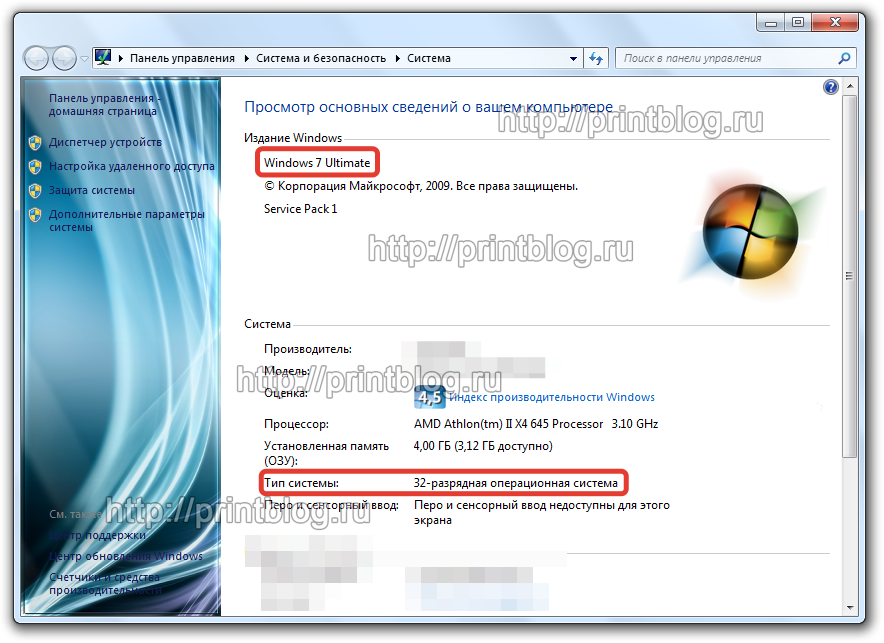
- Щелкните по «Компьютеру» правой кнопкой.
- Откройте «Свойства».
- Посмотрите тип системы и издание. Зная эти параметры, вы сможете скачать драйвера на сайте производителя устройства для печати. Если у вас принтер Canon – заходите на сайт canon.ru и переходите в раздел «Поддержка». Для HP Laserjet драйвера можно найти на сайте hp.com и т.д.
Загрузка драйверов
Чтобы быстрее скачать драйвера Windows 7 для принтера с официального сайта, используйте поиск по модели. Возьмем для примера Canon драйвера:
- Зайдите на сайт производителя.
- Перейдите в раздел «Поддержка» – «Для индивидуальных пользователей».
- Нажмите «Смотреть все продукты».
- Введите в поисковой строке точную модель принтера, чтобы найти и скачать установочный диск.
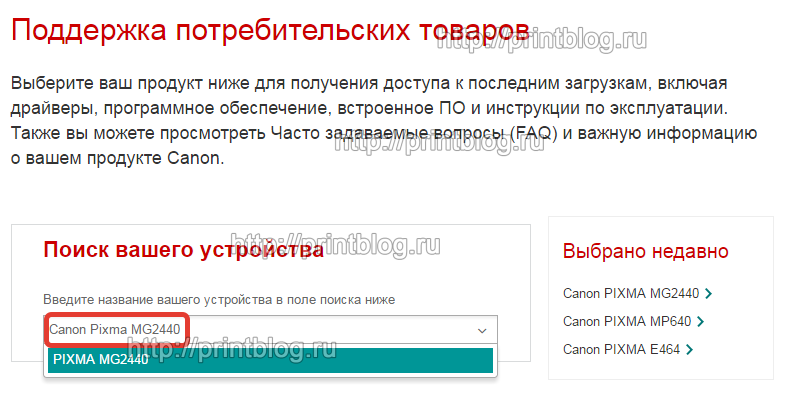
Умный поиск найдет необходимое программное обеспечение и автоматически определит вашу операционную систему. Допустим, вам нужны драйвера для Windows 7 – проверьте, чтобы совпала не только версия, но и разрядность (32 или 64 бит), после чего нажмите «Загрузить». Для HP драйвера находятся и скачиваются аналогичным образом, как и для принтеров других марок, Epson, Brother и др. .
ИД оборудования
Если вы не хотите искать драйверы на официальном сайте (или нужного программного обеспечения там почему-то нет), можно воспользоваться другим способом:
- Щелкните по «Компьютеру» правой кнопкой.
- Откройте инструмент «Управление».
- Перейдите в «Диспетчер устройств».
- Кликните правой кнопкой по принтеру, который вы подключили.
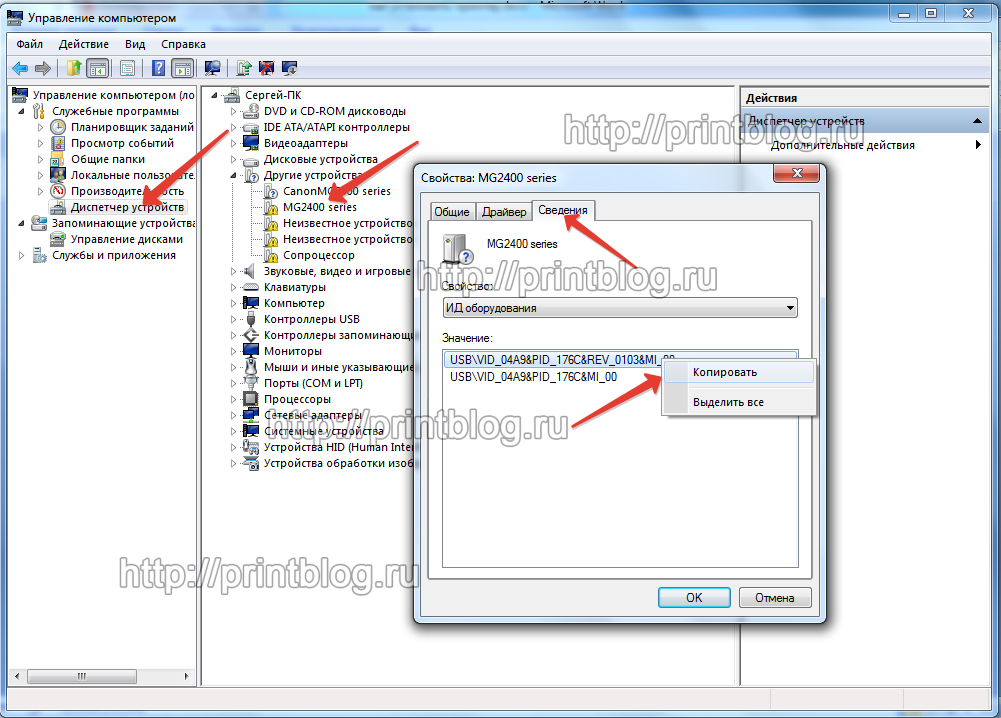
- Перейдите на вкладку «Сведения».
- Откройте «ИД оборудования».
- Скопируйте первое значение (если по этому коду ничего не найдено, попробуйте второй).
- Вставьте его в поисковой строке на сайте devid.info.
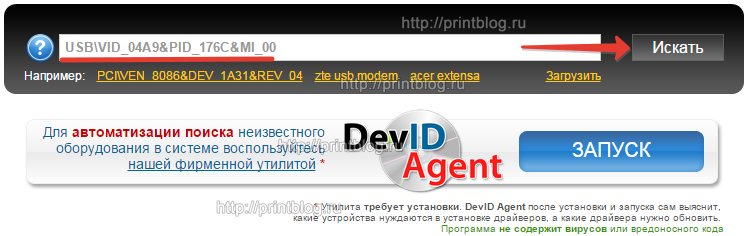
Выберите подходящую версию драйвера (по версии и разрядности системы) и нажмите на дискету, чтобы скачать программное обеспечение.
Примечание: ИД оборудования должен определиться, даже если устройство не до конца идентифицировано системой. Проще говоря, если установка принтера произведена, то вы сможете без проблем узнать его код через диспетчер устройств.
Установка программного обеспечения
Драйверы скачиваются в виде инсталляционного пакета с расширением *.exe. Если бы у вас был установочный диск, то внутри него вы обнаружили бы точно такой же файл. Соответственно, порядок установки тоже не меняется:
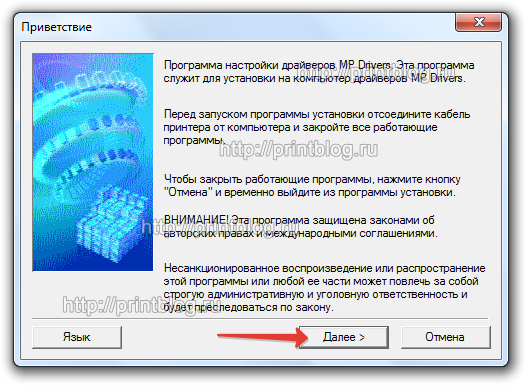
- Запустите загруженный установочный файл, обычно это Setup.exe.
- С помощью мастера инсталляции пройдите все шаги.
- Перезагрузите компьютер (если мастер предложит это сделать).
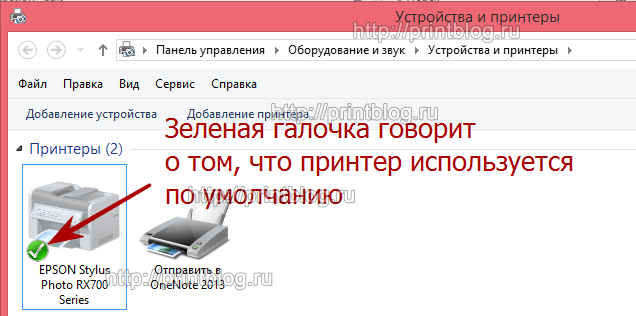
После перезагрузки зайдите в раздел «Устройства и принтеры», чтобы удостовериться, что принтер корректно обнаружен системой и используется по умолчанию.
Центр обновления
Можно попробовать установить принтер через «Центр обновления Windows». Ничего сложного здесь нет:
- Отключите принтер от компьютера.
- Откройте раздел «Устройства и принтеры».
- Щелкните по кнопке «Установка».
- Выберите «Добавить локальный».

- Порт оставьте без изменений.
- Щелкните по кнопке «Центр обновления».
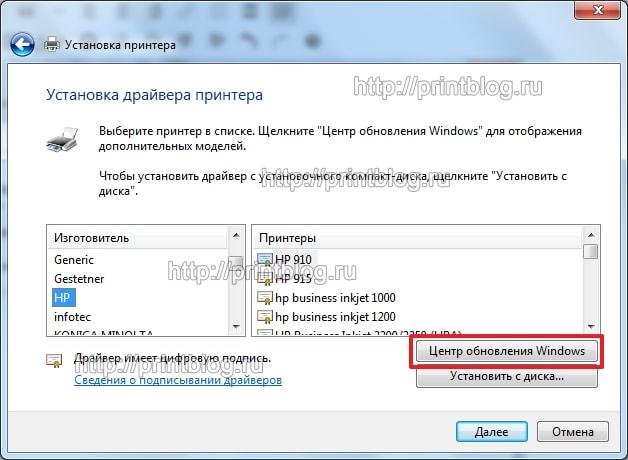
- Дождитесь, пока будут загружены доступные драйверы, и выберите ПО для своей модели (или хотя бы серии).
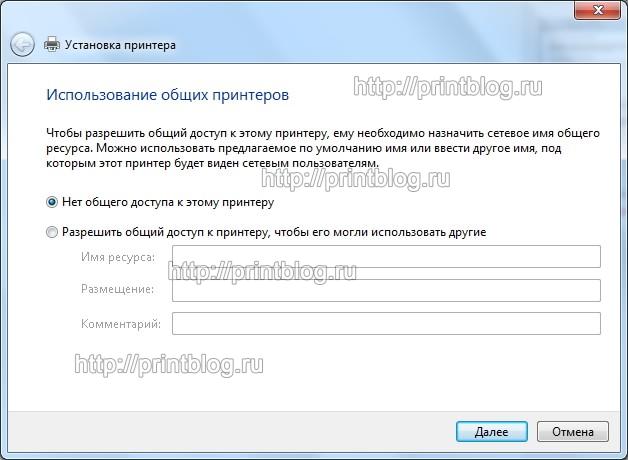
- Имя принтера оставьте без изменений и подождите, пока он установится. Общий доступ разрешать не нужно.
После установки у вас в разделе «Устройства и принтеры» появится значок добавленного оборудования. Нажмите на него правой кнопкой и выберите «Удалить». После чего подключите принтер и дождитесь, пока он «схватит» установленное ранее программное обеспечение.
Не забывайте оценить запись и поделится ей с друзьями в социальных сетях, нажав специальные кнопки ниже.
Не забудь оставить комментарий и подписаться на наш канал youtube 
Canon Inkjet Print Utility

Цветное струйное МФУ Canon TS3500 Series Руководство пользователя
 report this ad
Цветное струйное МФУ Canon TS3500 Series Руководство пользователя
Цветное струйное МФУ Canon TS3500 Series Руководство пользователя
Сначала прочтите «Безопасность и важная информация» (приложение).


Как держать принтер

Настройка принтера
Для настройки посетите URL
https://ij.start.canon
или отсканируйте код с помощью мобильного устройства
Комплектация

- Картриджи FINE
- Шнур питания
- Безопасность и важная информация
- Начало работы (данное руководство)
Удаление упаковочных материалов

- Снимите оранжевую ленту справа и откройте крышку.

- Снимите оранжевую ленту слева.

- Закройте крышку.

Включение принтера 

- Подключите шнур питания.
- Нажмите ON кнопку.
Важнo
Если появляется другой экран, см. «Если появляется любой из следующих экранов» на стр. 3, и следуйте инструкциям.
Настройка принтера
Установка картриджей FINE
- Откройте крышку.
Предупреждение
Не касайтесь держателя картриджа FINE, пока он не перестанет двигаться. - Опустите рычаг блокировки картриджа с чернилами с левой стороны.

- Извлеките картридж Color FINE из упаковки и удалите защитную ленту.
 Важнo
Важнo
• Не касайтесь чернил на защитной ленте. Это может испачкать ваши руки или окружающие предметы.
• Не касайтесь участков, показанных на рисунке.
В противном случае принтер может печатать неправильно. - Вставьте картридж Color FINE в держатель картриджа FINE.
 Важнo
Важнo
Не ударяйте картридж FINE. Это может привести к неисправности.
- Поднимите стопорный рычаг картриджа с чернилами.

- Повторите шаги 2–5 и установите картридж Black FINE с правой стороны.

- Закройте крышку.

- Убедитесь, что появляется следующий экран.
 Важнo
Важнo
Если на экране отображается E> 0> 4, см. «Если появляется любой из следующих экранов» на стр. 3 и следуйте инструкциям.
- Для использования принтера без подключения к другим устройствам
→ Настройка завершена. - Чтобы использовать принтер, подключенный к компьютеру или смартфону
→ Перейти на следующую страницу.
Если появится любой из следующих экранов

Проверьте экран и следуйте соответствующим инструкциям ниже.
Установите картриджи FINE.
→ «4. Установка картриджей FINE »на стр. 2
Остался защитный материал.
→ «2. Удаление упаковочных материалов »на странице 1
Картриджи FINE установлены неправильно.
→ «4. Установка картриджей FINE »на стр. 2
Во всех остальных случаях см. Онлайн-руководство.

Подключение к компьютеру
Если вы используете несколько компьютеров, выполните эти действия на каждом компьютере.
- Доступ к Canon webсайт с вашего компьютера.
https://ij.start.canon - Выберите Настраивать.
- Введите название модели вашего принтера и нажмите Go.
- Нажмите Старт.
- Нажмите (B) Подключение к компьютеру / смартфону.
• Следующие шаги предназначены для пользователей Windows. - Нажмите Скачать.
- Запустите скачанный file.
• Следуйте инструкциям на экране.
• Эти операции могут занять некоторое время.
• Чтобы также подключиться к смартфону, см. «5-b. Подключение к смартфону »на странице 5.
Подключение к смартфону
Если вы используете несколько смартфонов, выполните эти действия на каждом смартфоне.
-
Установите приложение «Canon PRINT Inkjet / SELPHY» на свой смартфон.
• Найдите «Canon PRINT» в App Store или Google Play.
• Доступ к Canon webсайт, чтобы скачать приложение.
После того, как вы добавили свой принтер, вы можете печатать со своего смартфона.
Чтобы распечатать фотографии, см. «Загрузка бумаги» на стр. 6.
Загрузка бумаги
- Откройте подставку для бумаги.

- Сдвиньте направляющую для бумаги влево.

- Загрузите несколько листов бумаги вплотную к правому краю стороной для печати вверх и выровняйте направляющую по ширине бумаги.

- Нажмите кнопку «Выбор бумаги», выберите размер бумаги и нажмите кнопку «ОК».
- Выдвиньте выходной лоток для бумаги и откройте удлинитель выходного лотка.

• Посмотрите на него сбоку, чтобы убедиться, что он похож на схему.
Если результаты печати неудовлетворительны
Выполните выравнивание печатающей головки, если прямые линии кривые, цвета несовместимы или результаты печати в противном случае не соответствуют вашим ожиданиям.
Для получения подробной информации щелкните Обслуживание на Интернет Руководство и обратитесь к Если печать бледная или неравномерная> Выравнивание печатающей головки.
Обратитесь к задней обложке, чтобы узнать, как получить доступ к Онлайн-руководство.
■ Линии не выровнены

■ Неравномерные или неоднородные цвета.
Видеотека с практическими рекомендациями
Videoteca sobrecesses

- Windows является товарным знаком или зарегистрированным товарным знаком Microsoft Corporation в США и / или других странах.
- App Store является товарным знаком Apple Inc., зарегистрированным в США и других странах.
- Google Play является зарегистрированным товарным знаком Google LLC.
Доступ к онлайн-руководству
В вашем браузере


QT6-3631-V01 XXXXXXXX © CANON INC., 2021 г. НАПЕЧАТАНО В XXXXXXX
Это идет с чернильными картриджами
Да, он поставляется со стартовыми картриджами
Какой картридж подходит к этому принтеру, идут ли в комплекте картриджи?
Он поставляется с черными 275 и цветными 276 картриджами. Информация неверна на странице Amazon. Он не будет использовать патроны 245 и 246.
Требуется ли для работы установить как цветной картридж, так и ч/б картриджи? или я могу полностью отказаться от цветного картриджа?
Да, оба картриджа должны быть в принтере для работы. В комплекте оба картриджа.
Используется ли картридж 245?
Нет. Требуется 275 и 276
В этом принтере используются обычные чернила? Это будет работать? Легко ли получить?
Вы можете купить два чернильных картриджа (черный и цветной) на Amazon или Canon примерно по 13 долларов каждый.
Работает ли он как самостоятельный копировальный аппарат?
мне нужен код входа администратора для подключения?
Административный вход не требуется. Ваш ПК или компьютер (после подключения) примет принтер Cannon и подскажет, как он будет работать на вашем устройстве.
Как извлечь картридж FINE из принтера?
Нажмите на рычажок с левой стороны картриджа и вытащите его.
Как установить картридж FINE?
Вставьте картридж в держатель этикеткой вверх.
Что делать, если я пролью чернила или другой посторонний материал на принтер, картриджи FINE или другие детали?
Выключите принтер и отсоедините его от источника питания. Затем сотрите чернила или посторонние материалы мягкой тканью d.ampводой или мягким чистящим раствором. Затем вытрите сухой тканью все оставшиеся чернила или посторонние материалы. Если вы не можете удалить все это, выключите принтер и отсоедините его от источника питания как минимум на один час, прежде чем снова включить его. В это время не прикасайтесь к каким-либо электрическим частям, таким как разъемы. Убедившись, что все чернила или посторонние материалы удалены, снова включите принтер и снова подключите его к розетке переменного тока. Затем выполните следующие действия, чтобы продолжить настройку принтера: 1) Подключите принтер к розетке переменного тока; 2) Загрузите бумагу в принтер; 3) Загрузите картриджи FINE; 4) Нажмите кнопку ВКЛ; 5) Распечатайте тестовую страницу, чтобы убедиться, что все работает правильно; 6) Если вы используете Windows, установите программное обеспечение Canon; 7) Если вы используете Mac OS X v10.6/10.7/10.8/10.9/10.10/10.11, установите программное обеспечение Canon; 8) Если вы используете Mac OS X версии 10.5 или более ранней, пропустите этот шаг; 9) Если вы используете Windows, настройте беспроводную печать; 10) Распечатайте тестовую страницу, чтобы убедиться, что все работает правильно; 11) Отсканируйте и сохраните информацию о настройке (необязательно); 12) Отсканируйте и сохраните информацию о настройке (необязательно); 13) Отсканируйте и сохраните информацию о настройке (необязательно). Если во время установки возникнут какие-либо проблемы, см. раздел «Устранение неполадок» на стр. 4 для получения помощи по их устранению.
Совместим ли он с ноутбуком hp?
Если у вашего ноутбука есть Wi-Fi, он будет работать с принтером, или вы можете подключить ноутбук к принтеру, если не хотите использовать беспроводную печать.
Он печатает фотографии
Будет ли этот принтер работать с Windows 10 или 11?
Да, с Windows 10 работает нормально. Насчет Windows 11 не знаю.
Будет ли он сканировать, когда у него закончатся чернила?
Это струйный принтер?
Да, это струйный принтер. Мы недавно приобрели его и очень довольны тем, как он печатает, хотя следует подчеркнуть, что хотя принтер продается по очень разумной цене, сменные чернила стоят особенно дорого.