WAN-порт на роутере: что это такое и как выглядит
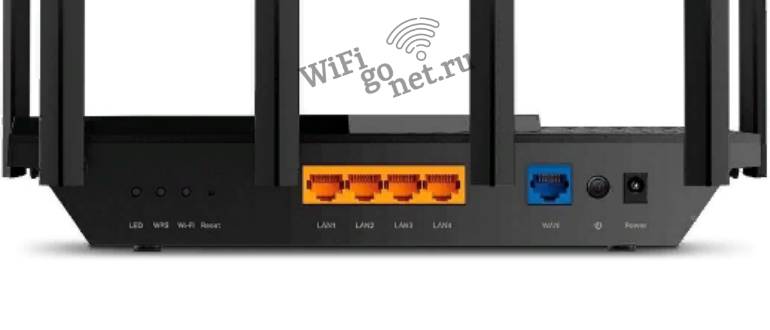
На вашем интернет-роутере наверняка имеются WAN порт и несколько портов LAN. Они могут показаться совершенно идентичными, но интерфейс WAN и LAN исполняют разные функции. Поэтому, если вы решили подключить интернет, очень важно понять, что такое тип подключения WAN, и в чем заключается его отличие от LAN-соединения.
Расшифровка WAN и LAN в роутере
LAN расшифровывается, как Local Area Network, то есть локальная сеть. Простыми словами это объединение нескольких устройств в сеть в маленькой зоне, благодаря чему между гаджетами можно обмениваться файлами. LAN порт предназначен для подсоединения устройств к веб-маршрутизатору при помощи веб-кабеля.
Чем же отличается WAN порт от LAN? Расшифровка WAN звучит, как Wide Area Network, то есть глобальная сеть. ВАН-порт предназначен для подключения к нему интернет-провода, обеспечивающего выход во всемирную паутину, в этом и состоит различием между WAN и LAN разъемом.
Как выглядит WAN-разъем
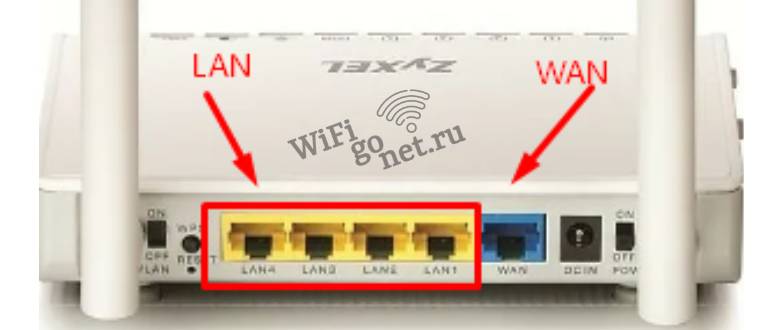
На самом же интернет-маршрутизаторе WAN порт можно различить по цвету. Часто его красят в синий цвет, или помечают значком в виде земного шара.
Также рядом с разъемами нередко можно найти надписи, указывающие на предназначение каждого из них. Так WAN разъем подписывается словами Internet или Ethernet.
Обычно веб-роутер оснащен только одним WAN-портом, однако, если веб-маршрутизатор поддерживает несколько каналов связи, на нем возможно находятся два таких ВАН-разъема.
Как выглядит LAN-порт на маршрутизаторе
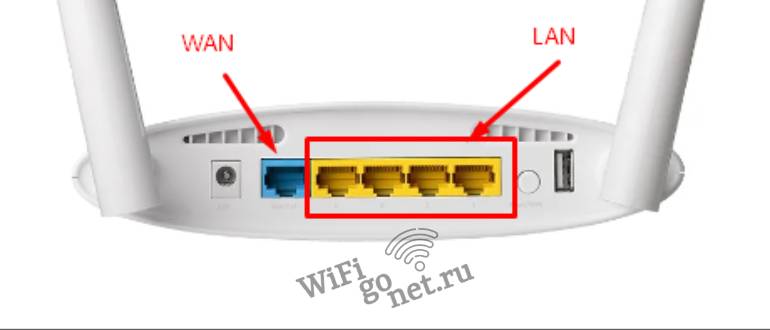
Порт LAN традиционно окрашивают в желтый цвет или оставляют бесцветным вовсе. Таких LAN-разъемов на веб-модеме зачастую встречается сразу несколько, а потому рядом с ними можно встретить порядковые номера или подпись LAN в той ситуации, если ЛАН-порт есть в единственном экземпляре.
В чем разница между WAN и LAN-подключением на роутере
Мы разобрались что такое WAN и LAN порты, теперь перечислим основные отличия между ними:
- WAN кабель применяется для подключения к Интернету интернет-маршрутизатора, чтобы после подключить к нему остальные гаджеты в доме.
- LAN порт задействуется для создания локальных сетей и подключения компьютеров и ноутбуков посредством интернет-кабеля, а не беспроводных технологий.
- Скорость передачи данных WAN-разъема для веб-подключения часто составляет 100 Мбит/с, а для локального подключения — до 1000 Мбит/с.
Сбои WAN-порта на маршрутизаторе
Зачастую неисправности при работе веб-роутера возникают из-за того, что пользователи путают разъемы и интернет-кабели и подключают WAN-кабель провайдера в LAN-разъем, а кабель компьютера в порт WAN.
Если нет доступа к интернет-соединению, есть смысл проверить правильно ли вы подсоединили все кабели. Не стоит обращать большого внимания на индикаторы на веб-маршрутизаторе, ведь из-за того, что какие-то кабели подключены в гнезда, они будут гореть, указывая на то, что вы все сделали верно.
WAN IP
После того, как оператор подключил в WAN порт веб-кабель, веб-роутеру требуется исключительный IP-адрес, использующийся для выхода в интернет. WAN IP задается как автоматически, время от времени изменяясь, так и в ручную самим администратором. Заданный адрес будет эксплуатироваться всеми смартфонами, ноутбуками, планшетами и пр., получающими доступ к интернет-подключению через этот интернет-роутер.
В самой же локальной сети каждому гаджету, подсоединенному к интернет-роутеру, выдается уникальный именно для этой сети IP-адрес.
Индикация на роутере
На интернет-роутерах есть различные индикаторы, указывающие на то, насколько исправно работает интернет-модем. Работает ли LAN-подключение и порт WAN? Есть ли питание у маршрутизатора? Есть ли WAN подключение? Как правило их облик и расположение слабо отличаются друг от друга, а потому научившись различать индикацию на одном интернет-модеме, вы сможете освоиться в этом и на других моделях.
Индикация обычного роутера
- Символ, выглядящий как часть окружности с вертикальной линией, свидетельствует о наличии электропитания у веб-модема. Если роутер подключен к розетке, лампочка должна постоянно гореть.
- Если индикатор в виде Wi-Fi включен, есть доступ к технологии Wireless Fidelity. Если же он отключен, Wi-Fi недоступен.
- Не исключено, что на корпусе вашего интернет-модема предоставлено два индикатора Wi-Fi, тогда тот, что выглядит немного шире, указывает на применение радиоканала 5 ГГц, а второй показывает активацию вай-фая с каналом 2,4 ГГц.
- WAN на роутере имеет форму глобуса и, если он загорится зеленым, интернет-соединение присутствует. Если он не светится, можно утверждать, что веб-провод не подключен в ВАН-разъем, или не поступает сигнал. Есть вероятность, что причина лежит в неисправности модема или повреждении шнура. Если показатель начал гореть желтым цветом, сигнал есть, но интернет-соединения нет, а если он мигает, в настоящий момент идет передача информации.
- Индикатор ЛАН есть в единственном экземпляре, или имеется несколько, но каждый соответствует определенному LAN-разъему. Когда какой-то из них горит, сигнал доходит до маршрутизатора, а если нет, скорее всего сигнал потерян или компьютер выключен.
- Если горит значок USB, в разъем подключено устройство, в противном случае сигнала нет.
- Если засветится круг, состоящий из двух стрелочек (на некоторых моделях он выполнен на манер закрытого замочка), значит активирована технология Wi-Fi Protected Setup, упрощающая получение веб-соединения.
Индикация GPON роутера Ростелеком
Если вы пользуетесь веб-роутером, поддерживающим технологию Gigabit-capable Passive Optical Networks, индикация будет немного отличаться от веб-маршрутизатора, использующего кабель WAN:
- Отображение питания ничем не выделяется на фоне обыкновенного интернет-роутера и проделывает ту же работу.
- Индикатор в виде двух зацикленных стрелок указывает на подключение к GPON и осуществляет задачи WAN. Если он горит, регистрация была пройдена, в ином случае подключения нет. Регистрация выполняется, если индикатор мигает только один раз в секунду, если пять раз, в текущий момент реализуется настройка.
- Если горит иконка, оформленная как схематичное изображение человека, установлено соединение с интернетом. Если он мигает пять раз в секунду, интернет-маршрутизатор запускается, если один раз, идет обновление.
- Горящий зеленым диод наподобие телефонной трубки говорит о том, что номер зарегистрирован, соответственно в противном случае номер не зарегистрирован. Если он начинает мигать, телефон сейчас используется.
- Надпись 2G в круге означает использование канала связи 2,4 ГГц для вай-фай. Если она выключена, Wi-Fi отсутствует, если включена, беспроводное соединение доступно. В том случае, если индикатор подсвечивается синим, к интернет-маршрутизатору подключено устройство через технологию WPS. Если он начинает мигать пять раз в секунду, в WPS произошла ошибка, а если один раз в секунду, технология была активирована.
- Похожий значок, но с подписью 5G, является признаком эксплуатации канала 5 ГГц. Его индикация ничем не отличается от предыдущей.
- LAN-индикатор активирован, когда устройство подключено к локалке. Когда же ПК не подключен в ЛАН-разъем, светодиод гаснет, а мигает тогда, когда происходит передача данных.
- Знак USB аналогичен стандартному. Загорается, когда какое-то устройство вставлено в USB-порт, и наоборот не горит, когда USB-разъем не используется.
- Значок «собака» сообщает о присутствии интернет-подключения. Если он не подает признаков жизни, веб-соединение отсутствует, а если он подсвечивается зеленым, соединение есть.
- Индикатор LOS представляет собой восклицательный знак. Если он отключен, оптоволоконный кабель подключен, а если начинает гореть красным, вероятно, что кабель отсоединен, или не функционирует приемодатчик.
Распиновка
Если интернет-провод вставленный в WAN порт был поврежден, у сигнала не получится попасть в порт роутера. Исправить это можно своими руками при обладании определенными навыками и инструментами.
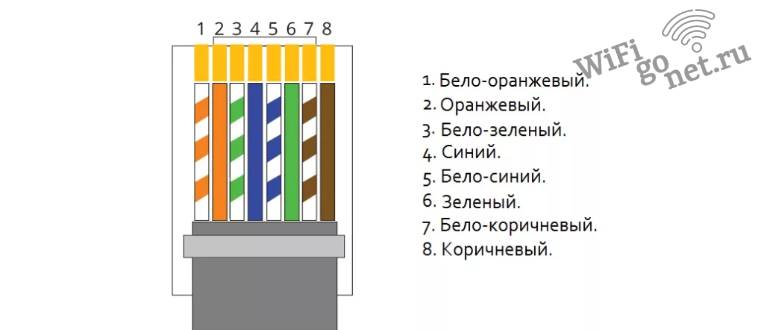
В первую очередь необходимо снять обмотку с проводов и расположить их в надлежащем порядке: бело-оранжевый, оранжевый, бело-зеленый, синий, бело-синий, зеленый, бело-коричневый, коричневый.
Далее нужно обрезать проводки так, чтобы они были одинаковой длины и вставить их в коннектор. При этом поместить их придется так, чтобы небольшой отрезок изоляции также входил в него. После следует произвести обжимку, а затем интернет-кабель снова можно вставлять в разъем WAN.
Какой порт у роутера?
Перейдите в раздел Защита — Удаленное управление, а затем измените Порт управления веб-интерфейсом на другие порты, такие как 8080 и нажмите Сохранить.
Какой порт у меня?
Как узнать свои порты? Для Windows (включая Windows 10): Откройте командную строку сочетанием клавиш Win+R, далее пропишите команду cmd, введите команду netstat-a и нажмите Enter.
Как узнать IP и порт?
Через сторонний веб-сайт:
- Перейдите на веб-сайт: yougetsignal.com.
- Введите IP-адрес и имя хоста в поле Удаленный адрес и номер порта в поле Номер порта.
- Нажмите Проверить, чтобы протестировать состояние порта.
- Если порт открыт, отобразится сообщение: Порт XXX открыт на XXX. XXX. XXX.
Что такое IP-адрес и порт?
IP-адрес — это уникальный адрес, идентифицирующий устройство в интернете или локальной сети. IP означает «Интернет-протокол» — набор правил, регулирующих формат данных, отправляемых через интернет или локальную сеть.
Как выглядит IP роутера?
Обычно IP-адрес роутера по умолчанию: http://192.168.0.1 или http://192.168.1.1.
Какой разъем у роутера TP Link?
Блок питания (адаптер) TP-Link 5V 0,6A 3W.
Данная модель имеет штекер с наружным диаметром 3,5мм и внутренним — 1,3мм. Подходит для роутеров TP-Link и не только.
Чем отличается порт 80 от 8080?
Порт 80 и 8080 — разница здесь не существенна, просто если порт 80 занят, можно дописать еще число 80 и получится порт 8080. Частый вопрос — как открыть закрытый порт? Это делается в настройках файрволла (брандмауэр) компьютера или сервера.
Что такое 80 порт на роутере?
Например, порты 20 или 21 предназначены для FTP-протоколов; порт 80 — для http и т. д. Всего их более 65 тысяч. Посмотреть номер порта, который необходимо открыть, можно в настройках игры или программы, для которой он открывается.
Как узнать чем занять порт?
Перечень открытых портов на локальном компьютере
Проверить занятые порты легко: Нужно нажать комбинацию клавиш <Win+R>. Ввести команду CMD и нажать кнопку Enter. Ввести команду netstat –a и повторно нажать Enter.
Что такое порт 80 и 443?
По умолчанию http-портом, используемым для обмена данными между системами типа «клиент — сеть», является порт 80 и порт 443 для HTTPS. Эти порты можно изменить во время установки или в свойствах сайта.
Где указывается порт?
Номера портов могут указываться в адресах веб-сайтов (URL) или в идентификаторах других ресурсов, доступных в компьютерных сетях (URI). По умолчанию в протоколе HTTP используется порт 80, а в протоколе HTTPS — порт 443.
Какой стандартный порт?
HTTP — основной протокол всемирной паутины (TCP-порт 80)
Что такое Что такое порт?
Порт (лат. portus «гавань, пристань») — место на берегу моря или реки, устроенное для стоянки кораблей и судов и имеющее комплекс сооружений для их обслуживания.
Что такое порт маршрутизатора?
Каждый порт маршрутизатора — это конечный узел для той подсети, к которой он присоединен. Поэтому, как и всем другим конечным узлам, портам маршрутизатора назначаются один (или несколько) локальных (называемых также аппаратными) адресов и один (или несколько) сетевых адресов.
Как узнать Основной шлюз роутера?
Как найти адрес основного шлюза (вашего роутера):
- Нажмите кнопку в нижнем левом углу экрана. В поисковой строке введите запрос «cmd» (без кавычек) и выберите приложение Командная строка.
- Открыв командную строку, введите ipconfig и нажмите клавишу Ввод.
- Адрес вашего основного шлюза будет показан в строке Основной шлюз.
Как узнать тип подключения роутера?
Уточнить тип соединения с интернетом можно несколькими способами:
- Посмотреть в договоре на оказание услуг, который вам выдал ваш провайдер. Здесь же можно уточнить и тарифный план, который у вас подключен.
- Через панель управления.
- Позвонить в техническую поддержку абонентов и задать вопрос.
Как посмотреть IP роутера?
Введите IPCONFIG в «Командную строку» и нажмите ввод. После этого в Командной строке загрузится информация об сетевых подключениях. IP адрес вашего роутера будет указан напротив пункта «Основной шлюз».
Порты роутера: какие открыть и как сделать, чтобы улучшить соединение
Чтобы иметь хорошее подключение к Интернету, иметь возможность просматривать, играть, получать доступ к облаку или любому другому сервису, важно учитывать некоторые факторы. Например, иметь хорошее покрытие, хороший роутер и сетевой ресивер. Но есть также важная тема в некоторых случаях: порты маршрутизатора . В этой статье мы собираемся объяснить, что это такое, как и почему мы должны их открывать и какие именно для каждой задачи, которую мы выполняем.

Что такое порты
Можно сказать, что роутер — это самое важное устройство для выхода в интернет. Это устройство, которое есть у вас дома и к которому вы подключаетесь с других устройств либо по кабелю, либо через Wi-Fi. Он будет отвечать за управление данными, которые мы отправляем и получаем. Например, когда вы заходите на сайт этой статьи, роутер будет выступать в роли посредника между серверами страниц и компьютером или мобильным телефоном, который вы используете.
Но что такое порты? Это двери, которые маршрутизатор использует для передачи всей этой информации. Вся информация, которую мы отправляем или получаем из сети, будет проходить здесь. Как вы можете себе представить, если эти порты открыты или закрыты, это может иметь решающее значение для лучшего ввода данных.
Домашний маршрутизатор, любой ADSL или оптоволоконный маршрутизатор, который у вас есть дома, будет иметь в общей сложности Порты 65,536 . Вы не будете использовать их все, и вам не придется открывать их все. У многих из них есть определенная важная функция, но большинство из нас на самом деле ими не пользуется.
Эти порты будут действовать для ввод и вывод данных . Поэтому, если у вас есть какие-либо закрытые при использовании приложения, которое в этом нуждается, вы можете увидеть, что соединение медленное или есть обрывы. Например, при загрузке файлов или начале видеозвонка. Вам нужно будет точно знать, какую программу использует каждая программа. Информация, которой обмениваются при соединении, может быть заблокирована и даже не дойти до места назначения, независимо от того, работает она лучше или хуже.
В последнем случае нам нужно будет принять меры. Мы должны знать, какие порты используются тем или иным приложением, например, и правильно их открыть в роутере. Мы увидим, что существуют разные типы, а также способы их открытия, в дополнение к тысячам доступных портов.
Типы портов
Порты контролируются IANA, организацией, отвечающей за их глобальное назначение. Есть такие, которые используются определенными службами системы, самим роутером или протоколами. Другие, с другой стороны, используются для приложений, которые подключаются к Интернету. Например, программы для видеозвонков, игры, загрузки…
- Общеизвестные или системные порты : в первую очередь у нас есть те, которые идут от 0 до 1023. Они зарезервированы для операционной системы и разных протоколов. Например, 20 используется FTPS, 21 FTP, 22 SSH или 25 SMTP.
- Зарегистрированный порты: Зарегистрированные порты используются программами или играми, которые мы устанавливаем. Обычно они настраиваются в процессе установки этого приложения. Они варьируются от 1024 до 49151. Например, мы можем назвать 1194, используемое OpenVPN на некоторых NAS, или 6881, используемое BitTorrent.
- Частные или динамические порты – С другой стороны, от 49152 до 65535 — это приложения, которые подключаются к серверу. Мы также будем использовать их в некоторых приложениях, которые мы устанавливаем.
как их открыть
Объяснив, сколько портов у маршрутизатора и какие они бывают, мы поговорим о том, что нам нужно сделать, чтобы их открыть. Это простой процесс, и в данный момент нам может потребоваться выполнить его, чтобы программа работала правильно или повышала производительность.
Хотя процесс будет зависеть от используемого маршрутизатора, необходимо знать шлюз по умолчанию . Обычно это 192.168.1.1, но у нас может быть и другой. Чтобы узнать, что это в вашем случае, в Windows вы можете зайти в Терминал и выполнить команду ipconfig. Появятся разные данные подключения, и один из них является шлюзом для доступа к устройству.
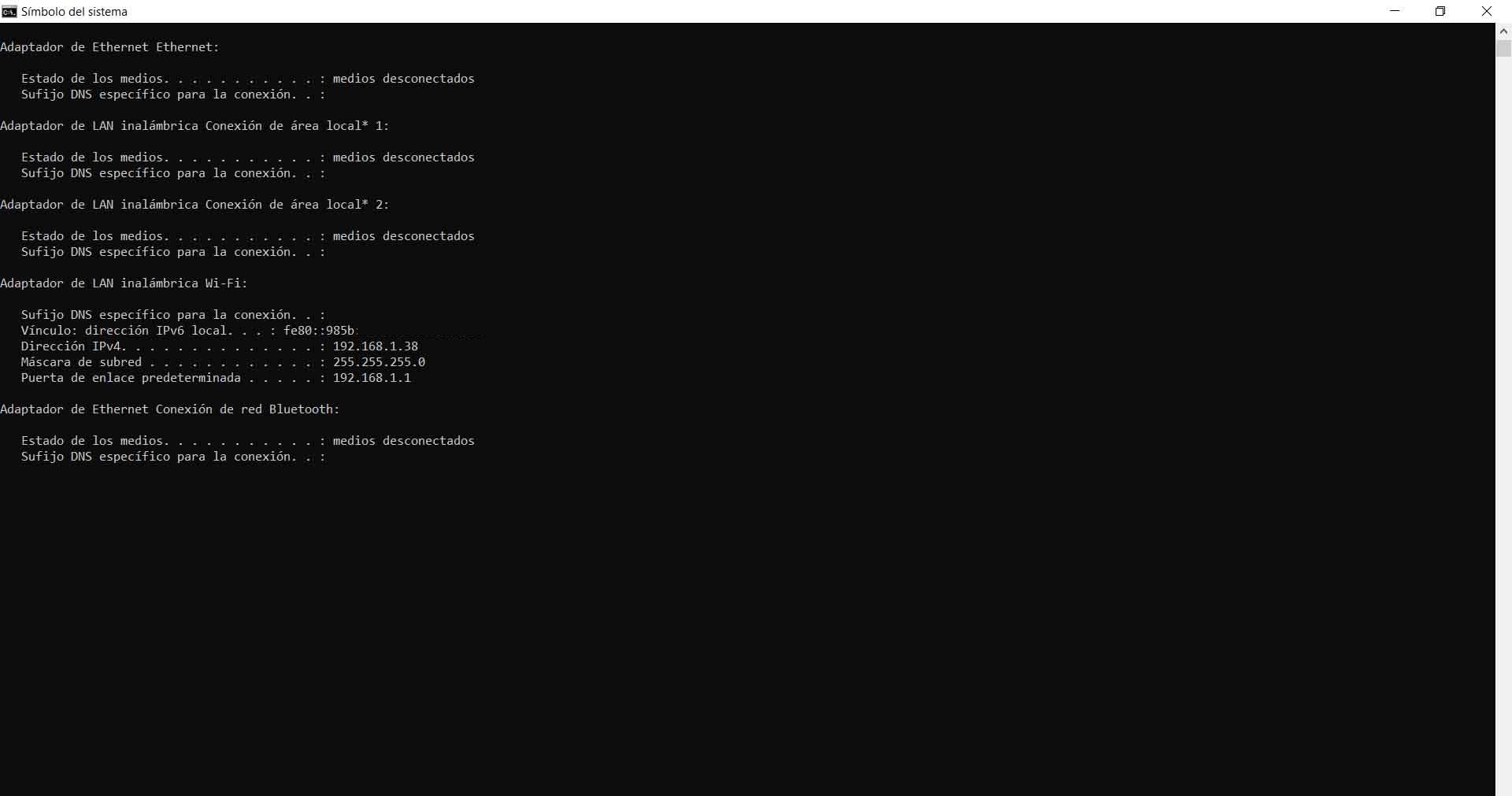
Поэтому первым делом ставим шлюз по умолчанию и входим в конфигурацию роутера. Также необходимо знать данные для ввода. Пароль, если вы его не меняли, обычно типа 1234, admin123 и им подобных. Тем не менее, мы рекомендуем вам изменить этот пароль и никогда не оставлять заводской пароль.
Вам также может понадобиться знать свой частный IP-адрес. Вы также можете получить его с помощью команда ipconfig . Это будет зависеть от устройства, но например в роутере Movistar HGU действительно просят заполнить это поле. По сути, это IP-адрес устройства, на котором вы собираетесь играть или собираетесь установить программу, где вам нужно открыть эти порты.
Когда у вас это есть и вы вошли в роутер, вам нужно будет перейти в соответствующий раздел. Может быть достаточно нажать на меню и перейти в раздел Порты. Как только вы окажетесь внутри, основные данные — это указать номер порта (вы также можете указать диапазон из нескольких), используемый протокол и IP-адрес. Вы также можете дать ему имя, чтобы в будущем знать, к какому приложению или службе они принадлежат.
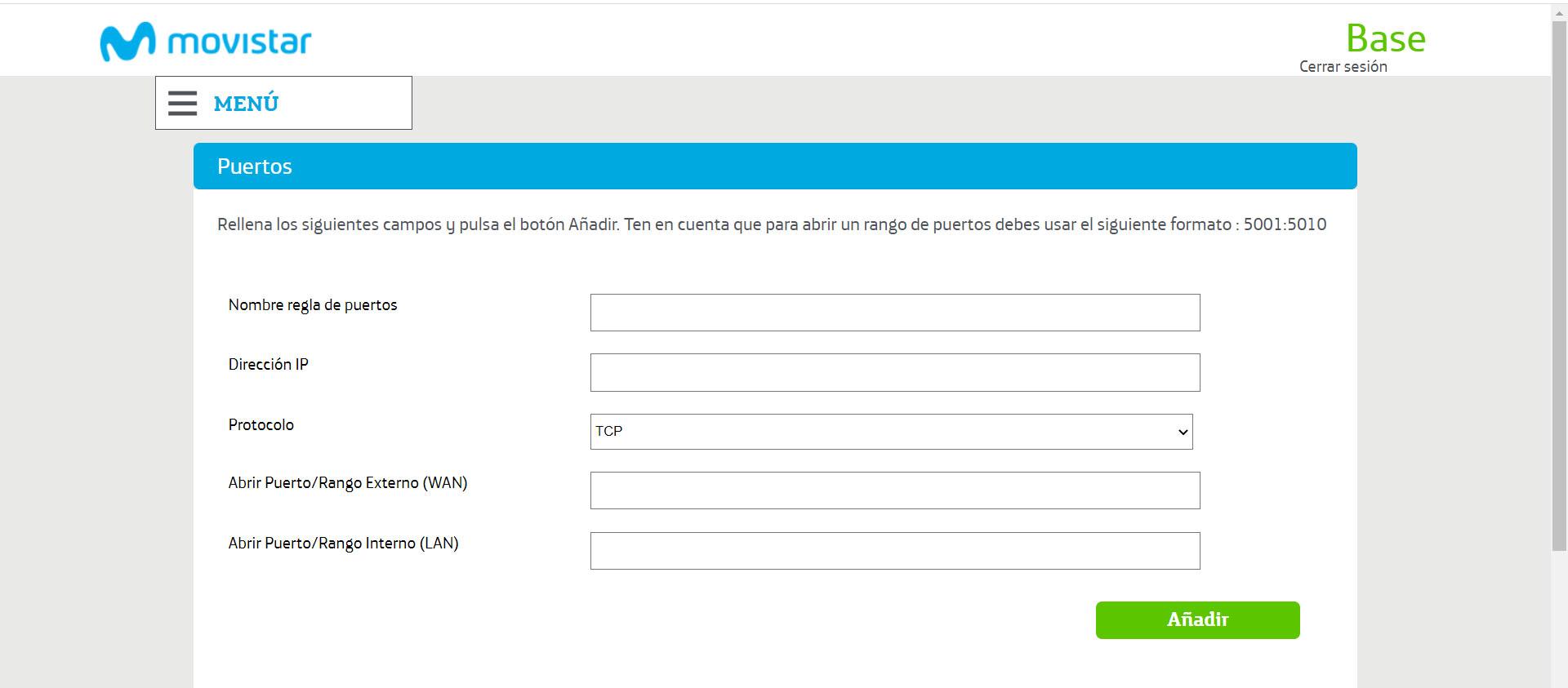
В некоторых моделях вы увидите, что приложения по умолчанию приходят. Это облегчает задачу открытия портов, так как вы просто проверяете параметр «По умолчанию», и он отображает меню с различными программами, и вы выбираете ту, которая вас интересует. Это применит соответствующие изменения без необходимости вводить что-либо вручную.
Важно иметь в виду, что вы должны открывать порты только в том случае, если соединение из Интернета к нам через NAT. Кроме того, ошибочно открывать больше портов, чем вам действительно нужно. Ведь чем больше у вас будет открыто, тем больше вы будете подвержены возможным атакам в сети. Думайте о своем маршрутизаторе, как если бы это было большое здание, которое вы хотите защитить; чем меньше билетов у вас открыто, тем лучше.
Включить UPnP
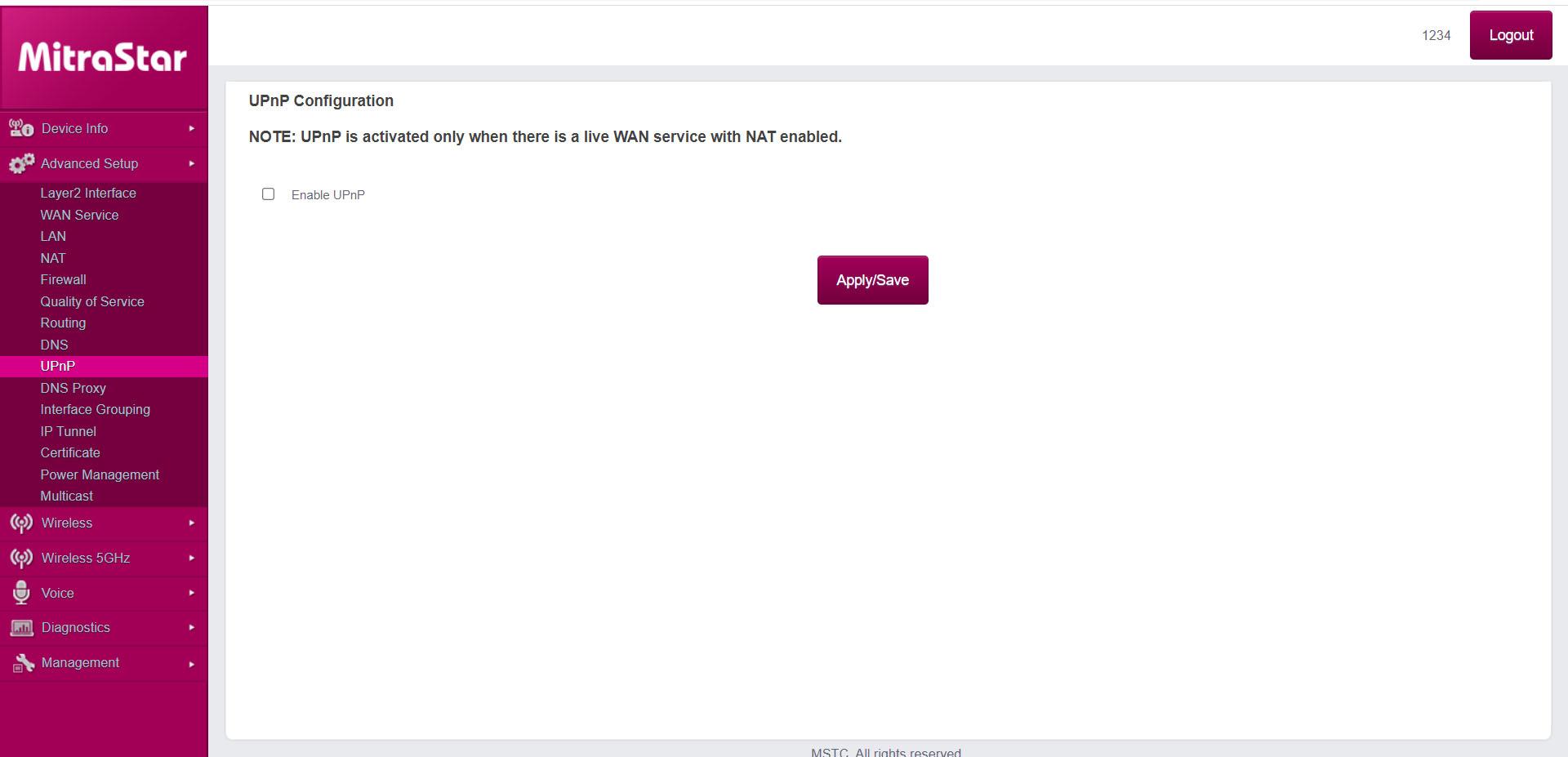
Альтернативным вариантом является использование Протокол UPnP . Это не то, что есть во всех роутерах, но во многих. Он происходит от Universal Plug and Play, и его функция состоит в том, чтобы автоматически открывать или закрывать порты маршрутизатора, когда мы устанавливаем приложение, которое в них нуждается. Это очень интересно, так как нам не нужно ничего трогать вручную.
Например, если вы используете игровую приставку или компьютерную игру, ее активация означает, что она автоматически откроет необходимые порты. Кроме того, хорошо то, что когда они не используются, они снова закрываются, и нам не нужно ничего делать. Это также поможет снизить риск возникновения проблем с безопасностью.
к активировать протокол UPnP в роутере, вы должны получить доступ к конфигурации и ввести дополнительные настройки. Это будет зависеть от конкретной модели, но вам нужно найти UPnP и активировать кнопку. После этого вам нужно будет применить изменения, чтобы они вступили в силу, и вы сможете автоматически открывать или закрывать порты.
какие порты открыть
Вам может быть интересно, какие порты вы должны открыть. Как мы указали, их тысячи. Логически нехорошо, чтобы все было открыто для безопасности. На самом деле, идеал открывать только те, которые нам действительно нужны . Например, конкретные порты для приложения или какого-либо протокола.
Поэтому мы увидим основные порты которые вам нужно будет открыть, чтобы правильно использовать некоторые устройства или службы. Например, принтер, Skype видеозвонок или подключение игровой приставки к сети и чтобы игры работали плавно, без подрезов.
для принтера
При подключении принтер в сети , могут возникнуть проблемы с подключением, и одной из причин является то, что порты не открыты. Важно знать, какие из них вы используете, и при необходимости открывать их в маршрутизаторе, чтобы он работал наилучшим образом. В инструкции по эксплуатации или с помощью поиска в Интернете вы можете точно увидеть, какие из них он использует.
Однако обычный порт, который необходимо открыть для правильной работы принтера, это 9100 . Другими распространенными являются 9101, 9102, 2501, 5001, 9600, 631, 6310 или 161. Все они работают для определенных процессов и моделей.
Однако, если вы решите открыть порты, вы должны учитывать важность обновления принтера и обеспечения его постоянной защиты. Были случаи кибератак, которые, например, использовали уязвимости и открывали порт 9100 и затрагивали такие бренды, как Canon или HP. У вас всегда должны быть установлены все патчи для исправления проблем такого типа.
Играть онлайн на ПК
Еще одна причина, по которой вы хотите открыть порты маршрутизатора, заключается в том, чтобы играть в онлайн игры на компьютере . Это может быть важно, чтобы получить как можно более низкий пинг, а не отсев. Цель состоит в том, чтобы обеспечить плавное соединение и легкость передачи данных. Имейте в виду, что нашей команде нужно будет подключиться к игровым серверам.
- В случае Fortnite , необходимые порты: 53, 80, 99, 443, 5222, 5795, 5800 и 5847.
- Чтобы играть в Minecraft : порт 25565 TCP и 19132 UDP.
- Call of Duty : 3074, ПТС 27014-27050; 3478, 4379-4380, 27000-27031 и 27036 UDP.
- пар : 80, 443, 27015-27030, 27036 TCP; 27000-27100, 27031-27036 и 4380 УДП.
Подключить игровые приставки
- PS5 : в случае PS5 необходимо открыть порты 80, 443, 3478-3480 TCP; PDU 3478 и 3479.
- PS4 : для PS4 удобно открывать порты 80, 443, 5223 и 10070-10080 TCP; PDU 3478, 3479, 3658 и 10070.
- Xbox 360 : здесь вам придется открыть порты 53, 80 и 3074 TCP; 53, 88 и 3074 УДП.
- Один Xbox : для корректной работы желательно открыть порты 53, 80 и 3074 TCP; 53, 88, 500, 3074, 3544 и 4500 PDU.
P2P-загрузки
При загрузке через P2P-приложения , также очень важно открыть порты. Если вы когда-либо использовали такие программы, как eMule или Lphant, наверняка вы помните повязку, появившуюся рядом со значком. Это означало, что порты были закрыты, а загрузка была очень медленной.
Поэтому, если вы используете P2P-программы для загрузки файлов, какими бы они ни были, вы должны учитывать, какие порты вы используете, и открывать их на роутере, чтобы скорость была адекватной и не появлялись проблемы.
Например, в случае BitTorrent , которое является одним из самых популярных приложений, Порты TCP 9881-9999 используются. Однако вы должны знать, какие из них использует программа, которую вы собираетесь использовать, и таким образом предотвратить ее сбой. Вы можете заметить значительную разницу в скорости загрузки независимо от того, открыты ли у вас порты.
видеозвонков
- Skype : в случае Skype необходимо открыть порты 443 и 3478-3481 TCP; 1000-10000, 16000-26000 и 50000-65000 UDP.
- Встречайте – Вы также должны открыть некоторые порты в Meet. В данном случае порт 443 TCP и порты 19302-19309 UDP.
- Zoom: Если вы используете Zoom, удобно, что вы открываете порты 80, 443, 8801 и 8802 TCP, а также порты 3478, 3479, 8801 и 8802 UDP.
- Discord — Еще одно приложение, для которого вы можете открыть порты, — это Discord. В данном случае это порты 443, 6457-6463 TCP и 6457-6463 UDP.
- FaceTime – Для приложения FaceTime вы можете открыть TCP-порты 443, а также UDP-порты 53, 80, 5223 и 16393-16472.
Выводы
Поэтому, как вы видели во многих случаях, необходимо открыть порты маршрутизатора. Например, чтобы играть в игры в Интернете, использовать приложения для видеозвонков или загрузки P2P. Важно, чтобы вы точно знали, какие из них следует открывать, и, в зависимости от имеющегося у вас устройства, выполняли необходимые действия.
Однако, как мы объяснили, вы должны принять во внимание, что открытие портов должно быть исключение. То есть вы не должны оставлять открытыми больше портов, чем вам действительно нужно, поскольку вы можете подвергнуть риску безопасность и в конечном итоге стать проблемой, а не решением или улучшением.
В качестве альтернативы необходимости открывать порты вручную мы также объяснили альтернатива протоколу UPnP автоматически открывать и закрывать порты, когда это необходимо, и освобождать нас от необходимости делать это или путаться. Это функция, которая присутствует во многих маршрутизаторах.
Что такое WAN и LAN в роутере
На каждом роутере есть порты LAN для подключения к нему компьютера, принтера и других устройств, в частности коммутаторов, то есть для создания локальной сети. Порт WAN обычно один, его маркируют или выделяют другим цветом. К нему подключается интернет кабель от провайдера.

Что такое LAN порт в роутере
Термин LAN, как таковой, это аббревиатура от Local Area Network, что переводится как «Локальная Вычислительная Сеть» (ЛВС). Это широкое название, объединяющее в себя группу компьютеров и периферийных устройств, объединенных в одну общую сеть посредством коммутаторов, кабелей и беспроводного соединения.
LAN порт – этот разъем используется для организации локальной сети, через него с помощью сетевых кабелей подключается все оборудование:
- Компьютеры
- Принтеры
- SIP телефоны
- другая техника

Данное подключение используется для организации сети в квартире, офисе, в загородном доме, то есть, когда подключаемые компьютеры расположены на близком расстоянии.
Теперь разберемся, как настроить LAN на роутере. В начале, необходимо присвоить роутеру IP адрес, по которому к нему можно будет подключаться с других компьютеров.

А так же настройкой DHCP: включение – отключение сервера и диапазон раздаваемых IP адресов.

Чтобы не было возможной путаницы при использовании DHCP, желательно зарезервировать вручную на роутере IP адреса, которые он будет раздавать для всего оборудования в сети. Для упрощения этого можно посмотреть таблицу клиентов, и переписать из нее MAC адреса подключенного оборудования и выданные каждому IP адреса, вот их и зарезервировать.

Если количества LAN портов не достаточно для подключения всего оборудования, то можно использовать коммутатор, предварительно его настроив: задав IP адрес, маску сети, в качестве шлюза по умолчанию следует выбрать IP адрес главного роутера, имеющего выход в интернет.

Конечно же, локальная сеть включает в себя и беспроводное соединение устройств с различными мобильными устройствами, но это уже относится скорее к настройкам Wi-Fi.
Что значит WAN на роутере
Термин WAN – это аббревиатура от Wide Area Network и переводится как «Глобальная Вычислительная Сеть» (ГВС), представляет собой географически распределенную сеть, объединяющую в себя несколько локальных сетей. Благодаря этому можно подключаться из одной локальной сети к ресурсам других, если, конечно, к ним предоставлен доступ.
WAN порт используется для подключения роутера ко внешней сети, в частности для подключения к сети провайдера с целью получения доступа в интернет. Обычно он выделяется другим цветом и маркируется надписью «WAN» или «INTERNET».

То есть, данное подключение используется для связи между собой удаленных компьютеров, расположенных в разных зданиях, городах, странах.
В некоторых моделях присутствуют два WAN порта, или вообще количество их настраивается. Наличие их обычному пользователю не очень важно, но, для справки, они используются для резервного доступа в интернет через другого провайдера или для балансировки нагрузки.
Индикация
На каждом и портов WAN и LAN есть два светодиода, которые могут показывать есть ли линк (link) — подключено ли ответное устройство, скорость соединения, обычно:
- Зеленый – 1 Гбит/с
- Желтый – 100 Мбит/с
- Не горит – 10 Мбит/с
Во время обмена данными индикаторы могут мигать.

На некоторых устройствах может вообще отсутствовать желтый светодиод. Может быть устроено так, что один индикатор горит зеленым только в случае подключения 1 Гбит/с, а индикатор справа загорается в момент передачи пакета данных.
Помимо индикаторов на разъеме, очень часто делают индикаторы и на корпусе, для WAN обычно он изображается в виде планеты, для LAN изображается в виде компьютера. Если все хорошо — он горит или мигает зеленым цветом.