Куда сохраняются сканированные документы в windows 7
Как найти папку с отсканированными документами в компьютере

Сканирование является процессом, требующим предельной аккуратности и серьезности. Но мало только отсканировать необходимый текстовый документ или какую-нибудь важную фотографию, ведь еще нужно сохранить готовый результат в том месте, где его можно в любое время отыскать. Но некоторым пользователям сканеров приходится искать ответ на вопрос о том, как найти отсканированный документ в компьютере.
Проблема подобного рода может быть связана с тем, что программа сканирования по какой-то причине была закрыта некорректно. Кроме того, далеко не все программные приложения обладают функцией автоматического сохранения данных. Обычно в подобных случаях выполняется открытие ПО для чтения формата сканированного документа.
Если вы столкнулись с одной из таких программок, то после того, как отсканированный текст/фотография будет автоматически открыта, обязательно сохраните ее в любое удобное место на ПК. Для этого нажмите сочетание клавиш Ctrl+S, после чего определитесь с папкой, куда будет сохранено изображение, и сразу же задайте название готовому файлу.
Если же файл не открылся, и работа программы была некорректно завершена, то возможно, изображение сохранилось в папке «Мои документы» или на рабочем столе. Также есть вероятность, что скан документа был сохранен автоматическим образом в папке с установленным программным обеспечением для сканирования. Но не исключена вероятность того, что результат и вовсе не сохранился.
Вообще, самый простой способ узнать о том, где находиться отсканированный текст/фотография заключается в том, чтобы снова запустить процесс сканирования и при этом посмотреть адрес, куда система по умолчанию сохранила готовый результат. Следовательно, по этому же пути и должны находиться все те документы, с которыми вы работали ранее. Скорее всего, местом их скопления является какая-нибудь служебная папка на жестком диске вашего компьютера.
Еще один способ поиска ранее сделанных сканов заключается в использовании поиска по папкам жесткого диска.
- Для этого в его параметрах нужно задать поиск только графических файлов.
- Чтобы найти возможные варианты как можно быстрее, воспользуйтесь программой Total Commander, где на вкладке «Дополнительно» должен быть временной интервал – укажите в последнем случае не старше одного дня или что-то в этом роде.
- Но перед этим предварительно сделайте все скрытые файлы видимыми.
Если ваш скан документа был действительно сохранен, то с помощью этого способа вы точно должны найти его.
Кроме того, откройте настройки сканера – там наверняка указан путь, по которому по умолчанию сохраняются все сканы. Обычно устройство создает для этой цели отдельную папку. Нередко в самой Windows бывает папка, которая называется что-то типа «отсканированные изображения».
Если ни один из вышеописанных способов вам не помог, то, скорее всего, ваш скан просто не сохранился. В таком случае лучше взять и снова отсканировать его, нежели терять драгоценное время на его повторном поиске во всех уголках своего компьютера.
Куда сохраняются сканированные документы в windows 7. Как сканировать документы с принтера на компьютер
При использовании отдельного устройства печати сканировать документы с принтера на компьютер не получится. Для создания фотокопии страницы нужен сканер. Он выполняется в виде отдельного модуля или в одном корпусе с принтером. Оборудование, совмещающее функции принтера и сканера, называется МФУ (многофункциональное устройство).
Подключение МФУ к компьютеру
Соединение современного оборудования для печати и сканирования производится через интерфейс USB. Чтобы подключить сканер, вставьте один штекер кабеля в разъём на корпусе, а второй — в любой USB-порт на ПК. Технология «Plug and Play» позволяет подключать новую аппаратуру без необходимости перезагрузки Windows. Однако на некоторых сканерах проверка подключения выполняется при инициализации, поэтому рекомендуется нажимать кнопку питания только после подключения к ПК.
Обратите внимание! Сетевые МФУ соединяются с компьютером через роутер. Подключение выполняется при помощи кабеля Ethernet или по WiFi. Для корректной работы убедитесь, что на маршрутизаторе не включена изоляция точки доступа.
Добавление МФУ и установка программного обеспечения
В комплекте поставки принтеров со сканерами обычно есть диск, на котором находится инструкция и драйверы для Windows. Установите ПО с этого диска или скачайте драйвер с сайта производителя. Кроме драйвера, на CD или в скачанном архиве также могут быть специализированные утилиты, предназначенные для печати, сканирования и обратной связи с МФУ. Эти приложения также рекомендуется установить для облегчения взаимодействия со сканером и улучшения качества работы.
После установки откройте список подключенного оборудования в панели управления Windows. Новое устройство должно отобразиться на странице сверху. В контекстном меню установите галочку «Использовать по умолчанию». Для проверки работы напечатайте тестовую страницу или проведите пробное сканирование. Чтобы редактировать параметры, выберите пункт «Свойства».
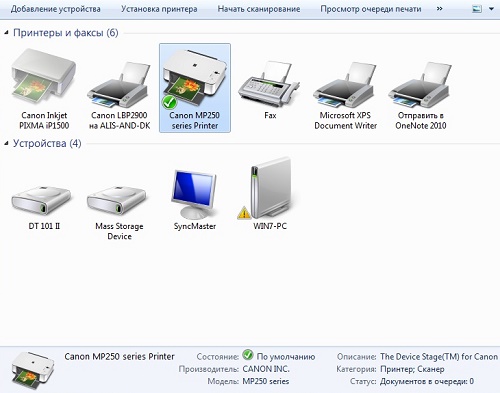
Важно! При отсутствии сканера в этом списке проверьте раздел диспетчера Windows «Другие устройства». Обновить драйвер можно через контекстное меню МФУ в этом разделе.
Как сканировать документы с принтера на компьютер
Процесс сканирования можно начать несколькими разными способами:
- Используйте ПО производителя, чтобы сканировать документы с принтера на компьютер.
- Откройте окно «Панель управления -> Устройства», найдите МФУ и нажмите на него правой кнопкой. В контекстном меню выберите пункт «Начать сканирование», укажите параметры в диалоговом окне Windows.
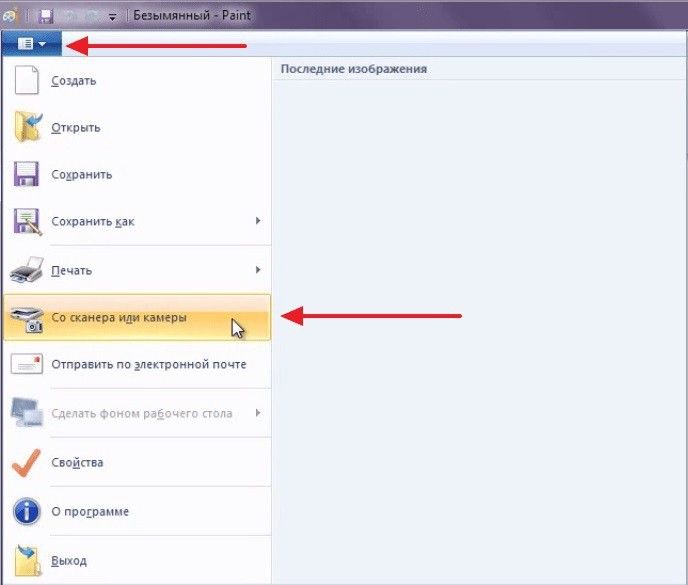
- Запустите стандартный графический редактор Paint. В главном меню откройте раздел «Файл» и выберите строку «Со сканера или камеры».

Важный совет! Рекомендуется производить сканирование файлов через официальное ПО, разработанное производителем МФУ. Как правило, в нём можно указать больше настроек, чем в стандартных утилитах Windows, используемых для этой цели.
Сканирование является процессом, требующим предельной аккуратности и серьезности. Но мало только отсканировать необходимый текстовый документ или какую-нибудь важную фотографию, ведь еще нужно сохранить готовый результат в том месте, где его можно в любое время отыскать. Но некоторым пользователям сканеров приходится искать ответ на вопрос о том, как найти отсканированный документ в компьютере.
Проблема подобного рода может быть связана с тем, что программа сканирования по какой-то причине была закрыта некорректно. Кроме того, далеко не все программные приложения обладают функцией автоматического сохранения данных. Обычно в подобных случаях выполняется открытие ПО для чтения формата сканированного документа.
Если вы столкнулись с одной из таких программок, то после того, как отсканированный текст/фотография будет автоматически открыта, обязательно сохраните ее в любое удобное место на ПК. Для этого нажмите сочетание клавиш Ctrl+S, после чего определитесь с папкой, куда будет сохранено изображение, и сразу же задайте название готовому файлу.
Если же файл не открылся, и работа программы была некорректно завершена, то возможно, изображение сохранилось в папке «Мои документы» или на рабочем столе. Также есть вероятность, что скан документа был сохранен автоматическим образом в папке с установленным программным обеспечением для сканирования. Но не исключена вероятность того, что результат и вовсе не сохранился.
Вообще, самый простой способ узнать о том, где находиться отсканированный текст/фотография заключается в том, чтобы снова запустить процесс сканирования и при этом посмотреть адрес, куда система по умолчанию сохранила готовый результат. Следовательно, по этому же пути и должны находиться все те документы, с которыми вы работали ранее. Скорее всего, местом их скопления является какая-нибудь служебная папка на жестком диске вашего компьютера.
Еще один способ поиска ранее сделанных сканов заключается в использовании поиска по папкам жесткого диска.
- Для этого в его параметрах нужно задать поиск только графических файлов.
- Чтобы найти возможные варианты как можно быстрее, воспользуйтесь программой Total Commander, где на вкладке «Дополнительно» должен быть временной интервал – укажите в последнем случае не старше одного дня или что-то в этом роде.
- Но перед этим предварительно сделайте все скрытые файлы видимыми.
Если ваш скан документа был действительно сохранен, то с помощью этого способа вы точно должны найти его.
Кроме того, откройте настройки сканера – там наверняка указан путь, по которому по умолчанию сохраняются все сканы. Обычно устройство создает для этой цели отдельную папку. Нередко в самой Windows бывает папка, которая называется что-то типа «отсканированные изображения».
Если ни один из вышеописанных способов вам не помог, то, скорее всего, ваш скан просто не сохранился. В таком случае лучше взять и снова отсканировать его, нежели терять драгоценное время на его повторном поиске во всех уголках своего компьютера.
В статье кратко расскажем как отсканировать документ на компьютер с принтера, приведем видео, которые помогут быстро и без проблем перевести документ из аналоговой формы в цифровую.
Как известно, для сканирования лучше всего подходят специализированные устройства сканеры. Но в последнее время популярность получили устройства 3 в 1. В них совмещены принтер, сканер и копир. И они также подходят для оцифровки изображений и документов.
Теперь пошагово расскажем как легко отсканировать документ на компьютер с принтера:
- Установите драйвера принтера. Их вы можете найти на диске, который вы получили во время покупки устройства. Если диск потерялся, то без проблем можно скачать нужный драйвер на сайте компании. Достаточно только знать точное название модели своего принтера.
- Подключите устройство к компьютеру, используя те провода, которые были в комплекте. Если шнуры потерялись, то зная точное название модели, можно найти что входило в комплектацию во время покупки, и приобрести потерянные вещи на местному радиобазаре.
- Положите на стекло сканера документ, изображением вниз.
- Запустите программу, с помощью которой будете сканировать документ. Для этого существуют десятки программных решений. Как вариант, можете воспользоваться «FastStone Image Viewer». Наберите в Google «скачать FastStone Image Viewer» и установите программу на компьютер.
- Выберите в меню программы «Файл» и «Сканировать»,
- В следующем шаге программа даст возможность вам указать модель принтера/сканера, с которым будете работать,
- Нажимаете в программе кнопку «Сканировать».
- Сохраняете полученное изображение в нужном месте,
- Впоследствии его можно повернуть, обрезать, распознать текст. Но это уже тема другой статьи.
Возможные проблемы
Бывают случаи, что не удается провести сканирование. Причин может быть много. Например, компьютер не видит сканер. Для этого убедитесь, что вы установили драйвера, подключили кабелями сканирующее устройство к компьютеру и включили принтер/сканер.
Интересное видео как отсканировать документ на компьютер с принтера:
В последнее время стоимость периферийных компьютерных устройств снижается с каждым новым их поколением. Например, еще совсем недавно человек со средним достатком о покупке лазерного принтера для домашнего компьютера мог только мечтать, а теперь же приходится выбирать между хорошей струйной моделью и бюджетным лазерником. Процесс снижения цены не обошел и такие, казалось бы, офисные устройства, как сканеры. Позволить себе приобрести модель с CIS матрицей может каждый.
Вот, наконец, после долгих поисков сканер куплен, принесен домой и извлечен из красочной упаковки. Первый же вопрос, который возникает у владельца: «Как сканировать документ?». Прежде всего, отметим, что сканирование — полностью безопасный как для пользователя, так и для самого устройства процесс, поэтому его можно сколько угодно раз повторять, никаких потерь не будет (в отличие от принтеров).
Перед тем, необходимо подготовить устройство к работе. Для этого требуется последовательно выполнить ряд действий: подключить питание сканера, соединить его с компьютером, установить драйвер. Управляющий драйвер находится на диске, который прилагается к устройству. Если он отсутствует, то нужно найти на корпусе наклейку с названием модели и скачать программу с сайта разработчика.
Обычно после подготовки у каждого пользователя возникает желание разобраться, Именно фото (картинку) и только потом — документ. Открываем верхнюю крышку сканера (актуально для популярных планшетных разновидностей) и помещаем снимок на прозрачное стекло изображением вниз. Обычно в правый верхний угол (там есть метка-ключ). Кстати, кто ищет, как сканировать текст, а не картинки, должен запомнить правило: любые документы размещаются в сканере вниз символами. Сканирующий механизм проходит под стеклом! После размещения листа (книги, фото) закрываем крышку. Чем меньше внешнего света попадет на стекло при работе, тем выше качество оцифровки. Иногда вопрос заключается не в том, как сканировать документ с листа А4, а как оцифровать информацию из объемной книги. В этом случае размещаем на стекле сканера листы разворотов поочередно, а получившиеся открытые участки закрываем плотной бумагой.
Далее запускаем программу. Это может быть пользовательский интерфейс драйвера или сторонний FineReader от ABBYY. Тем, для кого важнее разобраться, как сканировать документ, рекомендуется выбрать именно FineReader, так как это приложение обладает большими возможностями. Однако его необходимо скачать и установить на компьютере. Запуск стандартен: открываем меню кнопки «Пуск», следуем в «ABBYY — FineReader» или, если решено работать напрямую через драйвер, то, например, «Canon — ScanGear» (зависит от сканера).
В FineReader нажимаем «Сканировать» и выполняем предварительный просмотр. В результате появится черно-белое изображение. С помощью мышки перетаскиваем пунктирные линии, выбирая желаемый участок — это ускорит процесс оцифровки. Далее в этом же окне нажимаем «Установки» («Настройки») и выставляем желаемые параметры: разрешение в dpi, яркость, цветовой режим. Чем больше значение разрешения, тем выше качество. Для простого текста вполне достаточно 150-300 dpi, а вот для фотографий желательно выбрать побольше. Правда, эта настройка непосредственно влияет на скорость сканирования, поэтому не забываем выставлять ее согласно типу источника. Не забываем про кнопку «Сохранить».
Теперь нажимаем «Сканировать». После прохода каретки сканера на экране появится желаемое изображение. Если речь идет о фото, то теперь в меню выбираем «Сохранить как изображение», указываем целевую папку, набираем название файла. Если же сканировался текст, то требуется нажать кнопку «Распознать». После этого в правой части экрана появится распознанный текст, которые можно сохранить как файл или отправить в Word.
Есть очень простой и доступный всем способ сканирования документов или фотографий на компьютер без помощи каких-то особенных программ для Вашего сканера.
Про этот способ, к моему удивлению, мало кто знает. Обычно для сканирования документов устанавливают отдельные программы, которые не всегда корректно работают. Буквально недавно разбирали такую проблему с учеником.
Есть универсальная программа, которая без проблем справляется с любым сканером и эта программа называется Paint! Эта программа для рисования входит в стандартный пакет программ Windows любой версии. Кроме рисования Paint отлично решает задачу сканирования.
Итак, если у Вас есть сканер или МФУ, то вот Вам пошаговая схема сканирования документов или фотографий через программу Paint.
1. Нажимаем кнопку ПУСК — левый нижний угол Рабочего стола.
2. В списке программ найти программу Paint. В Windows 7, для быстрого поиска, можно написать название в строке поиска. Обычно Paint располагается в папке СТАНДАРТНЫЕ. Т.е. путь такой: ПУСК — ВСЕ ПРОГРАММЫ — СТАНДАРТНЫЕ — Paint


3. Убеждаемся, что сканер включен в сеть и подключен к компьютеру. Это важно! Сначала подключаем сканер или МФУ и только потом следующий пункт.
4. Запускаем Paint и нажимаем в верхнем левом углу на синий прямоугольник (меню в Windows 7).

Или выбираем вверху меню ФАЙЛ (для Windows XP).
5. Выбираем пункт «Со сканера или камеры». Если этот пункт меню не активен, значит сканер ещё не готов или не подключен.

6. Выбираем нужный режим сканирования и нажимаем кнопку СКАНИРОВАТЬ

7. Картинка отсканирована. При необходимости Вы можете её отредактировать инструментами Paint, например выделить что-то цветом, обвести и т.д.
8. Сохраняем полученную картинку на компьютер. Для этого в верхнем левом углу кликаем по синему прямоугольнику (меню Windows 7) или по меню ФАЙЛ (в Windows XP) и выбираем пункт «Сохранить как…». Я рекомендую сохранять в формате.JPEG

9. Выбираем путь для сохранения на компьютере, называем документ и нажимаем кнопку «Сохранить».
Всё, скан-копия документа или фотографии у Вас на компьютере.
Если у Вас есть сканер или МФУ — попробуйте этот метод и поделитесь результатами в комментариях.
Кстати, нашёл в Интернете сервис, который позволяет распознавать текст и символы любого изображения с последующим конвертированием в нужный Вам формат. Вот ссылка:
Как найти отсканированный документ в компьютере
Сканирование является процессом, требующим предельной аккуратности и серьезности. Но мало только отсканировать необходимый текстовый документ или какую-нибудь важную фотографию, ведь еще нужно сохранить готовый результат в том месте, где его можно в любое время отыскать. Но некоторым пользователям сканеров приходится искать ответ на вопрос о том, как найти отсканированный документ в компьютере.
Проблема подобного рода может быть связана с тем, что программа сканирования по какой-то причине была закрыта некорректно. Кроме того, далеко не все программные приложения обладают функцией автоматического сохранения данных. Обычно в подобных случаях выполняется открытие ПО для чтения формата сканированного документа.
Если вы столкнулись с одной из таких программок, то после того, как отсканированный текст/фотография будет автоматически открыта, обязательно сохраните ее в любое удобное место на ПК. Для этого нажмите сочетание клавиш Ctrl+S, после чего определитесь с папкой, куда будет сохранено изображение, и сразу же задайте название готовому файлу.
Если же файл не открылся, и работа программы была некорректно завершена, то возможно, изображение сохранилось в папке «Мои документы» или на рабочем столе. Также есть вероятность, что скан документа был сохранен автоматическим образом в папке с установленным программным обеспечением для сканирования. Но не исключена вероятность того, что результат и вовсе не сохранился.
Вообще, самый простой способ узнать о том, где находиться отсканированный текст/фотография заключается в том, чтобы снова запустить процесс сканирования и при этом посмотреть адрес, куда система по умолчанию сохранила готовый результат. Следовательно, по этому же пути и должны находиться все те документы, с которыми вы работали ранее. Скорее всего, местом их скопления является какая-нибудь служебная папка на жестком диске вашего компьютера.
Еще один способ поиска ранее сделанных сканов заключается в использовании поиска по папкам жесткого диска.
- Для этого в его параметрах нужно задать поиск только графических файлов.
- Чтобы найти возможные варианты как можно быстрее, воспользуйтесь программой Total Commander, где на вкладке «Дополнительно» должен быть временной интервал – укажите в последнем случае не старше одного дня или что-то в этом роде.
- Но перед этим предварительно сделайте все скрытые файлы видимыми.
Если ваш скан документа был действительно сохранен, то с помощью этого способа вы точно должны найти его.
Кроме того, откройте настройки сканера – там наверняка указан путь, по которому по умолчанию сохраняются все сканы. Обычно устройство создает для этой цели отдельную папку. Нередко в самой Windows бывает папка, которая называется что-то типа «отсканированные изображения».
Если ни один из вышеописанных способов вам не помог, то, скорее всего, ваш скан просто не сохранился. В таком случае лучше взять и снова отсканировать его, нежели терять драгоценное время на его повторном поиске во всех уголках своего компьютера.
Сканирование является процессом, требующим предельной аккуратности и серьезности. Но мало только отсканировать необходимый текстовый документ или какую-нибудь важную фотографию, ведь еще нужно сохранить готовый результат в том месте, где его можно в любое время отыскать. Но некоторым пользователям сканеров приходится искать ответ на вопрос о том, как найти отсканированный документ в компьютере.
Проблема подобного рода может быть связана с тем, что программа сканирования по какой-то причине была закрыта некорректно. Кроме того, далеко не все программные приложения обладают функцией автоматического сохранения данных. Обычно в подобных случаях выполняется открытие ПО для чтения формата сканированного документа.
Если вы столкнулись с одной из таких программок, то после того, как отсканированный текст/фотография будет автоматически открыта, обязательно сохраните ее в любое удобное место на ПК. Для этого нажмите сочетание клавиш Ctrl+S, после чего определитесь с папкой, куда будет сохранено изображение, и сразу же задайте название готовому файлу.
Если же файл не открылся, и работа программы была некорректно завершена, то возможно, изображение сохранилось в папке «Мои документы» или на рабочем столе. Также есть вероятность, что скан документа был сохранен автоматическим образом в папке с установленным программным обеспечением для сканирования. Но не исключена вероятность того, что результат и вовсе не сохранился.
Вообще, самый простой способ узнать о том, где находиться отсканированный текст/фотография заключается в том, чтобы снова запустить процесс сканирования и при этом посмотреть адрес, куда система по умолчанию сохранила готовый результат. Следовательно, по этому же пути и должны находиться все те документы, с которыми вы работали ранее. Скорее всего, местом их скопления является какая-нибудь служебная папка на жестком диске вашего компьютера.
Еще один способ поиска ранее сделанных сканов заключается в использовании поиска по папкам жесткого диска.
- Для этого в его параметрах нужно задать поиск только графических файлов.
- Чтобы найти возможные варианты как можно быстрее, воспользуйтесь программой Total Commander, где на вкладке «Дополнительно» должен быть временной интервал – укажите в последнем случае не старше одного дня или что-то в этом роде.
- Но перед этим предварительно сделайте все скрытые файлы видимыми.
Если ваш скан документа был действительно сохранен, то с помощью этого способа вы точно должны найти его.
Кроме того, откройте настройки сканера – там наверняка указан путь, по которому по умолчанию сохраняются все сканы. Обычно устройство создает для этой цели отдельную папку. Нередко в самой Windows бывает папка, которая называется что-то типа «отсканированные изображения».
Если ни один из вышеописанных способов вам не помог, то, скорее всего, ваш скан просто не сохранился. В таком случае лучше взять и снова отсканировать его, нежели терять драгоценное время на его повторном поиске во всех уголках своего компьютера.
Большинство обладателей офисного оборудования знают, что такое сканер и процесс сканирования. Тем не менее многие начинающие пользователи не знакомы с этой операцией. Давайте попытаемся разобраться, как же отсканировать фото на компьютере?
Что такое сканер?
Сканер — это устройство, которое анализирует какое-либо фото, рисунок или текст, после чего, создает цифровую копию данного объекта. Далее, необходимо сохранить ее в виде файла.
Процесс получения такой цифровой копии называется сканированием.
Способы сканирования
Вариантов сканирования существует несколько:
- программа Paint;
- универсальное сканирование с помощью Windows из пункта «Устройства и принтеры»;
- программа FastStoneImage VieWer;
- с помощью программного обеспечения сканера;
- WinScan2PDF;
- программа «СканКорректор».
Остановимся на каждом из упомянутых методов, и узнаем, как отсканировать фото на сканере.
Через «Устройства и принтеры»
Если вы являетесь начинающим пользователем сканера или МФУ, то способа проще, отсканировать фото на компьютер как этот, вы не найдете:
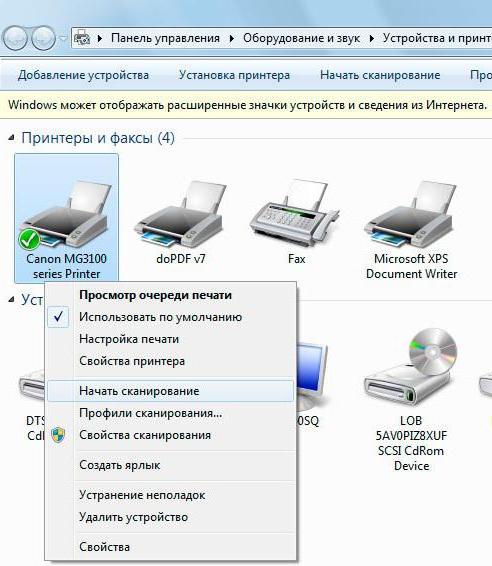
Программное обеспечение сканера
В комплекте с любым сканером или МФУ поставляется программное обеспечение (ПО) для осуществления операций, предусмотренных данным устройством. Кроме того, в состав этого ПО обычно входят установочные драйвера и другие дополнительные программы по редактированию изображений. Использовать их совсем несложно.
Заходим в программу через ярлык на рабочем столе. Далее действуем согласно подсказкам непосредственно вашего сканера, поскольку для разных моделей настройки и процесс сканирования могут отличаться.
Программа Paint
Эта программа есть в любом компьютере, в папке «Стандартные». Рассмотрим, как же отсканировать фото на принтере или сканере с ее помощью.
- Включаем сканер и кладем нужное фото на его стекло.
- Открываем программу Paint, и в меню «Файл» выбираем «Со сканера или камеры».
- В появившемся окне выбираем тип сканируемого изображения и нажимаем «Сканировать».
- Обычно устройство несколько секунд разогревается, после чего начинается процесс сканирования. По его окончании в окне появится отсканированное изображение.
- Сохраняем полученное фото в нужную папку, предварительно выбрав ему формат и имя.
Вопрос, как добавить фото в компьютер, решен.
Программа FastStoneImage VieWer
Используя эту программу, не нужно ставить отдельные энергоемкие приложения для сканирования.
Запускаем и установленную программу с рабочего стола. Через меню «Файл» выбираем «Получить изображение со сканера» и кнопку «Сканировать». Помещаем документ в устройство, выбираем тип изображения.
После того как фото отсканировано, на компьютере сохраняем его в нужную папку.
Кроме того, в этой программе с легкостью можно осуществить множество операций, по редактированию полученного изображения.
Программа Scanitto Pro
Удобная утилита для сканирования фотографий и документов, которая используется для ОС Windows. Она имеет различные функции редактирования отсканированных изображений.
Программой Scanitto Pro обеспечивается исключительное качество фотографий, сканируемых с помощью TWAIN драйвер-устройства. Она довольно проста даже для пользователей с минимальным уровнем подготовки.
Scanitto Pro послужит единым решением для сканирования, распознавания или копирования фотографий и текстов.
Вот некоторые достоинства этой программы:
- сканируемые изображения сохраняются в BMP, JP2, TIFF или PNG;
- возможность изменения порядка страниц;
- определение границ сканируемого материала автоматически;
- возможность поиска преобразованных в PDF изображений;
- удобная настройка разрешения, режимов цветности и размеров;
- выделение области сканирования вручную.
- автоматическое и быстрое распознавание текста;
- поддержка 6 языков распознавания.
Программа WinScan2PDF
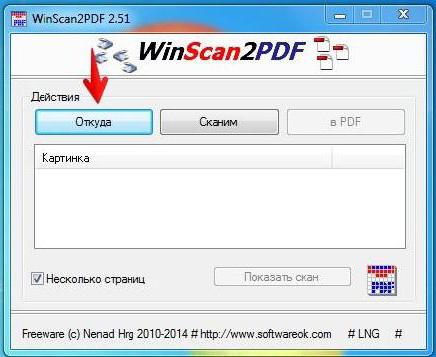
Эта небольшая программа, не требующая инсталляции, с помощью любого установленного сканера поможет отсканировать различные документы и фото на ваш компьютер в формате PDF. Она отлично справляется с поставленными задачами и проста в использовании.
Как же отсканировать фото на компьютер с помощью WinScan2PDF?
- Скачиваем и запускаем программу.
- Нажимаем «Откуда».
- Выбираем сканер и нажимаем кнопку «Сканировать».
- Откроется обычное окно настроек сканера. Выбрав необходимые настройки, продолжаем сканирование.
- После появления отсканированного изображения нажимаем «в PDF» и сохраняем документ.
Программа «СканКорректор»
Утилита «Скан Корректор» предназначена для быстрого и удобного сканирования фото и документов. С помощью функций цветности, контрастности и яркости, программа произведет корректировку отсканированного файла, улучшив его вид. Преимущество программы в ее маленьком объёме и отсутствии необходимости инсталляции.
Это позволит иметь ее при себе постоянно, на любом съемном носителе, и использовать по необходимости.
Программа предназначена для широкого круга пользователей и не требует дополнительных специальных знаний.
При использовании отдельного устройства печати сканировать документы с принтера на компьютер не получится. Для создания фотокопии страницы нужен сканер. Он выполняется в виде отдельного модуля или в одном корпусе с принтером. Оборудование, совмещающее функции принтера и сканера, называется МФУ (многофункциональное устройство).
Подключение МФУ к компьютеру
Соединение современного оборудования для печати и сканирования производится через интерфейс USB. Чтобы подключить сканер, вставьте один штекер кабеля в разъём на корпусе, а второй — в любой USB-порт на ПК. Технология «Plug and Play» позволяет подключать новую аппаратуру без необходимости перезагрузки Windows. Однако на некоторых сканерах проверка подключения выполняется при инициализации, поэтому рекомендуется нажимать кнопку питания только после подключения к ПК.
Обратите внимание! Сетевые МФУ соединяются с компьютером через роутер. Подключение выполняется при помощи кабеля Ethernet или по WiFi. Для корректной работы убедитесь, что на маршрутизаторе не включена изоляция точки доступа.
Добавление МФУ и установка программного обеспечения
В комплекте поставки принтеров со сканерами обычно есть диск, на котором находится инструкция и драйверы для Windows. Установите ПО с этого диска или скачайте драйвер с сайта производителя. Кроме драйвера, на CD или в скачанном архиве также могут быть специализированные утилиты, предназначенные для печати, сканирования и обратной связи с МФУ. Эти приложения также рекомендуется установить для облегчения взаимодействия со сканером и улучшения качества работы.
После установки откройте список подключенного оборудования в панели управления Windows. Новое устройство должно отобразиться на странице сверху. В контекстном меню установите галочку «Использовать по умолчанию». Для проверки работы напечатайте тестовую страницу или проведите пробное сканирование. Чтобы редактировать параметры, выберите пункт «Свойства».
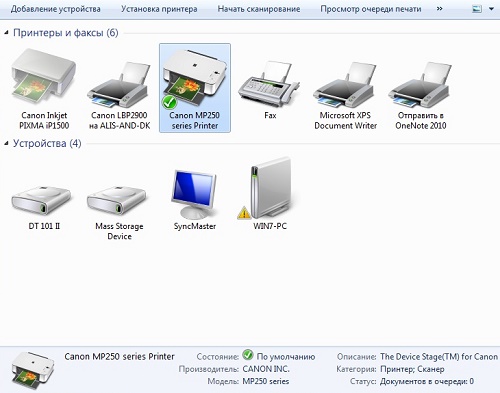
Важно! При отсутствии сканера в этом списке проверьте раздел диспетчера Windows «Другие устройства». Обновить драйвер можно через контекстное меню МФУ в этом разделе.
Как сканировать документы с принтера на компьютер
Процесс сканирования можно начать несколькими разными способами:
- Используйте ПО производителя, чтобы сканировать документы с принтера на компьютер.
- Откройте окно «Панель управления -> Устройства», найдите МФУ и нажмите на него правой кнопкой. В контекстном меню выберите пункт «Начать сканирование», укажите параметры в диалоговом окне Windows.
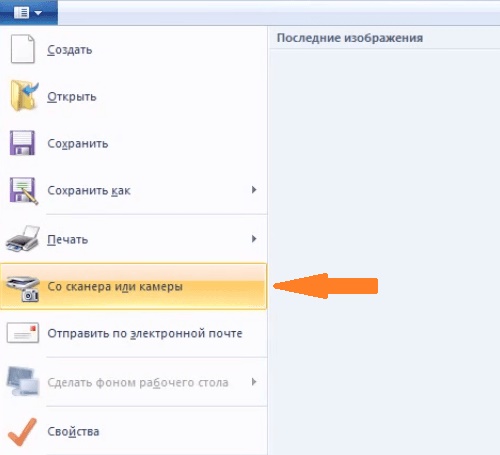
- Запустите стандартный графический редактор Paint. В главном меню откройте раздел «Файл» и выберите строку «Со сканера или камеры».
Важный совет! Рекомендуется производить сканирование файлов через официальное ПО, разработанное производителем МФУ. Как правило, в нём можно указать больше настроек, чем в стандартных утилитах Windows, используемых для этой цели.
Сканирование документов – неотъемлемая часть делопроизводства любой фирмы. Хранение и передача информации в цифровом виде позволяет избежать складирования бумажных носителей, не опасаясь за их сохранность. С помощью специальных программ, установленных на компьютер отсканировать документ можно в считанные минуты.
Что потребуется для сканирования бумажных документов
Для сканирования документов необходимы:
Компьютер, при этом его тип не имеет значения;
— сканер;
— программное обеспечение, установленное на компьютер (например, можно использовать программу ABBYY FineReader, которая позволяет не только сканировать, но и на более, чем 150 языках, или же ограничиться стандартным «Мастером работы со сканером»).
Сканирование документов: пошаговая инструкция
1. Подключите сканер к компьютеру и убедитесь, что на компьютер установлен драйвер, соответствующий вашему сканеру. Если диска с драйвером нет, то его можно без проблем скачать с официального сайта производителя сканера.
2. Откройте крышку сканера и положите документ, который необходимо отсканировать. Лицевая сторона должна быть обращена вниз на стеклянную поверхность. Документ необходимо разместить ровно, в соответствие с указателями на поверхности сканнера. Закройте крышку.
3. В меню «Пуск» выбираем раздел «Устройства и принтеры». Правой кнопкой мыши щелкаем на нужный сканер. Выбираем команду «Начать сканирование».
4. На экране компьютера появится окно, в котором можно задать параметры сканирования с учетом особенностей документа (фото/текст, цветное/черно-белое). Здесь же нужно выбрать тип файла для полученного изображения. Когда все готово, нажимаем «Сканировать».
5. Лампа сканера загорится, появится негромкий шум. Сканирование началось. По окончанию сканирования, вы увидите полученное изображение. Нажимаем «Импорт».
6. Сохраненное изображение появляется на экране. Его можно сразу же переименовать и поместить в нужную папку.
Отсканированные таким образом документы сохраняются в виде картинок. Если необходимо редактировать и распознавать текст, необходимо использовать программу ABBYY FineReader. Работа с программой состоит из четырех этапов: сканировать, распознать, проверить, сохранить. Переходить к следующему этапу стоит после окончания работы с предыдущим.

- Домашняя страница
- Poccия
- MFC-7320R
- Часто задаваемые вопросы и устранение неполадок
- Сканирование
- Сканирование с компьютера (для Windows)
- faq00002742_000
- Дата: 13.03.2013
- Номер: faq00002742_000
- Печать
- Электронная почта
Как найти файлы, отсканированные с помощью ControlCenter3 (для Windows)
С помощью программы ControlCenter можно назначить клавишу сканирования устройства Brother для вашего компьютера. При использовании клавиши "сканирования в файл" отсканированный файл автоматически сохранится в целевой папке по умолчанию. Для просмотра целевой папки по умолчанию:
(Windows 2000 / Windows XP / Windows Vista / Windows 7)
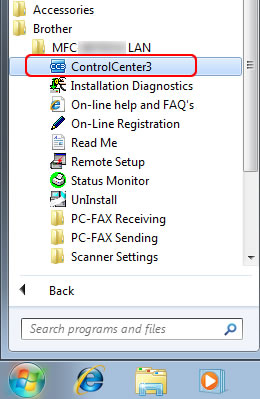
Нажмите Пуск (Start ) => (Все) Программы ((All) Programs ) => Brother => XXX-XXXX => ControlCenter . Откроется окно ControlCenter.
(Windows 8 и выше)
- На начальном экране щёлкните правой кнопкой мыши в пустом месте и нажмите на панели Все приложения (All Apps) .
- Нажмите Brother Utilities .
- Выберите модель устройства в раскрывающемся списке.
- Нажмите ControlCenter .
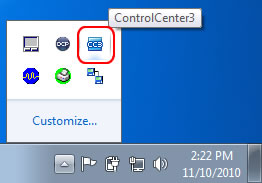
Если окно программы не открылось, нажмите на иконку CC3 на панели задач.
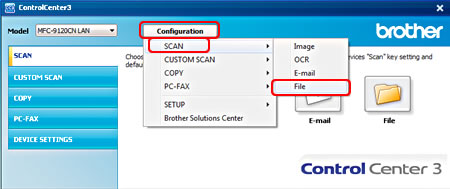
Нажмите Конфигурация (Configuration) и выберите Сканер (Scan) => Файл (File) . Появится окно "Сканировать в файл" (Scan to File).
Выберите вкладку Кнопка устройства (Device Button) для сканирования с помощью клавиши устройства Сканирование или вкладку Программная кнопка (Software Button) для сканирования из программы ControlCenter.

В поле Конечная папка (Destination Folder) будет отображена целевая папка по умолчанию для всех файлов, сканируемых с помощью клавиши "сканирования в файл". Для просмотра отсканированных документов откройте данную папку.
Чтобы изменить Конечную папку (Destination Folder) по умолчанию, укажите папку, в которую требуется сохранять файлы, и нажмите OK . Все последующие отсканированные с помощью клавиши "сканирования в файл" файлы будут сохраняться в этой папке.
Где найти отсканированные документы в Windows 10?
Место сохранения отсканированных изображений по умолчанию обычно находится в подпапке «Отсканированные документы» папки «Документы». (Если вы хотите изменить это вручную, вы можете просто переместить всю папку «Документы» в новое место.)
Где я могу отсканировать свои документы?
Сохраните важные документы, отсканировав их в ближайшем к вам офисе FedEx. Сканируйте большие и маленькие документы и с удобством сохраняйте их на флэш-накопитель или в облако.
Куда идет сканирование на ПК?
Сохранить файл в: приложение «Сканирование» создает папку «Сканирование» в папке «Изображения» на вашем ПК, в которой хранятся недавно отсканированные изображения. При желании вы можете изменить имя папки сканирования или даже создать отдельную папку для каждого сеанса сканирования.
Где сохраняются отсканированные документы HP?
Нажмите кнопку «Сканировать документ» и выберите вариант «Сохранить в файл». Нажмите кнопку «Сохранить в параметры сохранения файла», а затем нажмите «Сохранить местоположение». Нажмите «Обзор», чтобы увидеть, какая папка является местом по умолчанию, в котором сканер сохраняет отсканированные изображения.
Где я могу отсканировать и отправить документ по электронной почте?
Магазин Staples всегда рядом, поэтому мы всегда в вашем офисе. Вы никогда не выходите из офиса с Copy & Print. Вы можете получить доступ к облаку, делать копии, сканировать документы, отправлять факсы, измельчать файлы и использовать станцию аренды компьютеров в магазине Staples.
Сколько стоит сканирование документа?
Средняя цена сканирования бумажных документов составляет 0.06–0.11 доллара за страницу.
| Тип документа | Ценовой диапазон |
|---|---|
| бумага & картон | 0.07–0.12 доллара за изображение |
| 16 мм микрофильм | 0.01–0.05 доллара за изображение |
| 25 мм микрофильм | 0.04–0.10 доллара за изображение |
| Широкоформатный | 1.00–1.75 доллара за изображение |
Есть ли в Windows 10 мои документы?
По умолчанию параметр «Документы» скрыт в меню «Пуск» Windows 10. Однако вы можете снова включить эту функцию, если хотите иметь другой способ доступа к своим документам.
Как сканировать документы на свой компьютер?
Использование вашего принтера или сканера: o Следуйте инструкциям производителя сканера, чтобы сканировать каждый документ на ваш компьютер или USB-накопитель. Большинство сканеров просто требуют, чтобы вы нажали кнопку сканирования или открыли программу сканирования на своем компьютере и щелкнули команду сканирования. o Перед сканированием выберите вариант формата файла PDF.
Есть ли в Windows 10 программное обеспечение для сканирования?
Программное обеспечение для сканирования может сбивать с толку и требовать много времени для настройки и работы. К счастью, в Windows 10 есть приложение под названием Windows Scan, которое упрощает процесс для всех, экономя ваше время и нервы.
Как изменить место сохранения отсканированного документа?
В Windows 10 просто щелкните правой кнопкой мыши папку «Документы» в проводнике и выберите «Переместить». Переместите его в желаемое место, переместив или не перемещая существующие файлы. Факс и сканер теперь будет сканировать в новое место.
Как получить несохраненные отсканированные документы?
Начните с запуска Microsoft Document и щелкните вкладку «Файл». Там вы найдете опцию «Информация», которая позволит вам перейти в «Управление версиями». Щелкните по нему и выберите «Восстановить несохраненные документы». Список всех несохраненных документов Microsoft Office отобразится во всплывающем окне.
Как заставить мой принтер HP сканировать на мой компьютер?
Сканирование с помощью принтера HP (Android, iOS)
- Сохранение нескольких страниц в одном отсканированном файле: коснитесь знака «плюс».
- Создайте PDF-файл или выберите тип файла изображения: нажмите «Поделиться / Сохранить», а затем нажмите «Формат», чтобы выбрать тип файла.
- Отправка отсканированного изображения по электронной почте. Нажмите «Поделиться / Сохранить», измените настройки файла, а затем нажмите «Поделиться / Сохранить», чтобы отобразить параметр «Почта».
Как отсканировать и отправить документ?
Если вы используете устройство Android, лучший способ сканировать документы — через приложение Google Drive, которое в наши дни предустановлено практически на каждом устройстве Android. Вы можете сканировать документы прямо на Google Диск, нажав кнопку «+» в правом нижнем углу главного экрана.
Как отсканировать и отправить документ по электронной почте в Windows 10?
Как: сканировать в электронную почту из Windows 10
- Откройте Сканирование Windows, также известное как Сканирование.
- Щелкните Сканировать, чтобы начать сканирование.
- Щелкните Просмотр, чтобы открыть. Мы ожидаем, что PDF-файл откроется в Edge.
- Нажмите Поделиться.
- Щелкните по электронной почте.
- Выберите учетную запись для отправки, если у вас несколько учетных записей электронной почты.
- Введите получателя в поле Кому. …
- Нажмите Отправить.
Как отсканировать документ и отправить его по электронной почте в формате PDF?
Сканирование бумажного документа в PDF с использованием предустановки (Windows)
куда сохраняются отсканированные документы в windows 10
Как найти папку с отсканированными документами в компьютере
Сканирование является процессом, требующим предельной аккуратности и серьезности. Но мало только отсканировать необходимый текстовый документ или какую-нибудь важную фотографию, ведь еще нужно сохранить готовый результат в том месте, где его можно в любое время отыскать. Но некоторым пользователям сканеров приходится искать ответ на вопрос о том, как найти отсканированный документ в компьютере.
Проблема подобного рода может быть связана с тем, что программа сканирования по какой-то причине была закрыта некорректно. Кроме того, далеко не все программные приложения обладают функцией автоматического сохранения данных. Обычно в подобных случаях выполняется открытие ПО для чтения формата сканированного документа.
Если вы столкнулись с одной из таких программок, то после того, как отсканированный текст/фотография будет автоматически открыта, обязательно сохраните ее в любое удобное место на ПК. Для этого нажмите сочетание клавиш Ctrl+S, после чего определитесь с папкой, куда будет сохранено изображение, и сразу же задайте название готовому файлу.
Если же файл не открылся, и работа программы была некорректно завершена, то возможно, изображение сохранилось в папке «Мои документы» или на рабочем столе. Также есть вероятность, что скан документа был сохранен автоматическим образом в папке с установленным программным обеспечением для сканирования. Но не исключена вероятность того, что результат и вовсе не сохранился.
Вообще, самый простой способ узнать о том, где находиться отсканированный текст/фотография заключается в том, чтобы снова запустить процесс сканирования и при этом посмотреть адрес, куда система по умолчанию сохранила готовый результат. Следовательно, по этому же пути и должны находиться все те документы, с которыми вы работали ранее. Скорее всего, местом их скопления является какая-нибудь служебная папка на жестком диске вашего компьютера.
Еще один способ поиска ранее сделанных сканов заключается в использовании поиска по папкам жесткого диска.
Если ваш скан документа был действительно сохранен, то с помощью этого способа вы точно должны найти его.
Кроме того, откройте настройки сканера – там наверняка указан путь, по которому по умолчанию сохраняются все сканы. Обычно устройство создает для этой цели отдельную папку. Нередко в самой Windows бывает папка, которая называется что-то типа «отсканированные изображения».
Если ни один из вышеописанных способов вам не помог, то, скорее всего, ваш скан просто не сохранился. В таком случае лучше взять и снова отсканировать его, нежели терять драгоценное время на его повторном поиске во всех уголках своего компьютера.
Как найти отсканированные документы в Windows 10 [БЫСТРОЕ РУКОВОДСТВО]
Это может быть очень неприятно, если вы не можете найти недавно отсканированные документы на вашем жестком диске. Независимо от того, нужен ли вам доступ к документам, чтобы проверить, было ли сканирование завершено успешно, или вам нужно извлечь информацию из этих файлов, расположение этих документов может отличаться.
Место хранения отсканированных файлов будет зависеть от программного обеспечения, которое вы используете для сканирования документов, а также от настроек вашего программного обеспечения.
Вот как один пользователь описал эту проблему в ответах Microsoft:
Ранее в Windows 7, когда я сканировал документ со своего беспроводного принтера на свой ноутбук, сканирование использовалось для перехода в папку «Мои документы». Теперь Windows 10, похоже, помещает сканирование в скрытую папку, прикрепленную к папке «Мои документы», поэтому их трудно найти после сканирования. Как определить, в какую папку идут сканы?
В этой статье мы рассмотрим лучший способ решения этой проблемы и способы изменения настроек, чтобы эта проблема больше никогда не возникала. Читайте дальше, чтобы узнать, как это сделать.
Как найти отсканированные документы на моем компьютере?
Проверьте приложение Scan
Примечание. Стоит отметить, что в зависимости от используемого сканера на вашем компьютере может быть установлено специализированное программное обеспечение. Если у вас есть какие-либо проблемы с поиском файлов указанным выше способом, рекомендуется также заглянуть в оригинальное программное обеспечение вашего сканера.
В этой статье мы рассмотрели быстрый способ выяснить, где хранятся ваши отсканированные файлы в Windows 10. Несмотря на то, что местоположение зависит от используемого вами программного и аппаратного обеспечения, процесс поиска этой информации очень прост.
Пожалуйста, не стесняйтесь сообщить нам в разделе комментариев ниже, если это исправление помогло вам.
Где в Windows 10 сохраняются отсканированные документы?
Место сохранения отсканированных изображений по умолчанию обычно находится в подпапке «Отсканированные документы» папки «Документы». (Если вы хотите изменить это вручную, вы можете просто переместить всю папку «Документы» в новое место.)
Где найти отсканированные документы в Windows 10?
Нажмите кнопку «Пуск» в «Windows». Выберите свое имя пользователя. Найдите папку «Мои отсканированные изображения». Большинство программ создают этот каталог как место по умолчанию для сохранения файлов. Если вы не видите эту папку, проверьте папку «Мои изображения».
Как найти отсканированные документы на моем компьютере?
Большинство сканеров, подключенных к ПК с Windows, по умолчанию сохраняют отсканированные документы в папке «Мои документы» или «Мои сканирования». В Windows 10 вы можете найти файлы в папке «Изображения», особенно если вы сохранили их как изображения, например JPEG или PNG.
Как изменить место сохранения отсканированного документа?
Шаг 1. Откройте этот компьютер или компьютер. Щелкните правой кнопкой мыши папку «Документы» (расположенную на панели навигации) и выберите «Свойства». Шаг 2. Перейдите на вкладку «Местоположение». Нажмите кнопку «Переместить», выберите новое место, а затем нажмите кнопку «Выбрать папку», чтобы переместить папку «Документы» во все папки, находящиеся под ней.
Где Windows Fax and Scan сохраняет файлы?
Программа «Факсы и сканирование Windows» сохраняет отсканированные изображения и факсимильные документы в папке «Отсканированные документы», расположенной в папке «Документы». Если папка «Документы» перемещается, приложение «Факсы и сканирование Windows» следует за папкой «Документы».
Есть ли в Windows 10 папка «Мои документы»?
Отображение документов на рабочем столе
В ранних версиях Microsoft Windows папка «Мои документы» по умолчанию находилась на рабочем столе. Однако Windows 10 по умолчанию отключает эту функцию. … Как только документы появятся на рабочем столе, двойной щелчок по этой папке позволит вам получить доступ к сохраненным документам на вашем компьютере.
Где на Android сохраняются отсканированные документы?
В папке с установленным приложением Camscanner есть «скрытая» папка с именем. temp, все отсканированные файлы хранятся в этой папке.
Как сохранить отсканированный документ?
Нажмите «Ctrl-S», чтобы открыть окно «Сохранить как», введите имя документа в поле «Имя файла», выберите папку, в которой вы хотите его сохранить, и нажмите кнопку «Сохранить», чтобы сохранить документ.
Как мне восстановить отсканированный документ?
Начните с запуска Microsoft Document и щелкните вкладку «Файл». Там вы найдете опцию «Информация», которая позволит вам перейти в «Управление версиями». Щелкните по нему и выберите «Восстановить несохраненные документы». Список всех несохраненных документов Microsoft Office отобразится во всплывающем окне.
Как сканировать документы?
Куда отправляются отсканированные документы HP?
Сохранить. По умолчанию отсканированные документы сохраняются в папке «Документы» и в библиотеке «Изображения» для отсканированных фотографий.
Как изменить формат отсканированного документа?
Нажмите [Сканер] на главном экране. Поместите оригинал в сканер. Нажмите [Параметры отправки] на экране сканера. Нажмите [Тип файла] и выберите тип файла для сохранения отсканированного документа.
Как изменить расположение папки по умолчанию в Windows 10?
Где находится служба «Факсы и сканирование Windows» в Windows 10?
Вы можете найти программу «Факсы и сканирование» в папке «Стандартные Windows» меню «Пуск». Как только он откроется, нажмите кнопку «Новое сканирование» на панели инструментов. Во всплывающем окне «Новое сканирование» убедитесь, что в программе установлен сканер по умолчанию. Если нет, нажмите кнопку «Изменить».
Как добавить PDF-файл в программу «Факсы и сканирование Windows»?
Сохранение отсканированных файлов в формате PDF с помощью Windows Fax & Scan
Шаг 1. Откройте программу «Факсы и сканирование Windows». Нажмите кнопку «Новое сканирование» на панели инструментов. Шаг 2. Просмотрите или выберите другой сканер, нажав кнопку «Изменить» в разделе «Сканер».
Как найти отсканированные документы на моем компьютере с Windows 7?
Если вы сканируете документ или изображение с помощью Windows «Факсы и сканирование», файлы сохраняются в папке «Отсканированные документы», расположенной в папке «Документы» на вашем компьютере. Если вы выполняете сканирование с использованием другой программы сканирования, программа обычно позволяет вам выбрать место или папку для хранения отсканированных файлов.
Как изменить папку отсканированных документов в Windows 10
Программное обеспечение сканера
В комплекте с любым сканером или МФУ идет программное обеспечение (программное обеспечение) для операций, предоставляемых этим устройством. Кроме того, это программное обеспечение обычно включает в себя установочные драйверы и другие дополнительные программы для редактирования изображений. Использовать их совсем несложно.
Входим в программу через ярлык на рабочем столе. Далее мы действуем согласно инструкциям прямо с вашего сканера, так как настройки и процесс сканирования могут отличаться для разных моделей.
Как изменить папку для отсканированных документов?
Щелкните правой кнопкой мыши папку «Документы» (расположенную на панели навигации) и выберите «Свойства». Шаг 2: перейдите на вкладку «Макет». Нажмите кнопку «Переместить», выберите новое место, затем нажмите кнопку «Выбрать папку», чтобы переместить все папки ниже. Нажмите кнопку Применить.
Как сканировать документ на компьютер через сканер: способы, пошагово
Бывают случаи, когда вам нужно отсканировать документ или изображение на компьютер. Давайте узнаем, как пользоваться сканером и что делать, если стандартные приложения не помогают.
Как отрыть сканер на разных версиях Windows
В Интернете есть множество бесплатных приложений, которые помогут вам передавать как документы, так и фотографии. У них много возможностей обработки и интуитивно понятный интерфейс. Программы могут быть платными или бесплатными.
Чаще всего приложения и алгоритм миграции одинаковы для разных версий Windows. Мы рассмотрим Windows 8 в качестве примера.
Используя программу ControlCenter4
Это приложение специально разработано для этой цели, обработки и передачи документов по факсу.
Факсы и сканирование
Мы делаем следующее:
Есть еще один простой метод, который присутствует во всех типах систем Windows. Мы делаем следующее:
Через Paint
Мы делаем следующее:
В любой версии Windows должны быть два последних метода (Paint или Fax and Scan). Алгоритм работы с программами идентичен.
Как отсканировать через сканер документ на компьютер: пошагово
Перед началом работы убедитесь, что принтер многофункциональный, то есть может выполнять функции устройства. Если устройство предназначено только для печати, ничего работать не будет. Во-первых, нам нужно подключить принтер к компьютеру. У него два провода: питание (подключено к розетке) и USB (подключено к USB-порту компьютера).
Внимание! После подключения нужно установить драйвера. Для этого мы используем полный диск устройства.
Стандартный метод
Мы делаем следующее:
Есть другой способ — если мастер установки не запустился автоматически. Запускаем вручную. Из-за этого:
Как правильно сканировать через сканер фото: пошагово
Для переноса фото лучше всего подходит ресурс Paint. Нам необходимо сделать следующее:
Что делать, если сканер не сканирует
Проблема, почему устройство может не работать, скорее всего, заключается в том, что стандартных приложений не хватает. Например, для этого требуется распознавание текста, особые настройки качества или сохранение в формате, которого нет в списке. Для таких случаев есть приложения для этого процесса:
У большинства программ похожий алгоритм, отличается только интерфейс. Давайте посмотрим, как работает VueScan:
Проблема также может возникнуть в следующих случаях:
Где хранятся отсканированные документы в айфоне?
В операционной системе iOS 13 появилась возможность сканировать документы прямо в приложение «Файлы». Отсканированный документ сохраняется в приложении в формате PDF, что позволяет отправить или распечатать его наиболее удобным способом.
Программа Scanitto Pro
Удобная утилита для сканирования фотографий и документов, используемая для Windows. Он имеет различные функции для редактирования отсканированных изображений.
Scanitto Pro предлагает исключительное качество фотографий, отсканированных с помощью драйвера TWAIN. Это достаточно просто даже для пользователей с минимальным обучением.
Scanitto Pro послужит законченным решением для сканирования, распознавания или копирования фотографий и текста.
Вот некоторые из преимуществ этой программы:
Как отсканировать документ на айфоне iOS 13?
Как сканировать документы на iPhone
Сканирование двусторонних оригиналов
Эта функция позволяет последовательно сканировать обе стороны двусторонних оригиналов.
При использовании этой функции необходимо помещать оригиналы в АПД и использовать передачу из памяти. Кроме того, с этой функцией недоступны прямое пропускание и стекло экспонирования.
(в основном азиатские страны)
Для получения информации о параметрах, необходимых для этой функции, см. Руководство по началу работы».
Чтобы отправить оригинал с одинаковой ориентацией обеих сторон, установите Ориентация оригинала и Ориентация открытия страницы в соответствии с ориентацией размещаемого оригинала.
Если Ориентация оригинала и Ориентация открытия страницы установлены неправильно, ориентация лицевой и обратной сторон напечатанного оригинала после приема может быть неправильной.
Как сканировать документ в Windows 10?
Вы можете скачать приложение из Microsoft Store. Убедитесь, что сканер включен. В поле поиска на панели задач введите «Сканирование Windows» и выберите «Сканирование по результатам».
Программа Paint
Эту программу можно найти на любом компьютере, в папке «Стандартные». Рассмотрим, как с его помощью отсканировать фотографию на принтер или сканер.
Решился вопрос, как добавить фото на свой компьютер.
Сканирование документов: пошаговая инструкция
1. Подключите сканер к компьютеру и убедитесь, что драйвер сканера установлен на компьютере. Если диска с драйверами нет, его можно смело скачать с официального сайта производителя сканера.
2. Откройте крышку сканера и поместите документ для сканирования. Лицевая сторона должна быть обращена на стеклянную поверхность вниз. Документ следует разместить ровно по отметкам на поверхности сканера. Закройте крышку.
3. В меню «Пуск» выберите раздел «Устройства и принтеры». Щелкните правой кнопкой мыши нужный сканер. Выбираем команду «Начать сканирование».
4. На экране компьютера появится окно, в котором можно настроить параметры сканирования с учетом характеристик документа (фото / текст, цвет / черно-белый). Здесь нужно выбрать тип файла для получившегося изображения. Когда все будет готово, нажмите «Сканировать».
5. Загорится лампа сканера, и появится небольшой шум. Сканирование началось. По окончании сканирования вы увидите получившееся изображение. Щелкните «Импорт».
6. Сохраненное изображение появится на экране. Его можно сразу переименовать и поместить в нужную папку.
Отсканированные таким образом документы сохраняются как изображения. Если вам нужно отредактировать и распознать текст, вам нужно использовать ABBYY FineReader. Работа с программой состоит из четырех этапов: сканирование, распознавание, проверка, сохранение. К следующему этапу стоит переходить, закончив работу с предыдущим.
Как сохранять отсканированные документы?
Часто задаваемые вопросы и устранение неполадок
Где найти отсканированные документы в ноутбуке?
Скорее всего, местом их скопления является какая-то служебная папка на жестком диске вашего компьютера. Другой способ поиска ранее выполненных сканирований — использовать поиск по папкам жесткого диска. Для этого в его параметрах необходимо установить поиск только графических файлов.
Добавление МФУ и установка программного обеспечения
Принтеры со сканерами обычно поставляются с диском с инструкциями и драйверами для Windows. Установите программное обеспечение с этого диска или загрузите драйвер с сайта производителя. Помимо драйвера, загруженный компакт-диск или архив могут также содержать специализированные утилиты, предназначенные для печати, сканирования и обратной связи с МФУ. Также рекомендуется установить эти приложения, чтобы облегчить взаимодействие со сканером и улучшить качество вашей работы.
После установки откройте список подключенного оборудования в Панели управления Windows. Новое устройство должно появиться на верхней странице. В контекстном меню установите флажок Использовать по умолчанию. Распечатайте тестовую страницу или тестовое сканирование, чтобы проверить работу. Выберите «Свойства», чтобы изменить параметры».
Важно! Если вашего сканера нет в списке, проверьте раздел «Другие устройства» диспетчера Windows. Вы можете обновить драйвер через контекстное меню МФУ в этом разделе.
Как отправить скан в формате пдф?
В окне «Сканировать в Acrobat» выберите сканер и предустановки или щелкните «Выборочное сканирование». Чтобы отсканировать бумажный документ в PDF с помощью Acrobat, выберите «Инструменты»> «Создать PDF». Откроется окно «Создать PDF-файл из любого формата». Выберите Сканер, чтобы просмотреть доступные параметры.
Куда сохраняет Adobe Scan?
Бесплатное приложение Adobe Scan превращает ваше устройство в мощный портативный сканер с автоматическим распознаванием символов. Делайте снимки с помощью камеры и используйте любое изображение со своего устройства. Изображения преобразуются в файлы PDF в приложении и сохраняются в Adobe Document Cloud.
Проведение подготовительных работ
Прежде чем приступить к прямому сканированию документов, необходимо выполнить подготовительные действия — это поможет избежать сложностей и ошибок со стороны технологии.
Итак, прежде чем пытаться отсканировать документ, важно:
Полезно: обратите внимание на индивидуальные характеристики вашего сканера — рядом с поверхностью стекла должен быть символ, который подскажет вам, как расположить документ, чтобы изображение не сканировалось в перевернутом виде. В противном случае вам придется выяснить, как переворачивать экран на компьютере, или ознакомиться со всевозможными приложениями-редакторами, которые позволяют манипулировать графическими файлами.
Где в самсунге сканер документов?
Телефоны Samsung с One UI 2.0 и более поздними версиями имеют сканер документов, встроенный в приложение камеры.
…
Как сканировать документы с помощью смартфона Samsung Galaxy?
Загрузка оригинала в сканер
Инструкция по подключению без диска
Процесс в целом не сильно отличается от алгоритма, приведенного выше. Как подключить сканер к ноутбуку без установочного диска? Для этого вам потребуется:
На этом весь процесс заканчивается. Главное, скачать драйвер под конкретную модель устройства. В противном случае установка программного обеспечения не принесет результата.
Как изменить размер отсканированного документа?
Предлагаю делать все по пунктам.
Как отсканировать документ на принтере Canon?
Как перевести отсканированный документ в PDF?
Откройте отсканированный PDF-файл в Acrobat. Выберите Инструменты> Редактировать PDF. Acrobat автоматически применяет OCR к документу и преобразует его в полностью редактируемую копию документа PDF.
Как отсканировать документ и отправить его по электронной почте?
Нажмите клавиши со стрелками ↑ или ↓, чтобы выбрать конечный компьютер, на который будет отправлен документ по электронной почте.
Как на айфоне прочитать штрих код?
Отсканируйте QR-код с помощью iPhone, iPad или iPod touch
Подключаем сканер к компьютеру
Прежде всего, еще до подключения следует выделить место для устройства в рабочей зоне. Учитывайте его размер, длину кабеля, входящего в комплект, и чтобы вам было удобно сканировать. После того, как оборудование было установлено на свое место, можно приступать к запуску подключения и настройки. Этот процесс условно делят на два этапа. Давайте проанализируем их по очереди.
Шаг 1: Подготовка и соединение
Обратите внимание на комплектность сканера. Прочтите инструкцию по эксплуатации, найдите все необходимые кабели, убедитесь, что они не имеют внешних повреждений. Также следует проверить само устройство на предмет трещин, сколов — это может свидетельствовать о нанесении физических повреждений. Если все в порядке, переходим к самому подключению:
На этом первая часть всего процесса завершена, но сканер еще не готов выполнять свои функции. Без драйверов такое оборудование не может работать. Переходим ко второму шагу.
Шаг 2: Установка драйверов
В комплект сканера обычно входит специальный диск со всеми необходимыми драйверами и программным обеспечением. При проверке содержимого найдите его и не выбрасывайте, если на вашем компьютере или ноутбуке есть дисковод для гибких дисков, так как это будет самый простой способ установить соответствующие файлы. Однако не все компании сейчас используют компакт-диски, и у современных компьютеров меньше шансов иметь встроенный дисковод для гибких дисков. В этом случае мы рекомендуем вам ознакомиться с нашей статьей об установке драйверов принтера. Принцип ничем не отличается, поэтому вам просто нужно выбрать подходящий метод и следовать предоставленным инструкциям.
Как сделать скан копию на телефоне?
Как сканировать документ
Как сканировать фото с телефона?
Как отсканировать фото
Держите телефон прямо над фотографией, чтобы начать сканирование. Нажмите кнопку, чтобы сделать снимок. Он будет автоматически сохранен на вашем устройстве. Наведите телефон на первую точку, появившуюся на фотографии, и подождите, пока он не будет окружен кругом.
Как сохранить изображение со сканера на компьютер?
Как отсканировать документ на компьютер
Как правильно сканировать документ для изготовления печати по оттиску или штампа факсимиле.
Работая с печатями и штампами, я столкнулся с большой проблемой: люди не умеют правильно сканировать. Отправляются полностью отсканированные документы с очень низким качеством изображения, они отправляются в искаженных файлах, которые сами клиенты не могут открыть позже, отправляются файлы с очень сильным сжатием и, наконец, отправляются черно-белые файлы. Приходится звонить клиентам и объяснять, что из присланного мне файла — что-то подобное сделать невозможно!
При низком разрешении изображение становится пиксельным, т. Е. Как бы состоящим из множества маленьких кадров. Иногда разрешение настолько низкое, что невозможно понять не каким шрифтом, но и что в нем написано. При сканировании установите разрешение не менее 300 dpi (точек на дюйм).
При сканировании обычного документа черно-белый файл с низким разрешением может содержать полосы, части подписей и т.д., и их очень сложно, а иногда и невозможно отличить от элементов самой печати, или они сливаются с цифрами и буквы, чтобы нельзя было различить, что там написано.
ПО для сканирования от производителей
Чтобы обеспечить удобство работы с оборудованием, компании-производители разрабатывают специальное программное обеспечение. В программном интерфейсе доступны все возможные функции для управления конкретной моделью устройства.
Характеристики могут незначительно отличаться в зависимости от бренда. Но базовый набор настроек / параметров практически всегда идентичен. Вы можете установить разрешение сканирования, выбрать цвет (ч / б или цветное сканирование), формат (png, jpeg, jpg, pdf и другие).
Список утилит сканирования:
Также есть программное обеспечение для Kyocera и Samsung, вы можете скачать его с официальных сайтов или установить с прилагаемого компакт-диска.
Куда сохраняются отсканированные документы на Андроиде?
Отсканированные документы добавляются на Google Диск в формате PDF, а имена добавляются вместе со словом «Отсканировано», за которым следуют дата и время.
Как увеличить размер при сканировании?
При сканировании стопки оригиналов разного размера размер отсканированных данных можно унифицировать с помощью параметра Указать размер. Введите значение шкалы. Нажмите + и —, чтобы последовательно изменить значение шкалы. Чтобы использовать предустановленный масштаб, выберите желаемый масштаб.