Как отключить автоматическое обновление Windows XP
Всем привет, на связи Руслан Нова и сегодня я расскажу как отключить автоматическое обновление Windows XP.
Операционная система Windows славится тем, что обладатели лицензионной версии ОС имеют доступ ко всем продуктам, которые предоставляет специальный центр поддержки пользователей. Портал доступен 24 часа в сутки 7 дней в неделю и при необходимости каждый может зайти туда и вручную скачать дополнительные пакеты обновлений или расширения для Windows и других программ от Microsoft.
Однако, если у вас недостаточно опыта, или вы не хотите делать этого вручную — в самой операционной системе реализована возможность автоматического обновления. Это значит, что пакеты закачиваются самой ОС каждый раз, когда вы подключаетесь к сети Интернет.
В таких случаях необходимо отключить авто-обновление и ниже я покажу как это сделать.
Как отключить автоматическое обновление Windows XP
- Открываем меню Пуск

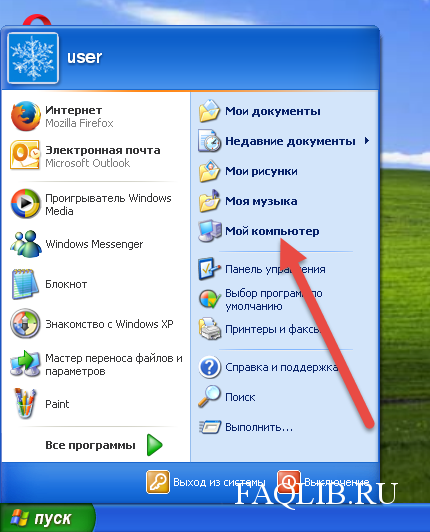
- В правой части находим строку Мой компьютер, нажимаем ее правой кнопкой мыши.

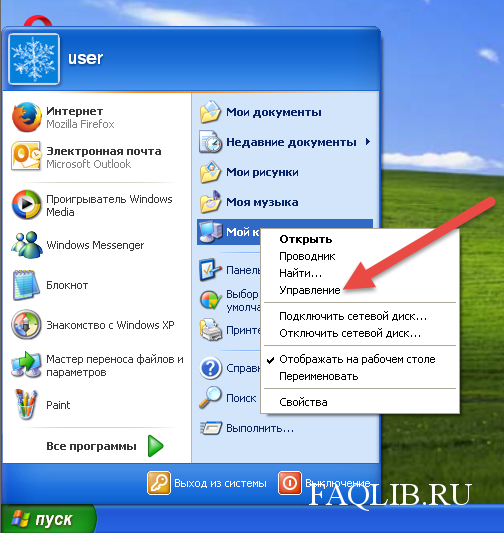
- В открывшемся меню находим и нажимаем строку Управление.

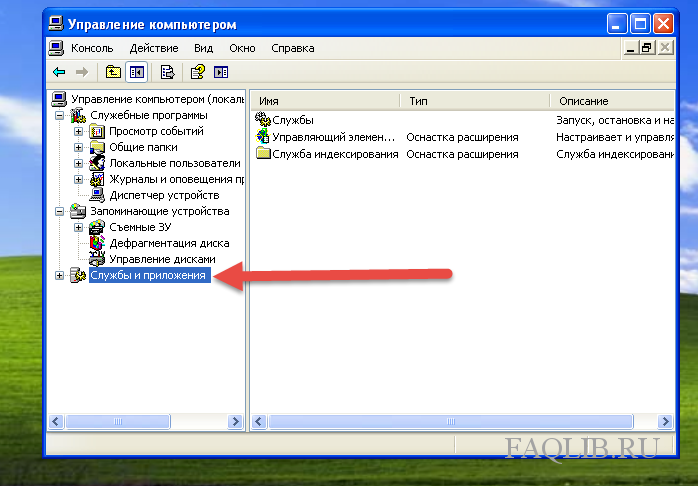
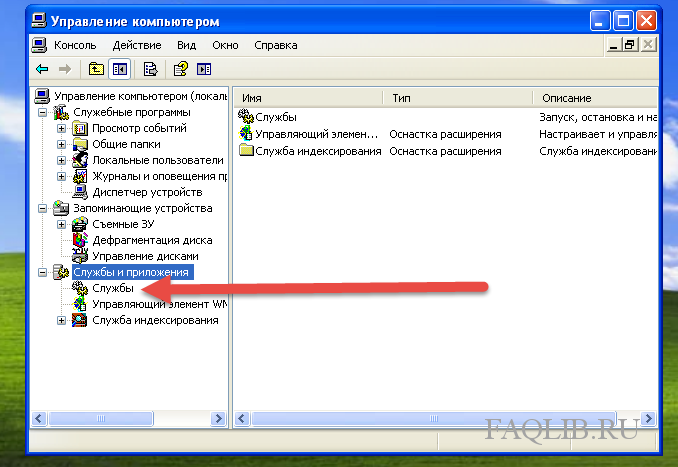
- Откроется диалоговое окно, где в самом низу есть строка Службы и приложения, щелкаем на нее дважды мышью.

- После этого правая часть обновится и там появится список, в нем нужно дважды нажать строку Службы.

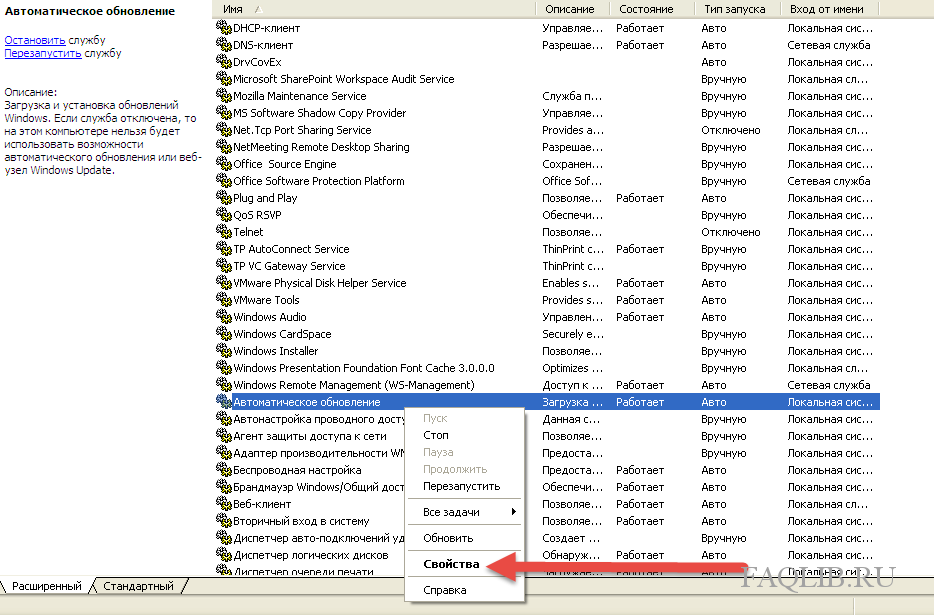
- После обновления списка находим строчку Автоматическое обновление< и выделяем ее.

- Щелкаем правой кнопкой по выделенной строке, из появившегося меню выбираем строку Свойства.

- Откроется таблица, где в позиции Тип запуска нам необходимо открыть выпадающее меню и выбрать нужную строчку.

- Нажимаем на стрелку и выбираем позицию Отключено.

- После этого чуть ниже находим кнопку Стоп и так же ее нажимаем.

- Чтобы изменения вступили в силу необходимо в самом низу нажать кнопку Применить.

- Чтобы система учла изменения окончательно подтверждаем изменения кнопкой Ок.

Практический итог
Теперь каждый из вас знает как отключить автоматическое обновление Windows XP. Я не советую активировать эту функцию тем, у кого стоит неофициальная версия операционной системы, так как при попытке обновиться всего скорее ряд служб будет выключен, а доступ к работе многих приложений от Microsoft заблокирован. Обладателям же приобретенной версии ОС я советую не отключать эту функцию, так как по опыту могу сказать, что версии, которые регулярно обновляются работают дольше, нежели те, что не получают пакетов защиты.
Если у вас возникли вопросы — смело задавайте их в комментариях, я помогу разобраться.
Как отключить автоматическое обновление в Windows?
В данной статье мы рассмотрим способы отключения автоматических обновлений в различных версиях Windows. Это может быть полезно, например, если по какой-либо причине вам не нужен новым функционал или патчи безопасности, которые устанавливает ОС, т.к. очень часто при автоматическом обновлении Windows не забывает усложнить жизнь пользователю, отключая ненужный с их точки зрения функционал или заставляя переходить пользователя на более новую версию Windows путем добавления всяких назойливых окон и напоминаний. Либо же у вас нет безлимитного интернета и вам не хочется платить лишние деньги.
Как отключить автоматическое обновление в Windows 10?
Одним из эффективных способов отключения обновлений Windows 10 является настройка и отключение службы «Центр обновления Windows».
- Первым делом нужно открыть список служб на компьютере. Сделать это можно одним из следующих способов:
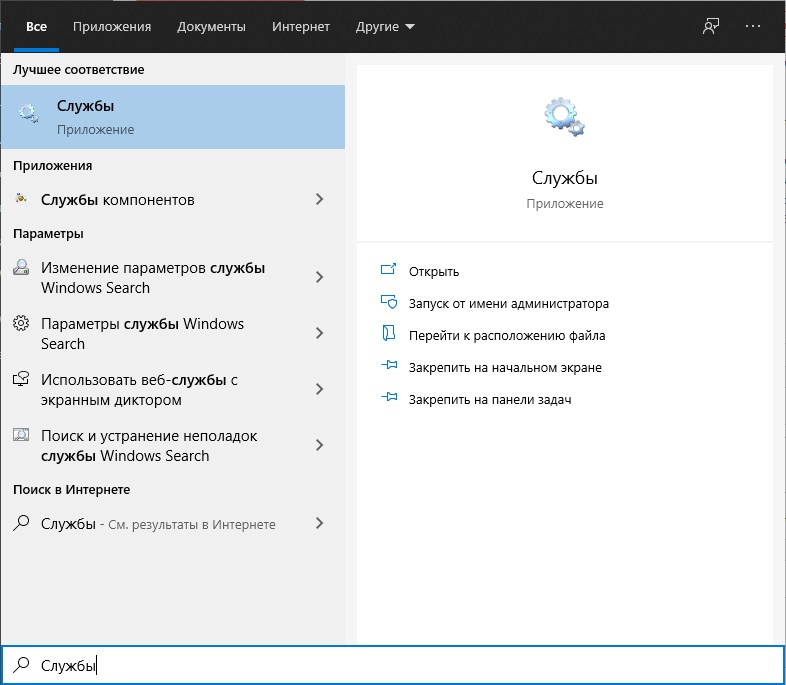
- Открываем меню Пуск, и вводим «Службы». В результатах поиска должен отобразится вариант «Службы» с припиской «Приложение» как на скриншоте ниже — его нужно кликом левой кнопки мыши.
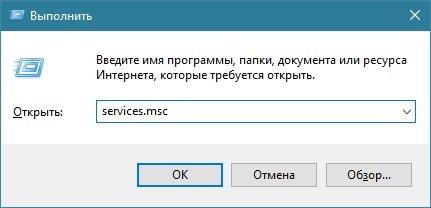
- Поочередно зажимаем на клавиатуре клавиши Win + R, и в появившемся окне «Выполнить» вводим команду services.msc, после чего нажимаем кнопку «ОК».
- Открываем меню Пуск, и вводим «Службы». В результатах поиска должен отобразится вариант «Службы» с припиской «Приложение» как на скриншоте ниже — его нужно кликом левой кнопки мыши.
- Теперь в списке служб нужно найти «Центр обновлений Windows». На ней нужно нажать правой кнопкой мыши, и в появившемся меню выбрать пункт «Свойства».
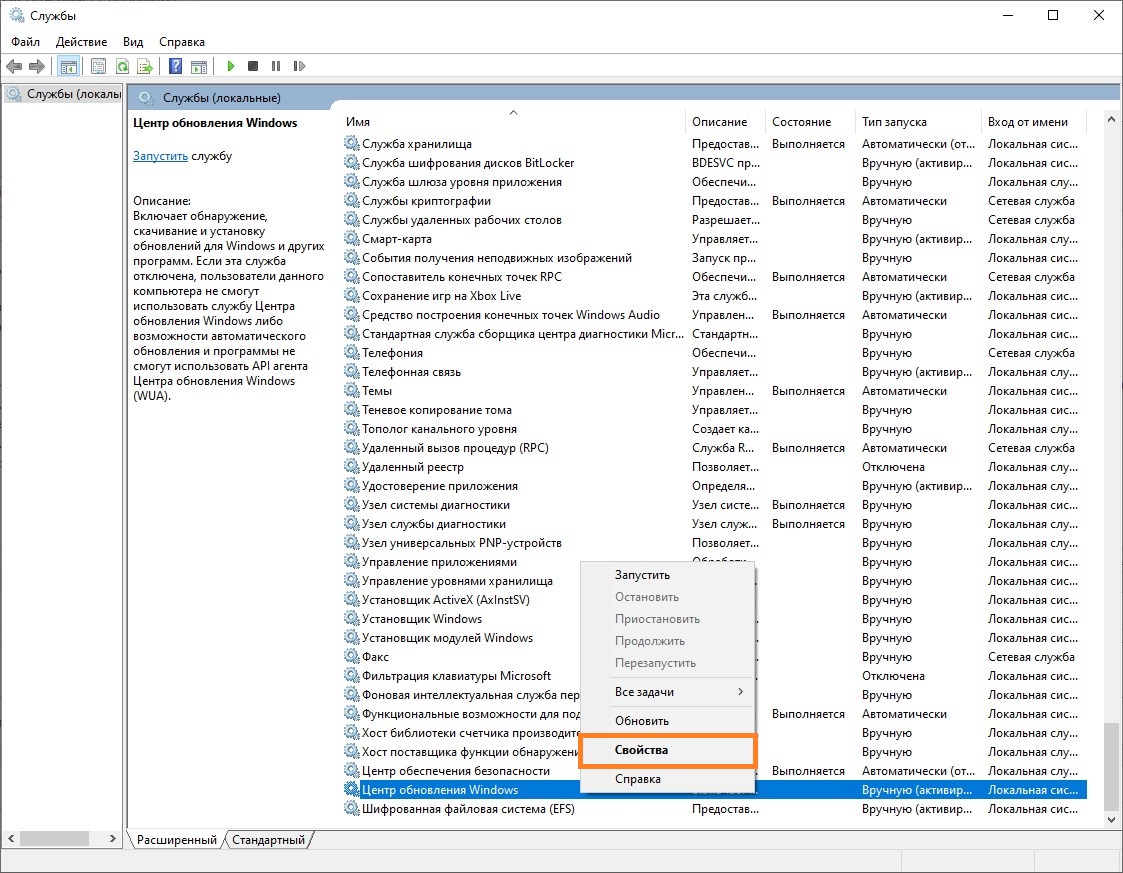
- В свойствах данной службы нужно проделать несколько действий. Сперва нужно установить параметру «Тип запуска» значение «Отключена».
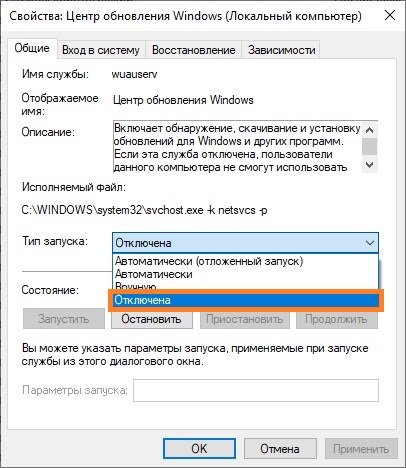
После этого, нужно нажать на кнопку «Остановить».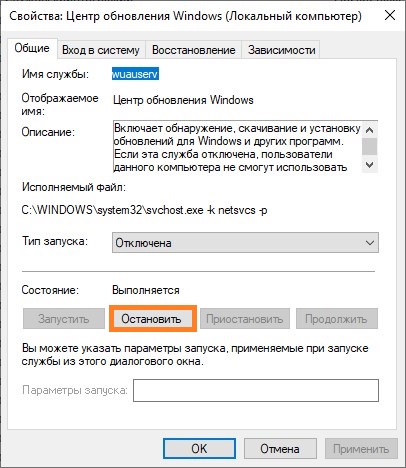
- Теперь необходимо перейти на вкладку «Вход в систему». Там отмечаем пункт «С учетной записью», после чего нажимаем на кнопку «Обзор».
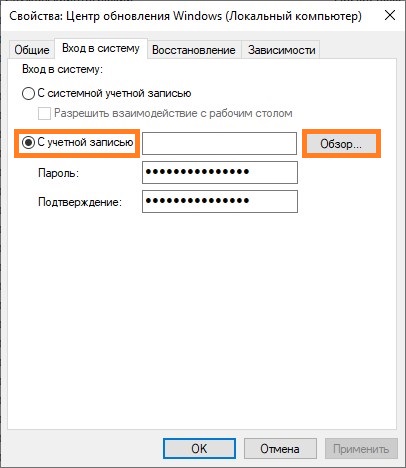
В большом белом текстовом поле вводим Гость , и нажимаем на кнопку «Проверить имена«. В текстовом поле «Гость» должен приобрести вид [ИМЯ КОМПЬЮТЕРА]\Гость.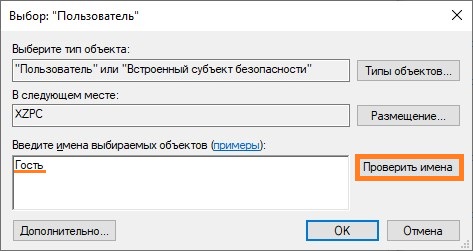
Нажимаем кнопку «ОК», и сотрите любые символы в поле «Пароль» и «Подтверждение», и нажмите опять кнопку «ОК».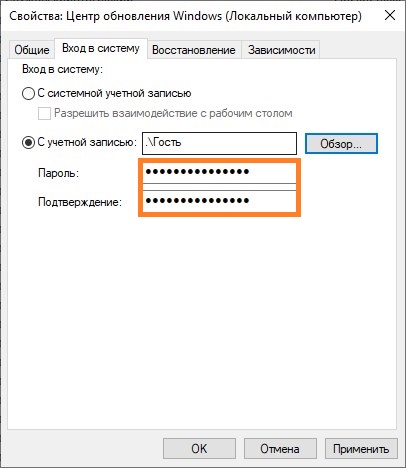
Как отключить автоматическое обновление в Windows 7?
Для Windows 7 отключить обновление можно следующим способом:
1. Жмем кнопку Пуск, далее в списке выбираем пункт «Панель управления».
2. В открывшемся окне «Панель управления» находим и жмем на ярлык «Центр обновления Windows»

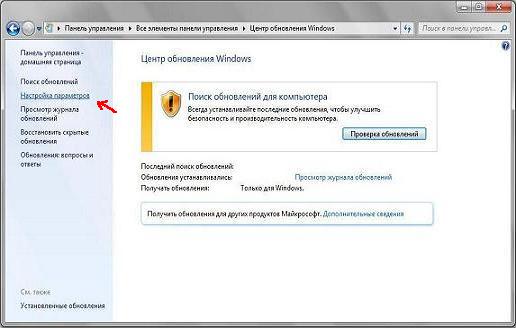
3. После этого откроется окно «Центр обновления Windows», слева находим и жмем пункт «Настройки параметров»
4. В открывшемся окне есть список «Важные обновления». В этом списке можно выбрать несколько параметров для работы обновления, если хотите полностью отключить данную функцию, то нужно выбрать пункт «Не проверять наличие обновлений (не рекомендуется)». Затем жмем кнопку «ОК».
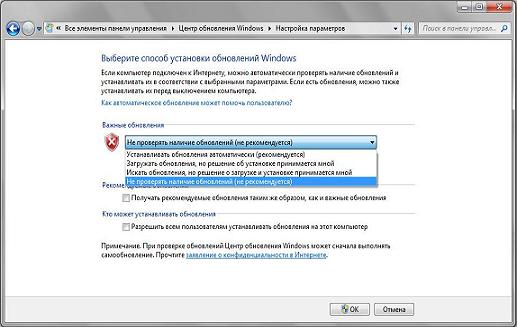
После проделанных манипуляция Windows 7 более не должен автоматически скачивать и устанавливать обновления.
Как отключить автоматическое обновление в Windows XP?
Для отключения обновления Windows XP можно воспользоваться двумя простыми методами:
Первый способ
1. Жмем правой кнопкой мыши по ярлыку Мой компьютер и в выпадающем меню выбираем пункт Свойства.
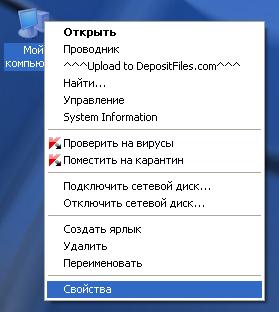
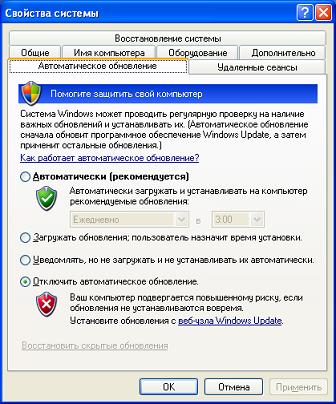
2. В открывшемся окне переходим на вкладку Автоматическое обновление, здесь для отключения обновления достаточно отметить точкой строку – «Отключить автоматическое обновление». Затем жмем кнопку «Применить» и «ОК».
Второй способ
1. Идем в меню Пуск и выбираем Панель управления, здесь в открывшемся окне находим Автоматическое обновление

2. Запускаем и в результате получим аналогичное предыдущему способу окно, здесь для отключения обновления достаточно отметить точкой строку – «Отключить автоматическое обновление». Затем жмем кнопку «Применить» и «ОК».
Как отключить автоматическое обновление системы Windows XP?
Чтобы ускорить работу Windows XP, можно сделать следующее:
Отключить восстановление системы.
Для этого зайдите в меню «Пуск» и кликните правой кнопкой мышки по значку «Мой компьютер». Откройте пункт «Свойства» и откройте в нем вкладку «Восстановление системы». Включите флажок «Отключить восстановление системы», после чего жмите кнопку «ОК». Для подтверждения отключения восстановления системы щелкните по кнопке «Да».
Отключить автоматическое обновление.
Большинство пользователей Интернета и так страдают из-за плохой связи с сетью, при этом еще и Windows XP загружает канал связи, тайком скачивая десятки мегабайт данных для собственного обновления. Чтобы отключить эту опцию, жмите Пуск — выполнить — msconfig — службы, где снимаете галочку с пункта «Автоматическое обновление».
Увеличить скорость появления меню.
Заходите в меню «Пуск», далее: выполнить — regedit.exe — HKEY_CURRENT_USER Control Panel Desktop MenuShowDelay, и вместо 400 ставите произвольное число. Чем оно будет меньше, тем быстрее будет появляться меню.
Отключить визуальные эффекты.

Кликните правой клавишей мыши по папке «Мой компьютер», заходите в «Свойства», выбираете вкладку «Дополнительно». Появится окно, где будут пункты «Профили пользователей», «Загрузка и восстановление», «Быстродействие». Выбираете «Быстродействие», Заходите в «Визуальные эффекты», где отключаете все, за исключением:
Использования типичных задач для кнопок;
Гладкого прокручивания списков;
Использования стилей кнопок;
Оптимизировать работу с NTFS.
Когда в проводнике открывается папка, которая расположена на диске с файловой системой NTFS, проводник обязательно обновит метку «время последнего доступа» для всех файлов в этой папке! И эта процедура может занять немало времени, учитывая, что в некоторых папках содержатся сотни, и даже тысячи файлов. Чтобы избежать этого, создайте в реестре: такой ключ HKEY_LOCAL_MACHINE SYSTEM CurrentControlSet Control FileSystem NtfsDisableLastAccessUpdate, которому присвойте значение 1 (тип dword).
Отключить посылку ошибок.
Откройте «Мой компьютер», далее «Свойства» — дополнительно — отчеты об ошибках. И просо отключаете отчеты.
Отключить автозапуск диска.
При вставке диска в дисковод появляется окно (autorun). Чтобы отключить его, в ключе HKEY_LOCAL_MACHINE SYSTEM CurrentControlSet Services Cdrom AutoRun необходимо прописать 0.
Как отключить обновление xp
Как отключить обновления в Windows XP?
Выключить автоматические обновления в Windows XP можно двумя способами:
Способ №1
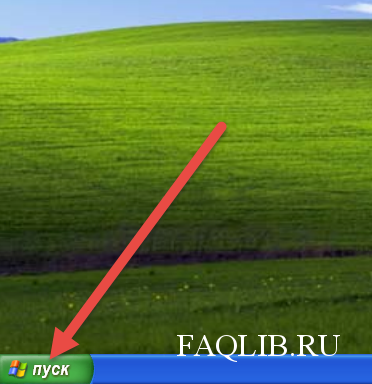
1) Вызываем меню «Пуск».
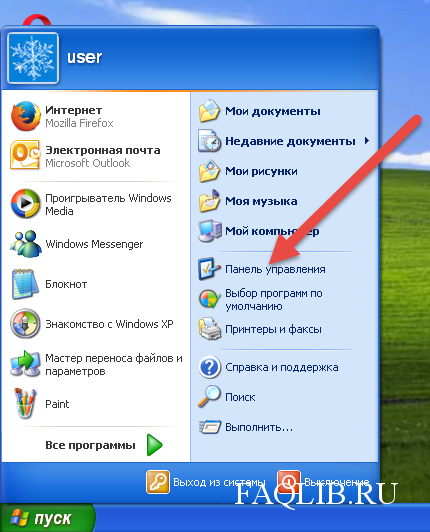
2) Переходим в «Панель управления».
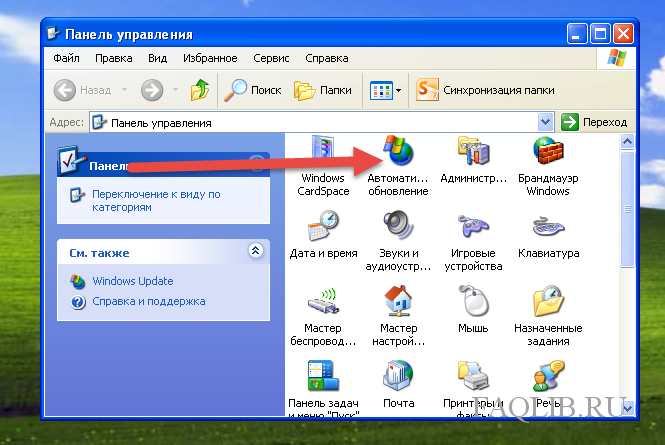
3) Вызываем «Автоматическое обновление».
4) Появится окно «Автоматическое обновление». В этом окне необходимо переместить точку на «Уведомлять, но не загружать и не устанавливать их автоматически.» или «Отключить автоматическое обновление.»
Готово.
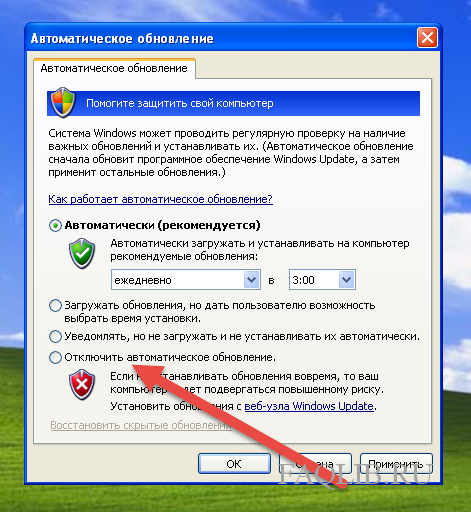
Мы не рекомендуем, так как ваш компьютер может быть подвержен заражению вредоносными программами.
Способ №2:
мы не рекомендуем, так как ваш компьютер может быть подвержен заражению вредоносными программами. Но ситуации могут быть разные.
1) Вызываем меню «Пуск».
2) Находим «Мой компьютер» и щелкаем правой кнопкой мыши по нему.
3) В появившемся меню выбираем «Управление».
4) Появится окно «Управление компьютером». В этом окне необходимо перейти в «Службы и приложения».
5) Переходим в «Службы». Появится список служб.
6) Нам потребуется найти службу «Автоматическое обновление».
7) Нажимаем на нее правой кнопкой мыши и выбираем «Свойства».
8) Появится окно «Автоматическое обновление (Локальный компьютер)». В этом окне нам нам потребуется изменить тип запуска с «Авто» на «Отключено».