Как отправить сжатую zip папку в контакте. Как отправить файл вконтакте
Многим важно знать, как отправить вордовский документ В Контакте, поскольку иногда необходимо скинуть файл конкретному человеку. Чтобы не терять времени, пересылая данные по электронной почте, можно воспользоваться сервисом обмена документами ВК. Для того, чтобы адресат получил необходимый файл, проще всего, открыв окно диалога, воспользоваться клавишей Прикрепить. Ресурс предоставит возможность выбрать файл из памяти компьютера пользователя либо из ранее добавленных документов. Прикрепленный файл будет доставлен пользователю за несколько секунд. Получатель имеет возможность скачивать, сохранять, редактировать и пересылать полученный документ. Если не прикрепляется документ ВКонтакте, нужно обновить страницу и повторить попытку.
Поиск необходимых файлов в документах ВК
Иногда пользователи ищут информацию согласно своим интересам. Наиболее популярными запросами при поиске документов являются прон, пошлые и прикольные. Поиск по документам В Контакте осуществляется так же просто, как и по видеозаписям или музыкальным композициям. Перейдя во вкладку с документами, пользователь получит доступ к поиску. Вверху появится строка поиска, которую нужно заполнить, чтобы найти нужные файлы. Выбрав подходящий формат, каждый зарегистрированный сможет добавить понравившийся файл в свои документы или скачать документы для ВК на свой компьютер. Важно только правильно подобрать формат искомого документа из множества поддерживаемых сервисом форматов.
Хотите передать сохранённые файлы на вашем компьютере, при помощи социальной сети вконтакте, а может оправить или архив, но не знаете как это сделать. Материал как отправить файл в контакте — это подробная инструкция с примерами прикреплённых документов, которые вы можете отправлять своим друзьям в контакте.
Начнём с простых файлов, которые можно прикреплять в сообщениях и комментариях к понравившимся вам публикациям, внутри самой популярной социальной площадки России, вконтакте, а затем расскажем какие ещё форматы поддерживает, функция [Документ].
Меняем расширение
Это можно достаточно просто сделать в менеджере Total Commander. Если его у вас нет, то давайте попробуем это сделать стандартными средствами. В операционной системе Windows 7, как и в более новых версиях достаточно зайти в параметры папок через «Систему управления». Далее переходим во вкладку «Вид», после листаем список вниз и убираем птичку напротив пункта «Скрывать расширения для зарегистрированных типов файлов». После жмем на кнопку «Применить»:
Теперь возле каждого из файлов на вашем компьютере появилось его расширение через точку. Находим нужный и переименовываем его, затирая расширение .ехе.
Ставим другое, например .txt.
Загружаем в документы Вконтакте получившийся файл. Система его пропустит:
Ну а теперь просто отправляем его. Это мы делать уже умеем.
Вот и все, на этом мы заканчиваем данную статью, ведь мы научились отправлять любые файлы Вконтакте другому пользователю.
Вконтакте несомненно является очень распространенной социальной сетью, где люди не только переписываются друг с другом, но также и обмениваются различными файлами. В связи с этим многие пользователи данной социальной сети зачастую сталкиваются с проблемой, когда во время попытки прикрепления файла к сообщению появляется ошибка с текстом «Не удалось загрузить файл. Файл не должен быть исполняемым, а его размер не должен превышать 200 МБ».
Как отправить в контакте
Для того чтобы отправить или прикрепить, в ответ, к записи или посту вконтакте , вам потребуется сначала его сохранить, в свои [Документы]. Например, если вам, понравилось живое изображение , на стороннем веб-сайте, вы при помощи левой кнопки мыши, сохраняете его на компьютер, а затем загружаете его в свои документы.
После чего, изображение автоматически добавится в ваши загруженные [Документы], это действие будет сопровождаться, характерной надписью, во всплывающем окне с активной ссылкой [Файл сохранен в разделе Документы]. После этой, нехитрой операции, вы можете воспользоваться левым меню веб-сайта вконтакте, а именно активным полем [документы], чтобы посмотреть все сохранённые вами файлы.
Если в левом меню, вкладка [Документы], не отображается, значит, вам надо включить её, перейдя в меню [Мои настройки] и поставить галочку в поле с соответствующим названием.
Теперь вы бы хотели оставить, к примеру, комментарий к понравившейся вам записи и заодно прикрепить оригинальное изображение, которое вы недавно добавили в свой арсенал [Документов]. Для этого, выбираем запись и нажимаем на активное окно [Комментировать…], после чего наводим курсор мышки на надпись [Прикрепить] и в выпадающем списке выбираем [Документ] и осуществляем по нему клик.
Эта команда вызовет, всплывающее окно, в котором будут отображены все загруженные вами документы и изображения , в том числе. Теперь вам осталось выбрать документ, который вы бы хотели прикрепить в понравившейся вам записи, делается при помощи кнопки [Прикрепить], нажав по которой файл появится в вашем комментарии, и вам останется, только нажать кнопку [Отправить].
Если вы хотите посмотреть, изображение прикрепляемого файла, вам просто нужно навести, курсор мышки, на миниатюру документа. Таким образом, можно отправить файл в контакте, к любой записи в группе или публичной странице, а также на стене друзей.
Как отправить файл в сообщение вконтакте
Практически идентичный способ отправки файлов, используется и в сообщениях, давайте наглядно рассмотри его. Выбираем пользователя в контакте, которому вы хотите отправить файл, через сообщение и точно так же, как и в вышеописанной инструкции наводим курсор, на надпись [Прикрепить]. Затем, вновь, активная вкладка [Документ] с последующим кликом по ней. Точно так же, как и в первом варианте, «как отправить в контакте», выбираете нужный файл и жмёте [Прикрепить].
Файл, как вы можете видеть, появится прямо под окном ввода сообщения, теперь вы можете добавить текст, а затем при помощи кнопки [Отправить], послать документ вашему оппоненту.
Как отправить zip архив сообщением в контакте
Сегодня, для того чтобы отправить архив, не нужно никаких дополнительных действий, таких как, например, менять формат или распаковывать файлы. Вы можете отправить, архив, сообщением любому пользователю и при этом сделать это можно прямо, со страницы, с диалогами, даже если файл ещё не добавлен в ваши [Документы].
Чтобы отправить zip архив, через сообщение, вам нужно так же, как и в предыдущих описаниях, выполнить команды; [Прикрепить], затем выбрать [Документ] и во всплывающем окне нажать активное поле [Загрузить новый файл].
После этого, выбрать на вашем персональном компьютере, файл формата , и нажать, открыть. Файл автоматически, загрузится как в сообщение, так и в ваши [Документы], и теперь вы можете при помощи кнопки [Отправить] сообщение, нужному вам пользователю или другу вконтакте.
Единственным минусом, в передаче файлов zip и не только этого формата, является размер пересылаемого или загружаемого файла, он не должен превышать 200 Мб.
Как отправить неподдерживаемые файлы в контакте
Неподдерживаемых файлов, которые можно загрузить в контакт не так много и, скорее всего, у вас не возникнет таких сложностей, но если все же это произойдёт, то вот несколько советов, как это исправить. Для того чтобы загрузить файл, который не поддерживает веб-сайт в контакте, вам нужно его просто переименовать, проще говоря сделать его другого формата. К примеру, вы пытаетесь отправить файл [. exe] и он не поддерживается системой, соц. сети вконтакте, чтобы исправить эту погрешность, вам нужно изменить формат. Используя свой персональный компьютер, вы находите этот файл и, например, через любой файловый менеджер, меняете формат, на поддерживаемый, а затем по уже знакомой вам инструкции, загружаете его в свои документы.
Файл в контакте
Структурный материал, как отправить файл в контакте, имеет собирательные инструкции и отвечает практически на все самые основные темы, этого запроса. Надеемся что здесь каждый найдёт, ответ на интересующий его вопрос. Если, вы знаете более простые способы или нововведения ВК, касающиеся отправки файлов в контакте, мы будем рады если вы ими поделитесь, через специальную форму комментарии.
Стань популярнее в Instagram. Закажи лайки и подписчиков.
Оформить заказ можно по .
Здравствуйте, друзья! Как Вы знаете, Вконтакте можно , добавлять видео и фото на страницу и прочее, тогда все Ваши друзья и гости аккаунта увидят интересную для Вас информацию. Но это далеко не все. Отправить фото или видео можно человеку и личным сообщением. Делается это с помощью кнопочки «Вложения». Вот там то и есть интересующий нас пункт «Документы».
И сейчас мы с Вами разберемся, где найти документы на своей страничке Вконтакте, каким образом отправить их другому пользователю, в том числе это может быть и фотография, как добавить нужный файл со своего устройства, компьютера, ноутбука, телефона или планшета, в свой профиль и как удалить ненужные доки со страницы или из диалога. Но давайте обо всем по порядку. Поскольку статья получилась информативная, то можете воспользоваться содержанием, чтобы быстро перейти к интересующей Вас информации.
Как отправить документ в вк
В первую очередь, настроим отображение вкладки «Документы» в левой панели меню.
Сделать это можно следующим образом:
В правом верхнем углу нажмите на значок возле аватарки и выберите в в выпадающем списке «Настройки», после чего нажмите на кликабельную строку «Настроить отображение пунктов меню».
В появившемся на экране блоке настройки пунктов меню выделите галочкой «Документы», затем нажмите «Сохранить».
Вкладка «Документы появится в левом основном меню, снизу:
Отобразится окно, в котором будет предложено выбрать файл с компьютера. Также вы сможете ознакомиться с ограничениями:
- Максимальный размер загружаемого документа;
- Поддерживаемые типы файлов;
- Не нарушаются ли авторские права.
Если все в порядке, то нажмите «Выбрать файл».
Появится проводник, в котором среди папок вы найдете нужный вам док, архив, картинку… После чего сделайте двойной клик по нужному файлу, либо сделайте один клик и нажмите «Открыть». Появится окно, на котором я, как правило, не задерживаюсь. В общем, нажмите «Сохранить».
Отправить документ сообщением
Чтобы отправить сообщение другу вместе с документом вам потребуется:
Отображаться ваше смс будет так (если отправлена картинка): Если отправлен архив, то виден он будет получателю вот так:
Как отправить архив в вк? Как избежать ошибок?
Наверное, большинству читателей известно, что архив с расширением zip или rar — это удобный способ собрать воедино несколько документов или даже папок.
Все бы хорошо, если только не одна ошибка, возникающая при загрузке некоторых архивов. Так, например, нельзя добавлять в вк архив, внутри которого есть исполняющие файлы, те же «.exe» (расширение).
Чтобы вы понимали, что из себя представляет екзешный файл я покажу наглядно и немного расскажу.
Самый простой пример: файл, который мы скачиваем и запускаем при установке любой программы на компьютер (антивирус или любая другая утилита).
Вот так выглядит exe файл.
Для того чтобы запускаемый файл exe, сохраненный в одной из папок архива не был преградой для загрузки, вам необходимо изменить расширение архива, то есть после названия пропишите тип не rar или zip, а любые другие буквы.
Архив с измененным расширением должен успешно загрузиться. После скачивания открыть его не получится. Сперва потребуется отредактировать формат на первоначальный.
Любой файл без определенного расширения будет полностью белый:
Вконтакте существует полезная функция для хранения и передачи файлов, с последующим их скачиванием. Передать файл можно посредством обыкновенного прикрепления оного к сообщению. Для начала узнаем, какие файлы можно передавать с помощью контакта.
Основные поддерживаемые типы файлов:
.doc, .docx, .xls, .xlsx, .rtf
.ppt , .pptx, .pdf, .djvu, .fb2
.png, .jpg, .gif, .psd, .ps
И один маленький нюанс: размер передаваемого файла не должен превышать 200 Мб
Для обхождения этого лимита можно и нужно воспользоваться программы архиваторы, как ими умело пользоваться описано в статье про передачу файлов по e-mail .
Теперь ответим на главный вопрос: “Как же передавать файл с помощью Вконтакте?”.
Заходим на свою страницу, переходим в “Мои настройки
”, после чего ставим галочку напротив пункта “
Документы
”.

Затем на панели слева должен появиться новый пункт “Документы
”, нажимаем на него. Для загрузки файла нажимаем “
Загрузить документ
”.

В появившемся окне кликаем “Выбрать файл
После чего вы увидите окно загрузки с индикатором загрузки.

После загрузки файла Вы сможете его скачать либо передать другу.

Чтобы передать файл другу необходимо в сообщении нажать на “Прикрепить

Выбираем файл для передачи, нажав при этом “ Выбрать файл
”, а затем “
Отправить
”.

Для конфиденциальной отправки файлов во Вконтакте существует , который поможет скрыть файлы, даже если кто-то имеет доступ к странице!
Также существует альтернативная форма отправки файлов через окно «Диалога». Во время диалога нажимаем на «Прикрепить
» (правее от недавних смайликов) и выбираем файл «Документ», в котором можно выбрать или загрузить документ. Для аудио, видео и фото существуют отдельные пункты.
Скажи СПАСИБО
— этим
ТЫ
отблагодаришь автора!
Ни одна социальная сеть не предназначена для отправки большого количества файлов. Папки не имеют собственного расширения, поэтому не могут использоваться в качестве цельной единицы. Все ее составляющие нужно вручную добавлять в сообщение, что крайне неудобно. Перед тем, как отправить архив в ВК, следует изучить наиболее оправданные способы.
Первым делом нужно добавить в меню соответствующий пункт. Заходим в «Настройки» и ставим галочку в чекбокс «Документы». Это действие упростит весь процесс до минимума.
Если возникает необходимость в передаче большого количества информации, то следует использовать один из представленных ниже способов:
- Добавить папку в архив на компьютере, кликнув на нее правой кнопкой мыши и нажать «Переместить в архив».
- Установить программу архиватор WinRAR. С ее помощью можно архивировать ZIP файлы, которые в результате будут занимать небольшой объем.
Чтобы избежать ошибки «Недопустимый файл», следует предварительно изучить последовательность действий.
Отправка с компьютера
С компьютера сделать отправку гораздо проще, т. к. система разработана на интуитивно понятном уровне.
- Открыть диалог, навести стрелку мыши на изображение скрепки.
- Из представленного списка выбрать строку с надписью «Документ».
- Загрузить нужный файл или же выбрать из списка отправленных вариантов.
- Для добавления файла следует нажать на строку с надписью «Загрузка нового файла».
К прикрепленному файлу можно добавить текст сообщения, что очень удобно для пользователей социальной сети, т. к. позволяет предупредить недоразумения.
Передача файлов с телефона
Для загрузки нужного документа с телефона следует придерживаться той же аналогии. Если пользователь не имеет представление о месте исходника, то осуществить передачу будет непросто.
Где найти документы
Если Вы заходите в свой профиль с компьютера или ноутбука, то чтобы перейти к просмотру доков, которые есть на Вашей странице, нужно выбрать соответствующий пункт, в правом боковом меню.
Если строки «Документы» там нет, тогда наведите курсор на любой другой пункт и нажмите на появившуюся шестеренку.
Откроется окно «Настройка пунктов меню». В нем на вкладке «Основные» напротив строки «Документы» нужно поставить галочку, и нажать «Сохранить».

Когда откроете нужную страничку, с правой стороны увидите небольшое меню. Для того, чтобы быстро найти необходимый файл, например, Вы знаете его название, воспользуйтесь поиском.
Используя поиск, можно посмотреть и доки других пользователей, если они добавляют их в свой профиль не как личные.
Расширение возможностей
Зная все секреты и функции социальных сетей, можно существенно расширить свои возможности в их использовании. Согласно статистике, больше 70% пользователей не знакомы даже и с половиной функций такой удобной площадки, как Вконтакте. С применением этих простых инструкций делиться любой информацией в соцсети будет гораздо проще.
Здравствуйте, друзья! Как Вы знаете, Вконтакте можно , добавлять видео и фото на страницу и прочее, тогда все Ваши друзья и гости аккаунта увидят интересную для Вас информацию. Но это далеко не все. Отправить фото или видео можно человеку и личным сообщением. Делается это с помощью кнопочки «Вложения». Вот там то и есть интересующий нас пункт «Документы».
И сейчас мы с Вами разберемся, где найти документы на своей страничке Вконтакте, каким образом отправить их другому пользователю, в том числе это может быть и фотография, как добавить нужный файл со своего устройства, компьютера, ноутбука, телефона или планшета, в свой профиль и как удалить ненужные доки со страницы или из диалога. Но давайте обо всем по порядку. Поскольку статья получилась информативная, то можете воспользоваться содержанием, чтобы быстро перейти к интересующей Вас информации.
Как загрузить
Если Вам нужно добавить документ в свой профиль Вконтакте, то откройте страницу со всем перечнем, как было описано выше. Затем нажмите на кнопочку «Добавить….».
Как видите, есть ограничения по размеру добавляемого файла – не больше 200 МБ. Форматов поддерживается очень много, поэтому можно добавить файл ворд в вк (*.doc, *.docx), электронную книгу (*.pdf, *.fb2, *.djvu), файл, сохраненный в фотошопе(*.psd) и многое другое.
Теперь можно поменять название. Также нужно указать маркером это будет Ваш «Личный документ», то есть его не увидят другие пользователи, или же можно сделать его доступным через поиск.
Например, я добавляю информацию про горячие клавиши в Ворд. Сделаю информацию открытой – нужно поставить маркер напротив «Учебный документ», и укажу метки: горячие клавиши, реферат, MS Word, Ворд. Если какой-нибудь человек будет искать через поиск что-нибудь такое, он может увидеть в результатах мою работу.

Нужный док будет добавлен в Ваш профиль.
Как прикрепить документ в сообщении
Для того чтобы отправить файл другому пользователю, на своей страничке в правом меню выберите пункт «Сообщения». Затем откройте диалог с нужным человеком.
Внизу, слева от поля для ввода сообщения, есть изображение скрепочки – это кнопочка «Вложения», нажмите на нее.
Откроется страничка «Прикрепление ….». Внизу отобразится полный список файлов, которые есть в Вашем профиле, можете выбрать из него. Для этого наведите курсор на нужный и нажмите напротив него на появившуюся кнопочку «Прикрепить».
Можете отправить документ со своего компьютера или ноутбука. Для этого нажмите «Загрузить новый файл», найдите его и прикрепите к сообщению. Об этом подробнее немного ниже, на примере отправки фотографии.
Например, я хочу отправить Вордовский. Поскольку, в предыдущем пункте я загрузила его на свою страницу, то просто выбираю его из предложенного списка. Если не загружать файлик к себе на страницу, то можно выбрать его прямо на компьютере.
Подождите немного, пока загрузится, и нажмите на стрелочку для отправки сообщения.
Как отправить фото
Если нужно скинуть другому пользователю фото документом в вк с Вашего компьютера, то откройте диалог с нужным человеком, нажмите на изображение скрепочки и выберите из списка «Документ».

Теперь нажмите «Загрузить новый файл».
Через открывшемся Проводнике найдите на компьютере фотографию, выделите ее и нажмите «Открыть».
Фотография будет прикреплена к сообщению, нажмите на стрелочку для отправки.
Как отправить файл Вконтакте с компьютера
- Чтобы отправить файл со своей страницы собеседнику через сообщения, необходимо слева из меню выбрать «Сообщение», а затем выбрать нужный диалог. Подробно читайте в статье Как написать сообщение в ВК
- Внизу нажать на скрепочку и выбрать то, что хотите отправить: фото, видео, аудио, документ, карту.
Прикрепляем файл к сообщению Откроется окно, где необходимо выбрать файл с вашего аккаунта или загрузить с компьютера. Загружаем файл для отправки
Загружаем фотографии Нажимаете на нужный файл (поставить галочку) и кликаете «Прикрепить».

Прикрепить файл к сообщению Если отправляете фото, то максимально можно отправить 10 фотографий за раз.
Как удалить
Если же у Вас в списке очень много старых документов, которые уже не нужны, то их можно удалить оттуда.
На странице своего профиля в левом меню выберите пункт, который нам уже известен. Дальше наводите курсор на ненужные файлы и нажимайте напротив них ни крестик.
Как удалить все документы сразу
Нажимаете на значок расширения в правом верхнем углу браузера. Затем нужно выбрать «Моя страница», найти в открывшемся списке раздел «Документы» и нажать «Удаление ….».
Удаление из диалога
Если Вы хотите удалить определенный файл из диалога Вконтакте, то перейдите на страницу с сообщениями и откройте диалог с нужным человеком. Затем в переписке найдите документ для удаления и нажмите возле него по пустому месту, чтобы выделить, и кликните по кнопочке «Удалить».
Для того чтобы посмотреть все документы, которыми Вы обменивались с пользователем, откройте диалог с ним и нажмите справа от имени на изображение трех горизонтальных точек. Из выпадающего меню выберите пункт «Показать вложения».
В открывшемся окне есть четыре вкладки, так можно быстрее найти то, что именно Вас интересует.
Как удалить гифки
Чтобы удалить из документов на своей странице Вконтакте гиф-изображения, выберите в левом меню «Документы».
❶ Как отправить папку
Перед отправкой папки с файлами по почте лучше всего поместить ее в архив. Для этого вам необходимо у себя на компьютере установить одну из многочисленных программ архиваторов. Для архивации будем использовать одну из самых популярных программ — WinRAR.Итак, архиватор у вас установлен. Нужные файлы помещены в папку, которую вы хотите отправить. Кликните правой кнопкой мыши на папке, в выпадающем меню выберите значок программы WinRAR и функцию «добавить в архив».

Появится окно программы, где нужно будет ввести название архива, который вы будете отправлять. Жмите «ОК». Начнется процесс архивации, и файлы будут помещены в архив.

После этого откройте свою электронную почту. Выберите пункт «написать письмо». В открывшемся окне пропишите адрес, тему и текст письма. Далее, найдите кнопку «Прикрепить файл».

В появившемся окне выберите архив с файлами, которые вы хотите отправить. Нажмите кнопку «Открыть».

Начнется загрузка архива на сервер. После этого вы увидите архив, прикрепленный к вашему письму. Нажмите кнопку «Отправить». Письмо с прикрепленным архивом отправится адресату.

Таким способом лучше отправлять файлы до 5 мб. Если файлы больше 5мб., то они автоматически разобьются программой на несколько файлов. Это может произойти некорректно. Поэтому лучше самому заранее сохранить файлы в архивы по 5 мб и потом по отдельности прикреплять их к письму. Ну а если папка с файлами очень большая (700 – 1000 мб.), то для отправки лучше воспользоваться специальными файлообменными сервисами.
Здравствуйте, дорогие друзья! Сегодня мы с вами будем учиться отправлять разные файлы другим пользователям социальной сети Вконтакте. Пригождаться данная функция может довольно часто, если вы активный пользователь социальной сети, зачем открывать электронную почту, если можно передать все, что нужно здесь.
Давайте перейдем к практике и рассмотрим, как легко это все делается.
Документы в мобильном приложении вк
Теперь давайте поговорим, где искать доки в мобильном приложение Вконтакте, установленном на Вашем телефоне или планшете.
Зайдите в приложение Вконтакте и откройте боковое меню. В нем кликните на изображение с аватаркой.

Откроется главная страничка Вашего аккаунта. Пролистайте ее немного вниз. Затем сдвиньте пальцем строку, где показаны «Группы», «Аудиозаписи» и прочее, влево. Там Вы увидите раздел «Документы» – нажмите на него, чтобы открыть список всех.

Добавление документа с телефона
Если Вы хотите добавить файлик к себе в профиль, тогда откройте нужную страницу, как было описано выше. Затем нажмите на синий плюсик в правом нижнем углу.

Появится небольшое меню. Чтобы добавить фото или видео выберите в нем «Добавить из галереи». Если нужно загрузить вордовский файл, файл Excel или Photoshop, нажмите «Загрузить с устройства».
После этого найдите документ для загрузки у себя на телефоне или планшете.

Подождите, пока файл будет загружен. После этого, он появится в списке. Я для примера добавила файл, сделанный в MS Word.

Удаление доков из вк с телефона
Если в списке есть ненужные файлы, их без проблем можно оттуда удалить. Нажмите и задержите палец на ненужном файле. Должно появиться окошко, как показано на скриншоте ниже. Выберите в нем пункт «Удалить».

Подтвердите, что Вы действительно собираетесь удалить из списка выбранный файл.

На этом буду заканчивать. Вроде учла все нюансы, которые касаются документов Вконтакте. Если остались вопросы, задавайте их в комментариях.
Переслать информацию, фото или другие материалы можно через личные сообщения. Но, к сожалению, функционал сайта не предусматривает возможность пересылки некоторых типов файлов, а так же разработчики ввели ряд ограничений, которые ограничивают возможности пользователей. Пересылка архивов – одна из самых распространенных проблем. Как ее решить?
Лимиты отправляемых файлов
Вконтакте устанавливает ограничения и лимиты практически на все – от размера фотографий, количества ежедневных лайков до объемов и типа пересылаемой информации. К тексту сообщения можно прикрепить одновременно до 10 файлов для пересылки собеседнику. Если же попытаться прикрепить большее количество, автоматически появится уведомление об ошибке.
Лимит в 10 прикрепленных объектов – это ограничение для одного сообщения! Если нужно передать большее количество, можно сделать это в несколько этапов или же упростить задачу с помощью архивирования. Количество сообщений, которые можно отправить друзьям — неограниченно.
Как скинуть файлы?
Документ
Справиться с отправкой текста или документа Вк может каждый. Необходимо открыть нужный диалог и в нем подвести курсор мыши на скрепку, которая расположена слева от формы ввода текста. После наведения курсора в открывшемся меню выбрать «Документ».
Можно выбрать документ из уже загруженных ранее, прикрепив подходящий вариант.
Если в списке не оказалось необходимого документа, нужно загрузить его с компьютера, нажав на кнопку «Загрузить новый файл».
После того, как объект прикрепится к сообщению и будет готов к пересылке, можно добавить нужный текст и нажать кнопку отправления.
Папку
К сожалению, отправить папку с файлами невозможно просто так, прикрепив к сообщению. Но, ее можно легко заархивировать и в таком сжатом виде отправить архив в вк нужному собеседнику. Как это сделать?
Видео
Прикрепить к сообщению таким способом можно только ту видеозапись, которая уже была ранее загружена и хранится в профиле пользователя, в разделе «Видео». Если же нужно добавить ролик с компьютера, его прежде нужно загрузить к себе на страницу. Сначала нужно зайти в раздел «Видео».
И загрузить ролик, который нужен, нажав на кнопку «Добавить видео».
Музыку
Картинку
Проще всего отправить фотографию – ее можно выбрать из своих личных альбомов в профиле или сразу же в сообщение загрузить с устройства. Необходимо зайти в диалог, выбрать справа от формы для ввода текста значок фотоаппарата для загрузки картинки с устройства. Или же выбрать в меню слева прикрепление фотографии из своих альбомов. Так же можно отправить фото в вк документом, загрузив ее так же.


Что делать, если архив не загружается
Первый способ заключается в том, чтобы изменить исходный формат загружаемого файла на ZIP. Для этого нужно заново создать архив, поставить отметку около одноименной строчки в параметрах создания файла.
Второй способ заключается в изменении расширения файла с помощью переименования. По умолчанию эта возможность отключена в Windows. Чтобы ее включить, нужно:
- Зайти в «Панель управления» и выбрать раздел «Свойства (параметры) папки», предварительно переключив вид на «Крупные значки» в «Windows» 7 и 8.
- Перейти во вкладку «Вид».
- Убрать отметку около строки «Скрывать расширения для зарегистрированных типов файлов».
- Нажать «Ок».
После включения функции изменения расширения нужно:
- Выделить ранее созданный архив.
- Изменить символы после точки в конце названия файла на любые из разрешенных вариантов:doc, docx, xlx, xlsx, ppt, pptx, pdf, rtf, djvi, fb2.
- Нажать Enter для применения изменений.
Этим же способом можно маскировать и исполняемые файлы Windows (.exe).
Способ того, как скинуть архив в «ВК» достаточно прост, чтобы с ним справился любой пользователь этого сервиса.
Ни одна социальная сеть не предназначена для отправки большого количества файлов. Папки не имеют собственного расширения, поэтому не могут использоваться в качестве цельной единицы. Все ее составляющие нужно вручную добавлять в сообщение, что крайне неудобно. Перед тем, как отправить архив в ВК, следует изучить наиболее оправданные способы.
Первым делом нужно добавить в меню соответствующий пункт. Заходим в «Настройки» и ставим галочку в чекбокс «Документы». Это действие упростит весь процесс до минимума.
Если возникает необходимость в передаче большого количества информации, то следует использовать один из представленных ниже способов:
- Добавить папку в архив на компьютере, кликнув на нее правой кнопкой мыши и нажать «Переместить в архив».
- Установить программу архиватор WinRAR. С ее помощью можно архивировать ZIP файлы, которые в результате будут занимать небольшой объем.
Чтобы избежать ошибки «Недопустимый файл», следует предварительно изучить последовательность действий.
Отправка с компьютера
С компьютера сделать отправку гораздо проще, т. к. система разработана на интуитивно понятном уровне.
- Открыть диалог, навести стрелку мыши на изображение скрепки.
- Из представленного списка выбрать строку с надписью «Документ».
- Загрузить нужный файл или же выбрать из списка отправленных вариантов.
- Для добавления файла следует нажать на строку с надписью «Загрузка нового файла».
К прикрепленному файлу можно добавить текст сообщения, что очень удобно для пользователей социальной сети, т. к. позволяет предупредить недоразумения.
Передача файлов с телефона
Для загрузки нужного документа с телефона следует придерживаться той же аналогии. Если пользователь не имеет представление о месте исходника, то осуществить передачу будет непросто.
Что делать при ошибке недопустимого файла?
Очень распространенная проблема, с которой часто сталкиваются пользователи Вк при отправке архивов – всплывающая ошибка с текстом «архив содержит недопустимый файл».
Из-за этой ошибки загрузка останавливается, и возможность отправки исчезает. Какой формат считается сайтом недопустимым и что можно сделать? Система распознает в качестве недопустимого exe файл. То есть, если внутри архива запакован элемент с таким расширением, система его не будет пропускать. Но, как тогда произвести отправку?
Выбранный элемент (вне архива) формата exe нужно переименовать, вернее, заменить существующее расширение на допустимое, например, docx (расширение текстовых документов). Нужно нажать на него правой кнопкой мыши, выбрать «Переименовать» и вместо «exe» ввести «docx».
Переименованный объект будет выглядеть, как текстовый документ и его можно смело архивировать, а затем отправлять точно так же, как и все остальные, выбрав в меню прикрепления «Документ». После того, как собеседник скачает полученный пакет на свое устройство, разархивирует его и вернет прежнее расширение, он запустится.
Исполнить исполняемый файл: что это значит?
Для полного понимания сути происходящего сначала стоит разобраться с тем, что собой представляет любой процесс запуска приложения. Тот же исполняющий файл «Навител» или любой другой программы представляет собой некий апплет, в котором прописан код запуска, распознаваемый операционной системой или дополнительными приложениями, для этого предназначенными. Но тут стоит понимать, что программы, состоящие исключительно из одного исполняемого файла, сегодня неактуальны. Как правило, в пакет включается еще огромное количество сопутствующих компонентов в виде тех же динамических библиотек, имеющих расширение DLL. Как раз-таки без них исполнить исполняемый файл возможно не всегда.

Суть в том, что при запуске основного модуля программного пакета, который и состоит в старте EXE-файла, некоторые приложения требуют «подгрузки» дополнительных модулей, которые как раз и являются файлами настроек конфигурации (config) или тех же динамических библиотек, содержащих данные о программе.
Кстати, иногда сами динамические библиотеки способны исполнять роль программ. Так, например, старт любого VST-инструмента в современной студии (DAW) происходит именно по этому принципу. Программа как таковая в виде версии Standalone может отсутствовать, но плагин в виде ее аналога с расширением DLL распознается любой программой.
Как отправить файл с фотографиями в контакте. Во время прикрепления файла вконтакте «Файл не должен быть исполняемым
Ни одна социальная сеть не предназначена для отправки большого количества файлов. Папки не имеют собственного расширения, поэтому не могут использоваться в качестве цельной единицы. Все ее составляющие нужно вручную добавлять в сообщение, что крайне неудобно. Перед тем, как отправить архив в ВК, следует изучить наиболее оправданные способы.
Первым делом нужно добавить в меню соответствующий пункт. Заходим в «Настройки» и ставим галочку в чекбокс «Документы». Это действие упростит весь процесс до минимума.
Если возникает необходимость в передаче большого количества информации, то следует использовать один из представленных ниже способов:
- Добавить папку в архив на компьютере, кликнув на нее правой кнопкой мыши и нажать «Переместить в архив».
- Установить программу архиватор WinRAR. С ее помощью можно архивировать ZIP файлы, которые в результате будут занимать небольшой объем.
Чтобы избежать ошибки «Недопустимый файл», следует предварительно изучить последовательность действий.
Отправка с компьютера
С компьютера сделать отправку гораздо проще, т. к. система разработана на интуитивно понятном уровне.
- Открыть диалог, навести стрелку мыши на изображение скрепки.
- Из представленного списка выбрать строку с надписью «Документ».
- Загрузить нужный файл или же выбрать из списка отправленных вариантов.
- Для добавления файла следует нажать на строку с надписью «Загрузка нового файла».
К прикрепленному файлу можно добавить текст сообщения, что очень удобно для пользователей социальной сети, т. к. позволяет предупредить недоразумения.
Передача файлов с телефона
Для загрузки нужного документа с телефона следует придерживаться той же аналогии. Если пользователь не имеет представление о месте исходника, то осуществить передачу будет непросто.
Как отправить файл в ВК, если он больше 200 Мб
Перед тем, как отправить папку с файлами в ВК с текстовыми, фото документами или другими, следует изучить информацию по установленным лимитам и объемам сообщений. Как известно, размер не должен быть больше 200 Мб.
Для повышения уровня безопасности ВКонтакте не предусмотрена отправка программ. Они чаще всего оказываются вредоносными, поэтому пользователей социальной сети разработчик защитил. Отправка возможно только посредством архивирования. В таком случае, при попытке разархивирования, получатель будет предупрежден о том, что вложение может причинить вред устройству.
❶ Как отправить папку
Перед отправкой папки с файлами по почте лучше всего поместить ее в архив. Для этого вам необходимо у себя на компьютере установить одну из многочисленных программ архиваторов. Для архивации будем использовать одну из самых популярных программ — WinRAR.Итак, архиватор у вас установлен. Нужные файлы помещены в папку, которую вы хотите отправить. Кликните правой кнопкой мыши на папке, в выпадающем меню выберите значок программы WinRAR и функцию «добавить в архив».
Появится окно программы, где нужно будет ввести название архива, который вы будете отправлять. Жмите «ОК». Начнется процесс архивации, и файлы будут помещены в архив.
После этого откройте свою электронную почту. Выберите пункт «написать письмо». В открывшемся окне пропишите адрес, тему и текст письма. Далее, найдите кнопку «Прикрепить файл».
В появившемся окне выберите архив с файлами, которые вы хотите отправить. Нажмите кнопку «Открыть».
Начнется загрузка архива на сервер. После этого вы увидите архив, прикрепленный к вашему письму. Нажмите кнопку «Отправить». Письмо с прикрепленным архивом отправится адресату.
Таким способом лучше отправлять файлы до 5 мб. Если файлы больше 5мб., то они автоматически разобьются программой на несколько файлов. Это может произойти некорректно. Поэтому лучше самому заранее сохранить файлы в архивы по 5 мб и потом по отдельности прикреплять их к письму. Ну а если папка с файлами очень большая (700 – 1000 мб.), то для отправки лучше воспользоваться специальными файлообменными сервисами.
Многим известно, что с некоторых пор в социальной сети Вконтакте можно передавать файлы формата: mp3 (музыка); jpg, gif, png, ps, psd (изображения), ppt , pptx (презентации), doc, docx, xls, xlsx, rtf, fb2, djvu, pdf (текстовые документы и книги). Однако что если вам вдруг понадобилось передать файл формата *.exe или любой другой. Или передать несколько файлов за раз. Выход из этого есть.
1. Берем необходимый(-е) файл(-ы) и упаковываем в zip-архив (соответственно для этого необходим установленный архиватор). Для тех, кто не знает, как это делается: кликаем правой кнопкой мыши по файлу и в появившемся списке выбираем “Добавить в архив”. Появится окошко – в нем выбираем слева формат ZIP и нажимаем “ОК”.
2. Меняем расширение *.zip на *.docx. Сохраняем. На вопрос “Выполнить изменение” жмем “Да”.
Внимание! Если у вас не отображаются расширения файлов — сделайте следующее. Откройте “Пуск” -> “Панель управления” -> ‘’Параметры папок” -> Вкладка “Вид”. Опускаем ползунок вниз и ищем надпись “Скрывать расширения для зарегистрированных типов файлов” – убираем галочку и жмем “ОК”.
3. Передаем файл другому пользователю. Обязательно известив его о том, что после передачи, перед открытием следует поменять расширение обратно. То есть *.docx на *.zip.
P.S. Данный способ позволяет передавать любые типы файлов.
Хотите передать сохранённые файлы на вашем компьютере, при помощи социальной сети вконтакте, а может оправить или архив, но не знаете как это сделать. Материал как отправить файл в контакте — это подробная инструкция с примерами прикреплённых документов, которые вы можете отправлять своим друзьям в контакте.
Начнём с простых файлов, которые можно прикреплять в сообщениях и комментариях к понравившимся вам публикациям, внутри самой популярной социальной площадки России, вконтакте, а затем расскажем какие ещё форматы поддерживает, функция [Документ].
Список файлов, которые можно прикрепить в сообщении
Поддерживаемые типы файлов, которые можно отправить другу:
- Doc, doxs, psd.
- Png, gif, jpg.
- Fb2, xls, xlsx.
Прикрепляйте к стандартным сообщениям любые файлы (документ Ворд, Офис, изображения, музыку, видео документ и фото). Ограничений не предусмотрено.
В качестве недопустимого формата следует выделить exe файл. Система не пропустит его в любом случае. Выход есть: переименовать его на компьютере. В телефоне сделать это сложнее. Существующее расширение рекомендуется заменить на любое допустимое, например на docx. В результате объект будет иметь вид текстового документа, после чего его нужно заархивировать и отправить аналогично остальным.
Запустится такой файл только после введения нужного расширения после разархивирования.
Меняем расширение
Это можно достаточно просто сделать в менеджере Total Commander. Если его у вас нет, то давайте попробуем это сделать стандартными средствами. В операционной системе Windows 7, как и в более новых версиях достаточно зайти в параметры папок через «Систему управления». Далее переходим во вкладку «Вид», после листаем список вниз и убираем птичку напротив пункта «Скрывать расширения для зарегистрированных типов файлов». После жмем на кнопку «Применить».
Здравствуйте, друзья! Как Вы знаете, Вконтакте можно , добавлять видео и фото на страницу и прочее, тогда все Ваши друзья и гости аккаунта увидят интересную для Вас информацию. Но это далеко не все. Отправить фото или видео можно человеку и личным сообщением. Делается это с помощью кнопочки «Вложения». Вот там то и есть интересующий нас пункт «Документы».
И сейчас мы с Вами разберемся, где найти документы на своей страничке Вконтакте, каким образом отправить их другому пользователю, в том числе это может быть и фотография, как добавить нужный файл со своего устройства, компьютера, ноутбука, телефона или планшета, в свой профиль и как удалить ненужные доки со страницы или из диалога. Но давайте обо всем по порядку. Поскольку статья получилась информативная, то можете воспользоваться содержанием, чтобы быстро перейти к интересующей Вас информации.
Ограничения, размер и лимиты
Прикрепить к одному сообщению можно не более 10 файлов. В противном случае пользователь получит push-уведомление об ошибке. В таком случае можно переслать оставшиеся следующим сообщением, количество которых не имеет ограничений.
Переслать информацию, фото или другие материалы можно через личные сообщения. Но, к сожалению, функционал сайта не предусматривает возможность пересылки некоторых типов файлов, а так же разработчики ввели ряд ограничений, которые ограничивают возможности пользователей. Пересылка архивов – одна из самых распространенных проблем. Как ее решить?
Лимиты отправляемых файлов
Вконтакте устанавливает ограничения и лимиты практически на все – от размера фотографий, количества ежедневных лайков до объемов и типа пересылаемой информации. К тексту сообщения можно прикрепить одновременно до 10 файлов для пересылки собеседнику. Если же попытаться прикрепить большее количество, автоматически появится уведомление об ошибке.
Лимит в 10 прикрепленных объектов – это ограничение для одного сообщения! Если нужно передать большее количество, можно сделать это в несколько этапов или же упростить задачу с помощью архивирования. Количество сообщений, которые можно отправить друзьям — неограниченно.
Как скинуть файлы?
Документ
Справиться с отправкой текста или документа Вк может каждый. Необходимо открыть нужный диалог и в нем подвести курсор мыши на скрепку, которая расположена слева от формы ввода текста. После наведения курсора в открывшемся меню выбрать «Документ».
Можно выбрать документ из уже загруженных ранее, прикрепив подходящий вариант.
Если в списке не оказалось необходимого документа, нужно загрузить его с компьютера, нажав на кнопку «Загрузить новый файл».
После того, как объект прикрепится к сообщению и будет готов к пересылке, можно добавить нужный текст и нажать кнопку отправления.
Папку
К сожалению, отправить папку с файлами невозможно просто так, прикрепив к сообщению. Но, ее можно легко заархивировать и в таком сжатом виде отправить архив в вк нужному собеседнику. Как это сделать?
Видео
Прикрепить к сообщению таким способом можно только ту видеозапись, которая уже была ранее загружена и хранится в профиле пользователя, в разделе «Видео». Если же нужно добавить ролик с компьютера, его прежде нужно загрузить к себе на страницу. Сначала нужно зайти в раздел «Видео».
И загрузить ролик, который нужен, нажав на кнопку «Добавить видео».
Музыку
Картинку
Проще всего отправить фотографию – ее можно выбрать из своих личных альбомов в профиле или сразу же в сообщение загрузить с устройства. Необходимо зайти в диалог, выбрать справа от формы для ввода текста значок фотоаппарата для загрузки картинки с устройства. Или же выбрать в меню слева прикрепление фотографии из своих альбомов. Так же можно отправить фото в вк документом, загрузив ее так же.
Как отправить файл Вконтакте с компьютера
- Чтобы отправить файл со своей страницы собеседнику через сообщения, необходимо слева из меню выбрать «Сообщение», а затем выбрать нужный диалог. Подробно читайте в статье Как написать сообщение в ВК
- Внизу нажать на скрепочку и выбрать то, что хотите отправить: фото, видео, аудио, документ, карту. Прикрепляем файл к сообщению
- Откроется окно, где необходимо выбрать файл с вашего аккаунта или загрузить с компьютера. Загружаем файл для отправки Загружаем фотографии
- Нажимаете на нужный файл (поставить галочку) и кликаете «Прикрепить».

Прикрепить файл к сообщению

Отправляем сообщение
Что делать при ошибке недопустимого файла?
Очень распространенная проблема, с которой часто сталкиваются пользователи Вк при отправке архивов – всплывающая ошибка с текстом «архив содержит недопустимый файл».
Из-за этой ошибки загрузка останавливается, и возможность отправки исчезает. Какой формат считается сайтом недопустимым и что можно сделать? Система распознает в качестве недопустимого exe файл. То есть, если внутри архива запакован элемент с таким расширением, система его не будет пропускать. Но, как тогда произвести отправку?
Выбранный элемент (вне архива) формата exe нужно переименовать, вернее, заменить существующее расширение на допустимое, например, docx (расширение текстовых документов). Нужно нажать на него правой кнопкой мыши, выбрать «Переименовать» и вместо «exe» ввести «docx».
Переименованный объект будет выглядеть, как текстовый документ и его можно смело архивировать, а затем отправлять точно так же, как и все остальные, выбрав в меню прикрепления «Документ». После того, как собеседник скачает полученный пакет на свое устройство, разархивирует его и вернет прежнее расширение, он запустится.
Отправка нескольких файлов.
Вы можете отправить несколько файлов способом который описан выше, прикрепляя их один за другим. Но что делать если их большое количество?
Для того чтобы отправить несколько файлов в папке, вам нужно сначала поместить её в архив, тогда папка примет вид одного сжатого файла.
Нажмите на папку которую хотите отправить другому человеку ВКонтакте, правой кнопкой мыши и выберите «Поместить в архив».

Возможность архивировать файлы предполагает установку специальных для этого программ, например WinRAR.
Заархивированные файлы на много удобнее в использовании и передаче, занимают меньший объём.
Расширение возможностей
Зная все секреты и функции социальных сетей, можно существенно расширить свои возможности в их использовании. Согласно статистике, больше 70% пользователей не знакомы даже и с половиной функций такой удобной площадки, как Вконтакте. С применением этих простых инструкций делиться любой информацией в соцсети будет гораздо проще.
Случается, что ранее добавленный документ потерял актуальность и пользователь ощущает необходимость удалить файл. Для этого понадобится в меню страницы слева выбрать вкладку документы. В открывшемся списке добавленных файлов достаточно навести курсор мыши на документ, подлежащий удалению. Справа от названия будет доступен крестик, нажав на который, можно избавиться от документа.
Отправка документа ВКонтакте личным сообщением
Многим важно знать, как отправить вордовский документ В Контакте, поскольку иногда необходимо скинуть файл конкретному человеку. Чтобы не терять времени, пересылая данные по электронной почте, можно воспользоваться сервисом обмена документами ВК. Для того, чтобы адресат получил необходимый файл, проще всего, открыв окно диалога, воспользоваться клавишей Прикрепить. Ресурс предоставит возможность выбрать файл из памяти компьютера пользователя либо из ранее добавленных документов. Прикрепленный файл будет доставлен пользователю за несколько секунд. Получатель имеет возможность скачивать, сохранять, редактировать и пересылать полученный документ. Если не прикрепляется документ ВКонтакте, нужно обновить страницу и повторить попытку.
Как передавать файлы ВКонтакте с телефона
Как отправить презентацию в ВК по сообщению с телефона? Не так давно разработчики ВК добавили эту функцию в свое официальное приложение. Алгоритм почти такой же:
- Зайдите в приложение.
- Откройте диалог с нужным пользователем.
- Тапните на пиктограмму скрепки в нижнем левом углу. Перед вами появится большое поле для прикрепления документов разного рода.
- Выберите «Документ».
- Теперь найдите его на телефоне и загрузите.
- Нажмите «Отправить».
Ограничения действуют все те же. Вторым способом через телефон воспользоваться можно только в том случае, если вы откроете полную версию сайта и повторите описанные выше шаги.
Здравствуйте, друзья! Как Вы знаете, Вконтакте можно , добавлять видео и фото на страницу и прочее, тогда все Ваши друзья и гости аккаунта увидят интересную для Вас информацию. Но это далеко не все. Отправить фото или видео можно человеку и личным сообщением. Делается это с помощью кнопочки «Вложения». Вот там то и есть интересующий нас пункт «Документы».
И сейчас мы с Вами разберемся, где найти документы на своей страничке Вконтакте, каким образом отправить их другому пользователю, в том числе это может быть и фотография, как добавить нужный файл со своего устройства, компьютера, ноутбука, телефона или планшета, в свой профиль и как удалить ненужные доки со страницы или из диалога. Но давайте обо всем по порядку. Поскольку статья получилась информативная, то можете воспользоваться содержанием, чтобы быстро перейти к интересующей Вас информации.
Поиск необходимых файлов в документах ВК
Иногда пользователи ищут информацию согласно своим интересам. Наиболее популярными запросами при поиске документов являются прон, пошлые и прикольные. Поиск по документам В Контакте осуществляется так же просто, как и по видеозаписям или музыкальным композициям. Перейдя во вкладку с документами, пользователь получит доступ к поиску. Вверху появится строка поиска, которую нужно заполнить, чтобы найти нужные файлы. Выбрав подходящий формат, каждый зарегистрированный сможет добавить понравившийся файл в свои документы или скачать документы для ВК на свой компьютер. Важно только правильно подобрать формат искомого документа из множества поддерживаемых сервисом форматов.
Здравствуйте, друзья! Как Вы знаете, Вконтакте можно , добавлять видео и фото на страницу и прочее, тогда все Ваши друзья и гости аккаунта увидят интересную для Вас информацию. Но это далеко не все. Отправить фото или видео можно человеку и личным сообщением. Делается это с помощью кнопочки «Вложения». Вот там то и есть интересующий нас пункт «Документы».
И сейчас мы с Вами разберемся, где найти документы на своей страничке Вконтакте, каким образом отправить их другому пользователю, в том числе это может быть и фотография, как добавить нужный файл со своего устройства, компьютера, ноутбука, телефона или планшета, в свой профиль и как удалить ненужные доки со страницы или из диалога. Но давайте обо всем по порядку. Поскольку статья получилась информативная, то можете воспользоваться содержанием, чтобы быстро перейти к интересующей Вас информации.
Исполняемыми файлами называются файлы, содержащие в себе готовые к запуску компьютерные программы.
Исполняемый файл — словосочетание, довольно часто встречающееся, в основном, в документации. В живом общении (в том числе и в виртуальном) для обозначения данного вида файлов пользователи используют менее громоздкие термины, более точно отражающие, что именно они имеют в виду.
Итак, что же скрывается за этим словосочетанием? Исполняемыми файлами называются файлы, содержащие в себе готовые к запуску компьютерные программы. В зависимости от того, в каком виде записана программа в исполняемом файле, выделяют две большие подгруппы файлов данного класса. Первая подгруппа — это бинарные файлы; они содержат в себе запись программы в виде специальных машинных кодов, которые, чаще всего, передаются непосредственно процессору. Такие файлы ещё сокращённо называют бинарниками. В противоположность им существуют исполняемые файлы, в которых программа записана в виде текста — то есть, в том самом виде, в каком с ней работал создавший её программист. Такие исполняемые файлы называют скриптами. Также этот термин нередко употребляют и по отношению к самим программам, которые хранятся в подобных файлах.
Для выполнения программ из большинства бинарных исполняемых файлов достаточно только операционной системы, которая их поддерживает. Для выполнения скриптов нужен интерпретатор, который будет переводить текст программы последовательно в процессорные команды. Для запуска некоторых исполняемых файлов бинарного формата также нужны интерпретаторы.
В Windows наиболее распространены бинарные исполняемые файлы. Самый часто встречающийся их вид — это приложение. Приложения имеют расширения EXE и могут запускаться самостоятельно. Помимо них, существуют динамические библиотеки (их расширение — DLL), которые содержат в себе общие для разных приложений функции. Ещё есть драйверы (DRV или VXD) — специальные программы, нужные для того, чтобы система могла взаимодействовать с конкретными моделями тех или иных устройств. Исполняемые файлы (в Windows особенно) могут зависеть друг от друга: например, для запуска любого приложения нужны определённые системные динамические библиотеки, а им, в свою очередь, нужны драйверы.
Следует заметить, что исполняемые файлы содержат в себе не только непосредственно сами программы, но и разные дополнительные данные. Это могут быть различные графические ресурсы, отображаемые программой, тексты надписей, описания диалоговых окон и т.п. Ярким примером этого могут служить самораспаковывающиеся архивы, которые содержат внутри себя большие объёмы упакованной с целью уменьшения её объёма при передаче или хранении информации.
Вадим СТАНКЕВИЧ
Где найти документы
Если Вы заходите в свой профиль с компьютера или ноутбука, то чтобы перейти к просмотру доков, которые есть на Вашей странице, нужно выбрать соответствующий пункт, в правом боковом меню.
Если строки «Документы» там нет, тогда наведите курсор на любой другой пункт и нажмите на появившуюся шестеренку.
Откроется окно «Настройка пунктов меню». В нем на вкладке «Основные» напротив строки «Документы» нужно поставить галочку, и нажать «Сохранить».

Когда откроете нужную страничку, с правой стороны увидите небольшое меню. Для того, чтобы быстро найти необходимый файл, например, Вы знаете его название, воспользуйтесь поиском.
Используя поиск, можно посмотреть и доки других пользователей, если они добавляют их в свой профиль не как личные.
Как отправить файл через ВКонтакте.
Зайдите в сообщения и нажмите на скрепку в левом нижнем углу, выберите документ.

Откроется окно в котором вы можете выбрать, ранее пересылаемые файлы, либо загрузить новый.

Затем с помощью проводника найдите у себя файл, нажмите отправить или прикрепите следующий файл.
Как загрузить
Если Вам нужно добавить документ в свой профиль Вконтакте, то откройте страницу со всем перечнем, как было описано выше. Затем нажмите на кнопочку «Добавить….».
Как видите, есть ограничения по размеру добавляемого файла – не больше 200 МБ. Форматов поддерживается очень много, поэтому можно добавить файл ворд в вк (*.doc, *.docx), электронную книгу (*.pdf, *.fb2, *.djvu), файл, сохраненный в фотошопе(*.psd) и многое другое.
Теперь можно поменять название. Также нужно указать маркером это будет Ваш «Личный документ», то есть его не увидят другие пользователи, или же можно сделать его доступным через поиск.
Например, я добавляю информацию про горячие клавиши в Ворд. Сделаю информацию открытой – нужно поставить маркер напротив «Учебный документ», и укажу метки: горячие клавиши, реферат, MS Word, Ворд. Если какой-нибудь человек будет искать через поиск что-нибудь такое, он может увидеть в результатах мою работу.

Нужный док будет добавлен в Ваш профиль.
Как загрузить файл вконтакте
Загружать мы егол будем в раздел «Документы» социальной сети, поэтому запускаем свою страничку и в левом меню нажимаем на соответствующую ссылку:
В открывшемся окошке нажимаем на кнопочку «Добавить документ»:
У нас открывается окошко, в котором перечисляются ограничения для закачиваемого дока. Он не должен превышать 200 мб, а также нарушать авторские права. Также перечисляются поддерживаемые типы. Если вы не нашли ни одного из перечисленных типов, который вам подходит, то об этом я написал целый раздел в данной статье. Почитаете его чуть ниже. А сейчас, чтобы загрузить, нажмите на кнопку «Выбрать файл»:

Находим на жестком диске нужный и нажимаем на кнопочку «Открыть»:

Ждем, пока загрузиться документ и откроется еще одно окошко. В данном окошке выбираем тип документа «Личный». Если поставить настройки таким образом, то файл не будет виден и доступен для поиска другим пользователям.
Жмем на кнопочку «Сохранить»:

В документах у нас появляется новый:

Как прикрепить документ в сообщении
Для того чтобы отправить файл другому пользователю, на своей страничке в правом меню выберите пункт «Сообщения». Затем откройте диалог с нужным человеком.
Внизу, слева от поля для ввода сообщения, есть изображение скрепочки – это кнопочка «Вложения», нажмите на нее.
Откроется страничка «Прикрепление ….». Внизу отобразится полный список файлов, которые есть в Вашем профиле, можете выбрать из него. Для этого наведите курсор на нужный и нажмите напротив него на появившуюся кнопочку «Прикрепить».
Можете отправить документ со своего компьютера или ноутбука. Для этого нажмите «Загрузить новый файл», найдите его и прикрепите к сообщению. Об этом подробнее немного ниже, на примере отправки фотографии.
Например, я хочу отправить Вордовский. Поскольку, в предыдущем пункте я загрузила его на свою страницу, то просто выбираю его из предложенного списка. Если не загружать файлик к себе на страницу, то можно выбрать его прямо на компьютере.
Подождите немного, пока загрузится, и нажмите на стрелочку для отправки сообщения.
Как отправить фото
Если нужно скинуть другому пользователю фото документом в вк с Вашего компьютера, то откройте диалог с нужным человеком, нажмите на изображение скрепочки и выберите из списка «Документ».

Теперь нажмите «Загрузить новый файл».
Через открывшемся Проводнике найдите на компьютере фотографию, выделите ее и нажмите «Открыть».
Фотография будет прикреплена к сообщению, нажмите на стрелочку для отправки.
Как отправить в ВК исполняемый файл exe
Чтобы отправить такой файл нам нужно поменять его расширение, чтобы Вконтакте не опознал его как исполняемый. В этом нам поможет программа total commander. Скачать ее можно по ссылке https://wincmd.ru/plugring/totalcmd.html
Тотал Коммандер — это программа файловый менеджер для удобной работы с файлами.
- Найдите в ней нужный документ Тотал Коммандер
- Выделите его левой кнопкой мыши и нажмите одновременно сочетание клавиш shift и F6

Комбинация клавиш shift+F6
А вообще, конечно, проще всего такие файлы загружать в файлообменники и просто скидывать ссылку на них.
Как удалить
Если же у Вас в списке очень много старых документов, которые уже не нужны, то их можно удалить оттуда.
На странице своего профиля в левом меню выберите пункт, который нам уже известен. Дальше наводите курсор на ненужные файлы и нажимайте напротив них ни крестик.
Как удалить все документы сразу
Нажимаете на значок расширения в правом верхнем углу браузера. Затем нужно выбрать «Моя страница», найти в открывшемся списке раздел «Документы» и нажать «Удаление ….».
Удаление из диалога
Если Вы хотите удалить определенный файл из диалога Вконтакте, то перейдите на страницу с сообщениями и откройте диалог с нужным человеком. Затем в переписке найдите документ для удаления и нажмите возле него по пустому месту, чтобы выделить, и кликните по кнопочке «Удалить».
Для того чтобы посмотреть все документы, которыми Вы обменивались с пользователем, откройте диалог с ним и нажмите справа от имени на изображение трех горизонтальных точек. Из выпадающего меню выберите пункт «Показать вложения».
В открывшемся окне есть четыре вкладки, так можно быстрее найти то, что именно Вас интересует.
Как удалить гифки
Чтобы удалить из документов на своей странице Вконтакте гиф-изображения, выберите в левом меню «Документы».
Подготовка к загрузке
Архивированные файлы лучше всего использовать тогда, когда требуется передать содержимое какой-либо папки, а по 1 файлу загружать не хочется. Кроме того, архивы умеют значительно уменьшать размер исходных файлов благодаря специальным алгоритмам.
В качестве примера, подготовка к тому, чтобы скинуть архив в «ВК», будет выполнена с помощью программы «WinRar». Используется она следующим образом:
- Найти в «Проводнике» нужную группу файлов или папок и выделить их.
- Вызвать контекстное меню с помощью ПКМ (правой кнопки мыши).
- В нем выбрать пункт «Добавить в архив» («Add to archive»).

- В новом окне изменить (по желанию) степень сжатия. Она уменьшит размер будущего файла, но увеличит время на его извлечение.

- Нажать «Ок» и подождать пока архиватор обработает файлы.
Примечание: размер созданного архива не должен превышать 200 мегабайт. Это ограничение «ВКонтакте».
Кроме загружаемого файла потребуется доступ к разделу для загрузки. Чтобы его включить, нужно:
- Навести курсор на любой из пунктов меню в левой части окна и нажать на появившуюся шестеренку.

- В новом окне выбрать пункт «Документы» и нажать «Сохранить».

Документы в мобильном приложении вк
Теперь давайте поговорим, где искать доки в мобильном приложение Вконтакте, установленном на Вашем телефоне или планшете.
Зайдите в приложение Вконтакте и откройте боковое меню. В нем кликните на изображение с аватаркой.

Откроется главная страничка Вашего аккаунта. Пролистайте ее немного вниз. Затем сдвиньте пальцем строку, где показаны «Группы», «Аудиозаписи» и прочее, влево. Там Вы увидите раздел «Документы» – нажмите на него, чтобы открыть список всех.

Добавление документа с телефона
Если Вы хотите добавить файлик к себе в профиль, тогда откройте нужную страницу, как было описано выше. Затем нажмите на синий плюсик в правом нижнем углу.

Появится небольшое меню. Чтобы добавить фото или видео выберите в нем «Добавить из галереи». Если нужно загрузить вордовский файл, файл Excel или Photoshop, нажмите «Загрузить с устройства».
После этого найдите документ для загрузки у себя на телефоне или планшете.

Подождите, пока файл будет загружен. После этого, он появится в списке. Я для примера добавила файл, сделанный в MS Word.

Удаление доков из вк с телефона
Если в списке есть ненужные файлы, их без проблем можно оттуда удалить. Нажмите и задержите палец на ненужном файле. Должно появиться окошко, как показано на скриншоте ниже. Выберите в нем пункт «Удалить».

Подтвердите, что Вы действительно собираетесь удалить из списка выбранный файл.

На этом буду заканчивать. Вроде учла все нюансы, которые касаются документов Вконтакте. Если остались вопросы, задавайте их в комментариях.
Многим известно, что с некоторых пор в социальной сети Вконтакте можно передавать файлы формата: mp3 (музыка); jpg, gif, png, ps, psd (изображения), ppt , pptx (презентации), doc, docx, xls, xlsx, rtf, fb2, djvu, pdf (текстовые документы и книги). Однако что если вам вдруг понадобилось передать файл формата *.exe или любой другой. Или передать несколько файлов за раз. Выход из этого есть.
1. Берем необходимый(-е) файл(-ы) и упаковываем в zip-архив (соответственно для этого необходим установленный архиватор). Для тех, кто не знает, как это делается: кликаем правой кнопкой мыши по файлу и в появившемся списке выбираем “Добавить в архив”. Появится окошко – в нем выбираем слева формат ZIP и нажимаем “ОК”.
2. Меняем расширение *.zip на *.docx. Сохраняем. На вопрос “Выполнить изменение” жмем “Да”.
Как обойти ошибку?
Обойти данное ограничение достаточно просто. Нужно всего лишь на одно из разрешенных, например.doc, отправить его адресату и сказать, чтобы он после скачивания файла поменял расширение обратно на то, которое было у файла изначально.
Смена расширения у файла
Из альтернативных способов можно отметить загрузку файла, который отказывается загружать вконтакте, на любое облачное хранилище типа Яндекс диска или Гугл диска, а затем отправку ссылки на него адресату вконтакте.
Многим известно, что с некоторых пор в социальной сети Вконтакте можно передавать файлы формата: mp3 (музыка); jpg, gif, png, ps, psd (изображения), ppt , pptx (презентации), doc, docx, xls, xlsx, rtf, fb2, djvu, pdf (текстовые документы и книги). Однако что если вам вдруг понадобилось передать файл формата *.exe или любой другой. Или передать несколько файлов за раз. Выход из этого есть.
1. Берем необходимый(-е) файл(-ы) и упаковываем в zip-архив (соответственно для этого необходим установленный архиватор). Для тех, кто не знает, как это делается: кликаем правой кнопкой мыши по файлу и в появившемся списке выбираем “Добавить в архив”. Появится окошко – в нем выбираем слева формат ZIP и нажимаем “ОК”.
2. Меняем расширение *.zip на *.docx. Сохраняем. На вопрос “Выполнить изменение” жмем “Да”.
Архив содержит недопустимый файл вконтакте что делать. Как отправить файл в контакте
Ни одна социальная сеть не предназначена для отправки большого количества файлов. Папки не имеют собственного расширения, поэтому не могут использоваться в качестве цельной единицы. Все ее составляющие нужно вручную добавлять в сообщение, что крайне неудобно. Перед тем, как отправить архив в ВК, следует изучить наиболее оправданные способы.
Первым делом нужно добавить в меню соответствующий пункт. Заходим в «Настройки» и ставим галочку в чекбокс «Документы». Это действие упростит весь процесс до минимума.
Если возникает необходимость в передаче большого количества информации, то следует использовать один из представленных ниже способов:
- Добавить папку в архив на компьютере, кликнув на нее правой кнопкой мыши и нажать «Переместить в архив».
- Установить программу архиватор WinRAR. С ее помощью можно архивировать ZIP файлы, которые в результате будут занимать небольшой объем.
Чтобы избежать ошибки «Недопустимый файл», следует предварительно изучить последовательность действий.
Отправка с компьютера
С компьютера сделать отправку гораздо проще, т. к. система разработана на интуитивно понятном уровне.

- Открыть диалог, навести стрелку мыши на изображение скрепки.
- Из представленного списка выбрать строку с надписью «Документ».
- Загрузить нужный файл или же выбрать из списка отправленных вариантов.
- Для добавления файла следует нажать на строку с надписью «Загрузка нового файла».
К прикрепленному файлу можно добавить текст сообщения, что очень удобно для пользователей социальной сети, т. к. позволяет предупредить недоразумения.
Передача файлов с телефона
Для загрузки нужного документа с телефона следует придерживаться той же аналогии. Если пользователь не имеет представление о месте исходника, то осуществить передачу будет непросто.
Как отправить файл в ВК, если он больше 200 Мб
Перед тем, как отправить папку с файлами в ВК с текстовыми, фото документами или другими, следует изучить информацию по установленным лимитам и объемам сообщений. Как известно, размер не должен быть больше 200 Мб.

Для повышения уровня безопасности ВКонтакте не предусмотрена отправка программ. Они чаще всего оказываются вредоносными, поэтому пользователей социальной сети разработчик защитил. Отправка возможно только посредством архивирования. В таком случае, при попытке разархивирования, получатель будет предупрежден о том, что вложение может причинить вред устройству.
Список файлов, которые можно прикрепить в сообщении
Поддерживаемые типы файлов, которые можно отправить другу:
- Doc, doxs, psd.
- Png, gif, jpg.
- Fb2, xls, xlsx.
Прикрепляйте к стандартным сообщениям любые файлы (документ Ворд, Офис, изображения, музыку, видео документ и фото). Ограничений не предусмотрено.
В качестве недопустимого формата следует выделить exe файл. Система не пропустит его в любом случае. Выход есть: переименовать его на компьютере. В телефоне сделать это сложнее. Существующее расширение рекомендуется заменить на любое допустимое, например на docx. В результате объект будет иметь вид текстового документа, после чего его нужно заархивировать и отправить аналогично остальным.
Запустится такой файл только после введения нужного расширения после разархивирования.
Отправка нескольких документов
Ограничения, размер и лимиты
Прикрепить к одному сообщению можно не более 10 файлов. В противном случае пользователь получит push-уведомление об ошибке. В таком случае можно переслать оставшиеся следующим сообщением, количество которых не имеет ограничений.
Хотите передать сохранённые файлы на вашем компьютере, при помощи социальной сети вконтакте, а может оправить или архив, но не знаете как это сделать. Материал как отправить файл в контакте — это подробная инструкция с примерами прикреплённых документов, которые вы можете отправлять своим друзьям в контакте.
Начнём с простых файлов, которые можно прикреплять в сообщениях и комментариях к понравившимся вам публикациям, внутри самой популярной социальной площадки России, вконтакте, а затем расскажем какие ещё форматы поддерживает, функция [Документ].
Как отправить в контакте
Для того чтобы отправить или прикрепить, в ответ, к записи или посту вконтакте , вам потребуется сначала его сохранить, в свои [Документы]. Например, если вам, понравилось живое изображение , на стороннем веб-сайте, вы при помощи левой кнопки мыши, сохраняете его на компьютер, а затем загружаете его в свои документы.

После чего, изображение автоматически добавится в ваши загруженные [Документы], это действие будет сопровождаться, характерной надписью, во всплывающем окне с активной ссылкой [Файл сохранен в разделе Документы]. После этой, нехитрой операции, вы можете воспользоваться левым меню веб-сайта вконтакте, а именно активным полем [документы], чтобы посмотреть все сохранённые вами файлы.
Если в левом меню, вкладка [Документы], не отображается, значит, вам надо включить её, перейдя в меню [Мои настройки] и поставить галочку в поле с соответствующим названием.

Теперь вы бы хотели оставить, к примеру, комментарий к понравившейся вам записи и заодно прикрепить оригинальное изображение, которое вы недавно добавили в свой арсенал [Документов]. Для этого, выбираем запись и нажимаем на активное окно [Комментировать…], после чего наводим курсор мышки на надпись [Прикрепить] и в выпадающем списке выбираем [Документ] и осуществляем по нему клик.

Эта команда вызовет, всплывающее окно, в котором будут отображены все загруженные вами документы и изображения , в том числе. Теперь вам осталось выбрать документ, который вы бы хотели прикрепить в понравившейся вам записи, делается при помощи кнопки [Прикрепить], нажав по которой файл появится в вашем комментарии, и вам останется, только нажать кнопку [Отправить].

Если вы хотите посмотреть, изображение прикрепляемого файла, вам просто нужно навести, курсор мышки, на миниатюру документа. Таким образом, можно отправить файл в контакте, к любой записи в группе или публичной странице, а также на стене друзей.
Как отправить файл в сообщение вконтакте
Практически идентичный способ отправки файлов, используется и в сообщениях, давайте наглядно рассмотри его. Выбираем пользователя в контакте, которому вы хотите отправить файл, через сообщение и точно так же, как и в вышеописанной инструкции наводим курсор, на надпись [Прикрепить]. Затем, вновь, активная вкладка [Документ] с последующим кликом по ней. Точно так же, как и в первом варианте, «как отправить в контакте», выбираете нужный файл и жмёте [Прикрепить].

Файл, как вы можете видеть, появится прямо под окном ввода сообщения, теперь вы можете добавить текст, а затем при помощи кнопки [Отправить], послать документ вашему оппоненту.
Как отправить zip архив сообщением в контакте
Сегодня, для того чтобы отправить архив, не нужно никаких дополнительных действий, таких как, например, менять формат или распаковывать файлы. Вы можете отправить, архив, сообщением любому пользователю и при этом сделать это можно прямо, со страницы, с диалогами, даже если файл ещё не добавлен в ваши [Документы].
Чтобы отправить zip архив, через сообщение, вам нужно так же, как и в предыдущих описаниях, выполнить команды; [Прикрепить], затем выбрать [Документ] и во всплывающем окне нажать активное поле [Загрузить новый файл].

После этого, выбрать на вашем персональном компьютере, файл формата , и нажать, открыть. Файл автоматически, загрузится как в сообщение, так и в ваши [Документы], и теперь вы можете при помощи кнопки [Отправить] сообщение, нужному вам пользователю или другу вконтакте.

Единственным минусом, в передаче файлов zip и не только этого формата, является размер пересылаемого или загружаемого файла, он не должен превышать 200 Мб.
Как отправить неподдерживаемые файлы в контакте
Неподдерживаемых файлов, которые можно загрузить в контакт не так много и, скорее всего, у вас не возникнет таких сложностей, но если все же это произойдёт, то вот несколько советов, как это исправить. Для того чтобы загрузить файл, который не поддерживает веб-сайт в контакте, вам нужно его просто переименовать, проще говоря сделать его другого формата. К примеру, вы пытаетесь отправить файл [. exe] и он не поддерживается системой, соц. сети вконтакте, чтобы исправить эту погрешность, вам нужно изменить формат. Используя свой персональный компьютер, вы находите этот файл и, например, через любой файловый менеджер, меняете формат, на поддерживаемый, а затем по уже знакомой вам инструкции, загружаете его в свои документы.
Файл в контакте
Структурный материал, как отправить файл в контакте, имеет собирательные инструкции и отвечает практически на все самые основные темы, этого запроса. Надеемся что здесь каждый найдёт, ответ на интересующий его вопрос. Если, вы знаете более простые способы или нововведения ВК, касающиеся отправки файлов в контакте, мы будем рады если вы ими поделитесь, через специальную форму комментарии.
Стань популярнее в Instagram. Закажи лайки и подписчиков.
Оформить заказ можно по .
Здравствуйте, друзья! Как Вы знаете, Вконтакте можно , добавлять видео и фото на страницу и прочее, тогда все Ваши друзья и гости аккаунта увидят интересную для Вас информацию. Но это далеко не все. Отправить фото или видео можно человеку и личным сообщением. Делается это с помощью кнопочки «Вложения». Вот там то и есть интересующий нас пункт «Документы».
И сейчас мы с Вами разберемся, где найти документы на своей страничке Вконтакте, каким образом отправить их другому пользователю, в том числе это может быть и фотография, как добавить нужный файл со своего устройства, компьютера, ноутбука, телефона или планшета, в свой профиль и как удалить ненужные доки со страницы или из диалога.
Но давайте обо всем по порядку. Поскольку статья получилась информативная, то можете воспользоваться содержанием, чтобы быстро перейти к интересующей Вас информации.
Где найти документы
Если Вы заходите в свой профиль с компьютера или ноутбука, то чтобы перейти к просмотру доков, которые есть на Вашей странице, нужно выбрать соответствующий пункт, в правом боковом меню.
Если строки «Документы» там нет, тогда наведите курсор на любой другой пункт и нажмите на появившуюся шестеренку.
Откроется окно «Настройка пунктов меню». В нем на вкладке «Основные» напротив строки «Документы» нужно поставить галочку, и нажать «Сохранить».

Когда откроете нужную страничку, с правой стороны увидите небольшое меню. Для того, чтобы быстро найти необходимый файл, например, Вы знаете его название, воспользуйтесь поиском.
Используя поиск, можно посмотреть и доки других пользователей, если они добавляют их в свой профиль не как личные.

Как загрузить
Если Вам нужно добавить документ в свой профиль Вконтакте, то откройте страницу со всем перечнем, как было описано выше. Затем нажмите на кнопочку «Добавить….».

Как видите, есть ограничения по размеру добавляемого файла – не больше 200 МБ. Форматов поддерживается очень много, поэтому можно добавить файл ворд в вк (*.doc, *.docx), электронную книгу (*.pdf, *.fb2, *.djvu), файл, сохраненный в фотошопе(*.psd) и многое другое.


Теперь можно поменять название. Также нужно указать маркером это будет Ваш «Личный документ», то есть его не увидят другие пользователи, или же можно сделать его доступным через поиск.
Например, я добавляю информацию про горячие клавиши в Ворд. Сделаю информацию открытой – нужно поставить маркер напротив «Учебный документ», и укажу метки: горячие клавиши, реферат, MS Word, Ворд. Если какой-нибудь человек будет искать через поиск что-нибудь такое, он может увидеть в результатах мою работу.

Нужный док будет добавлен в Ваш профиль.

Как прикрепить документ в сообщении
Для того чтобы отправить файл другому пользователю, на своей страничке в правом меню выберите пункт «Сообщения». Затем откройте диалог с нужным человеком.
Внизу, слева от поля для ввода сообщения, есть изображение скрепочки – это кнопочка «Вложения», нажмите на нее.


Откроется страничка «Прикрепление ….». Внизу отобразится полный список файлов, которые есть в Вашем профиле, можете выбрать из него. Для этого наведите курсор на нужный и нажмите напротив него на появившуюся кнопочку «Прикрепить».
Можете отправить документ со своего компьютера или ноутбука. Для этого нажмите «Загрузить новый файл», найдите его и прикрепите к сообщению. Об этом подробнее немного ниже, на примере отправки фотографии.
Например, я хочу отправить Вордовский. Поскольку, в предыдущем пункте я загрузила его на свою страницу, то просто выбираю его из предложенного списка. Если не загружать файлик к себе на страницу, то можно выбрать его прямо на компьютере.

Подождите немного, пока загрузится, и нажмите на стрелочку для отправки сообщения.

Как отправить фото
Если нужно скинуть другому пользователю фото документом в вк с Вашего компьютера, то откройте диалог с нужным человеком, нажмите на изображение скрепочки и выберите из списка «Документ».

Теперь нажмите «Загрузить новый файл».

Через открывшемся Проводнике найдите на компьютере фотографию, выделите ее и нажмите «Открыть».

Фотография будет прикреплена к сообщению, нажмите на стрелочку для отправки.

Как удалить
Если же у Вас в списке очень много старых документов, которые уже не нужны, то их можно удалить оттуда.
На странице своего профиля в левом меню выберите пункт, который нам уже известен. Дальше наводите курсор на ненужные файлы и нажимайте напротив них ни крестик.

Как удалить все документы сразу
Нажимаете на значок расширения в правом верхнем углу браузера. Затем нужно выбрать «Моя страница», найти в открывшемся списке раздел «Документы» и нажать «Удаление ….».

Удаление из диалога
Если Вы хотите удалить определенный файл из диалога Вконтакте, то перейдите на страницу с сообщениями и откройте диалог с нужным человеком. Затем в переписке найдите документ для удаления и нажмите возле него по пустому месту, чтобы выделить, и кликните по кнопочке «Удалить».

Для того чтобы посмотреть все документы, которыми Вы обменивались с пользователем, откройте диалог с ним и нажмите справа от имени на изображение трех горизонтальных точек. Из выпадающего меню выберите пункт «Показать вложения».

В открывшемся окне есть четыре вкладки, так можно быстрее найти то, что именно Вас интересует.

Как удалить гифки
Чтобы удалить из документов на своей странице Вконтакте гиф-изображения, выберите в левом меню «Документы».

Документы в мобильном приложении вк
Теперь давайте поговорим, где искать доки в мобильном приложение Вконтакте, установленном на Вашем телефоне или планшете.
Зайдите в приложение Вконтакте и откройте боковое меню. В нем кликните на изображение с аватаркой.

Откроется главная страничка Вашего аккаунта. Пролистайте ее немного вниз. Затем сдвиньте пальцем строку, где показаны «Группы», «Аудиозаписи» и прочее, влево. Там Вы увидите раздел «Документы» – нажмите на него, чтобы открыть список всех.

Добавление документа с телефона
Если Вы хотите добавить файлик к себе в профиль, тогда откройте нужную страницу, как было описано выше. Затем нажмите на синий плюсик в правом нижнем углу.

Появится небольшое меню. Чтобы добавить фото или видео выберите в нем «Добавить из галереи». Если нужно загрузить вордовский файл, файл Excel или Photoshop, нажмите «Загрузить с устройства».
После этого найдите документ для загрузки у себя на телефоне или планшете.

Подождите, пока файл будет загружен. После этого, он появится в списке. Я для примера добавила файл, сделанный в MS Word.

Удаление доков из вк с телефона
Если в списке есть ненужные файлы, их без проблем можно оттуда удалить. Нажмите и задержите палец на ненужном файле. Должно появиться окошко, как показано на скриншоте ниже. Выберите в нем пункт «Удалить».

Подтвердите, что Вы действительно собираетесь удалить из списка выбранный файл.

На этом буду заканчивать. Вроде учла все нюансы, которые касаются документов Вконтакте. Если остались вопросы, задавайте их в комментариях.
Здравствуйте, дорогие друзья! Сегодня мы с вами будем учиться отправлять разные файлы другим пользователям социальной сети Вконтакте. Пригождаться данная функция может довольно часто, если вы активный пользователь социальной сети, зачем открывать электронную почту, если можно передать все, что нужно здесь.
Давайте перейдем к практике и рассмотрим, как легко это все делается.
Как загрузить файл вконтакте
Загружать мы егол будем в раздел «Документы» социальной сети, поэтому запускаем свою страничку и в левом меню нажимаем на соответствующую ссылку:
В открывшемся окошке нажимаем на кнопочку «Добавить документ»:

У нас открывается окошко, в котором перечисляются ограничения для закачиваемого дока. Он не должен превышать 200 мб, а также нарушать авторские права. Также перечисляются поддерживаемые типы. Если вы не нашли ни одного из перечисленных типов, который вам подходит, то об этом я написал целый раздел в данной статье. Почитаете его чуть ниже. А сейчас, чтобы загрузить, нажмите на кнопку «Выбрать файл»:

Находим на жестком диске нужный и нажимаем на кнопочку «Открыть»:

Ждем, пока загрузиться документ и откроется еще одно окошко. В данном окошке выбираем тип документа «Личный». Если поставить настройки таким образом, то файл не будет виден и доступен для поиска другим пользователям.

В документах у нас появляется новый:

Отправляем файл сообщением
Находим человека, которому хотим отправить док и начинаем писать ему сообщение. После того, как закончите вводить текст, можно уже вставлять файл. Для этого нажмите на кнопку «Еще» и из выпавшего списка выберите пункт «Документ»:

Загружается список добавленных в ваш аккаунт документов. Напротив нужного нажмите на ссылку «Прикрепить»:

После того, как документ подгрузится, нажмите на кнопку «Отправить»:

Как отправить файл.ехе, .html и т.д.
Давайте теперь попробуем отправить файл в формате, которого нет среди разрешенных. Пусть это будет расширение.ехе. Открываем его:

Нам пишут, что данный его загрузить не удалось, потому что он не должен быть исполняемым. Исполняемый это как раз и есть файл с расширением.ехе.

Если немного пораскинуть мозгами, то можно сообразить, что для того, чтобы система пропустила данный тип, достаточно лишь сменить его расширение. Этим мы сейчас и займемся.
Меняем расширение
Это можно достаточно просто сделать в менеджере Total Commander. Если его у вас нет, то давайте попробуем это сделать стандартными средствами. В операционной системе Windows 7, как и в более новых версиях достаточно зайти в параметры папок через «Систему управления». Далее переходим во вкладку «Вид», после листаем список вниз и убираем птичку напротив пункта «Скрывать расширения для зарегистрированных типов файлов». После жмем на кнопку «Применить».
Социальная сеть «ВКонтакте» существует более 10 лет. За это время она превратилась из инструмента для общения в огромный файлообменник, в котором можно найти музыку, фильмы, картинки и даже дипломные работы. Это стало возможным благодаря функции загрузки своих файлов на серверы проекта. О том, как скинуть архив в «ВК», и поведает эта статья.
Какую программу-архиватор лучше использовать
Особого значения это не имеет, но лучше всего с задачей создания архивов справляются 2 программы: 7-zip и WinRar. Их главное преимущество это цена, а точнее — ее полное отсутствие. Скачать их можно на любом сайте, посвященном программам, или торрент-трекерах.
Подготовка к загрузке
Архивированные файлы лучше всего использовать тогда, когда требуется передать содержимое какой—-либо папки, а по 1 файлу загружать не хочется. Кроме того, архивы умеют значительно уменьшать размер исходных файлов благодаря специальным алгоритмам.
В качестве примера, подготовка к тому, чтобы скинуть архив в «ВК», будет выполнена с помощью программы «WinRar». Используется она следующим образом:
- Найти в «Проводнике» нужную группу файлов или папок и выделить их.
- Вызвать контекстное меню с помощью ПКМ (правой кнопки мыши).
- В нем выбрать пункт «Добавить в архив» («Add to archive»).

- В новом окне изменить (по желанию) степень сжатия. Она уменьш—ит—— размер будущего файла, но увеличит время на его извлечение.

- Нажать «Ок» и подождать пока архиватор обработает файлы.
Примечание: размер созданного архива не должен превышать 200 мегабайт. Это ограничение «ВКонтакте».
Кроме загружаемого файла потребуется доступ к разделу для загрузки. Чтобы его включить, нужно:
- Навести курсор на любой из пунктов меню в левой части окна и нажать на появившуюся шестеренку.

- В новом окне выбрать пункт «Документы» и нажать «Сохранить».

Как скинуть архив в ВК: инструкция
Делается это следующим образом:
- Перейти в добавленный раздел «Документы».
- Нажать «Добавить документ».

- В новом окошке нажать на «Выбрать файл». В «Проводнике» выбрать ранее созданный архив.

- В следующем окне поставить метку около одной последних 3 строчек, если нужно, чтобы файл мог найти и скачать любой человек.
В этом и заключается способ того, как скинуть в «ВК» архив с фото или любой другой информацией.

Что делать, если архив не загружается
Первый способ заключается в том, чтобы изменить исходный формат загружаемого файла на ZIP. Для этого нужно заново создать архив, поставить отметку около одноименной строчки в параметрах создания файла.
Второй способ заключается в изменении расширения файла с помощью переименования. По умолчанию эта возможность отключена в Windows. Чтобы ее включить, нужно:
- Зайти в «Панель управления» и выбрать раздел «Свойства (параметры) папки», предварительно переключив вид на «Крупные значки» в «Windows» 7 и 8.

- Перейти во вкладку «Вид».
- Убрать отметку около строки «Скрывать расширения для зарегистрированных типов файлов».

- Нажать «Ок».
После включения функции изменения расширения нужно:
- Выделить ранее созданный архив.
- Изменить символы после точки в конце названия файла на любые из разрешенных вариантов:doc, docx, xlx, xlsx, ppt, pptx, pdf, rtf, djvi, fb2.

- Нажать Enter для применения изменений.
Этим же способом можно маскировать и исполняемые файлы Windows (.exe).
Способ того, как скинуть архив в «ВК» достаточно прост, чтобы с ним справился любой пользователь этого сервиса.
Как отправить архив или папку с файлами в ВК, если он больше 200 мб
Очень распространенная проблема, с которой часто сталкиваются пользователи Вк при отправке архивов – всплывающая ошибка с текстом «архив содержит недопустимый файл».
Из-за этой ошибки загрузка останавливается, и возможность отправки исчезает. Какой формат считается сайтом недопустимым и что можно сделать? Система распознает в качестве недопустимого exe файл. То есть, если внутри архива запакован элемент с таким расширением, система его не будет пропускать. Но, как тогда произвести отправку?
Выбранный элемент (вне архива) формата exe нужно переименовать, вернее, заменить существующее расширение на допустимое, например, docx (расширение текстовых документов). Нужно нажать на него правой кнопкой мыши, выбрать «Переименовать» и вместо «exe» ввести «docx».
Переименованный объект будет выглядеть, как текстовый документ и его можно смело архивировать, а затем отправлять точно так же, как и все остальные, выбрав в меню прикрепления «Документ». После того, как собеседник скачает полученный пакет на свое устройство, разархивирует его и вернет прежнее расширение, он запустится.
Что делать, если архив не загружается
Иногда социальная сеть «ВКонтакте» отказывается загружать архивы с расширением .rar размером больше 100 мегабайт. Обойти эту проблему можно двумя путями.
Первый способ заключается в том, чтобы изменить исходный формат загружаемого файла на ZIP. Для этого нужно заново создать архив, поставить отметку около одноименной строчки в параметрах создания файла.
Второй способ заключается в изменении расширения файла с помощью переименования. По умолчанию эта возможность отключена в Windows. Чтобы ее включить, нужно:
- Зайти в «Панель управления» и выбрать раздел «Свойства (параметры) папки», предварительно переключив вид на «Крупные значки» в «Windows» 7 и 8.
- Перейти во вкладку «Вид».
- Убрать отметку около строки «Скрывать расширения для зарегистрированных типов файлов».
После включения функции изменения расширения нужно:
- Выделить ранее созданный архив.
- Изменить символы после точки в конце названия файла на любые из разрешенных вариантов:doc, docx, xlx, xlsx, ppt, pptx, pdf, rtf, djvi, fb2.
Почему не получается загрузить или добавить видео в вк с телефона
Все описанные процессы реализованы просто и удобно. Но иногда могут возникать такие проблемы:
Убедитесь сразу, что выбранный вами материал не нарушает авторских прав. Иногда еще владельцы каналов на сторонних хостингах блокируют возможность делиться материалами в других сетях. Используйте скоростное соединение (4G, Wi-Fi) для быстрой загрузки роликов на сайт.
Источник
Savefrom.net
Существует плагин под названием SaveFrom.net, который является очень популярным. Он устанавливается в браузер, как расширение и после того, когда вы зайдете в свои аудиозаписи, вы увидите значок скачивания, она выглядит, как стрелка. Если навести на нее, вы увидите сколько файл весит и битрейт.
Большой файл
Чтобы отправить большой файл, например видео, можно поступить следующим образом:
- Выбрать видеозапись в вашем мобильнике и нажать кнопку « Поделиться »

- Далее можно воспользоваться специальной программой облаком (если у вас телефон samsung), и нажать кнопку отправки больших файлов.

- Полученную ссылку на большой файл нужно скопировать

- Скопированную ссылку нужно вставить в диалог и нажать на кнопку в виде стрелки, которая обозначает отправку

В данной пошаговой инструкции мы рассказали, как отправить файл вк разных размеров с телефона и компьютера. Теперь вы в любой момент сможете без труда послать любой документ, песню, видео и т.д. своему собеседнику или другу.
Большой файл или папку с файлами
Чтобы отправить большой файл или папку с файлами для этого есть 2 способа.
Сжатие с помощью zip
- Правой кнопкой мышки нажать на файл. В появившемся меню сначала нажать « Отправить », а затем « Сжатая zip-папка »

- Далее нужно нажать на скрепку в сообщениях и выбрать « Документ »

- После этого большой файл можно будет отправить, выбрав папку, в которой он находится, и нажать открыть

- После того, как мп3 файл прикрепится, вы сможете его отправить, нажав на соответствующую кнопку

Облачное хранилище Яндекс Диск
Чтобы отправить большой файл, например, можно воспользоваться специальными облачными хранилищами, которые предназначены для хранения и обмена данными. Для того чтобы отправить большой файл через Яндекс Диск нужно:
- Открыть ЯД и нажать кнопку « Загрузить »

- Далее необходимо выбрать большой файл на компе и нажать кнопку « Открыть »

- После того, как большой файл загрузиться на Яндекс Диск, нужно нажать на него, и выбрать поделиться вконтакте

- Выберите пункт « Отправить личным сообщением », а также человека, кому хотите послать файл и нажмите кнопку отправки

Давайте рассмотрим, как переслать большой файл еще и через Гугл Диск:
- Откройте Гугл диск и нажмите « Создать »

- Далее нажмите « Загрузить файлы »

- Выберите файл и нажмите на « Открыть »

- Скопируйте ссылку на файл

- Вставьте ссылку в личное сообщение и нажмите кнопку отправки

Возможные проблемы
Иногда у пользователей возникают проблемы с заливкой записей, поэтому запрос «почему не могу добавить видео в ВК» пользуется таким большим спросом. Итак, в чем кроется причина загрузить файл в сеть?
- У вас проблемы с Интернет-соединением. Попробуйте зайти на другие сайты, проверить, как они грузятся;
- На сайте ВК идут технические работы. Не стоит сразу же писать в техподдержку, немного подождите;
- Видео залито некорректно. Попробуйте открыть его в другом окне;
- Возможно файл нарушает авторские права;
- Его размер не должен быть больше 2 Гб;
- Содержание содержит элементы порнографии, экстремистские высказывания, жестокие кадры;
- Вы пытаетесь использовать запись с не поддерживаемым форматом.
Допустимые форматы: AVI, MP4, 3GP, MPEG, MOV, MP3, FLV, WMV.
Иногда видео в ВК не добавляется просто без причины, в этом случае рекомендуем попробовать зайти в систему через другой браузер или временно отложить заливку. Если совсем ни один из приведенных советов не помог, а файл полностью соответствует требованиям — напишите в техподдержку.
Второй способ
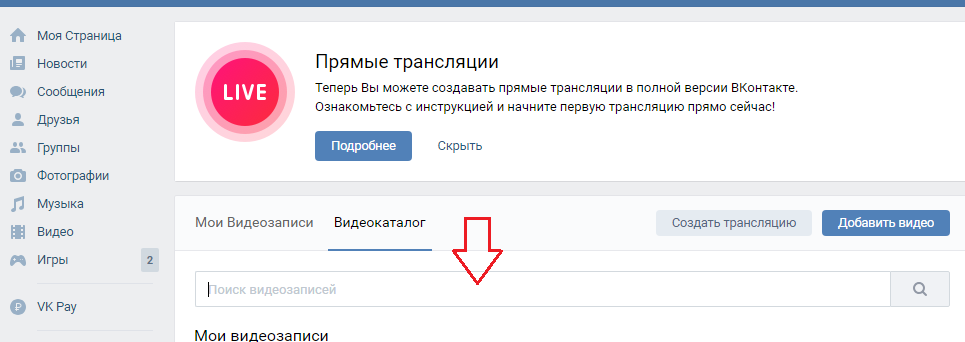
Введите в поиск название видео
Если вы скидывали ролик с сайта ВК — с группы, из поиска, из списка видеофайлов, то он до сих пор есть на сайте. Просто введите в поисковую строку название видео или несколько слов о нем, и заново заливайте его себе на страницу.
Загружаем видео с телефона в вк
Быстрый поиск и комфортный просмотр видеозаписей – давняя особенность Вконтакте. Контакт был первой из русскоязычных соц. сетей, куда загружалось такое огромное количество видеоконтента: клипов, фильмов, сериалов, смешных роликом и т. д. Новые видеозаписи загружаются ежедневно.
Сегодня рассмотрим способ загрузки видеофайла в ВК с мобильного телефона. Ведь большинство смартфонов имеют доступ в интернет на достаточной для этого скорости и их камеры позволяют снимать в хорошем качестве (если вы хотите поделиться продуктом собственной съёмки).
Загрузка аудиофайла вконтакте в кэше браузера
Когда мы прослушиваем какую-либо музыку через браузер, то она сохраняется во временных папках, то есть в кэше. С контактом тоже самое, на просто нужно найти, где хранятся данные файлы.
Зайдя в папку с кэшем, мы увидим файлы с непонятным расширением и названиями, что делать?
Итак, если вы слушали музыку только что, то отсортируем файлы по дате изменения, скорее всего аудиофайлы окажутся в самом вверху.
Итак, теперь находим какой-нибудь файл и нажимаем F2, теперь просто к файлу приписываем расширение mp3.
Переименовав файл, он тут же обретет значок плеера. Открываем файл и прослушиваем композицию. Прослушивается? Молодцы, вы нашли нужный файл.
Как видите, способов много, и это еще не все. Последние варианты достаточно долгие в реализации, поэтому, лучше воспользоваться программами или расширениями для браузеров.
Из памяти телефона
1. Открываем сообщения. 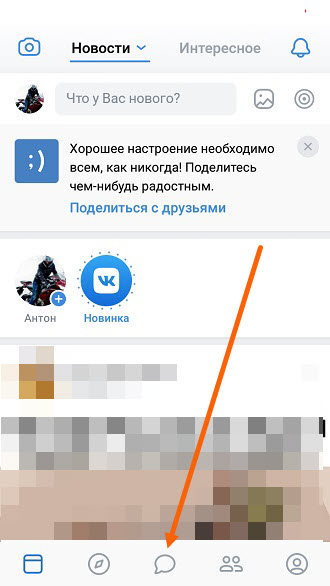
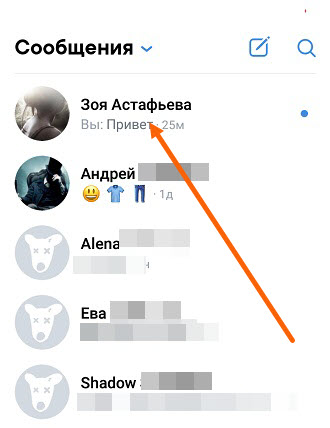
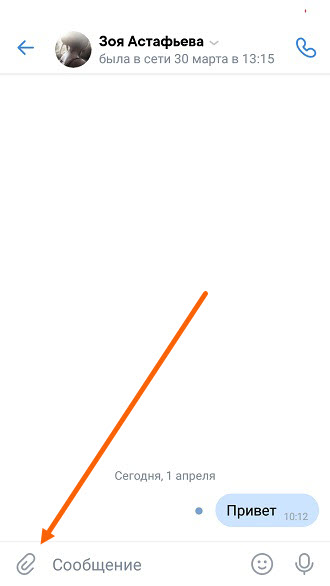
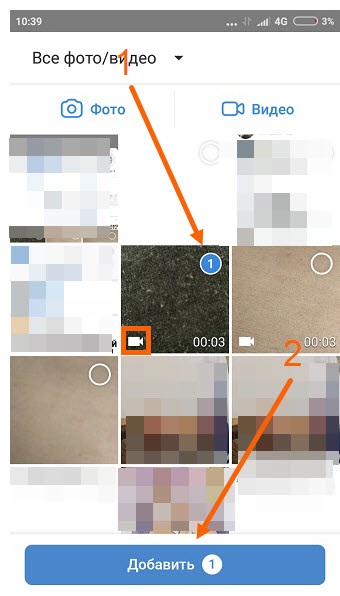
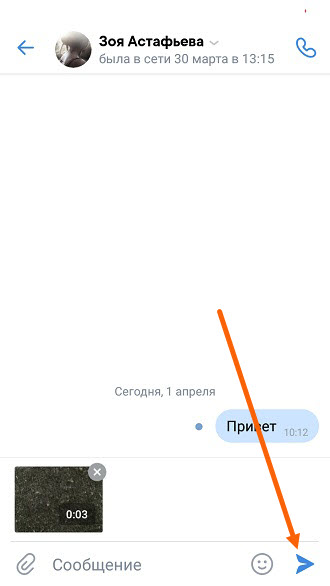
Как быстро скинуть, загрузить видео в вк в хорошем качестве в личку с компьютера?
После того как вы загрузили ролик на свою страницу ВК, можно его отправить ЛС кому-то из друзей. Сделать это просто:
- Откройте диалог с нужным пользователем и напишите сообщение.
- Когда текст уже написан, нажмите слева значок «скрепки» и выберите «Видеозапись» или справа значок фотоаппарата и кликните на «Добавить видео» .
- Когда видео загрузится в сообщение, нажимайте «Отправить» или «Enter» .
Все — вы отправили свой видеоролик в личном сообщении другу.
Как быстро скинуть, загрузить видео в вк в хорошем качестве с телефона: на андроид, айфон
Сначала загрузите видеозаписи с телефона в социальную сеть. Для этого выполните такие простые действия:
- Откройте приложение на своем смартфоне.
- Слева кликните на значок «Видеозаписи» .
- После этого ролики начнут грузиться. Пока они загружаются на сайт, справа, вверху нажмите на значок « » .
- Затем в выпадающем меню нажмите на «Выбрать существующее» .
- Теперь выберите нужное видео из памяти вашего гаджета.
- Подождите, пока ролик загрузится и нажмите «Прикрепить» .
- Придумайте название этому видео и кликните на «Окей ».
- Это загруженное видео появится в списке ваших видеозаписей ВКонтакте, и вы сможете в любой момент его отправить своему другу в ЛС.
Зайдите в диалог к нужному пользователю и выполните следующие действия:
- Нажмите на значок «скрепки» слева в строке для набора сообщения. Появится меню, кликните на «Фото/Видео» .
- Выберите нужное видео и нажмите «ГОТОВО» , когда оно загрузится полностью.
- Теперь видео уже появилось в строке для набора текста сообщения.
- Вам остается только кликнуть на «Отправить» и ролик появится в сообщении у собеседника.
Все — теперь вы умеете загружать видео со своего смартфона — быстро и просто.
Как добавить в группу
Чтобы залить видеоролик в группу, необходимо предварительно включить соответствующий раздел в настройках сообщества. Для этого зайдите в группу и перейдите на страницу настроек, нажав кнопку “Управление” под основной фотографией сообщества. Откройте меню “Разделы” и подключите раздел “Видеозаписи”, выбрав из выпадающего списка параметр “Ограниченные” или “Открытые”. Обязательно сохраните внесенные изменения.
Теперь под списком контактов сообщества появилась кнопка “Добавить видеозапись”. Кликните на нее и выберите один из вариантов добавления ролика:
Дальше процесс загрузки такой же, как и при добавлении видеофайлов на личную страницу.
Как добавить в историю с пк
Чтобы добавить клип в историю ВК с компьютера, придется пойти на хитрость. Если с добавлением историй со смартфона все просто и понятно, то с веб-версией соцсети все немного сложнее. Функция добавления истории через сайт недоступна для широких масс. Поэтому мы пойдем обходным путем и быстро добавим видео в историю через инструменты для разработчиков.
Шаг 1. Перейдите в специальный раздел для разработчиков и пролистайте страницу вниз до блока “Пример запроса”.
Шаг 2. Скопируйте код без кавычек “return API.stories.getVideoUploadServer(<«add_to_news»:1>);” и вставьте его в поле под названием “code”.
Шаг 3. Нажмите кнопку “Выполнить”.
Шаг 4. В блоке справа появилась кнопка “Выбрать файл”. Кликните на нее и выберите видеофайл на вашем компьютере. Теперь история готова. Можете перейти на вашу страницу и посмотреть результат.
Учтите, что существуют ограничения для файлов, которые вы добавляете в историю:
Как добавить видео в контакте к себе на страницу?
Чтобы добавить видео в Контакте к себе на страницу, достаточно поставить небольшую галку в блоке редактирования ролика.
- Добавьте ролик по инструкции, приведенной выше;
- Пока файл будет заливаться, укажите описание, название, выберите обложку;
- Обратите внимание, прямо над клавишей «Готово» есть поле для отметки «Опубликовать на моей странице» ;
- Поставьте галку и жмите синюю кнопку, чтобы завершить процесс.
Как добавить видео в сообщение с телефона
Принцип обмена видеоматериалами в мобильной веб версии ВК и в официальных приложениях для Айфон и Андроид не отличается. Также в диалоговом окне нужно нажать на кнопку Прикрепить в виде булавки либо кнопку Поделиться под самой видеозаписью. Можно копировать и вставить ссылку на материал, если такой вариант кажется более удобным.
Если на мобильном устройстве есть приложение ВК, то функция отправки видео материалов в соц. сеть бывает доступна прямо из галереи.
Как добавить видеозапись в вк в альбом?
Перед тем, как добавить видеозапись в ВК в альбом, его для начала нужно создать — вот как это делается:
Альбомы удобно использовать, если вы планируете добавить свое видео в ВК — несколько роликов, объединенных одной тематикой. Эти папки позволяют систематизировать видеоконтент. У многих пользователей общее количество залитых роликов достигает нескольких сотен, в этом случае, создание отдельных альбомов становится лучшим решением для быстрой сортировки.
Запомните два решения, к которым стоит прибегнуть, когда не получается добавить видео в ВК, если нет кнопки «Добавить»:
Как добавлять запись с мобильного?
Если вас интересует, как добавить видео в ВК через мобильный телефон, познакомьтесь с инструкцией ниже. Кстати, принцип действий здесь точно такой же, как и для десктопной версии сайта. Вот только расположение кнопок и разделов отличаются.
- Зайдите в приложение;
- Щелкните значку компаса ;
- Выберите раздел «Видео» ;

- Зайдите в категорию Мои видео и найдите пункт загрузки;

- Развернется список действий:
- Записать ролик — при помощи камеры мобильного;
- Выбрать существующий с карты памяти;
- Ссылка с другого сайта;
- Создать альбом.
Выберите нужную команду и действуйте интуитивно — поверьте, вы не запутаетесь.
Чтобы залить ролик на стену:
- Зайдите в раздел «Новости» ;
- Щелкните по полю «Что у вас нового» ;
- Найдите значок «Видео» (возможно он будет скрыт под тремя точками подменю); alt=»Как отправить архив или папку с файлами в ВК, если он больше 200 мб» width=»253″ height=»513″ />
- Выберите файл из своего каталога, чтобы поместить его на стену. Кстати, предварительно ролик нужно отправить к себе в соответствующий раздел. alt=»Как отправить архив или папку с файлами в ВК, если он больше 200 мб» width=»239″ height=»481″ />
Обратите внимание, что ни в одном случае Вам не потребовался никакой загрузчик видео в соцсеть, ВК позволяет всё делать официально. Без посторонней помощи.
Как загрузить видео в вк с компьютера
Принцип загрузки в группу, сообщество или на свою личную страницу очень простой. Для начала нужно подготовить файл:
- Проверить, подходит ли он по формату;
- Убедиться, что его вес меньше 5 ГБ;
Если все хорошо, то идём дальше. Нам нужно:
- Зайти на страницу ВКонтакте;
- Перейти в раздел «Видео»;
- Нажать кнопку «Добавить»;
- Откроется выбор файла, щелкаем по нужному и подгружаем его;
Начнется загрузка видеоролика, а мы тем временем сможем изменить описание и название, настроить приватность, обложку и субтитры.
Когда всё будет готово, им можно будет поделиться с друзьями или подписчиками в группе или сообществе.
Как загрузить видеозапись в вк
- Зайдите в раздел Видео.
- Нажмите кнопку Добавить видео.
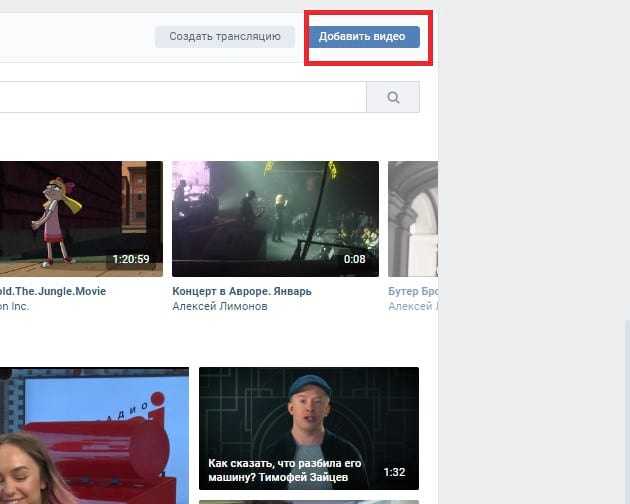
- В появившемся меню нажмите кнопку Выбрать файл.
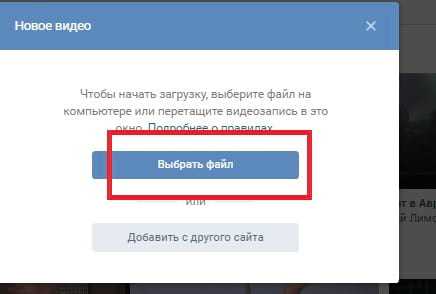
- В окне проводника в файловую систему, укажите путь к файлу видеозаписи. Поддерживается большинство популярных форматов, ВК автоматически преобразовывает их в стандартный для сайта.
- Далее начнется загрузка файла на сервис. Продолжительность зависит от скорости интернета, размера файла, длительности ролика и качества.
ВК при конвертации устанавливает максимально возможное качество, вплоть до 1080р (FullHD). При недостаточной скорости соединения, зритель может выбрать более низкое качество.
Во время настройки, по желанию напишите название ролика, описание и выберите обложку.
После этого, ролик появится в списке ваших видеозаписей и уже оттуда вы сможете его отправить сообщением в личке.
Как загрузить с мобильного телефона
Для быстрой загрузки понравившегося видеоролика с мобильного телефона понадобится официальное приложение. Ну а вот сама инструкция:
- Откройте приложение, перейдите на вкладку «Сервисы» и нажмите «Видео». Если не можете найти, щелкните по кнопке «Ещё», должно помочь;
- Перейдите на вкладку «Мои» и нажмите «Загрузить»;
- Откроется несколько вариантов:
- Загрузить новое;
- Записать;
- Загрузить с сайтов;
Выбираем подходящий вариант и ждём, пока загрузка подойдет к концу.
Публикация в группу происходит таким же образом, как и на личную страницу. Правила и требования идентичные.
Вам может быть интересно — «Что такое рассрочка платежа и так ли она выгодна?».
Как найти в вк и сохранить к себе в каталог
ВКонтакте зарегистрированы сотни миллионов человек. Ежедневно они загружают в соцсеть десятки терабайт видеофайлов. Поэтому если видеозапись, которую вы хотите добавить, не является авторской, а скачана из интернета, то велика вероятность, что кто-то уже загрузил ее на сервер ВК.
Я веду к тому, что вы можете избежать долгого ожидания загрузки видеоролика в соцсеть. Вместо этого, можно найти его ВКонтакте и сохранить в свой видеокаталог. Таким образом, вы и время сэкономите, и видеоклип будет размещен на вашей странице.
Чтобы найти видеоролик, можно использовать специальную строку поиска на странице видеокаталога или поле общего поиска в шапке сайта.
Чтобы сохранить видеоролик в свой каталог, откройте его и нажмите кнопку “Добавить к себе”. Теперь вы не потеряете понравившийся ролик – он всегда будет находиться в списке добавленных видеозаписей.
У сохраненных таким способом видеороликов есть пара недостатков:
Как найти и добавить ролик к себе на страницу
Как и с аудиозаписями, ВКонтакте хранит всё на своих серверах. Каждый пользователь может найти ролик, если он не закрыт настройками приватности. Для этого нужно:
- В верхней части будет поисковая строка. Вводим туда название и ждём;
- Перед нами откроется список всех похожих файлов;
- Ищем нужный и либо жмём по нему, после чего внизу появится кнопка «Добавить к себе»;
- Либо наводим на плюсик, после чего появится искомая кнопка.
Поиск на телефоне такой же, как и на ПК, поэтому проблем возникнуть не должно.
Вам может быть интересно — «Заработок в интернете для новичков: с чего начать, на чем можно заработать и к чему быть готовым».
Как отправить документ или папку с файлами
Первым делом нужно добавить в меню соответствующий пункт. Заходим в «Настройки» и ставим галочку в чекбокс «Документы». Это действие упростит весь процесс до минимума.
Если возникает необходимость в передаче большого количества информации, то следует использовать один из представленных ниже способов:
- Добавить папку в архив на компьютере, кликнув на нее правой кнопкой мыши и нажать «Переместить в архив».
- Установить программу архиватор WinRAR. С ее помощью можно архивировать ZIP файлы, которые в результате будут занимать небольшой объем.
Чтобы избежать ошибки «Недопустимый файл», следует предварительно изучить последовательность действий.
Как отправить файл в вк, если он больше 200 мб
Перед тем, как отправить папку с файлами в ВК с текстовыми, фото документами или другими, следует изучить информацию по установленным лимитам и объемам сообщений. Как известно, размер не должен быть больше 200 Мб.
Для повышения уровня безопасности ВКонтакте не предусмотрена отправка программ. Они чаще всего оказываются вредоносными, поэтому пользователей социальной сети разработчик защитил. Отправка возможно только посредством архивирования. В таком случае, при попытке разархивирования, получатель будет предупрежден о том, что вложение может причинить вред устройству.
Как скинуть файлы?
Существует несколько различных способов поделиться с собеседником через личные сообщения файлами разных типов. С легкостью можно отправлять аудиозаписи, фотографии, текстовые документы и видео. Но, если нужно переслать большой объем информации и сделать это легко и быстро, можно воспользоваться архиватором и запаковать нужную информацию в один пакет.
Как сохранять музыку вк в кэш и на телефон | vk sova
Очередной модифицированный клиент официального приложения Вконтакте. Данная модификация разработана в стиле iOS приложения, только для Android устройств. Работает отлично и плавно.
Все лишнее вырезали, но добавили много нового. Это одно из тех приложений, с помощью которого вы сможете легко сохранить музыку Вконтакте к себе на андроид телефон. Давайте рассмотрим функционал, которым обладает VK Sova:
- Точно повторяющийся дизайн официального ВК приложения для iOS устройств.
- Наличие не только темной темы, но AMOLED.
- Нечиталка историй, сообщений, бесед, ботов.
- Отключает статус набора сообщений собеседнику.
- Частичный Offline режим – работает, когда не пишите сообщения и не листаете новости.
- Изменение интерфейса – цвета, положение элементов, анимации и многое другое.
- Отключение рекламы в группах, ленте.
- Отключение рекомендуемых друзей и постов.
- Рабочий кэш музыки и возможность ее скачивания на смартфон.
- Включение круглых сообщений.
- Поддержка Телеграм стикеров.
- Отключена слежка.
Все остальное то же самое, что и во многих других модификациях. Но для нас главное, чтобы музыку можно было скачивать и сохранять с кэш.
Какие видео загружает вк: как загрузить видео больше 5 гб без потери качества?
Если предварительно не обработать тяжелый файл перед отправкой его на страницу, вас может ожидать неприятный сюрприз. Видео в итоге будет размытым и его неприятно будет смотреть. Поэтому видеофайл нудно сначала конвертировать в нужный формат. Для этого существует множество разных конвертеров.
Один из самых популярных конвертеров — это Any Video Converter. Установите эту программу с официального сайта по этой ссылке, и выбирайте один из 30 предложенных форматов. ВКонтакте можно загружать видео до 2 гБ.
Копирование ссылки в диалоговое окно
Если вы сидите в контакте с ПК или ноутбука, то возможно будет быстрее и удобнее просто вставить ссылку из адресной строки в сообщение собеседнику. ВК умеет преобразовывать конечные ссылки на ролик в полноценное видео внутри себя и для просмотра собеседнику не придется никуда переходить и открывать новые окна в браузере.
Хотите отправить другу личный ролик, не предназначенный для посторонних глаз? Создайте в разделе видеозаписей закрытый альбом (указывается в настройках альбома при создании), загрузите видео туда. Затем нужно вставить его в сообщение из окна поиска, после нажатия кнопки Прикрепить.
Лимиты отправляемых файлов
Вконтакте устанавливает ограничения и лимиты практически на все – от размера фотографий, количества ежедневных лайков до объемов и типа пересылаемой информации. К тексту сообщения можно прикрепить одновременно до 10 файлов для пересылки собеседнику. Если же попытаться прикрепить большее количество, автоматически появится уведомление об ошибке.
Важно! Лимит в 10 прикрепленных объектов – это ограничение для одного сообщения! Если нужно передать большее количество, можно сделать это в несколько этапов или же упростить задачу с помощью архивирования. Количество сообщений, которые можно отправить друзьям – неограниченно.
Меняем расширение
Это можно достаточно просто сделать в менеджере Total Commander. Если его у вас нет, то давайте попробуем это сделать стандартными средствами. В операционной системе Windows 7, как и в более новых версиях достаточно зайти в параметры папок через «Систему управления».
Социальная сеть «ВКонтакте» существует более 10 лет. За это время она превратилась из инструмента для общения в огромный файлообменник, в котором можно найти музыку, фильмы, картинки и даже дипломные работы. Это стало возможным благодаря функции загрузки своих файлов на серверы проекта. О том, как скинуть архив в «ВК», и поведает эта статья.
Музыку
Для пересылки аудиозаписей другим пользователям Вконтакте так же можно использовать личные сообщения. Можно отправлять записи из своего списка аудио, или же воспользовавшись тут же внутренним поиском Вконтакте. Так же можно поделиться музыкой со своего устройства, предварительно загрузив его в раздел «Музыка». Как это осуществляется на практике?

- Зайти в раздел «Музыка» и в правом верхнем углу нажать кнопку загрузки аудиозаписи.
- Выбрав в диалоге прикрепление аудиозаписи, добавить музыкальный трек из списка или же воспользовавшись поиском.
Один файл
Чтобы переслать собеседнику один файл со смартфона, нужно:
- Открыть вкладку с сообщениями

- Зайти в тот диалог, в который вы хотите послать файл

- Затем надо нажать на скрепку

- После этого нужно открыть вкладку с документами, и выбрать, каким образом вы хотите отправить файл: загрузить его с телефона, либо загрузить уже добавленный в вк файл

- После того, как вы выберите файл, нужно нажать команду «Прикрепить»

- Как только файл прикрепится, нужно нажать на кнопку отправки

Особенности
Из выше перечисленных способов скачивания музыки из ВК можно сделать вывод, что ограничения возможно обходить разными методами. Не факт конечно что они будут работать всегда, поэтому стоит следить за их обновлениями. Стоит отметить, что все методы скачиваний совершенно бесплатные, поэтому будьте внимательны при выборе какого-либо способа. Особенно когда вводите личные данные своего аккаунта.
Официально загружать песни из ВКонтакте нельзя — это связано с необходимостью соблюдения авторских прав. Однако существует множество сторонних сервисов, позволяющих скачивать музыку на флешку из социальной сети.
Отснять и сразу отправить
1. Заходим в диалог, далее жмём на «Скрепку». 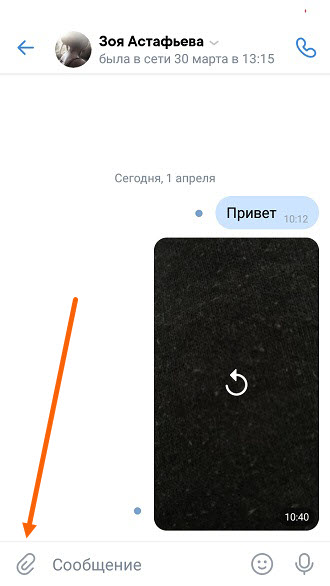
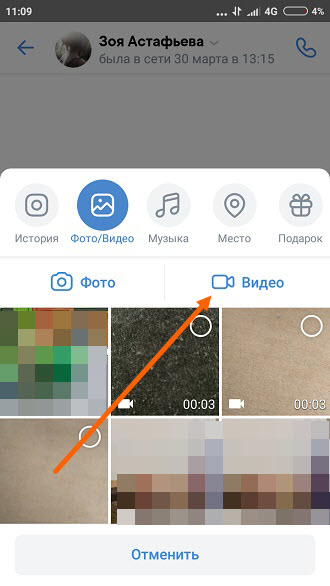
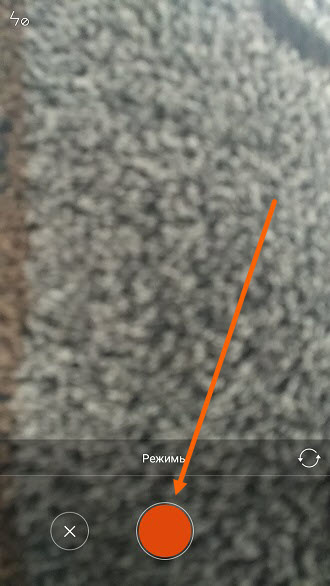
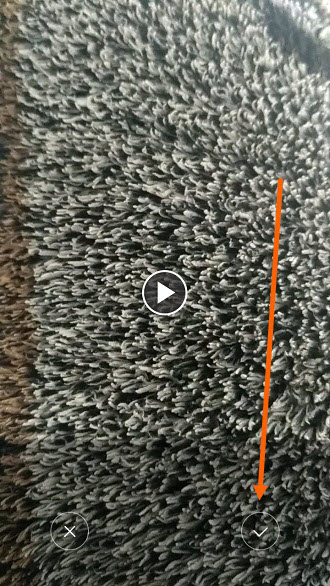
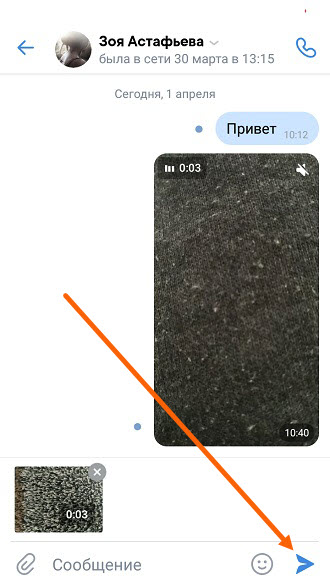
Первый способ
Напишите сообщение с просьбой о восстановлении ролика в техподдержку ВК. Сделать это можно в разделе «Помощь» в меню на вашей странице справа, сверху.

Нажмите «Помощь»
Сообщение может быть простым, в свободной форме или просто опишите вашу проблему. Нажмите потом кнопку «Отправить». Обычно администрация сайта отвечает быстро. Возможно, уже через несколько минут ваша проблема будет решена.
Напишите в поддержку
При помощи виджетов
Многие площадки позволяют заливать свои собственные ролики на другие ресурсы. Например, с Ютуба всё происходит в пару кликов. Для этого нужно:
- Найти понравившийся ролик;
- Под ним будет кнопка «Поделиться». Жмите на её;
- Откроется новое окно, в котором ставим галочку напротив «Добавить в мои видеозаписи»;
После этого файл появится в профиле на личной странице, и мы сможем делиться им с друзьями или прикрепить в группе.
Приложение vk
В официальном приложении Vkontakte присутствует функция скачивания музыкальных композиций для фонового и офлайн-воспроизведения. Воспользоваться ей можно только платно. В бесплатной версии программы есть такие ограничения:
Платная ежемесячная подписка позволяет слушать музыку без рекламы, в фоновом режиме и без подключения к интернету.
Расширение vk saver
Данное расширение работает для браузеров Chrome, Firefox, Opera, которое позволяет качать песни прямо со страницы аудиозаписей на сайте ВКонтакте. Установить его можно двумя способами:
После установки дополнения и перезагрузки браузера на панели инструментов появится значок VK Saver, на который нужно кликнуть и указать путь для сохранения песен на флешку.
Затем перейдите в аудиозаписи на сайте. У каждого трека появится стрелка, при нажатии на которую расширение закачает композицию и сохранит в выбранной директории.
Расширение возможностей
Зная все секреты и функции социальных сетей, можно существенно расширить свои возможности в их использовании. Согласно статистике, больше 70% пользователей не знакомы даже и с половиной функций такой удобной площадки, как Вконтакте. С применением этих простых инструкций делиться любой информацией в соцсети будет гораздо проще.
Случается, что ранее добавленный документ потерял актуальность и пользователь ощущает необходимость удалить файл. Для этого понадобится в меню страницы слева выбрать вкладку документы. В открывшемся списке добавленных файлов достаточно навести курсор мыши на документ, подлежащий удалению. Справа от названия будет доступен крестик, нажав на который, можно избавиться от документа.
Расширения для браузеров
Теперь сайт download-music-vkontakte.org имеет расширение с более расширенным функционалом, где присутствуют различные фильтры и опции.
-
Заходим на официальный сайт по ссылке выше и видим в главном окне кнопку «Установить бесплатно».
Скрипт для скачивания аудио из вк онлайн на комп
Ребята, нашел рабочий скрипт, позволяющий нам загрузить любую композицию из контакта. Вот, что для этого нужно сделать.
/*Инструкция по использованию:– заходим в раздел с аудиозаписями– листаем в самый низ (чтобы прогрузились все аудиозаписи)– открываем консоль браузера (F12 -> Консоль)– вставляем код и нажимаем ENTER– скачивание началось…– браузер может потребовать разрешение на сохранение файлов, необходимо подтвердить действие
Важно! С открытой вкладкой ничего не делаем!Проверено в Google Chrome
Способ 1: приложение вк для android
Для реализации первого метода размещения видеороликов из памяти Андроид-девайса в социальной сети используется функционал официального приложения VK и ничего более. На самом деле, выполнение следующей инструкции — это самый простой и универсальный способ поделиться своими видеозаписями с аудиторией ВКонтакте.
Если клиент ВК для Андроид отсутствует в телефоне, его можно установить из Google Play Market или другими методами.
Подробнее: Как установить приложение ВКонтакте на Android-смартфон
Способ 2: галерея
Если вы находите удобным использовать для просмотра фотографий и роликов на телефоне стандартный компонент Андроид, получивший название «Галерея», то следующий способ загрузки контента в каталог ВКонтакте со смартфона, пожалуй, покажется вам наиболее рациональным.
Следует отметить, что в зависимости от установленной производителем девайса Android-оболочки и версии ОС, интерфейс приложения с указанным названием может несколько отличаться. Кроме того, владельцы современных смартфонов под управлением «чистого» Андроид могут вообще не обнаружить «Галерею» в своей системе – в этом случае следует использовать другие методы выгрузки файлов в VK.
-
Откройте «Галерею» и найдите видео, которое желаете загрузить в социальную сеть.


Способ 2: приложение фото
Основное средство, предлагаемое Apple для доступа пользователей к мультимедийному содержимому памяти их iPhone, – это приложение «Фото». Помимо массы других возможностей, программа позволяет поделиться видео с одним из друзей в рассматриваемой соцсети или поместить ролик на свою стену ВКонтакте.
-
Коснитесь иконки «Фото» на рабочем столе айФона для запуска приложения. Далее нужно найти видео, которое вы планируете разместить в VK. Проще всего осуществить поиск, перейдя в «Альбомы» из меню внизу экрана.

Пролистните перечень Альбомов вверх и в разделе «Типы медиафайлов» нажмите «Видео» — это сузит круг отображаемых мультимедиа-файлов и позволит быстрее обнаружить нужный ролик.


Далее есть два варианта действий:

Способ 3: google фото
Сервис Google Фото, созданный для хранения, систематизации, редактирования и обмена фотографиями, а также видео, занимает на сегодняшний день одну из лидирующих позиций в перечне средств с указанными функциями, доступном пользователям различных ОС. Приложение Гугл Фото для Андроид является отличной альтернативой вышеописанной «Галерее» и также «умеет» выгружать медиафайлы во ВКонтакте. Если рассматриваемое средство отсутствует в смартфоне, его можно инсталлировать из Play Market.
Способ 4: файловый менеджер
Разместить контент в социальной сети ВКонтакте с телефона, помимо вышеперечисленных приложений, позволяют также файловые менеджеры для Android. Операция осуществима как с помощью стандартного «Проводника», предустановленного в мобильной ОС, так и из решений от сторонних разработчиков при условии наличия официального клиента VK в системе. В примере ниже продемонстрирована работа с популярным файл-менеджером ES File Explorer.
Способ 5: браузер
Если вы по каким-либо причинам не используете официальный клиент VK для iOS, предпочитая «ходить» в социальную сеть через веб-обозреватель, это совсем не означает, что существуют серьезные препятствия для загрузки видео в хранилище ресурса. В примере ниже для решения вопроса загрузки контента с Apple-девайса в ВК используется Safari, предустановленный в любом iPhone, но вы можете воспользоваться любым другим предпочитаемым браузером, действуя аналогичным описанному методом.
-
Запустите веб-обозреватель, перейдите на сайт ВКонтакте и авторизуйтесь при необходимости.


Перед вами предстанет интерфейс сайта ВК, как будто вы открыли его на компьютере. Для удобства отрегулируйте масштаб отображаемого с помощью жестов.


Рассмотрев предложенные выше инструкции, можно убедиться, что у владельцев смартфонов на Android или iOS, желающих загрузить видеоролики в социальную сеть ВКонтакте, есть выбор из массы вариантов действий. Разработчики всячески приветствуют наполнение ресурса полезным, интересным и развлекательным контентом, поэтому процесс добавления медиафайлов в ВК пользователем максимально упрощен, а его реализация может осуществляться различными способами.
Четвертый способ

Нажмите «Сохраненная копия»
Если ролик был загружен в формате Gif, WEBm, Coub, то его копия хранится в вашем браузере. Дело в том, что это неполноценная видеозапись, а ее короткая низкокачественная копия. Но и такой документ, сохраненный в кэше браузера может пригодиться. Чтобы его восстановить, сделайте следующее: