Как отключить включение компьютера через клавиатуру
 В данной статье будет рассмотрена одна интересная возможность — включение компьютера при помощи клавиатуры, одним нажатием кнопки Power, ввода пароля или кнопкой мыши. Данная функция включается в BIOS. Последовательность действий следующая:
Включаем компьютер и нажимаем кнопку F2 или Del для входа в BIOS.

Теперь необходимо перейти в пункт меню Power Managment Setup.

Находим пунтк Power on by Mouse и задаем включение кнопкой мыши. Но нас все же интересует клавиатура. Заходим в пункт Power on by Keyboard.

Тут присутствует три пункта:

Password — включение компьютера по паролю. В данном случае нужно будет набрать пароль, нажать Enter и ПК включится.
Any KEY — включение компьютера при помощи любой клавиши на клавиатуре
Keyboard 98 — включение компьютера при помощи кнопки Power, расположенной на клавиатуре (если такая есть).
После того, как выбор сделан, остается только сохранить настройки. Сделать это можно нажатием кнопки F10. Выходим из BIOS и перезагружаем компьютер.

Как видите, ничего сложно нет. Теперь можно включать свой ПК при помощи любого удобного способа.
Где находится меню настройки включения в UEFI Bios разным фирм на примере БИОСА от компании GIGABYTE
В этом посте пойдет речь о том, как включить компьютер с помощью клавиатуры или кнопкой мыши.
Для начала запускаем компьютер и постоянно нажимаем клавишу Del.
В открывшемся окне BIOS`a нам потребуется раздел Power Management Setup.
Далее, чтобы перейти к нужным нам настройкам питания, нажимаем на Power on Functнion, (у всех компьютеров по-разному, еще может называться Power On by PS2 KB/MS) и затем указываем способ включения компьютера.
Например, если мы хотим, чтобы компьютер включался с помощью клавиши на клавиатуре, то выбираем Any Key.
Далее, сохраняем выбранные параметры путем нажатия клавиши F10 и сохраняемся, нажав ENTER.
Теперь для включения компьютера просто необходимо нажать любую клавишу на клавиатуре.
Для того, чтобы настроить включения компьютера с помощью комбинации клавиш, необходимо вместо Any Key выбрать Hot Key.
В нижней части экрана появится Ctrl-F1.
Затем выбираем этот пункт и в открывшемся меню находим сочетание клавиш (например: Ctrl-F2…F12).
Сохраняем настройки путем нажатия F10 и затем подтверждаем нажатием ENTER.
Ну а для того, чтобы компьютер включался при нажатии на клавишу мышки, необходимо в меню выбрать Mouse Left или Mouse Right.
Одно время компьютер у меня жил не просто под столом, мордашкой ко мне, а за ним (т.е. за его стенкой), да еще и за шторой (чтобы ночью слышно меньше было �� ).

Как Вы понимаете, включать подобную радость было довольно напряжно, — надо было обойти стол, прокрасться за штору и только потом, предварительно открыв дверцу корпуса (как Вы помните, она у меня есть), изящно запихав руку куда-то туда всё таки включить компьютер. Со временем, природная лень взяла верх и оное мне надоело, а посему я просто вспомнил про замечательный способ включения компьютера, — с клавиатуры (тобишь давим, например, ctrl-esc и, — вуаля, — компьютер включается и не надо тянуться куда-то туда к кнопке Power на корпусе).
Решил вот поделиться, — мало ли кому понадобиться ��
Как настроить это самое включение/выключение
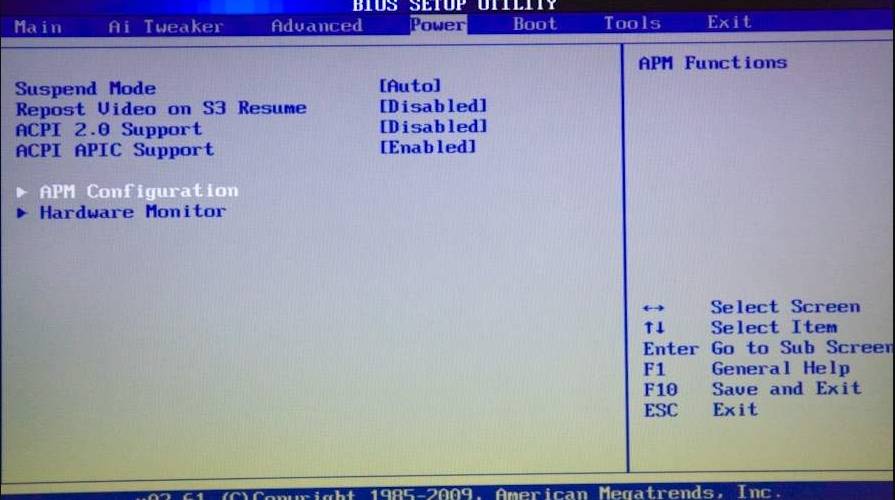
Эта замечательная настройка (я про включение компьютера нажатиями кнопок на клавиатуре) обитает в разделе BIOS (напоминаю, что чтобы туда попасть надо нажимать кнопочку DEL на самой ранней стадии загрузки компьютера, т.е. практически сразу после включения) Power — APM Configuration :
..и зовется Power On by PS/2 Keyboard :
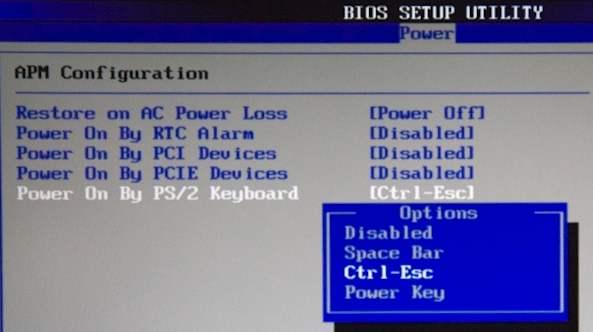
Как Вы наверняка уже поняли, здесь есть небольшая загвоздка, а именно, важно, чтобы Ваша клавиатура (или одна из них) была подключена к разъему PS/2 (кругленький такой), а не USB , — иначе ничего не получится.
Если клавиатура именно такая, то смело выставляем оную настройку в нужное нам положение (т.е. выбираем между пунктами, которые обозначают кнопки по которым можно включить компьютер с клавиатуры, — Space Bar (пробел), Power Key (кнопка питания, есть на "расширенных" клавиатурах) или Ctrl-Esc) и, не забыв сохранить настройки, выключаем компьютер дабы опробовать новшество.
Если же BIOS у Вас выглядит вот так:
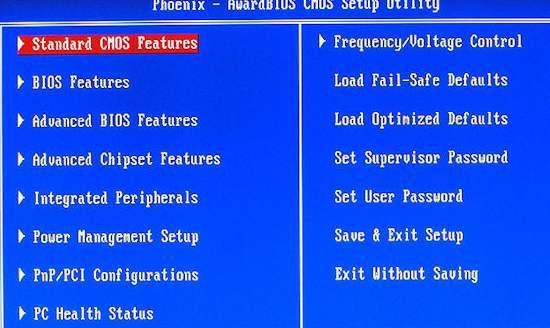
То Вам надо пройти в раздел Power Management Setup и выставить там настройку Power On by Keyboard :
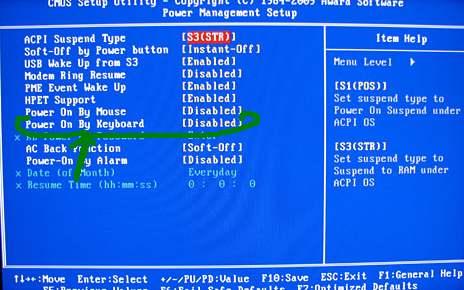
..в одно из доступных и необходимых Вам положений.
Вуаля, — остается только ловким движением руки включать любимого железного друга не наклоняясь под стол и не хлопая, если она конечно у Вас есть, дверцей корпуса.
Послесловие
Вот так вот все просто и удобно.
К слову, довольно полезная опция для.. розыгрышей неопытных пользователей ��
Если есть какие-то вопросы, то пишите в комментариях, — буду рад ответить.
Компьютер включается от нажатия на клавиатуру
 Noskov_Roman Компьютеры 194 просмотра Вопрос задан 9 месяцев назад
Ответов на вопрос: 26
Часто приходилось, даже здесь, на «Большом вопросе» читать, что нормального ответа здесь на проекте, получить практически невозможно. Все гонятся за количеством данных ответов, вне зависимости от того, правильно он дан или нет.
Не верил, потому, что считал, что я то даю нормальные ответы. А тут один предлагает в БИОС заходить, что-то переключать. Объяснить тогда человеку нужно, как в БИОС войти, если человек в пусковом меню войти не может.
Второй предлагает установить дополнительную программу. Спасибо, что хоть никто не предлагает ничего перепаивать в компьютере!
Покажу на примере ноутбука с установленной Windows-7. Сразу оговорюсь, что на любом Windows, ни клавиатура, ни мышка не могут включить компьютер, если он был отключен полностью. Они только могут вывести компьютер (ноутбук) из режима «сна». Если компьютер не был выключен, а был переведен в режим «сна».
Для того, чтоб это исправить, не нужно заходить в БИОС, не нужно устанавливать никаких дополнительных программ и к тому же ничего паять не нужно.
Заходите в панель управления. Фото 1.
Там выбираете все элементы панели управления. Далее выбираете пункт электропитание. Фото 2.
В пункте электропитание выбираете поочередно пункты «Действие кнопок питания» и «Действие когда зарывается крышка ноутбука». Фото 3.
В всплывшем окне, в подпунктах «Действие кнопок питания» и «Действие когда зарывается крышка ноутбука», меняете надпись «Переход в режим сна» на надпись «Завершение работы». Фото 4.
Потом спускаетесь в конец открытого окна и нажимаете кнопку «Сохранить параметры». Фото 5.
Перезагружаете компьютер и далее все у вас работает нормально. И главное помните, что не один из известных в мире компьютерных вирусов, не сможет нанести больше вреда вашему компьютеру, чем следование советам любознательных пользователей. Удачи вам!
Да, есть такой момент в десятке. Как я думаю, то включение ПК от любой кнопки клавиатуры установлено по умолчанию при установке Windows 10. Изначально про это мне было неизвестно, поэтому столкнувшись в первый раз я стал думать, что ПК стал глючить. Но, как оказалось, в этом ничего критичного нет. Так задумано. В этом даже можно найти и плюсы, например, ПК можно убрать куда-нибудь подальше, чтобы не мешал и включать его с клавиатуры.
Если вас такая картина всё-таки не устраивает, то это можно исправить с помощью панели управления:
Зайдите в панель управления через Пуск.
Зайдите в раздел Система и безопасность.
Зайдите в раздел Электропитание, выберите Действия кнопок питания, далее Изменение параметров, которые сейчас недоступны и уберите галочку Активировать быстрый запуск.
Всё, теперь ваш ПК будет включаться с кнопки включения питания на корпусе ПК.
Чтобы отключить включение ПК от мыши нажмите Пуск-Параметры-Устрсвойства
йства(мышь)-Дополните
льные параметры мыши-Обоборудование-Свсвойства
свойства-Иизменить параметры-Управление электропитанием-Убратьть
ть галочку из пункта(Разрешить этому устройству выводить компьютер из ждущего режима)- жмём внизу Ок,. С клавиатурой делаем так: ЗАХОДИМ В ПАНЕЛЬ УПРАВЛЕНИЯ-справа выбираем КРУПНЫЕ ИЛИ МЕЛКИЕ ЗНАЧКИ-КЛАВИАТУРА-Об
оборудование-Свсвойствасвойства-И
изменить параметры-Управление электропитанием-Убратьть
ть галочку из окошка(Разрешить этому устройству выводить компьютер из ждущего режима)-жмём внизу Ок. ВСЁ. Перезагрузка ПК
Вероятнее всего это происходит из за нажатия на определенную кнопку питания, некоторые клавиатуры ими оборудованы. Сделано это для удобства и если вам это мешает, можно отключить данную функцию в настройках клавиатуры в вашей ос. Также можно переназначить клавишу питания на любую удобную вам кнопку.
Идете в БИОС или УЕФИ, что у вас там, и отключаете пункт «включать компьютер от клавиатуры». Всё. Название пункта возможно любое другое но суть такая. При отключенной ОС (независимо Win7, Win10, MacOS или Linux), ОС не знает что клавиша нажата. Это может ей передать только аппаратура системы, при условии, что она отслеживает это действие. Отключите это отслеживание.
Если не получилось, в чем я сомневаюсь, то выдергивайте «выключенный» компьютер из розетки. Тогда он не сможет включиться ни при каких условиях, питания нет.
Про
Такие «мастера». Матчасти не представляют.
Такая беда не только на десятке, да и в целом не от винды зависит. У моего мужа комп включается от любого прикосновения к мышке, от нажатия на клавиатуру и началось это ещё при Windows XP, потом на семёрке, теперь и на восьмёрке. От чего это происходит так нам никто и не сказал. Сколько мастеров смотрели, никто не знает. Даже предположений никто не высказывает.
Эта функция включена в виндовс десять, как и запрет на использование пиратских программ и дисков. Может дисковод не работать. Кто из знакомых пробовал устанавливать этот виндовс десять, потом спешно от него избавлялись, хлопотный он. А еще он отслеживает наши данные и собирает информацию о нас, это не проверенная информация.
Windows 10 компьютер сам включается
Бывало, что, компьютер, отправившись в режим сна, самопроизвольно возвращался из этого состояния и будил вас среди ночи или встречал с работы шумом кулеров? Странный вопрос, неправда ли? Но речь идет о Windows 10, потому здесь нечему удивляться.
Рассмотрим, какие действия предпринять, если ПК включается самопроизвольно, обнаружив виновников такого поведения ПК и наказав их.
Параметры BIOS как одна из причин
Одним из факторов появления напряжения питания являются несколько программных опций, которые находятся в БИОСе. Любой современный компьютер оснащен блоком питания форм-фактора ATX, выходящее напряжение на выводах которого никогда не исчезает. А условия/параметры загрузки Windows 10 указываются именно в той миниатюрной схеме под названием BIOS.
- Вызываем BIOS при помощи аппаратных клавиш F2 или Del, или же дополнительных средств запуска Windows 10.
- Заходим в раздел управления параметрами питания, который называется Power Management Setup или очень схоже на то.

- Находим строку, позволяющую превратить любой компьютер в самый настоящий будильник. Она будет называться «RTC Alarm Resume», «Wake Alarm» или иная комбинация со словом «alarm» и соответствующим смыслом. Параметр отвечает за запуск ПК по указанному расписанию.
- Если значение строки указано как «Disabled», пропускаем шаг, в ином случае – меняем его с «Enabled».
Этим мы деактивируем опцию, позволяющую запускать компьютер в указанное время.
Второй причиной того, что ноутбук включается самопроизвольно, может быть активная опция Power On By Keyboard или Mouse. Это позволяет включать ПК с Windows 10 посредством поступления управляющих сигналов из одного из устройств.
- Отключаем подобные опции, как и в предыдущих случаях.
- Заходим в параметры встроенных периферийных устройств «Integrated Peripherals» и находим опцию с названием, что-то вроде Power ON After Fail и деактивируем ее.
Если ничего не помогло, попробуйте сбросить параметры BIOS программным методом или путем извлечения питающей батарейки на десяток секунд.
После не забудьте вставить элемент питания на место и настроить БИОС.
Конфигурация параметров пробуждения
Если настройка BIOS не решила проблему, значит компьютер с Windows 10 включается по требованию какого-либо приложения. Попытаемся выяснить, кто же постоянно выводит систему из режима сна.
- Запускаем оснастку «Управление компьютером» через контекстное меню каталога «Мой компьютер» или при помощи команды «compmgmt.msc», запущенной через командный интерпретатор или поисковую строку Windows 10.

- Переходим по отображенному на скриншоте пути.

- В правом фрейме ищем сведения, источником которых является «Power-Troubleshooter», и выделяем эту строчку.

В итоге увидим подробности о записи, как на скриншоте ниже.

Как становится понятным, виновником того, что компьютер самостоятельно выходит из режима сна, является запланированное в планировщике заданий событие.
В нашем случае это обновление системного компонента, позволяющего управлять запущенными процессами.
- Переходим в «Планировщик заданий», расположенный вверху правого фрейма, где приведен список доступных оснасток.

- Переходим по указанному пути.
- Ищем строку с названием UpdateOrchestrator или этой же фразой в ее описании.

- Совершаем двойной клик по параметру или вызываем «Свойства» после клика правой клавишей.

- Активируем вкладку «Условия».
- Убираем флажок, стоящий возле опции «Пробуждать компьютер…».
- Жмем «ОК».

Отключение таймеров пробуждения
Еще одним способом избавиться от того, что ПК включается без пользователя, является деактивация параметра, отвечающего за пробуждение компьютера при выполнении заданных условий.
- Для этого вызываем «Параметры» Windows
- Жмем по пиктограмме с надписью «Система».

- Переходим в «Питание, спящий режим», где жмем по ссылке «Дополнительные параметры…».

- Кликаем «Настройка схемы питания» возле активной схемы.

- Жмем «Изменение дополнительных параметров».
- Разворачиваем пункт «Сон», а в строке «Разрешить таймеры пробуждения» выставляем значение «Отключить».

- Сохраняем настройки, нажав «ОК».
Исключаем устройства из списка тех, кому доступно выведение ПК со спящего режима
В принципе, с выполнением приведенных ранее алгоритмов проблема решится почти в 100% случаев. Но существует еще один метод, который позволит воспрепятствовать тому, что компьютер буде автоматически включаться. Это удаление устройств, которым позволено выводить систему с Windows 10 из режима сна.
- Дабы посмотреть их перечень, запустите командную строку от имени учетной записи с администраторскими привилегиями через поиск.
- Выполните команду «powercfg» с атрибутом «devicequery wake_armed».

Обратите внимание на название устройств, которые появились вследствие выполнения команды. Они понадобятся в дальнейшем.
- Дабы запретить какому-либо устройству в Виндовс 10 (мышь, сетевая карта, клавиатура) выводить компьютер из сна, выполняем следующую команду: «powercfg -devicedisablewake название_девайса», скопированное с результатов выполнения предыдущей команды или диспетчера устройств. Включить устройства обратно в список поможет строка «powercfg –deviceenablewake имя-устройства».
Приход скайнета гарантировано отложен, по крайней мере до выхода какого-либо обновления, изменения соответствующих параметров системы или переустановки Windows 10. яндекс
Компьютер включается с клавиатуры windows 10 как отключить
Как узнать, почему windows 10 просыпается (выходит из режима сна)
Для того, чтобы узнать, по какой причине компьютер или ноутбук выходит из режима сна, пригодится Просмотр событий Windows 10. Для того, чтобы открыть его, в поиске на панели задач начните набирать «Просмотр событий», а потом запустите найденный элемент из результатов поиска.
В открывшемся окне в панели слева выберите «Журналы Windows» — «Система», а затем в правой панели нажмите по кнопке «Фильтр текущего журнала».
В настройках фильтра в разделе «Источники событий» укажите «Power-Troubleshooter» и примените фильтр — в окне просмотра событий останутся лишь те элементы, которые нам интересны в контексте самопроизвольного включения системы.
Информация о каждом из таких событий будет, помимо прочего, включать поле «Источник выхода», указывающее на причину того, что компьютер или ноутбук проснулся.
Возможные варианты источников выхода:
Обычно, причинами того, что компьютер сам включается неожиданно для пользователя, являются такие факторы, как способность периферийных устройств выводить его из режима сна, а также автоматическое обслуживание Windows 10 и работа с обновлениями системы.
Что такое быстрый запуск?
Компьютеры Windows работают в нескольких режимах усовершенствованного интерфейса управления конфигурацией и питанием (ACPI). Состояние питания S0 соответствует работающему ПК, который готов отвечать на запросы пользователя. Существует несколько состояний сна, в том числе S1, S2 и S3, а также гибридное состояние спящего режима.
«Спящий режим» (Гибернация) известен как состояние питания S4. При переходе в спящий режим кажется, что компьютер отключен, но файл спящего режима позволяет восстановить рабочее пространство вашей последней пользовательской сессии. Периферийные устройства продолжают получать питания, поэтому вы можете включить компьютер, кликнув мышью или нажав на любую клавишу.
Состояние S5 соответствует полному отключению и перезагрузке компьютера. В этом случае данные пользовательского сеанса не сохраняются и файл спящего режима не создается. В режиме G3 компьютер совсем не получает питания и находится в полностью выключенном состоянии.
При включенном быстром запуске вам может показаться, что вы полностью выключаете ваш ПК, но на самом деле он входит в промежуточное состояние между отключением и спящим режимом. Файл спящего режима используется, но он имеет меньший размер, потому что создается после выхода из системы и не содержит данные о сеансе.
Выключить Windows 10 с помощью WinX меню
Начиная с Win8 можно воспользоваться WinX для выключения Windows 10, нажав сочетание клавиш Win X на клавиатуре.
Появится список функций системы, почти в самом низу наводим мышкой на Завершение работы или выход из системы для получения дополнительных вариантов выключения.
Выключить Windows 10 при помощи команды «Slidetoshutdown»
Перед вами половину экрана занимает слайдер, который нужно передвинуть вниз мышкой или пальцем на сенсорном экране, или вверх для отмены выключения компьютера. Или просто нажать любую клавишу на клавиатуре.
Этот файл хранится в системных файлах Windows, его можно вывести при помощи ярлыка на рабочий стол и отключать PC непосредственно с него.
Выключить Windows 10 с помощью кнопки питания на устройстве
Если вы используете Windows 10 на сенсорном устройстве, смартфоне или планшете, существует другой, более быстрый способ выключить его. Во-первых, вам нужно длительное нажатие кнопки выключения и включения питания вашего устройства, после чего появится заставка точно такая как мы использовали в предыдущем шаге, с командой Slidetoshutdown.exe.
Теперь просто нужно сдвинуть слайдер вниз, чтобы выключить Windows 10.
Windows 10 включается нажатием мыши
Настала пора отпусков, вот и мы тоже решили поехать на море, насладиться морскими волнами, погреться под ярким июльским солнцем. В общем, заняться тем, чем занимаются все отдыхающие.
Поехали конечно же в Краснодарский край. Куда же еще можно поехать в пору коронавирусных ограничений, ну это конечно же совсем другая история.
Поехали на автомобиле, так как посчитали, что это дешевле и проще. Но не просчитали, как всегда, нежданные-негаданные события.
Небольшая ремарка – сколько ездил по всей России, но такого беспредела, как в Ростовской области, не встречал. Перейду к сущности.
Ехал я, ничего не нарушал. В анамнезе– длительный ремонт дороги в Ростовской области. Ну и соответственно временные знаки и временная разметка.
Останавливает меня «блюститель порядка». И начинает разыгрывать передо мной театр одного зрителя. Зритель в этом случае я. По рации ему сообщают якобы о том, что я пересек сплошную, и есть видео-доказательства. На мой вопрос показать мне эти доказательства – проигнорировал.
Далее было страшнее – он повел меня не к патрульной машине, что стояла недалеко от места моей остановки, а к стоящей недалеко в кустах гражданской машине. Там стоял один человек в форме ГИБДД, и двое в штатском, но с рациями и наушниками – видимо для антуража.
После того, как «гаишник» отдал мои документы этим непонятным лицам, они начали психологический прессинг. По нескольку раз спрашивали, не употреблял ли я чего, хотели отвезти меня в больницу для медосвидетельствования. Я согласился, и они тут же потеряли интерес.
Я все время просил, чтобы написали протокол, чтобы показали видео-доказательства раз я «нарушил», но они постоянно намекали на то, что им надо дать денег. «Ну что, как будем решать вопрос», «все в твоих руках, думай», и похожие вопросы мне абсолютно не нравились.
Еще я боялся, что мне подкинут наркотики, слишком уж настойчивы были просьбы. “Подумай, употреблял ли ты, смотри, хорошенько подумай”.
В итоге, поняв, что ничего от меня не добиться, отдали документы. Сказали, что якобы «тебе документы в суд придут по твоему месту жительства». Ну да, лицо чтобы не потерять, я так понял.
Будьте осторожны в Ростовской области, там у них порядка шести постов по трассе М-4. После того, как я от них вышел – машин десять стояло – и все с дальними регионами (у меня у самого 198). Люди бегали – суетились. Ловят на то, что человек устал, и проще заплатить. Сам стоял под этими допросами минут 30.
И тут же встает вопрос, почему об этих поборах не знает прокуратура, УСБ? Почему не занимаются этим? Или знают…? Ведь это происходит систематически. Я тоже раньше читал про это, но не думал, что это в таких масштабах, но вот и меня коснулось. Почему этим не занимается полиция? Надо что-то с этим делать же. Риторические вопросы, в общем. То же Сальское кольцо в Ростове– рассадник коррупции. А таких мест там много – Аюта допустим та же.
Спасибо, что дочитали. Надеюсь, что мой пост будет кому-то полезен.
Windows 10 сама включается или просыпается
06.12.2021 windows | для начинающих
Одна из ситуаций, с который может столкнуться пользователь Windows 10 — компьютер или ноутбук сам включается или просыпается из режима сна, причем это может происходить не в самое подходящее время: например, если ноутбук включается ночью и не будучи подключенным к сети.
Возможны два основных возможных сценария происходящего
В этой инструкции будет рассмотрен второй вариант: произвольное включение компьютера или ноутбука с Windows 10 или выход из режима сна без действий с вашей стороны.
А может, это был лишь глубокий сон?
Наверное каждый знает, что компьютер может находиться в спящем режиме. Но не всегда можно отличить ПК в состоянии спячки от выключенного компьютера. Здесь все зависит от выставляемых в той же BIOS режимов энергопотребления. Обычный спящий режим, когда вы слышите работу кулеров на процессоре и блоке питания, только лишь монитор погас, обеспечивает режим POS (S1).
В таком режиме для максимальной экономии потребления электроэнергии отключаются и монитор, и вентиляторы, и жесткие диски, напряжение подается только лишь на определенные узлы материнки и оперативную память. Когда ПК выходит из такого сна, из оперативной памяти выгружается его рабочее состояние на момент ухода в сон, но этот процесс занимает до нескольких минут, создавая иллюзию произвольного включения компьютера.
Такое может случаться, если вы привыкли выключать компьютер не через меню «Завершение работы» (вызывается по нажатию кнопки Пуск), а нажимая физическую кнопку выключения на системном блоке. Все дело в том, что система Windows предлагает несколько вариантов при нажатии на кнопку питания. Вам нужно всего лишь в свойствах системы настроить параметр «Действие кнопки питания» на Завершение работы.
Для того чтобы исключить выход из сна по требованию программ-планировщиков или других подобных, которые тоже могут разбудить компьютер подобно сигналу с клавиатуры или от мыши, нужно через «Панель управления» зайти в «настройки электропитания». В настройках текущего плана электропитания, в разделе «дополнительных параметров» найти «Сон» и отключить таймер пробуждения.
В случае, когда вы все испробовали, но без ожидаемого результата, переведите в состояние «Выкл» выключатель на блоке питания вашего компьютера. Это будет 100% — ной гарантией того, что ПК больше не включится сам по себе.
Авто включение компьютера после отключения питания и запуск без клавиатуры
Для того, что бы после включения электричества ПК автоматически включался в BIOS нужно активировать опцию AC PWR Loss Restart в разделе Power Management. На моем компьютере опция автовключения называется немного по другому Restore on AC Power Loss, так что возможны отличия, но отличия не большие.
Автовключение компьютера, настройка в bios
У Вас она может иметь немного другое название или находиться в другом разделе, но точно должна присутствовать, в ней мы выставляем Power ON, есть еще Last State – она указывает, что нужно включать ПК, только если он до этого был включен.
В новых версиях UEFI BIOS Все выглядит симпатичнее, но опции чаще всего имеют то же название:
Автовключение после отключение электроэнергии без нажатия f1
Так же иногда случается неприятность и ПК не грузится дальше проверки на ошибки в ожидание нажатия F1. Для этого в биосе то же есть опция Halt On или например у меня она называется Wait For ‘F1’ If Error
И ее нужно выставить в значение No Errors или как у меня Disabled — в зависимости от производителя названия в БИОСе могут изменяться.
Аппаратная проблема
Если с контактами кнопки включения проблемы, то она может срабатывать сама случайным образом. Чтобы исключить этот вариант можно открыть крышку системного блока и отключить кнопку от материнской платы. Для этого нужно изучить на материнской плате место куда подходят провода от передней панели, найти там разъёмчик содержащий слово “Power” и отключить его.
Также, на некоторых материнских платах есть перемычка, которая управляет включением компьютера при подаче на него питания. Например если перемычка стоит, то при появлении питания 220В компьютер самопроизвольно включится. Таким образом, при пропадании и появлении электричества такое будет происходить регулярно.
В windows 10 будет больше рекламы
Компания Microsoft представила две опции в настройках, которые предназначены для продвижения и рекомендаций в сервисах Microsoft, Office 365 и браузере Microsoft Edge. В ближайшие несколько недель сверху программы настроек будет появляться уведомления с предложением «получить больше Windows».
После нажатия на этот баннер пользователь будет получать полноэкранную рекламу Microsoft, в которой будут отображаться предложения о настройке различных сервисов, где будет как возможность настроить Windows Hello, так и возможность оформить подписку Microsoft 365. Пользователи смогут продолжить, или отложить напоминание на 3 дня.
Кроме этого, после прохождения сервисов Microsoft, в настройках появится опция для браузера. Там появится предложение установить рекомендуемые настройки, не получится исключить, причем оно будет появляться даже тогда, когда браузер установлен по умолчанию.
Ваш пк действительно отключается?
Хотя быстрый запуск кажется довольно безвредным инструментом ускорения запуска, особенно для компьютеров с жесткими дисками (HDD), некоторые пользователи все же предпочитают полностью отключать компьютеры при выборе опции «Завершение работы».
Один из пользователей Reddit заметил, что быстрая загрузка была повторно активирована на его ПК Windows 10 после установки Fall Creators Update. Затем история повторилась, но уже с April 2021 Windows 10 update. По всей видимости, такая же ситуация складывается и с May 2021 Update.
Если вы относитесь к группе пользователей, который предпочитают отключать быстрый запуск, проверьте свои настройки, чтобы убедиться, что функция действительно неактивна.
Восстановление системы
Версии Виндовса с седьмой по десятую обладают встроенной опцией – Восстановлением системы. Для этого понадобится загрузочный носитель. Для отката к рабочему состоянию потребуются точки восстановления Винды. Чтобы не потерять важные файлы, их предварительно копируют на другое устройство или съемный носитель.
Пошаговая инструкция по восстановлению ОС:
- Подключить флешку с установщиком к ПК.
- Перезагрузить устройство, войдя в БИОС.
- После появления окна установщика выбрать язык, раскладку клавиатуры.
- Нажать «Далее».
- В нижней части меню выбрать «Восстановление системы».
- В открывшемся меню кликнуть «Диагностика», затем «Дополнительные параметры».
- Выбрать точку восстановления, нажать «Далее».
Процесс займет около получаса, не требует вмешательства пользователя. По завершению операции ПК самостоятельно перезагрузится.
Выключить windows 10 с экрана блокировки
Когда устройство или PC находятся в режиме блокировки, можно отключить Windows предварительно нажав на питание в нижнем правом углу, после чего раскроются варианты выбора с под контекстного меню.
Заражение вирусами
Вирусные атаки могут спровоцировать изменения параметров электропитания в ОС и БИОС. Чтобы выявить зараженные файлы в системе, необходимо воспользоваться встроенным инструментом Защитник Windows или скачанными утилитами. Также диагностировать проблему и исправить ее помогут онлайн-сервисы.
Чтобы воспользоваться встроенным защитником, нужно выполнить следующее:
- Выбрать из списка «Безопасность Windows».
- Открыть «Центр безопасности защитника Виндовс».
- Кликнуть «Защита от вирусов и угроз».
- Нажать «Сканирование сейчас».
По результату программа выявит и покажет вредоносное ПО, если оно имеется на компьютере. После вирусы будут удалены с устройства автоматически.
Зачем отключать быстрый запуск?
Работа быстрой загрузки не должна наносить ущерб вашему компьютеру., ведь это функция, встроенная в Windows. Однако, есть несколько причин для отключения данного функционала.
Одна из основных причин – использование технологии Wake-on-LAN. Если вы используете Wake-on-LAN, то при выключении ПК с включенным быстрым запуском могут возникать различные проблемы. Также сложности наблюдаются при использовании двойной загрузки Windows и Linux и виртуализации.
Кто-то захочет сэкономить место на жестком диске, которое обычно занято файлом спящего режима. Кроме того, некоторые пользователи даже сообщали, что кнопки питания на клавиатуре перестают работать, а вентиляторы ПК будут продолжают вращаться. Эти проблемы не носят массовый характер, но могут создать дополнительные трудности. Наконец, обновления Windows 10 могут быть установлены некорректно, если включен быстрый запуск.
Причиной отключения быстрого запуска может быть банальное желание видеть, что ваш компьютер действительно выключен, а время работы процессора сбрасывается. Загрузка и так будет быстрой при работе с высокоскоростным твердотельным накопителем.
Инструкция: как включать компьютер с помощью клавиатуры – настройки bios
Кнопка включения на компьютере не всегда расположена удобно, и некоторым пользователям приходится прикладывать дополнительные усилия, чтобы включить системный блок. В такой ситуации владельцы PC чаще всего стараются отказаться от полного отключения компьютера, оставляя его постоянно работать в режиме гибернации или сна.
Проблема в том, что в данных режимах компьютер продолжает расходовать энергию, при этом некоторые его компоненты до конца не отключаются, а на жестком диске и в оперативной памяти резервируется дополнительное место для быстрого пробуждения компьютера.
Специалисты рекомендуют отключать настольный компьютер, как минимум, на 1 час через каждые 24 часа, чтобы компоненты полностью охладились. Соблюдать их рекомендации довольно просто, даже если системный блок размещен неудобно – далеко под столом, в шкафу или завален другими вещами.
Как включать компьютер с помощью клавиатуры
Базовая система BIOS, установленная на любой материнской плате, определяет количество источников, информация с которых может быть воспринята для загрузки компьютера.
Чаще всего выставлен один источник – подключенная в необходимый разъем на материнской плате кнопка включения.
Чтобы добавить в качестве нового источника подачи сигнала клавиатуру, и включать с ее помощью компьютер, необходимо сделать следующее:
Если у вас AMI BIOS:
Если у вас AWARD BIOS:
С этого момента вы сможете включать компьютер из полностью выключенного состояния по нажатию установленной комбинации клавиш на клавиатуре.
Есть как минимум пять разных способов выключения десктопного компьютера: через меню Пуск, с помощью ярлыка командной строки и клавиатуры, меню Alt F4 и по расписанию.
Совсем другое дело включить компьютер альтернативным способом.
Как включать компьютер с помощью клавиатуры или мыши
Наташа. Доброе утро. При все моей симпатии к Вам, разреши с Вами не согласиться.
Во первых в статье написано:
Это уже больше заморочек, надо отказаться от беспроводных мыши и клавиатуры, а это уже дополнительные неудобства или покупать переходники, а это еще и дополнительные расходы. Я так думаю, что эти два переходника стоят в разы дороже одной кнопки.
Во вторых Вы сами написали вот эти строки:
А здесь уже не помогут ни какие переходники.
Как включить или отключить быстрый запуск в windows 10
Если вы хотите проверить работу компьютера без быстрой загрузки, вы можете отключить функцию за несколько простых шагов:
Если вы захотите повторно включить быстрый запуск в любой момент, просто повторите шаги и отметьте галочку «Включить быстрый запуск (рекомендуется)».
Как выключить компьютер на windows 10
Любите поизвращаться над компьютером? Не беда, существует не один способ отключить PC. Предоставляем вашему внимаю 7 способов как выключить компьютер на Windows 10. Все способы проверены и работоспособны. Материал разбит – от простого к сложному.
Как зайти в bios
Во время включения компьютера в первые 2-10 секунд нажимайте клавишу F2 или клавишу DELETE. Стоит нажимать клавишу кратковременно с интервалом в секунду. Прекратите нажимать, когда увидите экран BIOS. Если вместо этого вы видите экран загрузки Windows — на вашем компьютере нужно использовать другую кнопку для входа в БИОС. Вот перечень по производителю материнской платы или ноутбука:
После нажатия на кнопку включения компьютера Windows (или другая установленная ОС) начинается загружаться не сразу, а по прошествии где-то 2-10 секунд, это называется инициализацией компьютера, во время которой проверяется какие устройства к нему подключены, сколько памяти установлено, есть ли клавиатура. Как раз во время этих первых секунд можно войти в BIOS.
Как отключить автоматический выход из режима сна
Как уже было отмечено, влиять на то, что Windows 10 включается сама по себе, могут устройства компьютера, включая сетевые карты, и таймеры, заданные в планировщике заданий (причем некоторые из них создаются в процессе работы — например, после автоматической загрузки очередных обновлений).
Как отключить быстрый запуск в windows 10 и зачем это нужно
Быстрый запуск – функция, представленная изначально в Windows 8 и сохранившаяся в Windows 10. Она позволяет ускорить загрузку операционной системы при запуске компьютера.
Это полезная функция, которой пользуются множество пользователей, даже не зная о ее существовании. Тем не менее, некоторые пользователи предпочитает сразу же отключить ее при настройке нового компьютера.
Давайте разберемся, как работает быстрый запуск, почему вам нужно его включить или отключить и как это сделать.
Компьютер включается из bios
Тут на самом деле всё просто. Раньше, когда блоки питания имели формат АТ, включить компьютер можно было только подав на него питание 220 вольт. Сегодня компьютеры имеют блоки питания ATX, питание на которые подключено всегда, а их включением может управлять BIOS материнской платы.
Вариантов исполнения биоса масса, написание опций может немного варьироваться, но смысл тот же. Заходим в биосе в Power Management Setup
и смотрим из-за каких настроек компьютер может включаться:
Компьютер включается сам по себе. решение проблемы
Звучит неправдоподобно, но периодически пользователи сталкиваются с проблемой когда компьютер выключается и сразу включается. Казалось бы – мистика, как будто некто невидимый тихонько нажал на кнопку включения ПК. Но поскольку в барабашек я не верю, давайте разбираться с ситуацией. Подобное возможно по нескольким причинам.
Компьютер включается, просыпается сам по себе? исправим!
› Компьютер › BIOS, загрузка ›
Иногда появляется такая проблема когда компьютер сам включается. Действительно, выглядит необычно, ведь компьютер никто не трогает, как он может включиться? Рассмотрим возможные варианты.
Методы исправления проблемы
После выяснения причины самостоятельного пробуждения компьютера пользователь должен устранить ее. Справиться с задачей легко, если следовать пунктам подробного плана, приведенного ниже.
Настройки в bios
Неправильно настроенные программные опции в БИОСе могут спровоцировать включение гаджета без команды пользователя. Скорей всего, ошибка связана с некорректными настройками параметров питания в BIOS. Современные гаджеты оснащены блоком питания ATX, в котором постоянно присутствует выходящее напряжение. Параметры загрузки ОС указаны в БИОС.
- Вызвать БИОС с помощью горячих клавиш или специальных команд.
- Нажать вкладку «Power».
- Перейти в раздел «Power Management Setup».
- Изменить «WakeUp by Onboard LAN» в режим «Disable», отключив запуск ПК после получения данных из интернета.
- Для предотвращения поступления сигналов от аппаратных устройств выключить опции «Power On By Keyboard» или «Mouse».
- Найти строку «RTC Alarm Resume» или «Wake Alarm».
- Изменить значение на «Disabled» со значения «Enabled».
Если все это не помогло устранить проблему, пользователь может сбросить настройки BIOS путем извлечения аккумуляторной батареи с устройства. Через несколько секунд нужно поставить батарею обратно и настроить БИОС.
Неисправности спящего режима
Данный режим вводит девайс в состояние бездействия. Для возобновления работы юзеру достаточно передвинуть мышь или нажать любую кнопку на клавиатуре. Чтобы избавиться от проблемы, нужно отключить опцию, воспользовавшись инструкцией:
- Нажать: «Win I», вызывав меню «Параметры».
- Из списка выбрать пункт «Система».
- Нажать на «Питание и спящий режим».
- В разделе «Сон» установить значение «Никогда» для всех пунктов.
- Сохранить настройки, нажав «Ok».
После этого пользователю нужно проверить, исчезла ли проблема. Если этот способ не помог, перейти к следующему решению.
Ответ на пост «топ 5 программ для чистки пк»
Давайте вспомним, как всё начиналось.
Очистка диска в Windows во времена Windows 98 вообще стала очень хайповой темой. Виноваты в этом непосредственной Майкрософт. Ведь их программа очистки диска в то время только и умела, что чистить корзину или временные файлы Internet Explorer.
Шли годы и вот уже очистка диска в Windows XP научилась сжимать старые файлы. Говоря понятнее, она применяет сжатие NTFS к файлам, не используемым какое-то время (по умолчанию 50 дней).
Между тем, объёмы мусора, генерируемого программами росло как и размеры самих приложений. В Windows появились раздельные временные папки пользователей и права доступа к файлам. Однако, программисты не хотели менять подхода к работе своих программ, а пользователи по умолчанию работают от имени администратора.
Ситуацию изменила Windows Vista с новой технологией контроля учётных записей. Теперь приложения не могут по умолчанию работать с повышенными правами.
UAC дал совершенно уникальную возможность виртуализации пользовательских данных. Работает она так: у нас есть программа, которая по умолчанию сохраняет какие-то временные данные в своей папке. В папку Program Files у программы записи прав нет, но программа об этом не знает и сохраняет данные туда, где установлена. Виртуализация перенаправляет сохраняемые данные в каталог: %Appdata%LocalVirtualStore.
Windows Vista научилась чистить эскизы изображений.
В Windows 7 программа очистки диска обрела смысл после установки обновления KB2852386. Теперь она задействует DISM для чистки хранилища компонентов WinSxS.
Windows 8 научилась работать с Защитником Windows. Но как и в случае с Windows Vista, её лучше запускать с повышенными правами.
Windows 10 совершила прорыв в вопросах автоматического обслуживания компьютера. Тут был автоматизирован целый ряд задач, но о них потом. Нас волнует только задачи очистки диска, которые Windows будет выполнять автоматически при нехватке дискового пространства.
Очистка диска так-же появилась в параметрах Windows. Там можно удобно просмотреть статистику использования дискового пространства и удалить что-нибудь из этого.
Там-же можно включить очистку диска в автоматическом режиме.
Вот уже пять лет я пользуюсь Windows 10 на разных устройствах, в их число входят и планшеты. Единственная сторонняя утилита, что я использовал (один раз и то не у себя), это Patch Cleaner. О ней я уже писал, можете ознакомиться.
Так-же я уже писал об экономии дискового пространства с использованием OneDrive и командной строки.
Не спешите ставить несметное число клинеров и оптимизаторов. Система вполне может работать и сама.
Отключение выхода из сна для автоматического обслуживания windows 10
По умолчанию Windows 10 ежедневно проводит автоматическое обслуживание системы, причем может для этого включать её. Если ваш компьютер или ноутбук просыпается ночью, скорее всего, дело именно в этом.
Чтобы запретить вывод из сна в этом случае:
Возможно, вместо отключения пробуждения для автоматического обслуживания, разумнее будет изменить время запуска задачи (что можно сделать в том же окне), поскольку сама функция полезна и включает в себя автоматическую дефрагментацию (для HDD, на SSD не выполняется), проверку на вредоносное ПО, обновления и другие задачи.
Дополнительно: в некоторых случаях в решении проблемы может помочь отключение «быстрого запуска». Подробнее об этом в отдельной инструкции Быстрый запуск Windows 10.
Отключение устройств,способных пробудить пк
Пробудить ПК могут различные периферийные устройства, например, мышь, клавиатура, тачпад, сканеры отпечатков пальцев и т.д. Иногда это может быть даже очень полезным, но возможно, вы также захотите отключить функцию аппаратного пробуждения.
Первым делом необходимо определить, какие устройства способны вывести компьютер из режима сна. Для этого в запущенной от имени администратора командной строке или консоли PowerShell выполните такую команду:
Powercfg -devicequery wake_armed
Если такие устройства имеются, они будут выведены в консоли.
В нашем примере это Ethernet-контроллер , HID-совместимая мышь и HID-клавиатура . Отключим пробуждение компьютера мышкой, для чего тут же выполняем следующую команду:
Powercfg -devicedisablewake «HID-совместимая мышь»
Готово, теперь мышка не сможет пробуждать ПК.
Обратите внимание, что имя устройства берётся в двойные прямые кавычки. Если хотите отключить клавиатуру, адаптер или другое устройство, подставьте в двойные кавычки его имя. Зная название аппаратного компонента, то же самое можно сделать через стандартный Диспетчер устройств Windows.
Откройте Диспетчер, найдите в древовидном списке нужное устройство и дважды кликните по нему мышкой. В открывшемся окошке переключитесь на вкладку управления электропитанием и снимите птичку с чекбокса «Разрешить этому устройству выводить компьютер из ждущего режима» .
Результат будет тот же.
Аналогичным образом можно включить настройку.
Как это сделать в Диспетчере устройств вы уже знаете, если же захотите использовать консоль, выполните в ней команду:
Переустановка операционной системы
Так же, как и предыдущий метод восстановления операционки, этот считается радикальным и применяется в том случае, когда остальные способы не помогли решить проблему. Перед выполнением операции желательно перенести важную информацию с ПК на безопасные устройства.
Пошаговое описание процесса:
- Зайти с помощью горячих клавиш в меню БИОС.
- Выставить загрузку с флеш-карты, нажав клавиши «F5», «F6».
- Нажать «F10», чтобы выйти из меню.
- После перезагрузки ПК выбрать язык, раскладку клавиатуры.
- Нажать кнопку «Установить».
- Принять лицензионное соглашение.
- Выбрать чистую установку Виндовса и путь, куда она сохранится.
Пользователю останется только подождать, когда процесс завершится.
Проблему с автоматическим включением компьютера или ноутбука легко исправить, если следовать выше описанной инструкции. К восстановлению ОС или полной переустановке Виндовса нужно приступать только в крайнем случае. Если проблема связана с механической поломкой гаджета или его компонентов, желательно обратиться в сервисный центр.
Песочница windows
Windows 10 1903 принесла нам песочницу Windows Sandbox. Это очередная технология Microsoft, использующая возможности Hyper-V без установки последнего. Ранее я писал уже про подобный подход в Application Guard защитника Windows. Она стала первой технологией, использующей функции Hyper-V для запуска браузера в изолированном окружении, доступная владельцу Windows 10 Pro и старше без танцев с бубном.
— Windows 10 Pro или Enterprise 1903 (билд 18305 и выше)
— Архитектура AMD64 (64-х разрядная система и процессор)
— 4 Гб RAM (8 рекомендуется)
— 1 Гб дискового пространства ( рекомендуется использовать SSD)
— Включенная поддержка аппаратной виртуализации в UEFI/BIOS
Преимущества перед виртуальной машиной
— Высокая готовность. Первоначально нужно лишь включить компонент. Не нужно ничего скачивать или устанавливать. Песочница запускается менее минуты.
— Оперативное восстановление. Подобно восстановлению ВМ из снимка, песочница оживает при её перезапуске. Не нужно ничего восстанавливать, если песочница повредилась. Закрыли и открыли — всё уже работает.
— Безопасность. Песочница использует аппаратную виртуализацию. Hyper-V изолирует ядро песочницы от ядра основной системы.
— Отсутствие следов. После закрытия песочницы её данные удаляются, а дисковое пространство, занятое файлом виртуального жесткого диска мгновенно возвращается системе.
— Производительность. Используется аппаратное ускорение GPU, умное управлениепамятью и интегрированный планировщик задач.
— Это бесплатно. Операционную систему песочницы не нужно отдельно лицензировать в отличии от системы на том-же VirtualBox.
Включение Windows Sandbox
Для включения песочницы нам следует ввести команду в PowerShell:
Или в командной строке:
Или найти апплет включения компонентов в панели управления. После установки компьютер следует перезагрузить.
Воспользовавшись поиском Windows мы легко найдем песочницу. Ярлык так-же есть в главном меню.
На запуск песочницы уходит около минуты, при этом формируется контейнер со своим виртуальным диском.
В списке процессов её так-же никто не прятал. В моём случае, это процессы 5816 и 17976:
Как видно, используется Hyper-V, хоть в его оснастке и пусто. Но давайте взглянем на саму песочницу. Это такая же Windows, как у нас. Характеристиками система не обделена: ядер процессора как у хоста, 4 гигабайта памяти и 40 гб жесткий диск. Достаточно для большинства задач подобного рода.
Работать с песочницей предельно просто. Окно, что мы видим — это подключение по RDP, его можно развернуть в полный экран — система масштабируется. Принтеры проброшены в момент подключения. Интернет будет из коробки. В зависимости от настроек виртуального коммутатора, будет видна локальная сеть (по умолчанию видна). Файлы можно передать в песочницу через копировать — вставить, буфер обмена работает.
Что любопытно, в песочнице пользователь по умолчанию называется: WDAGUtilityAccount. Первые четыре буквы — это сокращение от Windows Defender Application Guard, что намекает на развитие технологии Application Guard.
Подробности от команды разработчиков Windows Sandbox
Песочница Windows построена на технологии, которая называется Windows Containers. Контейнеры разрабатывались (и давно используются) для работы в облаке. Microsoft взял уже достаточно зрелую и протестированную технологию и доработал её для пользователей десктопной Windows.
Динамически генерируемый образ
Песочница является хотя и легковесной, но всё же виртуальной машиной. И, как любой виртуальной машине, ей требуется образ, с которого она может загрузится. Важнейшей особенностью Песочницы является то, что Вам не нужно откуда-то качать или создавать этот образ. Он создастся на лету, из файлов вашей текущей ОС Windows.
Мы хотим всегда получить одно и то же «чистое» окружение для Песочницы. Но есть проблема: некоторые системные файлы могут меняться. Решением было создание «динамически генерируемого образа»: для изменённых файлов в него будут включаться их оригинальные версии, но вот неизменные файлы физически в этот образ входить не будут.
Вместо них будут использоваться ссылки на реальные файлы на диске. Как показала практика — такими ссылками будут большинство файлов в образе. Лишь малая их часть (около 100 МБ) войдут в образ полностью — это и будет его размер. Более того, когда Вы не используете Песочницу, эти файлы хранятся в сжатом виде и занимают около 25 МБ. При запуске Песочницы они разворачиваются в тот самый «динамический образ» размером около 100 МБ.
Умное управление памятью
Управление памятью для Песочницы — ещё одно важное усовершенствование. Гипервизор позволяет запускать на одной физической машине несколько виртуальных и это, в общем, неплохо работает на серверах. Но, в отличии от серверов, ресурсы обычных пользовательских машин значительно более ограничены.
В самом деле: поскольку основная ОС и Песочница запускают один и тот же образ ОС, то большинство системных файлах в них будут одни и те же, а значит нет смысла дважды загружать в память одинаковые библиотеки. Можно сделать это один раз в основной ОС, а когда тот же файл понадобится в памяти Песочнице — ей можно дать ссылку на ту же страницу.
В случае использования обычных виртуальных машин гипервизор контролирует работу виртуальных процессоров, работающих в них. Для Песочницы была разработана новая технология, которая называется «интегрированный планировщик», которая позволяет основной ОС решать когда и сколько ресурсов выделить Песочнице.
Работает это так: виртуальный процессоры Песочницы работают как потоки внутри процесса Песочницы. В итоге они имеют те же «права», что и остальные потоки в вашей основной ОС. Если, к примеру, у вас работают какие-то высокоприоритетные потоки, то Песочница не будет отнимать у них много времени для выполнения своих задач, которые имеют нормальный приоритет.
Главной задачей было сделать Песочницу с одной стороны просто обычным приложением, а с другой — дать гарантию её изоляции на уровне классических виртуальных машин.
Как уже говорилось выше, Песочница использует гипервизор. Мы по сути запускаем одну копию Windows внутри другой. А это означает, что для её загрузки понадобится какое-то время. Мы можем тратить его при каждом запуске Песочницы, либо сделать это лишь раз, сохранив после загрузки всё состояние виртуальной ОС (изменившиеся файлы, память, регистры процессора) на диске. После этого мы сможем запускать Песочницу из данного снимка, экономя при этом время её старта.
Аппаратная виртуализация графики — это ключ к плавному и быстрому пользовательскому интерфейсу, особенно для «тяжелых» в плане графики приложений. Однако, классические виртуальные машины изначально ограничены в возможностях напрямую использовать все ресурсы GPU.
И здесь важную роль выполняют средства виртуализации графики, которые позволяют преодолеть данную проблему и в какой-то форме использовать аппаратную акселерацию в виртуальном окружении. Примером такой технологии может быть, например, Microsoft RemoteFX.
Кроме того, Microsoft активно работала с производителями графических систем и драйверов для того, чтобы интегрировать возможности виртуализации графики непосредственно в DirectX и WDDM (модель драйверов в ОС Windows).
В результате графика в Песочнице работает следующим образом:
Приложение в Песочнице использует графические функции обычным образом, не зная кто и как будет их выполнять
Графическая подсистема Песочницы, получив команды отрисовки графики, передаёт их основной ОС
Основная ОС, получив команды отрисовки графики, воспринимает их так, как будто они пришли от локально запущенного приложения и соответствующим образом выполняет их, выделяя и управляя необходимыми ресурсами.
Это процесс можно изобразить так:
Это позволяет виртуальному окружению получать полноценный доступ к аппаратно акселерируемой графике, что даёт как прирост производительности, так и экономию некоторых ресурсов (например, заряда батареи для ноутбуков) в следствие того, что для отрисовки графики больше не используются тяжелые расчёты на CPU.
Песочница имеет доступ к информации о заряде батареи и может оптимизировать свою работу для его экономии.
Как обычно, привожу ссылку на оригинал статьи в моём блоге.
Планировщик задач
В Планировщике задач пользователь устанавливает события, которые выполняют часть работы в течение дня. Чтобы избавиться от текущих задач, не обязательно их удалять, достаточно выполнить настройки так, чтобы Виндовс игнорировал их в спящем режиме.
Отключить автоматический запуск ПК можно следующим способом:
- Нажать на значок «Пуск» ПКМ.
- Выбрать из списка «Выполнить».
- Перейти к Планировщику заданий.
- Открыть папку «Библиотека планировщика заданий».
- Выбрать в списке подозрительное задание.
- Нажать на него, выбрать «Удалить».
- Подтвердить действие, нажав «Ok».
После удаления сомнительного задания Планировщик будет нормально функционировать. Но пользователю следует знать, что не все пункты доступны для просмотра или удаления.
Причины самопроизвольного включения
Одной из основных причин самостоятельного поведения техники являются механические повреждения или износ гаджета. На системном блоке компьютера присутствует кнопка включения, которая со временем ломается. То же самое может произойти с кнопкой запуска на ноутбуке. Контакты между переключателем и техникой могут окислиться, что спровоцирует замыкание и запуск ПК.
Еще одной причиной включения девайса может стать активированная опция быстрого запуска. Она может вывести гаджет из режима сна сразу или в любое время, например, ночью. Для исправления проблемы пользователю достаточно выключить эту функцию.
Компьютер с Виндовс 10 может самостоятельно запускаться по требованию какого-либо приложения. Программная ошибка может быть связана с планировщиком заданий на ПК. Спровоцировать запуск ПК могут аппаратные компоненты, такие как клавиатура, мышь. Также виновником самопроизвольного запуска устройства может стать вирусное ПО.
Существует множество вариантов исправления проблемы, но, в первую очередь, пользователю нужно выяснить источник неполадки. Для этого придется воспользоваться системным инструментом – просмотром событий Windows. В списке можно увидеть, какие именно программы спровоцировали пробуждение ПК.
Причины, «скрывающиеся» в bios
Не стоит бояться этой аббревиатуры BIOS, на самом деле ничего страшного и заумного там нет. Если вы помните, старые компьютеры после завершения работы операционной системы всегда приходилось выключать, вручную нажимая на кнопку питания. Такой форм-фактор материнской платы, блока питания и системного блока в целом назывался АТ.
Теперь же современные компьютеры работают в форм-факторе АТХ, на блок питания которого напряжение подается постоянно, а вот управление процессом включения ПК настраивается в той самой микропрограмме. В зависимости от значений соответствующих параметров ВIOS возможно и самостоятельное включение ПК.
Вход в BIOS происходит на первом этапе работы вашего компьютера. После того как он включился необходимо нажать клавишу (как правило, это Delete либо F2, но в зависимости от модели материнской платы, ноутбука, для непосредственного входа в BIOS могут быть использованы и другие клавиши и даже задействованы комбинации (сочетание) клавиш).
Существует несколько вариантов интерфейса системы ВIOS, в которых обозначения параметров могут быть написаны по-разному, в любом случае нас интересует раздел управления настройками питания (Power Management Setup или как-то похоже на это).
Какие же параметры в этом разделе могут влиять на самостоятельное включение нашего ПК?
Причины, связанные с «железом»
Первое – это плохой контакт в самой кнопке включения (из-за износа или окисления пластин), из-за которого происходит случайное замыкание цепи и соответственно включение ПК.
В большинстве же случаев алгоритм поведения ПК при появлении напряжения питания устанавливается соответствующими параметрами в BIOS (загруженная на микросхему материнской платы микропрограмма).
Удаление мусора
Спровоцировать самопроизвольное включение гаджета может наличие мусора в системе и реестре. Здесь поможет очистка ОС с помощью специальных утилит.
Очистить операционку от ненужных файлов можно, воспользовавшись программой CCleaner, следуя инструкции:
- Установить приложение на ПК.
- Открыть меню, найти в левой части меню «Очистка».
- Кликнуть в нижней части меню кнопку «Анализ».
После выполнения всех пунктов утилита начнет процесс сканирования системы, который займет некоторое время. После проведения анализа юзер должен нажать кнопку «Очистка». После этого приложение удалит накопившийся в системе мусор.
Заключение
Если по каким-либо причинам вы хотите выключить или перезагрузить устройство, Windows 10 предоставляет обширный выбор вариантов. Поскольку это простое решение, нет никаких необходимостей усложнять себе задачу.
Возникли проблемы выключения или перезагрузки компьютера? Пишите в комментариях к этой статьи, возможно, мы дадим вам решение.