Что делать если все документы на флешке стали ярлыками
На самом деле, все ваши файлы не пропали. Вирус делал файлы невидимыми (скрытыми) и создавал для них ярлыки. Чтобы открыть скрытые файлы, вам просто нужно сделать это:
Если у вас Windows XP, перейдите в «Мой компьютер» → в верхнем меню выберите «Инструменты» → затем «Параметры папок». В появившемся окне выберите вкладку «Вид». Во вкладке «Вид» найдите пункт «Скрыть защищенные системные файлы (рекомендуется)» и снимите флажок. Затем установите флажок «Показывать скрытые файлы и папки.

Если у вас Windows 7, вам нужно нажать на кнопку «Пуск» (в левом нижнем углу) и выбрать «панель управления». В панели управления выберите «Оформление и персонализация» → «Параметры папок». В появившемся окне выберите вкладку «Вид». Во вкладке «Вид» найдите пункт «Скрыть защищенные системные файлы (рекомендуется)» и снимите флажок. Затем установите флажок «Показывать скрытые файлы и папки.

Находим и удаляем вирус через свойства ярлыка
Щелкаем правой кнопкой мыши на вкладке «свойства», там нас интересует строка «Объект». Он достаточно длинный, но имеет путь к вирусу. В моем случае двойная линия запуска выглядела так:
- «%windir%system32cmd.exe /c «запустить %cd%RECYCLER6dc09d8d.exe &&%windir%explorer.exe %cd%support»
Как видим, сам вирус имеет имя 6dc09d8d.exe и находится в папке recycle флешки. Удалите этот файл вместе с корзиной.
Как обнаружить вирус
Его случай не нов и далеко не единичный. Эта зараза давно гуляет по интернету. К тому же не трогает внутреннюю память компьютера и с удовольствием кушает флешки. Обнаружить такой вирус и диагностировать зараженное устройство очень просто: ярлыки вместо папок, что тут непонятного.

Предупреждаю сразу: ни в коем случае, ни при каких обстоятельствах не пытайтесь открыть эти папки. К сожалению, большинство пользователей, увидев такое изображение, сразу же будут ползать по этим папкам в поисках своих файлов. А если это шутка коллеги? Но увы, как показывает статистика, это не шутки. Пытаясь открыть такую папку, вы только запустите вирус и в дальнейшем установите его на свой компьютер.
Проверка системы на наличие команд автозапуска вируса
В некоторых случаях вирусы регистрируются при запуске системы. Проверьте своими руками следующие ветки реестра (regedit.exe) на наличие подозрительных записей:
- HKEY_LOCAL_MACHINESOFTWAREMicrosoftWindowsCurrentVersionRun — эти программы запускаются при загрузке компьютера
- HKEY_CURRENT_USERSoftwareMicrosoftWindowsCurrentVersionRun — программы, которые запускаются автоматически при входе текущего пользователя в систему

Удалите все подозрительные записи и неизвестные программы (это не сделает ничего плохого, и даже если вы отключите автозагрузку какой-либо нежелательной программы, вы всегда сможете запустить ее вручную после входа в систему).
Другие способы автоматического запуска программ в системе описаны в статье Управление автозапуском программ в Windows 8.
Удаляем вирус с помощью антивируса
Скачайте антивирус скажем Dr.Web CureIt! он хорошо выступил. Запускаем антивирус, выбираем флешку и ждем, пока он найдет и удалит вирусы. Затем нужно вернуть стандартные атрибуты для файлов и папок, это можно сделать двумя способами.
Сначала меняем атрибуты через командную строку, для этого зажимаем Windows+R, вставляем CMD, нажимаем ENTER. Откроется черное окно командной строки, в котором нужно ввести следующие команды:
- cd /df: нажать ENTER, где f: это буква вашей флешки (с помощью этой команды переходим на флешку)
- attrib -s -h /d /s нажмите ENTER — эта команда сбросит атрибуты и папки станут видимыми.
- Расшифровка атрибута R — Включить или отключить атрибут «Только для чтения», S — Преобразовать файл или папку в системные, H — Скрыть или показать файлы и папки, D — Обработать файлы и каталоги, +/- Установить/удалить атрибут
Второй — изменить атрибуты через bat файл, для этого создаем на флешке текстовый файл, пишем в нем следующий текст attrib -s -h /d /s и сохраняем под именем 1.bat и далее запустить его.
Если файлов много, выполнение команды может занять несколько минут. Также по возможности используйте Dr.Web LiveDisk
Удаляем вредителя через службы конфигурации системы
- Для этого нажмите клавиши Win+R и в появившемся окне введите комбинацию msconfig и нажмите кнопку ОК;


Если папки на флешке были преобразованы в ярлыки, то для создания загрузочного диска и удаления вредоносных программ лучше использовать специальный инструмент Dr.Web под названием LiveDisk. Скачать его можно на официальном сайте разработчика. Для домашнего использования продукт распространяется совершенно бесплатно.
После скачивания LiveDisk необходимо дополнительно установить программу UltraISO. После установки приложение интегрирует свой функционал в браузер. Это упрощает процесс записи.
Просто дважды щелкните значок изображения антивируса. После этого сразу запустится UltraISO. Просто нажмите кнопку «Записать» и вставьте диск в дисковод.
Почему антивирусы не всегда помогают
Иногда избавиться от вредоносных программ вручную невозможно, к тому же установленный антивирус тоже становится бессилен. Дело в том, что многие «черви» могут заражать программы защиты.
«Папки преобразованы в ярлыки на флешке. Как удалить вирус?» — спросит пользователь. На самом деле никаких сложных шагов делать не нужно, разве что потратить чуть больше времени на создание специального загрузочного диска.

Восстанавливаем вид каталогов и доступ к папкам
После очистки флешки и компьютера от вирусов нужно восстановить нормальный вид папок и файлов на флешке. В зависимости от модификации вируса (и фантазии «разработчиков») исходным папкам могут быть присвоены системные атрибуты «скрытый» и «системный», либо переноситься в какую-то скрытую папку, специально созданную вирусом. Эти атрибуты нельзя удалить таким образом, поэтому вам нужно будет использовать команды сброса атрибутов через командную строку. Это также можно сделать вручную или с помощью пакетного файла. Тогда оставшиеся ярлыки к папкам можно удалить; они нам не нужны.
Вернуть обычный вид папкам
Конечно, вы можете сделать это вручную для каждой папки и файла, но если у вас большой жесткий диск, это займет много времени. Поэтому лучше это сделать через командную строку:
- Найдите на клавиатуре вспомогательную клавишу «Windows» () и английскую R; нажмите их одновременно.

- Прописываем трехбуквенную команду «cmd».

- Снова откройте проводник и посмотрите, какую букву система присвоила вашей флешке. В моем случае это буква «Е». Далее нужно набрать команду:
Вместо «е» вставьте букву вашей флешки.

- Теперь вы увидите такую строку, просто нажмите «Enter», чтобы применить настройки по умолчанию для папок и файлов.
ПРИМЕЧАНИЕ! Если эта строка не существует, вы должны запустить командную строку от имени администратора.

Удаляем вирус, скрывающий папки на флешке
В принципе, я вам уже все рассказал, а удалить вирус можно как вручную (в этом случае, если вы не активировали сам вирус), так и просто антивирусом.
Если вы не активировали, то есть вирус не запустился, а вирус запускается, если вы запустили ярлык на флешке, но я сомневаюсь, что вы не запустились 
Просто запустив его, вирус сработал и, скорее всего, уже скопировал себя на компьютер. Если не запускается, заходим на флешку, нажимаем правой кнопкой мыши на ярлык папки и выбираем «Свойства». В строке «Объект» есть длинная строка, где есть что-то вроде:…start %cd%RECYCLER4dfg5s.exe…, т.е где-то посередине, а RECYCLER4dfg5s.exe — это вирус на флешке в папке «RECYCLER» вирус «4dfg5s.exe» Просто удаляем эту строчку «RECYCLER4dfg5s.exe» Теперь можем запускать ярлыки и не боимся, но желательно сразу удалять ярлыки и используйте один из вышеперечисленных методов, чтобы отобразить скрытые папки.
Если вирус постоянно появляется после записи файлов на флешку, то проблема не с флешкой, а с компьютером, т.е вирус в компьютере. А почистить можно мощным антивирусом CureIT! от компании «Доктор Веб» (Dr.Web) будет работать нормально. С ним вы без проблем найдете заразу. Также можно попробовать утилиту Касперского — «Kaspersky Virus Removal Tool», тоже достаточно мощное средство.
Рекомендации
Когда проблема уже позади, вам все равно придется выполнить некоторые операции, указанные в этом блоке рекомендаций. Не игнорируйте их, так как они дополнительно защитят ваши устройства и скроют следы вирусной атаки.
- Обязательно проверьте системные папки вашего компьютера или ноутбука на наличие остатков вируса. Для этого перейдите по следующему пути, где вы указываете имя своего компьютера:
C:usersваше имя пользователяappdataроуминг
В этой папке не должно быть файлов .exe. Поэтому удалите все в указанном месте.
- После того, как все работы по восстановлению будут завершены, обязательно снова просканируйте флешку и компьютер антивирусной программой, чтобы убедиться в ее безопасности.
- Рекомендуется скопировать файлы на компьютер, а затем отформатировать флешку. Только после этого документы могут быть возвращены на носитель информации. Это поможет избавиться от дополнительных проблем и сбоев.
На флешке появились ярлыки вместо файлов
Такой вирус может проявлять себя по-разному:
- папки и файлы, преобразованные в ярлыки;
- некоторые из них полностью исчезли;
- несмотря на изменения объем свободной памяти на флешке не увеличился;
- появились неизвестные папки и файлы (чаще всего с расширением «.lnk»).
Во-первых, не спешите открывать такие папки (ярлыки папок). Итак, вы лично запускаете вирус и только потом открываете папку.
К сожалению, антивирусы находят и изолируют такую угрозу раз в два-три. Но все же не помешает проверить флешку. Если у вас установлена антивирусная программа, щелкните правой кнопкой мыши зараженный диск и выберите строку, предлагающую выполнить сканирование. Если вирус будет удален, это все равно не решит проблему с отсутствующим содержимым.
Еще одним решением проблемы может стать обычное форматирование носителя информации. Но этот способ достаточно радикален, так как вам может понадобиться сохранить на него данные. Итак, давайте рассмотрим другой способ.
Шаг 1: Делаем видимыми файлы и папки
Скорее всего часть информации вообще не будет видна. Так что это первое, что нужно сделать. Вам не понадобится стороннее программное обеспечение, так как в этом случае можно обойтись системными средствами. Все, что вам нужно сделать, это:
- В верхней панели Проводника нажмите «Упорядочить» и перейдите в «Папка и параметры поиска».
Откройте вкладку «Вид». В списке снимите флажок «Скрыть защищенные системные файлы» и установите флажок «Показывать скрытые файлы и папки». Нажмите ОК».
Теперь все, что было спрятано на флешке, будет показано, но будет иметь прозрачный вид.
Не забудьте вернуть все значения на место, когда избавитесь от вируса, чем мы и займемся дальше.
Шаг 2: Удаляем вирус
Каждый из ярлыков запускает вирусный файл и таким образом «знает» его местонахождение. Из этого будем исходить. Для этого шага сделайте следующее:
Щелкните правой кнопкой мыши ярлык и перейдите в «Свойства».
Обратите внимание на поле объекта. Именно там можно найти место, где хранится вирус
В нашем случае это «RECYCLER5dh09d8d.exe», то есть папка RECYCLER, а «6dc09d8d.exe» — сам файл вируса.
Удалите эту папку вместе с ее содержимым и всеми ненужными ярлыками.
Шаг 3: Восстанавливаем нормальный вид папок
Осталось убрать атрибуты «скрытый» и «системный» с ваших файлов и папок. Самый безопасный способ — использовать командную строку.
- Откройте окно «Выполнить», нажав клавиши «WIN» + «R». Введите туда cmd и нажмите OK».
где «i» — буква, присвоенная перевозчику. Нажмите Ввод».
Теперь в начале строки должно появиться обозначение флешки. Попасть в
Это сбросит все атрибуты и снова сделает папки видимыми.
Альтернатива: Использование пакетного файла
Вы можете создать специальный файл с набором команд, который будет выполнять все эти действия автоматически.
Создайте текстовый файл. Напишите в нем следующие строки:
Первая строка удаляет все атрибуты папки, вторая удаляет папку Recycler, третья удаляет файл автозапуска, четвертая удаляет ярлыки.
Назовите файл «Антивир.bat».
Ручной способ
Если все папки на флешке были преобразованы в ярлыки, следуйте инструкциям по восстановлению атрибутов:
Папки на флешке стали ярлыками
 06.12.2017
 itpro
itpro
 Windows 10, Windows 7, Windows XP
 комментариев 280
Вчера на курсах подхватил на флешку вирус, который был немедленно детектирован и удален антивирусом на моем домашнем компе. Однако оказалось, что все папки на флешке стали ярлыками. Какое-то время назад я уже сталкивался с такой проблемой, поэтому знаю первое правило, позволяющее предотвратить заражение вашего компьютера: не в коем случае не пытайтесь открыть ярлыки к папкам! (даже если данные на флешке бесценны, и вы хотите немедленно убедиться в том, что они никуда не пропали). Почему не стоит открывать эти ярлыки? Создатели вируса пошли на такую уловку: в свойствах этих ярлыков прописаны две команды:
- Первая запускает и устанавливает вирус на Ваш ПК
- Вторая открывает интересующую Вас папку
Т.е. пользователь, на компьютере которого не установлен антивирус, не обратив внимание на тот факт, что все каталоги на флешке теперь отображаются в виде ярлыков, может просто не знать, что флешка заражена, т.к. все папки на флешке открываются и информация в них на месте. В некоторых модификациях подобного вируса папки перестают открываться, даже если щелкнуть по ярлыку. В любом случае, не паникуйте, не спешите форматировать USB флешку и читайте внимательно инструкцию ниже. Поймите, каталоги никуда не делись, они как лежали на флешке так и лежат. Просто вирус скрыл все папки на флешке, т.е. им были назначены соответствующие атрибуты (скрытый + архивный). Наша задача: уничтожить вирус и снять эти атрибуты.
Итак, ниже я приведу инструкцию, описывающую что делать, если папки на флеше стали ярлыками
Удаляем исполняемые файлы вируса на USB флешке
Первым делом необходимо избавиться от исполняемых фалов вируса. Это можно сделать с помощью любого антивируса (благо есть куча бесплатных или portable версий, таких как Dr.Web CureIt или Kaspersky Virus Removal Tool), если же его нет – можно попробовать найти и обезвредить вирус вручную. Как же найти файлы вируса, заразившего USB флешку?
- В проводнике Windows включаем отображение скрытых и системных фалов.
- В Windows XP: Пуск-> Мой компьютер->Меню Сервис->Свойства папки->вкладка Вид. На ней снимаем галку у параметра «Скрывать защищенные системные файлы (рекомендуется)» и устанавливаем у «Показывать скрытые файлы и папки».
- В Windows 7 путь немного другой: Пуск->Панель Управления->Оформление и персонализация->Параметры папок->Вкладка Вид. Параметры те же самые.
- Для Windows 8/10 инструкция есть в статье Показать скрытые папки в Windows 8.
- Открываем содержимое флешки, и видим на нем множество ярлыков на папки (обратите внимание на значок ярлыка у иконок папок).
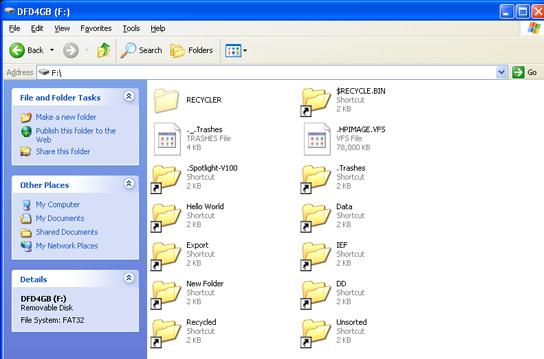 Теперь нужно открыть свойства любого ярлыка на папку (ПКМ -> Свойства). Они будут выглядеть примерно так:
 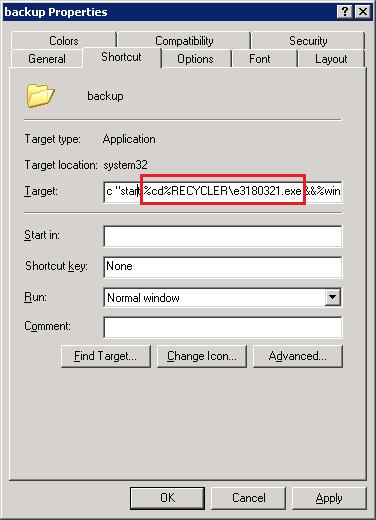 Нас интересует значения поля Target (Объект). Строка, указанная в нем довольно длинная, и может выглядит примерно так:
%windir%\system32\cmd.exe /c «start %cd%RECYCLER\e3180321.exe &&%windir%\explorer.exe %cd%backup
В этом примере RECYCLER\e3180321.exe это и есть тот самый вирус. Т.е. файл вируса с именем e3180321.exe находится в папке RECYCLER. Удаляем этот файл, а можно и папку целиком (рекомендую проверить наличие этой папки как на самой зараженной флешке, так и в системных каталогах C:\windows, C:\windows\system32 и в профиле текущего пользователя (о них чуть ниже)).
Так же рекомендую посмотреть исполняемые файлы вируса в следующих каталогах:
- в Windows 7, 8 и 10 — C:\users\имя_пользователя\appdata\roaming\
- в Windows XP — C:\Documents and Settings\имя_пользователя\Local Settings\Application Data\
Если в этих каталогах имеются файлы с расширением «.exe», то скорее всего это и есть исполняемый файл вируса и его можно удалить (на незараженном компьютере в этом каталоге .exe файлов быть не должно).
В некоторых случаях такие вирусы не детектируются антивирусами, т.к. их могут создавать в виде .bat/.cmd/.vbs файлов сценариев, которые в принципе не выполняют никаких деструктивных действия на компьютере. Рекомендуем руками проверить флешку на наличие файлов с такими разрешениями (их код можно посмотреть с помощью любого текстового редактора).
Теперь клик по ярлыку не опасен!
Проверка системы на наличие команд автозапуска вируса
В некоторых случаях вирусы прописывают себя в автозапуск системы. Проверьте руками следующие ветки реестра (regedit.exe) на наличие подозрительных записей:
- HKEY_LOCAL_MACHINE\SOFTWARE\Microsoft\Windows\CurrentVersion\Run – эти программы запускаются при загрузке компьютера
- HKEY_CURRENT_USER\Software\Microsoft\Windows\CurrentVersion\Run – программы, автоматически запускаемые при входе текущего пользователя
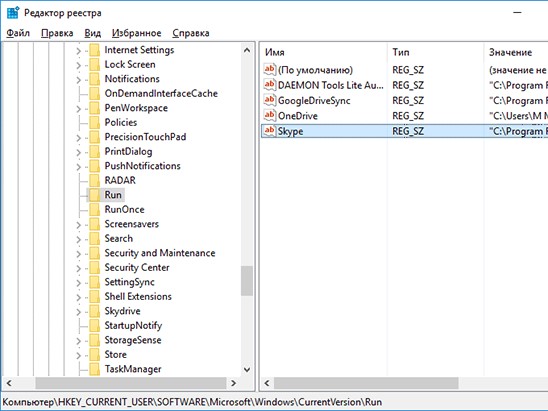
Удалите все подозрительные записи и незнакомые программ (ничего плохого вы не сделаете, и если даже вы отключите автозагрузку какой-то нужной программы, вы сможете всегда запустить ее вручную после входа в систему).
Другие способы автозапуска программ в системе описаны в статье Управление автозапуском программ в Windows 8.
Восстанавливаем вид каталогов и доступ к папкам
После того, как флешка и компьютер очищена от вирусов, нужно восстановить обычный вид папок и файлов на флешке. В зависимости от модификации вируса (и фантазии «разработчиков») оригинальным папкам могут быть присваивоены системные атрибуты «скрытая» и «системная», либо они могут быть перенесены в некую также скрытую папку, специально созданную вирусом. Просто так эти атрибуты не снять, поэтому придется воспользоваться командами сброса атрибутов через командную строку. Это также можно сделать вручную или с помощью командного файла. Затем оставшиеся ярлыки на папки можно удалить – они нам не нужны
Ручной способ восстановления атрибутов скрытых папок на флешке
- Открываем командную строку с правами администратора
- В появившемся черном окне вводим команды, после набора каждой нажимаем Enter
cd /d f:\
, где f:\ — это буква диска, назначенная флешке (в конкретном случае может отличаться)
attrib -s -h /d /s
, команда сбрасывает атрибуты S («Системный»), H («Скрытый») для всех файлов и папок в текущем каталоге и во всех вложенных.

В результате все данные на накопителе становятся видимыми.
Скрипт для автоматического снятия атрибутов скрытия с исходных папок и файлов
Можно воспользоваться готовым скриптов, которые выполняет все операции по восстановлению атрибутов файлов автоматически.
С этого сайта скачайте файл clear_attrib.bat (263 байта) (прямая ссылка) и запустите его с правами администратора. Файл содержит следующий код:
:lbl
cls
set /p disk_flash=»Enter flash drive: «
cd /D %disk_flash%:
if %errorlevel%==1 goto lbl
cls
cd /D %disk_flash%:
del *.lnk /q /f
attrib -s -h -r autorun.*
del autorun.* /F
attrib -h -r -s -a /D /S
rd RECYCLER /q /s
explorer.exe %disk_flash%:
При запуске программа просит вас указать имя диска флешки (например, F:), а затем сама удаляет все ярлыки, фалы autorun.*, снимает атрибуты скрытия с каталогов, удаляет папку с вирусом RECYCLER и, наконец, показывает содержимое USB флешки в проводнике.
Надеюсь, эта заметка будет полезной. Если у вас встретятся другие модификации вируса, превращающего папки на флешке в ярлыки – описывайте симптомы в комментариях, попытаемся разобраться с проблемой вместе!
 Предыдущая статья Следующая статья
Как изменить ярлык в исходный файл
На этой странице вы узнаете, как преобразовать ярлыки в исходные файлы в Windows 10/8/7. Если ваши файлы перешли в формат ярлыков на USB/SD или других устройствах хранения, следуйте инструкциям ниже, чтобы открыть и восстановить ярлыки файлов в их исходный формат.
Проблема: файлы на флешке стали ярлыками
«Кто знает как решить мою проблему, пожалуйста, помогите! Я использую обычную флешку для хранения важных файлов и документов. Сегодня утром, подключив её к ноутбуку, я попытался открыть файл, но почему-то все мои файлы превратились в ярлыки. При этом имена файлов не изменились, но отображается, что данные занимают 0 байт. Думаю, файлы всё ещё на флешке, но не знаю, как исправить ярлыки файлов в исходный формат без повреждения данных.»
Это довольно частая проблема, которая может случиться с каждым из нас. Ошибка возникает из-за вируса, создающего ярлыки. Вы не сможете получить доступ к зараженным файлам, однако, если вы проверите свойства, то обнаружите, что используемое пространство совпадает с размером исходных файлов, что означает, что вирус просто изменил их формат, но не стёр файлы. Чтобы открыть исходный файл, зараженный вирусом, сперва необходимо удалить этот вирус, а затем попытаться восстановить файлы. О том, как это сделать, мы и расскажем.
Устранение неполадок: как открыть и преобразовать файлы ярлыков в исходный формат.
Вот три основных метода, которые можно применить для решения проблемы и попытаться восстановить файлы ярлыков. Применение этих трех методов нисходит от более сложного к простому. Пожалуйста выберите предпочитаемый метод согласно вашей собственной технической предпосылке.
Способ 1. Преобразование ярлыков в исходные файлы с помощью командной строки
1. Нажмите Windows + R и введите cmd.
2. Введите: chkdsk E: /f и нажмите Enter. (Замените E на букву диска вашего устройства)
3. Введите: Y и нажмите Enter.
4. Введите: E и нажмите Enter. (Замените E на букву диска вашего устройства)
5. Введите: attrib-h-r-s /s /d *.* и нажмите Enter.
Способ 2. Показать скрытые файлы, чтобы открыть ярлыки
1. Откройте USB-накопитель.
2. Откройте Параметры Папки.
3. В разделе «Скрытые файлы и папки» нажмите кнопку «Показать скрытые файлы и папки».
4. Нажмите кнопку «Скрыть защищенные файлы операционной системы».
Дополнительно: восстановление ярлыков файлов в исходный формат
Загрузите и установите бесплатное программное обеспечение для восстановления данных EaseUS. Следуйте данному руководству и восстановите свои данные.
1. Загрузите и установите на свой компьютер EaseUS Data Recovery Wizard.

2. Используйте установленную программу для поиска и восстановления потерянных данных. Выберите раздел диска или папку, из которой «пропали» ваши данные. Затем нажмите кнопку «Сканировать».

3. Когда сканирование будет завершено, найдите в списке результатов нужные вам файлы и папки.
Выберите их и нажмите кнопку «Восстановить». При выборе места для сохранения восстановленных данных не следует использовать тот же диск, который вы сканировали!

Последние статьи — Также в программе EaseUS
Мы расскажем о трёх способах восстановления удаленных файлов excel, о том, как ж.
Ваша SD-карта не отображается или не работает на ПК? Здесь вы можете найти списо.
Как самостоятельно восстановить повреждённую SD-карту или исправить повреждённую.
Вы можете загрузить мощный инструмент восстановления видео для Mac, чтобы восста.
Борьба с вирусом на флешках «Вместо папок — ярлыки»


ВНИМАНИЕ! Ни в коем случае не открывайте какие-то ярлыки или файлы на флешке – вы можете запустить вирус на свой ПК.
Всем привет! Сегодня столкнулся с такой проблемой – открываю я флешку, а на ней вместо файлов ярлыки. Сразу возник вопрос: а как это можно вылечить, и есть ли вероятность вернуть поврежденные данные. По началу даже испугался немного, так как на флешке были очень важные документы и фотографии с видео. Но в итоге мне удалось их восстановить, и сейчас я расскажу – как у меня это получилось.
Как я и догадывался, если все файлы или папки на флешке стали ярлыками, то значит там поработал вирус, и причина может быть только в этом. Может наблюдаться исчезновение некоторых папок, также объем самой флешки и занятой памяти не меняется и остается на прежнем уровне. Также у некоторых могут появиться другие файлы и папки с расширением «lnk».
Удаляем вирус с помощью антивируса
Скачиваем антивирус допустим Dr.Web CureIt! он себя хорошо зарекомендовал. Запускаем антивирус выбираем флешку и ждем пока он найдет и удалит вирусы. Потом нужно вернуть стандартные атрибуты для файлов и папок это можно сделать двумя способами.
Первый меняем атрибуты через командную строку для этого зажимаем Windows +R вставляем CMD нажимаем ENTER. Откроется черное окно командной строки в ней нужно ввести такие команды:
- cd /d f:\ нажать ENTER, где f:\ — это буква вашей флешки ( с помощью данной команды мы переходим на флешку)
- attrib -s -h /d /s нажать ENTER — эта команда сбросит атрибуты и папки станут видимыми.
- Расшифровка атрибутов R — разрешает или запрещает атрибут «Только для чтения», S — превращает файл или папку в системный, H — скрываем или показываем файлы и папки, D — обработка файлов и каталогов, +/- установка /удаление атрибута
Второй меняем атрибуты через bat файл для этого создаем текстовый файл на флешке записываем в неё следующий текст attrib -s -h /d /s и сохраняем с названием 1.bat и после запускаем его. Если файлов много, то возможно потребуется несколько минут для выполнения команды. Так же если есть возможность используем Dr.Web LiveDisk
Вернуть файлы на флешку
Как исправить ситуацию и вернуть все файлы и папки на флешку? На самом деле все очень просто. Необходимо вставить флешку в компьютер, вызвать командную строку, прописать следующие команды:

cd /d X: (вместо Х вы вводите букву каталога вашей флешки)
attrib -s -h -a -r /s /d *.* (прописываете точно как указано)

Если файлов на флешке действительно много, может показаться что ничего не происходит или командная строка подвисла. Не переживайте, спустя некоторое время в корневом каталоге флешки появятся новые файлы и папки. В папке без названия «-» будут лежать все исчезнувшие файлы и папки.
Вам останется лишь удалить лишние файлы, и вырезать из папки «-» ваши файлы и вставить их назад в корневой каталог. Только пока не удаляйте autofun.inf (читайте об этом в самом конце).
Для автоматизации процесса я сделал небольшой батник (файл .bat) который можно просто скопировать на флешку и запустить. Он выполняет указанную выше команду, просто её не будет нужно прописывать в командной строке.
Ну и может быть он пригодится тем, у кого заражена целая сеть и много людей обращаются с проблемой ярлыка флешки на флешке. Иногда легче дать людям батник и показать как он работает, чем по 20 раз возвращать флешку к жизни самому.


Автономный метод удаления вируса
В блокноте создаем файл и копируем туда ниже перечисленный текс после сохраняем его как avto.bat () кидаем на флешку и запускаем от имени администратора. После запуска компьютер попросит ввести букву, соответствующую вашей флешке, что нужно сделать. После этого он удалить папку RECYCLER, файл автозапуска autorun.inf и вернёт атрибуты папкам, которые стали ярлыками. Вероятнее всего вирус будет удален. :lable cls set /p disk_flash=»Vvedite bukvu vashei fleshki: » cd /D %disk_flash%: if %errorlevel%==1 goto lable cls cd /D %disk_flash%: del *.lnk /q /f attrib -s -h -r autorun.* del autorun.* /F attrib -h -r -s -a /D /S rd RECYCLER /q /s explorer.exe %disk_flash%:


Удалить вирус
Осталось дело за малым, удалить вирус с компьютера, чтобы остановить дальнейшее распространение.
Для этого скачиваем программу Process Explorer от Майкрософт с официального сайта.

Process Explorer v16.20
Далее её разумется запускаем и выбираем в выпадающем меню File / Show Details for All Processes для того чтобы отобразить все запущенные на компьютере процессы.
Жмем Ctrl + L и в окне в нижней части программы ищем процесс autorun.inf Вероятнее всего он будет находиться в ветке svchost.exe.

Жмем правой кнопкой мыши и выбираем Close handle (закрываем процесс). После чего удаляме с флешки файл autofun.inf.
Во временной папке Temp ( C:\users\%username%\AppData\Local\Temp ) ищем файл с необычным расширением .pif и удаляем его (можно воспользоваться поиском).
Всё, теперь вы точно удалили вирус и с флешки и с компьютера.
Удаление вируса через реестр
В некоторых случаях вирусы прописывают себя в автозапуск системы. Нажмите клавиши Win + R, в появившемся окне введите regedit и нажмите Enter. Проверьте руками следующие ветки реестра на наличие подозрительных записей:
- HKEY_LOCAL_MACHINE\SOFTWARE\Microsoft\Windows\CurrentVersion\Run – эти программы запускаются при загрузке компьютера
- HKEY_CURRENT_USER\Software\Microsoft\Windows\CurrentVersion\Run – программы, автоматически запускаемые при входе текущего пользователя
Удалите все подозрительные записи и незнакомые программы
Удаляем вирус, скрывающий папки на флешке
В принципе я уже все рассказал, а удалить вирус можно как в ручную ( в этом случае если вы не активировали сам вирус) так и просто антивирусом.
Если вы не активировали, т.е. на запустили вирус, а вирус запускается если вы запустили сам ярлык на флешке, но я сомневаюсь, что вы этого не сделали  Просто запустив его, вирус сработал и скорее всего уже скопировался на компьютер. Если же не запустили, то идем на флешку нажимаем правой кнопкой мыши на ярлык папки и выбираем «Свойства». В строке «Объект» есть длинная строчка, где и есть что-то наподобие: …start %cd%RECYCLER\4dfg5s.exe…, т.е это посередине где-то, а RECYCLER\4dfg5s.exe это и есть сам вирус на флешке в папке «RECYCLER» вирус «4dfg5s.exe» Просто удалим эту строку «RECYCLER\4dfg5s.exe» Теперь можно запустить и ярлыки нам не страшны, а желательно просто удалить ярлыки и одним из выше перечисленных способов отобразить скрытые папки.
Если же вирус появляется постоянно после записи файлов на флешку, то проблема не с флешкой, а с компьютером, т.е. вирус сидит в компьютере. А почистить его можно каким-нибудь мощным антивирусом, утилита CureIT! от Доктор Веб (Dr.Web) подойдет как ни кстати. С помощью нее вы найдете заразу без проблем. Так же можно попробовать утилиту от Касперского — «Kaspersky Virus Removal Tool», тоже достаточно мощный инструмент.
На этом, пожалуй все, сегодня я рассказал как отобразить скрытые папки, если на флешке вместо папок ярлыки.
Восстановление системы
Если вирус недавно появился, то данный способ может помочь. Нажимаем Windows + R откроется окно выполнить вставляем туда «rstrui.exe» откроется окошко восстановление системы нажимаем далее выбираем нужную точку выставления по дате потом система спросит вы уверены нажимаем «OK» и начнётся процесс выставления системы. После восстановления должно появится окошко о удачно окончании процесса.
На этом, пожалуй, все в большинстве случаев выше перечисленные способы должны удалить вирусные ярлыки, но если они не помогли, то копируем скрытые файлы на компьютер и делаем полное форматирование флешки потом копируем обратно и меняем атрибуты.
- < Назад
- Вперёд >
Winset
Вынесу из комментариев алгоритм действий в случае, если на флешке находится скрытая папка Winset.
Вместо autorun.inf может присутствовать ещё одна скрытая папка «Winset» с тремя скриптами .vbr (кроме папки «_», в которой лежат все файлы с флэшки). Тогда в Process Explorer нужно завершить ветку процессов wscript.exe и удалить из C:\Users\<Имя пользователя>\AppData\Roaming\ скрытую папку «Winset» в которой на компьютере лежат копии тех .vbr скриптов, которые прописываются на флэшку. С флэшки папку «Winset» тоже удалить.
Удаляем вредителя через службы конфигурации системы
- Для этого, кликнем по клавишам Win+R и в возникшем окошке вводим сочетание msconfig и кликнем по кнопочке ОК;


Как происходит заражение вирусами?
Вредоносные программы могут попасть на компьютер самыми различными путями.
Это может быть, как посещение зараженного интернет ресурса, так и установка нелицензионного ПО или игр, которые скрытно могут заразить систему в процессе выполнения установки программы. Также вирусы могут распространяться через съемные носители, флешки или внешние HDD. Зараженный съемный носитель может передавать вирус на компьютер во время подключения.
Наиболее распространенными вирусными программами являются: вирусы с аббревиатурой Troj и Trojan, W32, VBS, Mal, Worm и другие.
Как обнаружить вирус
Ваша случай не новый и далеко не единичный. Эта зараза уже давно гуляет по интернету. Причем внутреннее хранилище компьютера он не трогает, а флэшки кушает с удовольствием. Обнаружить такой вирус и поставить диагноз зараженному устройству очень просто: ярлыки вместо папок, что тут не понятного.

Сразу предупрежу: ни в коем случае, ни при каких обстоятельствах, не пытайтесь эти папки открыть. К сожалению, большинство пользователей, увидев такую картину, сразу же полезут шариться по этим папкам в поисках своих файлов. А вдруг это шутка такая от коллеги? Но увы, как показывает статистика, это не шутки. Пытаясь открыть такую папку, вы лишь запустите вирус и более того, установите его на свой компьютер.
Как избавиться от вируса на системном жестком диске?
Вирусы, попавшие на системный жесткий диск, несут большую угрозу файлам и данным. Лучшим выходом из данной ситуации будет полная переустановка операционной системы или откат Windows при помощи точек восстановления.
Помимо этого, можно провести глубокое сканирование антивирусными программами.
Более опытные пользователи могут воспользоваться встроенными средствами проверки системы.
С полным перечнем пунктов комплексного удаления рекламных и обычных вирусов можно ознакомиться в теме «Как удалить вирус показывающий рекламу в браузере».
Что происходит при заражении вирусами?
В зависимости от типа и предназначения вирусного ПО, оно может оказывать различное влияние на систему.
К примеру, некоторые вирусы ведут шпионскую деятельность на компьютере, воруя личную информацию, электронные ключи, коды банковских карточек, а также данные для входа в аккаунты социальных сетей, сайтов и т.д. Другие вирусы представляют угрозу для файлов, попросту их удаляя или меняя на бессмысленные ярлыки.
Если Вы столкнулись с вирусом, удаляющим информацию, не стоит отчаиваться! Специалисты Recovery Software разработали специальную утилиту RS Partition Recovery, способную быстро восстанавливать любые данные, которые были уничтожены вирусом, случайным форматированием носителя или были просто удалены. RS Partition Recovery позволяет восстанавливать удаленные данные с жестких дисков, флешек и других накопителей. Помимо этого, функционал программы позволяет восстанавливать давно утерянные данные.
Лечение флешки от вируса по видео инструкции
ТОП программ, которые сберегут Вашу флешку от вирусов
- Shortcut Virus Remover 3.1. — самая известная программа для удаления вирусов. Программу не нужно устанавливать, скачайте и откройте архив. Кликните на программу, в открывшемся окне выберите проверку внешнего накопителя.
- HFV Cleaner Pro — лучшая программа для борьбы с Worm и Trojan. На компьютер ее устанавливать не нужно. При первом открытии программа попросит ввести нужный вам пароль. Найдите флешку и удалите вирус. Восстановите видимость папок и остальных файлов.
- Shortcut Virus Remover BAT – небольшой файл, который после одного клика поможет удалить вредоносную программу.
- UsbFix — программа, которая проводит полную проверку и очистку флешки от вредоносных объектов. С ее помощью можно проверить персональный компьютер. Программа постоянно обновляется.
Загрузочная USB-флешка
Не всегда возможно найти чистый диск, иногда просто-напросто отсутствует записывающий DVD-ROM, когда компьютер подвергся вирусной атаке, и на флешке папки стали ярлыками. Что делать в этом случае? Просто создайте загрузочный USB-накопитель. Причем сделать это намного проще, чем прожечь CD.
- Скачайте Dr.Web LiveDisk, созданный специально для USB-устройств. Помните, что подобные утилиты во избежание рисков необходимо получать только на сайте разработчика.
- Откройте файл с названием «drwebliveusb.exe». Если во время его загрузки происходят какие-либо ошибки, откройте контекстное меню, щелкнув правой кнопкой, а затем выберите пункт «Запуск от имени администратора».
- Вставьте флешку в USB-порт.
- В главном окне приложения укажите устройство, которое будет использоваться в качестве загрузочного.
- Поставьте галочку возле надписи «Форматировать». Теперь остается только кликнуть по кнопке «Создать».
Во время записи системных файлов все данные будут удалены с накопителя. Сохраните их заранее.
Первые действия
К сожалению, не все антивирусы могут обнаружить и удалить этот вирус. Но все же не помешает выполнить антивирусную проверку в первую очередь. Также в целях безопасности, когда вы обнаружили вирус, никогда не открывайте съемные устройства и жесткий диск с помощью автоматического запуска или через «Мой компьютер». Следуйте советам ниже:
- Не открывайте флешку с автозапуска и через Мой компьютер
- Открывать флешку или жесткий диск следует через адресную строку окна, чтобы предотвратить выполнение любого сценария. Для этого просто введите букву нужного диска и нажмите Enter.
- Следуйте инструкциям в статье .
Эти советы помогут вам предотвратить распространения вируса и заражение компьютера, к примеру от USB флешки содержащий вирус. Кроме этого, это поможет вам отличить реальный файл от зараженного файла. Как упоминалось выше, даже самые сильные антивирусы иногда не в состоянии защитить вас от этого вида напасти. Тем не менее, я поделюсь с вами несколькими способами удалить вирус с ярлыками.