Как отключить уведомления о погоде на Android
Уведомления о погоде — отличный способ заранее узнать о погоде. Если будет дождь, вместо прогулки можно взять с собой зонтик или воспользоваться общественным транспортом. Вы можете решать различные другие вещи, связанные с поездками на работу и на работу, на основе прогнозов. В некоторые устройства встроены виджеты, подключенные к популярным порталам погоды. Итак, на экране отображается прогноз и текущее состояние погоды.
Это означает, что вам не нужно получать отдельное уведомление о погоде от Google Assistant / Google. В этом руководстве я объяснил, как отключить уведомление о погоде на любом устройстве Android. Это означает избавление от уведомлений, которые обычно предоставляет Google. Вам не нужно полностью отключать его. Если у вас уже есть погодное приложение или виджет, этого достаточно, чтобы предоставить вам необходимую информацию.
Программы для Windows, мобильные приложения, игры — ВСЁ БЕСПЛАТНО, в нашем закрытом телеграмм канале — Подписывайтесь:)
Отключить уведомления о погоде на Android
Итак, начнем с гайда.
Отключить оповещения о погоде в приложении Google
- Перейти к Настройки >Приложения и уведомления
- Нажмите на Посмотреть все приложения
- Из списка установленных приложений выберите Google. Нажмите на него, чтобы открыть.
- Далее нажмите на Уведомления
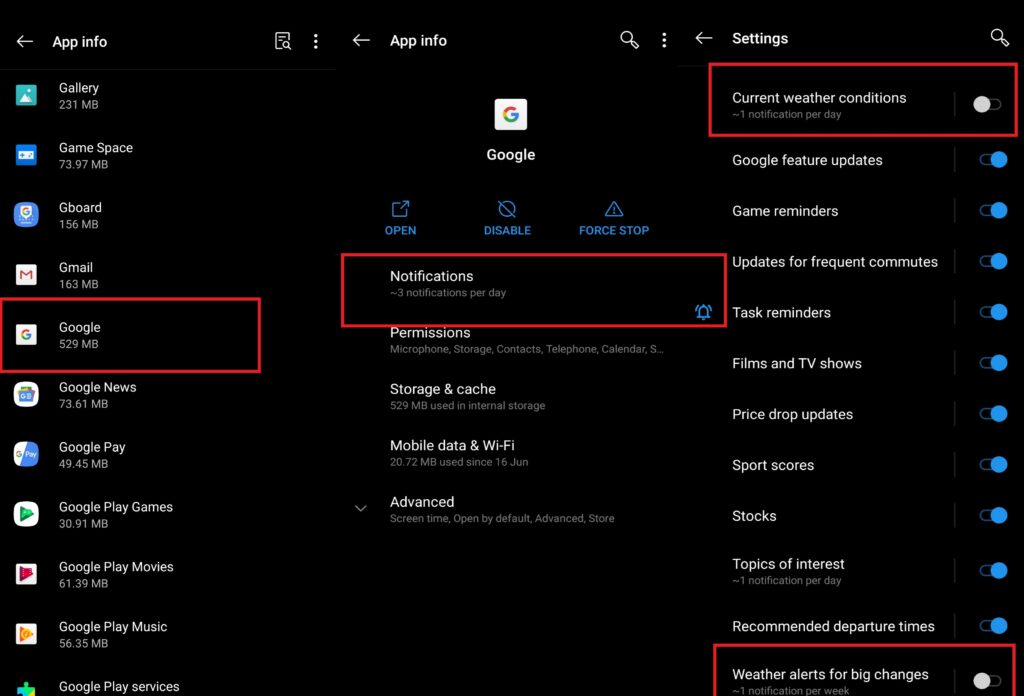
- Под этим отключите переключатель рядом с Текущие погодные условия
- Также прокрутите немного вниз и отключите Оповещения о погоде при больших изменениях
- Еще раз ищите другую особенность Ежедневный прогноз погоды. Отключите и его.
В списке уведомлений Google есть опция Разное. Иногда Google может отправлять ежедневные прогнозы погоды в виде разных уведомлений. При желании вы также можете отключить «Разное», нажав на переключатель рядом с ним.
Внесите изменения в подпрограммы Google Assistant
В подпрограммах Google Assistant есть одна опция, которая покажет вам информацию о погоде на день. Вы также можете отключить это. Если вы вообще хотите знать о своей текущей погоде, вы можете дать помощнику одну голосовую команду, и за доли секунды текущий погодный статус будет перед вами. Нет необходимости использовать дополнительные функции, чтобы постоянно получать уведомления на вашем устройстве.
Отключить уведомления от сторонних погодных приложений
Некоторые люди могут использовать сторонние приложения для получения уведомлений о погоде. Если он показывает частые уведомления, вы также можете отключить это.
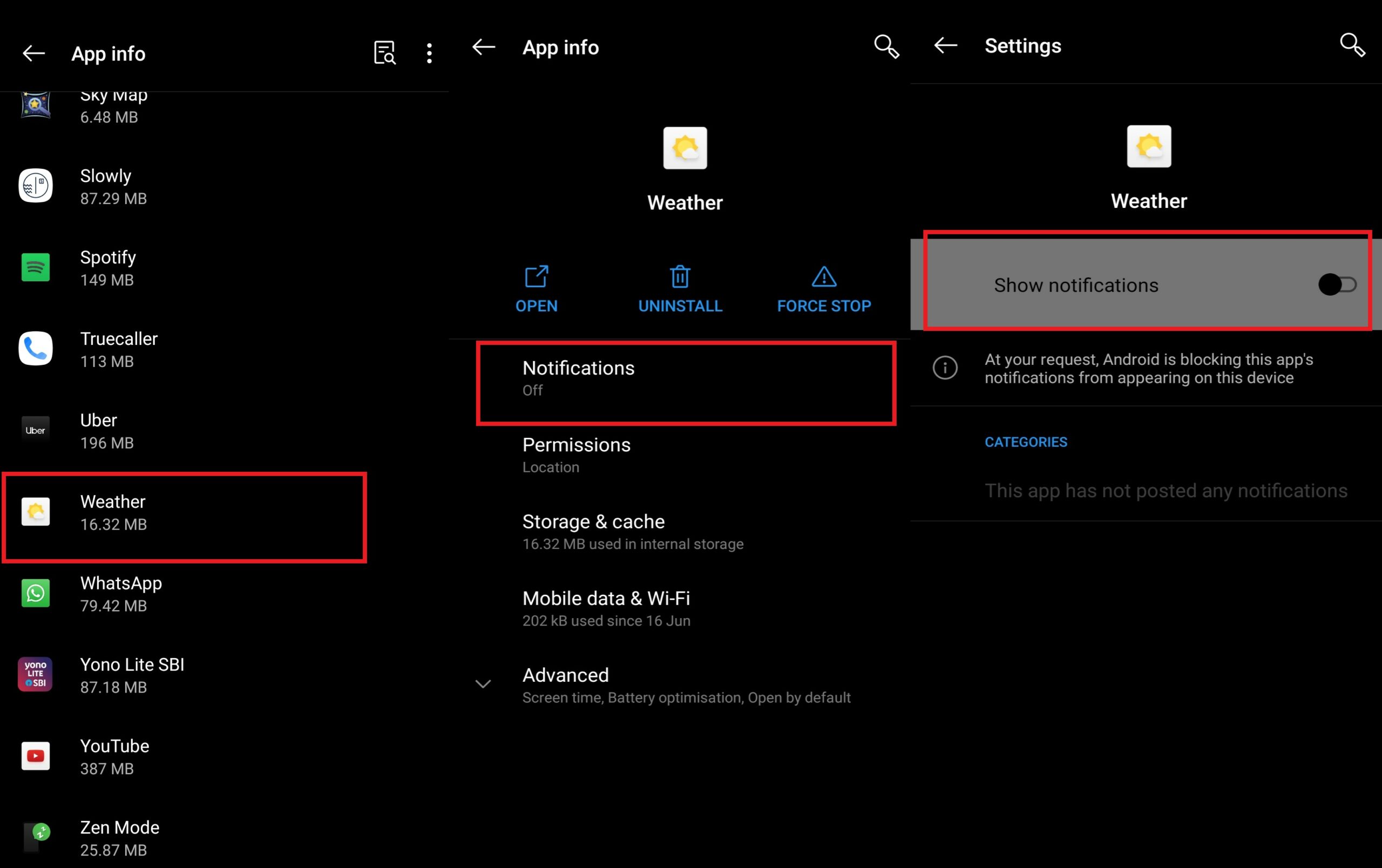
- Перейти к Настройки > коснитесь Приложения и уведомления
- Нажмите на Посмотреть все приложения
- Из списка установленных приложений выберите Приложение погоды. Нажмите на него, чтобы открыть.
- Далее нажмите на Уведомления
- Отключить переключатель рядом Показать уведомления.
Итак, ребята. Это некоторые из способов отключить уведомление о погоде на любом устройстве Android. Вы можете узнать о прогнозах погоды более простыми способами, например, командой Google Assistant или просмотром виджета погоды. Таким образом, для этого нет необходимости получать отдельные уведомления в течение дня. Попробуйте и дайте мне знать в разделе комментариев ниже.
Как отключить подсказки Google о погоде и местоположении
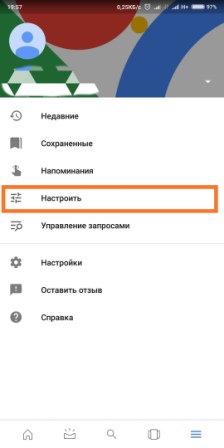
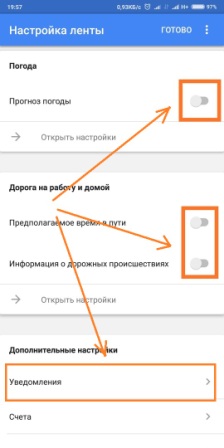
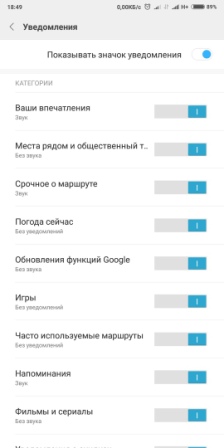
При покупке смартфонов Xiaomi с глобальной прошивкой, пользователи уже имеют определенный набор предустановленных приложений от компании Google, включая Play Market. А как нам известно, они «любят «потреблять ресурсы наших устройств и всячески уведомлять нас о разных событиях. Помните, мы с вами говорили о том, как отключить, совершенно официально, без root, эти самые приложения? Так вот, сегодня обсудим, как отключить подсказки о погоде и вашем местоположении в шторке, если они достали вас так же, как и меня.
-
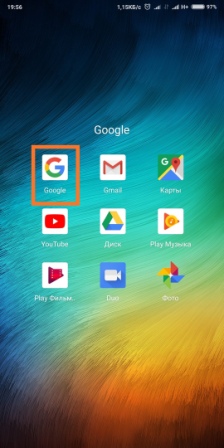
Находим приложение Google. Обычно, оно лежит в одноименной паке на одном из ваших рабочих столов
Всего: 5 комментариев
Они меня достали так же, эти дурацкие оповещения, но! Они ни хрена не отключаются у меня. Т.е. я сама нашла изначально всё, что описано в статье, установила все эти грёбаные тумблеры, нажала итоговое «готово“. И всё возвращается на свои места. И это жесть. Отправила им отзыв…
Попробуйте сначала очистить данные приложения Google. Инструкция проверена на Xiaomi Redmi Note 5 и прекрасно работает
Не работает. Ровно так же как у предыдущей девушки. Все возвращается обратно.
Тоже самое! Бесит.
Попробуйте совсем отключить уведомления Google в Настройки—>Уведомления и строка состояния—>Уведомления приложений
Как отключить погодные оповещения / уведомления на Android от Google?
Хотя Google Assistant — отличный компаньон для вашего телефона, он часто может оказаться громоздким и навязчивым, если вы не настроили его в соответствии со своим опытом. Одно из самых навязчивых уведомлений, на которое мы часто получаем жалобы, — это настройки Ассистента по умолчанию, чтобы продолжать отправлять вам уведомления о погоде. Хотя это отличная функция для отслеживания изменений погоды, она часто может быть навязчивой для людей, находящихся в географическом месте, где погода редко меняется. Это также может привести к прерыванию разговоров и важных встреч, поэтому вы, возможно, захотите их отключить. Давайте посмотрим, как отключить уведомления о погоде на Android с помощью Google Assistant.
Как отключить уведомления о погоде?
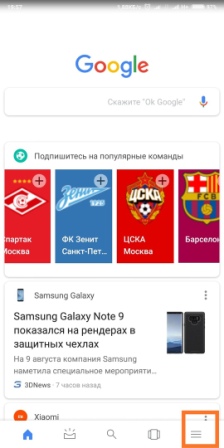
Откройте приложение Google на своем смартфоне и нажмите на значок3 точки‘в правом нижнем углу экрана.

Программы для Windows, мобильные приложения, игры — ВСЁ БЕСПЛАТНО, в нашем закрытом телеграмм канале — Подписывайтесь:)
Теперь нажмите ‘Настройки‘.

Выбирать ‘Google Ассистент‘, чтобы получить доступ к настройкам Google Ассистента.

Теперь нажмите ‘Помощник‘, чтобы получить доступ к вкладке помощника в верхней части экрана.

Нажмите на ‘Рутины‘чтобы получить доступ к процедурам, установленным на вашем смартфоне по умолчанию, благодаря Google.

Если вы не добавляли к своему помощнику дополнительных подпрограмм, то по умолчанию у вас должно быть 6 различных подпрограмм. Нажмите на каждый из них и снимите флажок «Расскажи мне о погоде‘.


Когда закончите, нажмите ‘Сохранить‘в правом верхнем углу экрана для каждой процедуры, чтобы сохранить недавно внесенные изменения.

Когда вы закончите, просто выйдите из приложения Google, и теперь вы должны перестать регулярно получать уведомления о погоде из приложения Google.
Примечание: Хотя это может остановить регулярные уведомления от вашего Google Ассистента, это не остановит отправку каких-либо дополнительных уведомлений сторонним погодным приложением или погодным приложением по умолчанию, поставляемым производителем в комплекте с вашим смартфоном. Если вы хотите отключить эти уведомления, следуйте инструкциям, приведенным ниже.
Как отключить уведомления о погоде из сторонних приложений?
Откройте приложение «Настройки» на своем смартфоне и нажмите «Приложения и уведомления‘.
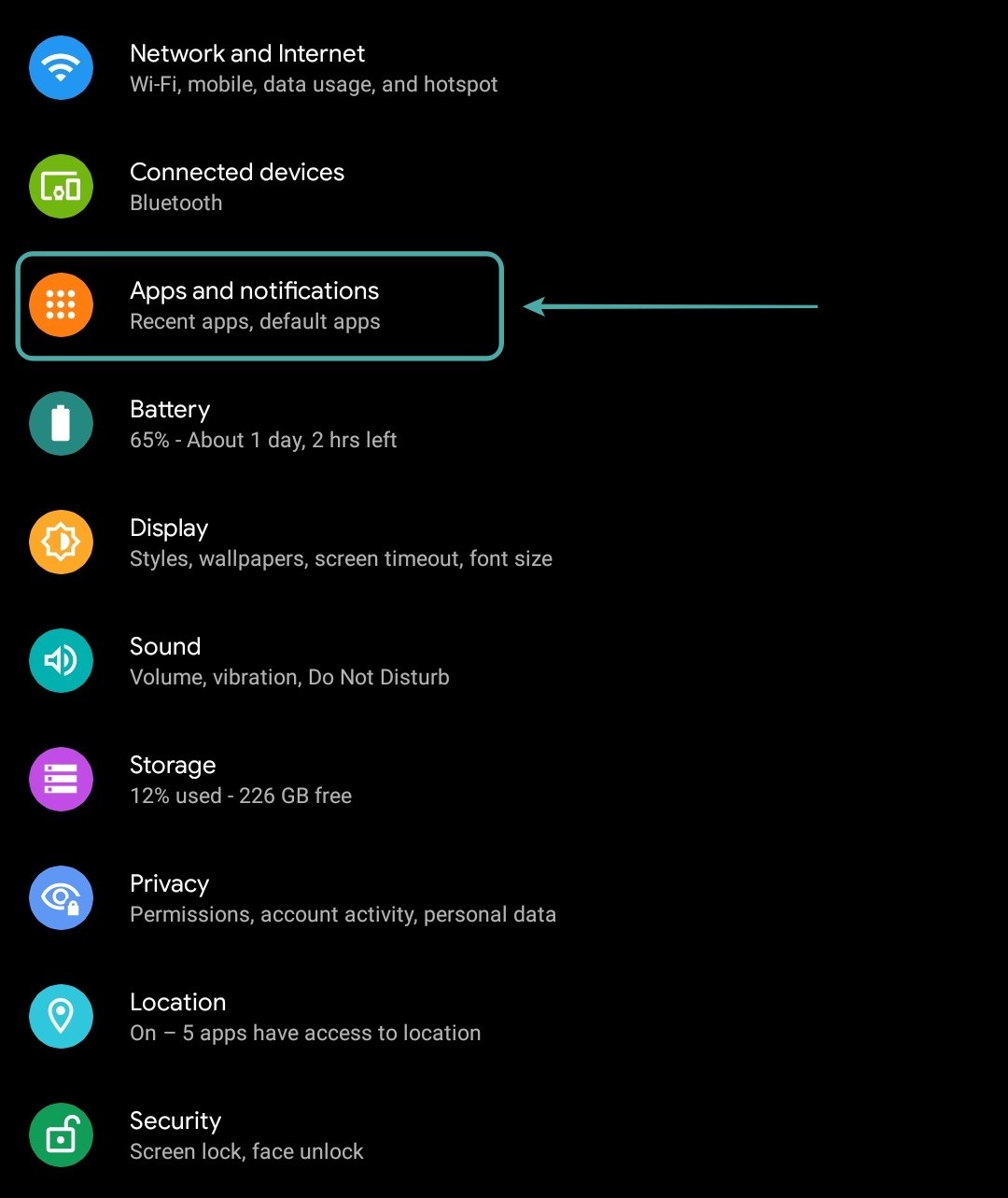
Примечание: В зависимости от производителя вашего смартфона этот параметр также может называться ‘Управление приложениями‘,’Установленные приложения‘, или же ‘Сторонние приложения‘.
Нажмите на ‘Просмотреть все приложения «x»‘ где «Икс»- это общее количество приложений, установленных на вашем смартфоне.
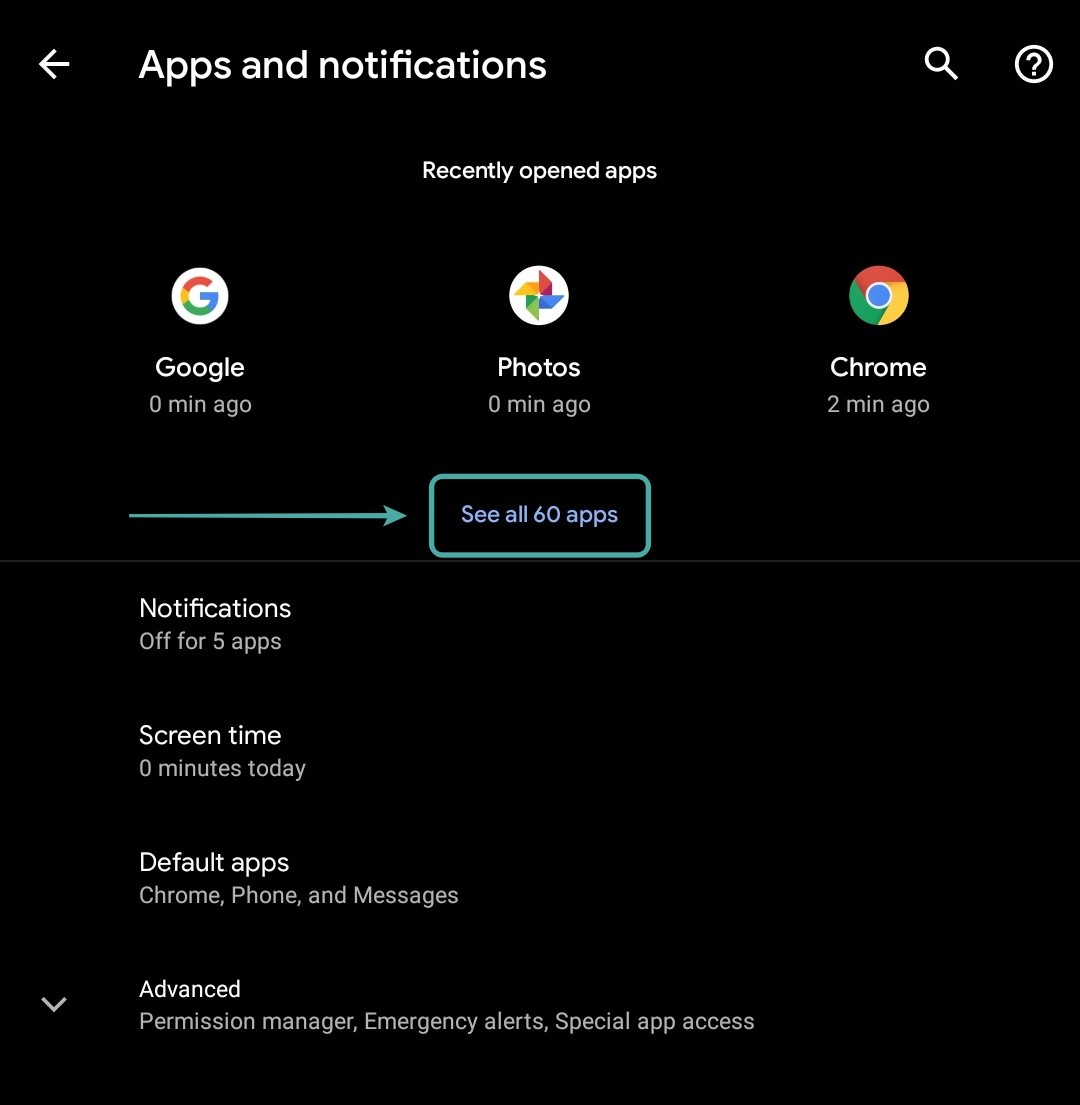
Теперь вам будет показан список всех приложений на вашем телефоне. Прокрутите и найдите в списке свое приложение погоды и нажмите на него, чтобы просмотреть его настройки.
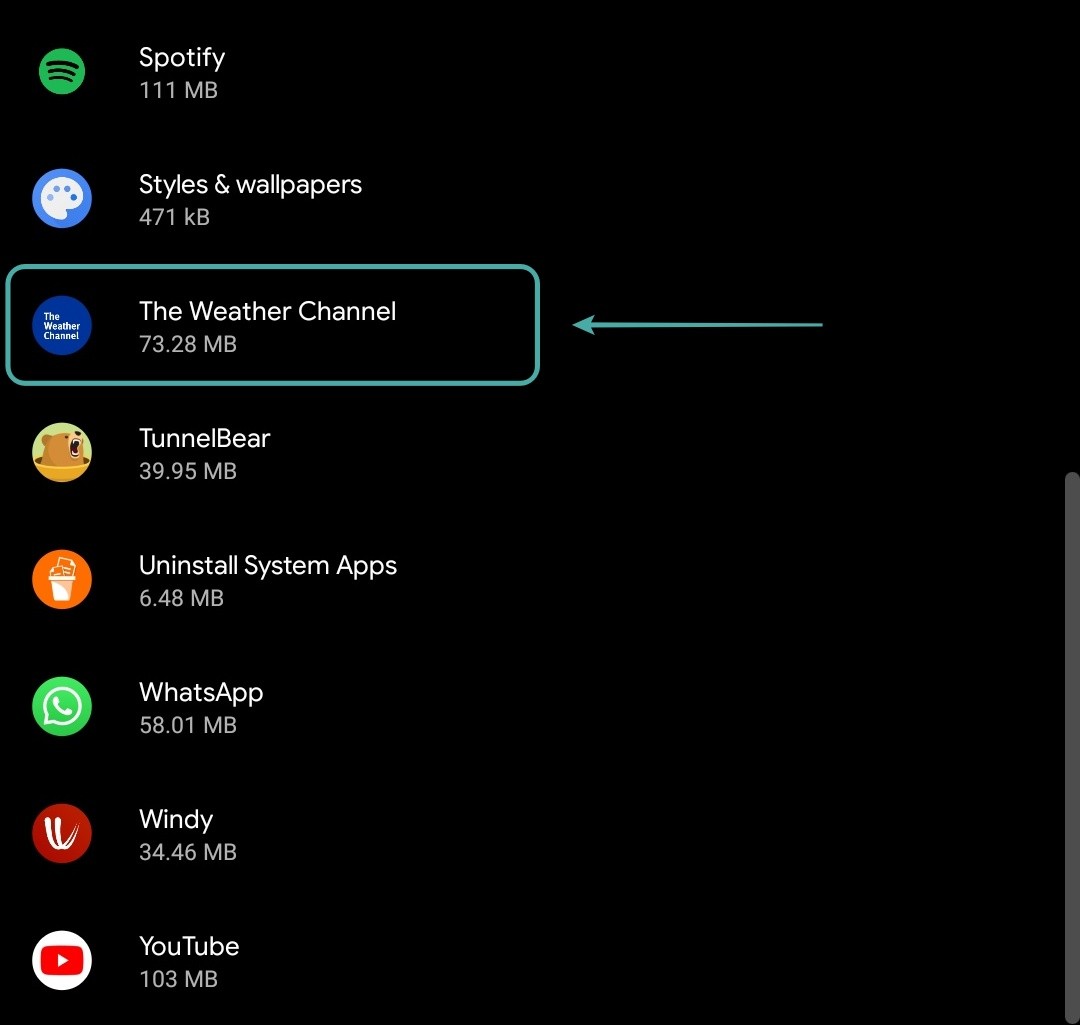
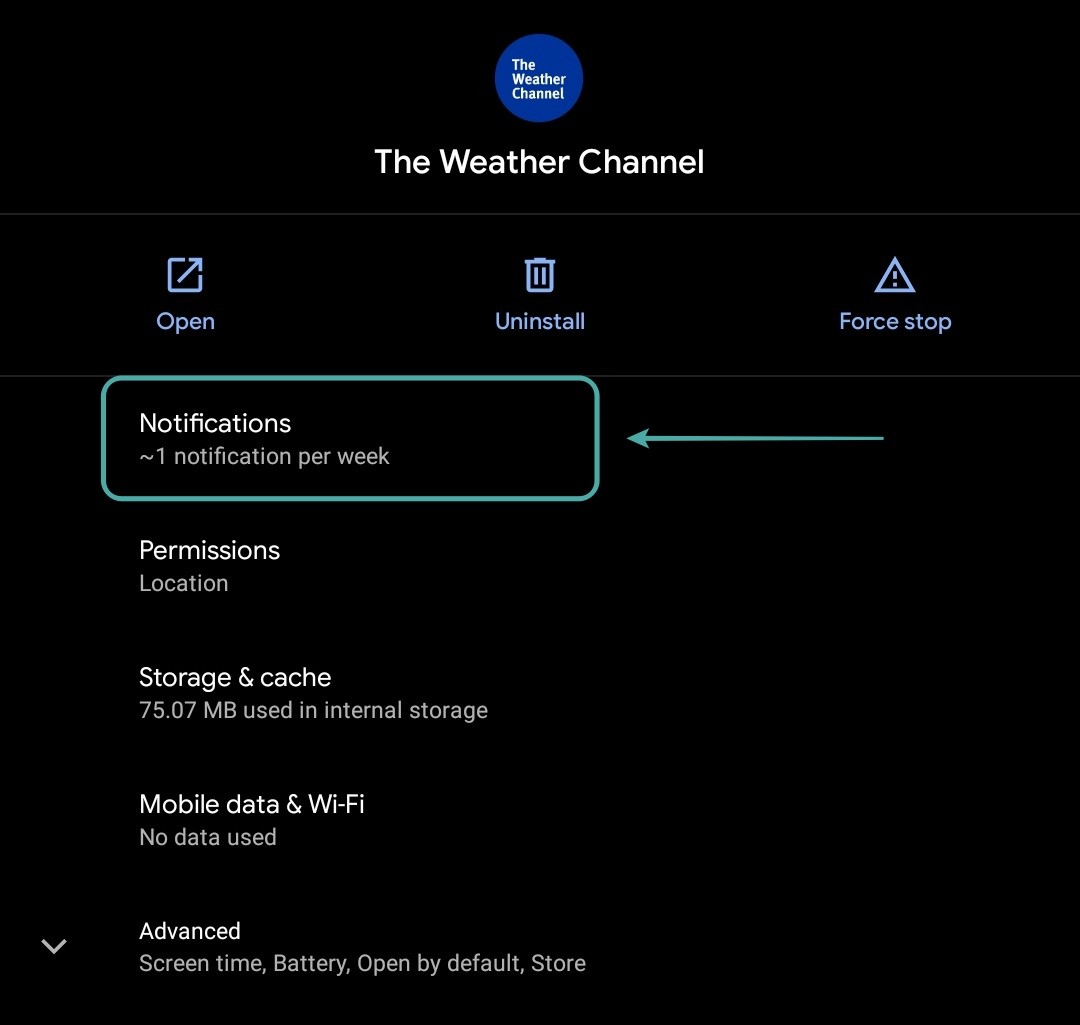
Теперь нажмите ‘Уведомления‘, и вам будут показаны все уведомления, которые ваше погодное приложение может отправлять вам.
Коснитесь и отключите уведомления, которые вы не хотите получать.
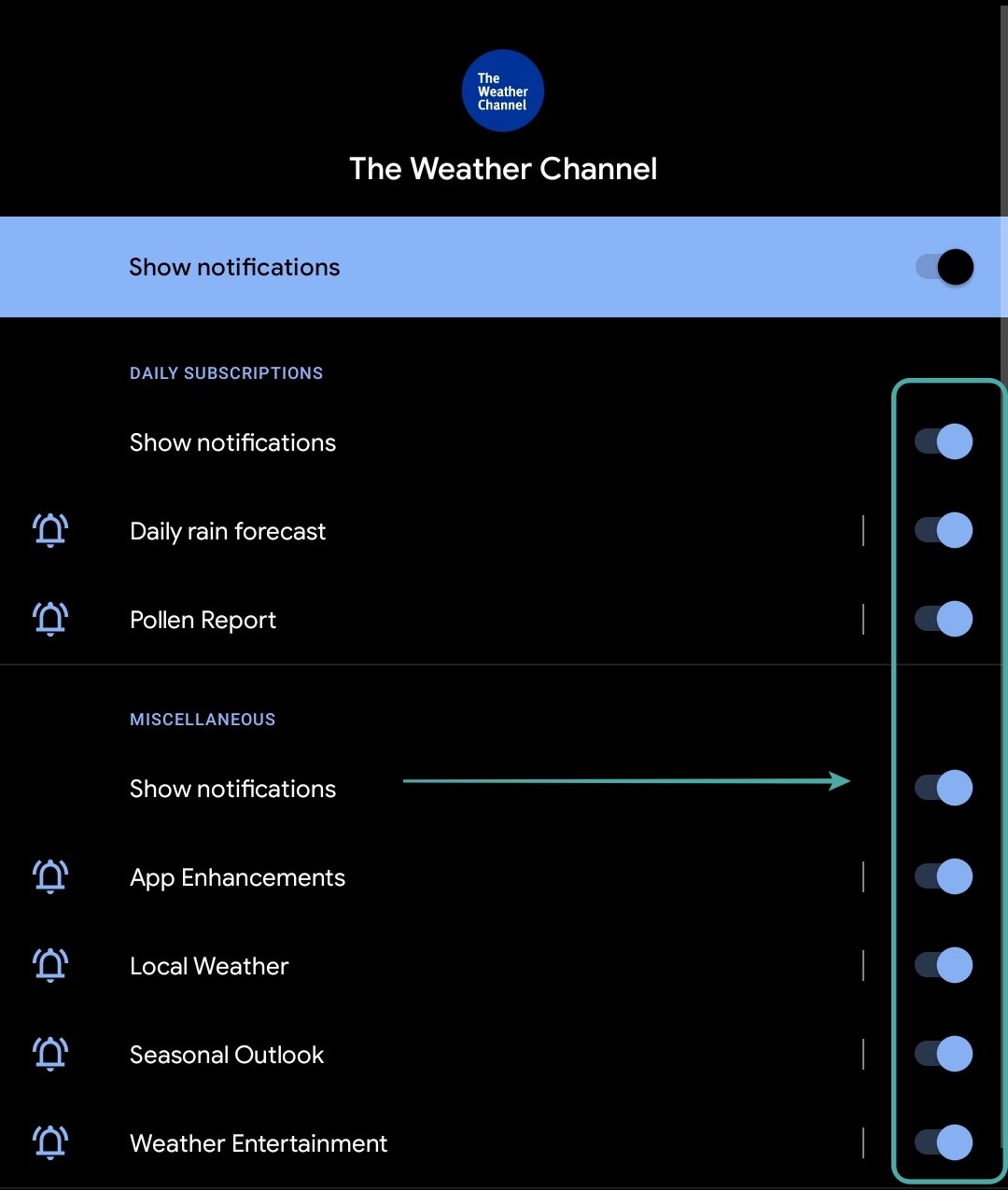
Теперь закройте приложение настроек, и нежелательные уведомления от стороннего приложения погоды должны перестать отображаться в тени уведомлений.
Мы надеемся, что это руководство легко помогло вам отключить постоянные уведомления о погоде из приложения Google, а также из любых сторонних приложений, установленных на вашем устройстве. Если у вас возникнут какие-либо проблемы или возникнут какие-либо вопросы по этому поводу, не стесняйтесь обращаться к нам, используя раздел комментариев ниже.
Программы для Windows, мобильные приложения, игры — ВСЁ БЕСПЛАТНО, в нашем закрытом телеграмм канале — Подписывайтесь:)
Как отключить уведомления о погоде на телефоне Android
Есть пользователи, которым нравится получать ежедневные уведомления о погоде, особенно если они далеко уезжают на работу, но многие считают это ненужным. Уведомления могут беспокоить, а также занимать немного заряда аккумулятора телефона. Уведомления о погоде отправляются Google для пользователей Android. Уведомления могут быть отправлены сторонними приложениями, даже если они установлены. Для тех, кто хотел бы узнать, как отключить оповещения о погоде на Android, отправляемые Google, вот несколько способов сделать это.
Как отключить уведомления о погоде от Google?
Пользователи Android могут отключить уведомления о погоде в приложении Google на своих телефонах Android. Вот что им нужно сделать:
Зайдите в настройки вашего телефона
Нажмите на уведомления
Нажмите на Просмотреть все приложения
Прокрутите список, найдите приложение Google и нажмите на него.
На экране приложения Google нажмите Уведомления.
Найдите текущие погодные условия и выключите его.
На том же экране найдите Погодные предупреждения для больших изменений и выключите его.
Пока не закрывайте экран, спуститесь вниз и найдите ежедневные прогнозы погоды и выключите его тоже.
На этой странице представлен длинный список уведомлений. Если вы хотите отключить или включить какие-либо другие настройки уведомлений, вы можете внести изменения.
Закройте экран, и теперь вы больше не будете получать предупреждения о погоде.
Как отключить погодные оповещения от Google Assistant?
Google Assistant также отправляет предупреждения о погоде вместе с другими напоминаниями и уведомлениями. Если вы также хотите прекратить получать какие-либо уведомления через Google Assistant, вам нужно сделать следующее:
Зайдите в настройки вашего телефона
Прокрутите вниз и коснитесь Google
Вы найдете подробную информацию о своем профиле Google.
Нажмите на Сервисы учетной записи> Поиск, Ассистент и Голос> Google Ассистент
На этом экране нажмите на Ассистента
Затем нажмите «Рутины»> «Доброе утро».
На этой странице вы найдете список действий, которые были отмечены или не отмечены — эта страница в основном является информацией для Google Assistant, о чем он должен регулярно сообщать вам утром.
Вы найдете опцию Расскажите мне о погоде — вы должны снять флажок
Если есть еще какие-то изменения, которые вы хотите внести, вы можете продолжить.
После того, как изменения будут внесены, нажмите Сохранить и выйдите с экрана, чтобы сохранить изменения.
Ваш Google Ассистент больше не будет уведомлять вас о погоде.
Как отключить уведомления о погоде из сторонних приложений?
Если есть стороннее приложение, которое отправляет вам уведомления о погоде, вы можете удалить его, чтобы перестать получать уведомления. Однако, если приложение полезно для вас каким-либо другим образом, вы можете просто запретить ему отправлять вам какие-либо уведомления. Вот что можно сделать:
- Зайдите в настройки вашего телефона
- Нажмите на уведомления
- Нажмите на Просмотреть все приложения
- Прокрутите список, найдите стороннее приложение погоды, выключите его и закройте экран, чтобы сохранить изменения.
После того, как вы отключите его, вы не будете получать никаких уведомлений от этого приложения.
Следуйте приведенным выше инструкциям, чтобы перестать получать уведомления о погоде на вашем смартфоне Android.