Как установить графический ключ на экран блокировки смартфона или планшета Android.
Как установить графический ключ на экран блокировки смартфона или планшета Android.

Графический ключ — один из вариантов обеспечения безопасности данных, хранящихся в вашем смартфоне. Благодаря ему можно быстро разблокировать своё устройство без необходимости постоянно вводить пароль или пин-код, достаточно всего лишь провести пальцем по экрану определенной траекторией и устройство будет доступно к использованию. Как же поставить графический ключ на Андроид?
Как же поставить графический ключ на Андроид?
Для того чтобы установить графический ключ, первым делом необходимо зайти в раздел «Безопасность» настроек системы и выбрать пункт «Блокировка экрана».
Далее заходим в список возможных блокировок и выбираем «Графический ключ».
После этого придумываем рисунок ключа и проводим его на экране, нажимаем «Продолжить» и на следующем окне повторяем его. Нажимаем на кнопку «Подтвердить».
Можно считать, что блокировка графического ключа настроена. Выключаем экран и включаем его снова. На экране отобразится запрос ввода графического ключа.
Как поставить на телефон графический ключ

Графический ключ — самый популярный способ защиты. Он простой и понятный. Его выбирают многие пользователи смартфонов. Кстати, любой пароль защищает телефон от кражи и возможной установки на него прослушки. Как установить графический ключ (графический пароль) и удалить его — вы узнаете далее.
Графический ключ, не смотря на его первичную простоту — обладает высокой степенью защиты. Подобрать рисунок, который делается в определенном направлении — довольно сложная штука. Поэтому, если стоит задача — защитить данные своего телефона, то давайте начнем с создания Графического Ключа.
Как установить графический ключ
Шаг 1. Чтобы настроить защиту в виде графического ключа, вам изначально нужно зайти в настройки своего телефона. Заходим:

Шаг 2. Кликайте по разделу «Специальные возможности»:

Шаг 3. Тут выбираем «Блокировка направлениями»:

Шаг 4. А здесь нам нужен пункт безопасности «Тип блокировки экрана»:

Шаг 5. Выбираем тип блокировки «Рисунок»:

Шаг 6. Ознакомьтесь с предупреждением, написанным красным цветом. Если вы не сможете подобрать ключ (например забудете), то вам придется сбросить телефон до заводских настроек и всё удалиться. Возьмите лист бумаги и ручку — зарисуйте ваш графический ключ, пока вы его устанавливаете:

Шаг 7. Нарисовали? Нажмите «Продолжить»:

Шаг 8. Система безопасности попросит вас повторить введенный рисунок. Нарисуйте движение снова:

Шаг 9. Нарисовали? Прочитали уведомление красным цветом? Тогда жмите «Подтвердить»:

Шаг 10. Здесь настройте отображении информации при заблокированном экране:

Здесь видны изменения отображения на заблокированном экране при смене ползунков:

Когда включены ограничения, то выглядеть информация будет так:

Шаг 11. Настроили? Жмите «Готово»:

Проверяем графический ключ в работе — проводим пальцем, как написано внизу экрана:

Появилось окно для ввода графического ключа — вводим:

Наш ключ сработал и мы зашли в свой телефон!
Как снять графический ключ с телефона
Чтобы снять графический ключ, вам нужно зайти
- в «Настройки«,
- далее «Специальные возможности«,
- далее «Блокировка направлениями«
- и здесь выбрать «Тип блокировки экрана» —

Шаг 1. Система попросит вас ввести ключ безопасности, установленный на устройстве и вы перейдете сюда:

Шаг 2. Здесь же нажмите «Провести по экрану» и ваш графический ключ безопасности снимется:

Шаг 3. Теперь в типе блокировки стоит «Провести по экрану» — это обычный режим включения экрана телефона:

Дополнительные настройки при использовании графического ключа
На телефоне можно не только установить графический ключ, но и задать настройки, которые будут определенным образом работать, если кто-то намеренно захочет проникнуть в телефон. Что это за настройки. Где посмотреть?
Шаг 1. Заходим в настройки:

Шаг 2. Выбираем «Экран блокировки» (Кстати, в этом месте можно тоже создать графический ключ — доступ к созданию разного рода защиты есть и здесь):

Шаг 3. Тут можно настроить Смарт Лок (Smart Lock). Он позволяет автоматически отменять действие пароля, когда вы находитесь в определенном месте. Или ваш телефон позволяет, например, чувствовать ритм ваших шагов или сканировать голос, фиксировать рядом расположенные предметы — тогда пароль не нужно будет вводить, настроив безопасное расположение устройтства:

Шаг 4. Еще можно включить параметры защитной блокировки, например, быстро блокировать телефон клавишей питания и другое — перейдите сюда:

Шаг 5. Здесь настраивается возможность показывать или не показывать рисунок, когда вы рисуете графический ключ. Это отличный способ защитить свой графический ключ от считывания рядом стоящими людьми. Например, где-то в очереди или в метро, когда вы пользуетесь смартфоном:

Шаг 6. Автосброс — самая строгая защита. Если телефон попадет кому-то в руки и он будет вводить пароль, то через 15 ошибок, с телефона всё сотрется. Еще отличной поддержкой является шифрование карты памяти. Тогда, даже если достанут её из телефона, на ней ничего не найдут. По умолчанию, в большинстве устройств эта защита отключена. Поэтому включить вы её можете по своему усмотрению:

Шаг 7. А есть еще блокировка сетей и функций. Эта защита по умолчанию включена. Если вы поставите графический ключ, то, пока он не будет введен с экрана блокировки, отключить вай-фай или мобильный интернет чужие руки не смогут. Это позволит найти потерянный телефон в случае возникновения такой ситуации.
Блокировка экрана на Андроид: как настроить? Защищаем свою личную информацию от посторонних: графическим ключом, отпечатком пальца, PIN-кодом и паролем
Думаю, что большинство из нас на мобильном телефоне (или планшете) имеет файлы и информацию, которую не хотелось бы показывать 👀.
Способов ее защитить достаточно много, но один из самых простых и надежных — это поставить блокировку экрана, чтобы никто кроме вас не мог включить телефон (дабы телефон на Андроид легко позволяет это сделать) .
Такая защита, она, конечно, не защитит вас от профессиональных взломщиков, но для большинства пользователей это и не нужно. Если вы случайно, скажем, забудете телефон на работе — то никто не сможет посмотреть ваши переписки и фото. Что в общем-то и нужно! 👌
В этой статье рассмотрю несколько способов, как можно настроить блокировку экрана на Андроид с помощью различных методов: графического ключа, PIN-кода, пароля и специальных утилит.
📌 Примечание!
Рекомендую выбирать такой пароль, который вы не забудете. Как бы смешно это не было, но не раз приходилось встречаться с такой ситуацией, что люди забывали пароли через 1-2 минуты, после того как поставили их.
Имейте ввиду, если вы забудете пароль для разблокировки экрана, то в некоторых случаях будет достаточно ввести данные от Google-аккаунта, а в некоторых понадобиться сбрасывать телефон до заводских настроек (а может даже и перепрошивать).

Способы блокировки экрана Андроида
Графический ключ
По умолчанию, блокировка экрана Андроида обычно снимается после простого проведения пальцем по экрану (что защитит Вас лишь в случае, если телефон случайно включится, например, в кармане). Поэтому, такой способ рекомендуется заменить на более безопасный. 👇
*
Самый простой способ защиты — это использование графического ключа: суть в том, что нужно пальцем провести небольшую «змейку«, состоящую из 4-9 точек. Если вы знаете эту «змейку» — то делается это легко и быстро.
Тем не менее, подобная защита позволяет довольно серьезно обезопасить ваше устройство от любопытства и посторонних глаз.
Для примера: даже змейка из 4 точек имеет 1624 комбинации, а из 9 — 140704. Т.е. случайно подобрать нужную комбинацию (когда даже не знаешь сколько точек) — очень и очень сложно.
Чтобы установить эту защиту, необходимо:
- открыть настройки Андроид;
- далее открыть вкладку «Безопасность» ;
5 точек граф. ключа
Что нельзя делать! 1) Соединять начальную и конечную точку. 2) Делать разрыв между пунктами в ключе. 3) Использовать менее четырёх точек. 4) Использовать любую точку дважды.
Как показывать уведомления
Теперь, когда вы захотите включить телефон и посмотреть меню — прежде всего, вам нужно будет разблокировать экран, введя графический ключ. Пока его не введете — телефон будет заблокирован от глаз посторонних.
По отпечатку пальца (ID отпечатка)
На подавляющем большинстве новых телефонов стали устанавливать спец. сенсор для сканирования отпечатка пальца (т.е. устройство включится только, если к нему прикоснется его владелец!) .
Этот подход весьма удобен, и позволяет относительно надежно защитить устройство от различных «случайностей». 👌
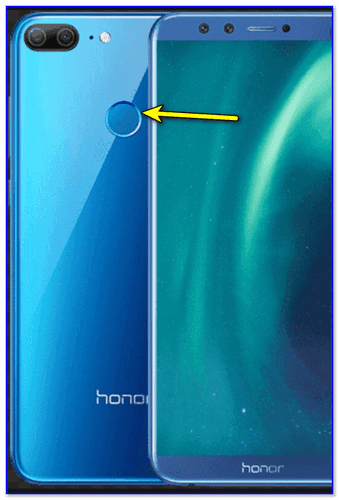
Сенсор для сканирования отпечатка пальца
Если у вас есть данный сенсор — то его включение не занимает более 1 мин. Для начала нужно войти в настройки безопасности Android, и открыть вкладку, отвечающую за «отпечатки пальцев» (в разных телефонах — название может несколько различаться) . См. скрин ниже 👇.
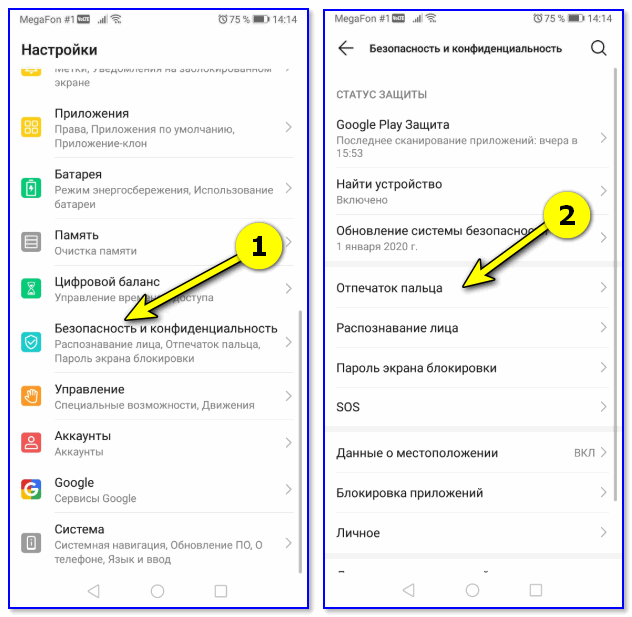
Настройки — безопасность и конфиденциальность
Далее нужно создать несколько ID отпечатков пальцев — устройство их запомнит (и разрешит «им» в дальнейшем включать аппарат).
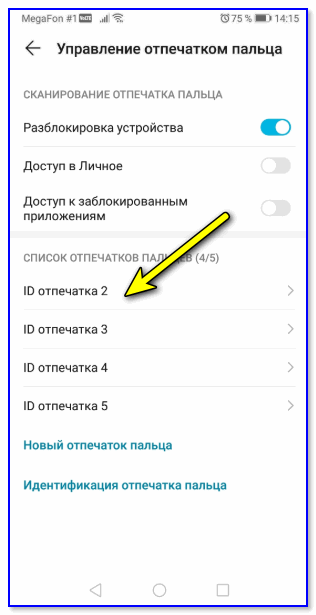
ID отпечатка пальца
На этом всё, защита установлена!
Примечание: графический ключ, обычно, подключается параллельно с защитой по отпечатку пальца (это может быть очень полезно, если устройство не распознает мокрые пальцы. ).
PIN-код
PIN-код представляет из себя разновидность пароля, состоящий из 4 цифр. Многие пользователи доверяют цифрам больше, чем графическим змейкам, рисуемым на экране. 👌
К тому же, PIN-код используется повсеместно, например, на банковских картах, на сим-картах и т.д.
Чтобы поставить PIN-код:
- нужно открыть настройки Андроида, вкладку «Безопасность» ;
- затем открыть раздел «Блокировка экрана» (скриншоты, кстати, приведены выше, при настройке защиты с помощью графического ключа) ;
- после чего выбрать вариант защиты «PIN-код» и ввести последовательно 4 цифры;
👉 Примечание: многие сомневаются в безопасности PIN-кода, якобы, что его легко можно подобрать.
Могу с ними поспорить: всего получается нужно проверить 10000 комбинаций. Перебирать их нужно вручную, к тому же после нескольких неверных попыток введения PIN-кода — Андроид заблокирует ввод пароля на 30 сек.
Т.е. чисто-теоретически любопытному человеку придется просидеть за вашим телефоном не одни сутки! Если у вас телефон остается без «присмотра» на такой длительный срок — думаю, вам не поможет ни одна защита и ни один пароль.
Пароль
Это одна из самых надежных защит экрана блокировки. Длина пароля может быть от 4 до 17 символов, а с учетом того, что символы могут быть как латинскими, так и кириллицей (большие и маленькие) , плюс цифры и специальные знаки — получаются многомиллионные всевозможные комбинации.
Даже с помощью специального софта подобрать пароль архи-сложно.
Чтобы задать пароль, необходимо также открыть настройки по следующему пути: «Безопасность/Блокировка экрана/Пароль» . Далее ввести два раза необходимы пароль и выбрать вариант показа уведомлений. Задание пароля показано на скрине ниже.
Специальные приложения
Soft Lock Screen
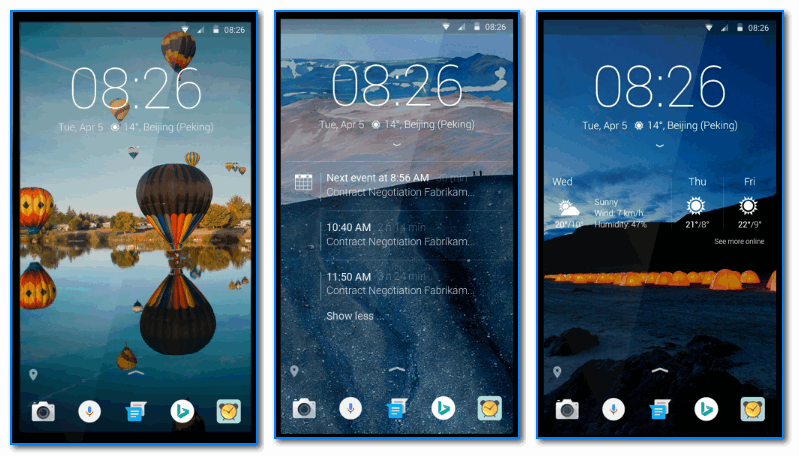
Soft Lock Screen — скрины работы приложения (от разработчиков)
Приложение позволяет легко и быстро включать блокировку экрана смартфона, произвести настройку обоев, выбрать заставку, календарь, погоду и пр. Приложение по-настоящему хорошо удивляет своими яркими красками и удобством работы!
При желании обои на заставке будут менять автоматически, каждый день новые, радуя и удивляя вас.
Примечание : на некоторых телефонах нельзя (или проблемно) изменить заставку. Это же приложение позволяет это исправить.
- красивый и удобный интерфейс с HD-обоями (кстати, все обои прошли проверку разработчиками программы, так что, всякий шлак показываться не будет!);
- эффективность: часть самых нужных приложений разработчики вынесли на экран блокировки (например, можно быстро включить фонарик, записную книжку и пр.);
- безопасность: можно поставить пароль или графический ключ для защиты вашего смартфона (причем, ключ может быть с фотографиями близких вам людей, см. фото выше).
Smart App Locker
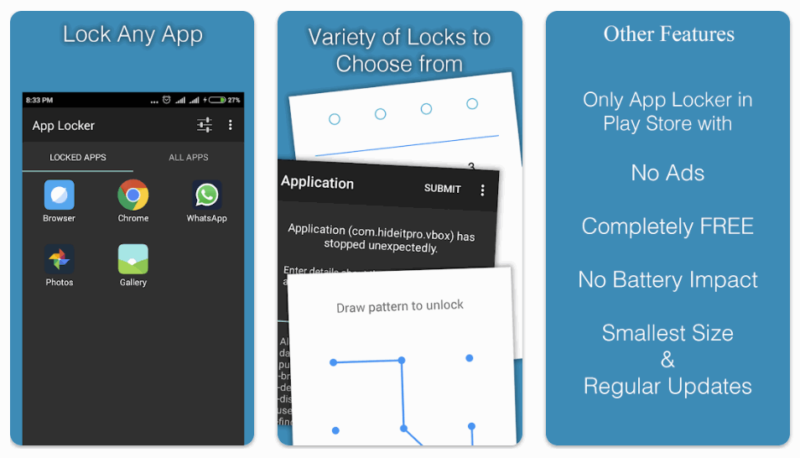
Lock App — Smart App Locker (скрин с офиц. сайта)
Smart App Locker — эта программа, разработанная непосредственно для защиты личных данных. Кроме непосредственно блокировки экрана, есть возможность заблокировать приложения, фотографии, контакты.
Кстати, также можно установить HD-обои (красиво и радует глаз 👀).
📌 Дополнение!
В принципе, таких приложений очень много, у каждого свои плюсы/минусы. Рассматривать десятки (сотни) этих приложений в рамках этой статьи, думаю, бессмысленно.
Каждый, зайдя на плей-маркет, может опытным путем попробовать и найти приложение по своему вкусу.
Что делать если забыли ключ/пароль?
В этом я не специалист, и приведу лишь основные методы. Рекомендую, кстати, искать вариант разблокировки именно для вашей модели телефона (возможно есть вариант гораздо более проще, чем универсальные, предлагаемые многими авторами).
1) Пароль от аккаунта Google
В самом безобидном случае, после неправильного введения графического ключа (обычно нужно ввести 5 раз) — у вас должно появиться окно с предложением ввести данные от аккаунта Google.
Вводите свои данные, и если телефон смог выйти в сеть (например, подключен по Wi-Fi) — то вы сможете переустановить пароль.
Примечание : не всегда и не на всех аппаратах появляется такое окно с возможностью восстановления пароля. Тем более, если пароль был установлен с помощью специальных приложений.
2) HARD-Reset
Это специальная перезагрузка устройства, при которой будут восстановлены заводские установки системы.
При этом удаляются все пользовательские данные: контакты, смс, пароли, приложения и пр. Все эти данные не подлежат восстановлению, поэтому торопиться переходить к этой процедуре — не советую.
Hard Reset, обычно, применяется как самая крайняя мера при возникновении ошибок, сбоев, проблем со входом устройство, когда другие методы не работают.
👉 В помощь!
Как сбросить настройки Андроид до заводских [Hard Reset] (т.е. удалить все данные с телефона, планшета)
3) Перепрошивка телефона
Тема достаточно обширная и специфическая. Если вы никогда раньше этим не занимались — рекомендую обратиться в сервисный центр.
PS
Кстати, в некоторых случаях удается войти в меню настроек телефона и отключить блокировку. Для этого попробуйте дождаться появления какого-нибудь уведомления, например, о том, что аккумуляторная батарея разряжена, и ее необходимо зарядить (такой «фокус» работал на многих аппаратах).
Как установить графический ключ андроид на телефоне
Графический ключ – один из вариантов обеспечения безопасности данных, хранящихся в вашем смартфоне. Благодаря ему можно быстро разблокировать своё устройство без необходимости постоянно вводить пароль или пин-код, достаточно всего лишь провести пальцем по экрану определенной траекторией и устройство будет доступно к использованию. Как же поставить графический ключ на Андроид?
Как же поставить графический ключ на Андроид?
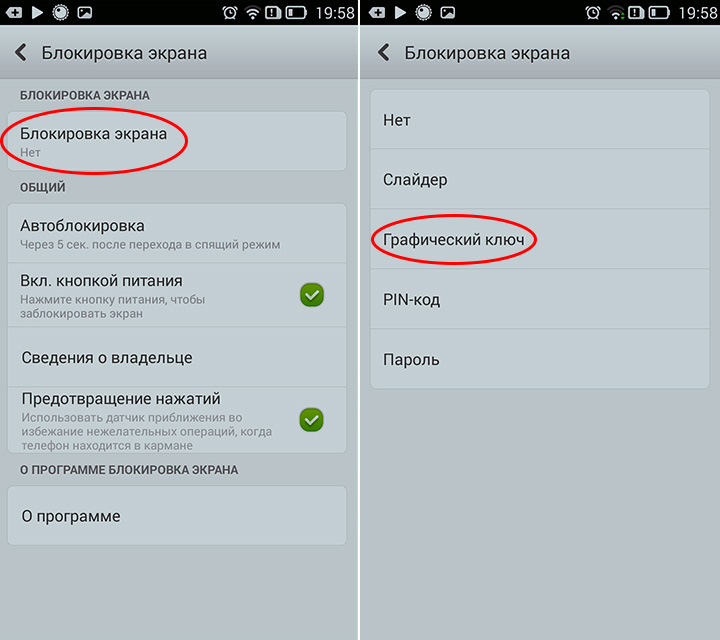
Для того чтобы установить графический ключ, первым делом необходимо зайти в раздел “Безопасность” настроек системы и выбрать пункт “Блокировка экрана”.

Далее заходим в список возможных блокировок и выбираем “Графический ключ”.
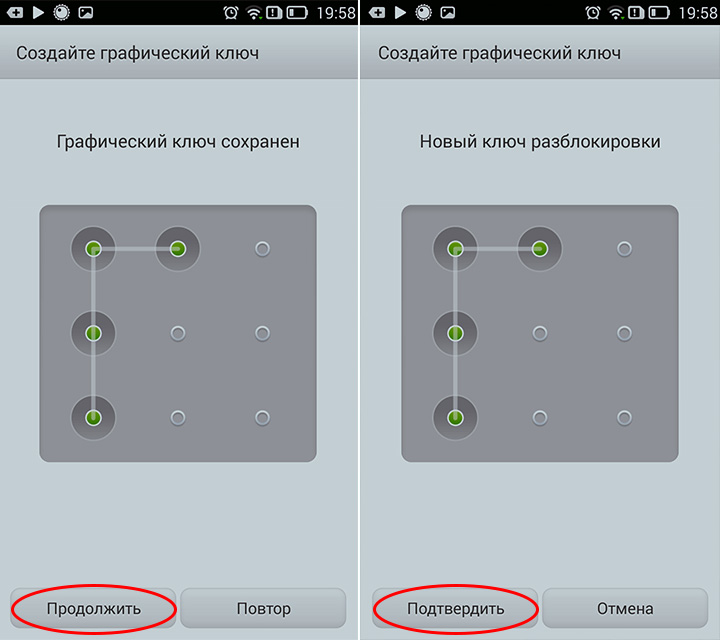
После этого придумываем рисунок ключа и проводим его на экране, нажимаем “Продолжить” и на следующем окне повторяем его. Нажимаем на кнопку “Подтвердить”.
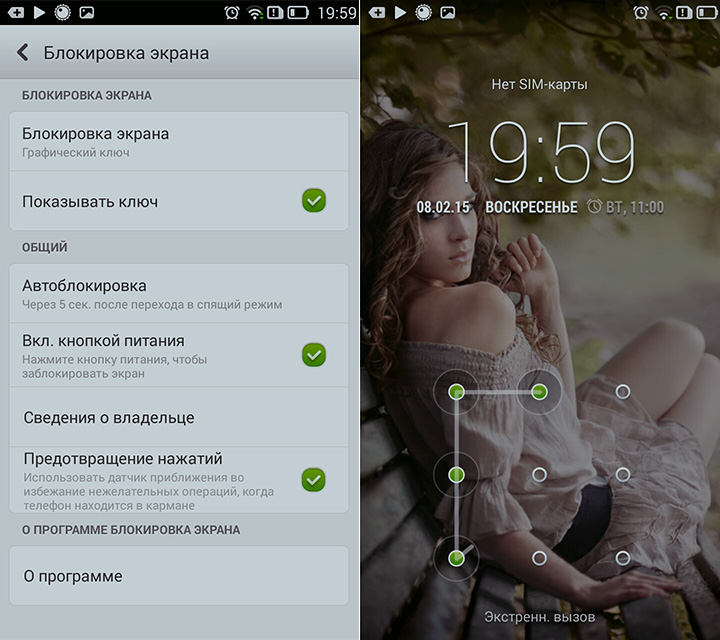
Можно считать, что блокировка графического ключа настроена. Выключаем экран и включаем его снова. На экране отобразится запрос ввода графического ключа.
А если забудешь?
Довольно частой проблемой при использовании графического ключа является плохая память владельцев устройства. Это может привести к тому, что ключ будет забыт и потребуется сброс ключа и отключения его в настройках безопасности. Более подробно о том, что делать в случае, если забыли графический ключ, написано в статье:

 (8 гол., 4,25)