Новости от Google на Android.

Новостные приложения встраиваются во многие прошивки в качестве элементов по умолчанию. К подобным сервисам относятся «Рамблер.Новости» и «Google.News». Кроме того, новостной блок присутствует и в браузере «Google Chrome». Их особенность заключается в выводе уведомлений в одноименной панели на экране блокировки.
Подобное решение от разработчиков редко приходится по душе владельцам Android-девайсам. Однако удалить программы из прошивки зачастую не удается, поскольку они получают статус системных. По этой причине многие пользователи не знают, как на Аndroid отключить «Рамблер Новости» и «Гугл Новости». К счастью, данная процедура не займет много времени:
- Открыть настройки смартфона через софт-меню или меню приложений;
- Выбрать раздел « Все приложения »/«Диспетчер приложений» (может находиться во вкладках «Общие» или «Устройства»);
- Найти рассматриваемые приложения (находятся во вкладке « Все »), перейти к одному из них;
- Нажать кнопку « Отключить » и подтвердить (в том числе удалить все обновления программы).
Как отключить ленту новостей в браузере
Чтобы отключить всплывающие новости в браузере Chrome, после выполнения первых трех шагов инструкции потребуется снять галочку со строки « Выводить уведомления ». На некоторых прошивках необходимо открыть пункт « Уведомления » и выбрать вариант « Нет » среди вариантов оповещения.
На ряде прошивок Android стандартные приложения наподобие «Рамблер.Новости» или «Google.News» можно стереть в порядке, аналогичном удалению простых программ. Конечно, существуют способы и полного удаления новостных сервисов в телефоне, однако они требует наличия root-прав и специального программного обеспечения.
Google новости при проведении влево на главном экране Андроид настройка ленты.
Google новости на Android, теперь при проведении влево на главном экране Андроид смартфонах и планшетах можно просматривать ленту новостей. Если вы купили смартфон на Android 8, 9 и выше, то на одном из рабочих столов в левой стороне вы можете просматривать ленту новостей от Гугл.
Не знаю на сколько это понравилось пользователям, но по мне это не совсем то что хотелось бы видеть на рабочем столе телефона. Гугл наверное решил более ближе стать к владельцам мобильных устройств встраивая новые сервисы и без которых предустановлено огромное количество не всегдна нужных приложений. Хорошо, что разработчики хоть оставили возможность включать и выключать Google новости на Android по необходимости пользователя.
Чтоб отключить или включить новости в гугле на андроиде делаем следующее: — На разблокированном экране в любой пустой области рабочего стола нажимаем и немного удерживаем пока не появится меню. — В открывшемся меню выбираем пункт «Настройки главного экрана» с шестеренкой. Смотрите ниже на прикрепленные картинки где выделены нужные пункты. — Далее откроются настройки главного экрана где включаем или выключаем «Показывать приложение Google» при проведении влево на главном экране.
Как отключить надоедливые уведомления от приложений в Android
От многих приложений пользователям часто поступают различные уведомления, которые могут попросту раздражать. Мы расскажем, как отключить уведомления приложений, работающих под операционной системой Android.
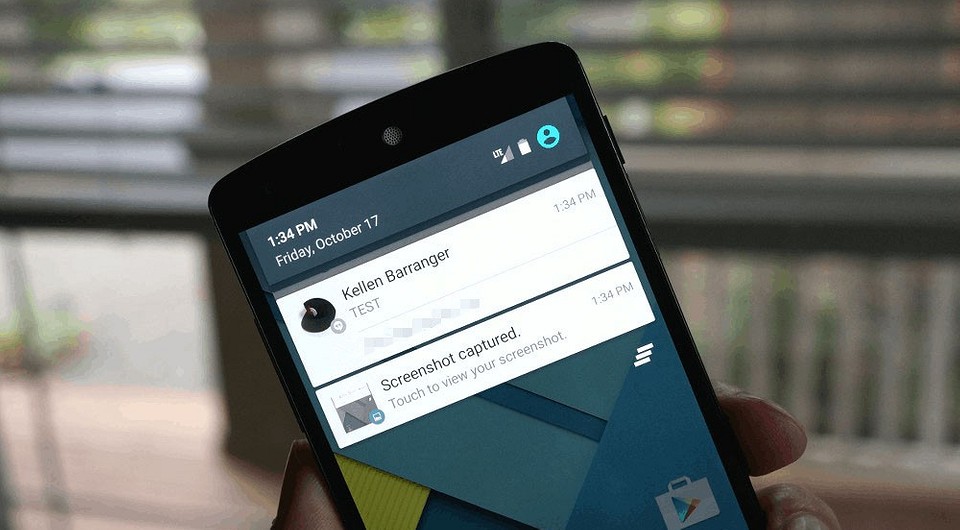
Даже под Android есть приложения, которые либо слишком часто показывают уведомления, а некоторые игры любят показывать рекламу в качестве «уведомлений». Чтобы избавиться от данной проблемы, отображение уведомлений на вашем Android-смартфоне можно отключить.
- Для этого перейдите в меню «Настройки» на вашем телефоне и найдите пункт, который будет называться «Приложения» или «Программы». В зависимости от смартфона название может отличаться.
- В представленном списке выберите приложение, уведомления от которого вы хотите деактивировать, и кликните по его названию.
- Переключите ползунок напротив пункта «Отображение уведомлений» в положение «Выкл», чтобы больше не получать уведомлений от данного приложения. Возможно, вам придется подтвердить свое действие нажатием на «Ок» в появившемся окне. Либо, необходимо войти в подраздел «Уведомления». В нем активируйте переключатели для блокировки уведомлений.

- У смартфонов под Android 7 и свежее в меню «Настройки» есть отдельный пункт «Уведомления». Там вы можете определить стиль демонстрации уведомлений, если не хотите их полностью отключать.

Немного трюков
С помощью небольшого трюка вы можете отключить уведомления от приложения без долгого путешествия по меню настроек.
Сдвиньте полученное уведомление немного вправо или влево до появления иконки «шестеренки» и кликните на нее (см. иллюстрацию). В открывшемся меню вы можете полностью отключить уведомления от приложения или изменить способ оповещения. Например, выключить звук уведомления.
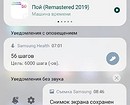
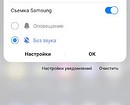
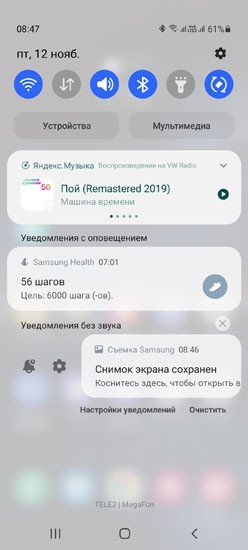
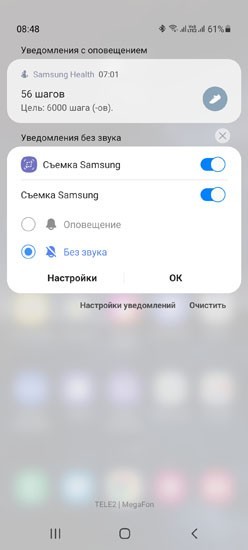
Такое же меню появится и при продолжительном нажатии на уведомление.
Отменить блокировку уведомлений вы можете в пункте «Приложения» меню «Настройки». Просто выберите нужное приложение и переключите ползунок напротив пункта «Отображение уведомлений» в положение «Вкл»
Как отключить ленту новостей на телефоне с Андроид
Пролистывая экраны рабочего стола, пользователь может наткнуться на ленту новостей, которая содержит в себе не всегда нужные публикации и зачастую подтормаживает. Также они могут появляться в виде уведомлений. Все это раздражает огромное количество пользователей, а потому важно разобраться, как отключить новости на телефоне Андроиде. Кроме того, не лишним будет узнать о способе полного удаления сервиса.
Причины появления конкретных статей
Чтобы понять, почему владелец смартфона на базе Андроид видит материалы от «МТС», Рамблера и других источников на экране своего устройства, нужно сказать несколько слов о самом сервисе Google Новости.
Наличие ленты Гугл на Андроид-смартфоне – это желание продвинуть свой сервис среди максимально широкой аудитории. Лента появляется на одном из экранов рабочего стола именно с этой целью и является предустановленной по той причине, что Android – один из активов Google.
Также новости могут появляться в виде всплывающих уведомлений, а не отдельной лентой. В любом случае, это новостной агрегатор, который показывает публикации, актуальные для каждого отдельно взятого пользователя. Google анализирует интересы хозяина смартфона на основе его поисковых запросов и действий в интернете, после чего выдает рекомендации. А еще в расчет идут лайки, оставленные под публикациями в Гугл Discover, и оформленные подписки.
На заметку. Google Discover – не единственный новостной агрегатор, представленный в России. По схожему принципу работают Яндекс. Дзен и Пульс от Mail.ru. Они тоже изучают поведение пользователей в интернете и на их основе формируют ленту.

Отключение через настройки системы
Отключить новостной сервис можно несколькими способами. Самый простой вариант – воспользоваться настройками телефона. Для этого понадобится:
- Открыть настройки устройства.

- Перейти в раздел «Уведомления», а затем – «Уведомления приложений».

- Выбрать из представленного списка «Google News».

- Деактивировать ползунок, расположенный напротив пункта «Показывать уведомления».
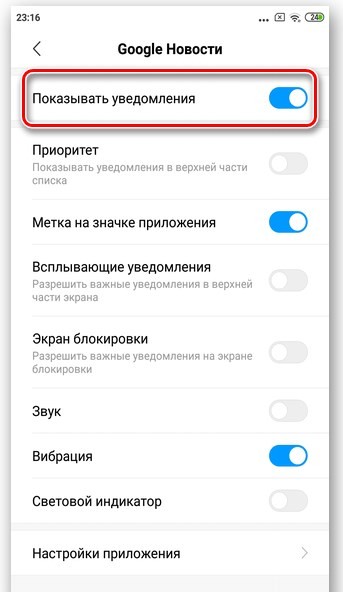
Теперь вы перестанете видеть оповещения о выходе свежих публикаций. При желании его всегда можно активировать повторно, посетив указанный выше раздел настроек. Но тут важно отметить, что оповещения могут поступать не от Google News, а от браузера Chrome. Поэтому не лишним будет отключить уведомления и для него или хотя бы проверить подписки на различные сайты, которые открывались при помощи встроенного веб-обозревателя.
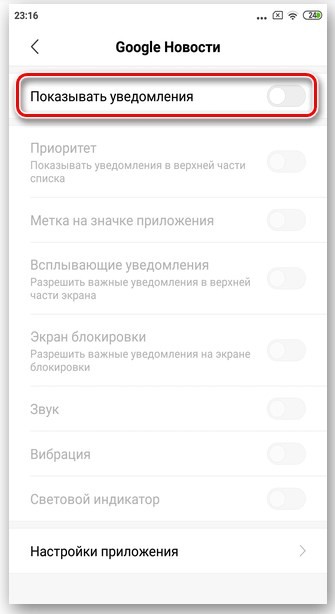
Настройки приложения
Еще один способ, позволяющий отключить новостную сводку, предполагает изменение настроек самого приложения Гугл News. В данном случае действует следующий алгоритм:
- Запустите Google News.
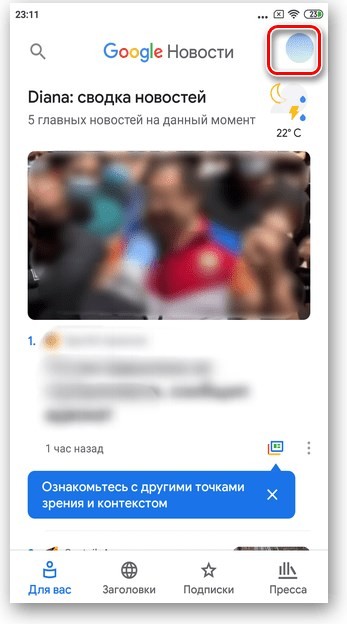
- Тапните по иконке профиля.
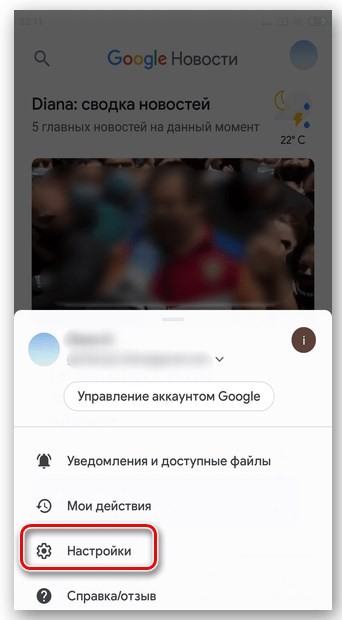
- Перейдите в «Настройки», а затем откройте «Уведомления».
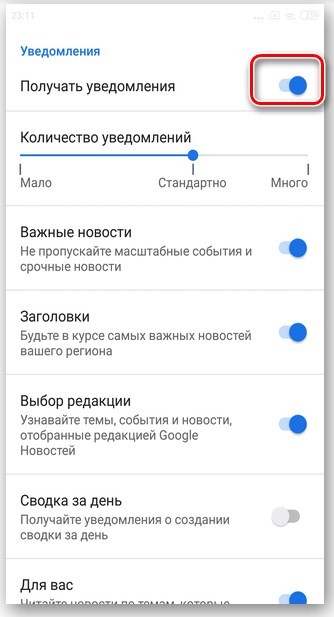
- Деактивируйте ползунок напротив надписи «Получать уведомления».

Если вы не хотите полностью отказаться от работы сервиса, а лишь хотите сократить количество оповещений, то в указанном пункте меню измените стандартные параметры на пользовательские.
Отключение ленты Google
Гугл Новости работают независимо от Гугл Ленты, хотя, в целом, являются сервисом с аналогичным функционалом. Google Discover – это отдельная часть рабочего стола, показывающая актуальные публикации. Чтобы убрать ее, сделайте несколько шагов:
- Задержите палец на свободной области рабочего стола.
- Перейдите в раздел настроек.
- Деактивируйте ползунок напротив пункта «Google Discover».
Кроме того, вы можете отключить ленту через основные настройки телефона, перейдя в раздел «Рабочий стол». Вне зависимости от выбранной инструкции результат будет один и тот же.
Полное удаление новостей
Убрать ленту Google или новостную подборку уведомлений можно более радикальным способом, полностью отказавшись от использования стандартного софта. Так предлагается поступить с приложением Google News, которое не является вшитым в систему и поддается беспрепятственному удалению:
- Найдите программу на рабочем столе смартфоне.
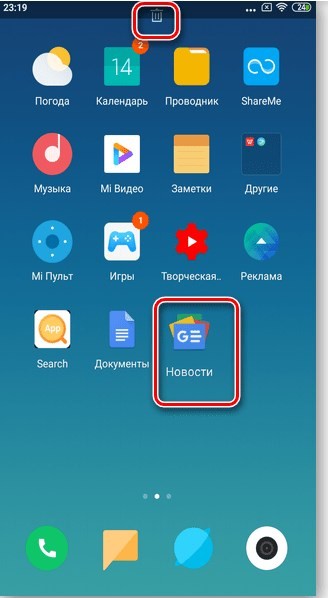
- Задержите на ней палец.
- Нажмите на кнопку удаления или переместите значок на логотип в виде мусорного ведра.
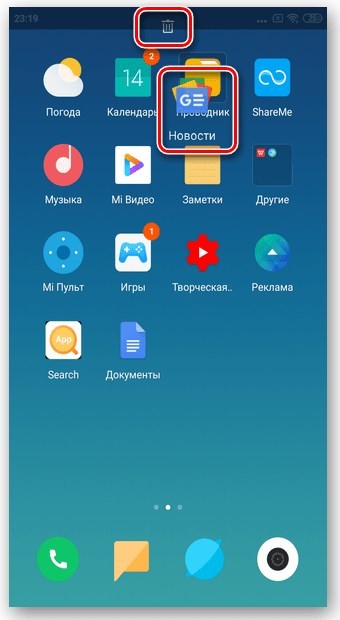
Еще один способ избавиться от новостного сервиса – выполнить те же действия, но через меню настроек:
- Откройте настройки смартфона.
- Перейдите в раздел «Приложения».
- Выберите «Google News».
- Нажмите кнопку «Удалить».
Обратите внимание, что удаление новостной программы не приводит к удалению ленты Гугл. Это параллельно существующий сервис, который вшит в операционную систему. Следовательно, стандартными способами от него избавиться не получится. Можно разве что деактивировать Гугл Discover в настройках рабочего стола.
Если все сделано правильно, то ни одна лишняя публикация не побеспокоит владельца телефона.
Как отключить Рамблер и Гугл новости, уведомления приложений и рекламу на Андроид?
Современные пользователи телефонов проводят много времени в интернете, посещая определенные веб-страницы, просматривая видео и общаясь в социальных сетях. Во время использования смартфона можно столкнуться с появлением рекламных баннеров, а в последнее время – и всплывающих окон с предложением разрешить отправку уведомлений. Чаще всего люди не читают информацию, которая написана в данных окошках, и сразу нажимают по первой попавшейся кнопке. И вот после этого возникает вопрос: а как же отключить уведомления от сайтов на телефоне Андроид? На самом деле сделать это не сложно, главное – внимательно следовать рекомендациям инструкций.
Способ 1. Отключаем программу через диспетчер
Первым делом открываем “Настройки” смартфона. Попадаем туда из главного из меню или потянув ползунок верхней шторки на дисплее нажмите на значок “Шестеренки”.
- В настройках открываем раздел “Приложения” или “Все приложения”.
- Далее выбираем программу, которую хотим отключить вместе с уведомлениями и кликаем на неё.
- Откроется окно с информацией и настройками. В зависимости от модели телефона и версии Андроид выберите “Отключить” или “Остановить”.
После этих манипуляций работа приложения будет остановлена, а заодно прекратится рассылка новостей и уведомлений.


Способы выключить сообщения от Хрома
Запретить для всех сайтов
Используя функцию запрета сразу всем, Вы полностью лишитесь уведомлений из Chrome. Но если Вы получаете что-то важное через браузер, то воспользуйтесь другой инструкцией из статьи.
Через настройки браузера
Полная блокировка запросов сайтов на отправку уведомлений
Запустите браузер Хром. Далее справа вверху кликните на многоточие

и в появившемся меню запустите «Настройки».

Дальше следует пролистать вниз до пункта «Настройки сайтов», кликнуть по нему.

Если в списке выбрать пункт «Уведомления», то сможете перейти сразу к настройке вывода и показа оповещений от приложения Гугл Хром. В этом подразделе, пролистав экран, можно будет увидеть список сайтов, которые могут отправлять Вам рассылку. Напротив будут «ползунки» для включения и выключения такой возможности. Воспользуйтесь ими.
Подобный интерфейс настроек наблюдается не на всех смартфонах. Например, в версии Андроид 5 Вы увидите кардинально другой функционал.
В следующем окне отобразится список доступных разрешений всех ресурсов. Нам нужно выбрать «Уведомления».

Теперь можно отключить их, просто кликнув по ползунку напротив текста «Уведомления».

Это запретит новым площадкам «просить» у Вас отправку. Но уже разрешенные оповещения никуда не денутся, поэтому внизу будет список всех приложений, которые имеют право отправлять уведомления.
Удаление уже существующих разрешений
- Переместите курсор ниже в раздел «Исключения».


В настройках приложений телефона
Через настройки смартфона тоже можно полностью заблокировать спам. Выполните такие действия:


Заблокировать для определенного сайта
Для начала нужно определить, какой именно ресурс отправляет ненужную информацию. Это делается с помощью долгого нажатие на это извещение. Отобразится диалоговое окно, где будет предоставлена нужная информация. Здесь же можно запретить отправлять с помощью удаления галочки справа или нажатию на гиперссылку «Выключить уведомления» (вариант зависит от модели телефона).
А также можно перейти на страницу, от которой Вы не хотите видеть в своей ленте оповещений, и выполнить такие манипуляции:
-
Открыть меню по трем точкам в углу и выбрать «Информация о странице».


Если ни один из способов не дал нужного результата, то смело можете рассматривать вариант вовсе удалить Хром с телефона и установить наново.
Способ 2. Отключаем уведомления для приложения
На прошивках Андроид смартфонов последних лет новостные уведомления и прочие предложения можно отключать “На лету”. Проверить это можно, когда вам пришла новость или акция и вы еще не “смахнули” её в сторону. Делается это следующим образом:
- Когда новость “прилетает” на ваш смартфон – потяните шторку экрана вниз. Для этого надо на разблокированном смартфоне провести пальцем от верхней части экрана вниз.
- Далее само уведомление нужно свайпнуть(смахнуть) вправо.


Если на вашем телефоне не сработал данный способ используйте первый вариант или пробуйте удалить приложение.


Как отключить уведомления из приложений на Андроид
Если приложение создавалось добросовестным разработчиком, то в настройках вы сможете найти пункт отключения уведомлений. Если такового нету, то можно пойти двумя путями: можно принудительно отключить все уведомления от приложения в настройках системы (актуально для Android 6+) либо воспользоваться программой детектором уведомлений. К сожалению, даже удаление приложения не гарантирует избавление от уведомлений.
Первый способ — Радикальный
В качестве самой простой меры можно попробовать удалить «зараженное» приложение, в идеале делать это через программы-очищалки, типа того же Clean Master. Если вы не знаете, какое именно приложение оказалось вредоносным — остается метод исключения. Если же такой способ вам не подходит, смотрите другие, ниже.
Разработчик: Cheetah Mobile
Если вам «нечего терять», а от уведомлений избавиться все же надо — можете попробовать hard reset 
Второй способ — проверится антивирусом!
Антивирусы для мобильных устройств уже стали вполне себе неплохими помощниками защиты своих личных данных, ну а уж распознавать всякие вредоносные приложения давно научились. Так что можно попробовать избавиться от вредоносных оповещений простой антивирусной проверкой. Можем порекомендовать следующие антивирусы:
- Dr.web
- ESET Mobile Security & Antivirus
- Kaspersky Mobile Antivirus
- Avast антивирус & защита
Способ третий — используя push-detector
Вам предстоит воспользоваться программой Addons Detector, она позволит узнать от какого приложения приходят уведомления пользующиеся Air-push технологией, через которую вам и приходят оповещения с рекламой.
Способ 3. Отключаем уведомления в браузере Chrome
Бывает что уведомления начинают приходить на стартовой странице в Интернет браузере. Чаще с этим сталкиваются пользователи Google Chrome или Яндекс.Браузера. Для этого необходимо запустить браузер и зайти в “Настройки”. Там найти раздел “Уведомления” и убрать активную галочку с пункта “Выводить уведомления”.

В браузере Хром есть сразу несколько пунктов, подробно рассмотрим каждый из них:
- Показывать уведомления. Это основной раздел, если перевести ползунок в неактивное положение – отключатся все уведомления со всех сайтов. В большинстве случаев это верное решение.
- Всплывающие уведомления. Можно смело отключать, сюда приходит реклама, спам, PUSH уведомления о подписках и прочее.
- Экран блокировки. Снимите галочку отсюда если вы подписывались на новостных сайтах на рассылки.
Если вы не хотите пропустить важные уведомления можно установить параметр “Разрешить звуки” или “Разрешить вибрацию”, что бы не пропустить важных сообщений. В остальных случаях это только раздражает большинство пользователей. В дополнении прилагаем видео инструкцию.


Можно ли блокировать запросы на уведомления в Гугл Хроме
Иногда важнее не то, как убрать оповещения на Андроиде в браузере Google Chrome, а как вообще удаляют эту функцию у сайтов. Сейчас куда ни зайдёшь, всплывает окно с запросом и пока не выберешь, разрешить или запретить, сайт не позволит просматривать контент. Это очень раздражает, но решить проблему можно.
Чтобы запретить интернет-страницам показ запросов, нужно зайти в настройки браузера, нажав на три линии в верхнем правом углу экрана. Затем пролистать вниз, найти раздел с дополнительными параметрами. Еще он может выглядеть как отдельная большая кнопка в настройках Хрома на Андроиде.
В появившемся меню выбирают пункт «Настройки контента», где будет отдельный раздел «Оповещения». Нужно нажать на вариант, который запрещает сайтам показывать уведомления, и подтвердить решение, тапнув по слову «Готово». Настройки сохранятся, и сообщения на каждой открытой странице больше не будут мешать интернет-серфингу.

Такие всплывающие запросы есть уже на каждом сайте
Как навсегда отключить уведомления в Google Chrome
При использовании браузера на Андроид действия производятся в следующем порядке:
-
Открывается Гугл Хром нажатием на соответствующую иконку.


После выполнения всех действий можно «гулять» по интернету, не опасаясь получения назойливых сообщений.
Как можно отключить рекламу и новости
Бороться со всплывающими окнами пользователи могут одним из двух возможных способов: посредством полного удаления либо с помощью отключения «Карусели». Но второй способ подойдет только для смартфонов Xiaomi, на которых установлена фирменная оболочка MIUI версии 12 или выше, так как с последними обновлениями удалить «Карусель» больше нельзя.
Таким образом, чтобы убрать рекламу с экрана блокировки, придется удалить или отключить Карусель обоев. Если же вы активно пользуетесь ею, к сожалению, нет никакой альтернативной возможности отключить всплывающие окна.
Удаление программы «Карусель»
- Необходимо открыть «Настройки» устройства и перейти в «Активный экран и блокировка» (на некоторых устройствах пункт называется «Блокировка экрана»). В открывшемся окне нажмите на раздел «Карусель обоев».


Альтернативный способ удаления — использование страницы программы в магазине Google Play. Все, что требуется, это просто нажать соответствующую кнопку, как продемонстрировано на скриншоте:
Ограничение «Карусели» в MIUI 12 и новее
В смартфонах, работающих на MIUI версии 12 или выше, кнопка удаления отсутствует. Дело в том, что в последних версиях фирменной оболочки Xiaomi, опцию удаления этой программы стандартным способом убрали на программном уровне. Для решения задачи, придется немного схитрить:
- Откройте «Настройки» телефона, а далее перейдите в раздел «Приложения» — «Все».
- В правом верхнем углу нажмите на троеточие и выберите «Показать все».
- На появившейся странице найдите и выберите «Карусель».
- Когда увидите сведения о программе, отключите ее автозапуск.
- Теперь пролистайте вниз и в пункте «Другие разрешения» проставьте галочки для всех пунктов.
- Перезагрузите устройство.
Проделанные выше действия активируют все возможные ограничения для программы, среди которых возможность запускаться, работать в фоновом режиме и показывать объявления.