8 Способов перенос данных с Samsung на Samsung
Как только на рынок выходит новая модель Galaxy, поклонники Samsung сразу же бросаются покупать ее. Хоть покупка нового телефона имеет несколько преимуществ, но есть и один недостаток. Пользователи должны тратить много времени и усилий на передачу данных с Samsung на Samsung. Но мы можем помочь вам сэкономить ваше время и силы. Мы собрали наиболее эффективные решения вашей проблемы передачи данных с одного устройства Samsung на другое.
Часть 1.Передача всех данных с Samsung на Samsung в Один Клик:
Без промедления мы познакомим вас с лучшим инструментом для передачи данных — MobileTrans. Это программное обеспечение специально разработано так, чтобы ни один из пользователей смартфонов не пострадал от потери данных только из-за того, что они меняют свой телефон. Этот инструмент не только поможет вам узнать, как передавать фотографии с Samsung на Samsung, но также позволит вам восстанавливать данные из резервных копий. Итак, если вы хотите избавить себя от хлопот по передаче каждого файла по отдельности, рассмотрите возможность использования MobileTrans.
MobileTrans — Перенос данных телефона
Перенос всех с Samsung в Samsung в 1 клик!
- • Простой в использовании с интуитивно понятным интерфейсом, не требующий каких-либо технических знаний.
- • Поддерживает прямую передачу данных с телефона на телефон для фотографий, видео, музыки, контактов, журналов вызовов, закладок, сообщений, заметок и многого другого.
- • Возможность выбора типа данных, которые они хотят переместить, перед тем, как начать процесс.
- • Совместим с 6,000+ различными моделями телефонов и даже поддерживает кроссплатформенную передачу данных, например, с iOS на Android (и наоборот).
- • Качество данных останется неизменным на 100%, и они не будут сохранены где-либо невпопад.
Программное обеспечение доступно для скачивания на официальном сайте MobileTrans. Установите его на свой ПК с Windows или Mac и следуйте инструкциям ниже:
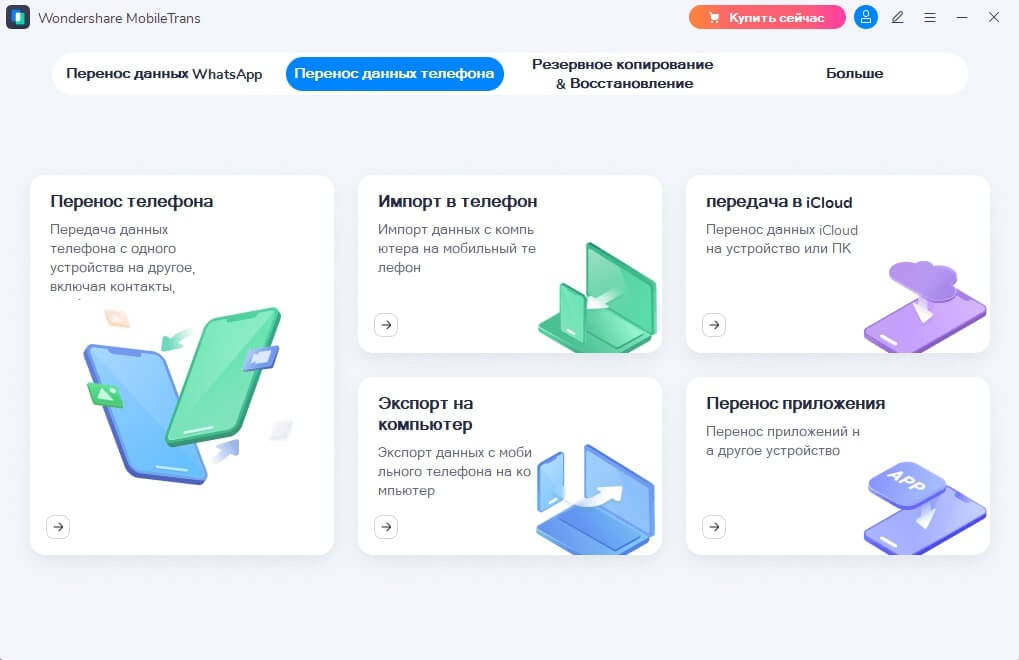
Шаг 1: Запустите программу и подключите свой телефон:
Запустите программу, и вы увидите основной интерфейс, в котором вам нужно выбрать режим для передачи. Выберите режим «Перенос данных телефона» и подключите исходное и целевое устройства к системе с помощью кабеля USB.
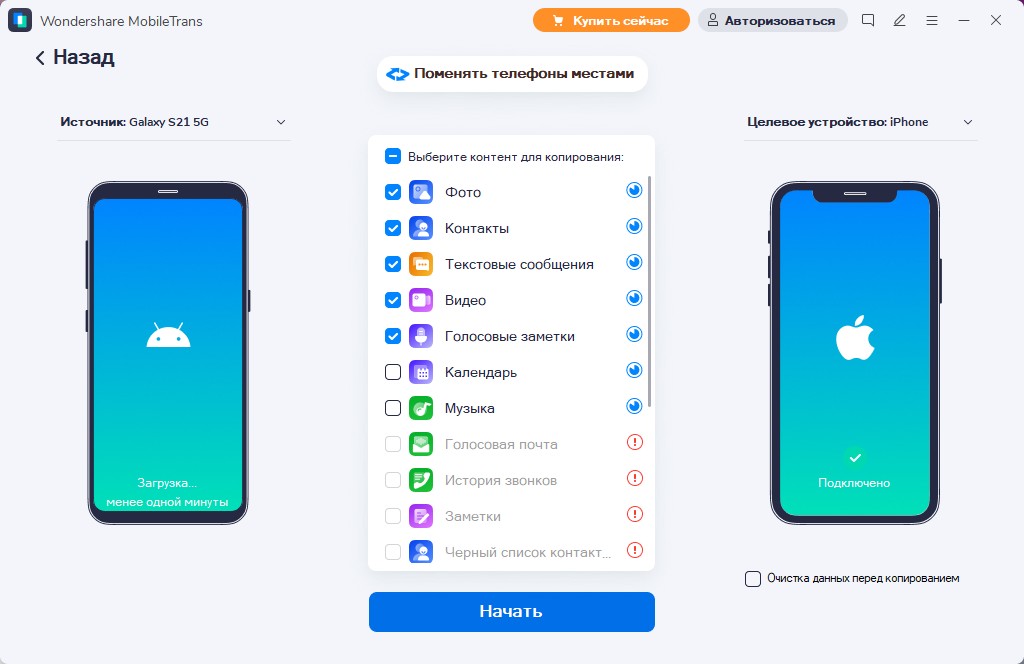
Шаг 2: Выберите Тип Данных:
Когда соединение будет установлено, выберите типы файлов, которые вы хотите передать на целевое устройство. Убедитесь, что вы указали правильное устройство в качестве источника и цели.
Шаг 3: Перенесите Все:
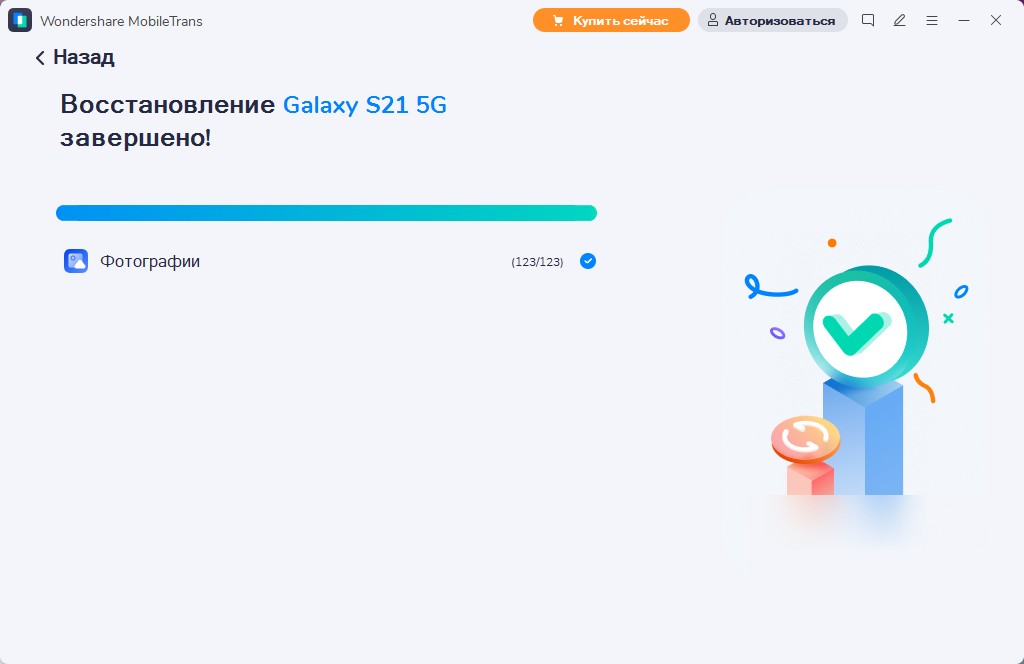
Нажмите кнопку Начать, и программа запустит процесс. Вы сможете увидеть процесс передачи на экране.
Если вы хотите убедиться, что на другом телефоне нет данных, вы также можете использовать функцию программного обеспечения «Очистить данные перед копированием».
Часть 2. Шаги по использованию приложения Smart Switch для Передачи Данных между Samsung:
Очевидно, есть и другие способы передачи файлов с Samsung на Samsung. И одно из них — приложение Smart Switch. Samsung предлагает специальное приложение, чтобы пользователям было проще передавать данные между устройствами Samsung и другими устройствами Android. После Galaxy S6 это приложение предустановлено на телефонах Samsung. Шаги по использованию его для передачи данных приведены ниже:
Шаг 1: Откройте Play Store и установите приложение на свое устройство Samsung. Убедитесь, что вы загрузили приложение на оба устройства.
Шаг 2: Запустите приложение на обоих устройствах и выберите опцию Отправить на Исходном телефоне. В то же время вы получите запрос на разрешение на получение данных. Нажмите кнопку Получить на Целевом устройстве.

Шаг 3: После успешного подключения обоих устройств вы увидите тип данных, которыми вы можете поделиться через Smart Switch. Выберите данные и запустите процесс.
Во время передачи данных держите оба устройства поблизости, иначе передача будет прервана. Чтобы передача завершилась без сбоев, держите их на расстоянии не более 50 см друг от друга.
Часть 3. Передать Все с Samsung на Samsung через Bluetooth:
Большинство людей не используют этот метод, потому что он занимает много времени, но его можно использовать для небольших файлов, таких как контакты. Скорость Bluetooth невысока, и этот метод часто не позволяет завершить передачу. Тем не менее, важно, чтобы вы знали, как передавать все с Samsung на Samsung через Bluetooth. Шаги, которые вы должны выполнить, приведены ниже:
Шаг 1: Получите доступ к функции Bluetooth на телефоне Samsung и включите ее. Вы можете включить эту функцию в настройках или на панели уведомлений.
Шаг 2: Теперь выберите данные, которые вы хотите передать с исходного устройства. Щелкните значок «Поделиться» и выберите опцию Bluetooth.

Шаг 3: Bluetooth выполнит поиск доступного устройства в радиусе действия. Выберите целевое устройство, и вы получите всплывающее сообщение «Принять» передачу.

Подтвердите действие и дождитесь передачи данных на целевое устройство. Держите оба устройства в пределах досягаемости, чтобы убедиться, что передача прошла успешно, иначе вам придется повторить процесс заново.
Часть 4. Попробуйте CLONEit, чтобы скопировать все данные со старого Samsung на новый:
Вы, должно быть, слышали название приложения CLONEit, поскольку оно очень популярно среди пользователей Android для передачи файлов. Приложение разработано для устройств Android, и в настоящее время миллионы людей полагаются на это программное обеспечение. Чтобы узнать, как перенести все данные с Samsung на Samsung через приложение CLONEit, вам необходимо загрузить его из Play Store. Поскольку приложение использует Wi-Fi Direct для перемещения контента, только устройства, работающие на Android 2.2 или более поздних версиях, могут использовать этот инструмент.
Шаг 1: Установите приложение на оба устройства из магазина Google Play. Прежде чем продолжить, зайдите в настройки специальных возможностей на своем телефоне и включите функцию Автоматической Установки. Эта функция позволит вам передавать приложения вместе с соответствующими данными.
Шаг 2: Запустите приложение на обоих телефонах и выберите профиль Отправителя и Получателя соответственно. Нажмите на кнопку «Отправитель» на исходном устройстве, и оно превратится в точку доступа.

Шаг 3: Теперь подключите целевое устройство к исходной точке доступа и установите соединение. Как только оба устройства будут подключены, источник начнет поиск отправителя.

Шаг 4: На целевом устройстве вам будет предложено принять запрос. Теперь поддерживаемые типы данных будут перечислены на экране. Выберите данные, которые вы хотите переместить, и нажмите кнопку «Начать».
Как только процесс будет завершен, вы получите уведомление. Во время передачи файла вы можете дополнительно выбрать контент, который хотите передать. С помощью этого приложения вы не сможете перенести встроенные или стандартные приложения. Поэтому MobileTrans — очень важный инструмент.
Часть 5: Включите NFC для передачи всех данных с Samsung на Samsung без Компьютера:
Когда на устройстве Samsung включен контакт ближнего поля, то есть функция NFC, вы получаете доступ к другой функции, которая может помочь вам передавать фотографии с Samsung на Samsung. С помощью этой функции вы можете перемещать не только фотографии, но и видео, приложения, контакты и так далее. Чтобы использовать функцию NFC, выполните следующие действия:
Шаг 1: Возьмите оба устройства Samsung в руки и откройте Настройки. Нажмите на опцию Дополнительные Настройки, и вы увидите функцию NFC. Нажмите на него, чтобы включить эту функцию.

Шаг 2: Держите оба телефона вместе задней стороной друг к другу, и они воспроизведут звук, указывающий на то, что соединение установлено.
Шаг 3: Выберите данные на исходном телефоне, которыми вы хотите поделиться, и вы увидите экран с миниатюрой с надписью «Touch to Beam». Нажмите, чтобы начать передачу.

По завершении передачи вы получите уведомление, и переданный контент отобразится на экране.
Часть 6: Shareit — Популярный Инструмент для Передачи Данных:
В качестве полезного средства есть еще одно приложение, которое вы можете использовать для передачи данных с одного устройства Samsung на другое. Это приложение также предназначено для устройств Android, чтобы обмениваться данными с одного устройства на другое. Чтобы узнать, как передавать изображения с Samsung на Samsung через Shareit, выполните следующие действия:
Шаг 1: Установите приложение Shareit на оба ваших устройства и запустите их, как только они будут установлены.
Шаг 2: Теперь на исходном устройстве выберите на экране опцию «Отправить» и выберите файлы, которыми вы хотите поделиться с другим устройством.
Шаг 3: Еще раз нажмите кнопку «Отправить», чтобы начать процесс отправки с исходного устройства. На целевом устройстве немедленно нажмите кнопку «Получить», и Источник обнаружит устройство.

Шаг 4: На Исходном телефоне щелкните профиль Получателя, и передача начнется.
В этом приложении есть одна хорошая особенность: вы также можете выбирать другие данные во время текущей передачи. Но соединение прерывается чаще, чем вы ожидаете, поэтому держите телефон поблизости.
Часть 7: Передача Всех Данных через USB-кабель:
Существует прямой метод, в котором вы можете уклониться, чтобы передать данные с одного устройства Samsung на другое. Это больше похоже на метод копирования и вставки для обмена данными. Чтобы узнать, как передавать данные между телефонами Samsung, следуйте инструкциям ниже:
Шаг 1: Подключите Исходное устройство к компьютеру и дайте устройству разрешение на доступ к хранилищу. Выберите файлы или папку, которые вы хотите перенести на другой телефон, и скопируйте их.

Шаг 2: Вставьте данные на компьютере в отдельную папку. Теперь подключите целевое устройство и предоставьте разрешение на доступ к хранилищу.
Шаг 3: Вам снова придется скопировать весь контент и вставить его в хранилище устройства.

Подождите, пока данные копируются с компьютера на целевое устройство. С помощью этого метода вы можете отправлять только мультимедийные файлы, документы, загрузки и так далее. Чтобы перенести приложение, вам придется попробовать другие методы.
Часть 8: Использование Электронной почты для Передачи Фото/Музыки Между Телефонами Samsung:
Наконец, есть еще один метод, который вы можете использовать для передачи данных между телефонами Samsung. Вы можете получить помощь от своей электронной почты, например Gmail, Yahoo или других серверов. Все мы знаем, что можно отправлять медиаконтент и другие файлы по почте. Итак, следуйте инструкциям ниже, чтобы передавать фотографии, музыку и другие файлы между телефонами Samsung.
Шаг 1: Если у вас есть два адреса электронной почты, войдите в систему с одним идентификатором почты на исходном устройстве и вторым идентификатором почты на целевом устройстве.
Шаг 2: Теперь на исходном устройстве откройте свою почту и создайте новое письмо. Прикрепите файлы, которые вы хотите передать на другой телефон. Введите адрес электронной почты целевого устройства и нажмите Отправить.
Если у вас нет двух адресов электронной почты, вы можете войти в систему с одной и той же учетной записью на обоих устройствах и отправлять почту как обычно. Вы получите письмо на другое устройство, и оно будет содержать данные, которыми вы хотите поделиться. Загрузите данные, и все ваши файлы будут на целевом телефоне.
Вывод:
В этом руководстве мы узнали 8 методов, которые могут помочь нам передавать данные между устройствами Samsung. Итак, с этого момента, когда кто-то спрашивает вас, как перенести приложения с Samsung на Samsung, вы знаете, какое приложение им следует порекомендовать. Из предоставленных нами деталей ясно, что в большинстве приложений отсутствует общая функция передачи. Таким образом, будет лучше, если вы воспользуетесь MobileTrans для передачи данных.
Как перенести данные с одного смартфона Samsung на другой
При настройке нового смартфона встаёт вопрос быстрого переноса данных со старого гаджета. Если вы купили смартфон Samsung, поможет приложение Smart Switch. Программу потребуется установить и на обоих устройствах.
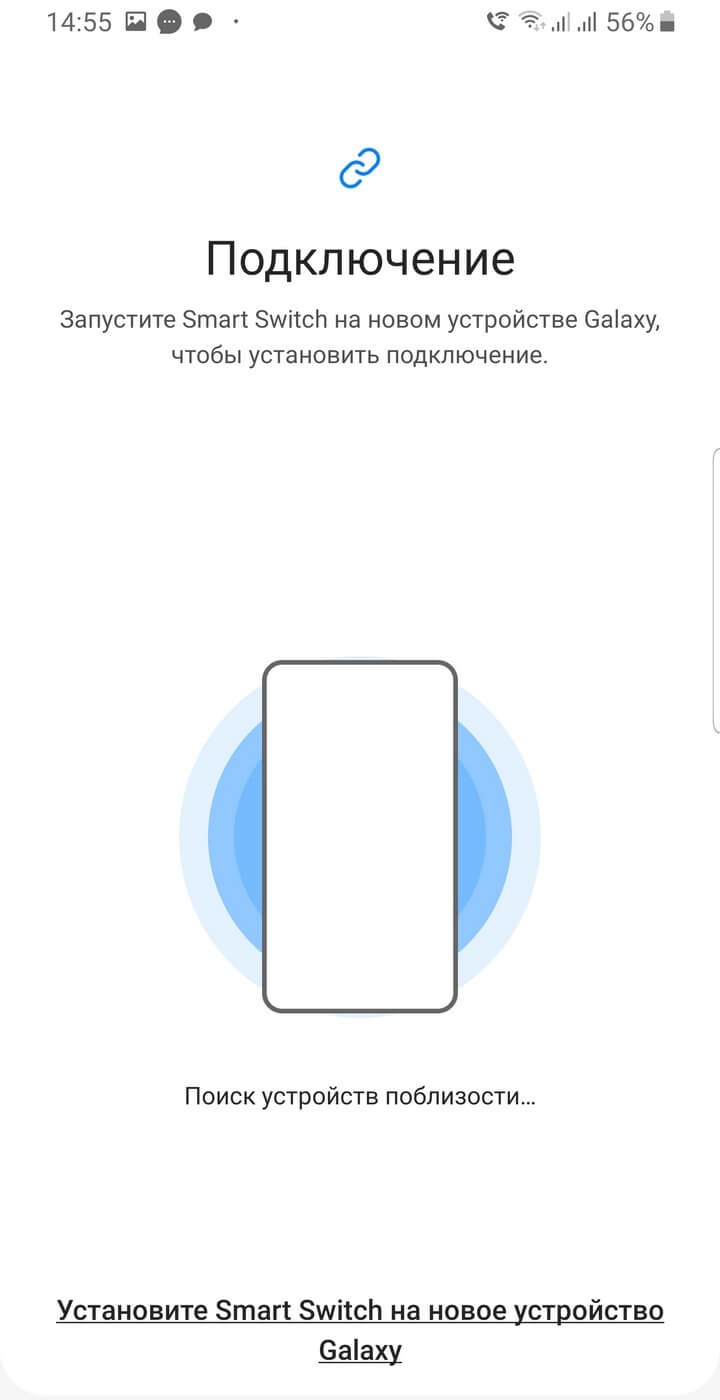
После установки приложение запросит доступ ко всем разделам на накопителе: от списка контактов в справочнике до SMS. Это необходимо для корректного копирования, поэтому следует принять каждый запрос.
Когда доступ предоставлен, Smart Switch предложит два варианта: принять или отправить данные. На каждом из телефонов выберите соответствующий пункт.
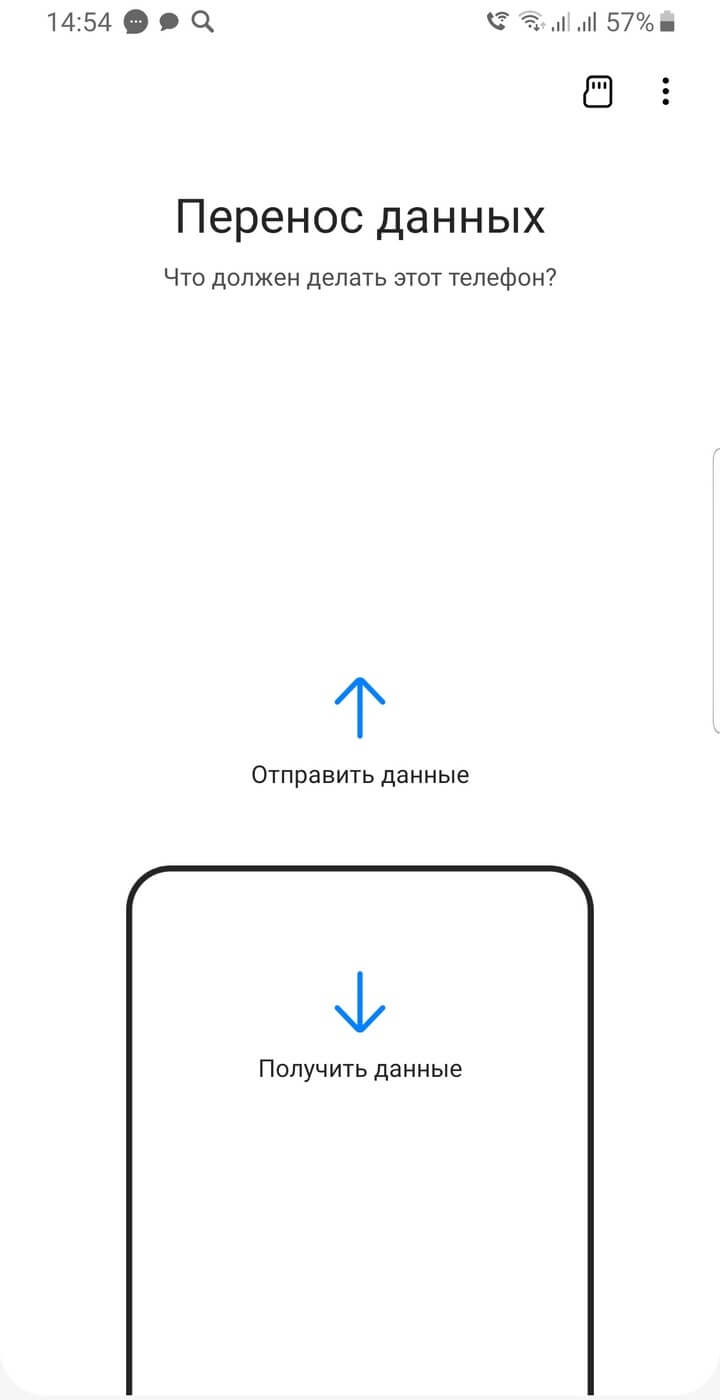
Далее следует еще одно действие для выбора — способ подключения смартфонов между собой. Это осуществляется либо по кабелю, либо беспроводным способом. Второй вариант можно назвать оптимальным: не у каждого пользователя есть нужный переходник на microUSB или Type-C.
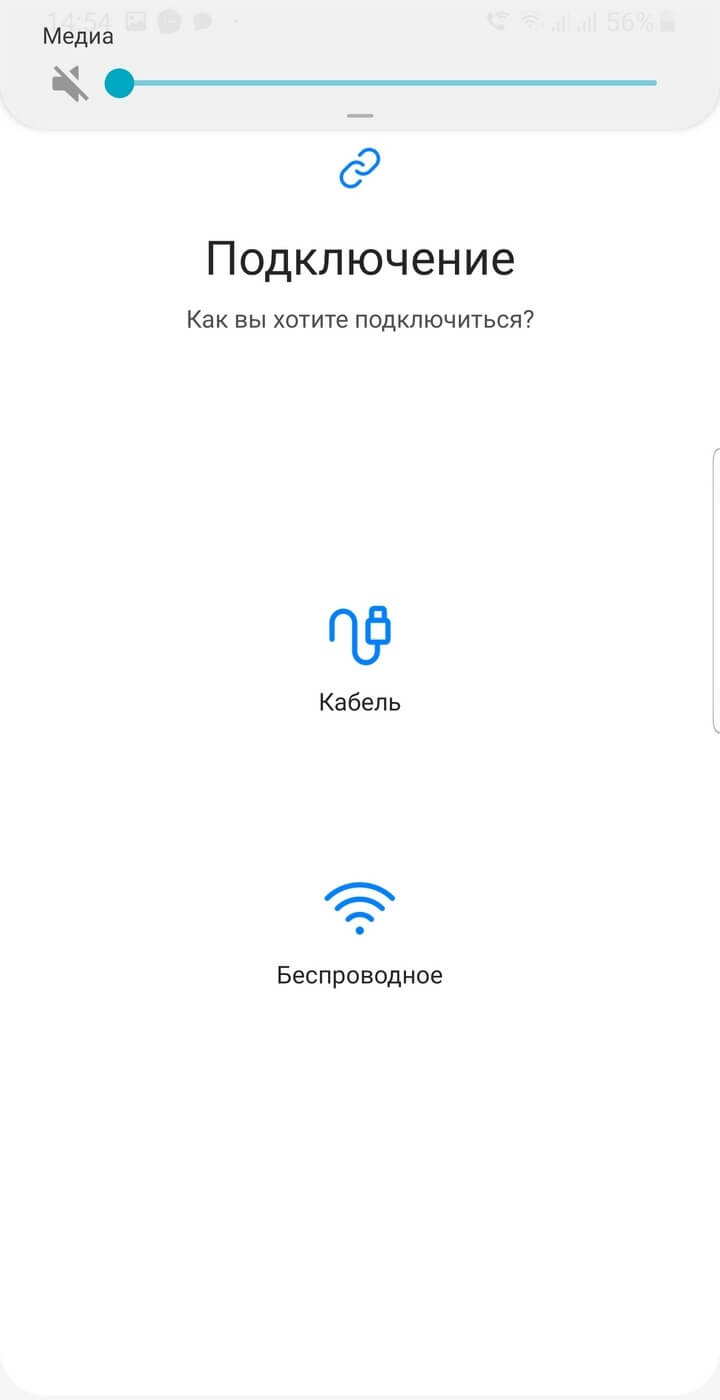
Когда приложение запущено на обоих гаджетах, устанавливается сопряжение для передачи данных. Smart Switch сообщит, когда обнаружит другой телефон.
Переносим данные и контакты с телефона Samsung на Samsung

Производители южнокорейских смартфонов предусмотрели несколько способов, как перенести с Самсунга на Самсунг данные, и тем самым восстановить полный функционал устройства. Такая возможность будет полезна при покупке нового телефона или при необходимости сделать резервную копию. Ниже рассмотрим основные методы и пошаговую инструкцию по их реализации.
Smart Switch
Один из лучших способов перенести данные с одного телефона Андроид Самсунг на другой Самсунг — воспользоваться фирменным приложением для перемещения информации. Речь идет о Smart Switch, позволяющем коммутировать не только Samsung Galaxy, но и другие смартфоны на Android этого производителя. Программу предназначена для телефонов и ПК. В последнем случае она подходит для ОС Windows и Mac OS.
С помощью Smart Switch можно передать файлы с Самсунга на Самсунг по беспроводной связи или кабелю USB. При желании доступна установка ПО на компьютер с выполнением переноса через устройство. Вне зависимости от выбранного варианта инструкция очень похожа. Ниже рассмотрим, как перенести все данные с Samsung на Samsung по беспроводной сети.
Алгоритм действий такой:
- Установите приложение Smart Switch на оба смартфона, между которыми будет происходить обмен информацией. Отметим, что в новых моделях Samsung (к примеру, S8) программа уже установлена на телефоне. Ее можно найти в разделе Настройки, Облако и аккаунты, а далее Smart Switch.
- Запустите программу на старом устройстве и выберите вариант WiFi.

- Кликните на кнопку Отправить.
- Переходите к новому смартфону, куда необходимо перенести данные. Откройте приложение и выберите Получить.
- В окне выбора ОС старого смартфона выберите Андроид и кликните Соединить.
- Укажите, какую необходимо перекинуть информацию с Самсунга на Самсунг. После выбора оптимального варианта система отображает время, которое пойдет на перемещение данных.
- Жмите на кнопку Отправить, а после этого подтвердите получение файлов.
- По завершении упомянутого времени программа Smart Switch информирует об успешном перемещении данных.
- Кликните на кнопку Закрыть.
Этот способ пользуется большим спросом и позволяет перенести основные данные между аппаратами. Минус в том, что с помощью Smart Switch нельзя транспортировать информацию и настройки установленных пользователем программ, сохранки игр и кэш.
Dr. Fone – Switch
Это удобная программа, позволяющая передать данные с Самсунга на Самсунг в течение нескольких секунд. Ее преимущества состоят в легкости настройки и возможности быстро перенести сведения. При этом программа совместима со многими девайсами, а не только Samsung.
Алгоритм действий такой:
- Включите на смартфонах Самсунг опцию отладки по USB, а после этого подключите устройства к компьютеру. Перед тем как перенести заметки или другие данные с Samsung на Samsung, проверьте наличие необходимых драйверов на ПК.
- Запустите программу Dr. Fone и кликните по разделу Switch.

- Дождитесь распознавания устройств и появление специального изображения, которое показывается на картинке ниже. С левой стороны показывается устройство-источник, а в центральной части выбор информации для переноса.

- Укажите данные, которые вы планируете переместить. К примеру, вы можете перекинуть контакты с Андроида на Андроид Samsung, передать изображения, видео и другие данные. Учтите, что программа не умеет перемещать сведения с защищенных папок и ряда системных приложений.

- После того, как вам удалось все перенести, кликните на кнопку ОК и выйдите из программы.
Как и в ситуации со Смарт Свитч, здесь имеются лимиты по виду переносимой информации. Минус и в том, что Dr. Fone идет на английском, а в бесплатной версии доступен перенос только десяти позиций для каждой из категорий.
Аккаунты Самсунг и Гугл
Рассматривая варианты, как передать фото с Самсунга на Самсунг или переместить иные файлы, нельзя не отметить универсальный способ перенести сведения — с помощью уже встроенных аккаунтов Гугл или Samsung. Речь идет об учетных записях, обеспечивающих необходимую синхронизацию данных. Алгоритм действий имеет такой вид:
- Войдите на старый телефон, перейдите в Настройки, а далее Общие. Там кликните на Архивация и Сброс. Здесь выберите Архивировать данные.


- Возвращайтесь к прошлому окну и жмите Учетные записи, а там кликните на Samsung Account.


- Выберите Синхронизировать все. Дождитесь, пока сведения будут скопированы в хранилище.

- Войдите на новом смартфоне в тот же Самсунг-аккаунт. Если включена опция синхронизации, данные переносятся в автоматическом режиме.
Второй способ, как перекинуть данные с Самсунг на Самсунг — воспользоваться аккаунтом Гугл. Здесь первые шаги аналогичны инструкции, которая рассмотрена выше. Разница в том, что при выборе профиля необходимо указать Google. Этот метод позволяет перенести не все данные. В частности, не удастся переместить музыку и программы, которые были скачаны с Плей Маркет или Галакси Апп. При этом с задачей, как перенести телефонную книгу с Самсунга на Самсунг или другие важные данные, эта программа с легкостью справляется.

Если цель — перемещение только фото, можно воспользоваться сервисом Google Photo. Для его применения сделайте такие шаги:
- Скачайте Гугл Фото.
- Установите программу на оба телефона Samsung, но сначала войдите на старое устройство.
- Войдите в главное меню и выберите Настройки.

- Кликните по пункту автоматической синхронизации.

- Сделайте эти же шаги на другом устройстве, куда необходимо перенести информацию.

Имеющиеся фотографии очень быстро переносятся между устройствами путем синхронизации.
Dropbox или другое облачное хранилище
Если стоит задача перенести только фотографии или видео между телефонами Самсунг, можно использовать Дропбокс. Для передачи информации следуйте такой инструкции:
- запустите Dropbox на старом аппарате, укажите почту и пароль;
- выберите место для загрузки и хранения фото с устройства;
- после нажатия на символ плюса выберите фотографии со смартфона, которые нужно перенести на другой аппарат;
- кликните на кнопку Загрузить и дождитесь переноса данных в Дропбокс;
- переместите фото с Самсунга через Дропбокс. Для этого на другом устройстве войдите в систему с теми же данными;
- откройте папку с фото, кликните на три точки и жмите на ссылку Сохранить в устройство.
Как вариант, можно выбрать внизу стрелку рядом с фото и кликнуть на Экспорт для передачи фото между аппаратами.
Еще один способ, как перенести контакты с Андроида на Андроид Самсунг или другие сведения — применение специальной программы Kies. Это ПО создано специально для аппаратов южнокорейского производителя. Алгоритм такой:
- загрузите и установите приложение;
- подключите старое устройство кабелем;

- войдите в раздел Резервное копирование для сохранения информации;

- жмите Копирование/Восстановление;
- поставьте отметку возле пунктов, которые требуют переноса (можно выбрать все);

- жмите резервное копирование и дождитесь завершения процесса;

- отключите старое и подключите новое устройство;
- выберите пункт резервного копирования, а далее Восстановить данные;

- укажите файл для восстановления и кликните одноименную кнопку;

- дождитесь завершения процесса.
Чтобы успешно перенести данные, не выключайте аппарат от ПК, ведь в случае прерывания высок риск повреждения данных.
Блютуз
Как вариант, можно перекинуть контакты с Самсунга на Самсунг через Блютуз. Для этого необходимо войти в Контакты, а далее в Меню (три точки). Там в разделе Импорт/Экспорт выберите перенос данных по Блютуз. Что касается остальной информации, такой как фото, видео и другой, ее лучше перем иными способами. Причина в том, что скорость передачи небольшая, поэтому большие файлы будут перемещаться очень долго. Вот почему для этой работы лучше использовать другие способы.
Итоги
Сегодня существует много способов, как перенести СМС с Самсунга на Самсунг или обменяться другими данными между устройствами. Наличие такой возможности — большой плюс для покупателей новых смартфонов. С помощью рассмотренных выше инструментов можно быстро перенести фото, видео, контакты, сообщения и другие данные. При этом размер файлов не имеет большого значения, ведь в большинстве случаев перенос происходит с помощью синхронизации данных (при использовании аккаунтов Гугл или Самсунг). Если пользоваться специальными программами, на решение задачи уходит больше времени.
Как перенести все данные со старого смартфона Galaxy на новый — AndroidInsider.ru
 Покупая новый смартфон, пользователи часто задаются вопросом о том, как перенести на него данные со старого телефона. Сегодня мы расскажем, как проделать эту процедуру на девайсах от Самсунг.
Методы переноса данных на смартфонах Samsung
Существует несколько путей переноса информации с одного девайса Samsung на другой — это использование фирменной утилиты Smart Switch, синхронизация с аккаунтом Самсунг или Google, применение сторонних программ. Рассмотрим каждый из них.
Способ 1: Smart Switch
Корпорация Samsung разработала фирменное приложение для переноса данных с одного устройства (не только Galaxy) на другие смартфоны собственного производства. Приложение называется Smart Switch и существует в формате мобильной утилиты или программ для настольных компьютеров под управлением Windows и Mac OS.
Смарт Свитч позволяет перенести данные по USB-кабелю или через Wi-Fi. Кроме того, можно использовать настольную версию приложения и перенести информацию между смартфонами с помощью компьютера. Алгоритм для всех методов схож, так что рассмотрим перенос на примере беспроводного подключения через приложение для телефонов.
Скачать Smart Switch Mobile из Google Play Маркет
Кроме Плей Маркета, это приложение есть и в магазине Galaxy Apps.
- Установите на оба устройства Smart Switch.
- Запустите приложение на старом устройстве. Выберите способ передачи «Wi-Fi» («Wireless»).

На устройствах Galaxy S8/S8+ и выше Смарт Свитч интегрирован в систему и находится по адресу «Настройки» – «Облако и аккаунты» – «Smart Switch».

Данный способ чрезвычайно прост, однако с помощью Smart Switch нельзя перенести данные и настройки сторонних приложений, а также кэш и сохранения игр.
Способ 2: dr. fone – Switch
Небольшая утилита от китайских разработчиков Wondershare, которая позволяет всего в пару кликов перенести данные с одного Android-смартфона на другой. Само собой, программа совместима и с девайсами Самсунг.
Скачать dr. fone – Switch
-
Включите на обоих устройствах режим отладки по USB.
Подробнее: Как включить режим отладки USB на Андроид
Будьте внимательны! Программа не умеет переносить данные с защищенных папок Knox и некоторых системных приложений Samsung!
Как и в случае со Smart Switch, есть ограничения по типу переносимых файлов. Кроме того, программа dr. fone – Switch на английском языке, а ее триал-версия позволяет переносить только по 10 позиций каждой категории данных.
Способ 3: Синхронизация с аккаунтами Samsung и Google
Простейший из возможных способов переноса данных с одного устройства Самсунг на другое – использование встроенного в Android средства синхронизации данных через учетные записи сервисов Гугл и Самсунг. Делается это так:
- На старом устройстве зайдите в «Настройки»—«Общие» и выберите «Архивация и сброс».
- Внутри этого пункта меню отметьте опцию «Архивировать данные».
- Вернитесь к предыдущему окну и тапните по «Учетные записи».
- Выберите «Samsung account».
- Тапните по «Синхронизировать всё».
- Подождите, пока информация будет скопирована в облачное хранилище Самсунг.
- На новом смартфоне войдите в тот же аккаунт, в который сохранили резервную копию данных. По умолчанию на Android активна функция автоматической синхронизации, поэтому через некоторое время данные появятся на вашем устройстве.
- Для аккаунта Google действия почти идентичны, только в шаге 4 нужно выбрать «Google».
Данный метод, несмотря на свою простоту, тоже ограничен – нельзя таким образом переносить музыку и приложения, установленные не через Play Market или Galaxy Apps.
Google Photo Если вам требуется перенести только ваши фотографии, то с этой задачей прекрасно справится сервис Гугл Фото. Пользоваться им довольно просто.
Загрузить Google Photo
- Установите приложение на оба устройства Samsung. Заходите в него сперва на старом.
- Сделайте пальцем свайп вправо, чтобы получить доступ к главному меню. Выберите «Настройки».
- В настройках тапните по пункту «Автозагрузка и синхронизация».
- Войдя в этот пункт меню, активируйте синхронизацию, тапнув по переключателю. Если вы используете несколько учетных записей Google, то выберите нужную.
- На новом устройстве войдите в аккаунт, на котором включили синхронизацию, и повторите шаги 1-4. По прошествии некоторого времени фотографии с предыдущего смартфона Samsung станут доступны на используемом сейчас.
Мы с вами рассмотрели наиболее удобные методы переноса данных между смартфонами Самсунг. А какой из них использовали вы? Мы рады, что смогли помочь Вам в решении проблемы. Опишите, что у вас не получилось. Наши специалисты постараются ответить максимально быстро.
Помогла ли вам эта статья?
Многие из нас являются стойкими приверженцами телефонов Samsung. Качественные, долговечные, функциональные – они служат нам верой и правдой, радуя своими достоинствами многие годы. Но приходит время, когда наш девайс морально устаревает, и мы решаемся на покупку следующего гаджета. После приобретения смартфона мы сталкиваемся с необходимостью переноса данных со старого аппарата на новый, что представляется изнурительным и трудоёмким процессом. Но не всё так страшно! Ниже разберём, каким образом быстро скопировать все данные со старого Самсунга на новый Самсунг. А также какие инструменты нам в этом помогут.
Программа Samsung Data Transfer для перенесения данных с телефона на телефон
Удобным инструментом, позволяющим транспортировать файлы с одного смартфона на другой является программа « Samsung Data Transfer ». Она позволяет переносить данные, логи звонков, текстовые сообщения, фото, видео, музыку, документы и приложения. Поддерживается как обмен данными между устройствами на Андроид, так и между Android и iOS, и суто iOS-девайсами.
Давайте разберёмся, каким образом можно перенести информацию с Самсунга на Самсунг с помощью этой программы:
- Установите программу « Samsung Data Transfer » (Windows, Mac) на ваш PC;
Установите программу на ваш PC - Убедитесь, что на старом и новом гаджете активирован режим « Отладка по USB » (USB Debugging). Данную опцию можно найти в настройках вашего телефона;
Убедитесь, что на гаджетах активирован режим отладки по ЮСБ - Подключите оба телефона Самсунг (и старый и новый) к ПК с помощью кабеля ЮСБ;
- Убедитесь, что программа правильно распознала старый девайс (слева на экране) и новый (справа). Если устройства распознаны не правильно, используйте вверху кнопку « Flip » (Перевернуть) для перемены места;
При необходимости нажмите на «Flip» - Вы можете поставить справа галочку « Clear data before copyng » (Очистить данные перед копированием) на новом устройстве, если это необходимо;
- Выберите данные для копирования со старого гаджета на новый (в центре экрана). Затем нажмите на кнопку « Start Copy » (Начать копирование) для запуска процесса переноса данных.
Выберите данные для копирования
После завершение процедуры копирования отмеченные данные будут перенесены на Samsung.
Данные будут перенесены
Это интересно: как записать телефонный разговор на Самсунге.
Smart Switch — поможет транспортировать файлы с одного Самсунга на другой
Приложение «Smart Switch» — это бесплатное приложение для передачи фото, аудио и других файлов со старого Самсунга на новый Самсунг. Кроме поддержки девайсов Samsung функционал программы позволяет передавать файлы с остальных телефонов на базе ОС, Android, iOS и Blackberry. Приложение поддерживает перенос контактов, логов звонков, сообщений, приложений, изображений, видео, аудио, документов, настроек телефона, домашнего экрана.
Для переноса информации с помощью данного софта выполните следующее:
- Скачайте и установите приложение Smart Switch на обоих устройствах ;
- Запустите приложение на старом телефоне, и выберите способ передачи данных « Wireless » (с помощью вай-фай);
Выберите режим «Wireless» - Затем нажмите на « Send » (Отправить);
Нажмите вверху на «Send» отправить - Запустите «Smart Switch» на новом девайсе, после чего тапните на « Receive » (Получить);
Нажмите на «Receiver» - На старом гаджете выберите « Андроид », а затем « Connect »;
Тапните внизу на «Connect» - Выберите данные, которые хотите отправить, после чего нажмите на « Send »;
Выберите данные, а затем нажмите внизу на «Send» - На новом аппарате нажмите на « Receive »;
Нажмите на «Receive» на новом телефоне
«SHAREit» — это бесплатное приложение, предназначенное для передачи файлов между телефонами Android. Для переноса данных с устройства Самсунг на устройство Самсунг необходимо убедиться, что отправляющий и принимающий телефоны подключены к одной и той же точке Вай-Фай .
Используйте функционал приложения «SHAREit»
Чтобы передать что-то с Samsung на Samsung выполните следующие действия:
- Установите « SHAREit » на обоих гаджетах;
- На старом телефоне нажмите на « Send » (Отправить);
- Выберите элементы, которые вы хотите перенести. Затем нажмите на « Отправить » еще раз;
- На новом телефоне Самсунг нажмите на « Receive » (Получить);
- Завершите процесс передачи файлов.
Передача файлов на Samsung по кабелю USB
Несмотря на то, что в целом метод переноса данных с одного телефона Самсунг на другой с помощью кабеля ЮСБ не рекомендован к использованию, вы можете задействовать его для копирования ваших фото и видео со старого телефона.
- Подключите ваш старый Samsung Galaxy к ПК через ЮСБ-кабель;
- Перейдите в « Мой компьютер » и нажмите на название вашего мобильного устройства;
- Откройте SD-карту или внутреннюю память телефона, в котором находятся нужные фотографии, видео или VCF;
- Вы можете найти фотографии и видео в папке « DCIM » или увидеть VCF (контакты) в папке хранилища;
Фото и видео обычно находятся в папке DCIM - Скопируйте и вставьте данные с вашего устройства на ПК;
- Отключите старый гаджет, и подключите новый Самсунг к PC;
- Перетащите (скопируйте) файлы с PC на карту SD или во внутреннюю память гаджета.
Используйте копирование данных с помощью ЮСБ-кабеля
Передача любых нужных данных на Самсунг по Bluetooth
Перенести данные с помощью Блютуз – не самый быстрый и эффективный метод передачи данных. Но если рядом отсутствует устойчивой подключение по Вай-Фай, перенос по Bluetooth может стать той панацеей, которая вам так необходима.
- Включите функцию Блютуз на обоих устройствах Самсунг;
- Соедините старый и новый гаджет с помощью пароля с целью установки соединения;
- На исходном устройстве Samsung выберите целевой файл, например контакт, изображение, видео, заметку и другие;
- Нажмите на кнопку « Share » (Поделиться) и выберите Bluetooth;
Выберите передачу через Блютуз - Выберите новый телефон для отправки файлов;
- На целевом устройстве примите отправленные файлы.
Это пригодится: как передать изображение с телефона на ваш PC.
Заключение
Среди перечисленных выше способов, позволяющих перенести нужные данные с одного Самсунга на другой Самсунг, наибольшей эффективностью обладают первых три способа. Последние два способа обладают низкой эффективностью, и более затратны по времени. Потому рекомендуем способы с использованием внешних приложений и программ.
Главная / Справка и поддержка по продукту / Mobile Devices Дата последнего обновления : 31-07-2019
Когда и для чего сохранять данные
Данные сохраняют на случай потери или поломки смартфона/планшета. Рекомендуем сохранять данные раз две недели или чаще.
Как сохранить контакты
Удобнее хранить контакты в аккаунте Google, но вы можете использовать и другие способы.
Как сохранить контакты в аккаунт Google
Как сохранить контакты на SIM-карту
Как сохранить контакты в файл VCF
Как сохранить файлы: фото, видео, музыку, документы
Рекомендуем сохранять файлы на компьютер. Этот способ самый быстрый и не требует дополнительных настроек.
Если на компьютере Windows
Подключите смартфон или планшет к компьютеру кабелем USB. В папке «Компьютер» появится мобильное устройство.
Для подключения не требуется никаких дополнительных драйверов от Samsung. Устройство подключается по протоколу MTP, который встроен в Windows. Если устройство к вашему компьютеру не подключается — проблема с операционной системой. Проверьте, что установлены последние обновления для Windows и актуальная версия Windows Media Player.
Откройте внутреннюю память устройства через проводник. Теперь можно скопировать нужные файлы и папки на компьютер. Если внутренняя память пуста, значит экран заблокирован рисунком, PIN-кодом или паролем — разблокируйте.
Если на компьютере Mac
Для Mac в Google разработали специальную программу — Android File Transfer, используйте ее для переноса файлов.
Как узнать, в каких папках хранятся фото, музыка и видео
1. Фото и видео
Откройте галерею. Файлы в ней расположены по альбомам (папкам).
Чтобы узнать, где хранится тот или иной альбом, откройте из него любое фото или видео.
Нажмите кнопку «Опции» (может выглядеть как три точки сверху справа) и выберите «Сведения» («Свойства»).
В поле «Путь» будет указано место, где хранится этот альбом. В нашем примере альбом лежит в папке Screenshots, которая лежит в папке DCIM.
Обычно фото и видео хранятся в папках DCIM (фото и видео с камеры), Pictures, Downloads (загруженные файлы), Bluetooth.
Обычно музыка хранится в папках Music, Downloads, Bluetooth.
Если не можете определить, в каких папках лежат нужные файлы — копируйте все папки, которые есть в памяти устройства.
Как сохранить другие данные через программу Smart Switch
Чтобы сохранить другие файлы, настройки и данные используйте программу Smart Switch. Программа сохранит:
- Контакты, журнал вызовов
- SMS, S Planner (события календаря), E-mail (аккаунты электронной почты)
- Музыка, фото, видео, документы
- Обои рабочего стола, браузер «Интернет» (закладки, настройки)
- Приложения (только установочные файлы, данные приложений не сохранятся)
- Настройки, часы (будильники)
Как сохранить данные
Скачайте программу и установите на компьютер.
Запустите программу и подключите устройство кабелем к компьютеру. Должны установиться такие устройства:
Устройство определится на компьютере. Нажмите кнопку «Еще».
Выберите пункт «Настройки».
Выберите вкладку «Элементы архивации».
Выберите те данные, которые надо сохранить, и нажмите «ОК».
Нажмите кнопку «Резервное копирование».
Начнется резервное копирование.
После копирования появится информация, какие данные сохранились, а какие нет. Нажмите «ОК».
Как восстановить данные
Запустите программу и подключите устройство кабелем к компьютеру. Нажмите кнопку «Восстановить».
Программа сама найдет последнюю резервную копию. Нажмите кнопку «Восстановить».
Начнется восстановление данных.
Появится информация, какие данные восстановились. Нажмите «ОК».
Благодарим за отзыв!
Ответьте на все вопросы.
Не удается найти нужные сведения? Мы поможем вам.
Онлайн
Задавайте вопросы и получайте ответы прямо в социальной сети
Проконсультируйтесь с техническим специалистом онлайн с 9 до 20 по МСК
Ответим на общие и технические вопросы в течение 24 часов
Оставьте жалобу или предложение
Телефонный звонок
8-800-555-55-55 0-88-55-55-555 0-800-05-555 8-10-800-500-55-500 0-800-555-555 7799 8-10-800-500-55-500 9977 00-800-500-55-500 0-800-614-40 22-667-400 8888 8-10-800-500-55-500 7799 00-800-500-55-500 0-800-502-000
*Для получения информации по принтерам посетите веб-сайт HP .
Индивидуальная поддержка
Сервисные центры Samsung
Нужен ремонт или комплектующие? Приходите в сервисные центры Samsung
Ремонт с доставкой в сервис
Бесплатная доставка вашего смартфона в сервисный центр и обратно курьером
Настроим, перенесем данные, обновим прошивку и обучим пользоваться смартфоном или планшетом
Свяжитесь с нами
Нужна помощь?
Если нужна быстрая консультация, выберите вариант «Начать чат». Также можно отправить нам сообщение электронной почты, и мы свяжемся с вами в ближайшее время.
Где указан номер модели?
- Тип Click to Expand
- Подтип Click to Expand
- Категория Click to Expand
news.detail : ajax-tape . —> SamsungGalaxyСмартфоны —>
Компания Samsung запустила новый сервис — Smart Switch. Он позволяет быстро переносить данные со смартфона или компьютера на новые модели устройств Galaxy. C помощью Smart Switch можно скопировать на смартфон Samsung информацию с устройств, работающих на базе Android, iOS и Windows 10 Mobile. Samsung предлагает три варианта переноса данных: — По беспроводной технологии с помощью приложения Samsung Smart Switch Mobile. — С помощью USB-кабеля. — С компьютера на базе Windows или macOS с помощью кабеля и десктопной программы Smart Switch. По беспроводному соединению синхронизируются только Android-смартфоны, а через кабель можно передать данные с устройства на любой платформе. Переносятся приложения, контакты, музыка и другие данные. Если донором является одна из моделей Galaxy, будут также скопированы пользовательские настройки.

Покупая новый смартфон, пользователи часто задаются вопросом о том, как перенести на него данные со старого телефона. Сегодня мы расскажем, как проделать эту процедуру на девайсах от Самсунг.
Как перенести данные с Самсунга на Самсунг
Содержание — Как перенести данные с Самсунга на Самсунг
Существует несколько путей переноса информации с одного девайса Samsung на другой — это использование фирменной утилиты Smart Switch, синхронизация с аккаунтом Самсунг или Google, применение сторонних программ. Рассмотрим каждый из них.
Корпорация Samsung разработала фирменное приложение для переноса данных с одного устройства (не только Galaxy) на другие смартфоны собственного производства. Приложение называется Smart Switch и существует в формате мобильной утилиты или программ для настольных компьютеров под управлением Windows и Mac OS.
Смарт Свитч позволяет перенести данные по USB-кабелю или через Wi-Fi. Кроме того, можно использовать настольную версию приложения и перенести информацию между смартфонами с помощью компьютера. Алгоритм для всех методов схож, так что рассмотрим перенос на примере беспроводного подключения через приложение для телефонов.
Скачать Smart Switch Mobile
1. Установите на оба устройства Smart Switch.
2. Запустите приложение на старом устройстве. Выберите способ передачи «Wi-Fi» («Wireless»).

3. Выберите «Отправить» («Send»).

4. Переходите к новому аппарату. Открывайте Smart Switch и выбирайте «Получить» («Receive»).

5. В окошке выбора ОС старого устройства отмечайте пункт «Android».

6. На старом устройстве нажмите на «Соединить» («Connect»).

7. Вам предложат выбрать категории данных, которые будут перенесены на новый аппарат. Вместе с ними приложение отобразит и требуемое для переноса время.

Отметьте нужную информацию и жмите «Отправить» («Send»).
8. На новом девайсе подтвердите получение файлов.

9. По прошествии отмеченного времени Смарт Свитч Мобайл сообщит об удачном переносе.

Нажмите «Закрыть» («Close app»).
Данный способ чрезвычайно прост, однако с помощью Smart Switch нельзя перенести данные и настройки сторонних приложений, а также кэш и сохранения игр.
Небольшая утилита от китайских разработчиков Wondershare, которая позволяет всего в пару кликов перенести данные с одного Android-смартфона на другой. Само собой, программа совместима и с девайсами Самсунг.
Скачать dr. fone – Switch
1. Включите на обоих устройствах режим отладки по USB. Подробнее: Как включить режим отладки USB на Андроид
Затем подключайте ваши Samsung-устройства к ПК, но перед этим убедитесь, что на нем установлены подходящие драйвера.
2. Запускайте др. фоне – Свитч.

Щелкните по блоку «Switch».
3. Когда устройства распознаются, вы увидите изображение, как на скриншоте ниже.

Слева – устройство-источник, по центру – выбор категорий данных, которые нужно перенести, справа – устройство-получатель. Выберите файлы, которые хотите передать с одного смартфона на другой, и нажимайте «Start transfer».
4. Будет запущен процесс переноса. Когда он закончится, нажимайте «ОК» и выходите из программы.

Как и в случае со Smart Switch, есть ограничения по типу переносимых файлов. Кроме того, программа dr. fone – Switch на английском языке, а ее триал-версия позволяет переносить только по 10 позиций каждой категории данных.
Простейший из возможных способов переноса данных с одного устройства Самсунг на другое – использование встроенного в Android средства синхронизации данных через учетные записи сервисов Гугл и Самсунг. Делается это так:
1. На старом устройстве зайдите в «Настройки»—«Общие» и выберите «Архивация и сброс».

2. Внутри этого пункта меню отметьте опцию «Архивировать данные».

3. Вернитесь к предыдущему окну и тапните по «Учетные записи».

4. Выберите «Samsung account».

5. Тапните по «Синхронизировать всё».

6. Подождите, пока информация будет скопирована в облачное хранилище Самсунг.
7. На новом смартфоне войдите в тот же аккаунт, в который сохранили резервную копию данных. По умолчанию на Android активна функция автоматической синхронизации, поэтому через некоторое время данные появятся на вашем устройстве.
8. Для аккаунта Google действия почти идентичны, только в шаге 4 нужно выбрать «Google».
Данный метод, несмотря на свою простоту, тоже ограничен – нельзя таким образом переносить музыку и приложения, установленные не через Play Market или Galaxy Apps .
Google Photo
Если вам требуется перенести только ваши фотографии, то с этой задачей прекрасно справится сервис Гугл Фото. Пользоваться им довольно просто.
Загрузить Google Photo
1. Установите приложение на оба устройства Samsung. Заходите в него сперва на старом.
2. Сделайте пальцем свайп вправо, чтобы получить доступ к главному меню.
Выберите «Настройки».
3. В настройках тапните по пункту «Автозагрузка и синхронизация».
4. Войдя в этот пункт меню, активируйте синхронизацию, тапнув по переключателю.
Если вы используете несколько учетных записей Google, то выберите нужную.
5. На новом устройстве войдите в аккаунт, на котором включили синхронизацию, и повторите шаги 1-4. По прошествии некоторого времени фотографии с предыдущего смартфона Samsung станут доступны на используемом сейчас.