Как отключить резервное копирование в WhatsApp на Айфоне и Андроиде?
Пора поговорить о том, как отключить резервное копирование в WhatsApp – если вы больше не хотите делать бэкап, нужно изучить все доступные варианты! Рассказываем, как поступить пользователям Андроида и владельцам Айфона, можно ли прекратить перенос фотографий или остановить создание локальных копий.
Отключение бэкапа
Многие интересуются, как убрать резервное копирование в Ватсапе – причины могут быть разными. Кто-то больше не хочет хранить данные и жаждет освободить место. Другие передумали пользоваться мессенджером, поэтому не нуждаются в бэкапе.
Какой бы ни была причина, просто расскажем, как отменить резервное копирование Ватсап – вы можете сделать это за несколько секунд.
На Айфоне это делается следующим образом:
- Откройте мессенджер и нажмите на шестеренку настроек снизу справа;
- Войдите в раздел «Чаты» и найдите нужный подраздел;
- Найдите частоту копирования (у вас стоит значение «Ежедневно» , «Еженедельно» или «Ежемесячно» );
- Выберите вариант «Выключено» . Внесенные изменения будут сохранены автоматически.
Вот как убрать резервное копирование в WhatsApp на Андроиде – совершенно базовая, простая инструкция:
- Войдите в приложение и нажмите на три точки наверху справа;
- Через выпадающее меню перейдите к настройкам;

- Откройте раздел «Чаты» , где найдете интересующую нас вкладку;

- Переходим к установленному параметру частоты и выбираем значение «Никогда» .


Отдельно скажем несколько слов о том, можно ли отключить резервное копирование Ватсапа на Андроиде в локальном формате. Напомним, каждую ночь (ровно в два часа) система автоматически делает бэкап – эта локальная копия хранится внутри памяти смартфона.
К сожалению, от этой опции отказаться нельзя – но не переживайте, файлы имеют небольшой вес и не занимают много места внутри хранилища. Найти локальные данные можно так:
- Скачайте любой файловый менеджер;
- Откройте его и найдите папку с названием мессенджера;
- Внутри ищите папку под именем Databases – там лежит интересующая вас информация;
- Откройте и посмотрите данные за последнюю неделю.
Пусть убрать копирование в Ватсапе на локальном уровне не получится, вы можете стереть данные в настоящий момент времени. Помните, что каждую неделю информация автоматически обновляется – один документ стирается, появляется следующий.

Как отключить сохранение медиа
Дополнительно скажем несколько слов о том, как отключить копирование в Ватсап в галерею. Эта опция раздражает многих пользователей – когда любая полученная фотография автоматически оказывается в галерее.
Отличная новость – от этой функции можно избавиться. Если вы пользуетесь Айфоном , сделаем так:
- Откройте настройки, войдите в раздел «Чаты» ;
- Найдите иконку «В фотопленку» и отключите тумблер напротив.
Эта опция позволяет избавиться от автоматического сохранения получаемых фото и видео.
Теперь немного о том, как отменить в WhatsApp резервное копирование фотографий и видео на Андроиде :
- Войдите в настройки уже знакомым способом, откройте вкладку «Данные и хранилище» ;

- Найдите иконку «Автозагрузка медиа» и в разделах «Мобильная сеть» и «Wi-Fi» снимите все галочки.


Если вы не переживаете из-за свободного места, но не хотите видеть медиа в галерее, можно воспользоваться опцией «Настроить видимость медиа» и отключить показ загруженных данных в галерее смартфона. Все просто!
Вы узнали все о том, как отключить резервное копирование в Ватсапе. Владельцам Андроида напомним: файлы, переносимые на Гугл Диск, не занимают место в хранилище, поэтому вы можете не переживать о захламлении пространства. В других случаях – поздравляем, вы освоили еще одну возможность мессенджера!
Как остановить WhatsApp Backup (для пользователей iPhone и Android)

Функция автоматического резервного копирования WhatsApp может быть удобной для большинства пользователей, позволяя хранить и хранить данные без необходимости делать это вручную. Однако могут быть обстоятельства, при которых вы бы хотели, чтобы это прекратилось. Возможно, у вас недостаточно места для хранения всех ваших данных WhatsApp, или вы бы предпочли, когда вы создаете резервную копию данных WhatsApp, или вы хотите сделать резервную копию через другую систему. В этой статье рассказывается, как остановить резервное копирование WhatsApp для устройств iPhone и Android.
- 1. Часть 1: Как остановить WhatsApp Backup на iPhone
- 1.1 Остановить резервное копирование WhatsApp из настроек iPhone
- 1.2 Отключить сетевые подключения
- 1.3 Остановить резервное копирование WhatsApp из iCloud с помощью WhatsApp
- 2.1 Остановиться на Google Диске
- 2.2 Отключить сетевое подключение
- 3.1 Инструмент восстановления WhatsApp
- 3.2 Инструмент передачи и резервного копирования WhatsApp
Часть 1: Как остановить WhatsApp Backup на iPhone
Эта часть расскажет о iPhone. Есть 3 способа остановить резервное копирование WhatsApp на вашем iPhone:
Остановить резервное копирование WhatsApp из настроек iPhone
WhatsApp будет автоматически создавать резервные копии в iCloud, когда включена функция резервного копирования iCloud. Таким образом, этот метод включает отключение вашей резервной копии в iCloud из ваших настроек.
Шаг 1. Откройте приложение «Настройки» и нажмите на свою учетную запись Apple ID (находится под вашим именем в верхней части «Настройки»).
Степ-аэробика 2. Щелкните вкладку iCloud и прокрутите, чтобы найти WhatsApp в разделе «Приложения, использующие iCloud».
Шаг 3: Переключите переключатель, чтобы отключить WhatsApp, это предотвратит загрузку WhatsApp в iCloud.

Отключить сетевые подключения
Еще один простой способ предотвратить резервное копирование WhatsApp — отключить сетевые подключения. Вот простые шаги:
Это можно сделать на вкладках «Wi-Fi» и «Мобильные данные» в «Настройках», где переключатели можно переключить на «выключено», или через центр управления (можно найти, проведя пальцем вверх по экрану и нажав «Wi-Fi и данные»). значки для «выкл».

Это, однако, также предотвратит обновления для других приложений и программного обеспечения, так как отключит ваше интернет-соединение, поэтому это может не быть предпочтительным вариантом, если вы хотите продолжать использовать другие функции на вашем телефоне, для которых требуется интернет.
Остановить резервное копирование WhatsApp из iCloud с помощью WhatsApp
Этот метод предполагает использование ваших настроек в самом приложении WhatsApp для предотвращения резервного копирования.
Шаг 1: Откройте приложение WhatsApp и перейдите на вкладку «Настройки» под элементом cog справа внизу.
Шаг 2: Нажмите на вкладку «Чаты» и выберите «Резервное копирование чата».
Шаг 3: Нажмите на Auto Backup и выберите кнопку «off», полностью отключая функцию, пока вы не включите ее снова.
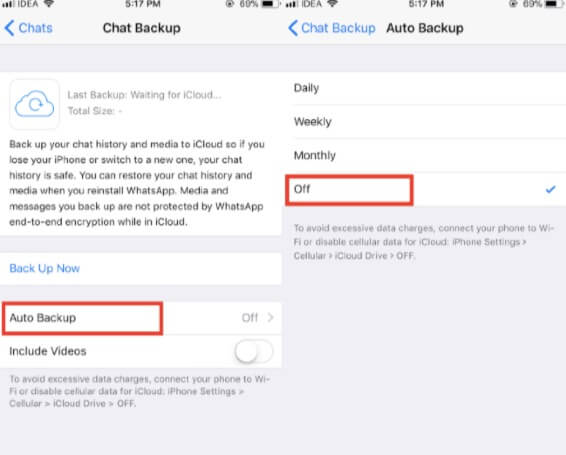
Часть 2. Как остановить WhatsApp Backup на Android
Существует три способа остановить резервное копирование на устройстве Android.
Остановиться на Google Диске
Вы можете отключить резервное копирование WhatsApp с Google Диска на своем устройстве Android.
Step1: Откройте приложение Google Диск и нажмите на три точки в левой части экрана.
Шаг 2: Нажмите на вкладку Резервные копии в списке параметров и найдите резервную копию WhatsApp в списке других резервных копий.
Шаг 3: Снова нажмите на три точки слева от вкладки резервного копирования WhatsApp.
Шаг 4: Нажмите Отключить резервное копирование, это предотвратит резервное копирование WhatsApp на Google Диск.

Отключить сетевое подключение
Так же, как решения для остановки резервного копирования WhatsApp на iPhone, отключение сетевого подключения также может использоваться для предотвращения резервного копирования WhatsApp на устройствах Android.
Здесь мы перечислили несколько вариантов того, как остановить резервное копирование WhatsApp на устройствах iPhone и Android. Надеемся, что эти простые шаги помогут вам сделать это на вашем устройстве, предотвратить резервное копирование WhatsApp в определенные системы, временно предотвратить резервное копирование, отключив подключение к Интернету, и вообще предотвратить резервное копирование из WhatsApp.
Часть 3: Советы по переносу и восстановлению данных WhatsApp
Инструмент восстановления WhatsApp

WhatsApp Recovery предназначен для восстановления данных WhatsApp для iPhone и Android. Когда ваши разговоры в WhatsApp потеряны или удалены, с помощью этого программного обеспечения для восстановления WhatsApp вы можете легко восстановить сообщения WhatsApp, фотографии, видео и другие файлы с устройств iOS / Android, из резервной копии Google Диска или резервной копии iTunes.
Инструмент передачи и резервного копирования WhatsApp

WhatsApp Перевод позволяет переносить WhatsApp и WhatsApp Business с Android на iPhone, iPhone на Android, iPhone на iPhone и Android на Android. Если вы хотите создать резервную копию WhatsApp на Android и iPhone на компьютере, восстановить резервную копию WhatsApp на устройствах iPhone/Android или экспортировать сообщения/вложения WhatsApp, WhatsApp Transfer — лучший инструмент, который вам нужен.
Как убрать резервное копирование в Whatsapp
WhatsApp является приложением для обмена сообщениями. Более чем миллиард пользователей заботит вопрос конфиденциальности, т.к. злоумышленники могут получить доступ к резервной копии на iCloud или Google Диске. Чтобы этого не произошло, нужно разобраться, как отключить резервное копирование в WhatsApp на Android и iPhone.
Резервная копия WhatsApp: где она хранится
iPhone
Все ваши чаты можно перемещать в iCloud при соблюдении таких технических требований:

Резервная копия Whatsapp Iphone хранится в облаке.
- Наличие одной из последних версий программного обеспечения.
- Создание аккаунта в «Облаке».
- Активация «Документов и данных».
- Наличие приложения «Гугл Диск».
- Достаточный размер памяти на телефоне и на облачном носителе.
«Андроид»

На Андроид резервные копии могут храниться в памяти телефона.
Информация сохраняется на Google Диске. «Андроид» формирует резервные копии переписок ежедневно в автоматическом режиме. Если «Гугл Диска» нет, то все помещается в память телефона на внешний накопитель (SD-карту).
Windows Phone
Backups на данной модели телефона происходит на OneDrive или SD-карту. Как вариант переписку с близкими можно копировать на домашний компьютер, а оттуда на Google Drive. Простейшее решение — отправка материалов на собственный ящик электронной почты.
Как в «Ватсап» отключить создание резервной копии
alt=»whatsapp отключение резервного копирования» width=»» height=»67″ /> Резервное копирование
можно отключить.- Откройте WhatsApp, нажмите на вертикально расположенные точки.
- Войдите в «Настройки».
- Кликните раздел «Чаты».
- Теперь в настройках Google Диска нажмите на Backups.
- Поставьте галочку рядом с «Никогда».
С помощью этих шагов сохранение данных на Google Диск остановится. Но если вы хотите начать процесс снова, выполните аналогичные действия, выбрав период по желанию, например каждый день или неделю.
В iPhone копирование выполняется в iCloud, прекратить процесс синхронизации можно 3 способами.
При использование «Вацапа»:
- Запустите мессенджер и войдите во вкладку «Настройки» в правом нижнем углу.
- Коснитесь пункта «Чаты».
- Нажмите на «Автоматическое резервное копирование» и выберите «Выкл.»
Данные с этого момента перестанут автоматически переноситься в «Облако». Но вы можете возобновить синхронизацию в любой момент.
При использовании настроек «Айфона»:
- Откройте «Настройки» и выберите свой аккаунт вверху страницы.
- Выберите iCloud.
- Спускайтесь, пока не увидите WhatsApp. Переключите его в положение «Выкл.»
- Откройте приложение на своем устройстве и нажмите на трехстрочный значок в левом верхнем углу экрана.
- Выберите резервные копии из различных доступных вариантов.
- На следующем шаге нажмите на значок с 3 точками.
- Выберите «Отключить резервное копирование».
Как удалить резервную копию «Ватсап»
На «Андроиде»
- Запустите файловый менеджер. В большинстве телефонов он предустановлен производителем, но если приложения нет, можно скачать его из Google Play бесплатно.
- Откройте внутреннюю память или папку хранения SD-карты. Найдите и коснитесь папки «Ватсапа», чтобы увидеть ее содержимое.
- Коснитесь и удерживайте папку базы данных.
- Выберите опцию «Удалить». В зависимости от используемого приложения файлового менеджера этот параметр может выглядеть как значок корзины или кнопка с надписью «Удалить». Подтвердите выбранное действие.
На «Айфоне»
Для удаления резервной копии:
- Откройте настройки iPhone.
- Найдите ваш идентификатор Apple ID и прокрутите вниз до вкладки iCloud.
- Нажмите на опцию хранения для получения доступа к разделу «Управление хранилищем».
- Кликните WhatsApp.
- Нажмите «Изменить ссылку». Если она не видна, просто выберите ссылку «Удалить данные», отмеченную красным цветом.
- Выберите «Удалить данные», чтобы завершить операцию.
Из «Гугл диска»
- Откройте Google Диск.
- Найдите папку «Ватсапа», которая доступна под названием “WhatsApp для резервного копирования Х», где X-это номер телефона.
- После двойного нажатия будут предложены варианты: «Отменить функцию» или «Удалить копию».
- Выберите «Удалить».
Несмотря на то что благодаря синхронизации с «Облаком» можно при необходимости восстановить удаленные из WhatsApp диалоги, иногда бывает полезно убрать функцию в целях безопасности.
Как отключить резервное копирование в Whatsapp: инструкция
Интерфейс популярного мессенджера вызывает у людей много вопросов, и один из них такой: а как отключить резервное копирование в WhatsApp? И сразу нужно отметить, что такая опция по умолчанию деактивирована в приложении, однако ее случайно возможно включить – например, выбрав определённое время в появившемся на экране окошке. Оно позволяет активировать автоматическое сохранение данных, которое может происходить раз в день, месяц или неделю. Но посредством стандартных настроек получится убрать резервное копирование в WhatsApp на iPhone или Android, и об этом мы расскажем дальше.

Как отключить резервное копирование данных в WhatsApp?
И начнём с того, что резервное копирование – это сохранение данных из мессенджера на специальных серверах. Например, на телефоне Android все переносится в Google Диск, а на iPhone – в iCloud. Также существует архивирование чатов, когда архив с данными находится непосредственно во внутренней памяти устройства. Мы составили инструкции для разных операционных систем, поэтому выбирайте подходящую для вас.
На Android
По умолчанию все сохраненные данные загружаются в облачное хранилище, откуда впоследствии их можно извлечь. И на смартфоне или планшете, работающем под управлением операционной системы Android, отменить создание резервной копии в WhatsApp можно следующим образом:
-
- Открываем приложение мессенджера.
- Нажимаем по трём точкам, расположенным в углу экрана.
- В появившемся списке отмечаем вариант «Настройки» .

- Переходим в раздел «Чаты» .

- Заходим во вкладку «Резервная копия чатов» .

- Нажимаем по пункту «Резервное копирование на Google Диск» , а в открывшемся меню выбираем «Никогда» .

Также на этой странице вы можете указать конкретный аккаунт, а также отключить создание копий при использовании мобильного интернета.
Как результат – вам удалось отключить резервное копирование в Ватсапе на Андроид. Теперь история ваших чатов и медиафайлы не будут в автоматическом режиме попадать в облачное хранилище. А если вы решите сохранить архив данных, то делать это придется вручную. Здесь ответим, можно ли сделать детализацию сообщений Ватсап.
На iPhone
Что касается устройств на iOS, то там все созданные сохранения переносятся в iCloud, откуда при необходимости их можно с лёгкостью достать. И если вы интересуетесь, как убрать резервное копирование в Ватсапе на iPhone, то обратите внимание на пошаговую инструкцию:
-
- Открываем приложение мессенджера.
- Нажимаем по значку «Настройки» , расположенному в нижней панели.

-
- Переходим в раздел «Чаты» , а затем заходим во вкладку «Копирование» .

-
- Выбираем «Автоматически» , после чего отмечаем вариант «Никогда» .

- Сохраняем изменения, вернувшись на предыдущую страницу.

И после прочтения представленного руководства вам известно, как отменить резервное копирование в WhatsApp. Но заметьте, что все созданные ранее архивы данных так и останутся в облачном хранилище iCloud. Если потребуется, то удалить их вы сможете вручную.Как отключить локальное резервное копирование в WhatsApp?
Но также нужно помнить, что в мессенджере возможно создать архив с историей чатов, который будет сохранен локально – непосредственно во внутреннем хранилище устройства. И в этом случае люди могут задавать похожий вопрос: в Ватсапе выскакивает резервное копирование, как убрать? Как освободить занятое на устройстве пространство? Для этого нужно воспользоваться пошаговым руководством:
- Открываем проводник на смартфоне.

- Переходим в папку WhatsApp.

- Находим директорию Backups, где и хранятся все архивы из Вацап.
- Выделяем ее, а после нажимаем на кнопку «Удалить» .

- Подтверждаем действие.

А еще вы можете остановить автоматический перенос всех картинок из чатов в галерею. Формально они останутся в проводнике смартфона, однако в тематическом альбоме отображаться не будут. Для применения такой настройки сделаем следующее:
-
- Открываем WhatsApp.
- Заходим в настройки и выбираем «Чаты».
- Возле строки «Видимость медиа» переводим бегунок влево. />
В результате вам успешно удалось отключить отображение медиафайлов из мессенджера в галерее телефона.
Таким образом, мы подробно рассмотрели, как убрать копирование сообщений Ватсап на Гугл Диск или iCloud. А еще мы выяснили, возможно ли отключить архивирование чатов и автоматический перенос фотографий в галерею мобильного устройства. В общем, разобрались, как настроить Ватсап и убрать копирование медиафайлов. По-прежнему остались вопросы? Тогда задавайте их в комментариях! А здесь объясним можно ли проверить удаленную переписку.