Как на Android отключить синхронизацию контактов Google?

Синхронизация контактов удобна далеко не всегда. В частности, при использовании одного аккаунта на нескольких смартфонах сохранять все номера нежелательно, так как их могут увидеть другие люди.
Чтобы отказаться от переноса номеров в «облако», необходимо разобраться, как отключить синхронизацию контактов Гугл на Андроид.
Процедура отказа от сохранения контактных данных в Google-аккаунте выглядит следующим образом:
- Открыть настройки смартфона;
- Перейти к разделу « Пользователи и аккаунты » в нижней части списка;
- Выбрать аккаунт Google;
- Перейти к пункту « Синхронизировать аккаунты »;
- Снять галочку с приложения « Контакты ».
Иногда Google самостоятельно включает синхронизацию снова. Исправить ситуацию позволит полное отключение опции, включающее отмену синхронизацию данных прочих приложений. Для этого потребуется после выполнения первых четырех пунктов предыдущей инструкции деактивировать свитчер функции «Автосинхронизация данных».
Как включить синхронизацию?
Долго разбираться, как включить синхронизацию, не придется: она выполняется практически в той же последовательности.
Единственная разница двух процедур – это выставление галочек и активация переключателей синхронизации, которые позволяют смартфону вновь сохранять данные в аккаунте Google.
Как отключить синхронизацию контактов на Андроиде
Так же можете отключить автосинхронизацию данных приложений:
— Открываем «Настройки» .
— В настройках переходим в пункт «Аккаунты».
— Здесь можно отключить Автосинхронизацию данных для всех аккаунтов или выбрать по отдельности аккаунт Google, WhatsApp, Вайбер, Яндекс или другую учетную запись.
На этой странице мы покажем как на Android отключить автосинхронизацию контактов и автосинхронизация данных. Если вы не хотите чтоб контакты на телефоне не синхронизировались с аккаунтом Гугла, то просто отключите это в настройках своего устройства указанным ниже способом.
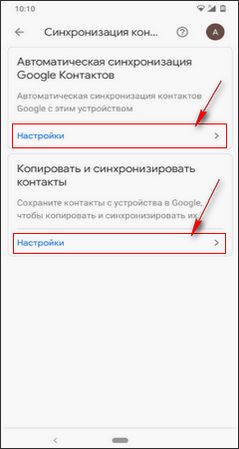
Теперь давайте посмотрим как отключить автоматическую синхронизацию данных на Андроиде:
— Открываем «Настройки» .
— В настройках переходим в пункт «Google» (Сервисы и настройки).
— Далее нам нужно зайти в пункт «Резервное копирование».
— Теперь отключаем «Загружать на Google Диск» сдвинув ползунок кнопки.
— Внимание! если, вы отключите резервное копирование, то не сможете при необходимости восстановить свои данные с Google Диска.
Так же можете отключить автосинхронизацию данных приложений:
— Открываем «Настройки» .
— В настройках переходим в пункт «Аккаунты».
— Здесь можно отключить Автосинхронизацию данных для всех аккаунтов или выбрать по отдельности аккаунт Google, WhatsApp, Вайбер, Яндекс или другую учетную запись.
Надеюсь, статья оказалась полезной. Не забудьте оставить отзыв и указать модель устройства на котором вы смогли отключить автосинхронизацию, чтоб и другим осталась от вас полезная инфа. Если на вашем Android автосинхронизация выключается по-другому, то просим поделиться информацией ниже в отзывах, возможно инфа оставленная вами окажется самой полезной. Спасибо за отзывчивость!
Автор статьи Иванов Максим. Размещена 27.05.2020г.
Одним словом, возможности у есть разные, а как это воплотить в реальность смотрите руководства ниже.
Как на андроиде отключить полностью гугл синхронизацию или только контакты
Так как сейчас передо мною самсунг галакси A3 с андроид 7 покажу на нем, точнее картинке будут от него, а процедуры не особо отличается.
В меню «Настройки» -> «Облако и учетные записи» -> «Учетные записи» и выберите «Google».
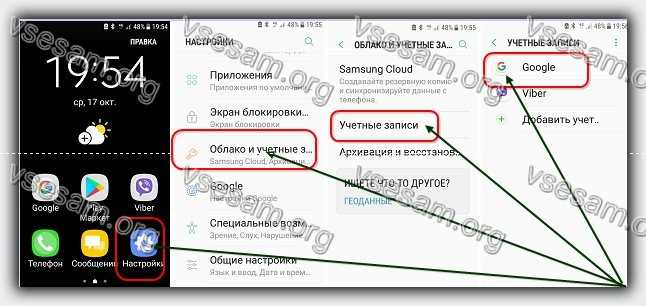
Теперь отключите все каналы или выбранные, например гугл контакты, синхронизацию Gmail, календарь, игры, браузер хром.
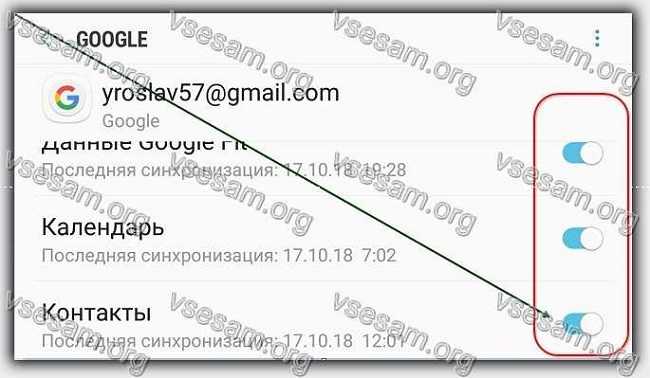
С этого момента телефон больше не будет подключатся к интернету. В то же время некоторые параметры будут активными в фоновом режиме, например приложения погоды.
Также можете настроить проверку новой почту, например, каждый час. Есть даже варианты на выбор, каждые 5, 10, 15 и 30 минут.
После этой простой операции мобильный телефон будет работать заметно дольше. Вместо того, чтобы заряжать свой смартфон вечером, например, в 23 часа каждый день, можете продлить этот момент, например, до 7 часов на следующий день.
Более значительный скачок батареи (+ 30%), можно получить после отключения 3G. Также отключите блютуз, вайфай и геоданные – тогда даже сами удивитесь.
Android — это система неограниченных возможностей, но, когда дело доходит до работы, начинайте идти по лестнице чтобы заставить «робота» сотрудничать с вами на ваших условиях.
2 методика:Отключение синхронизации контактов на iPhoneОтключение синхронизации контактов на Android
2 методика:Отключение синхронизации контактов на iPhoneОтключение синхронизации контактов на Android
Большинство смартфонов, на которых установлено приложение Facebook, автоматически скачивают контакты Facebook в список контактов вашего телефона. Это может добавить сотни или тысячи людей и электронных адресов в ваш список, сильно усложнив поиск номеров. Вы можете изменить настройки приложения Facebook так, чтобы не проводилась синхронизация контактов с Facebook на iPhone или Android.
Чтобы отключить контакты:
- Нажмите значок или на свое фото профиля в правом нижнем углу экрана, чтобы перейти в свой профиль.
- Нажмите значок в правом верхнем углу экрана, а затем — Настройки .
- Выберите Аккаунт >Синхронизация контактов.
- Нажмите на переключатель рядом с пунктом Подключить контакты.
- Нажмите Отсоединить. Синхронизированные ранее контакты будут удалены.
Если нужного аккаунта на устройстве нет, зарегистрируйте его (если аккаунт еще не создан) или войдите в него (если аккаунт уже создан).
Как выбрать, какую информацию синхронизировать с аккаунтом
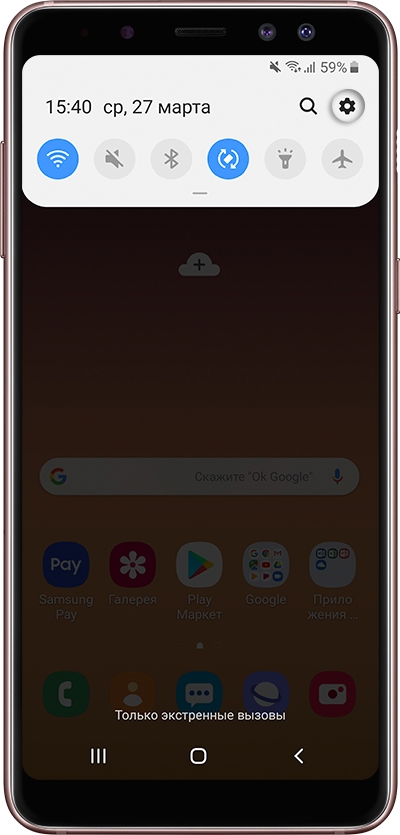
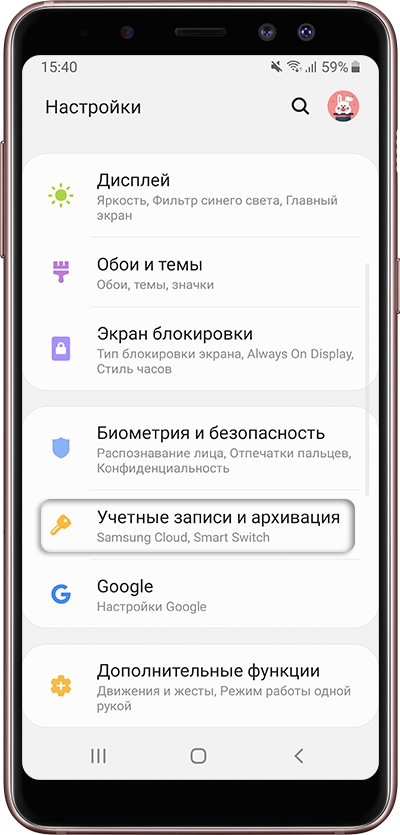
Выберите пункт «Учетные записи и архивация» или «Облако и учетные записи». Если такого пункта нет, переходите к следующему шагу.
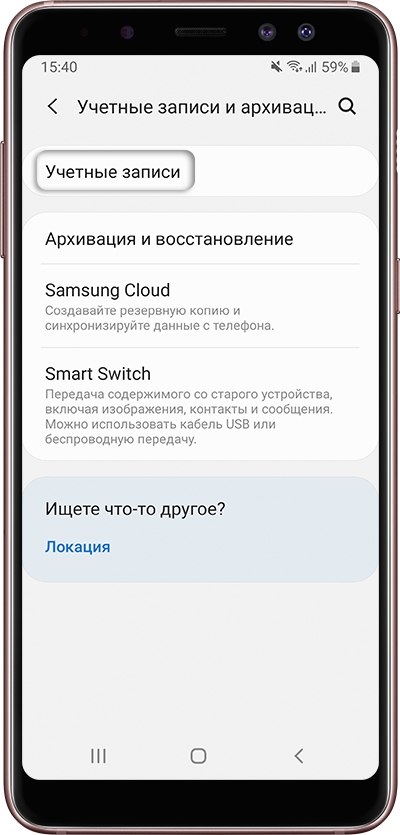
Выберите пункт «Учетные записи».
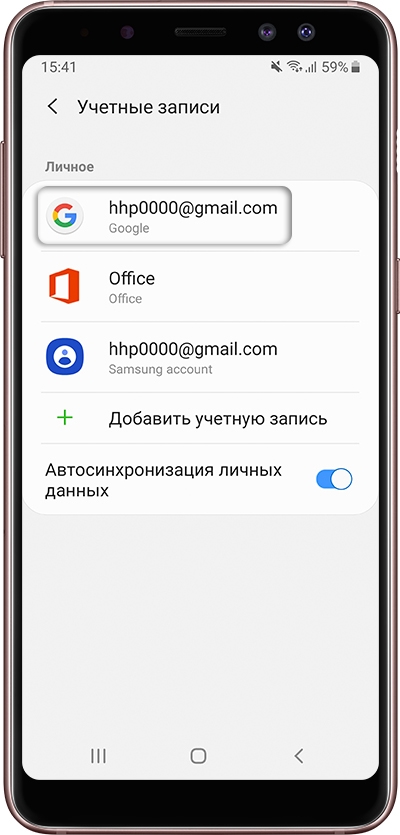
Выберите аккаунт, в нашем примере выбираем аккаунт Google. Если аккаунтов несколько, выберите нужный.
Если нужного аккаунта на устройстве нет, зарегистрируйте его (если аккаунт еще не создан) или войдите в него (если аккаунт уже создан).
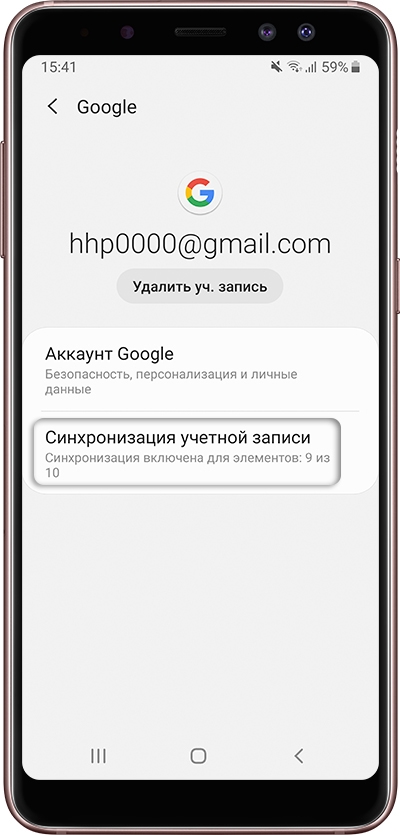
Выберите пункт «Синхронизация учетной записи», если он у вас есть. Если такого пункта нет, перейдите к следующему шагу.
Появится список данных, которые синхронизируются с аккаунтом. Включите синхронизацию тех данных, которые вам нужны. Если чем-то из этого списка не пользуетесь — смело отключайте.
У абсолютного большинства современных смартфонов на Android есть штатная опция по поиску одинаковых контактов. Обычно она находится в разделе контактов в пункте настроек, где предусмотрена возможность отыскать и объединить записи с идентичными номерами телефонов или адресами электронной почты. Поэтому если вам мешают дубли, стоит потратить пару минут на изучение меню телефонной книги, чтобы решить проблему раз и навсегда.
Причин их появления может быть масса — сами записали один номер под разными именами, меняли SIM-карту, неправильно настроили функцию сохранения контактов или же вам в этом «помогли» приложения, у которых активна синхронизация. Как бы то ни было, с дубликатами нужно бороться и не обязательно делать это вручную.
1. C помощью «Google. Контакты»
Если на вашем смартфоне включена синхронизация контактов с аккаунтом Google, то можно просто зайти на сайт «Google. Контакты» и выбрать раздел «Похожие контакты». В нём уже увидите дубли, которые одним кликом можно объединить. А затем смартфон, если включена автоматическая синхронизация, самостоятельно обновит телефонную книгу и удалит дубли. Если синхронизация не включена, то можно будет привести записи на сайте и в смартфоне к единому знаменателю с помощью синхронизации вручную.
2. С помощью встроенной в смартфон функции
У абсолютного большинства современных смартфонов на Android есть штатная опция по поиску одинаковых контактов. Обычно она находится в разделе контактов в пункте настроек, где предусмотрена возможность отыскать и объединить записи с идентичными номерами телефонов или адресами электронной почты. Поэтому если вам мешают дубли, стоит потратить пару минут на изучение меню телефонной книги, чтобы решить проблему раз и навсегда.
3. С помощью сторонних приложений
4. Вручную
Когда одинаковых контактов не так и много или же вы не готовы доверить столь ответственное дело программам, можно избавиться от дублей в телефонной книге вручную. Для этого достаточно самостоятельно выбрать те записи, которые нужно превратить в одну, после чего выбрать функцию объединения нескольких пунктов воедино.
5. Отключить возможность отображения/создания дублей
Менее радикальным способом борьбы с дублированными контактами можно назвать простое отключение отображение в телефонной книги записей, например, с SIM-карты или мессенджеров, которые зачастую и становятся причиной появления дублей. Если этого вам покажется мало, то тем же мессенджерам в настройках вообще можно запретить синхронизацию контактов.
Как видите, причин появления дублей в телефонной книге — масса, но и возможностей по борьбе с этой напастью не меньше. Но ничего сложного в этом нет — просто выберите метод по душе и потратьте несколько минут, чтобы избавиться от одинаковых контактов в своём смартфоне.
Не забывайте читать комментарии, там тоже много полезной информации. Если на ваш вопрос нет ответа, а на более поздние комментарии есть ответ, значит ответ на ваш вопрос содержится в статье, уважайте чужое время.
Импорт контактов в Android
Вариант первый — импорт контактов из аккаунта Google. Возвращаясь к тем пользователям у которых была настроена Google-синхронизация стоит отметить, что процесс переноса для них практически завершен, так как если они в своём андроид-смартфоне авторизованы под соответствующей Google-записью, то контакты синхронизируются на автомате. В противном случае для окончания синхронизации достаточно авторизоваться, введя данные, на аккаунт которых синхронизировались контакты из iPhone.
Вариант второй — импорт контактов из скачанного файла vCard. Наша задача закинуть файл контактов в формате vCard непосредственно на карту памяти смартфона в папку contacts, если такой нет — необходимо создать её и закинуть в неё файл. После этого:
- заходим в Android в приложение Контакты, нажимаем Меню и выбираем пункт Импорт/Экспорт.
- в появившемся меню выбираем Импортировать с SD-карты
- далее необходимо выбрать тип создаваемых контактов — без синхронизации (в телефоне), либо с Google-сихронизацией (Рекомендуется).
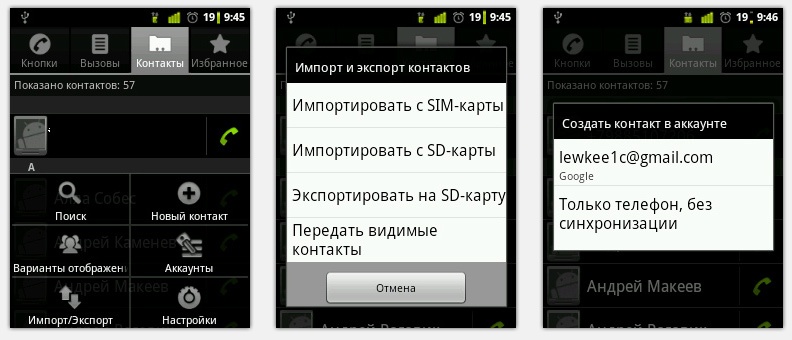
На разных устройствах это будет выглядеть немного по-разному, но основная суть именно такова. В таком способе переноса стоит выделить один небольшой недостаток: vCard не способен переносить с собой фотографии контактов, т.е. если у вас на iPhone они были, то на Android устройстве вы их уже не увидите.
Резервное копирование. Копии в облаке создаются за счет синхронизации устройства с сервером в интернете. Благодаря резервным копиям человек сможет быстро восстановить нужную информацию;
Что такое синхронизация в телефоне
Синхронизация — механизм, который позволяет сохранить в целостности данные, файлы, когда они используются несколькими аппаратами в разное время. Не имеет значения, происходят корректировки или нет — для всех устройств файл остается единым.
Второй вариант определения синхронизации — использование одинаковой информации на разных гаджетах, между которыми есть связь.
Третий вариант определения — это обмен данными без потерь между аппаратом и учетной записью.
Messenger — это служба мгновенных сообщений в Facebook, где вы можете начать общаться с вашими контактами, а также отправлять и получать сообщения и файлы, например фотографии или видео.
2. Как убрать синхронизацию контактов с мобильного телефона Facebook Messenger
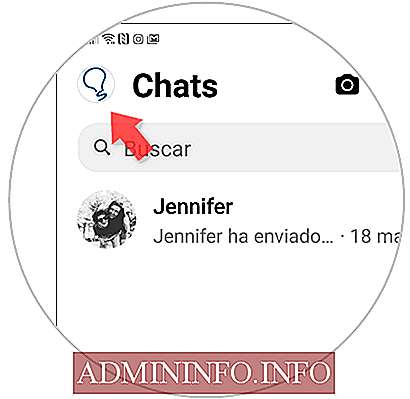
Шаг 1
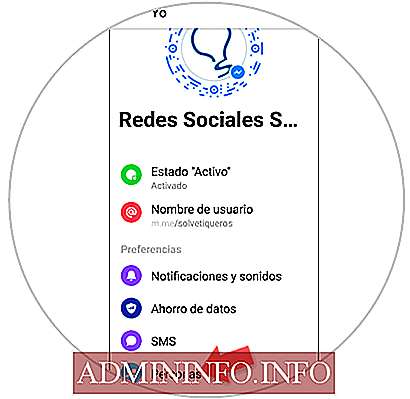
Войдите в приложение Messenger и нажмите на свой аватар.
Шаг 2
Оказавшись внутри, среди различных опций, которые вы сможете увидеть, нажмите на кнопку «Люди».
Шаг 3
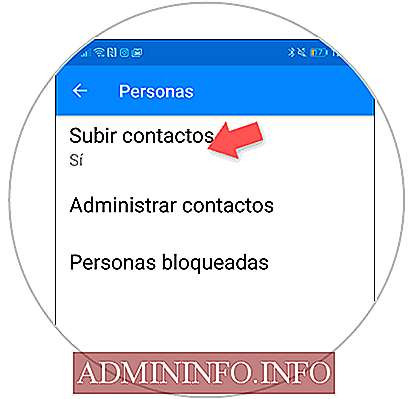
Теперь у вас появится новый экран, где вы увидите 4 варианта, нажмите «Загрузить контакты».
Шаг 4
Наконец, вы увидите следующее. Вы должны нажать на кнопку «Деактивировать», и вы будете удалять синхронизацию контактов Facebook с вашим мобильным телефоном в этих простых шагах.

Это так просто активировать и деактивировать синхронизацию контактов из вашей телефонной книги с Facebook Messenger.
Включаем синхронизацию контактов на Android с Google. Как отключить синхронизацию на андроиде

Синхронизация контактов удобна далеко не всегда. В частности, при использовании одного аккаунта на нескольких девайсах сохранять все номера крайне непрактично, поскольку пользователям не всегда хочется, чтобы контакты важных людей попадали в чужие руки.
Чтобы отказаться от переноса номеров в «облако», необходимо разобраться, как отключить синхронизацию контактов Гугл на Андроиде. Процедура отказа от сохранения контактных данных в Google-аккаунте выглядит следующим образом:
- Открыть настройки смартфона;
- Перейти к разделу « Пользователи и аккаунты » в нижней части списка;
- Выбрать аккаунт Google;
- Перейти к пункту « Синхронизировать аккаунты »;
- Снять галочку с приложения « Контакты ».
Иногда Google самостоятельно включает синхронизацию снова. Исправить ситуацию позволит полное отключение опции, включающее отмену синхронизацию данных прочих приложений. Для этого потребуется после выполнения первых четырех пунктов предыдущей инструкции деактивировать свитчер функции «Автосинхронизация данных».
Как включить?
Долго разбираться, как включить синхронизацию, не придется: она выполняется практически в той же последовательности. Единственная разница двух процедур – это выставление галочек и активация переключателей синхронизации, которые позволяют смартфону вновь сохранять данные в аккаунте Google.
Синхронизация плотно внедрена во все новые смартфоны, работающие на операционной системе от Google. С этим связано большое количество проблем, в том числе, быстрая разрядка батареи. В статье рассмотрим, как отключить синхронизацию на Андроиде.
Какие проблемы связаны с этой функцией
Загрузка информации в облако сопровождает за собой море проблем. Часто, они возникают у китайских производителей или на перепрошитых смартфонах. Среди распространённых случаев:
- Дублирование контактов в телефонной книге из-за ошибок алгоритма, при проверке одинаковых номеров;
- Периодические зависания и торможения девайса, из-за проблем с подключением к серверам Google. Это вызывает зацикливание и перегрев, в некоторых случаях критические ошибки;
- Быстрая разрядка батареи.

Для информации: раздражают дубликаты номеров в телефонной книге? Читайте как их убрать, в материале: «Как удалить копии контактов на Андроид»
Отключение через настройки
Функция обмена информацией с облаком очень полезна, особенно при работе с несколькими смартфонами или смене мобильного телефона. В зависимости от выбранных настроек, будут подгружены:
- Контакты;
- Сообщения;
- Календарь;
- Почта;
- Документы;
- Многие другие сервисы компании.

Доступна синхронизация с другими установленными сервисами и приложениями, от сторонних разработчиков. Это зависит только от количества продуктов и типа продуктов. Алгоритм действия не отличается от того, как убрать синхронизациюс аккаунта Google на Андроид.
Заходим в системные настройки телефона. Это можно сделать с помощью значка шестерёнки в шторке уведомлений или с помощью меню «Все приложения».
Нажимаем на строчку «Аккаунты». Покажет приложения, использующие функцию сопряжения с облаком и адреса Gmail, которые привязаны к телефону. В нашем случае к смартфону привязано сразу 4 профиля, выбираем нужный. Для полного отключения функции, придётся повторять действия с каждой почтой.
Рекомендуем: Форматирование флешки под Android
В открывшейся панели можно удалить аккаунт. Выбираем «Синхронизация аккаунтов».
Переводим все ползунки в неактивное состояние. Чтобы изменения вступили в силу, нажимаем на иконку с тремя точками и в контекстном меню тапаем на «Синхронизировать».
Важно: чтобы все данные обновились, смартфон должен быть подключён к сети интернет. Не знаете, как раздать вай фай со смартфона на ноутбук? Читайте в статье: «Как раздать вай фай с телефона на ноутбук».
Отключение резервного копирования
В системных параметрах реализована функция копирования важной информации в облачный сервис Google Диск. Они используются для восстановления контактов, сообщений, медиа-файлов и других материалов, при покупке нового телефона или сброса к заводским настройкам. Удалить синхронизацию с хранилищем на Андроиде – просто.
Заходим в настройки, в пункт «Система». В инструкции используется Android 9.0, но последовательность действий не отличается от старых версий. Раскрываем дополнительные параметры и выбираем «Резервное копирование». Деактивируем переключатель. Новые данные не будут отправляться на «Диск».
Отключаем синхронизацию на смартфоне
Несмотря на массу преимуществ и очевидную пользу синхронизации данных, иногда у пользователей может возникнуть необходимость ее отключения. Например, когда есть потребность в экономии заряда батареи, ведь данная функция весьма прожорливая. Деактивация обмена данными может касаться как Google-аккаунта, так и учетных записей в любых других приложениях, поддерживающих авторизацию. Во всех сервисах и приложениях эта функция работает практически идентично, а ее включение и отключение выполняется в разделе настроек.
Вариант 1: Отключение синхронизации для приложений
Ниже мы рассмотрим то, как отключить функцию синхронизации на примере аккаунта Гугл. Применима эта инструкция будет и к любой другой учетной записи, используемой на смартфоне.
- Откройте «Настройки», тапнув по соответствующей иконке (шестеренка) на главном экране, в меню приложений или в развернутой панели уведомлений (шторка).
- В зависимости от версии операционной системы и/или предустановленной производителем устройства оболочки, найдите пункт, содержащий в своем названии слово «Аккаунты». Он может называться «Аккаунты», «Другие аккаунты», «Пользователи и аккаунты». Откройте его.
Примечание: На старых версиях Android непосредственно в настройках есть общий раздел «Аккаунты», в котором указаны подключенные учетные записи. В таком случае никуда переходить не нужно.
- Убрать галочки напротив приложений и/или сервисов, для которых требуется отключить синхронизацию данных;
- Деактивировать тумблеры.
Примечание: На некоторых версиях Android можно отключить синхронизацию сразу для всех пунктов. Для этого следует тапнуть по значку в виде двух круговых стрелок. Другие возможные варианты – тумблер в правом верхнем углу, троеточие там же, отрывающее меню с пунктом «Синхронизировать», или расположенная внизу кнопка «Еще», нажатие которой открывает аналогичный раздел меню. Все эти переключатели тоже можно перевести в неактивное положение.
Аналогичным образом вы можете поступить с учетной записью любого другого приложения, используемого на вашем мобильном устройстве. Просто найдите ее наименование в разделе «Аккаунты», откройте и деактивируйте все или некоторые пункты.
Примечание: На некоторых смартфонах отключить синхронизацию данных (только полностью) можно из шторки. Для этого нужно просто ее опустить и тапнуть по кнопке «Синхронизация», переведя ее в неактивное состояние.
Вариант 2: Отключение резервирования данных на Google Диск
Иногда пользователям, помимо функции синхронизации, требуется отключить еще и резервирование данных (резервное копирование). Будучи активированной, эта возможность позволяет сохранять в облачном хранилище (Google Диск) следующие сведения:
- Данные приложений;
- Журнал звонков;
- Настройки устройства;
- Фото и видео;
- SMS-сообщения.
Необходимо это сохранение данных для того, чтобы после сброса к заводским настройкам или при покупке нового мобильного устройства, можно было восстановить базовую информацию и цифровой контент, достаточные для комфортного использования ОС Android. Если же вы не нуждаетесь в создании столь полезного бэкапа, выполните следующее:
-
В «Настройках» смартфона найдите раздел «Личные данные», а в нем пункт «Восстановление и сброс» или «Резервное копирование и восстановление».
Примечание: Второй пункт («Резервное копирование…»), может находиться как внутри первого («Восстановление…»), так и быть отдельным элементом настроек.
- Снять галочки или деактивировать переключатели напротив пунктов «Резервирование данных» и «Автовосстановление»;
- Отключить тумблер напротив пункта «Загружать на Google Диск».
Со своей стороны, мы не можем рекомендовать полный отказ от резервирования данных. Если же вы точно уверены, что данная возможность Android и Google-аккаунта вам не нужна, поступайте на свое усмотрение.
Решение некоторых проблем
Многие обладатели Андроид-устройств могут пользоваться ими, но при этом не знать данных от учетной записи Google, ни электронной почты, ни пароля. Наиболее характерно это для представителей старшего поколения и малоопытных пользователей, заказавших услуги сервиса и первой настройки в магазине, где был приобретен девайс. Очевидный недостаток такой ситуации – невозможность использования этого же аккаунта Гугл на любом другом устройстве. Правда, пользователи, желающие отключить синхронизацию данных, вряд ли будут против этого.
Ввиду нестабильности операционной системы Android, особенно на смартфонах бюджетного и среднебюджетного сегментов, сбои в ее работе иногда чреваты полным отключением, а то и сбросом к заводским настройкам. Иногда после включения такие устройства требуют ввода учетных данных синхронизированного Google-аккаунта, но по одной из описанных выше причин пользователю неизвестны ни логин, ни пароль. В таком случае тоже требуется отключить синхронизацию, правда, на более глубоком уровне. Кратко рассмотрим возможные варианты решения этой проблемы:
-
Создание и привязка новой учетной записи Google. Так как смартфон на дает войти в систему, аккаунт придется создавать на компьютере или любом другом исправно работающем устройстве.
Подробнее: Создание учетной записи Google
Примечание: Некоторые производители (например, Sony, Lenovo) рекомендуют подождать 72 часа прежде, чем привязывать к смартфону новую учетную запись. По их словам, это необходимо для того, чтобы на серверах Google был выполнен полный сброс и удаление информации о старом аккаунте. Объяснение сомнительное, но само ожидание иногда действительно помогает.
Подробнее: Прошивка смартфонов Samsung, Xiaomi, Lenovo и других
Заключение
Как можно понять из этой статьи, нет ничего сложного в том, чтобы отключить синхронизацию на Android-смартфоне. Сделать это можно как для одного, так и сразу для нескольких аккаунтов, дополнительно имеется возможность выборочной настройки параметров. В остальных же случаях, когда невозможность отключения синхронизации появилась после сбоя или сброса смартфона, а данные от учетной записи Google неизвестны, проблема хоть и является куда более сложной, но все же может быть устранена самостоятельно или при помощи специалистов. Мы рады, что смогли помочь Вам в решении проблемы. Опишите, что у вас не получилось. Наши специалисты постараются ответить максимально быстро.
Помогла ли вам эта статья?
Что делает синхронизация на Android телефоне
Сейчас в Интернете доступно множество сервисов, предоставляющих пользователям виртуальные диски. На них можно хранить фотографии, видео, текстовые документы и прочую информацию. Все данные располагаются на серверах крупных компаний, поэтому вероятность того, что они по каким-либо причинам исчезнут очень низкая. А вот случайно удалить файл с компьютера или смартфона проще простого. Для его восстановления достаточно перейти на платформу с виртуальным диском и загрузить документ.
Этот же принцип был реализован в устройствах на базе операционной системы Android. В настройках можно включить автоматическую синхронизацию данных, и тогда вся информация, хранящаяся на смартфоне, будет переноситься в виртуальное хранилище. Удобнее всего использовать синхронизацию с аккаунтом Google, так как вы всегда сможете авторизоваться в учётной записи на другом телефоне и переместить все данные.
Как отключить синхронизацию контактов и других данных
Несмотря на то, что синхронизация является достаточно полезной функцией, многие пользователи желают её отключить. Такое решение может быть принято по разным причинам, но чаще всего дело в повышенном расходе заряда аккумулятора. Да, обмен данными тратит большое количество энергии батареи, что значительно уменьшается автономность работы смартфона. Итак, представляем вашему вниманию подробную инструкцию по отключению синхронизации на Android-устройстве:
- Переходим в настройки.
- Заходим во вкладку «Синхронизация» или «Аккаунты». Стоит отметить, что название раздела напрямую зависит от производителя телефона, его модели, а также версии Android и прошивки.
- Среди доступных аккаунтов для синхронизации выбираем нужный. Как было сказано выше, самым распространённым вариантом является обмен данными с учётной записью Google.
- В списке аккаунтов находим тот, синхронизацию с которым нужно отключить. Кстати, если обмен данными с учётной записью отключен, то возле неё будет располагаться иконка с перечёркнутыми стрелками.
- Убираем галочки с тех сервисов, с которыми необходимо отключить синхронизацию.
А что делать, если нужно отключить синхронизацию со всеми аккаунтами на смартфоне? В этом случае заходить в настройки каждой учётной записи не придётся. Всё что нужно сделать – это просто выключить синхронизацию:
- Переходим в настройки.
- Заходим в раздел «Синхронизация».
- Переводим ползунок возле строки «Автосинхронизация данных» в положение «Выключено».
- Подтверждаем отключение функции нажатием по кнопке «Ок».
Также можно активировать режим «Синхронизация только по Wi-Fi», что позволит не расходовать мобильный Интернет-трафик.
Подводя итоги отметим, что отключать синхронизацию рекомендуется только в случае крайней необходимости. Просто так прекращать использование столь полезной функции, по крайней мере, неразумно. Включённый режим может хоть как-то обезопасить хранящиеся на устройстве данные.
Синхронизация по сути синхронизирует ваши контакты и другие данные с Google и другими службами связанные с андройд устройством. Вы можете просмотреть все ваши учетные записи на своем телефоне которые синхронизируются, зайдя в «Настройки» а затем в «Аккаунты и синхронизация».
Синхронизация на андроид загружает такие данные, как например документы, контакты и записи, с сервисами как: Facebook, Google, Ubuntu One и тп.

Когда на устройстве включенна синхронизация, ваш смартфон синхронизирует ваши данные на сервера компаний перечислинных выше. Таким образом, если вы меняете или теряете ваш смартфон, ваш новый смартфон будет иметь возможность синхронизации и вы сможете получить ваши контакты и документы обратно. По этому подумайте дважди если вам на самом деле стоит выключать автосинхронизацию, ибо это может привесте к потерьям данных в будущем.
Когда вы покупаете новый андроид смартфон, он автоматически настраивает ваши телефонные и прочие контакты, а так же календарь на автоматическую синхронизацию с Google. Эта опция сама по себе не сможет вернуть вам все потерянные данные, при необходимости.
Есть два варианта отключение автоматической синхронизацией вашего смартфона:
Первый упрощенный вариант заключается в слеующем:
- Откройте главный домашний экран Андроид
- Затем проведите пальацми вниз с верхней части вашего телефона что позволит вам открыть панель управлений
- Затем нажмите на значок который обозначает две стрелки.

Если же первый вариант не сработал, попробуйте следующее:
1. На главном домашнем экране Андроид, найдите и коснитесь программку под названием Настройки. Вы также можете провести пальацми вниз с верхней части вашего телефона, что откроет панель управлений, и нажать на значок который обозначает настройки в верхнем правом углу.
2. Нажмите на «Учетные записи» затем на «Учетные записи и синхронизация» затем «Синхронизация данных» или «Облако и учетные записи».
3. Нажмите «Учетные записи» и выберите учетную запись Google, если она отображается в строке. Обычно это обозначается логотипом Google “G”. Затем вам возможно, придется нажать «Синхронизировать учетную запись», как только вы выбрали Google из списка учетных записей.
Отключение синхронизации контактов на Android
Управлять синхронизацией всех данных, в том числе и контактов, можно через параметры ОС Андроид. Для того чтобы деактивировать данную возможность, необходимо выполнить следующее:
Примечание: В примере далее используется смартфон с чистой ОС Android 11. На других версиях и фирменных оболочках название и расположение некоторых пунктов может и наверняка будет отличаться, но не критически. Чтобы быстро найти тот или иной параметр, вы всегда можете воспользоваться расположенным в шапке данного раздела поиском.
- Откройте «Настройки», пролистайте список доступных опций немного вниз и нажмите на «Аккаунты».
Способ 2: Приложение «Контакты»
Альтернативой предыдущему методу является изменение параметров обмена данными с облаком непосредственно в самом приложении адресной книги. Для этого:
Примечание: В представленной ниже инструкции в качестве примера нами используется приложение «Контакты» от Гугл, предустановленное на большинстве Андроид-девайсов и используемое по умолчанию. В его аналогах от производителей или сторонних разработчиков потребуется выполнить крайне схожие, если не идентичные действия.
- Запустите мобильную программу «Контакты» (не путать с «Телефон») и вызовите ее меню.
Дополнительно: Синхронизация с другим аккаунтом
Если вы не хотите синхронизировать контакты с конкретной учеткой, в настройках одноименного приложения можно добавить другую. Такой поход целесообразен в случаях, когда требуется разделить, например, личные и рабочие записи.
-
Повторите действия из пунктов №1-3 и №6 предыдущей инструкции.

Далее, если синхронизация была отключена, включите ее.
По необходимости вы также можете синхронизировать с отдельным аккаунтом только новые контактные данные. Для этого:
-
Перейдите в «Настройки» приложения «Контакты».