Как отключить Ватсап на время
Хотя популярным мессенджером постоянно пользуются огромное количество людей, нередко бывает ситуация, когда просто необходимо отключить ВатсАп на время. Например, важной беседе мешают постоянные уведомления или батарея смартфона сильно разряжена, и телефон может отключиться. Чтобы сохранить заряд и избавиться от посторонних звуков можно воспользоваться одним из вариантов приостановки приложения.
Способы отключить ВатсАп на время

Стандартными настройками программы не предусмотрена функция остановки работы или выхода из системы. Чтобы отключить WhatsApp потребуется прибегнуть к хитрости, и использовать один из второстепенных вариантов:
- Остановка интернет – соединения.
- Отключение уведомлений.
- Выключение работы приложения.
- Смена статуса.
- Удаление программы.
Каждый из вариантов имеет свои особенности. Поэтому, перед выбором способа важно ознакомиться с каждым подробнее, чтобы учесть все нюансы.
Вариант 1. Остановка интернет – соединения
Если пользователь для работы мессенджера использует мобильный интернет, он может временно его остановить. В том случае, когда общение осуществляется по Wi-Fi имеет смысл просто от него отключиться. Без возможности соединения с сервером WhatsApp прекратит свою работу. Но следует понимать, что отсоединение от интернета лишь ненамного снизит потребление заряда смартфона, так программа будет постоянно искать способ подключиться к сети.

Вариант 2. Отключение уведомлений
Такой приём подойдёт для тех, кому мешают всплывающие оповещения ВатсАпа. Это может быть, как уведомление о новом текстовом сообщении, так и видеозвонок от друга.
Выключить звук можно двумя способами:
- Отключение всех сигналов телефона. Осуществляется клавишей увеличения и уменьшения звука. Чтобы устройство перестало звонить, достаточно перевести смартфон в режим виброзвонка, или совсем уменьшить сигнал.

- Выключение звуков в WhatsApp. В настройках приложения имеется возможность не только изменить мелодию оповещений, но и временно отключить все уведомления чата. Для этого потребуется снять значок с соответствующего пункта меню.
Отключение уведомлений поможет устранить проблему, если посторонние звуки мешают пользователю. Но не спасут в ситуации, когда телефон быстро разряжается.
Вариант 3. Выключение работы приложения
Функционал современных смартфонов на базе Android, IOS и Windows Phone позволяет отключать любые программы на телефоне на время без их удаления. Для этого нужно перейти в параметры устройства, найти раздел «Приложения». Найти в списке установленных программ WhatsApp. И нажать команду «Остановить».
Этот вариант можно считать самым идеальным, так как он позволяет выключить мессенджер, но при этом оставаться в сети.
Вариант 4. Смена статуса
Чаще всего друзья в ВатсАпе начинают писать, как видят, что один из контактов появляется в сети. Чтобы сообщения перестали приходить, можно попробовать сменить статус на «офлайн». Тогда собеседники подумают, что человека нет в мессенджере и не будут отправлять ему письма или звонить.
Поменять статус можно в настройках приватности WhatsApp. Или с помощью специальной программы. Найти такую программу можно в официальном магазине приложений.
Вариант 5. Удаление программы
Если не получается никак отключить ВатсАп, можно просто удалить программу из памяти устройства. Этот вариант следует применять лишь в крайнем случае. Так как, если ранее не была создана резервная копия, то после повторной установки приложения вся история переписок и звонков будет утеряна. Для возможного восстановления данных необходимо хотя бы раз в месяц переносить информацию в хранилище.
Мессенджеры, в том числе WhatsApp, — это отличный способ поддерживать связь с коллегами, друзьями и знакомыми. Однако временами поток сообщений, звонков и уведомлений может отвлекать от решения сложных задач, а также выполнения важной работы. Поэтому стоит рассмотреть несколько способов, как на время отключить Ватсап.
Как отключить устройство от сети
Полноценная работа мессенджеров невозможна в оффлайн режиме. Поэтому, чтобы на телефон на время перестали приходить уведомления, достаточно отключить интернет. Для этого потребуется:
- выключить Wi-fi;
- деактивировать мобильную связь;
- перевести устройство в режим полета.
Стоит помнить, что последний вариант остановит доступ к получению звонков и сообщений через сим-карту. Кроме того, как только интернет будет восстановлен, на WhatsApp автоматически придут все присланные за это время уведомления.
Если материалов окажется слишком много, это может вызвать перегрузку оперативной памяти
Другим недостатком метода становится отсутствие интернета на смартфоне. Это означает, что помимо отключенных мессенджеров недоступными окажутся возможности браузера, навигатора и других приложений, не работающих без подключения к всемирной паутине.
Использование сторонних приложений
Чтобы скрыть свой статус без ограничения доступа в интернет, можно воспользоваться дополнительно созданными для этого программами, в том числе Hide Status. Сделать это можно, пройдя по вкладкам Аккаунт, Приватность, Статус.
После установки позиции «Оффлайн» появления пользователя в сети не будут фиксироваться даже при включенном интернете. Однако при пользовании сервисом время нахождения в сети других людей также будет отключено.
Деактивация уведомлений
Данный способ оптимален для людей, которые готовы получать сообщения, но без звуковых уведомлений. Отключить извещения можно следующим способом. Для этого в меню настроек телефона надо перейти в раздел «Звуки» и выбрать переход на режим без звука.
Выполнить задачу можно и через приложение WhatsApp. Для этого следует пройти в настройки программы, в параметре «Уведомления» и настроить получение уведомления и входящих вызовов, под себя. В этом случае будет возможность беспрепятственно пользоваться интернетом, а также получать сообщения, просматривая их в удобное время.
Как выйти из учетной записи
После загрузки приложения начинается процесс активации. В ходе него создается аккаунт, привязанный к номеру мобильного телефона. Поэтому отключить Whatsapp можно путем выхода из учетной записи. Делается это по следующему принципу:
- в настройках мессенджера войти в раздел Whatsapp Web;
- в нем выбрать пункт «Выходна всех устройствах».
Нажав на него, можно выйти из аккаунта. После этого сообщения перестанут приходить. Но чтобы снова воспользоваться Ватсапом, придется снова входить в систему
Как остановить работу мессенджера
Выключить Ватсап можно и через диспетчер устройства. Для этого в разделе среди списка активных приложений надо найти мессенджер, кликнуть по нему. В следующем окне откроется доступная информация о программе, в том числе место в памяти телефона, статус уведомлений. Также появится предложение остановить или удалить Ватсап.
При выборе «Остановить» устройство ограничит функционирование приложения, пользователь временно перестанет получать уведомления. Более крайней мерой считается полное удаление приложения со смартфона. Такое действие разумно, если пользователь больше не планирует пользоваться мессенджером или другие методы не показали свою эффективность.
Популярное приложение Ватсап позволяет всегда оставаться на связи с друзьями и близкими. Однако не всегда есть желание общаться в сети. Тогда на помощь приходит встроенная функция отключения Воцапа на время. В этой статье рассмотрим, как правильно выключить Whatsapp.
Как отключить Ватсап на время?
Выключение Вотсап на время помогает сохранить интернет-трафик и заряд батареи на телефоне. Для каждой мобильной платформы есть свои правила, ниже в тексте рассмотрим их.
Отключить Интернет
Временно отключить Вацап можно за счет отключения передачи данных или Wi-fi соединения. Без Интернета Whatsapp не сможет работать.
Для выключения Вотсапа на Айфоне нужно осуществить ряд операций:
- Войти в меню с настройками Воцаппа.
- Отключить сотовые данные касанием на бегунок.
Внимание! Следует отключить беспроводную связь Wi-fi, иначе способ не будет работать.
Чтобы выключить мессенджер на Андроиде, действует инструкция:
- Открыть «Настройки».
- Найти «Передача данных».
- Далее «Сетевые подключения».
- Осталось деактивировать бегунки на подключениях: 3G/4G, Wi-Fi сеть.
Выход из учетной записи
Для выхода из учетного аккаунта на iphone потребуется удалить мессенджер Вотсапп. Чтобы сохранить чаты, нужно сделать резервное копирование данных: «Настройки»—«Настройки чата»—«Резервное копирование чатов»—«Создать копию».
После этого нужно осуществить ряд операций:
- Кликнуть на «Домой».
- Нажать и удерживать ярлык Ватсаппа.
- Кликнуть на появившийся крестик и удалить.
Осталось скачать Whatsapp в магазине «App Store». При входе приложение предложит восстановить чаты из ранее созданных копий.
Выход из учетной записи на Android делается так:
- Запустить мессенджер.
- Скопировать данные чатов: Настройки—Настройки чата—Резервное копирование чатов—Создать копию.
- Кликнуть на команду «Домой»
- Войти в настройки Андроида.
- Найти «Приложения»—Whatsapp.
- Кликнуть на «Хранилище».
- Нажать на «Стереть данные»—ОК.
Осталось запустить снова Ватсапп, ввести учетную запись и восстановить удаленные данные из резервной копии.
Отключить уведомления и статус «В сети»
Чтобы отключить уведомления на Андроид и Айфоне, нужно выполнить пошагово действия:
- Кликнуть и удерживать чат/чаты.
- Вправо вверху выбрать «Без звука».
Дополнительно можно деактивировать функция отображения оповещений на рабочем столе.
По техническим возможностям Ватсапа скрывать статус «В сети» или «..печатает» нельзя.
Выключить приложение
Закрыть приложение Вотс Апп на Андроиде можно так:
- Войти в меню с настройками телефона.
- Найти вкладку «Общие»—«Диспетчер приложений».
- В списке найти мессенджер Whatsapp и остановить.
- Подтвердить принудительную остановку нажатием на команду «Да».
Разработчики мессенджера не предусмотрели для пользователей Айфон принудительное отключение. Оптимальный вариант сохранить заряд батареи телефона – скачать специальную программу для оптимизации расходов энергии.
Пользователи мессенджера Ватсап порой сталкиваются с разными проблемами и вопросами, которые нужно срочно решать. К примеру, не так давно пользователи начали интересоваться тем, как отключить Ватсап на время и можно ли вообще удалить аккаунт. Причиной такого желания могут быть самые разные факторы, но не это главное.
Мы постарались разобраться в вопросе и готовы предоставить пользователям возможность использовать наши инструкции, которые гарантировано решают поставленные проблемы. Осталось только внимательно с ними разобраться и реализовать все предлагаемые варианты. Первым делом мы предлагаем рассмотреть возможность временного отключения программы.
Инструкция по отключению мессенджера
Чтобы на время отключить Ватсап для общения, достаточно выполнить следующие действия:
- Заходите в настройки своего телефона;
- Выбираете «Приложения»;
- Ищите из списка мессенджер WhatsApp;
- Нажимаете на нее, чтобы открыть дополнительное окно с настройками;
- Нажимаете на «Остановить»;
- Теперь Ватсап перейдет в отключенный режим.
Как видите, процесс не займет много времени и позволит ограничить активность программы. Чтобы вновь ее активировать, достаточно воспользоваться ярлыком на рабочем экране телефона.
Инструкция по удалению аккаунта
Теперь стоит разобраться с тем, как удалить аккаунт в Ватсапе. Чтобы провернуть подобное, потребуется выполнение следующих рекомендаций:
- Поначалу запускаете WhatsApp;
- Затем переходите в пункт «Меню» с помощью трех точек, расположенных справа сверху;
- В открывшемся окне выбираете «Настройки»;
- Затем переходите в «Аккаунт»;
- Активируете пункт «Удалить аккаунт»;
- Вводите номер телефона в полном международном формате;
- После этого аккаунт будет полностью удален.
Читайте также: Как выйти из Ватсапа не удаляя его
Стоит понимать, что данный способ полностью стирает данные касательно вашей активности и в дальнейшем восстановить их не получится. Поэтому следует несколько раз подумать, прежде, чем пользоваться указанным методом.
Теперь вы знаете, как отключать Ватсап на время и как удалить аккаунт в Вацапе. Внимательно изучите рекомендации и начните практиковаться, чтобы постепенно достичь желаемого результата. Не стоит торопиться, постепенно вы разберетесь во всех тонкостях и добьетесь хорошего результата. Предлагаем просто быть внимательными и стремиться к успеху. Желаем приятного пользования и хорошего настроения.
WhatsApp – это социальная сеть, которая предназначена для переписки и звонков. Один из самых популярных мессенджеров на данный момент. Очень часто бывает так, что пользователям может понадобиться отключить ее. И в этой статье мы расскажем как это сделать.

Зачем нужно отключение программы
Для начала давайте определим, зачем вам нужно отключить WhatsApp. Есть два случая:
- Если звуки и уведомления мешают вам, и вы хотите отключить их.
- Когда вы не хотите отображаться в сети.
В первом случае поможет просто отключение уведомлений, и вам не будет приходить оповещение о смс. Ваш собеседник будет видеть свои сообщения отправленными, но также будет видеть, что вы еще не прочитали их.
Чтобы отключить уведомления на Iphone зайдите в настройки, найдите Ватсап и переключите ползунок уведомлений с зеленого на серый цвет. Уведомления перестанут приходить.
На Андроиде зайдите в саму программу, откройте настройки, выберите вкладку “уведомления” и отключите все, которые считаете не нужными.

Таким образом вам не будут приходить оповещения, и ничего не будет беспокоить. Главное потом не забыть вернуть все обратно.
Со вторым способом придется больше помучаться, но это даст хороший результат, и вы отключите эту программу.
Для Айфона: заходим в настройки, в списке приложений ищем WhatsApp. Далее кликаем на “отключить сотовые данные”, при этом нужно отключить доступ к интернету, чтобы все сработало. Таким образом вы отключите программе доступ к интернету, и она перестанет работать.
Для Android: открываем меню смартфона, затем настройки, список запущенных программ, ищем там WhatsApp, и принудительно останавливаем. Программа перестанет работать и сообщения не будут приходить до тех пор, пока вы не запустите приложение снова.
Как выйти из WhatsApp на телефоне
Наверняка многие, кто хоть раз регистрировался в этом мессенджере, задавались и вопросом “а как отсюда выйти?”. Так вот это довольно просто.

На Андроиде для начала нужно на всякий случай создать копию всех чатов и переписок. Для этого в программе заходим в настройки и в самом низу ищем “настройки чатов”, а после резервное копирование чатов” и создаем копию всех данных. Теперь, чтобы выйти из Ватсапа, нужно зайти в настройки самого телефона, в “приложения”, найти WhatsApp, и в следующем окне нажать на “стереть данные”. Если вас будут просить подтвердить что-либо, соглашайтесь и нажимайте ОК.
Теперь для Айфона и Айпада. Как и на Андроид создаем копию своих данных, которая будет находиться в icloud. Затем выходим из программы, в меню ищем значок WhatsApp, держим палец на нем. Справа вверху мы видим крестик, нажимаем на него и подтверждаем удаление. Все, мы удалили Ватсап. Теперь при желании вы можете зайти в программу через ваши сохраненные данные.
Как выйти из WhatsApp на компьютере
Ватсап очень популярное приложение, и неудивительно, что оно также существует и для ПК.
Чтобы выйти из него, делаем следующее: заходим в мобильную версию нашего мессенджера, открываем настройки. Для удобства пользователей была сделана вкладка WhatsApp Web, в которой можно выйти сразу со всех компьютеров. Вот и все. Просто и довольно понятно.

Как заблокировать аккаунт WhatsApp.
Чтобы заблокировать аккаунт Ватсап, нам потребуется следующее. Открыть саму программу, в настройках найти вкладку “аккаунт”. Выбрать приватность, а потом “заблокированные”. Теперь просто добавляем аккаунты, которые хотим заблокировать, и они не смогут нам написать.
Также заблокировать аккаунт можно через переписку. Открываем чат с пользователем, вверху нажимаем меню, или жмем на имя аккаунта, выбираем пункт “ещё” и блокируем человека. И всё, теперь этот абонент не сможет вам написать и не будет вас беспокоить. Поэтому пользуйтесь WhatsApp, радуйтесь жизни и не общайтесь с ненужными людьми!
Как отключить ватсап на время на андроид
Если нужно сэкономить заряд аккумулятора смартфона или просто огородиться от надоедливых оповещений из приложений, необходимо уметь временно отключать программы. Ниже рассмотрим возможные варианты отключения мессенджера WhatsApp.
Для чего надо отключать программу
«Вотсап» — замечательная программа, помогающая всегда быть на связи друзьями, родными и сослуживцами. Однако бывает, что приходится блокировать уведомления. Это делается чтобы:
- Передохнуть от контактов с людьми, успокоиться;
- Скрыть сообщения из программ, что бы те не мешали заниматься делами или смотреть кино, например;
- Продлить срок заряда батареи.
Разработчики не добавили встроенную функцию в мессенджер, но приостановить работу «Вотсап» можно, воспользовавшись настройками телефона.
Как приостановить на время работу «Вотсап»
Рассмотрим некоторые способы отключения программы далее.
Прервать доступ к интернету
Временно прекратить работу WhatsApp можно прервав доступ к всемирной паутине. Без интернета мессенджером пользоваться нельзя. На смартфоне с iOS для остановки интернет-соединения необходимо:
- Перейти к настройкам;
- Открыть программу «Вотсап»;
- Переставить ползунок, находящийся рядом с кнопкой «Сотовые данные», в неактивное положение.
На устройстве с Android:
- Перейти к настройкам;

- Кликнуть по надписи «Передача данных»;

- Перейти к разделу с сетевыми подключениями;

- Прекратить передачу данных через вайфай или мобильные данные.

Во многих устройствах также предусмотрен авиарежим. При его активации происходит остановка передачи сигнала, то есть нельзя будет воспользоваться интернетом, принять или совершить звонок, отправить СМС-сообщение. Доступными останутся только некоторые функции смартфона: игры, камера, музыкальный плеер.
Выйти из профиля WhatsApp
Как только мессенджер будет загружен и установлен, система потребует зарегистрироваться в Вотсапе. При регистрации вводится номер телефона, к которому будет привязан созданный аккаунт. Разработчики программы добавили функцию выхода из профиля. Для совершения этого действия необходимо следовать согласно инструкции:
- Открыть «Вотсап»;
- Кликнуть по настройкам;


- Нажать на название раздела WhatsApp Web и выбрать пункт «Выйти со всех устройств».


Отключение статуса, указывающего нахождение в сети
Зачастую пользователи начинают общение, как только абонент заходит в приложение и около его имени появляется значок «online». Прервать поток сообщений порой очень трудно, более того, намеренное игнорирование может запросто обидеть знакомого. Для такого случая также есть предусмотренное решение: можно сменить статус на «offline», чтобы другие пользователи думали, что человек в данный момент времени не использует мессенджер. Алгоритм действий одинаков у владельцев Айфонов и владельцев устройств на других ОС, нужно:
- Запустить «Вотсап» на смартфоне;


- Нажать «Аккаунт», затем «Конфиденциальность»;


- В графе «Видимость персональных данных» отмечаем, кто может видеть время последнего посещения.


Стоит иметь в виду, что если скрыть свой статус нахождения в сети, то статус других пользователей будет недоступен к просмотру.
Еще один вариант – убавление громкости устройства или переход в режим вибрации посредством кнопки регулирования громкости или через настройки смартфона.
Отключение мессенджера на устройстве
На смартфонах с любой операционной системой есть возможность остановить работу приложения без его удаления. Необходимо проделать следующие операции на устройстве:
- Открыть настройки телефона;

- Перейти в настройки приложений;

- В появившемся списке найти «Вотсап», выбрать строчку и нажать «Остановить».


Отключаем WhatsApp на ПК
Веб-версия приложение «Вотсап» также позволяет управлять уведомлениями: их можно отключить совсем или на какое-то время.
Отключение оповещений насовсем:
- Откройте WhatsApp Web и перейдите к настройкам;
- Выберите пункт, отвечающий за настройки уведомлений, выключите звуковые оповещения.
Отключение оповещений на время:
- Откройте WhatsApp Web, нажмите на надпись «Уведомления»;
- Выберите раздел отключения предупреждений и звуков, укажите нужный срок.
Чтобы разрешить звуковые оповещения, найдите перечеркнутый колокольчик внизу экрана и кликните на него.
Отключение WhatsApp через стороннее приложение
Примером такой программы может служить Hide Status, позволяющая использовать режим «невидимки», даже при активном подключении устройства к сети интернет.
Полная деинсталляция приложения
При использовании этого метода нет полной уверенности в том, что данные приложения можно будет восстановить. Хотя, если другие варианты не подходят, можно попробовать полностью удалить приложение с устройства.
Удаление «Вотсап» с Айфона:
- Для начала сделайте копию всех данных чатов, выполнив резервное копирование;
- Вернитесь на рабочий стол смартфона;
- Нажмите и удерживайте в течение нескольких секунд кнопку «Домой»;
- Когда на значках приложений появятся крестики, подтвердите удаление WhatsApp.
- Сделайте резервную копию чатов;


- Перейдите в настройки телефона, выберите раздел с приложениями и найдите WhatsApp;


- Нажмите на название мессенджера и в открывшемся меню выберите «Удалить»;

- Подтвердите удаление.

Программу можно удалить и прямо с рабочего стола: зажмите иконку приложения и перенесите в верхнюю часть экрана или выберите «Удалить» в появившейся сноске (в зависимости от версии Андроид).
Скопированные данные понадобятся при повторной установке WhatsApp для восстановления удаленных чатов.
В итоге
Если почему-то понадобилось отключить или деактивировать Ватсап, жрет батарею, надоела реклама или другим причинам. Выполните действия строго по инструкциям и данные причины больше не будут беспокоить. Затем можно включить приложение, когда понадобится.
Как отключить Ватсап
WhatsApp – это популярный мессенджер для обмена текстовыми и голосовыми сообщениями. Разработчики периодически выпускают обновления системы, чтобы улучшить имеющийся функционал и расширить его новыми возможностями. К сожалению, не всех устраивают нововведения или переработки. Поэтому сегодня мы поговорим о том, как отключить Ватсап. Также в процессе повествования рассмотрим особенности процедуры для двух операционных системы, методы воздействия на приложение и возможность избежать, казалось бы, неизбежной потери персональной информации.
Как временно отключить Ватсап
Каждый пользователь выбирает для себя самостоятельно, зачем ему понадобилось отключать мессенджер. Это и смена смартфона на более новый, желание почистить физическую и оперативную память, перейти на более удобное приложение для общения.
Какой бы вариант не выбрали вы, важно понимать, как выполняется данная процедура. Разработчики предусмотрели несколько способов. Одни полагаются на системные настройки, вторые на отключение активного интернет-соединения. Помимо самого прекращения работы Ватсапа, важно защитить свои персональные данные от возможной потери, и это тоже целая наука, об особенностях которой поговорим чуть позже.
Если на этом этапе пока не возникает вопросов, тогда приступаем к практической реализации задуманного.
Способы отключения Ватсапа на время
Есть масса вариантов приостановки работы приложения или его полного отключения. Рассмотрим особенности каждого. Для удобства восприятия разобьем дальнейшее повествование на несколько логических блоков.
Остановка интернет-соединения
WhatsApp не сможет работать в штатном режиме без активного подключения в виде мобильного интернета или сети Wi-Fi. Таким образом мы достигнем своей цели.
Если мы говорим об Андроид-устройствах, для претворения задуманного в жизнь:
- Разблокируем смартфон и свайпом сверху вниз открываем шторку уведомлений.
- Тапаем по изображению волн с подписью Wi-Fi.
- Система автоматически применит внесенные вами изменения.
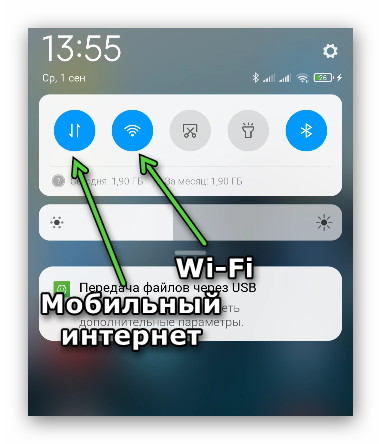
Если вы используете мобильный интернет, отключите передачу и прием данных, чтобы не тратить трафик. После этого мессенджер не сможет подключиться к серверам и будет обычной программой с ограниченным функционалом.
Если с этим все понятно, двигаемся дальше.
Удаление приложения
Это крайний вариант, как выключить Ватсап у себя на устройстве. Если вы решили сменить смартфон или приложение для общения, действия вполне оправданы:
- Разблокируем смартфон под управлением Android OS.
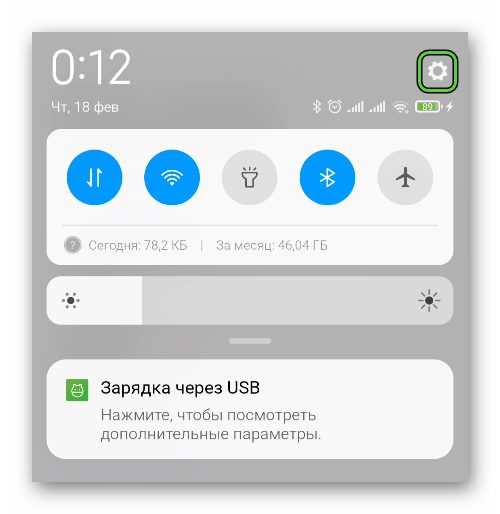
- Открываем страницу «Настройки» любым удобным способом, например, тапнув на «шестеренку» в шторке уведомлений.
- Переходим к разделу «Приложения», открываем полный список.
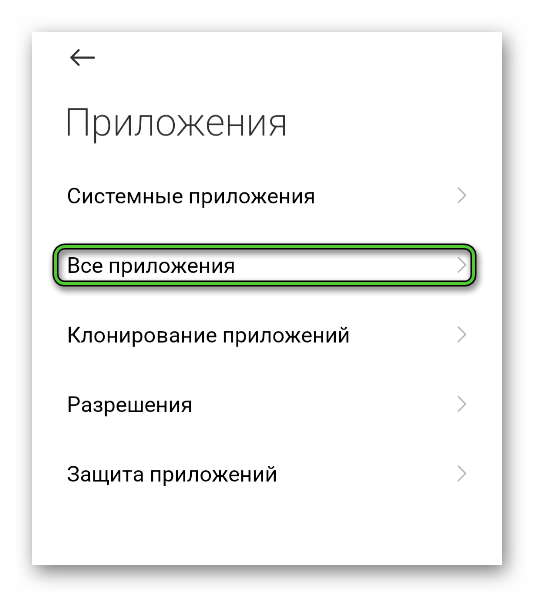
- Ждем, пока система сформирует список установленного ПО.
- Свайпами перемещаемся по перечню приложений до нахождения графы WhatsApp.
- Тапаем по иконке, переходим в окно дополнительной информации.
- Активируем кнопку «Удалить».
- Подтверждаем серьезность намерений.
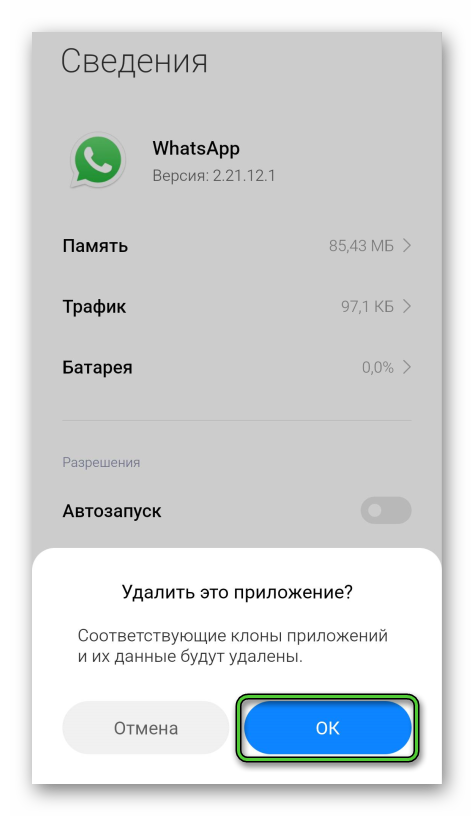
- Ждем, пока встроенные алгоритмы закончат свою работу.
Перед удалением можно почистить кэш, чтобы освободить несколько лишних МБ.
Что касается iOS, то процедура проста и понятна:
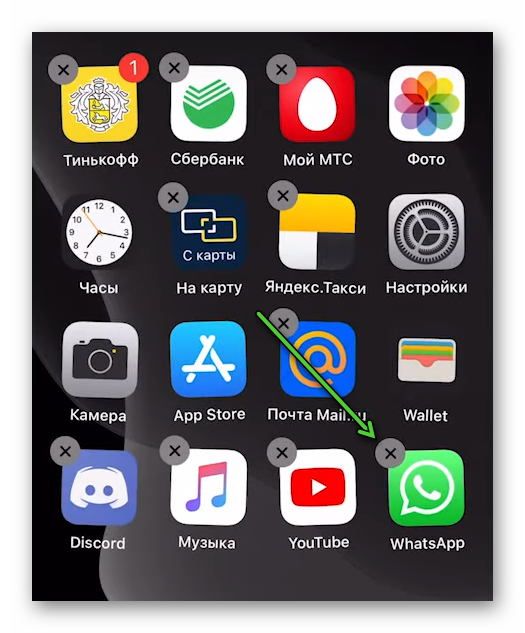
- Разблокируем смартфон и находим иконку мессенджера на рабочем столе.
- Длительным тапом вызываем меню редактирования (ярлыки начнут визуально плыть и переливаться).
- Активируем небольшой крестик в правом верхнем углу плитки приложения.
- Подтверждаем серьезность намерений кнопкой «Удалить» в системном окошке.
- Ждем завершения процедуры.
По завершению всех операций, ярлык программы исчезает с рабочего стола, и в соответствующем списке его больше нет.
Если с этим все понятно, давайте поговорим о том, как защитить персональную информацию в разных операционных системах.
Как защитить персональные данные
При удалении или внезапной остановке приложения, часть данных может потеряться или повредиться. Мы ведь не хотим, чтобы после переноса программы на другой смартфон, переписки или медиафайлы не обработались при восстановлении доступа?
Если нет, давайте посмотрим на действенные варианты защиты данных.
Для удобства восприятия разобьем дальнейшее повествование на несколько логических блоков.
Для Android OS
Есть несколько вариантов сохранения персональной информации. Первый заключается в использовании технологий облачных хранилищ, а второй – ручное копирование. Рассмотрим оба варианта подробнее.
Для удобства восприятия разобьем дальнейшее повествование на несколько логических блоков.
Резервное копирование
Резервное копирование – это копии ваших данных, которые автоматически переносятся на сервера проекта или Google Диск, к примеру. Для качественной настройки этого процесса:
- Разблокируем смартфон и тапаем по иконке приложения на рабочем столе.
- Вводим данные для авторизации и переходим во вкладку «Чаты».
- Тапаем по вертикальному многоточию в правом верхнем углу пользовательского окна.
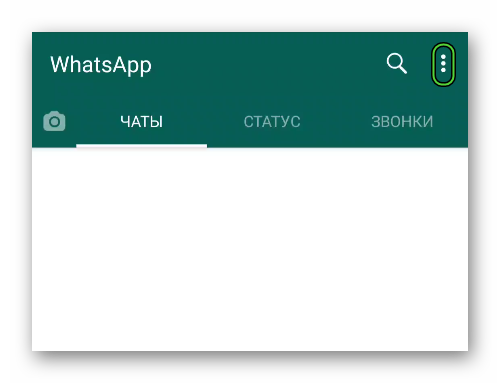
- В выпадающем списке выбираем вариант «Настройки».
- Пролистываем страничку до блока «Чаты».
- Тапаем по нему и активируем пункт «Резервная копия чатов».
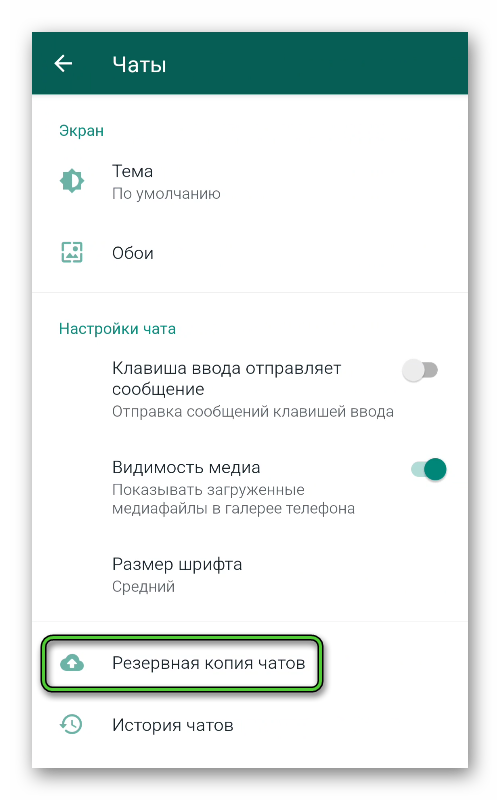
- Подключаем Google Диск.
Теперь копии буду автоматически сохранятся в системную папку, о которой мы поговорим чуть позже.
Чтобы вручную сделать копию персональной информации:
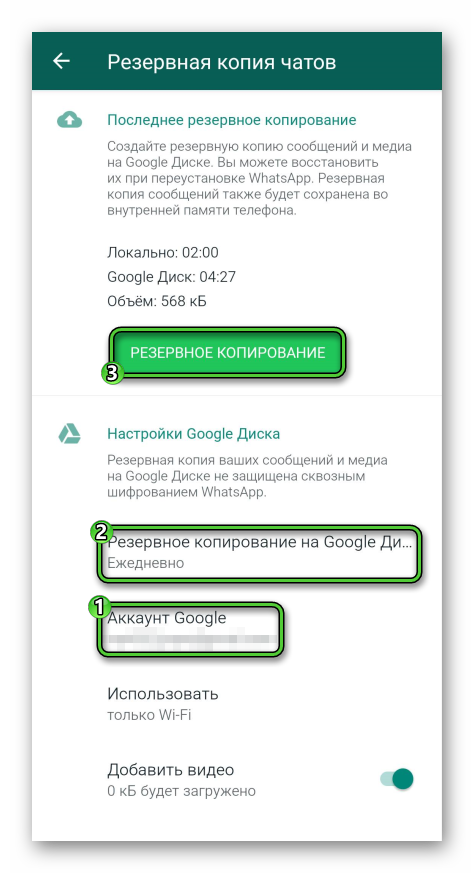
- На той же странице завершаем настройку синхронизации.
- Тапаем по кнопке «Резервная копия».
- Ждем завершения процедуры.
Первые несколько раз процедура занимает много времени, однако со временем промежуток сокращается.
Если с этим все понятно, давайте посмотрим на альтернативный вариант копирования персональных данных.
Ручной перенос
Не секрет, что на Андроид все приложения создают системные папки для хранения временных файлов и пользовательских настроек. Это нам и нужно.
Чтобы перенести переписки и медиафайлы в безопасное место:
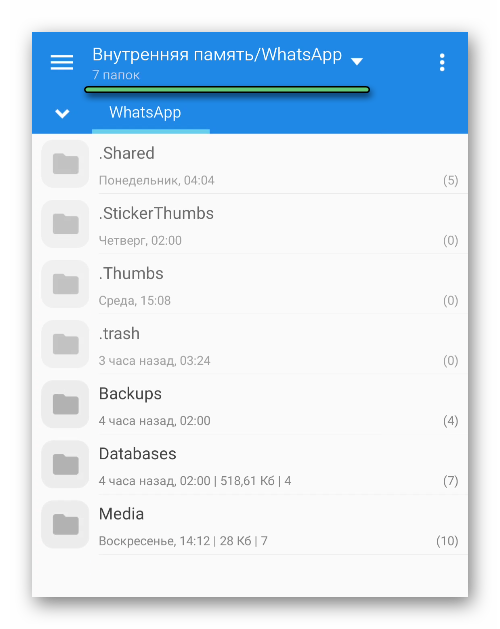
- Разблокируем смартфон и открываем встроенный файловый менеджер.
- Переходим в память устройства, пролистываем каталог до нахождения надписи WhatsApp.
- Открываем хранилище и находим папку Databases.
- Длительным тапом вызываем меню дополнительных действий.
- Активируем кнопку, отвечающую за копирование.
- Перенос объект из буфера обмена на карту памяти или ПК, если смартфон подключен к нему через USB.
В крайнем случае, перенесите папку на Google Диск для безопасного хранения. Учтите, что изменения в переписках, которые произошли после копирования, не будут восстановлены впоследствии.
Для Айфонов необязательно использовать сторонние облачные хранилища, так как iCloud прекрасно со всем справляется. Более того, WhatsApp ежедневно копирует персональную информацию туда, так что не стоит беспокоиться о сохранности видео, аудио или документах, которые вам пересылали собеседники.
Если с вариантами защиты персональных данных все понятно, продолжим рассмотрение вариантов временной или полной блокировки Ватсапа.
Отключение всех уведомлений, статуса «В сети»
Чтобы отключить Ватсап на время, можно отключить звук уведомлений о входящих сообщениях или звонках. Сделать это можно простым баном для всех звуков на устройстве, однако вряд ли это будет удобно.
Поэтому обратимся к системным настройкам WhatsApp. Для претворения задуманного в жизнь для Android OS:
- Тапаем по трем вертикальным точкам в правом верхнем углу пользовательского окна.
- Выбираем в выпадающем списке вариант «Настройки».
- Активируем вкладку «Уведомления».
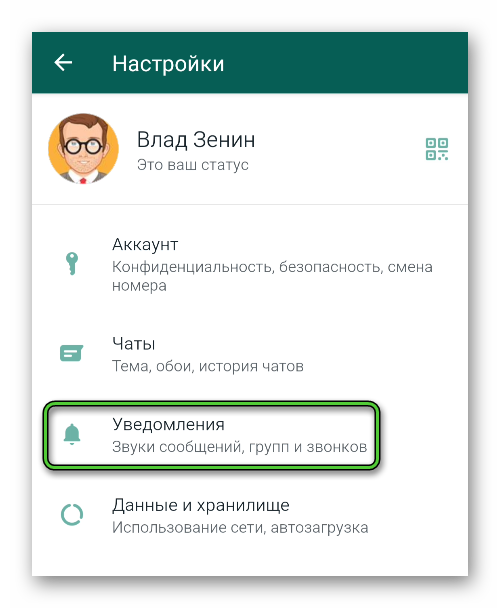
- Тапаем по пункту «Звук уведомления» в разделе «Сообщения».
- В системном окне можно изменить мелодию входящего или отправленного сообщения. Выбираем вариант «Без звука».
- Аналогичным образом поступаем с разделами «Группы» и «Звонки».
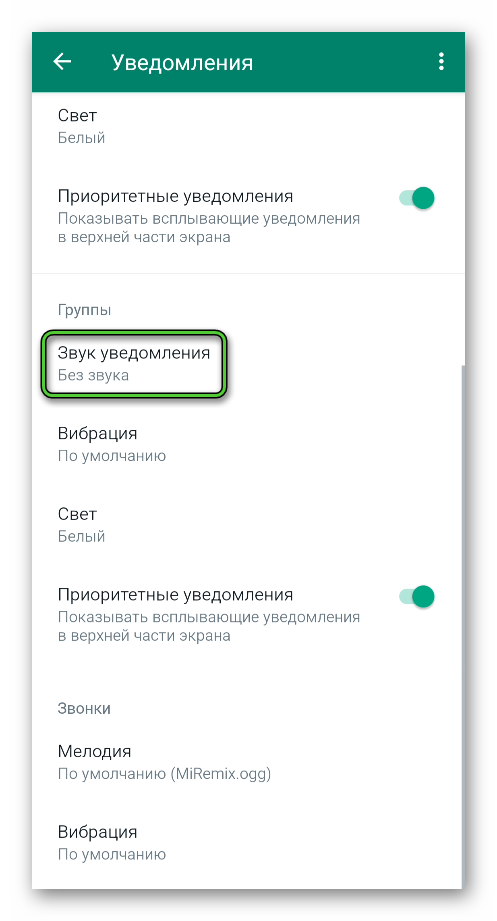
Система автоматически внесет изменения, аналогичные настройки делаем и для групповых чатов, блок с которыми находится чуть ниже в том же окне.
Что касается мута в Ватсапе под управлением iOS, то процедура проста:
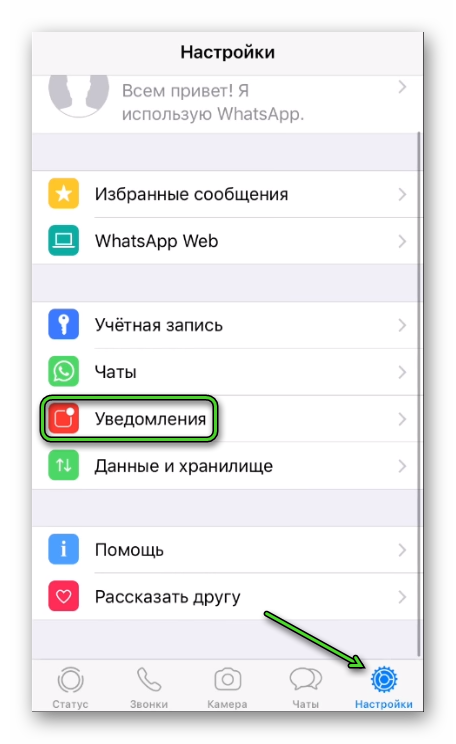
- Разблокируем смартфон и активируем ярлык приложения на рабочем столе.
- Переходим на вкладку «Настройки» тапом по шестерне в правом нижнем углу окна.
- Активируем вкладку «Уведомления».
- Находим блок «Уведомления о сообщениях», тапаем по пункту «Звук».
- В выпадающем списке выбираем вариант «Без звука».
- Аналогичные настройки делаем и для блока «Уведомления групп».
Система автоматически изменит настройки звукового сопровождения новых уведомлений, так что перезагружать устройство не стоит.
Чтобы изменить сетевой статус учетной записи, нужно «поколдовать» в настройках конфиденциальности. Для Android OS порядок действий будет следующим:
- Вводим данные для авторизации и переходим в системные настройки путем тапа по вертикальному многоточию справа вверху.
- В новом окне тапаем по вкладке «Аккаунт», а затем – «Конфиденциальность».
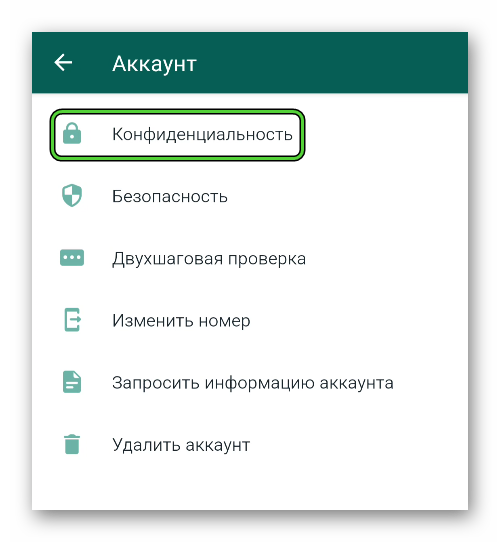
- Открывается список параметров.
- Находим пункт «Был(-а)», тапаем по нему.
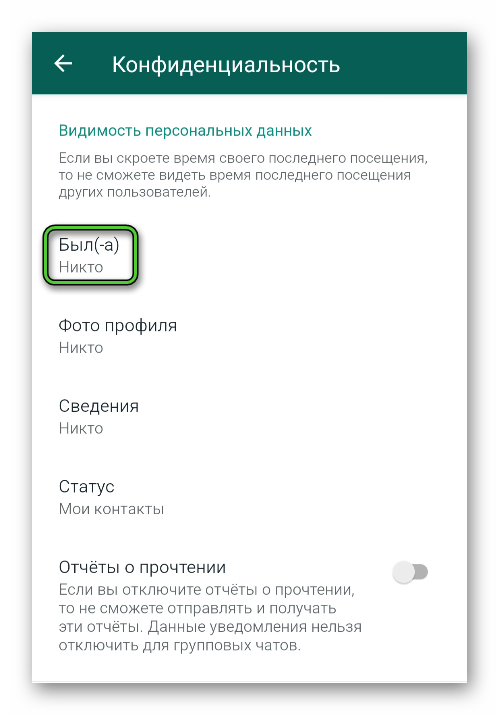
- В системно окне выбираем уровень доступа к персональной информации: «Никто», «Только контакты», «Все».
Система тут же вносит изменения в вашу копию мессенджера. Учтите, что подобную информацию, с момента активации настроек приватности, вы не увидите у ваших собеседников.
Для iOS инструкция несколько отличается:
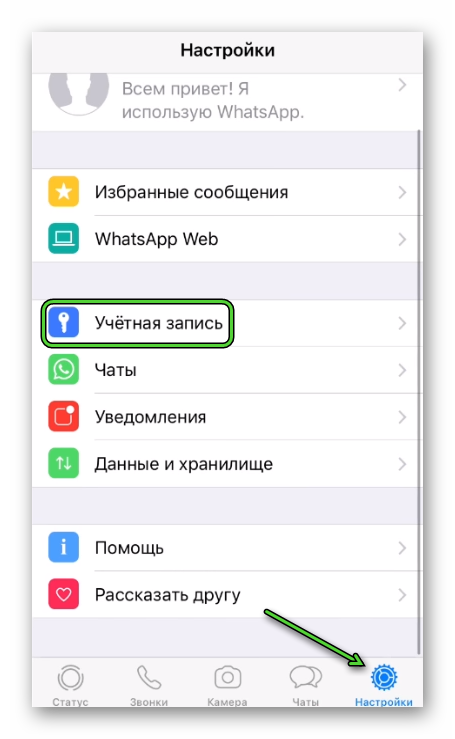
- Авторизуемся в системе и тапаем по иконке шестерни в правом нижнем углу пользовательского окна.
- В новом окне выбираем вкладку «Учетная запись».
- Тапаем по пункту «Конфиденциальность».
- Активируем параметр «Был(-а)» и выставляем для него одно из значений: «Никто», «Все», «Только контакты».
Подтверждать выбор не нужно, так как встроенные алгоритмы автоматически применят внесенные вами изменения.
Если с этим все понятно, то двигаемся дальше.
Принудительная блокировка программы
Этот метод блокировки мессенджера не подойдет для iOS, так как подобного функционала там попросту нет. Так что рассмотрим порядок действия для Андроид-устройств:
- Открываем настройки устройства. Проще всего это сделать из шторки уведомлений, тапнув на иконку в виде «шестеренки».
- Ищем раздел «Приложения», открываем полный список.
- Находим в списке установленного ПО WhatsApp.
- Открываем окно дополнительной информации.
- Тапаем по кнопке «Остановить» или «Закрыть».
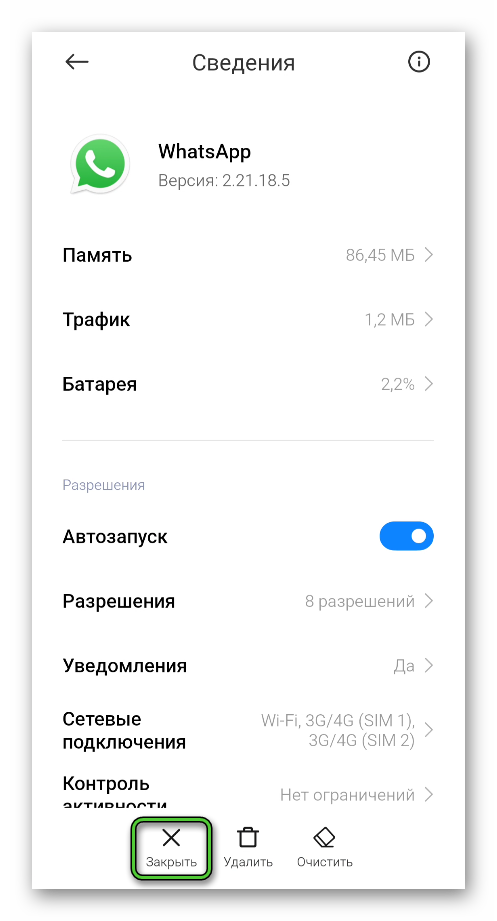
- Система предупредит о том, что такие действия могут повредить персональные данные и вызвать ошибки в работе. Подтверждаем серьезность намерений.
Если вы до этого сделали резервную копию или вручную перенесли папку Databases, никакие последствия вам не страшны.
Выход из учетной записи
Разработчики не предусмотрели возможность выхода пользователя из созданной им же учетной записи. Не совсем понятно, по какой причине это сделано, такова реальность.
Однако есть несколько альтернативных вариантов. Рассмотрим их особенности подробнее.
Для удобства восприятия разобьем дальнейшее повествование на несколько логических блоков.
Удаление
Выйти из учетной записи можно, удалив ее безвозвратно. Конечно, такой способ подойдет не всем:
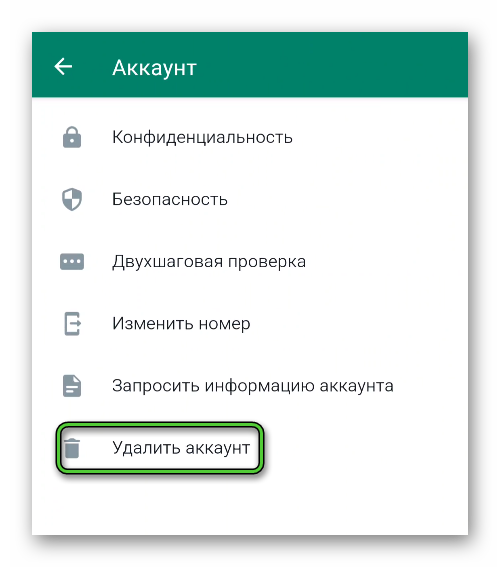
- Открываем страницу настроек, как мы описывали это в предыдущих инструкциях.
- В новом окне активируем вкладку «Учетная запись» или «Аккаунт».
- Пролистываем страничку до упора и тапаем по надписи «Удалить…».
- Вводим в соответствующее поле привязанный к аккаунту номер телефона.
- Проходим проверку и подтверждаем серьезность намерений.
Нас автоматически выкидывает на стартовую страничку приложения – аккаунт удален, и номер теперь чист.
Если такие радикальные действия не для вас, то можно временно заблокировать в Ватсапе доступ к своей учетной записи. Для претворения задуманного в жизнь:
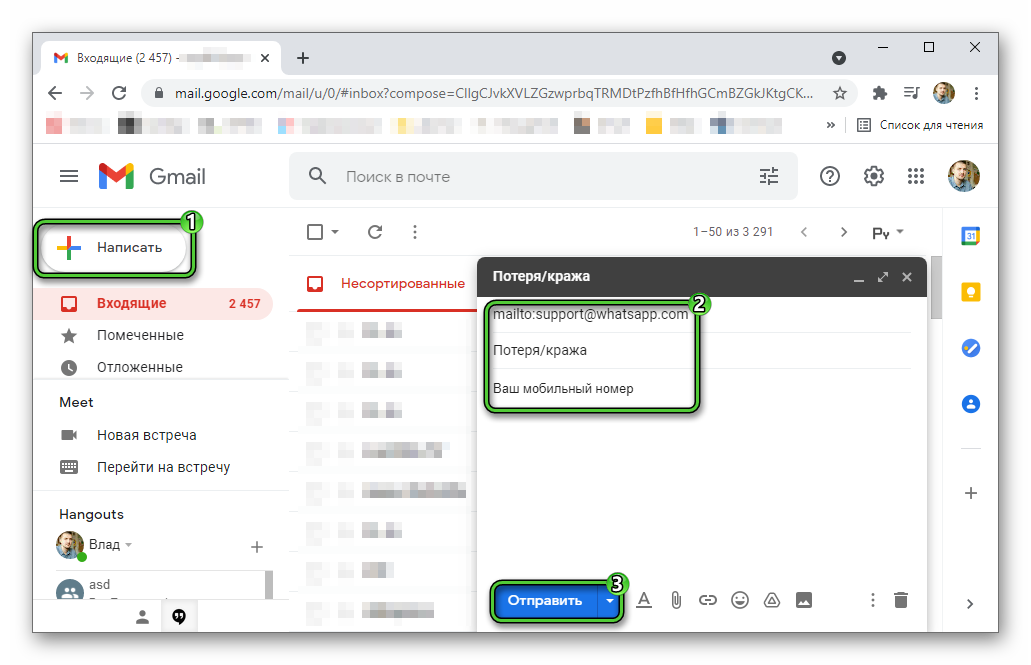
- Запускаем ПК и открываем браузер.
- Переходим в один из почтовых сервисов.
- Кликаем по кнопке «Написать».
- В строку получателя вставляем адрес support@whatsapp.com
- В теле письма укажите номер телефона, привязанный к учетной записи, а также напиши словосочетание «Потеря/Кража».
- Отправляем сообщение кликом по соответствующей кнопке.
Как только аккаунт заблокируют, вы получите уведомление по почте. Для восстановления учетной записи нужно написать письмо аналогичного содержания.
Если с этим все понятно, переходим к рассмотрению последней подтемы.
Версия WhatsApp Web: как отключить на телефоне
Так как браузерная версия Ватсапа не может работать без постоянной синхронизации с мобильным приложением, то отключить передачу данных можно, просто закрыв программу на смартфоне.
Если речь идет об удалении устройств, которые уже имели доступ к вашей учетной записи, сделать это можно так:
- Разблокируем смартфон и переходим в мессенджер.
- Тапаем по вкладке «Чаты» и активируем вертикальное многоточие в правом верхнем углу пользовательского окна.
- В выпадающем списке выбираем «Настройки».
- Тапаем по вкладке WhatsApp Web.
- В окне дополнительной информации показаны все устройства, когда-либо авторизовавшиеся в системе.
- Активируем надпись «Выйти со всех устройств».
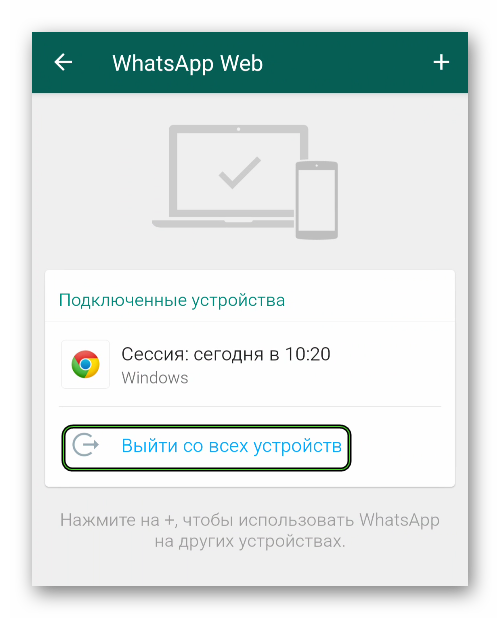
- Подтверждаем серьезность намерений.
Для iOS инструкция аналогична, есть некоторые отличия в расположении функциональных кнопок. Однако это не большая трагедия, так что пользователи смогут найти нужные вкладки.
Завершение
Есть масса вариантов блокировки мессенджера WhatsApp. Одни основаны на использовании интернет-соединения, другие задействуют системные настройки или параметры самого приложения. Методики, в зависимости от используемой операционной системы, несколько отличаются, однако их суть остается неизменной.
Чтобы отключить Ватсап, можно удалить программу, активировать беззвучный режим во время входящих сообщений в приватный или групповой чат, отключить интернет.
Каждый выбирает для себя, что ему ближе и нужнее в сложившейся ситуации. Важно сохранить персональные данные, чтобы не потерять документы, историю переписок, и прочие медиафайлы. Для этого придуманы резервные копии или ручное копирование системной папки проекта.
В статье представлена исчерпывающая информация по теме, так что никаких проблем с претворением задуманного в жизнь не возникнет!
Как на время отключить Ватсап

Отключить Ватсап на время – отличная идея, когда нужно немного отдохнуть от общения в мессенджере. Также это может понадобиться, если телефон разряжается и необходимо продлить срок его работы. Чтобы временно отключить приложение, придерживайтесь рекомендаций, приведенных в данной статье.
Запрет доступа к интернету
Временно отключить Ватсап на телефоне проще всего, запретив ему доступ к сети. Без интернета приложение не сможет нормально работать, и пользователь не будет получать никаких уведомлений. Схема отключения мессенджера отличается в зависимости от типа мобильного телефона, на котором он функционирует.
Android
На Андроид телефоне схема отключения Ватсапа от сети следующая:
- На своем смартфоне перейдите в раздел с настройками.
- Выберите пункт «Приложения», после чего «Все приложения».


Выключение Ватсапа через запрет доступа к интернету на телефоне iOS происходит следующим образом:
- Перейдите в раздел с настройками.
- Пролистайте перечень всех параметров, среди которых найдите Ватсап. Выберите данный вариант для просмотра более подробных параметров.


Временное удаление приложения
Если необходимо временно отключить Ватсап, но на довольно продолжительный период, можно удалить мессенджер со своего устройства. Когда нужно будет снова воспользоваться приложением, его очень легко вернуть на прежнее место. Придерживайтесь следующей инструкции, чтобы не потерять личную информацию.
Android
На телефоне Андроид действуйте следующим образом:
-
Запустите мессенджер. Создайте резервную копию чатов и всей личной информации. Для этого перейдите в раздел с настройками, где выберите «Чаты». Кликните «Резервная копия чатов» и нажмите «Резервное копирование».


На телефонах iOS действуйте следующим образом:
-
Запустите в WhatsApp и создайте через iCloud резервную копию чатов и прочей информации. Перейдите в раздел с настройками, где выберите пункт «Чаты». Кликните «Резервная копия», где нажмите «Создать копию».


Читайте также:
Как перенести Ватсап на новый телефон
Деактивация уведомлений
При деактивации уведомлений мессенджер будет продолжать работать и получать сообщения. Но это не будет сопровождаться звуковыми или другими сигналами. Когда пользователю будет удобно, он может открыть приложения и прочесть новые смс.
Android
Для деактивации уведомлений на Андроиде действуйте следующим образом:
- Перейдите в раздел настройками для своего смартфона.
- Найдите пункт «Уведомления».


На смартфоне iOS действуйте следующим образом:
-
Перейдите в настройки смартфона, где выберите раздел «Уведомления».


Выключение приложения
При необходимости на телефоне можно на время остановить работу Ватсапа без его удаления. В зависимости от версии ОС смартфона действовать нужно по определенной инструкции.
Android
На телефонах Андроид необходимо выполнить следующее:
- На своем смартфоне перейдите к настройкам.
- Найдите раздел под названием «Устройство», где кликните на пункт «Приложения».
- В результате откроется список все программ, которые установлены на смартфоне. Найдите WhatsApp и кликните на него.
- Откроется страница с настройками приложения. Кликните на кнопку «Остановить».

Для отключения Ватсапа на айфоне действуйте следующим образом:
- Запустите на своем гаджете раздел с настройками.
- Перейдите в подраздел «Основные», где кликните на пункт «Хранилище iPhone».


Отключение Ватсапа на компьютере
Приостановить работу WhatsApp на компьютере очень просто. В данном случае можно действовать по одной из инструкций.
Завершение работы программы
Чтобы на время закрыть Ватсап, выполните следующее:
-
Нажмите на крестик и закройте Ватсап на своем компьютере.


Выход из аккаунта
На время отключить Ватсап на компьютере можно, если выйти из своего аккаунта. Это можно сделать следующим образом:
- Откройте Ватсап на своем компьютере.
- Над списком активных диалогов и групповых чатов кликните на значок с тремя точками.


Полезные советы
Совет №1
Для скачивания актуальной версии WhatsApp на свой смартфон используйте следующие ссылки:
| Андроид | https://play.google.com/store/apps/details?id=com.whatsapp&hl=ru&gl=US |
| Айфон | https://apps.apple.com/ru/app/whatsapp-messenger/id310633997 |
Совет №2
Обычно в Ватсапе пишут человеку, который находится в сети. В мессенджере пользователь при необходимости может изменить свой статус, тем самым сообщив другим, что сейчас он не настроен на разговор. Чтобы это сделать, перейдите в настройки своего профиля. В разделе «Сведения» выберите статус «Занят» или другой подобный.
Частые вопросы
Можно ли временно выключить Ватсап, используя сторонние приложения?
Да. Одним из таких приложений является Hide Status. С его помощью можно изменить статус пользователя на «Не в сети», даже если это не так. Данное приложение нужно скачивать со сторонних интернет-ресурсов, поскольку оно отсутствует в Google Play и App Store.
Смогу ли посмотреть потом сообщения, которые пришли мне, пока приложение было выключено?
Смотря, какой способ временного отключения вы выбрали. Но в большинстве случаев – да. Это не касается ситуаций, когда пользователь полностью удалил мессенджер.