Невозможно установить безопасное соединение / защищенное соединение (Яндекс-браузер, Firefox и др.)
Нередко при попытке открыть какой-нибудь сайт — можно увидеть сообщение о невозможности установки защищенного безопасного соединения (скрины из Яндекс-браузера и Firefox я привел чуть ниже в заметке). Сразу отмечу : далеко не всегда это означает, что сайт (который вы хотите открыть) явл. опасным (часто это происходит из-за технич. проблем у владельца сайта, например, при некорректной установке SSL сертификата).
Как бы там ни было, для начала я бы посоветовал попробовать открыть другие сайты + использовать альтернативный браузер (скажем, вместо Яндекс-браузера — для диагностики запустить Edge, который и так встроен в Windows). Этот шаг поможет понять характер проблемы. 👌
(например, если такое наблюдается только с одним сайтом — проблема явно не на вашей стороне, стоит подождать, пока владелец ресурса устранит ошибку // либо попробовать зайти в принуд. порядке, см. пункт ниже).
Некоторые другие причины рассмотрим чуть ниже в заметке.

Что делать, если появилась подобная ошибка
Примеры ошибок, и можно ли открыть этот сайт?
Ошибка в общем-то выглядит стандартно, причем вне зависимости от причины ее появления. Разве только описание может быть разным (в моем примере ниже «ERR_CERT_AUTHORITY_INVALID» 👇).
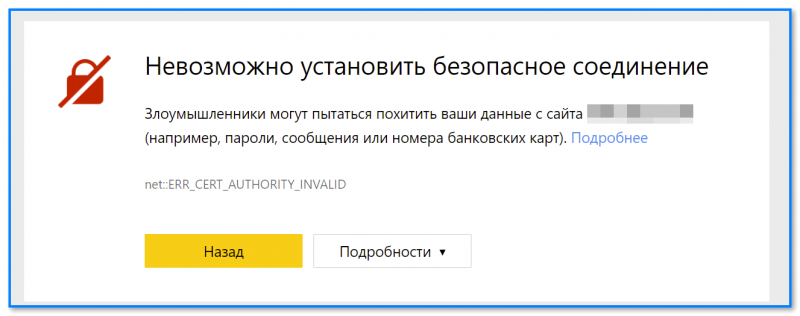
Скриншот. Невозможно установить безопасное соединение — (описание — ERR_CERT_AUTHORITY_INVALID). Яндекс-браузер (Windows 11)
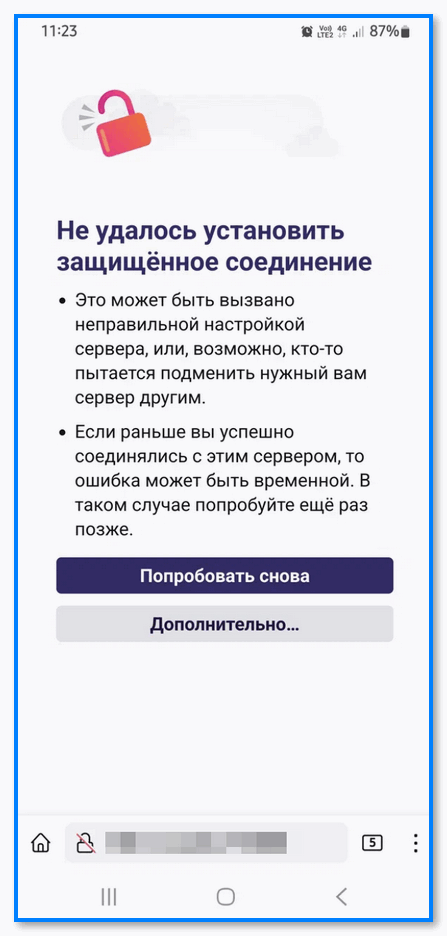
Скриншот. Не удалось установить защищенное соединение — Firefox (Android 12)
📌 Если вы уверены, что сайт «белый и пушистый» и не представляет угрозы — можно попробовать его открыть (сюда точно не относятся сайты, где вы совершаете фин. операции! Их открывать при появл. ошибки — точно не стоит! 📌).
Для этого достаточно нажать кнопку «Показать подробности» (или «Дополнительно» , в зависимости от браузера), а далее согласиться с его отображением (например, добавив в исключение, приняв риски).
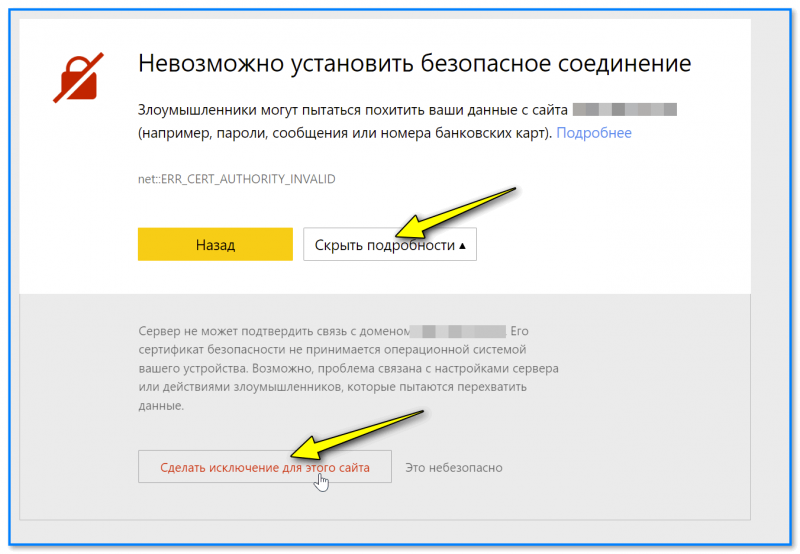
Скриншот. Подробности — сделать исключение для этого сайта (Яндекс-браузер)
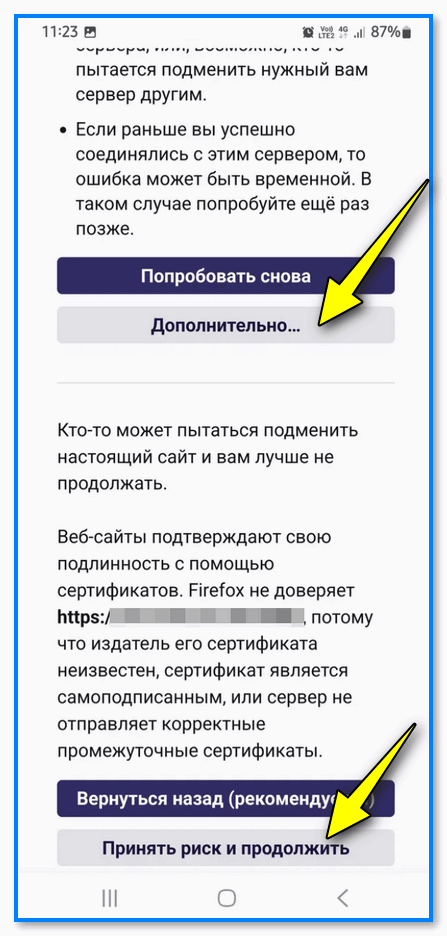
Скриншот. Принять риск и продолжить — попытка открыть сайт
📌 Также обратите внимание на адресную строку браузера: попробуйте изменить HTTPS ссылку на HTTP. В ряде случаев такая смена позволяет просмотреть сайт.

Скриншот. HTTPS на HTTP меняем
Корректируем дату, время и работу антивируса
Эта ошибка может возникать (причем, в разных браузерах), если у вас на компьютере неправильно установлено время, год, часовой пояс (а они нередко неправильно установлены, особенно в не офиц. версиях Windows).
Рекомендую внимательно перепроверить эти параметры, уточнить их, а после перезагрузить ПК (о том, как точечно настроить время — расскажет моя предыдущая заметка, ссылка ниже).
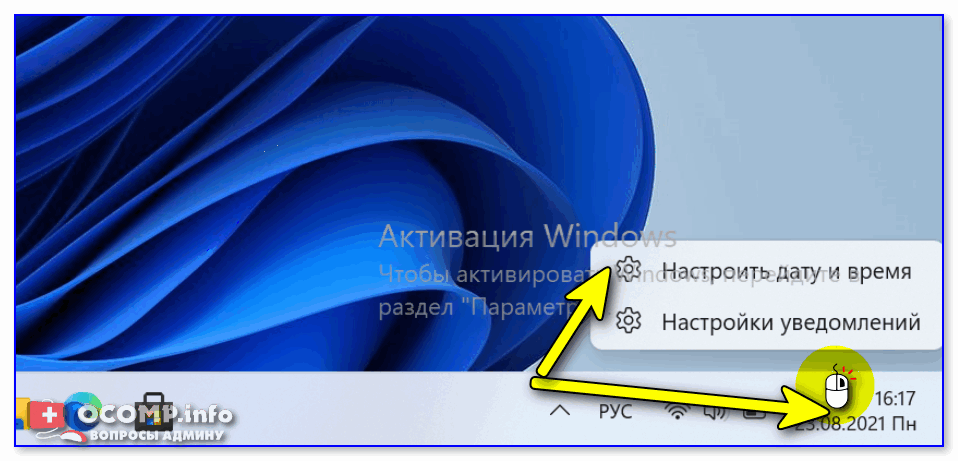
Windows 11 — настроить дату и время
Кроме этого, также рекомендую откл. работу антивируса (временно!). Возникновение подобной проблемы замечал при использовании антивирусов AVAST, NORTON, AVIRA (при выставл. макс. уровня безопасности).
Если некорректная работу антивируса подтвердится — можно заменить его на альтернативный защитник (благо их сейчас не мало).
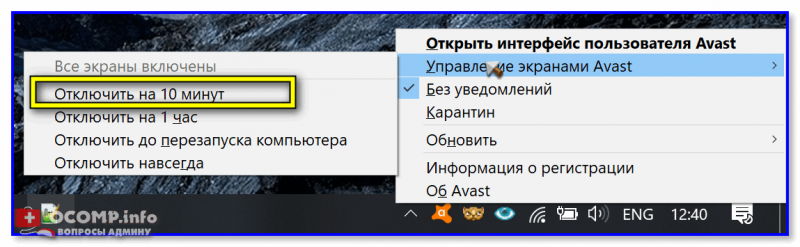
Управление экранами Avast — отключить на 10 минут
Откл. VPN, Proxy
Если вы используете различные VPN сервисы, Proxy и пр. — на время диагностики хорошо бы это отключить. В Windows 10/11 это делается в панели управления системой (если устанавливали какие-то отдельные приложения — их стоит удалить!).
Также не лишним бы было сделать 📌сброс параметров сети в Windows (при этом будут удалены все настройки Wi-Fi и Ethernet подключений. Не выполняйте эту процедуру, если вы не знаете как подкл. к своей сети заново!).
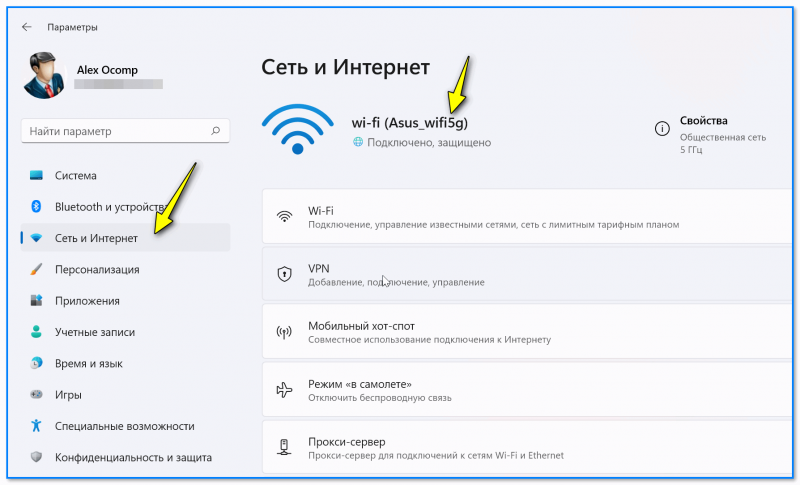
Скриншот. Настройки сети в Windows 11 — VPN
Измен. способа подкл. к сети (Смена DNS серверов)
Ошибка с невозможностью безопасного соединения может быть связана со сбоем в работе вашего Интернет-провайдера (например, из-за проблем с его DNS-серверами).
📌 Если вы столкнулись с этой проблемой на телефоне: попробуйте подключить его к Wi-Fi сети, вместо мобильного интернета (либо наоборот). Проверьте.
📌 На компьютере можно попробовать вручную поменять DNS-сервера провайдера на какие-нибудь более стабильные. Утилита DNS Jumper позволяет это делать наиболее быстро!
Также компьютер можно подключить к сети Интернет с помощью мобильного телефона (для диагностики).
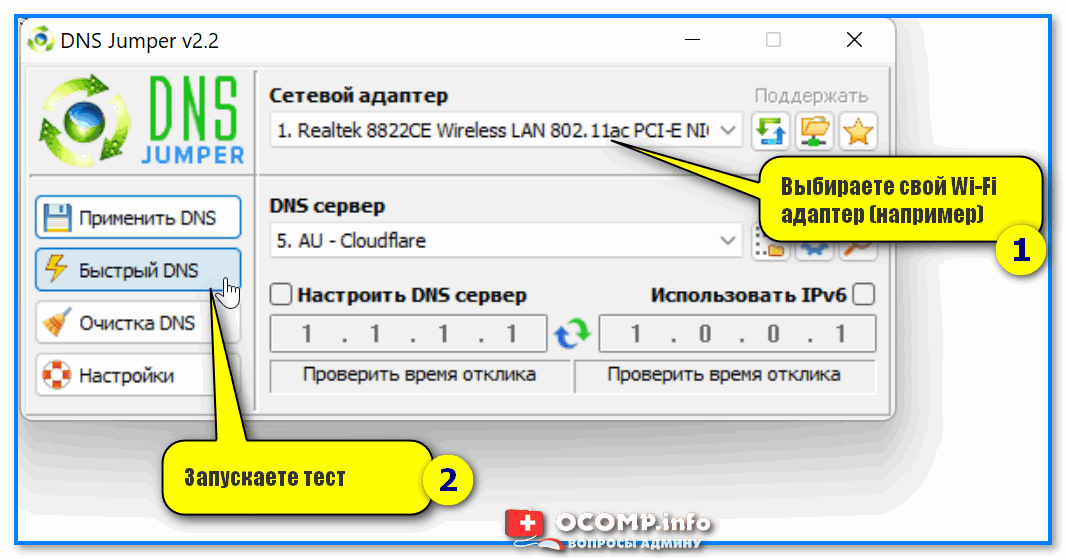
DNS Jumper — неск. кликов и самый быстрый DNS-сервер уже выбран!
Проверка браузера, системы
Если проблема с безоп. подкл. возникает только в одном браузере (скажем, в Яндекс-браузере) — проверьте в первую очередь список дополнений/плагинов, которые установлены в нем.
Страничка с плагинами в Yandex-browser: browser://tune/
Рекомендую на время диагностики всё лишнее в браузере отключить (всё незнакомое и неизвестное — удалить!). Особенно это относится к расширениями для блокировки рекламы, VPN, Proxy и т.д.
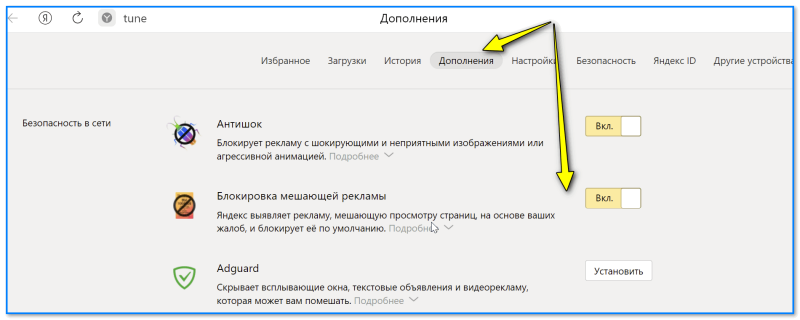
Скриншот. Яндекс-браузер — откл. дополнений
Также не лишним бы было очистить кэш, куки, историю и пр. временные файлы браузера. Для этого достаточно использовать сочетание: Ctrl+Shift+Del .
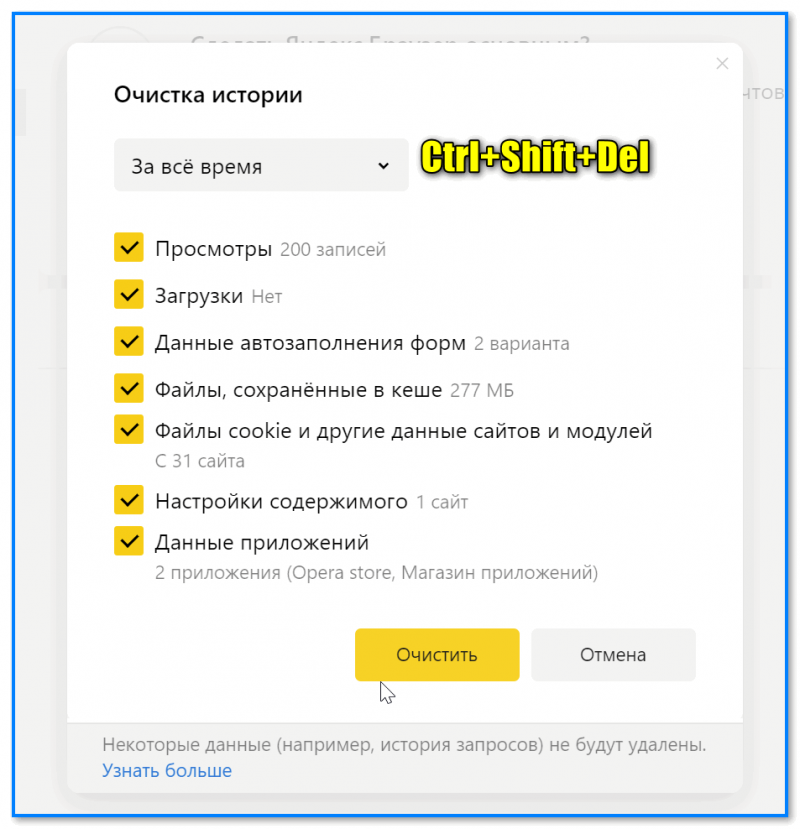
Скриншот. Ctrl+Shift+Del — появл. окно для очистки истории Яндекс-браузера
Кроме этого, также стоило бы порекомендовать проверить и очистить браузер от вредоносных скриптов, встраивающихся дополнений и пр. Для этого есть спец. утилиты, например, AdwCleaner. Инструкция ниже в помощь! 👇
Доп. рекомендации и критика — приветствуется в комментариях ниже.
Что делать, если Яндекс Браузер не может установить безопасное соединение?
Сообщение о том, что в «Яндекс Браузере» невозможно установить безопасное соединение, возникает достаточно часто. Устранить ошибку можно несколькими способами, связанными с изменением настроек программы. Проблемы рассматриваемого характера считаются временными и иногда исчезают самопроизвольно.

Ошибка в «Яндекс Браузере».
Система Protect в «Яндекс.Браузере»
Рассматриваемая функция делает работу с веб-обозревателем более безопасной. Система состоит из нескольких компонентов, направленных на защиту программных и аппаратных средств.
Функции защищенного режима
Система Protect в «Яндекс Браузере» исключает следующие типы угроз:
- переход на фишинговые ресурсы;
- СМС-мошенничество;
- незаконное получение данных платежных средств, паролей и личной информации через незащищенные беспроводные сети;
- скачивание вредоносных файлов.
Для распознавания большинства угроз используются базы данных, собираемых в течение длительного времени поисковыми системами «Яндекса».
Бот проверяет десятки тысяч страниц, включая в список потенциально опасные.
Ресурсы отмечаются как сомнительные, и доступ браузера к ним блокируется. «Протект» не способен заменить стандартное антивирусное ПО, однако совместное использование этих средств повышает уровень защиты.
Перехват данных предотвращается с помощью базы официальных ресурсов, собранной компанией-разработчиком. При возникновении сомнений в подлинности сайта отображается предупреждающее сообщение.
Ручное и автоматическое включение
В первом случае выполняют следующие действия:
- В «Умной строке» находят значок состояния подключения. Запускают режим Protect. В разделе со статусом соединения нажимают кнопку «Подробнее».
- Во вкладке «Разрешения» активируют функцию «Защищенный режим». Если опция не запускается, возможно, имеются проблемы с сертификатом веб-страницы. Совершать платежи на таком сайте не рекомендуется.
По умолчанию режим защиты включается при открытии платежных страниц банков и электронных кошельков. Панель инструментов и вкладки браузера приобретают темно-серый цвет. В «Умной строке» отображается название режима и его значок. При отсутствии изменений в интерфейсе активируют опцию принудительно.
Отключение на отдельном сайте
При ошибочной активации функции на той или иной странице выполняют следующие действия:
- Нажимают на значок режима Protect в «Умной строке».
- Переходят в раздел «Защищенный режим».
- Переводят ползунок в положение «Выключено».
Отключение для всех сайтов
Деактивацию в этом случае выполняют так:
- Нажимают на значок 3 полос. Переходят в раздел «Настройки».
- В верхней части страницы находят вкладку «Безопасность».
- В разделе «Защита» выключают опцию «Открывать сайты платежных систем и банков в режиме «Протект»».


Дополнения, которые могут блокировать сайт
Последние версии Яндекс браузера имеют дополнения, которые встроены по умолчанию. Наверняка вы о них слышали: Adgrard, Антишок, Protect. При возникновении ошибки — «невозможно установить безопасное соединение» эти дополнения нужно отключить. А также необходимо на короткий срок выключить антивирусное ПО.

Магазин дополнений для браузеров состоит из программного обеспечения, которое может разрабатывать каждый, более-менее умеющий программировать пользователь. Выводы делайте сами. Чем больше таких дополнений установлено в браузере, тем большая вероятность того, что работа его будет нестабильной. Откройте дополнения на своем браузере и удалите все, которые вы сочтете лишними. Это ускорит и улучшит общую работу браузера.
Основные причины ошибки
Нередко возникают ситуации, когда режим Protect не деактивируется.
- Запрет на внесение изменений в настройки. Включается в том случае, если администратор ограничивает возможности редактирования браузера. В таком случае нужно входить в систему под соответствующей учетной записью или получать доступ обходными путями.
- Неправильное обновление. Приводит к повреждению компонентов браузера, невозможности использования части его функций, например защиты. Исправить ситуацию поможет переустановка веб-обозревателя
- Родительский контроль. При использовании этой функции устанавливаются те же ограничения, что и в случае с правами администратора. Нужно просить родителей отключить защиту или пытаться сбросить код разблокировки.
- Активация автоматической синхронизации аккаунта. Функцию отключают, если другие способы оказываются неэффективными. Из-за конфликта расширений возникают ситуации, при которых данные аккаунта непрерывно загружаются в браузер и приводят к активации режима «Протект».
Другие способы устранить ошибку «Ваше подключение не защищено»
Если ни один из советов выше не помог, приведем еще несколько способов, которые могут помочь избавиться от ошибки «Ваше подключение не защищено» в Google Chrome:

Если ни один из советов выше не помог избавиться от проблемы, не исключено, что она связана с самим сайтом. Попробуйте зайти на него с другого устройства (подключенного к другой точке доступа). Если не получится, значит, в ошибке виноват сам сайт.
Миллионы клиентов Сбербанка пользуются личным кабинетом системы Сбербанк Онлайн. Иногда пользователи онлайн банка сталкиваются с непредвиденными ситуациями. Одной из таких ситуаций может быть случай, когда при попытке войти в личный кабинет выскакивает сообщение: «Не удается установить защищенное соединение». Что означает такое сообщение и как устранить ошибку? Давайте вместе разберемся.


Как исправить невозможность установки защищенного соединения
Перед тем как отключить безопасный режим, нужно попробовать другие способы устранения проблемы.
Изменение настроек «Яндекс.Браузера»
При появлении сообщения об ошибке можно выбрать другие параметры безопасности – это помогает отключать некоторые функции защитного режима.
- Открывают страницу с сообщением об ошибке. В разделе «Общие» отключают функцию «Блокировать шок-контент». Такое действие помогает вернуть доступ не всегда.
- Разворачивают основное меню, открывают вкладку настроек. Выбирают пункт «Системные». Просматривают страницу, ищут вкладку «Сеть».
- Переходят по ссылке «Управление сертификатами». Запускается окно с едиными для всех браузеров параметрами.
- Находят в правой части окна ссылку «Дополнительно». Здесь отключают проверку подлинности и DNS-сервер.
- Сохраняют внесенные изменения нажатием клавиши Ok.
- Обновляют интернет-страницу, проверяют ее доступность.

Отключение защитного режима.
Отключение расширений
Метод подразумевает деактивацию надстроек, которые негативно влияют на работу сайта. Таковыми можно считать блокировщики всплывающих окон, средства повышения безопасности.
Расширения отключают так:
- Открывают главное меню браузера. Переходят в раздел «Дополнения».
- Переводят ползунки в блоке «Защита» в состояние «Выключено».
- Те же действия выполняют во вкладке «Из сторонних источников».
Пользователь может полностью удалить надстройки. Однако это действие доступно только при скачивании расширений из сторонних источников. Встроенные плагины можно только временно отключать.

Деактивируем настройки.
Чистка кеша
С помощью режима настроек устраняют временные файлы, способные негативно влиять на некоторые функции браузера.
Для очищения кеша выполняют следующие действия:
- Находят раздел настроек в основном меню. Открывают вкладку «Сайты». Нажимают на надпись «Очистить историю».
- Задают период, данные за который нужно удалить. Ставят галочку возле пункта «Сохраненные в кеше файлы». Остальные пункты отмечают по своему усмотрению.
- Нажимают клавишу «Очистить». Процесс очистки, в зависимости от количества накопившихся временных файлов, длится 15-300 секунд.

Проводим операцию очистки истории.
Изменение протокола
Иногда убрать сообщение об ошибке помогает выбор другого способа отправки данных. Для этого наводят курсор на адресную строку браузера, нажимают левую кнопку мыши.
Выделяют первую часть URL и заменяют HTTPS и HTTP. Оставшуюся часть строки оставляют в неизменном виде. Можно удалить протокол полностью и повторно попробовать перейти на сайт, защищенный SSL-сертификатом. Этого бывает достаточно для обхода настроек.
Принудительный переход на сайт
Этот способ можно использовать только при полной уверенности в безопасности соединения.
Настройки сайта сохранятся на некоторое время, последующие переходы будут выполняться без ошибки.
Принудительное открытие интернет-страницы выполняют так:
- Переходят на сайт. В окне должно появиться сообщение об угрозе.
- Нажимают на ссылку «Подробнее». Выбирают вариант «Сделать исключение…». Веб-страница должна запуститься без появления сообщений об ошибке. В адресной строке появится значок небезопасного подключения.
При посещении сомнительных сайтов подобные действия могут навредить компьютеру.


Дополнительные возможные причины проблемы и способы решения
Если предыдущие пункты не помогли разобраться с невозможностью установить безопасное соединение в Яндекс Браузере, обратите внимание на следующие моменты (некоторые из указанных шагов наглядно показаны в видео ниже):
- Попробуйте отключить ваш антивирус (особенно все функции защиты сети) или файрволл. Если в браузере есть антивирусные расширения тоже отключите их. Проверьте, сохраняется ли проблема. Если это оказалось решением, возможно, сбои в защите трафика SSL/HTTPS в вашем защитном ПО.
- Попробуйте вручную задать DNS для Интернет-подключения: нажмите на клавиатуре клавиши Win+R, введите ncpa.cpl и нажмите Enter, откройте свойства вашего Интернет-подключения (правый клик мышью по соединению — свойства), выберите «Протокол Интернета версии 4 TCP/IPv4» или «IP версии 4», нажмите «Свойства», укажите адреса DNS-серверов 8.8.8.8 и 8.8.4.4, примените настройки, а затем используйте команду ipconfig /flushdns в командной строке (подробнее — Как очистить кэш DNS) и проверьте, изменилось ли поведение Яндекс Браузера.
- Зайдите в Центр управления сетями и общим доступом Windows. В Windows 10 это можно сделать как в этой инструкции, а в Windows 7 и 8.1 через правый клик по значку соединения в области уведомлений. Слева нажмите «изменить дополнительные параметры общего доступа», а затем отключите сетевое обнаружение и общий доступ для текущего профиля сети. В разделе «Все сети» включите 128-битное шифрование и «Включить общий доступ с парольной защитой».
- Отключите прокси-серверы в Windows, подробно об этом: Как отключить прокси-сервер в Windows 10, 8.1 и Windows 7.
- На Android при использовании Wi-Fi сети также можно попробовать вручную настроить DNS в дополнительных настройках параметров подключения.
- Попробуйте использовать специальные средства удаления вредоносных программ (рекомендую AdwCleaner) и проверить файл hosts. А лучше всего — использовать 7-й пункт из этой инструкции в AdwCleaner.
- В случае Windows 10 попробуйте сбросить сетевые настройки.
- Если проблема происходит в корпоративной сети при доступе к какому-то внутреннему сайту, сообщите о ней системному администратору.
Почему невозможно установить безопасное соединение — видео инструкция
Если же ни один из вариантов не помог исправить «Невозможно установить безопасное соединение» в Яндекс Браузере, опишите проблему в комментариях со всеми деталями, я постараюсь подсказать решение проблемы.
Что делать, если вы увидели подобную ошибку
Проверьте настройки антивируса
Пожалуй, это первое, с чего бы я порекомендовал начать. Дело в том, что антивирусы проверяют все открываемые сайты (прежде, чем они показываются у вас в браузере), включая HTTPS.
Браузер же «может» заметить, что сайт просматривается не «напрямую» и выдаст ошибку, что не обеспечивается безопасное соединение (это может возникнуть при открытии практически любого сайта, даже таких крупных как Вконтакте, Одноклассники, Google, Яндекса и пр.). Наиболее часто я замечал появление такой ошибки при использовании антивирусов DR.WEB и AVAST.
Рекомендую на время проверки отключить проверку HTTPS в настройках антивируса. Например, в DR.WEB для этого нужно зайти во вкладку «Настройки/Основные/Сеть» и передвинуть ползунок, отвечающий за безопасные соединения, в режим «Откл.».

Отключение проверки HTTPS соединений в DR.WEB
Что касается антивируса AVAST — то здесь даже нагляднее и проще. В разделе «Основные настройки» достаточно снять галочку с пункта «Включить сканирование HTTPS».

Настройки AVAST — включить сканирование HTTPS
В большинстве случаев, после такой простой настройки ошибка должна исчезнуть…
Проверьте дату и время
Следующий важный момент — текущее время и дата. Если оно установлено неверно, то многие программы и сервисы (в том числе и браузер) могут начать работать некорректно.

Проверка даты и времени
Проверьте и отключите «лишние» плагины/расширения
Адрес в Chrome — chrome://extensions
Адресная строка в Chrome
Далее порекомендовал бы проверить все установленные расширения и дополнения в браузере (в Chrome адрес странички я привел выше).
Особое внимание удалите тем расширениям, которые что-то блокируют, ускоряют или шифрую трафик. Рекомендую все их отключить (на время), да и делается это достаточно быстро — стоит просто передвинуть ползунок (см

Отключение расширений в Chrome / Кликабельно
Попробуйте очистить кэш, куки и временные файлы
В Chrome чтобы очистить историю посещения, временные файлы и кэш — нужно нажать сочетание клавиш Ctrl+Shift+Del, затем выбрать временной диапазон (рекомендую очищать за все время), и нажать на кнопку «Удалить данные». Пример на скрине ниже.

Chrome — удаление кэша
Проверьте компьютер на вирусы и рекламное ПО
1) Во-первых, даже если у вас установлен на ПК современный антивирус, рекомендую загрузить какой-нибудь онлайн-сканер и перепроверить им систему. Работают они достаточно быстро, и не конфликтуют с установленным защитным ПО.
2) Во-вторых, хочу обратить ваше внимание на то, что некоторые виды вирусов не обнаруживаются классическими антивирусами (например, рекламные дополнения, которые встраиваются в ваш браузер). Кстати, подобные рекламные модули сейчас наиболее популярны..
В одной из прошлых статей я рассказывал, как проверить компьютер и удалить подобные модули (ссылка приведена ниже).

Работа сканера ESET’s Free Online Scanner / В качестве примера
Попробуйте использовать другой браузер / устройство
Ну и в качестве последнего совета порекомендовал бы попробовать открыть сайт, использовав другой браузер (или вообще на втором ПК/ноутбуке/телефоне). В качестве диагностики и поиска причины это может помочь.
Если используете Windows 7 (и давно ее не обновляли) — рекомендую установить все самые новые обновления безопасности. Еще лучше, разумеется, перейти на более современную ОС (если пару лет назад я к этому совету отнесся бы весьма негативно, то сейчас я считаю, что выбора-то большого и нет. Все равно, рано или поздно придется переходить на что-то более новое…).
Как исправить ошибку «Невозможно установить безопасное соединение» в Яндекс.Браузере и других приложениях
Всякий раз, когда на серверах, где лежит открываемый нами сайт, возникают ошибки, мы будем получать уведомление на экране «Невозможно установить безопасное соединение». Пользователям остается только набраться терпения и ждать, когда владельцы наладят работу своих серверов для стабильного соединения. Но всё же есть несколько идей, что вы можете сделать прямо сейчас, чтобы убедиться, что ошибка не на стороне пользователя.
Перезагрузите приложение

Это самый простой способ, но при этом работающий. Во время повторного подключения приложение может перенаправить вас на другой работающий хост, и вы избавитесь от ошибки при установлении безопасного соединения.
Для этого закройте приложение и все задачи, связанные с ним, а затем вновь откройте его.
Чтобы не упустить ни одного незакрытого элемента:

- Перейдите в «Диспетчер задач» (комбинация клавиш Windows и X, а затем щелчок на нужный нам элемент)
- Откройте вкладку «Процессы».
- Выберите в списке фоновых процессов все элементы, связанные с проблемным приложением.
Как правило, владельцы крупных серверов быстро разбираются с проблемами с подключением. В крайнем случае, у них есть резервные серверы, куда вас и перенаправят, чтобы вы не чувствовали неудобств.
Для полной уверенности, что проблему нельзя решить этим способом, попробуйте перезагрузить приложение еще парочку раз и только потом переходите к другим вариантам исправления ошибки.
Если сообщение у вас появляется при подключении к определенным страницам в браузерах, таких как Яндекс, Сафари или Хром, то иногда может помочь простая перезагрузка подключения к конкретной странице.
Перезагрузите маршрутизатор и персональный компьютер

Если переподключение к другом хосту через перезагрузку приложения не сработало, тогда стоит проверить подключение к Сети, чтобы исключить ошибки в работе вашего Интернет-провайдера.
Перезагрузить маршрутизатор можно с помощью специальной кнопки на его корпусе. Отключите устройство, подождите минутку, а затем снова включите. Такое действие поможет вам справиться с большинством сбоев, происходящих в маршрутизаторе.
Перезагрузка же ПК поможет вам избавиться от возможных проблем в работе системы или программном обеспечении вашего приложения, которое отображает ошибку «Невозможно установить безопасное подключение».
Выполните сброс Сети
Пусть вас не пугает слово «сброс», так как в нашем случае мы просто сбросим соединение, чтобы вновь к нему подключиться, но уже без ошибок.
- Откройте «Параметры» системы (например, через начальный экран «Пуска»).
- Перейдите к разделу «Сеть и Интернет», а затем к подразделу «Дополнительные сетевые параметры».

- Здесь найдите параметр «Сброс сети» и подтвердите свое действие, нажав кнопку «Сбросить сейчас».

Ваш компьютер перезагрузится, а после этого вам нужно будет проверить, устранилась ли ошибка.
Убедитесь в подключении к Сети

Если эти действия не дали результата, то попробуйте использовать альтернативный источник Интернета. Попробуйте раздать со своего телефона Мобильный Интернет по Wi-Fi или через USB-провод. Если соединение устанавливается, то значит ошибка на стороне Интернет-провайдера.
Позвоните в службу поддержки абонентов, расскажите им о том, с какими проблемами столкнулись и какие предприняли шаги по их разрешению. Получив от вас эти сведения, они могут запустить диагностику для выявления проблем или сделать сброс со своей стороны, чтобы исправить ошибки. Не откладывайте этот способ, он может вам помочь.
Укажите другой DNS-адрес
Если вы похожи на большинство обычных пользователей, то скорее всего вы используете DNS-каталоги, которые по умолчанию указал ваш Интернет-провайдер. Как правило, это региональные DNS-адреса, которые обновляются с небольшой задержкой по сравнению, к примеру, с гугловскими. В редких случаях, но всё же это может стать причиной ошибки при установлении соединения с хостом.
Вносить новые данные в параметры DNS-серверов придется для каждого сетевого подключения. Можно для начала остановится на том, котором вы пользуетесь сейчас. Для Windows 11 действия будут такими:
- Запустите «Панель управления». Для этого можно воспользоваться поиском в «Пуске».
- Затем поочередно откройте:
Сеть и Интернет -> Центр управления сетями и общим доступом -> Изменение параметров адаптера
- У вас появится экран «Сетевые подключения», где вам нужно дважды кликнуть на нужное подключение, чтобы запустить окно состояния.
- На следующем экране найдите клавишу «Свойства», доступную только для администраторских аккаунтов.

- В свойствах в разделе «Сеть» в перечне элементов для настройки, найдите и дважды кликните на строку «IP версии 4 (TCP/IPv4)».
- В очередном окне вам нужно выбрать клавишу «Дополнительно», а в следующем окне раскрыть раздел «DNS» и переписать все указанные данные в надежное место для бэкапа. Сейчас же эти данные нужно удалить и щелкнуть «Ок» для сохранения изменений.

- Вновь вернитесь к окну «Свойства: IP версии 4 (TCP/IPv4)» и на первом экране «Общие» сделайте отметку «Использовать следующие адреса DNS-серверов». Теперь пропишите эти данные:
- Предпочитаемый: 8.8.8.8
- Альтернативный: 8.8.4.4

Это значения для IP-адресов Google Public DNS.
Но можно попробовать установить и публичные DNS-адреса от Cloudflare:
- Предпочитаемый: 1.1.1.1
- Альтернативный: 0.0.1.1
Через несколько дней вы можете вновь вернуться к вашему привычному DNS-адресу, ведь все изменения будут доступны уже и для него.
Перезапустите криптографические службы
Корректная работа криптографических служб — залог ваших безопасных подключений в Сети. Сбой в работе может привести к ошибке «Невозможно установить безопасное соединение», поэтому мы перезапустим эту службу, чтобы быть уверенными, что проблема ни в этом месте.

- Запустите строку «Выполнить» (комбинация Windows и R), впишите имя запускаемого файла msc и нажмите Enter.
- У вас откроется утилита «Службы», где вы в перечне должны найти «Службы криптографии».
- Активируйте для этой службы опцию «Перезагрузить» через правую клавишу мыши.
Отключите для браузера сомнительные расширения

Установленные в браузере расширения могут блокировать соединение с хостом и вызывать ошибку «Невозможно установить безопасное соединение». Прежде чем удалять сомнительные расширения вместе с полезными, проведите тест: отключайте расширения поочереди и перезапускайте проблемную страницу. Если вы нашли проблемное расширение, то вы можете сделать в нем исключение для конкретного сайта, отключить его до востребования или полностью удалить.
Проблема с использованием SSL-сертификата

Иногда браузер не может установить соединение с сервером из-за ошибки в SSL-сертификате. Тогда помимо основного сообщения об ошибке, на экране появится код ошибки NET::ERR_CERT DATE INVALID.
Этот сертификат может быть или неправильно установлен, или неправильно удален. Чтобы всё-таки получить доступ к сайту, попробуйте изменить его имя в адресной строке. Для этого в его название измените https на http (уберите букву «s») и вновь попробуйте подключиться. Иные способы исправления ошибки могут ослабить вашу защиту от вирусных атак в Сети.
Если вы владелец сайта, то чтобы ваш информационный ресурс отображался в Интернете без ошибок, нужно решить проблемы с установкой SSL-сертификата, так как поисковые системы такие как Яндекс и Google отдают предпочтение сайтом с защитой данных и ошибки с SSL-сертификатом могут негативно сказаться на индексировании сайта.
Невозможно установить безопасное соединение в Яндекс.Браузер
Яднекс.Браузер отлично справляется со своими обязанностями и даже по некоторым данным статистики выходит в топ лучших браузеров. В погоне за лидерством разработчики прикладывают огромное усилие, делая браузер удобнее быстрее и проще своих конкурентов. Сегодня новой тенденцией является – дополнительные функции защиты в браузере, таким образом, делая их универсальными. Но не всегда это приводит к положительным результатам. Пример тому ошибка: «Невозможно установить безопасное соединения» в популярном навигаторе Яндекс.Браузер.

В чем причина ошибки – «Невозможно установить безопасное соединение»?
Причин появление этой ошибки в Яндекс браузере несколько.
- Возможно проблема в сертификатах SSL, сайты обязаны предоставлять их браузеру. Но по какой-то причине этого не происходит или сертификаты игнорируются браузером.
- Яндекс.Браузер проверяет цепочку соединений, если на линии имеется ДНС-узел, который проверить по каким-то причинам невозможно, то подключение будет заблокировано. Тоже самое произойдет, если будут использованы VPN-соединение или proxy-сервер.
- Соединение будет сброшено в том случае, если ваш браузер зайдет на ресурс без https сертификата, где требуются ввести личные данные пользователя.


YouTube
Последний метод решения проблемы кроется в дополнительных программах. Предполагается, что пользователь не может зайти в Google Play из-за сбившихся настроек адресации в «Гугл»-аккаунте.
Справиться с возникшей проблемой поможет предустановленная на многих «Андроид»-устройствах утилита для просмотра роликов с YouTube (любо любая другая программа, использующая для регистрации аккаунт Google). Суть в том, что вам надо просто запустить приложение и через него перейти на свой акк GMail.
Способы устранения ошибки «Невозможно установить безопасное соединение»
Настраиваем сертификаты https/ssl для доступа на заблокированный сайт.
- Открываем настройки Яндекс.Браузер.
- Далее открываем «Дополнительные» в самом низу страницы.
- В списке находим https/ssl. Здесь будут все сертификаты, которые доступны на вашем ПК. Их также можно настроить.
- Необходимо снять галочки с основных пунктов: сертификат подлинности сервера, внизу нужно убрать галочку с пункта «Доверенный ДНС-сервер».
- Эти действия нужно применить ко всем разделам: другие пользователи, личные и т.д.
Стоит отметить, что убирая галочки с этих пунктов, вы подвергаете свой компьютер опасности, поэтому это необходимо делать в крайних случаях, если вход на определенный сайт вам действительно необходим.


Изменяем Hosts
В случае, если вы пользовались Freedom, но способ с установкой и удалением программы вам не помог, то необходимо изменить файл Hostsв системе. Для этого нужен и файловый менеджер:
- Открываем Root Explorer и выбираем права R/W (read / write; изменение файлов).
- Переходим в папку /system/etc/
. - Находим там файл Hosts
и открываем его в текстовом редакторе. - Удаляем весь текст и добавляем строчку 127.0.0.1 localhost
.
То же самое можно сделать более простыми способами:
- Восстановить оригинальный файл Hosts с помощью приложения .
- Просто удалить файл Hosts — он восстановится самостоятельно и в оригинальном виде.
Если вы не собираетесь использовать AdAway, то лучше удалить все приложения, которые блокируют рекламу — они тоже могут быть причиной ошибки.
Дополнения, которые могут блокировать сайт
Последние версии Яндекс браузера имеют дополнения, которые встроены по умолчанию. Наверняка вы о них слышали: Adgrard, Антишок, Protect. При возникновении ошибки — «невозможно установить безопасное соединение» эти дополнения нужно отключить. А также необходимо на короткий срок выключить антивирусное ПО.

Магазин дополнений для браузеров состоит из программного обеспечения, которое может разрабатывать каждый, более-менее умеющий программировать пользователь. Выводы делайте сами. Чем больше таких дополнений установлено в браузере, тем большая вероятность того, что работа его будет нестабильной. Откройте дополнения на своем браузере и удалите все, которые вы сочтете лишними. Это ускорит и улучшит общую работу браузера.
Подчистую
Данный способ подходит для тех, у кого на устройстве не сохранено никаких важных данных. Хотя, по сути, фото и видео всегда можно перенести на компьютер, а приложения скачать заново, особенно если вы синхронизировали свои данные с Google-аккаунтом. Тогда даже при переустановке все данные приложений должны будут сохраниться. Итак, существует два способа того, как устранить ошибку «Не удается установить надежное соединение с сервером».

Файлы Cookie и версия Яндекс.Браузера
Если вам важен ресурс, к которому закрыт доступ ошибкой «Невозможно установить безопасное соединения», то можно воспользоваться ранними версиями браузера от компании Яндекс. Скачайте и установите раннюю версию. Даже если в ней появится сообщение о невозможном соединении, то это сообщение можно легко закрыть и далее пройти на нужный сайт без всяких блокировок.

Еще одной причиной является «контейнер» с файлами cookie. Чистить их иногда необходимо, иначе могут возникнуть различного рода ошибки в браузере.
- Сделать это можно в настройках, зайдите в историю браузера и нажмите «Очистить».
- Ниже пункта «Очистить историю» находятся 5 строк с настройками, в первых 4 проставьте галочки – это сократит вероятность появления новых ошибок в работе браузера.
Freedom
В большинстве случаев источником проблемы является пиратская программа , которая позволяет бесплатно скачивать скачивать платный контент для приложений и игр в Google Play. Если вы ранее устанавливали Freedom, но потом удалили и после этого появилась ошибка «Не удалось установить надежное соединение с сервером», то можно решить проблему так:
- Скачиваем и устанавливаем Freedom заново.
- Открываем программу.
- Нажимаем “Stop”.
- Далее закрываем Freedom и удаляем с устройства.
Если это не помогло, то переходим к другому способу, который работает в большинстве случаев.
Если не хочется лезть в настройки, а сайту вы доверяете
В некоторых случаях можно разрешить подключение без шифрования. Например, если блокируется вход на сайт, про который вы точно знаете, что он безопасен. Или вы не собираетесь вводить личные или платежные данные, а хотите просто почитать.
- На странице с ошибкой “Не удалось установить безопасное соединение” в Яндекс браузере нажать на кнопку “Продолжить без шифрования” .
- Дождаться загрузки сайта.
Возможно, вместо “Продолжить без шифрования” отобразится кнопка “Подробности”. В этом случае:
- Кликаем на “Подробности” .
- Кликаем на “Сделать исключение для этого сайта” .

Далее пользуемся интернет-ресурсом как обычно.
Антивирус
Иногда антивирусное ПО является виновником, чтобы это понять – отключите защиту на какое-то время. Для этого в трее найдите свой антивирусник, нажмите по нему правой кнопкой и отключите на небольшое время. В «Avast» данная функция называется «Управления экранами Avast».

Если проблема с доступом решится, то делаем следующее. Вам нужно в настройках антивируса найти параметр, который отвечает за SSL сертификацию.
- ESET NOD32: находим и включаем параметр «Включить фильтрацию протокола SSL/TLS».
- Web: «Настройки» – «Сеть» – «Проверять трафик, передаваемый через защищенные соединения TLS/SSL» – пробуем отключить и включить параметр.
- Касперский: «Настройка» – «Дополнительные параметры» – «Сеть» – убираем галочку «Проверять защищенные соединения».
- Avast: «Меню» – «Настройки» – «Защита» – «Основные компоненты защиты» – пролистываем чуть ниже и ищем вкладку «Веб-защита» – убираем галочку «Включить сканирование HTTPS».
Очистка кэша
При работе с сайтами, чтобы постоянно не загружать информацию, браузер сохраняет некоторые данные. Туда также входит и кэш SSL. Сейчас мы попробуем его очистить. Для этого, находясь на любой странице браузера, зажмите одновременно три клавиши: «Ctrl», «Shift» и «Del» (Delete). Данная инструкция работает со всеми самыми известными браузерами: Opera, Yandex, Chrome, Firefox.

Обязательно выделите пункт с cookie-файлами и нажмите «Удалить данные». Также смотрите, чтобы удаление было «За все время».
Дополнительные возможные причины проблемы и способы решения
Если предыдущие пункты не помогли разобраться с невозможностью установить безопасное соединение в Яндекс Браузере, обратите внимание на следующие моменты (некоторые из указанных шагов наглядно показаны в видео ниже):
Почему невозможно установить безопасное соединение — видео инструкция
Если же ни один из вариантов не помог исправить «Невозможно установить безопасное соединение» в Яндекс Браузере, опишите проблему в комментариях со всеми деталями, я постараюсь подсказать решение проблемы.
А вдруг и это будет интересно:
Почему бы не подписаться?
Рассылка новых, иногда интересных и полезных, материалов сайта remontka.pro. Никакой рекламы и бесплатная компьютерная помощь подписчикам от автора. Другие способы подписки (ВК, Одноклассники, Телеграм, Facebook, Twitter, Youtube, Яндекс.Дзен)
Есть такая ошибка, связанная с браузером, как думается. Переустановка системы и прочее не помогает. Что может помочь?
Если ошибка именно как в статье и даже переустановка не решает проблему, то я бы для начала проверил другие браузеры, дату и время на компьютере (они важны), а возможно дело и вовсе в роутере или провайдере.
Особенности протокола безопасности
Итак, что такое защищенное соединение или https, например, в «Одноклассниках» или любом другом сайте? Чтобы можно было передавать данные по сети, придумано и внедрено множество протоколов. Основным, через которые работали и работают сейчас сайты, является http. Придуман он более 20 лет назад, когда компьютеры и инфраструктура сети не позволяла обрабатывать и передавать большие объемы данных. Обмен информации между компьютером пользователя и сервером происходил без шифрования, потому как оно требовало дополнительных вычислительных мощностей и увеличивало размер передаваемого и принимаемого трафика.
Получается, что на каждом участке, сетевом узле, через который проходил незашифрованный трафик, был риск перехвата и чтения ваших данных злоумышленником. Если там стандартная информация о вашем IP-адресе и посылаемый запрос на открытие страницы, то страшного ничего в этом нет. Дело принимало куда более рисковый оборот, если совершается платеж, и серверу передаются данные кредитной карты (номер, дата, CVV2).
Когда период цифровых расчетов достиг популярности, все помешались на безопасности. В конечном счете был разработан протокол https. Последняя буква S (Security) означает «безопасность».
В нем используется шифрование данных, которыми обменивается сервер и браузер пользователя. Так, защищенное соединение позволяет защитить информацию о кредитках, паролях, адресах электронной почты и прочих сведениях. Даже если злоумышленник будет «прослушивать» канал, он не сможет распознать конфиденциальные данные пользователя.
«Программе Dropbox не удалось получить доступ к реестру Windows»
Соединение сброшено err_connection_reset
Если вы видите сообщение об ошибке «Программе Dropbox не удалось получить доступ к реестру Windows», значит, программа Dropbox попыталась получить доступ к важной информации о вашей учетной записи из реестра Windows, однако в доступе было отказано. В большинстве случаев доступ к реестру защищен паролем старой учетной записи пользователя
Эту проблему можно решить, сбросив пароль Windows
В большинстве случаев доступ к реестру защищен паролем старой учетной записи пользователя. Эту проблему можно решить, сбросив пароль Windows.
Сброс пароля Windows
- В меню «Пуск» выберите Панель управления
. - Откройте раздел Учетные записи пользователей
. - Нажмите на свою учетную запись и выберите Сменить пароль
. - Дважды введите новый пароль и нажмите кнопку Изменение пароля
.
После сброса пароля попробуйте переустановить Dropbox. Установка должна пройти без ошибок. Если после этого проблема не исчезла, возможно, у некоторых файлов в вашей папке некорректные разрешения.
Чтобы исправить некорректные разрешения
- Закройте программу Dropbox, выбрав соответствующий пункт в меню.
- Откройте меню Пуск
. Выполните поиск Командная строка или последовательно откройте
Все программы
>
Стандартные
>
Командная строка
. - Скопируйте и вставьте по одной следующие команды в командную строку (чтобы вставить команду в командную строку, нажмите на нее правой кнопкой мыши и выберите Вставить
): - Запустите программу Dropbox.
Если это не поможет устранить ошибку, то, возможно, придется вручную удалить запись из реестра. В реестре Windows хранятся важные данные, поэтому рекомендуется, чтобы изменение записей реестра выполняли только опытные пользователи. Чтобы изменять записи реестра на компьютере, понадобятся права администратора.
Чтобы обновить реестр Windows
- Нажмите кнопку Пуск
, а затем в поле поиска введите
REGEDIT
и нажмите клавишу
Enter
. - В редакторе реестра перейдите к разделу ks:
- Нажмите правой кнопкой мыши на ks
и выберите
Удалить
.
Если появляется сообщение об ошибке «Не удается удалить ключ ks: ошибка при удалении ключа», то, возможно, вам нужно будет добавить свое имя пользователя или группы.
Чтобы добавить свое имя пользователя или группы и устранить ошибку «Не удается удалить ключ ks: ошибка при удалении ключа»
- Нажмите правой кнопкой мыши на ключ .
- Выберите Разрешения…
- Если ваша учетная запись Windows не отображается в списке Группы или пользователи
, нажмите кнопку
Добавить
. - После добавления своей учетной записи выберите ее в списке Группы или пользователи
. - Установите флажок в столбце Разрешить
для пункта
Полный доступ
.
Добавление себя в качестве владельца
- Нажмите кнопку Дополнительно
. - Перейдите на вкладку Владелец
. - Выберите свое имя в списке и установите флажок Заменить владельца подконтейнеров и объектов
.
Обратите внимание: вы можете столкнуться с ошибкой, пытаясь добавить себя в качестве владельца, так как для некоторых объектов реестра невозможно изменить владельца. Такое сообщение об ошибке вполне допустимо, и вы можете просто не обращать на него внимание
Отключение QUIC
Этот протокол ускоряет соединение с сайтами. При этом происходит быстрая SSL сертификация. Но иногда он мешает подключению, и вылезает ошибка: «Этот сайт не может обеспечить безопасное соединение». Давайте попробуем его отключить.
В адресной строке вписываем:
- Google Chrome: chrome://flags/#enable-quic
- Браузер: browser://flags/#enable-quic
- Опера: opera://flags/#enable-quic
И отключаем параметр.

Все приложения в одном месте – в Play Market
Любые устройства с операционной системой на Android поддерживают массу приложений, начиная с навигатора и заканчивая различными «сканерами» и программами по записи музыки. В общем, наш смартфон – это идеальное место для экспериментов, но чтобы они сложились удачно и никаким образом не повредили систему техники, следует учитывать лишь один момент – источник, откуда скачивается выбранное приложение или игра. Проверенным, надежным и бесплатным (также имеется платный контент), является сервис Play Market – здесь можно найти все для технического средства на Android. Единственная проблема, которая может возникнуть перед пользователем, это то, что не удается зайти в «Плей Маркет». Причин этому может быть масса, и каждая из них имеет свой путь решения данной проблемы.
Причиной может стать вредоносное ПО на вашем Android устройстве. Для того чтобы обезопасить себя от кражи ваших личных данных мы рекомендуем использовать безопасные браузеры.
Мы рекомендуем сменить стандартный браузер после
устранения проблем с Play Market для того чтобы проблема не появилась вновь. Т.к. для того чтобы скачать приложение вам необходимо восстановить доступ к Плей Маркет
Установка MTU (максимальной единицы передачи)
Пункт ориентирован на пользователей Wi-Fi. Большинство пользователей обычно не знают, что такое MTU, но неправильно установленная максимальная единица передачи может привести к ошибке ERR CONNECTION RESET при заходе на некоторые сайты. Давайте это проверим и исправим.
- В окошке выполнения «WIN + R» вводим ncpa.cpl.
- В списке найдите активное Wi-Fi соединение и запишите его название.
- Запустите командную строку от админа. Найти ее можно через Пуск – Поиск.
- Введите netsh interface IPv4 set subinterface “Имя” mtu=1662 store=persitent и нажмите «Enter». В кавычках вместо «Имя» напишите название вай-фая, которое узнали на 2 шаге.
Это изменит текущее значение MTU на 1662. После этого перезагрузите компьютер. Такая процедура поможет стабилизировать подключение к интернету и устранить все возникающие сбои.
Как включить Протект в Yandex обозревателе
Чтобы включить в Яндекс браузере функцию Protect нам придётся выполнить подобные действия, что и при выключении. Активировать дополнение проще только из-за того, что в веб-обозревателе встроена проверка активности технологии. Если она неактивна, при запуске веб-обозревателя показывается сообщение «Защита от вредоносных программ отключена», нам достаточно нажать на кнопку «Включить».
Как включить защиту Protect в Яндекс браузере через настройки:
- Переходим в меню веб-обозревателя и нажимаем на «Настройки».
- Дальше жмём на вкладку «Безопасность».
- Активируем первый пункт «Проверять безопасность…», а лучше – устанавливаем флажки возле всех функций в системе безопасности.
Включить защиту Протект в браузере от Яндекс можно и без перехода в «Настройки»:
- Жмём на иконку замка или глобуса в правой части «Умной строки».
- Активируем технологии в «Общие настройки безопасности».
Обновление
Если ваша система давно не обновлялась, то в ней не обновлялись и корневые сертификаты, которые также используется при обращении к сайтам. Дабы вам вручную не обновлять все сертификаты, я советую вам выполнить полное обновление вашей операционной системы. Во-первых, при обновлении заштопываются «дыры» в безопасности, что снижает риск атаки вирусов. Во-вторых, у вас всегда будут свежие сертификаты. В-третьих, решаются проблемы с некоторыми программами, драйверами и утилитами, работающими со свежими версиями ОС.
- «Пуск» – «Параметры».
- «Обновление и безопасность».

- Переходим на вкладку «Центр обновления Windows» и нажимаем по кнопке «Проверить обновление». Далее нужно подождать, пока обновление скачается и установится к вам в систему.

«Пуск» – «Панель управления» – «Центр обновления Windows».

Нажимаем по кнопке «Проверка обновлений». После того как ОС найдет все обновления, установите их на ПК.