Isostick: флэшка, которая выдаёт себя за оптический привод
Вставляете флэшку в USB-порт — и в системе появляется новое устройство USB Mass Storage Device плюс новый USB CD/DVD-привод. Так работает прошивка флэшки Isostick — флэшка идеально подходит для записи ISO-образов, в том числе загрузочных. Самое главное, что на неё можно записать много загрузочных ISO, а встроенный загрузчик (isosel) позволит переключаться между ними при загрузке с USB CD/DVD-привода. Если вам нужно несколько операционок, то этот девайс удобнее, чем использование программ вроде UNetBootin, grub и т.д.
Флэшка будет изготовлена и поступит в продажу через несколько недель, когда соберут достаточно денег на заказ производства. Если всё пройдёт удачно, то автор обещает выложить прошивку под открытой лицензией, так что кто угодно сможет делать такие девайсы самостоятельно.
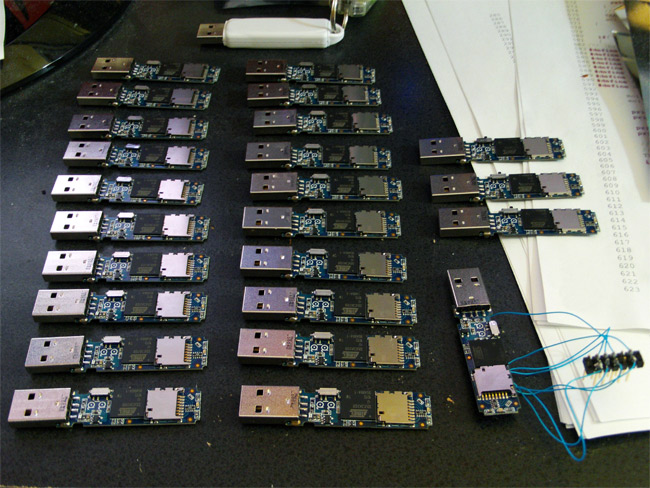
Внутри устройства находится карта MicroSD (несменяемая) со скоростью чтения 12,5 МБ/с и 4-6 МБ/с на запись. С ёмкостью 32 ГБ на такую флэшку можно записать все операционные системы, какие есть у вас в наличии. Пока поддерживается только файловая система FAT32, автор изучает возможность поддержки NTFS, HFS+ и ext2/3/4.
Это идеальная штука для администраторов и остальных гиков, которые любят скачать из интернета что-нибудь в виде ISO. Впрочем, туда можно записывать любые файлы, не только ISO — с точки зрения операционной системы это будут файлы на CD/DVD-диске.
Из дополнительных опций на флэшке — переключатель read-only и светодиод активности, который тоже можно отключить.
В данный момент флэшку можно купить/инвестировать через инкубатор Kickstarter. Инвестор на $75 получает флэшку на 8 ГБ, на $125 — 16 ГБ, $175 — 16 ГБ, $225 — 32 ГБ. Все инвестиционные пакеты включают в себя не только флэшку, но и комплект стикеров. Доставка в страны за пределами США стоит дополнительно $15.
Сделать из USB флешки USB CD Rom с образом Windows
Не редко при программном ремонте компьютеров и ноутбуков доводится устанавливать операционную систему Windows с USB флешки. Эта часть ремонта компьютеров не сложна, нужно создать загрузочную флешку и записать на нее файлы операционной системы для установки. Но, устанавливая Виндовс таким образом, есть несколько сложностей, которые могут привести к проблемам при установке
Сложности при установке Windows с флешки. Решение проблем.
- Антивирус может опознать Autorun.inf на флешке как вирус и удалить его;
- файлы на флешке на защищены от записи, можно случайно что-нибудь удалить или перезаписать;
- USB Flash может быть заражённой вирусом, а ведь после установки Windows на компьютере нет антивируса.
Как сделать USB CD-ROM из USB флешки. Сервисная утилита для флешки
А теперь подробнее как же сделать ЮСБ CD-ROM из ЮСБ флешки: Находим подходящую флешку с размером равным или больше размеру образа с Windows.

Скачиваем программу ChipGenius (у меня Chip Genius v3.00) или другую, с помощью которой можно узнать на каком контроллере собрана наша флешка. По названию контроллера и цифрам VID / PID из программы находим сервисную утилиту производителя для нашей флешки. Искать я бы рекомендовал на сайте http://flashboot.ru/iflash/

Судя по значениям из программы ChipGenius и данным из сайта — у меня это сервисная утилита от производителя Phison_MPALL_v3.20.0B2. Скачиваем ее.
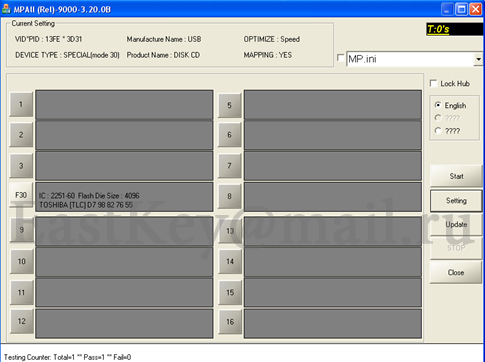
Заходим в настройки программы, нажав кнопку Setting (пароль в этой программе 123456). Зашли и видим примерно такое окно:

Можем сделать чтобы флешка образно разделилась на два устройства: была и флешкой и CD-ROM одновременно, выставив значение 2 в No. Of Partition. Это полезно, когда размер флешки намного больше размера образа и мы не хотим терять оставшееся место. В моем случае это не нужно, оставляю 1. В Partition 1(LUN0) Public Area выбираем режим CD-ROM и указываем, где находится образ компакт диска с Windows, который запишется на наш CD Rom. Нажимаем для этого кнопку с тремя точками.
Нажимаем Save ,чтобы сохранить сделанные изменения в настройках.В главном окне сервисной программы находим и жмем кнопочку Start. Ждем окончания процесса, а ждать может потребоваться несколько минут, пока не скопируется весь образ на флэшку. Информацию о прогрессе текущей операции в программе Phison MPALL можно получить из полосы хода процесса в главном окне.


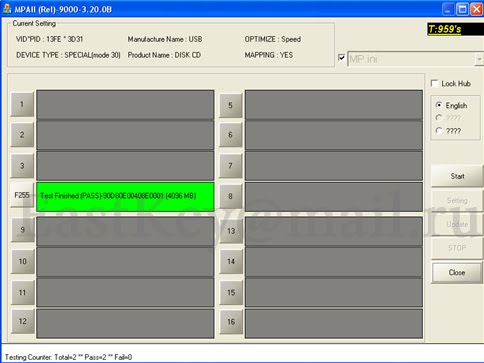
Теперь все! Преобразование флэшки в USB CD ROM прошло успешно, тест флешки окончен так же удачно. Можем проверять полученное устройство.
Закрываем программу, достаем флешку из компьютера или ноутбука и снова ее вставляем в разъем USB и… она теперь определилась как USB CD-Rom с записанным на нее образом, который теперь никуда не денется и с ним ничего не случится.
Загрузочная флешка для блондинок. USB-CDROM
Как я и ожидал, вариант тупо накидать установочных файлов операционной системы на карту не сработал. Здесь нужен более тонкий подход. В ходе исследования выяснились существенные отличия (и по совместительству трудности) записи загрузочной флешки, по сравнению с CD. Вот они:
1) Необходимость немного больше времени проводить в BIOS
Многих людей вообще пугает синюшный цвет этой программы и множество английских слов, а в нашем случае приходится и перемещаться по ней. Более того, USB оказалась настолько "неполноценной", что часто по умолчанию поддержка ее отключена, а в особо устаревших версиях отсутствует вовсе (лечится обновлением BIOS). Сами БИОСы могут сильно отличаться друг от друга, в каждой из них придется ориентироваться заново.
2) Имитационность загрузки с usb-накопителя
Даже если нам посчастливилось лицезреть в БИОСе возможность загрузки с помощью usb, то вариантов такой загрузки окажется сразу несколько (хоть и не всегда). Причем каждый из них является имитацией загрузки с других устройств (например, USB-FDD и USB-ZIP — имитация загрузки с дискеты, USB-HDD — с жесткого диска, USB-CDROM — с оптического CD-диска). Это вносит определенную путаницу в решение поставленной задачи.
3) Правильное форматирование флешки и привязка к производителю
До того, как записывать информацию на флеш-карту, следует ее отформатировать. И делается это особым образом, дабы соответствовать одному из выбранных вариантов загрузки, отмеченных пунктом выше. Пикантности добавляет тот факт, что для каждой флешки существует специфичный набор утилит от производителя, с помощью которых осуществляется форматирование и непосредственная запись загрузочных данных.
Знакомство с программными средствами для создания загрузочной флешки я начал с FlashBoot — отличная многофункциональная софтина. Беда ее в том, что она поддерживала прогрессивный формат USB-HDD, который не был представлен в моей BIOS. Ссылок не даю, поскольку это не затрагивает предмета статьи.
Вторая массированная попытка была связана с мощной штуковиной WinSetupFromUSB. Отличается поддержкой имитации дискеток (USB-FDD и USB-ZIP). После упорных боев с минимальными знаниями и освоения программы мне удалось-таки замутить флешку для загрузки по методу USB-ZIP (что по накалу страстей достойно отражения в отдельной статье). Система при запуске даже написала, дескать, Start booting и все такое. После чего черный экран с этим текстом застыл на неопределенное время. Ждать пару часов я не стал и отверг игрушки с виртуальным флоппи.
Итак, в моем распоряжении остался метод USB-CDROM. Информации о нем гугл выдавал на порядок меньше. Для его реализации следует отформатировать флешку так, что система начинает видеть наше устройство одновременно и как CD-дисковод, и как дополнительный жесткий диск, например. На первом располагается операционная система (в нашем случае LiveCD), второй раздел используется как накопитель, куда можно забросить дополнительные программы (например, свежий рабочий антивирус). Красота! Это единственный способ, который реально сработал на моей машине, о нем и пойдет речь в дальнейшем.
На самом деле я плохо искал. Вариант USB-HDD часто находится в подменю загрузки с Hard Disc
Для начала позаботимся о том, что писать на флешку. То бишь, нам нужен загрузочный дистрибутив (образ) операционной системы (файл с расширением .iso). Можно найти готовый образ в сети либо изготовить самостоятельно путем потрошения оригинального диска с Windows (линуксы в расчет не берем), но и это стоит отдельной темы
Далее нам нужен сам usb-накопитель. Я пожертвовал эксперимента ради кровной флешкой Kingston DataTraveller Device на 4 GB.

Работа в BIOS — пожалуй, наиболее отпугивающая и неизведанная часть общего дела. Требует хотя бы элементарного знания английского языка, умения вычленять среди прочих иностранных слов такие слова, как USB, Boot (Загрузка) и пр. К сожалению, БИОСов наштамповано столько, что отразить в статье все модификации и их менюшки нереально. Опишу этапы работы на примере своего компа.
1. Попадаем в BIOS
Заскочить можно туда при включении компьютера (когда буквы бегут на черном фоне) путем многократного нажатия (для верности) на клавишу Delete (реже F2 или Escape).

2. Включаем поддержку USB.
Зачастую бывает так, что USB по умолчанию отключению (значение Disabled), и BIOS "не видит" вставленную флешку. Понятно, что в этом случае любые попытки загрузиться с нее обречены на провал. Основная проблема — найти тот пункт меню, в котором располагается нужная нам настройка. В нашем примере она сидит на четвертой строке слева — Integrated Peripherals (см. рисунок выше). Если зайти туда, мы увидим следующую картину:

Как видно из рисунка, подозрения навевают параметры USB Controller и USB Device Legacy Support. На рисунке они уже включены (Disabled — выключено, Enabled — включено). Однако usb-настройки могут носить совершенно разные названия, именно такую картинку на другом компьютере можно и не увидеть. То есть, все это будет называться как-то иначе. Ключевое слово для поиска, как вы поняли, это USB. В помощь пытливому уму пользователя рекомендую ознакомиться со списком возможных настроек и кратким описанием каждой из них. Ищущий да обрящет.
3. Устанавливаем очередность загрузки
Включив USB, необходимо заставить BIOS грузиться с нее в первую очередь. Порядок очередности в нашем примере определяет группа настроек Advanced BIOS Features

Также довольно часто очередность загрузки скрывается в пункте меню Boot либо в комбинациях с этим словом. На рисунке выше в качестве первого загрузочного устройства (First Boot Device) указан CDROM. Следуя логике намеченных действий, меняем значение поля на USB-CDROM. Вторым устройством (Second Boot Device) можно оставить Hard Disk. Работа завершена, выдыхаем, сохраняем настройки и выходим (как правило, F10 — Save & Exit). "Горячие клавиши" и их предназначение указаны в нижней части экрана.
Бывает и так: сколько ни ищем, где включить USB, не находим. И в очередности загрузки вариантов с USB нет. Скорее всего, это самый неприятный случай — BIOS устарела и не поддерживает USB. В таком случае намыливайте веревку и становитесь на табурет идите на сайт производителя BIOS и обновляйте версию.
И напоследок. Для тех, кто хочет познакомиться с этим забавным зверьком под названием BIOS чуть ближе, припасен маленький бонус.
Приступаем непосредственно к манипуляциям с флешкой. Здесь мне очень помог замечательный сайт Flashboot.ru.
Большинство информации взято из статей оттуда. Для начала нужно определить марку производителя контроллера флешки
- Phison PS2134
- Alcor
- SMI
- USBest
- skymedi
Если у вас экзотический контроллер, не попавший в список, придется лезть на сайт производителя контроллера и рыскать в поисках нужных программ. Возникает резонный вопрос: как понять, на каком контроллере забацана наша флешка? Делается это просто. Скачиваем полезную утилиту ChipGenius, вставляем флешку в порт и запускаем программу. Вот что выдала она для моего Кингстона:

Итак, мы определились с контроллером (skymedi), обратимся к программным средствам этого производителя. Ими оказывается (согласно соответствующей инструкции) набор утилит SK6211BA-20090227.
Распаковав скачанный архив на рабочем столе, запускаем файл SK6211_20090227_BA.exe

Моя флешка определилась на одном из 8 портов, о чем символизирует надпись Ready. Нажимаем кнопку Advance (расширенные настройки). Попадаем в новое окно:

Это пустое окно (с неактивными полями). В единственное активное поле Password (Пароль) вводим 123456 и нажимаем Check. После этого программа автоматически подберет настройки, как на скриншоте ниже. Однако, вручную нужно прописать PreCopyPath (выбрать после нажатия клавиши Browse каталог PreCopy, который находится в папке со скачанной программой).
Также рекомендуется установить параметры — Format Type:FAT32 и Disk Type:Fixed.
Настройка еще не закончена. Нажимаем кнопку Multi-Partition и попадаем в третье окно, предназначенное для дополнительной настройки. Наиболее важными здесь являются галочки Enable CDROM, Enable CDROM booting и поле ISO Image, где мы указываем путь к предварительной скачанному образу LiveCD. В остальном заполнение идет автоматом, как на скриншоте:
По нажатию OK мы откатываемся к предыдущему окну, где в поле Config File вводим название нашей новой конфигурации (например, Kingston_4G). Далее окончательно сохраняем настройки (Save) и возвращаемся к главному окну программы. Выбираем кнопку Auto-LLF и ждем.
Форматирование и запись начались.
По завершению безопасно извлекаем устройство, а при повторном присоединении система уже видит вместо одной флешки два устройства.
Отправляем компьютер на перезагрузку и благополучно грузимся с флешки. Надо сказать, новоявленная LiveUSB поднялась без проблем, да к тому же по скорости работы в разы опережала аналог на CD за счет скоростного обмена данными. Если я правильно понял, программой для контроллера skymedi из рассмотренного примера можно выбить у флешки только 1 раздел под СD-дисковод. Значит, записать на карту одновременно LiveCD и полноценный образ, увы, не удастся. Однако в качестве теста ничего не мешает забросить на флешку сборку с интегрированным LiveCD и получить на выходе загрузочную штуковину "на все случаи жизни".Кроме того, вполне возможно, что на других контроллерах данное ограничение можно обойти. Нужно проверять.
Эмулятор 3,5" дисковода — втыкаем флэшку в ваш 386.
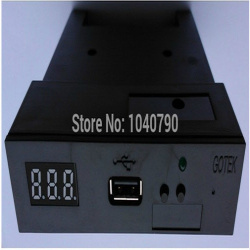
С покупкой проблем не было, ехало чуть больше двух недель, с треком.
Внешний вид
В комплекте идёт само устройство и диск с документацией и программным обеспечением. 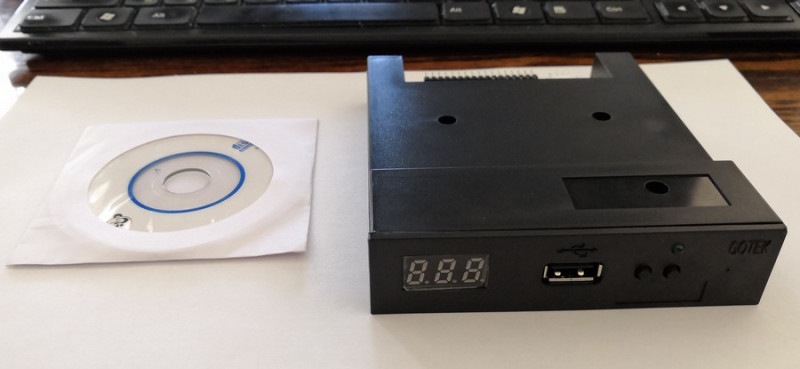
На передней панели трехзначный цифровой дисплей, USB-порт, две кнопки управления и индикатор активности. 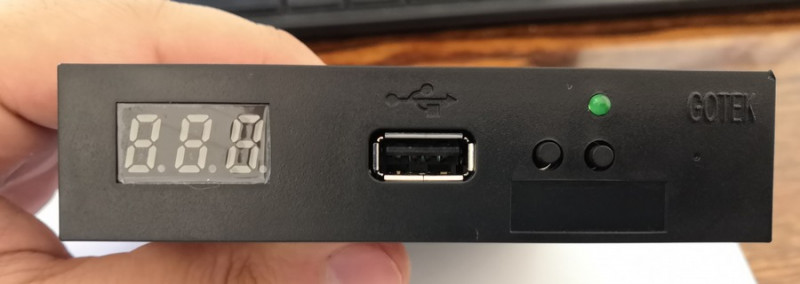
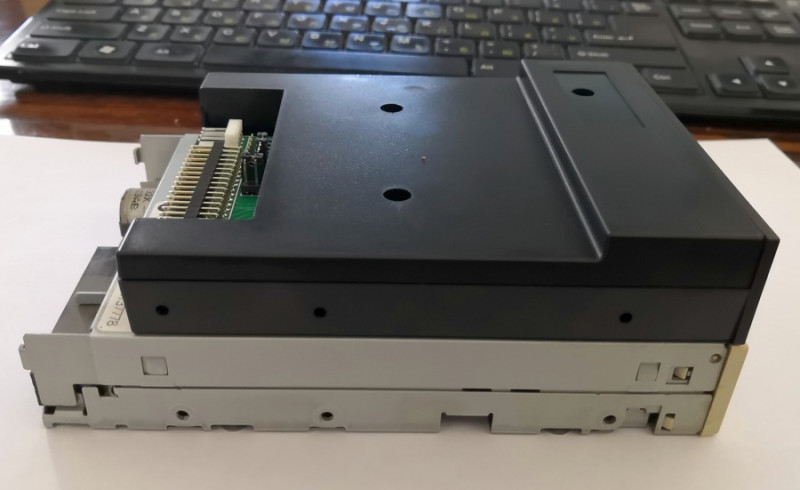
Сзади обычный 34-контактный дисководный разъём, разъём питания и несколько перемычек для настройки. Хотя из настроек тут только выбор номера устройства на кабеле — первое или второе. Я ничего не трогал, и так работает. 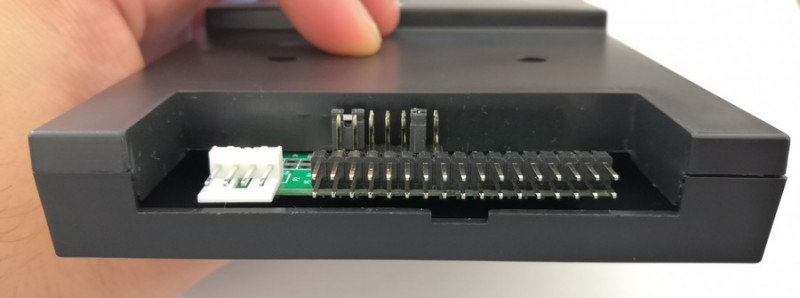
Внутренности. 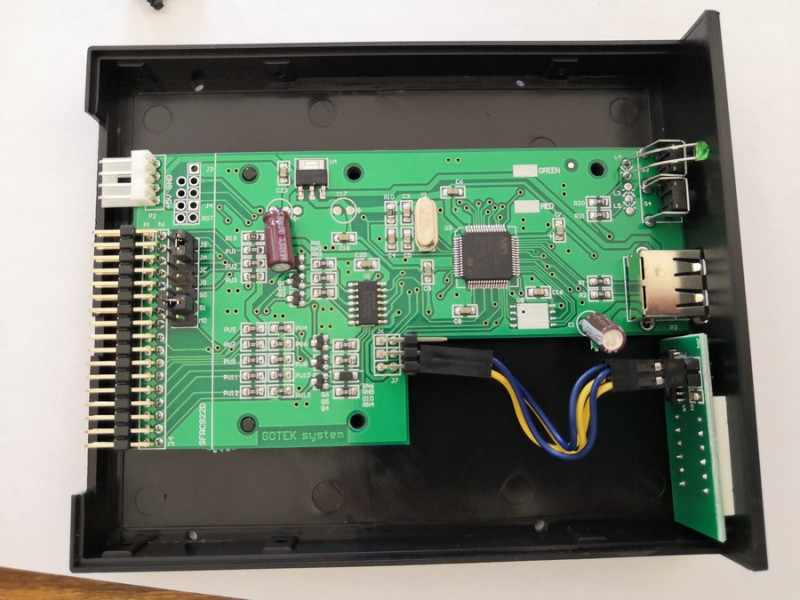
Самая большая микросхема, нерезко, но что-то разобрать можно. 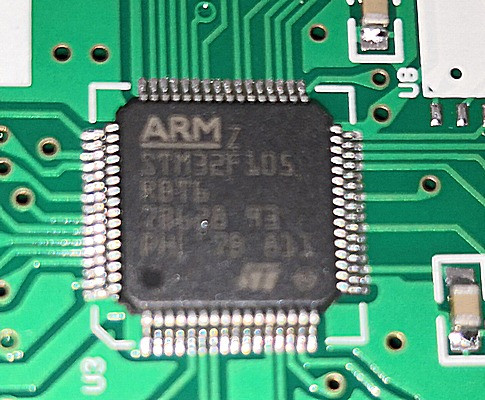
Размеры в сравнении с обычным дисководом. 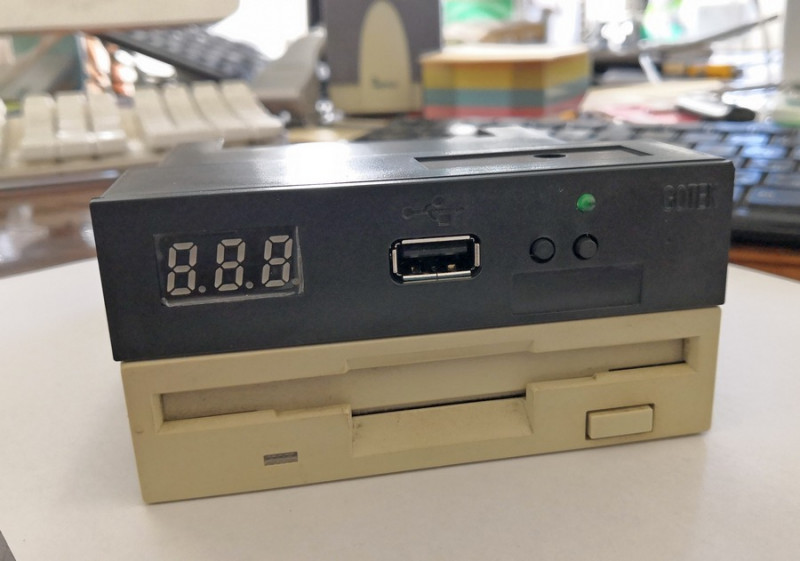
Использование
С устройством в комплекте идёт диск, на котором находится несколько программ на китайском, немного рекламы, документация на китайском и документация на китайском английском. Практически всё бесполезное, я так и не смог ни одной программой воспользоваться. Показывали кучу иероглифов, изредка мелькали слова про 2000 и ХР, но при попытке что-то сделать с флэшкой вылетало сообщение «доступ невозможен», даже при запуске от имени администратора. 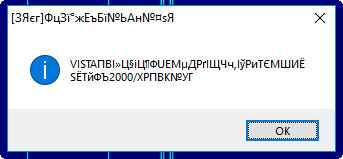
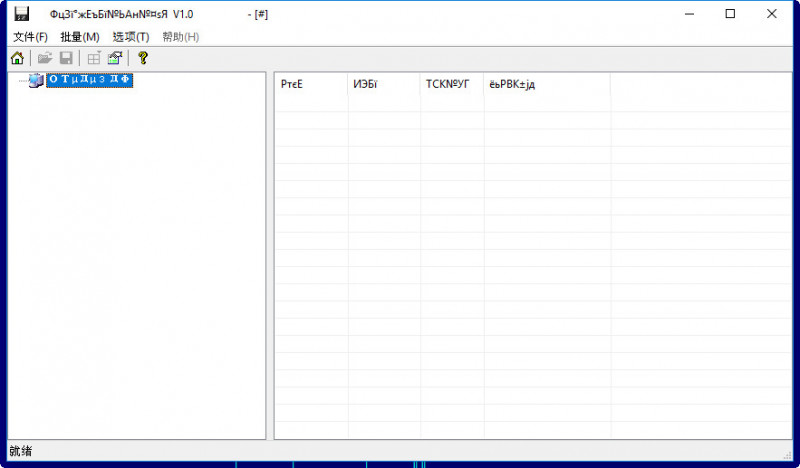
Хотя тут ещё есть winhex с кейгеном — предлагается использовать для создания образов дискет. И в прилагаемой инструкции даже упомянуто, что надо использовать кейген для регистрации.
Подготовка флэшки
Единственная полезная информация с диска — это то, что подготовить флэшку к работе с устройством можно, воткнув её в разъём, зажав обе кнопки и подав питание. Тогда флэшка будет отформатирована для использования. Остальное практически бесполезно.
Но если устройство уже установлено в корпус, то подавать зажимать кнопки и одновременно втыкать питание может быть неудобно, потому проще пользоваться специально обученной программой.
По интернетам ходит программка от европейской конторы (сайта которой уже нету), предназначенная для работы с аналогичным эмулятором. На всякий случай выкладываю еёещё в одно место, больше копий, полезных и одинаковых.
После установки (лучше не в program files, а в какую-нибудь другую папку — программа хочет писать к себе в каталог, хотя это поведение настраивается), можно запустить USB_Floppy_Manager_v1.40i и увидеть окно программы Batch Manage Tool. Программисты были несколько непоследовательны. 
Внимательный человек увидит что-то общее с китайской программой. Да, кое-что есть. Но тут хотя бы буквы понятные, в отличие от китайцев. 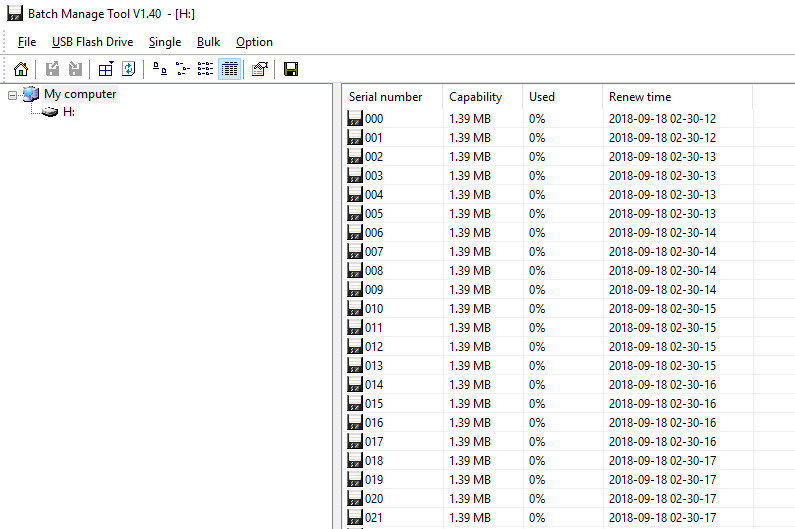
Слева — список подключенных флэшек. 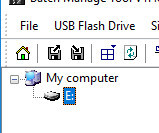
Перед использованием надо щелкнуть правой кнопкой на нужной флэшке и отформатировать её. 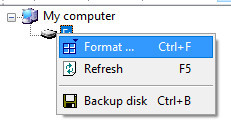
В этом окне можно лишний раз проверить, что вы правильную флэшку форматируете, выбрать размер дисков, делать ли их при форматировании загрузочными (минимальный набор файлов закидывается), выбрать то, сколько дискет вы хотите иметь на флэшке. По идее, само устройство поддерживает до тысячи (0-999), но со стороны этого софта поддержка только до 100 (0-99). Мне вполне достаточно. 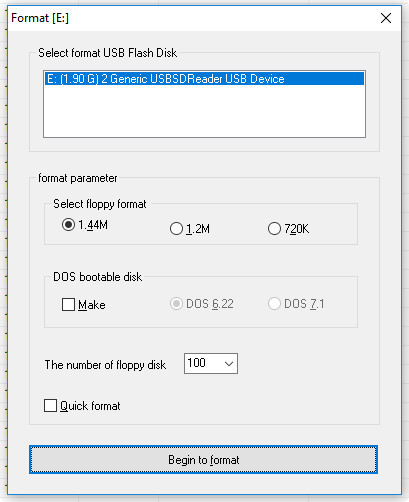
Отформатированная флэшка компьютером воспринимается как USB-диск на 1,44 мегабайта. Ну, в зависимости от того, насколько вы её отфоматируете (1,44, 1,2, 720k). Туда можно что-то писать, читать — будет потом нормально видно на нулевой «дискете». Хотя кто-то отписывался, что при попытке закинуть туда большой файл могут быть испорчены другие образы. Сам не сталкивался, но на всякий случай использую прямую запись нечасто, а нулевую дискету держу свободной, только файл-метка там валяется, на случай, если вдруг забуду, что это флэшка для эмулятора. В управлении дисками, кстати, флэшка видна на свой полный объём единым разделом (у меня два гигабайта). 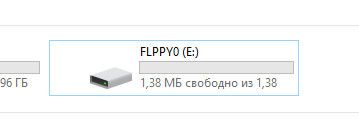
После форматирования можно переходить к работе с «дискетами». Их список в правой части окна. Порядковый номер, объём, заполнение, дата последнего обновления. Никакой дополнительной информации, типа подписей, нету. 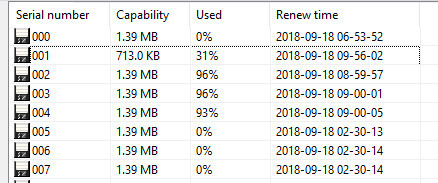
Тут на «дискету» можно открыть для работы с ней, сохранить изменения, записать образ на дискету и сохранить содержимое дискеты в образ. Ну и отформатировать конкретную дискету, а не все вместе. 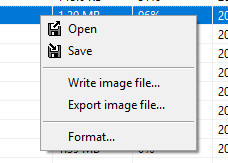
При открытии «дискеты» (Open) содержимое копируется на жесткий диск в рабочую папку, где с файлами можно работать — добавлять, удалять, редактировать. По окончании работы надо вернуться в окно программы и нажать «Save» на нужной дискете — иначе изменения не запишутся на диск, а при повторном открытии «дискеты» удалятся из рабочей папки. При закрытии программы файлы не удаляются и живут до тех пор, пока не откроете «дискету» снова — после этого будут перезаписаны.
Для образов дискет использует файлы img. Всякие нестандартные форматы не поддерживает, так что забудьте об установке Windows 95 с дискеток, там на 1,6 дискеты отформатированы были, если память не изменяет. Только загрузочная нормального размера была.
Можно выделить несколько «дискет» и производить над ними пакетные операции. 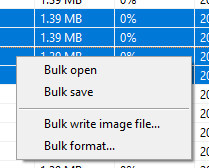
Открытие скопирует содержимое выделенных «дискет» на диск и отправит вас в корень рабочего каталога программы, а не к конкретной дискете. Сохранение запишет изменения на выделенные «дискеты». Форматирование — отформатирует через всё то же стандартное окно. А запись образа запишет один образ на выделенные «дискеты». Несколько разных образов так записать не получится. Так же как нету возможности сохранить несколько «дискет» в образы — подобное придётся делать поштучно.
Ну и на этом с программной стороны всё.
Админских прав программа для работы не требует — если, конечно, рабочие папки вынесены за пределы Program files.
Нормально работает в Windows 10 x64.
Как всем этим пользоваться
Тут всё просто. Сперва подключаете вместо дисковода. 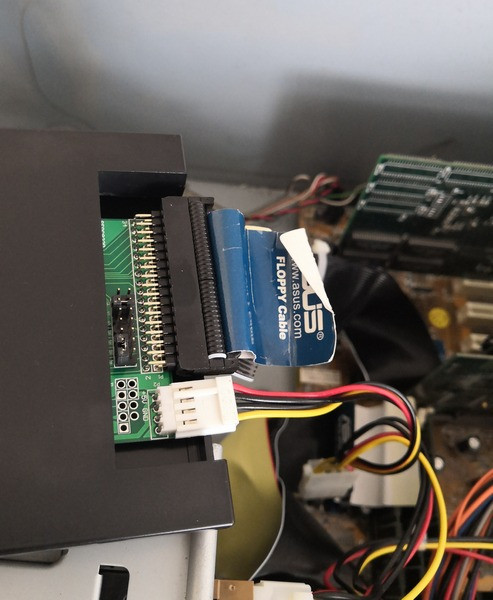
При подаче питания загораются нули на дисплее. Точки обозначают отсутствие флэшки в дисководе. 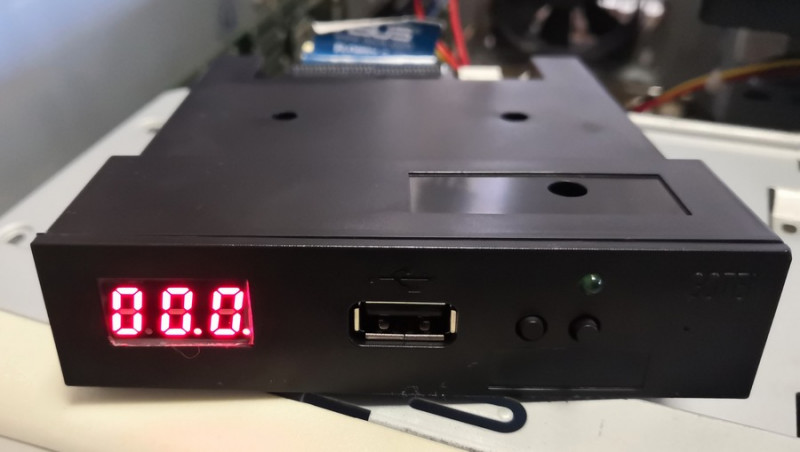
Если воткнуть флэшку, то точки пропадают. Кнопками справа переключается номер «дискеты». Правая кнопка по кругу переключает единицы, левая — десятки, одновременное нажатие обеих — сотни. При обращении к «дискете» светится лампочка. Звуков при работе устройство не издаёт. Видео работы я уж снимать не буду. 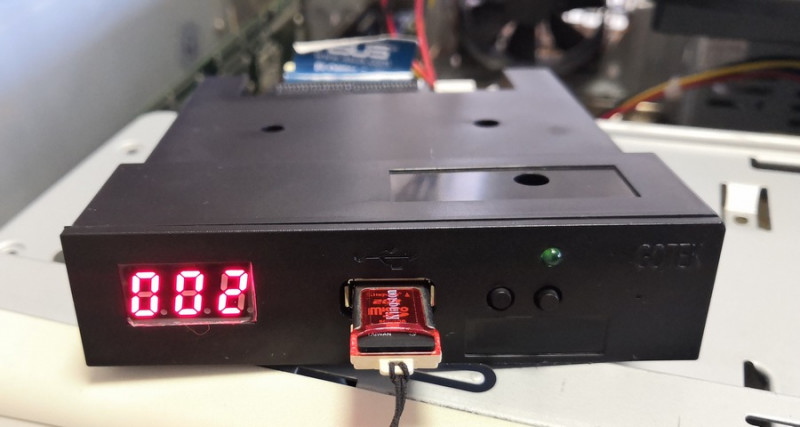
Ну и небольшой тест скорости.
Windows 98SE, полное форматирование дискеты (от нажатия кнопки «Начать» до появления окошка с результатом):
Дисковод: 1:55
Эмулятор: 1:47
Копирование папки с файлами размером 1 мегабайт — 1048576 байт (DOS из состава Windows 98SE, copy *.* a:\):
Дисковод: 45 секунд
Эмулятор: 34 секунды
Достоинства
- Существует.
- Работает.
Недостатки
- Работает беззвучно, потому создаётся ощущение тормознутости. Обычный дисковод тоже тормозит, но он при этом издаёт звуки — слышно, что работает. А этот после получения команды dir, к примеру, помолчит-помолчит и выдаст результат примерно через то же время, что и дисковод. Вот эта молчаливая пауза и воспринимается как тормоза. Да и музыку тоже играть не может из-за беззвучной работы.
- Проблемы с родным софтом, надо искать альтернативный.
- Не универсальный, эмулирует конкретный тип дисковода — 3,5" HD. Но некоторые устройства требуют DD (синтезаторы некоторые) и для них не прокатит просто «отформатировать дискету» на 720, подавай подходящее устройство. У производителя заявлены и другие дисководы (1,2, 720) — но это именно что другие устройства, параметры «дискет» у них прошиты и не меняются. Отсюда ещё и проблемы с нестандартными форматами.
- Нету никаких комментариев к записанным дискетам, потому индекс надо вести самостоятельно — в файле, на бумажке, в голове.
Альтернативы
С аналогами и альтернативами туговато. Они больше для другого предназначены.
Во-первых, есть KryoFlux. 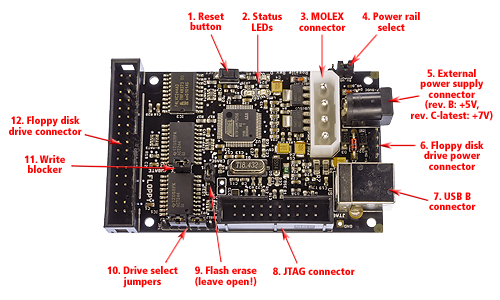
Это конвертор для подключения обычных дисководов к USB-порту. И, в первую очередь, предназначен для сохранения образов дискет (ну и записи их обратно на дискеты). В достоинствах — то, что работает практически со всеми форматами. В минусах — это не замена дисководу как таковому. Ну и не может быть виден в виде диска под Windows.
Во-вторых, есть FC5025 USB 5.25" floppy controller. 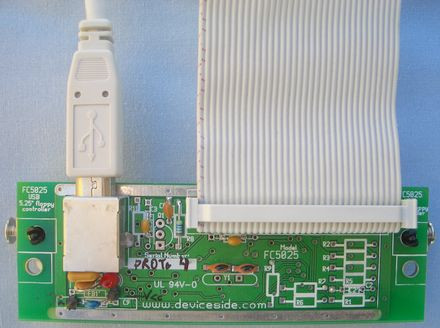
Это примерно тот же KryoFlux, только труба пониже — работает только с 5,25" дискетам, не может записывать на дискет.
какой-то там адаптер для 5,25
В-третьих, «есть» CATWEASEL MK IV. PCI-ная мультикарта. 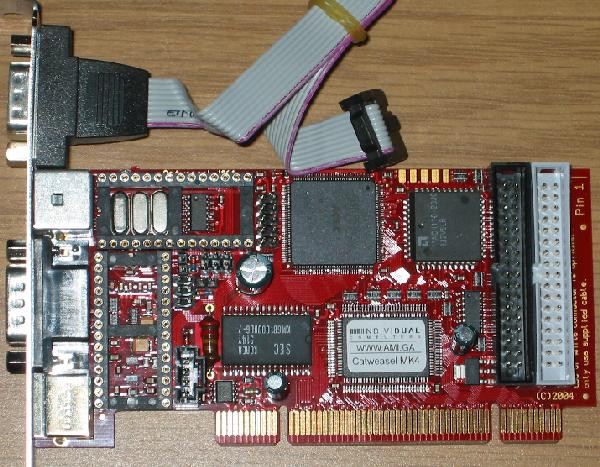
Правда она скорее теоретически есть, производство прекратили где-то в нулевых и живьём сейчас уже не встретить.
Но, как уже сказал — это не альтернативы, они все работают в другую сторону — подключить дисковод к современному компьютеру. А не осчастливить старый девайс современной флэшкой.
Вердикт
Вообще думал Still Alive поставить, но потом всё же решил Final Countdown. Как-то ближе по настроению и вообще качество исполнения лучше. 🙂