Исправление и Восстановление Внешнего Жесткого Диска с Видимым Объёмом Только 32 ГБ до Полной Емкости
Если на внешнем жестком диске емкостью 1ТБ или 2 ТБ отображается только 32 ГБ или компьютер не показывает его полную емкость, расслабьтесь. Это руководство содержит эффективные методы исправления для 1ТБ/12ТБ внешних дисков, которые отображаются только как 32ГБ и восстановления их до полной емкости без потери данных.
Нет повода для беспокойства, если на внешнем жестком диске доступно только 32 ГБ. У нас есть 100% решение проблемы. Все, что вам нужно, — это выполнить указанные ниже действия, и вы сможете вернуть полную емкость диска:
| Рабочие Способы | Пошаговое Устранение Неполадок |
|---|---|
| Часть 1. Восстановление Емкости Диска | Способ 1. Обновите драйвер внешнего жесткого диска. Все шаги Способ 2. Обновите прошивку внешнего диска. Все шаги Способ 3. Удалите и создайте новый раздел. Все шаги |
| Часть 2. Восстановление Данных | Для получения данных с удаленного раздела запустите программу восстановления данных EaseUS > Сканировать и восстановить. Все шаги |
На Моем Внешнем Жестком Диске Доступно Только 32 ГБ, Помогите
“Привет ребята, знаете ли вы, как восстановить исходную ёмкость внешнего жесткого диска на 1 ТБ, который показывает только 32 ГБ на ПК с Windows 10, без потери данных на нем? У меня есть внешний жесткий диск Seagate емкостью 1 ТБ, на котором хранится около 200 ГБ полезных данных. На прошлой неделе я установил Windows 10 на свой компьютер с помощью внешнего жесткого диска, записав на него установочный образ.
После установки Windows я подключил внешний жесткий диск к своему компьютеру, и оказалось, что мой компьютер видит только 32 ГБ пространства, в которое входят только установочные файлы Windows. Где мои старые данные? Можно ли получить доступ к потерянным данным и восстановить внешний жесткий диск объемом 32 ГБ до его полной емкости? Как?”
Если изучить поисковые запросы, то оказывается, что довольно много простых пользователей сталкиваются с проблемой, когда внешний или внутренний жесткий диск, USB и др. устройства показывают неправильную ёмкость. Самая частая проблема у большинства простых пользователей заключается в том, что внешний жесткий диск показывает ёмкость только 32ГБ. Так почему же внешний жесткий диск объёмом 1ТБ, или даже 2ТБ, показывает только 32ГБ?
Вот список причин, по которым внешний жесткий диск или USB показывает только 32 ГБ:
- Создание загрузочного диска WinPE
- Создание установочного диска Windows или диска с резервным образом Windows
- Ошибка внешнего жесткого диска
Итак, как устранить эту проблему и восстановить полную емкость вашего внешнего/внутреннего жесткого диска или USB-накопителя? На этой странице собраны надежные методы, которые вы можете попробовать применить. После выполнения действий из обоих частей этой статьи, вы сможете исправить возникшую проблему:
Часть 1. Исправление и Восстановление Внешнего Жесткого Диска с Видимыми 32ГБ до Полной Ёмкости
Как мы уже упоминали ранее, причины могут быть разными, по которым на внешнем/внутреннем жестком диске или USB диске с огромной емкостью становится доступным только 32 ГБ. Таким образом, способов устранения этой проблемы и восстановления полной емкости запоминающего устройства также множество. Мы рекомендуем выбрать один из трёх проверенных способов чтобы исправить и восстановить ваше устройство до его первоначальной полной емкости.
Способ 1. Обновление Драйвера Внешнего Жесткого Диска
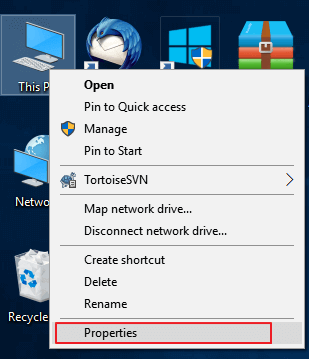
Шаг 1. Подключите нерабочую флешку к ПК, щелкните правой кнопкой мыши Этот ПК/Мой компьютер и выберите Свойства.
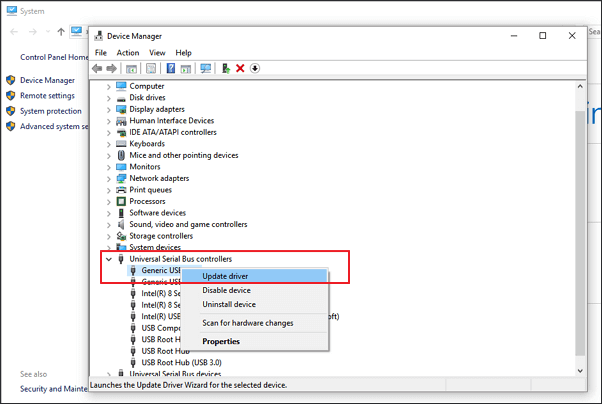
Шаг 2. Шаг 2. Клацните «диспетчер устройств» на левой панели задач. Разверните Контроллер Последовательной Шины USB, вы должны увидеть желтый восклицательный знак, щелкните по нему правой кнопкой мыши и выберите «Обновить драйвер» или «Обновить программное обеспечение драйвера».
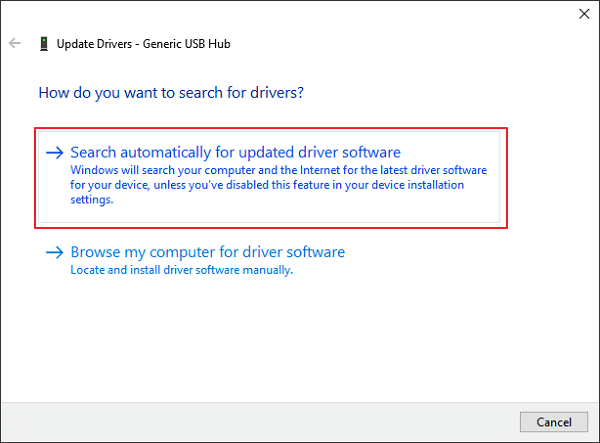
Шаг 3. Нажмите «автоматически искать драйверы в Интернете».
Способ 2. Обновление Встроенного ПО Внешнего Жесткого Диска
Для этого вам нужно будет выполнить 3 шага. Ниже приведены подробные действия для этой операции:
Шаг 1. Проверьте версию встроенного ПО вашего внешнего жесткого диска/жесткого диска/USB
1. Подключите внешний жесткий диск к ПК.
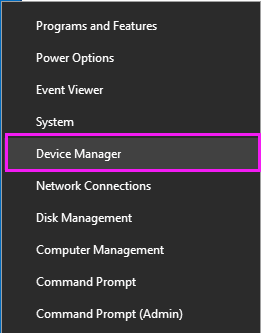
2. Щелкните правой кнопкой мыши значок Windows и выберите Диспетчер Устройств.
3. Выберите Дисковые Устройства, разверните их, затем найдите и щелкните правой кнопкой мыши на внешнем жестком диске, выберите Свойства.
4. Нажмите ‘Сведения’, а затем выберите ‘Идентификаторы оборудования’ в раскрывающемся меню ‘Свойства’. Информация о производителе и версии встроенного ПО появится в поле Значение.
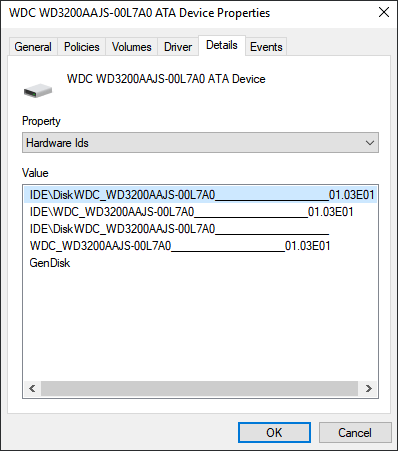
Шаг 2. Скачайте обновление прошивки вашего внешнего жесткого диска/устройства
1. Перейдите на веб-сайт производителя внешнего жесткого диска и зайдите на страницу поддержки компании или поищите как скачать драйвера на сайте.
2. Нажмите Поддержка, Загрузка или Драйверы.
3. Чтобы найти нужную прошивку введите номер модели или Идентификатор модели / Parts ID вашего внешнего жесткого диска или жесткого диска в Поиске по Базе Знаний, Поиске Загрузок.
4. Проверьте наличие обновленной прошивки. Если новая прошивка вашего накопителя доступна, нажмите Скачать, Установить или Загрузить Прошивку, чтобы загрузить и установить ее на портативный USB-накопитель.
Шаг 3. Запишите загруженный ISO-образ и обновите прошивку.
1. Откройте портативный USB-накопитель, на котором хранится ISO-образ микропрограммы внешнего жесткого диска, щелкните правой кнопкой мыши файл ISO и выберите «Записать Образ Диска».
2. Вставьте записываемый диск или USB-накопитель в свой ПК, выберите оптический привод в Drive Burner и нажмите «Записать».
3. Перезагрузите компьютер, нажмите F2, F10, F12 или Esc, чтобы войти в BIOS.
4. Выберите оптический или USB-накопитель с помощью клавиш со стрелками и нажмите Enter.
5. Следуйте инструкциям по обновлению микропрограммы, и по завершении процесса обновления у вас будет рабочий внешний жесткий диск с полной емкостью.
Теперь вы можете проверить, распознается ли он компьютером с нужной емкостью или нет. Если всё ещё нет, тогда попробуйте метод 3, и он поможет вам решить эту проблему.
Способ 3. Удалите Раздел 32ГБ и Создайте Новый Раздел Для Восстановления Полной Емкости Внешнего Жесткого Диска.
Когда компьютер распознает раздел только как 32ГБ на внешнем или внутреннем жестком диске, лучший способ восстановить его до полной емкости — удалить раздел 32ГБ и создать на нем новый:
1. Подключите внешний жесткий диск к ПК и щелкните правой кнопкой мыши на Диспетчере Устройств, выберите Управление Дисками.
2. Найдите и щелкните правой кнопкой мыши по разделу размером 32ГБ на внешнем жестком диске и выберите Удалить Том.
Примечание: Если у вас есть важные данные, сохраненные на диске, то вам нужно обратиться к Части 2 чтобы сейчас же восстановить все потерянные данные с помощью мощного программного обеспечения для восстановления данных.
3. Когда Управление Дисками покажет вам все нераспределенное пространство на внешнем жестком диске, тогда щелкните по нему правой кнопкой мыши и выберите Новый простой том, чтобы создать новый раздел максимально возможного размера.
4. Переименуйте диск и установите файловую систему в NTFS.
После этого вы сможете использовать внешний жесткий диск с полной емкостью и продолжить сохранять на нём данные.
Часть 2. Восстановление Данных С Внешнего Жесткого Диска, На Котором Отображается Только 32ГБ
Если у вас есть важные данные, сохраненные на внешнем жестком диске, который показывает вам что есть только 32ГБ свободного места, вы можете использовать лучшую программу для восстановления данных с жесткого диска- Мастер Восстановления Данных EaseUS, которая позволяет с легкостью провести полное сканирование и найти все потерянные данные.
Основные функции Мастера Восстановления Данных EaseUS:
- Восстановление данных из очищенной Корзины, HDD, SSD, USB, флэшек, SD-карт, внешнего жесткого диска и т. д.
- Восстановление более 1000 типов файлов, включая фотографии, видео, документы, электронные письма и т. д.
- Исправление битых файлов во время восстановления данных в Windows 11/10/8/7
Бесплатно загрузите этот инструмент для восстановления данных и выполните следующие действия, чтобы восстановить файлы с внешнего жесткого диска.
Видео-руководство: Восстановление данных с внешнего жесткого диска:
Пошаговое руководство:
Шаг 1. Запустите программу восстановления данных с жесткого диска от EaseUS.
Запустите EaseUS Data Recovery Wizard и выберите тот диск, на котором вы потеряли или случайно удалили файлы.
Нажмите «Сканировать», чтобы начать поиск всех потерянных данных и файлов.

Шаг 2. Дождитесь завершения сканирования.
Программа от EaseUS просканирует указанный диск полностью и представит вам всю потерянную информацию (включая скрытые файлы).

Шаг 3. Просмотрите список найденных файлов и восстановите нужные из них.
После предварительного просмотра, выберите нужные вам файлы, которые были потеряны на диске, и нажмите кнопку «»Восстановить»», чтобы сохранить их в безопасном месте на вашем компьютере или другом внешнем запоминающем устройстве.»

После этого вы сможете снова использовать внешний жесткий диск объемом 1ТБ, 1ТБ WD, Seagate, Toshiba, Lecia и т. д. для сохранения данных.
Последние статьи — Также в программе EaseUS
Вы получаете сообщение об ошибке: Excel не может открыть файл **.xlsx, потому чт.
В этой статье рассмотрены шесть решений для устранения проблемы с не распознанны.
Жесткий диск или раздел внезапно перешли в файловую систему RAW и не могут предо.
Если вы потеряли файлы при вирусной атаке, вы можете попробовать два возможных с.
Как восстановить размер жесткого диска (пропала часть объема HDD). «Они украли мое место. »
Вопрос от пользователя
Здравствуйте.
Я купила новый жесткий диск на 2000 ГБ, однако, у меня в «Моем компьютере» отображается объем равный в 1500 ГБ. Я, конечно, слышала о том, что размер дисков меньше, чем заявленный производителем, но не на столько же!
Я подозреваю, что какие-то программы просто украли мое место на диске! Можно ли как-то восстановить реальный объем? Подскажите что-нибудь.
Здравствуйте.
Однозначно по вашему случаю сказать не готов, но вероятнее всего у вас часть диска просто не размечена (либо отдана под бэкап, у некоторых производителей такое практикуется).
Ниже приведу последовательно, на что вам (и всем, у кого аналогичная проблема) нужно обратить внимание.
Что проверить, если объем жесткого диска меньше, чем должен быть
📌 Вариант 1: 1 Кб = 1000 байт?
Во-первых, реальный размер диска всегда меньше, заявленного производителем. Происходит это из-за отличных расчетов: у производителей 1 Кб = 1000 байт, а по факту 1 Кб = 1024 байт.
Разумеется, из-за этого наблюдается весьма существенная разница между тем, что написано на диске с упаковкой, и тем, что отображается в «Моем компьютере» .
Чтобы узнать реальный объем диска : умножьте заявленный объем накопителя на коэффициент 0,931 (способ не дает высокой математической точности, но позволяет быстро «оценить» реальный объем (самое то для обычных повседневных нужд)) .
Например, в вашем случае: 2000 ГБ * 0,931 ≈ 1862 ГБ (т.е. в «Моем компьютере» полный объем диска должен составлять 1862 ГБ) . См. скриншот ниже. 👇
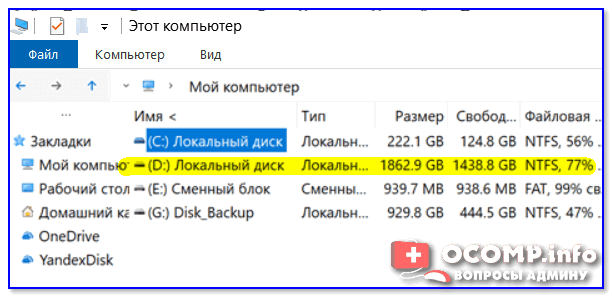
Пример, диск 1862,9 ГБ
📌 Вариант 2: на диске есть не размеченная область
Обычно, это часто бывает с новыми дисками: они либо полностью не отформатированы, либо частично (либо производители часть диска делают скрытым и там размещают свой софт. ).
Чтобы увидеть реальное состояние диска — зайдите в 📌 управление дисками (сочетание Win+R , и команда diskmgmt.msc ).
В управлении дисками обратите внимание, чтобы на вашем накопителе не было не размеченных областей (как в моем примере (они выделены черным)). Разумеется, эти области никак не используются, и поэтому объем вашего диска в «Моем компьютере» меньше, чем должен быть.
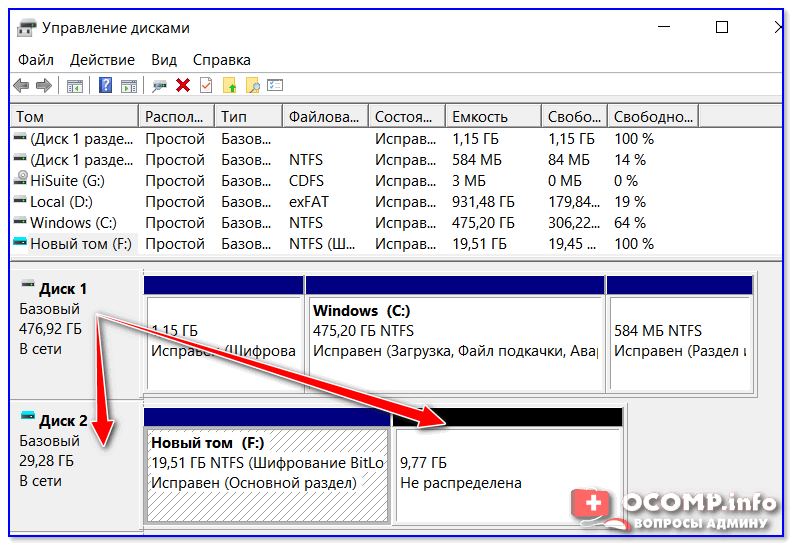
9,7 ГБ не распределенная область!
Решить вопрос можно 3-мя путями:
- расширить том, расположенный «рядом» с не размеченной областью (см. скриншот ниже). Т.е. вы просто добавите к существующему тому место не размеченной области (это происходит без потери данных);
- полностью отформатировать диск и создать на нем один большой раздел (важно: данные на диске при этой операции все пропадут!);
- создать простой том на не размеченной области (всё вышесказанное можно сделать прямо из-под управления дисками) .
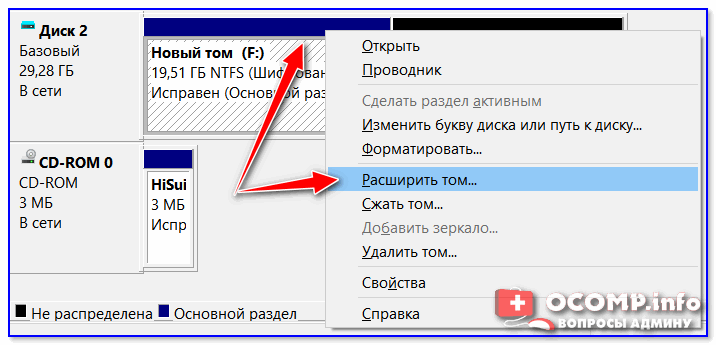
📌 Вариант 3: фейк
В связи с популяризации китайских интернет-магазинов появилось много не честных на руку дельцов, которые продают диски (флешки и пр.) с «нереальными» объемами. Например, как вам флешка на сотни ГБ по цене как 8-гигабайтовая? 👌
Нет, на упаковке у такой флешки размер будет стоять, скажем 120 ГБ, а по факту — больше 16 Гб вы на нее не запишите.
В общем-то , как проверить свой накопитель и оценить его реальный объем — у меня на блоге есть отдельная заметка, рекомендую: https://ocomp.info/kak-uznat-realnyiy-obem-fleshki.html
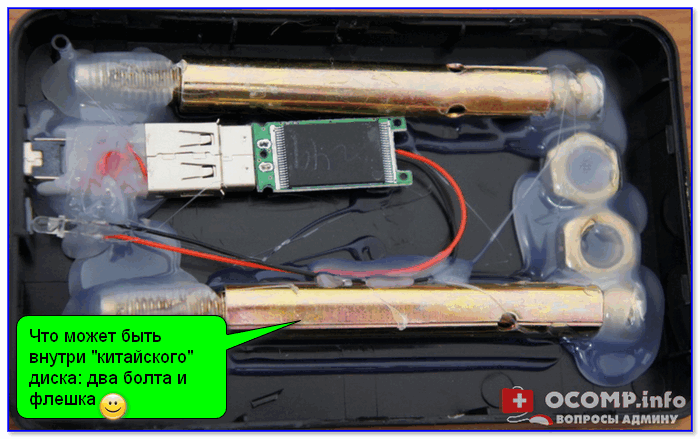
Что может быть внутри «китайского» диска — два болта и флешка
📌 Вариант 4: MBR и GPT
Если не вдаваться в тех. подробности, то на сегодня существует MBR и GPT разметки диска (вторая более новая). Одно из основных их отличий (для обычного пользователя) — это то, что MBR не позволяет «видеть» диски, размер которых больше 2 ТБ.
Т.е., если у вас диск на 4 ТБ, и вы используете разметку MBR — то в «Моем компьютере» у вас будет отображаться диск размером ≈1862 ГБ (остальное место использоваться не будет).
Чтобы посмотреть, какая у вас разметка: войдите в управление дисками (Win+R -> diskmgmt.msc) и откройте свойства нужного диска.
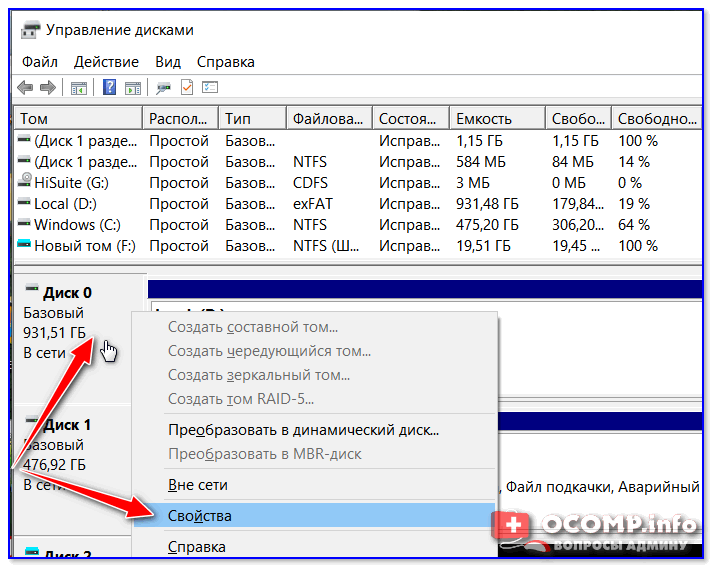
Свойства диска — управление дисками
Далее в разделе «Тома» есть строка «Стиль раздела» . Если в ней значится «Таблица с GUID. « — это GPT (в противном случае — MBR) .
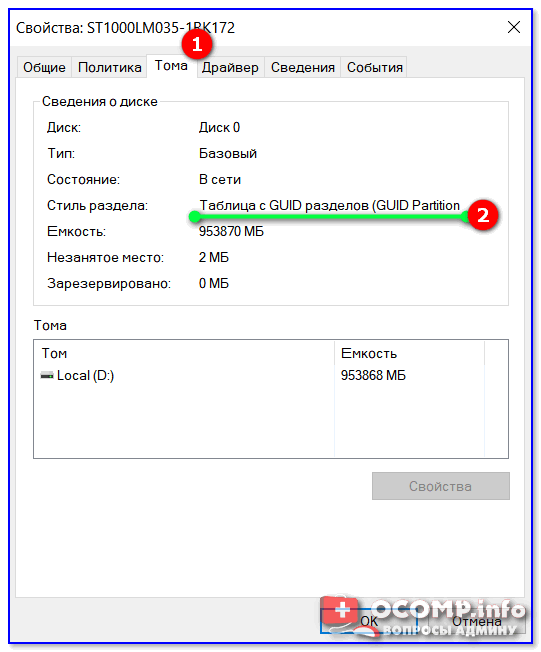
Разумеется, при использовании определенных программ — можно практически «безболезненно» перейти с MBR на GPT (ссылка ниже).
📌 В помощь!
Неск. способов преобразования MBR к GPT и наоборот без потери данных — https://ocomp.info/preobrazovanie-mbr-gpt.html
📌 Вариант 5: скрытые файлы
Если место стало пропадать на диске, которым вы уже давно пользуетесь — вероятно на нем просто накопилось достаточно много файлов (фильмы, сериалы, игры, возможно какие-то скрытые файлы от ряда ПО).
Кстати, также учитывайте, что у ОС Windows часть системных файлов может весьма прилично «оттяпать» места.
Что можно посоветовать в этом случае:
-
сделать ревизию HDD: с помощью спец. утилиты можно быстро найти какие папки и файлы отняли основное место. Об этом более подробно тут: https://ocomp.info/chem-zabit-moy-zhestkiy-disk.html
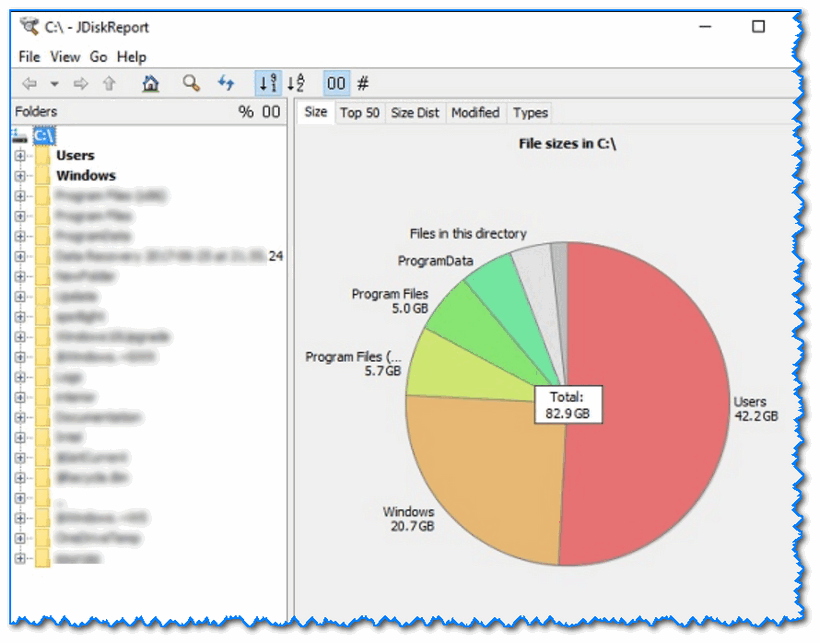
JDiskReport — скрин главного окна программы: круговая диаграмма
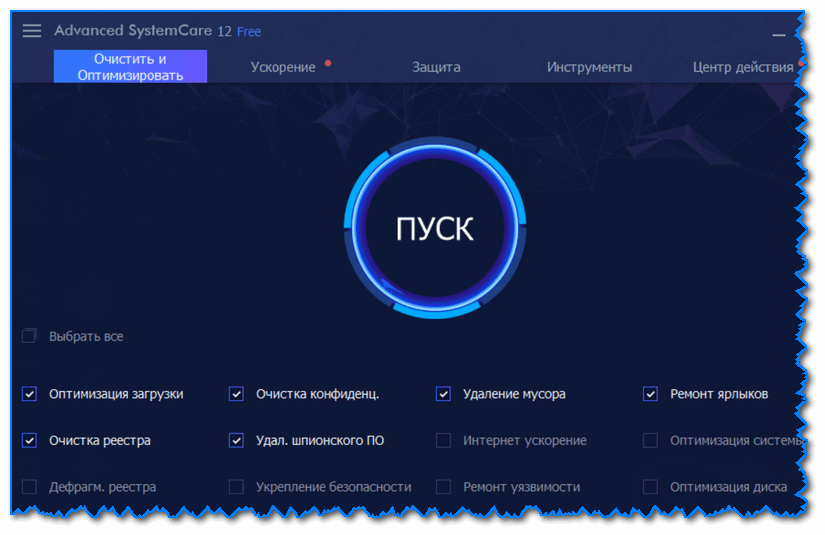
System Care — одна кнопка ПУСК — и компьютер станет быстрее!
📌 Вариант 6: пару слов о BIOS и файловой системе FAT 32
Если у вас достаточно старый компьютер (лет 10-12 и более. ) — вы можете столкнуться с тем, что ваша версия BIOS не позволяет видеть диски размером более 32 ГБ. В этом случае, возможно стоит задуматься о обновлении BIOS (или ПК).
Кстати, нечасто, но на определенных жестких дисках всё еще можно встретить файловую систему FAT 32 (позволяет «видеть» объем тома диска не более 127 ГБ). А если вы создавали подобный том из-под Windows — то макс. размер и того меньше, всего 32 ГБ.
Чтобы узнать файловую систему тома : нужно открыть «Мой компьютер» («Проводник») и перейти в свойства требуемого диска. Для изменения файловой системы тома — диск, в большинстве случаев, нужно отформатировать.
Почему в диске на 1 ТБ всего 931 ГБ и как определить фактический размер
Сколько раз, включая новый компьютер, пользователи недоумевали, почему в диске на 1 ТБ всего 931 ГБ памяти. На это есть несколько веских причин. Давайте разберем, почему рекламируемое пространство не совпадает с реальными показателями. Также стоит выяснить, с чем связана дополнительная потеря памяти на новых компьютерах, и как при необходимости это можно исправить.
Почему возникает путаница
Основная причина, по которой пользователь не получает обещанное пространство, заключается в том, что компьютеры измеряют объем памяти иначе, нежели люди.
В вычислениях используются стандартные префиксы значений, где в «кило» – тысяча бит, в «мега» – миллион бит, в «гига» – миллиард бит, и далее по возрастающей. Люди, в том числе производители жестких дисков, используют десятичную систему счисления, которая измеряет числа с базой 10. Поэтому, когда производитель говорит «500 гигабайт», он имеет в виду 500 миллиардов байт.
Однако компьютеры используют двоичную систему, где числа равны 1 или 0. В качестве примера ниже приведен список чисел 1-10, написанных в двоичном формате:
1 10 11 100 101 110 111 1000 1001 1010
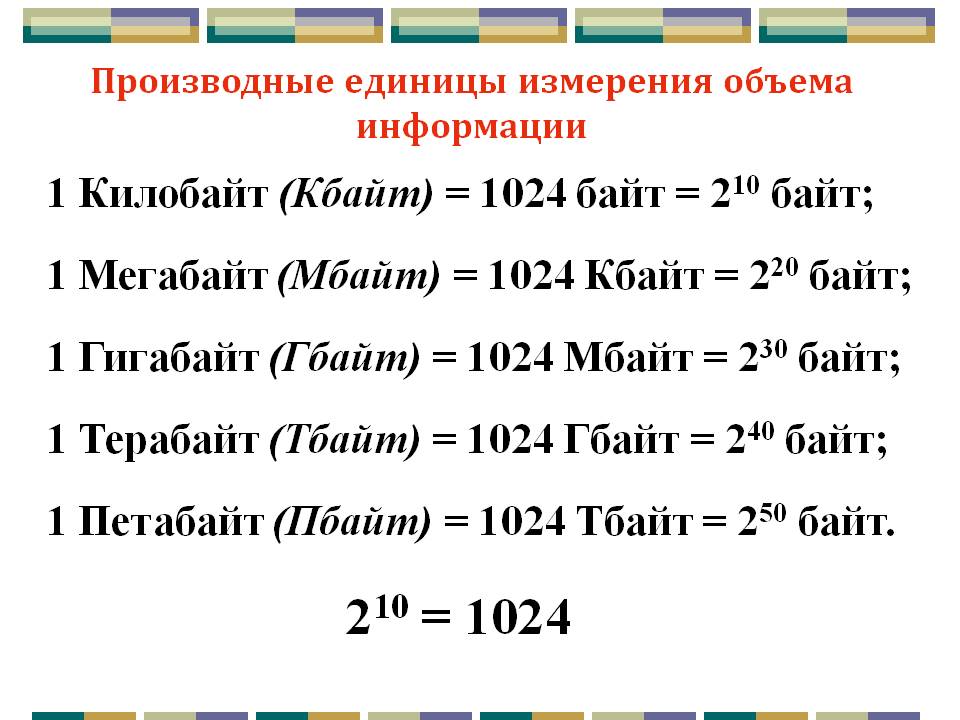
Как можно увидеть, в двоичном формате 2 1 представляет десятичное значение 1, 2 2 равно 4, 2 3 равно 8, 2 4 соответствует 16 и так далее. Место каждой новой цифры в двоичном формате увеличивает значение числа на две степени. Получается 2 10 равно 1024.
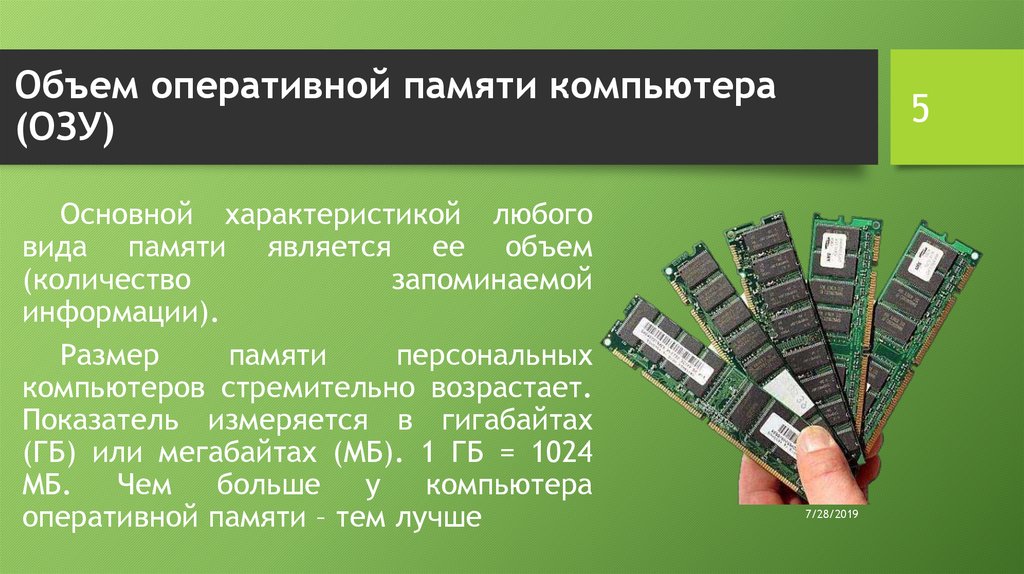
Именно поэтому компьютеры используют 1024 вместо 1000 для определения этих общих префиксов. Для компьютера килобайт равен 1024 байтам, а не 1000. Это значение увеличивается по мере продвижения, поэтому мегабайт равен 1024 килобайтам, гигабайт – 1024 мегабайтам, терабайт – 1024 гигабайтам.
Куда еще может деваться пространство
Хотя вычислительная система компьютера являются основным фактором недостающей памяти носителя, существует еще несколько причин, из-за которых может пропадать дисковое пространство.
Операционная система и предустановленные приложения
Одна из причин, из-за которой не хватает обещанного дискового пространства, заключается в том, что на диске уже есть данные. В новых компьютерах ОС занимает большую часть отсутствующего пространства. Эти защищенные файлы ОС необходимы для корректной работы системы.
Например, папка C:\Windows занимает 25 Гб. Это примерно десятая часть общего дискового пространства.
Однако большинство ОС имеют дополнительные приложения, которые не обязательны. Например, Windows 10 устанавливает защитник от вирусов и прочие полезные встроенные приложения. Хотя технически эти программы не являются частью операционной системы, они поставляются с ОС, и поэтому занимают место. Обычно их можно просто удалить.

Дополнительные разделы
Дополнительные разделы – это еще одна причина сокращения свободного места на дисковом пространстве.
Не все пользователи знают, что можно разделить жесткий диск на логические разделы. При покупке заранее собранного компьютера производитель часто делает раздел восстановления на диске. Он содержит данные, позволяющие сбросить систему в случае серьезной неисправности. Но, так как эти файлы скрыты от стандартного представления, пользователи и не догадываются об их существовании.
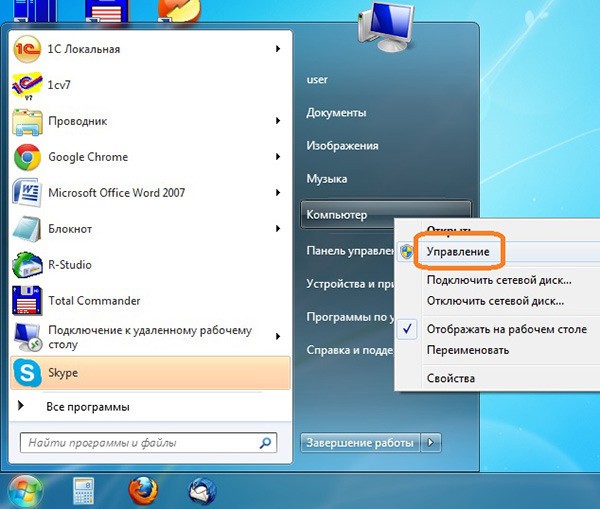
Чтобы просмотреть разделы на диске в Windows, нужно ввести «Управление компьютером» в меню «Пуск», в появившемся меню зайти в раздел «Управление дисками». Там есть информация о каждом диске и его разделах. Если будет метка «восстановление», «восстановление системы» или что-то похожее, значит, производитель подготовил компьютер к сбросу ОС.
В большинстве случаев можно удалить эти разделы и восстановить пространство. Однако лучше оставить их в покое. Благодаря им проще восстановить систему, не придется возиться вручную.
Скрытые функции
Windows обладает функциями, которые занимают место на диске, но не существуют, как реальные файлы. Например, для сохранения предыдущих сеансов и их восстановления ОС использует службу теневого копирования томов.
Данная служба позволяет восстановить последний рабочий сеанс, если компьютер перестает функционировать корректно. Предыдущие версии также сохраняют копии личных файлов, чтобы была возможность восстановить удаленные файлы. Поэтому этой службе необходимо место для работы.
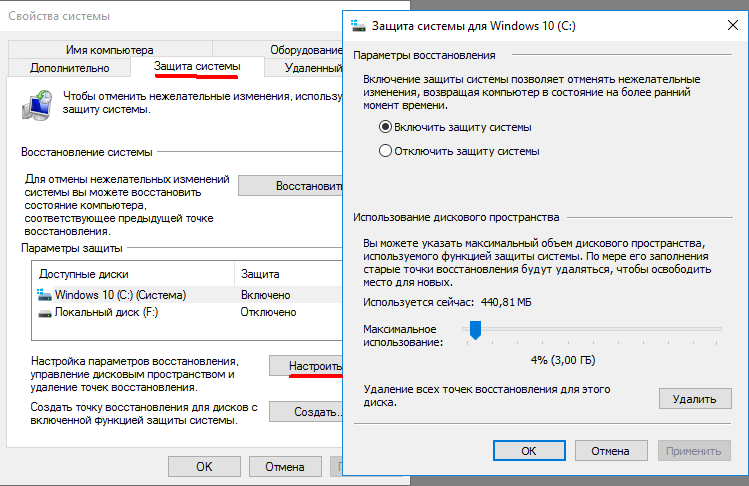
Для настройки объема пространства, используемого службами теневого копирования томов, нужно зайти в «Панель управления». Оттуда перейти в «Система» – «Защита системы» – «Настройка параметров восстановления».
Появится диалоговое окно, позволяющее полностью отключить защиту (хотя это не рекомендуется). Ниже отображено текущее использование памяти, а также ползунок настройки максимального количества используемой памяти. Где-то около 10 % – оптимальное значение.
Как определить фактический размер диска
Чтобы определить, как компьютер рассчитает объем диска, стоит предварительно самостоятельно попробовать посчитать. Например, рассмотрим пример с 1 ТБ. Данный винчестер содержит 1.000.000.000.000 байт, но из-за двоичной системы счисления компьютер преобразует количество памяти по-другому. Работая в обратном направлении, можно разделить 1024 три раза (для преобразования байт –> килобайт –> мегабайт –> гигабайт), для получения фактической суммы:
Почему на самом деле винчестер в 1 Тб имеет объем 931 Гб

Приобретая жесткий диск, пользователи могут задуматься о бренде и соответствующей долговечности, о температурах и шуме, но, что несколько раз волновало всех, это следующий вопрос: почему объем терабайтного жесткого диска оказывается не 1000 гигабайт, а чуть меньше.

Подобная система округления на каждом шагу в вашей жизни. Как минимум, цены на товары в супермаркете: по типу, 1999 рублей вместо полных 2 тысяч. И ведь магазин имеет с каждой покупки несколько копеек, но в случае с компьютерной техникой дела иначе.
Компания производитель под показателем своего накопителя в 1 Тб подразумевает как раз 1000 гигабайт, то есть один терабайт. Система Windows и любой компьютер под 1 Тб подразумевает 931 Гб. И «Гб» в этом случае – не гигабайты, а гибибайты. Так и получается, что пользователь должен получить 1000 Гб, открывает свойства только приобретенного диска и видит надпись – «931 Гб». Это число показано в гибибайтах, а сокращения у показателей обеих систем одинаковы.
Электронная, то есть цифровая память считается байтами. Пользователи и производители считают их полными тысячами, а микропроцессоры 1024-мя. У различных единиц измерения от системы счисления к системе меняются лишь приставки и объем. Производители считают таким образом, что каждая следующая единица измерения больше предыдущей в 1000 раз: мегабайт – 1000 килобайт, гигабайт – это 1000 мегабайт и т.д. Компьютер же считает по другой системе, и выходит, что тот же МБ – это мебибайт равный 1024 КБ (кибибайтам), а гибибайт – это 1024 мебибайтов. Так называемая «нехватка» происходит именно из-за сокращений этих единиц измерения. Они идентичны, как я и сказал ранее.
Если снова открыть окно свойств жесткого диска на 1 терабайт, то рядом с объемом 931 в гибибайтах будет и показатель байтов – 1.000.200.990.720. Байт – это третья единица измерения после гигабайта, значит необходимо три раза разделить этот показатель на одну тысячу. Мы получим значение привычных гигабайт – их действительно будет около 1000, что равняется заявленному одному ТБ. А вот если разделим 1.000.200.990.720 на 1024, выйдет около 931,5. Это гибибайты, округляемые до 931 Гб.