Как отключить все элементы рабочего стола в Windows

В данной статье показаны действия, с помощью которых можно отключить все элементы рабочего стола в операционной системе Windows 7, 8.1 и 10.
При необходимости можно убрать (скрыть и отключить) с рабочего стола значки, ярлыки и другие используемые по умолчанию элементы, такие как «Этот компьютер», «Корзина», «Сеть» и другие.
Удаление значков и ярлыков не мешает пользователю другим способом запускать программы или открывать представляемые ими элементы, например используя проводник Windows.
После отключения всех элементов рабочего стола, также будет недоступно контекстное меню рабочего стола.
Как отключить все элементы рабочего стола используя редактор локальной групповой политики
Чтобы скрыть и отключить все элементы рабочего стола, откройте редактор локальной групповой политики, для этого нажмите сочетание клавиш  + R, в открывшемся окне Выполнить введите gpedit.msc и нажмите клавишу Enter ↵.

В открывшемся окне редактора локальной групповой политики, разверните следующие элементы списка:
Конфигурация пользователя ➯ Административные шаблоны ➯ Рабочий стол
Далее, в правой части окна дважды щелкните левой кнопкой мыши по параметру политики с названием Скрыть и отключить все элементы рабочего стола

В окне Скрыть и отключить все элементы рабочего стола установите переключатель в положение Включено и нажмите кнопку OK.

Чтобы изменения вступили в силу, перезапустите проводник Windows или выполните выход из системы, или перезагрузите компьютер.
Как отключить все элементы рабочего стола используя файл-реестра
Данный способ подходит для всех редакций операционной системы Windows, и также позволяет отключить все элементы рабочего стола с помощью внесения изменений в системный реестр Windows
Прежде чем вносить какие-либо изменения в реестр, настоятельно рекомендуется создать точку восстановления системы
Все изменения производимые в редакторе реестра отображены ниже в листингах файлов реестра.
Чтобы отключить все элементы рабочего стола, создайте и примените файл реестра следующего содержания:
Windows Registry Editor Version 5.00.
[HKEY_CURRENT_USER\\Software\\Microsoft\\Windows\\CurrentVersion\\Policies\\Explorer].
«NoDesktop»=dword:00000001
Чтобы включить все элементы рабочего стола, создайте и примените файл реестра следующего содержания:
Windows Registry Editor Version 5.00.
[HKEY_CURRENT_USER\\Software\\Microsoft\\Windows\\CurrentVersion\\Policies\\Explorer].
«NoDesktop»=-
После применения файлов реестра, чтобы изменения вступили в силу, перезагрузите компьютер.
Удаляем рабочий стол в Windows 10
Удалить виртуальный рабочий стол в Windows 10 можно с помощью сочетания клавиш на клавиатуре — это самый простой и быстрый способ.
Чтобы убрать рабочий стол, перейдите на него. Для этого используется сочетание клавиш «Win + Ctrl» вместе с клавишей стрелки вправо. 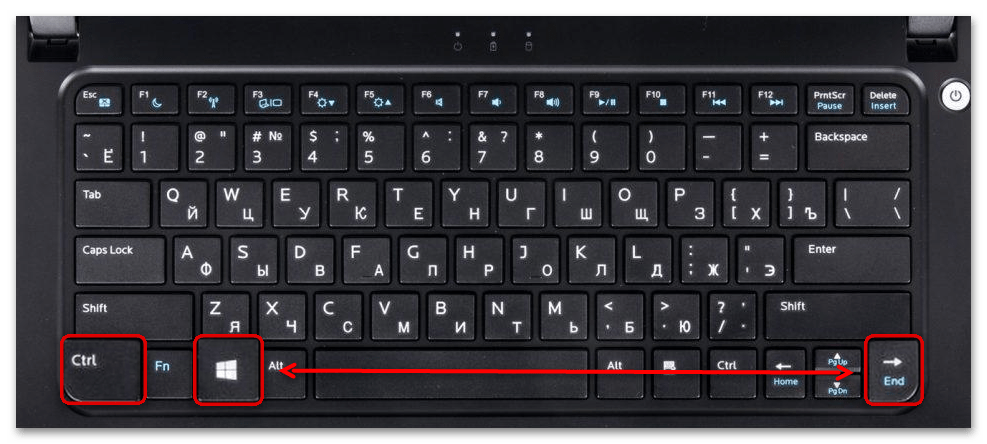
После того как переход осуществлен, нужно одновременно зажать «Ctrl + Win + F4». Если используется ноутбук с Windows 10, где есть функциональная клавиша, то может потребоваться их использовать вместе с этой комбинацией, то есть «Ctrl + Fn + Win + F4». 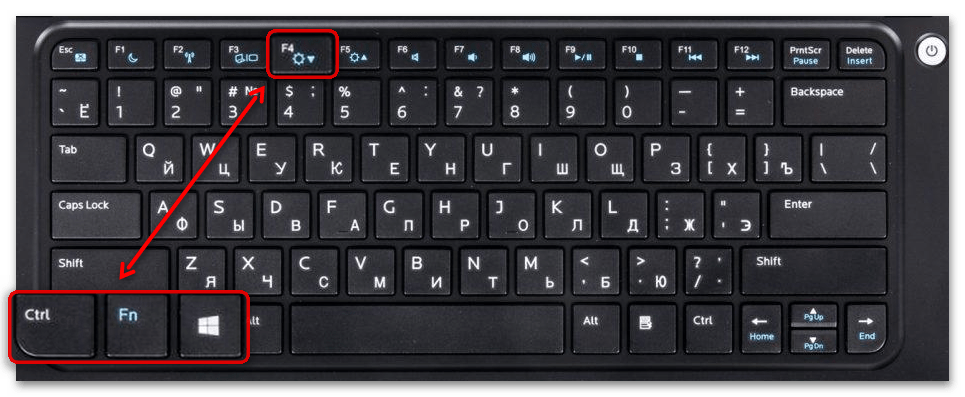
Способ 2: Интерфейс управления рабочими столами
Еще один способ удалить стол – это использование графического интерфейса для управления задачами и виртуальными рабочими столами.

-
Чтобы его открыть, нажмите на иконку «Представление задач». По умолчанию она располагается на нижней рабочей панели.
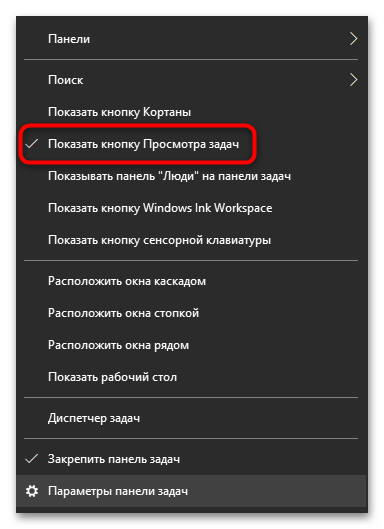
Если значка «Представление задач» нет на панели, то его можно включить. Щелкните правой кнопкой мыши по рабочей панели и в появившемся меню отметьте пункт «Показывать кнопку Просмотр задач».
Существует еще один способ для перехода в интерфейс управления задачами – сочетание клавиш «Win + Tab».
Как убрать иногда всплывающий рабочий стол в Windows 10?
Порой бывает так, что работаешь в каком-либо приложении, двигаешь мышь и на несколько секунд неожиданно появляется рабочий стол. Некоторых пользователей такое поведение системы может раздражать и сбивать с толку. В этой статье мы расскажем, в каких случаях появляется рабочий стол, скрывая все открытые окна, и как можно убрать всплывающий рабочий стол в Windows 10 навсегда.
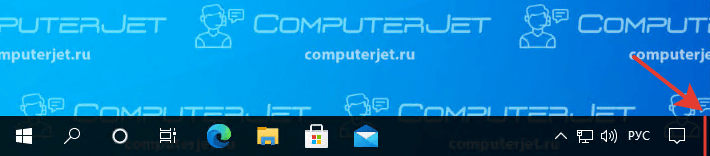
- Если у вас открыты какие-либо окна, появится тот самый всплывающий рабочий стол.
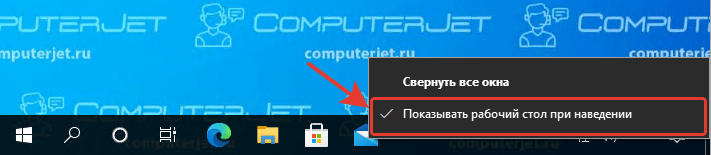
- После этого функция «Показывать рабочий стол при наведении» станет неактивной.
Чтобы активировать функцию отображения рабочего стола при наведении в нижний правый угол экрана, снова нажмите правой кнопкой мыши в соответствующем месте и выберите «Показывать рабочий стол» при наведении».
По традиции мы наглядно покажем, как работает функция отображения рабочего стола при наведении в крайний правый угол и как можно её отключить.
Получилось ли у вас убрать всплывающий рабочий стол? Считаете ли вы эту функцию полезной?
Расскажите в комментариях ��
Как закрыть несколько рабочих столов в Windows 10?
Откройте панель «Просмотр задач», наведите указатель мыши на рабочий стол, который вы хотите закрыть, и щелкните маленький крестик в правом верхнем углу. Вы также можете закрыть рабочие столы с помощью сочетания клавиш Windows Key + Ctrl + F4.
Как закрыть сразу все виртуальные рабочие столы?
Если ваша система не работает, вы можете использовать сочетание клавиш Win + Ctrl + F4, чтобы Закрыть a виртуальный рабочий стол. Повторяйте этот ярлык, пока все надежная виртуальных рабочих столов Он закрытоили пока вам не удастся сократить их до числа, которое может обработать ваша система.
Как быстро очистить все рабочие столы?
Удалите виртуальный рабочий стол с помощью сочетания клавиш
1 Чтобы закрыть, нажмите клавиши Ctrl + Win + F4. и удалите виртуальный рабочий стол, который вы используете в настоящее время.
Как избавиться от разных рабочих столов?
Когда вам больше не нужен рабочий стол, вы можете удалить его несколькими способами: Нажмите кнопку «Просмотр задач» на панели задач. или используйте сочетание клавиш Windows + Tab. Наведите указатель мыши на виртуальный рабочий стол и нажмите кнопку X, чтобы закрыть его.
Можно ли иметь несколько рабочих столов в Windows 10?
Несколько рабочих столов отлично подходят для организации несвязанных текущих проектов или для быстрого переключения рабочих столов перед встречей. Чтобы создать несколько рабочих столов: На панели задач, выберите Представление задач> Новый рабочий стол .
Как отключить виртуальные рабочие столы?
Вы можете удалить виртуальный рабочий стол с помощью Пользовательский интерфейс просмотра задач или с помощью глобального сочетания клавиш (горячая клавиша).
.
Чтобы удалить активный виртуальный рабочий стол с помощью сочетания клавиш,
- Переключитесь на виртуальный рабочий стол, который хотите удалить.
- Нажмите Win + Ctrl + F4.
- Текущий виртуальный рабочий стол будет удален.
Какой ярлык для удаления рабочего стола?
Первый способ удалить ярлык на рабочем столе довольно прост:
- Наведите указатель мыши на ярлык на рабочем столе, который хотите удалить, и нажмите левую кнопку мыши. …
- Пока значок все еще выделен, а левая кнопка мыши не нажата, перетащите ярлык на рабочем столе на значок корзины на рабочем столе и поверх него.
Windows 10 замедляет работу нескольких рабочих столов?
Кажется, нет ограничений на количество рабочих столов, которые вы можете создать. Но, как и вкладки браузера, открытие нескольких рабочих столов может замедлить работу вашей системы. Щелчок на рабочем столе в представлении задач делает этот рабочий стол активным.
Как мне вернуться на рабочий стол в Windows 10?
Как попасть на рабочий стол в Windows 10
- Щелкните значок в правом нижнем углу экрана. Это похоже на крошечный прямоугольник рядом со значком вашего уведомления. …
- Щелкните правой кнопкой мыши на панели задач. …
- В меню выберите Показать рабочий стол.
- Нажмите Windows Key + D, чтобы переключаться с рабочего стола вперед и назад.
Как выключить рабочий стол в Windows 10?
Насколько мне известно, отключить виртуальные рабочие столы в Windows 10 невозможно: это по дизайну. Вы можете скрыть кнопку «Просмотр задач» на панели задач или отключить определенные ярлыки, в которых используется клавиша Win, но всю функцию виртуального рабочего стола нельзя отключить.