Почему принтер не печатает и горит красная лампочка. Особенности появления проблемы в разных моделях принтеров Самсунг
И так, к нам в руки попал печально известный своей непробиваемой защитой Samsung ML2020W. Начнем борьбу с жадностью как всегда, с осмотра и разборки.

Даже при беглом взгляде на аппарат, нас не покидает чувство d ? j ? vu . Форма корпуса, механическая часть и даже плата форматера безусловно похожи на детали от ML 2160. И чтобы окончательно в этом убедиться сравним форматер ML 2020 W с форматером от ML 2160.

Из явных отличий: исчез разъем Debug (не беда, и так все время понижали прошивку J — Tag -ом), изменилась схема питания (около разъема с БП) и разъем на плату с кнопками управления совсем другой. В принципе ничего критичного, а посему попробуем завести принтер на форматере ML 2160 W . Для этого используем плату с кнопками от донора.

Как видим принтер работает на отлично. Остается избавиться от синей изоленты:-).
Сравним платы с кнопками от этих двух серий принтеров.

Да, платы сильно изменились. Положение светодиодов, разъем/шлейф и пара лишних транзисторов. Видимо Samsung очень не хотел, чтобы форматеры менялись так быстро. По этому берем в руки любимый тестер и выясняем все ли так плохо.
3 LED (Status green)
6 LED (Status green)
4 LED (Status red)
5 LED (Status red)
Как видим, распиновка почти идентична, вопрос только в пине 9. Еще раз в руки тестер выясняем, что он подпитывает лишь только два транзистора, которых не было на ML 2160.
Убираем с платы транзисторы Q 1, Q 2 и резисторы R 2, R 4. Заменяем их перемычкой.

Вставляем плату обратно в принтер и подпаяем второй конец шлейфа прямо на плату форматера (пин 9 уже подключать никуда не нужно). Собираем принтер. Традиционно: колодку CRUM не подключаем.

Запускаем принтер, проверяем как мигают лампочки, нажимаются кнопки и естественно печать страниц. Модификация принтера завершена.
Статья исключительно для ознакомления!
Компания Samsung представила новый компактный и бюджетный принтер Samsung Xpress M2020. Про технические характеристики и дополнительные опции, вы можете прочитать на официальном сайте производителя. В нашем обзоре мы рассмотрим экономическую выгоду от использования данной модели.
Плюсы:
- Компактный размер ;
- относительно невысокая стоимость оригинальных картриджей;
- скорость печати, имеются модели с опцией wi — fi ;
- хорошая техническая поддержка от производителя;
- качественная сборка принтера.
Минусы :
- Маленькая емкость картриджей. В комплекте с принтером идет картридж всего на 700 листов.
- Картриджи бывают только двух типов на 1000 и 1800 листов. Заявленное количество листов указано при 5% заполнении страницы текстом!
- Надежность картриджей. Оригинальные картриджи при правильной заправки служат от 8 до 10 заправок, а совместимые картриджи частенько выходят из строя уже при первой.
- Высокая стоимость чипов (если вы планируете заправлять картриджи). Помимо заправки картриджа, вам придется заплатить за чип, иначе принтер печать не будет.
- Принтер не прошить. Стоит серьезная защита от производителя, придется все время покупать чип.
- Нет датчика наличие бумаги. Если бумага в лотке закончилась, будет недостаточно ее туда положить, чтобы продолжить печатать. Чтобы принтер понял, что бумага добавлена в лоток, требуется открыть и закрыть вверению крышку (если принтер стоит на полке, то это очень неудобно).
- Маленький лоток для бумаги.
- Нет ограничителя на лотке для бумаги (бумага может лежать неровно и из-за этого произойдет замятие.).
- Нужен нормальный сервисный центр, где смогут правильно заправлять картриджи от этого принтера. Из-за неправильного тонера, кривых рук оригинальные картриджи ломаются уже на вторую заправку.
Принтер Samsung Xpress M2020 подойдет для домашнего использования. Для тех пользователей, которые печатают от 1000 до 3000 тыс. листов в год. Тогда стоимость обслуживания будут не такой высокой. Для бизнеса эта модель не подходит (если вы конечно не печатает 1000-3000 листов в год). Этот принтер выжмет из вас немалое количество денег на расходные материалы.
Стоимость заправки и новых картриджей:
- Картридж оригинальный Samsung D 111 S (1000 листов.) — от 3500 руб.
- Картридж оригинальный Samsung D 111 S (1800 листов.) — от 4800 руб.
- Заправка оригинального картриджа с чипом (1800 листов.) — от 1000 руб.
Владельцы домашней и офисной печатной техники довольно часто сталкиваются с проблемой в работе прибора: нечеткое качество, медленная производительность и полная остановка печати фото. Иногда проблема заключается в том, что принтер не печатает и горит красная лампочка, но почему это случилось – непонятно. Решить такую проблему иногда можно без обращения в сервисный центр – после выяснения причин загорания.
О чём пойдет речь:
Причины загорания красной лампочки
Каждая деталь принтера отвечает за определенные функции – включение, печать, сканирование (если есть сканер) и прочее.
Если на принтере горит красный индикатор, то причиной неполадки может быть:
- Замятие бумаги – если она слишком тонкая, помятая или не соответствует требования прибора или принтер не может захватить ее.
- Картридж вставлен неправильно.
- Необходимо обнулить счетчик напечатанных страниц (другими словами – прошить прибор).

Еще одна причина загорания красной лампочки – краска в картридже заканчивается. Независимо от того, какая модель принтера — SCX-3200 или SCX-3205, способы решения неприятности одни и те же. Умные производители принтеров Самсунг защитили фирменные картриджи (которые идут в комплекте с прибором) специальным чипом.
Эта миниатюрная электронная деталь оберегает деталь от непрофессионального воздействия и заставляет владельцев принтеров покупать новый дорогостоящий тонер. Но, уберечь бюджет поможет прошивка фирменного тонера. Нередко причиной ошибок в работе печатной техники стает некачественное соединение с компьютером (кабель, USB-вход).
Если лампочка не постоянно горит красным, а только мигает, на это есть две причины:1) необходимость дозаправки тонера или его полная замена, 2) печать осуществляется в режиме ручной подачи.
В случае, когда красный цвет бесперебойно режет глаза, то причина может крыться не только в тонере, но и в:
- Открытой крышке устройства.
- Критической ошибке, связанной с двигателем прибора (например, сгорела плата).
- Отсутствие бумаги в лотке.
Первую и третью проблемы можно решить самостоятельно, вторую – только в сервисном центре. Чтобы оградить себя од предположений и наверняка знать о причине загорания красного индикатора, необходимо установить на принтере программу Smart Panel, которая предоставляет информацию о количестве краски в тонере и возможных проблемах.
Особенности появления проблемы в разных моделях принтеров Самсунг
Южнокорейский производитель принтеров Самсунг – один из лидеров по производству офисной и печатной техники. Каждая их моделей принтером имеет свои отличия в размерах, цветовой гамме и количестве выполняемых функций. Но, проблемы в работе приборов – примерно одинаковые. Если на принтере горит красная лампочка, то нет никакой разницы – это модель Samsung SCX-3200 или Samsung SCX-3205 при решении проблемы.
В большинстве случаев проблема заключается в тонере. После покупки нового прибора он заправлен на 35-40 процентов, чего хватает не печать 1000-1500 листов бумаги. Сразу после приобретения принтера следует учесть эту деталь и заранее подготовиться к дозаправке. Проверить количество краски в тонере можно с помощью программы диагностики.

Способы решения проблемы
Дома, в интернет-кафе или в офисе крупной компании может возникнуть такая проблема: принтер Самсунг не печатает и горит красным лампочка. В таком случае необходимо изучить инструкцию к прибору, внимательно осмотреть провода для подключения к электросети. Затем открыть крышку, вынуть и осмотреть картридж, лоток для бумаги. Если причина не в них, то следует копнуть глубже – в электронной системе принтера.

Если причина загорания красного индикатора заключается в необходимости обнулить счетчики, то нужно поступить таким образом:
- Подключить прибор к сети электропитания.
- Максимально быстро нажать последовательно несколько кнопок: «+», «+», «стоп», «-», «-», «стоп», «стоп».
- После этого на табло прибора появится надпись FC.
- Нажать кнопку «старт», после чего появиться две цифры – 07.
- Далее еще раз нажать «старт», подождать несколько минут и система обнулиться.
Если картридж принтера находился в ремонте (совершалась прошивка), то причина может быть в недоработках мастера. Несмотря на словесную сложность, устранить проблему можно самостоятельно. Для этого нужно вставить картридж в прибор, включить прибор. После этого он должен инициализироваться. После инициализации нужно вынуть деталь, заклеить чип (его должен предоставить мастер), и приступить к работе.
Часто после прошивки владелец принтера обнаруживает неприятность – прибор не хочет работать, блокируется. В таком случает «спасительной» станет такая комбинация клавиш, которая сменит регион: Up(+) Up(+) Stop Down(-) Down(-) Stop Stop. После нажатия этих кнопок на табло появится буквенная комбинация «UC». Как только станут видны эти буквы, нужно нажимать кнопку «Up(+)» до появления комбинации «FC». Затем нужно нажать кнопку «старт» и выбрать регион, обозначаемый цифрами «01» или «07». После таких манипуляций принтер самостоятельно перезагрузится и станет пригодным к печати.
Недопустимые действия при загорании красной лампочки на принтере
Чтобы принтер Samsung после загорания красной кнопки мог быть полезным владельцу после того, как загорелся красный индикатор, необходимо знать, что в данной ситуации нельзя делать:
- Нажимать все подряд кнопки.
- Стучать по стенкам и крышке прибора (особенно, когда он в работе).
- Отключать прибор от сети электропитания без предварительного отключения кнопкой.

Если принтер горит красным и не печатает, то нужно тщательно исследовать все детали и если после проведения вверх возможных действий лампочка на Samsung не потухла – необходимо обратиться к профессиональному мастеру. В сервисном центре профессионалы могут обнаружить потребность в прошивке тонера. Чтобы принтер с первого раза возобновил свои рабочие функции, необходимо сообщить специалисту серийный номер и версию прошивки.
Windows 2003/2008/2012/XP/Vista/7/8/8.1/10
Windows 2003/2008/2012/XP/Vista/7/8/8.1/10 (SPL)
Установка драйвера в Windows 10
После подключения нового многофункционального устройства к операционной системе, оно не будет работать, поскольку внутри Windows отсутствуют необходимые компоненты. Чтобы исправить это, потребуется установить специальную программу-драйвер. В первую очередь, необходимо скачать драйвер для Samsung SL-M2020. Они доступны для скачивания по ссылкам в начале статьи. После скачивания файла, он окажется в папке «Загрузки». Запустите его нажатием мышки.

Выбираем опцию «Установить» (ставим галочку в поле рядом с пунктом). Нажимаем на «ОК», чтобы программа начала свою работу.
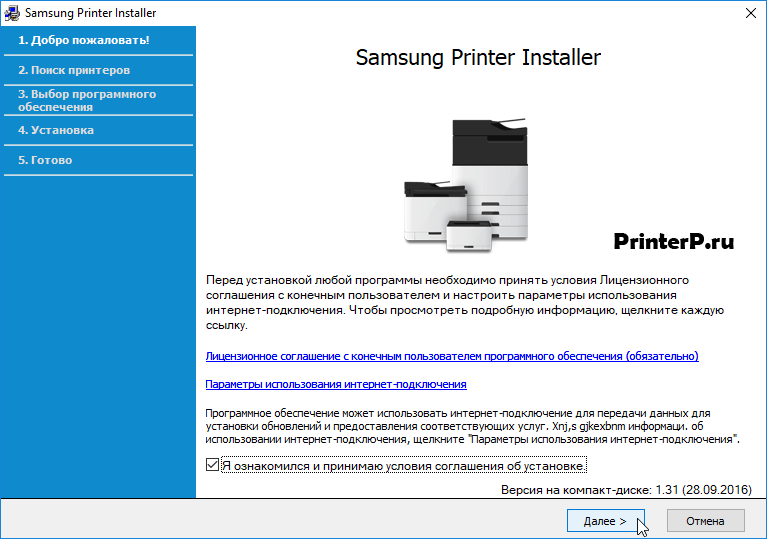
Перед началом работы внимательно читаем все пункты договора на использования программ и техники Samsung. Если нет возражений к договору, то отмечаем согласие галочкой внизу окна программы. После этого кликаем на «Далее» для продолжения.

Программа попросит выбрать тип подключения МФУ к системному блоку. Доступны на выбор: подключение через разъем USB (с помощью специального провода), подключение по локальной сети (разъем Ethernet), подключение «по воздуху» (через сеть Wi-Fi). Выбираем «Подключение через USB» и подтверждаем это кнопкой «Далее».
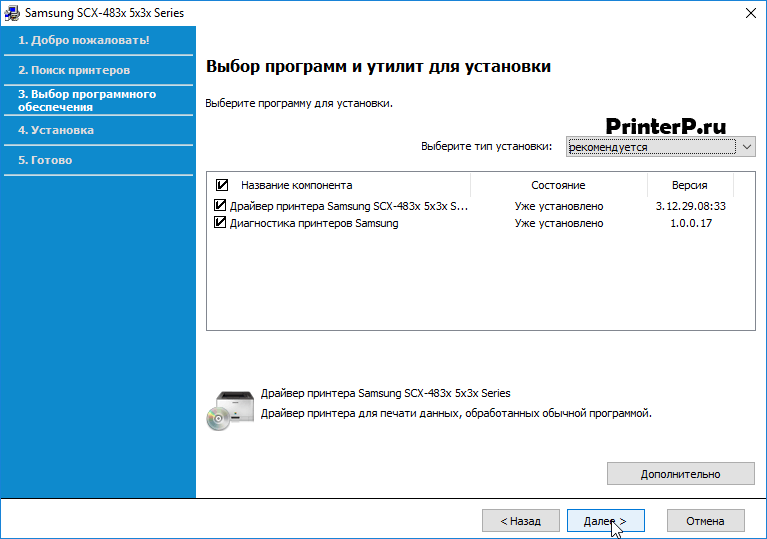
Программа предложит отметить компоненты драйвера, которые надо будет установить. Рекомендуется ничего не менять на этом этапе и сразу нажать «Далее».
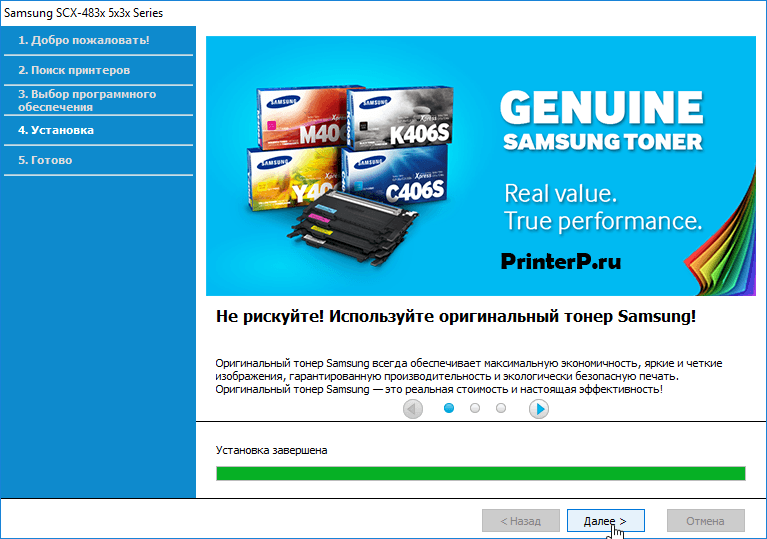
Начнется копирование новых файлов. После появления надписи «Установка завершена», нажимаем «Далее>» для завершения работы программы.

На финальном этапе убираем галочку с пункта «Включить монитор Состояние принтера» и нажимаем «Готово». МФУ готово к работе.
Принтер самсунг м2020 не печатает. Принтер Samsung Xpress M2020 маленький, но прожорливый. Причины загорания красной лампочки
У многих пользователей, даже у тех, у которых есть антивирусы (защитные программы в этих случая как правило помогают редко) были проблема со входом в социальную сеть Вконтакте. Данная проблемы возникает обычно после установки зараженных программ или после посещения вредоносных сайтов, которые заражают ваш компьютер моментально, а проявляется эта проблема после перезагрузки системы.
Рекомендация: Не скачивайте программы для закачки музыку или утилиты для раскрутки групп Вконтакте. Обычно оттуда и заражается ваш компьютер.
В большинстве случаев заражается (происходит изменения данного документа) только системный файл host s. Итак, если ваш браузер (опера, мазила, хром) не открывает Вконтакте или вместо социальной сети открывается любой другой сайт, а там требуют перевести деньги/отправить смс, делаем следующие действия:
1. Находим текстовой фай hosts на компьютере при помощи поиска в Windows, либо вручную добираемся по адресу:
Для Windows XP/2003/Vista/7/8: WINDOWS\system32\drivers\etc\hosts
У Unix платформы кстати говоря проблемы доступностью нет.
Далее необходимо открыть этот файл, после чего будет предложено выбрать программу для открытия файла, выбирайте Блокнот (Notepad, AkelPad — если нет, то скачайте любой из них).
2. Исправляем файл hosts:
Правильный файл hosts на Windows 7 (на других примерно также) должен выглядеть так:
# Copyright (c) 1993-2009 Microsoft Corp.
#
# This is a sample HOSTS file used by Microsoft TCP/IP for Windows.
#
# This file contains the mappings of IP addresses to host names. Each
# entry should be kept on an individual line. The IP address should
# be placed in the first column followed by the corresponding host name.
# The IP address and the host name should be separated by at least one
# space.
#
# Additionally, comments (such as these) may be inserted on individual
# lines or following the machine name denoted by a «#» symbol.
#
# For example:
#
# 102.54.94.97 rhino.acme.com # source server
# 38.25.63.10 x.acme.com # x client host
# localhost name resolution is handled within DNS itself.
# 127.0.0.1 localhost
# ::1 localhost
Если у вас полная русская версия Windows, то hosts будет переведен на русский. При обнаружение в документе сайтов вроде:
127.0.0.1 vk.com
127.0.0.1 www.vk.com
127.0.0.1 vkontakte.ru
127.0.0.1 www.vkontakte.ru
Обязательно удалите их, потом сохраните файл. Если же вы сомневаетесь все ли удалили, то можете полностью удалить все записи в этом документе и сохранить.
Примечание: Не получается редактировать файл? Доступ запрещен? Тогда перезагрузите компьютер в безопасном режиме и оттуда отредактируйте файл. Теперь можно зайти на ваш любимый сайт.
Другие способы восстановления работоспособности ВКонтакте.
После каждого способа рекомендуется перезагрузить компьютер и проверить открывается ли сайт:
1) Воспользоваться бесплатной утилитой Kaspersky Virus Removal Tool!
2) Восстановление системы.
Пуск -> Все программы -> Стандартные -> Служебные -> Восстановление системы
Делаем откат на тот день, когда все работало.
3) Переустановка операционной системы. 100% рабочий вариант.
Альтернативный сайт:
Попасть в социальную сеть ВКонтакте можно так же через этот адрес: vk.antiblock.ru.
это официальный сайт ВК, поэтому не переживайте и смело вводите свои данные, так как пароли не попадут в чужие руки. Данный сайт именно создан для решение подобных проблем.

ВКонтакте — самый популярный интернет-ресурс в РФ (на момент написания статьи). Это значит, что ежедневно его посещают миллионы пользователей, которые генерируют миллиарды запросов. Это огромная нагрузка, которая требует соответствующей техники и специалистов. У ВК есть и то, и другое. Тем не менее, пользователи периодически жалуются на то, что сайт соц.сети для них недоступен или не загружается. Немного забегая вперед, скажем, что проблема чаще всего лежит на стороне пользователя. Впрочем, обо все по порядку.
ВКонтакте действительно не работает
При загрузке ВК можно получить примерно такую ошибку:

Или такую, например:

Это не говорит о том, что ВК недоступен, но сбрасывать со счетов такую возможность не нужно.
Что бы проверить, действительно ли ВК не работает, во-первых, попробуйте зайти на сайт со своего смартфона или планшета. Необходимо посетить сайт именно с мобильного устройства, так как оно в случае проблем покажет доступность или недоступность ресурса, в отличии от компьютера (ниже вы поймете, почему).
Во-вторых, можете зайти в раздел новостей и поискать информацию о недоступности ВК. Если сайт действительно недоступен, информация об этом сразу появляется на новостных интернет-ресурсах.
Кроме того, возможны проблемы с каким-то отдельным сервером, поэтому попробуйте несколько раз перезагрузить страничку.
В целом, ВКонтакте «падает» очень редко.
Проблемы у провайдера
Такой вариант маловероятен, но все же возможен. Так, известно несколько случаев, когда сайт ВКонтакте был недоступен по причине неполадок у провайдера, причем были недоступны и некоторые другие ресурсы.
Выяснить это можно только с помощью звонка в техподдержку своего провайдера.
ВК заблокирован
В данном случае подразумевается, что ВК заблокирован сетью, которой вы пользуетесь в данный момент. Например, в школах есть Wi-Fi-сети с ограниченным доступом, то есть зайти с их помощью на некоторые ресурсы не получится. Возможно, что ВКонтакте попал в список блокировки и со смартфона, используя данную сеть, на него зайти не получится.

Если вы используете компьютер, ресурс также может быть заблокирован. Об этом мы уже .
Вирусы и вредоносные программы
Как вариант, доступ к ВК блокирует некий вирус или вредоносная программа. Например, если вы устанавливали какой-нибудь софт недавно, вполне возможно, что он и является источников проблемы. Что можно сделать?
В первую очередь воспользуйтесь антивирусом, установленном на вашем компьютере, не забыв обновить базы. После этого настоятельно рекомендуем скачать утилиту Cureit! от Dr. Web. Она распространяется бесплатно. Просто скачайте ее и запустите, она автоматически проверит файлы и, возможно, найдет вредоносный среди них. Кстати, такой программой, которая блокирует сайт социальной сети, может быть программа, созданная для работы с ВК. Будьте внимательны, скачивая незнакомые приложения и устанавливая их на компьютер.

Также ВКонтакте можно попробовать добавить в список исключений брандмауэра, если он установлен.
Если это не помогает, можно попробовать откатить систему на более ранний момент, когда вход в ВК был доступен. При этом все файлы, которые вы скачали до этого времени, удалены не будут. Главное, что бы у вас была создана точка восстановления на более ранний момент времени.
Ознакомьтесь с файлом hosts
Hosts — текстовый файл, содержащий базу данных доменных имен и используемый при их трансляции в сетевые адреса узлов, при этом запрос к этому файлу имеет приоритет перед обращением к DNS-серверам.
Говоря простым языком, с помощью этого файла пользователь может заблокировать доступ к сайту. Кроме того, при доступе к определенным веб-ресурсам можно перенаправлять пользователя на совсем другие сайты. Последним часто пользуются злоумышленники.
В чем суть? Вы спокойно серфите интернет, а спустя какое-то время не можете попасть в ВК. Возможно, дело в трояне, который изменяет данные в файле hosts без ведома владельца. При открытии ВКонтакте пользователь переправляется на другой сайт, который полностью копирует ВК. Сделано это либо с целью заполучить доступ к странице пользователя, поскольку он вводит свои данные на сайте мошенников, либо с целью получения средств от него — после ввода логина и пароля пользователь получает сообщение, что он якобы должен подтвердить свой профиль, отправив СМС на короткий номер. Только СМС-сообщение платное. Вот такой хитрый способ используют мошенники.
После того, как сайт мошенников удаляется с хостинга, например, по причине жалобы, он перестают загружаться. Пользователь же пытается открыть этот сайт, которого уже не существует. Соответственно, сайт не открывается. Только пользователь не знает, что он пытается открыть не ВКонтакте, а сайт мошенников.
В общем, как бы там ни было, пользователю необходимо открыть файл hosts и посмотреть, что в нем написано. Он находится по адресу C:\windows\system32\drivers\etc\, где C — буква диска, на котором установлена ОС Windows.
Если под словом localhost вы увидите записи типа ip — адрес ВК, их нужно удалить и сохранить файл:

Если файл не сохраняется, откройте блокнот от имени администратора, как показано на скриншоте:

Удалите указанные записи и сохраните файл.
Свои вопросы задавайте с помощью комментариев.
Вы уже давно зарегистрированы в популярной социальной сети «ВКонтакте» или совсем недавно прошли регистрацию? На самом деле это неважно, ведь столкнуться с проблемой, когда «ВКонтакте», может абсолютно любой пользователь. Причем решить данную проблему бывает достаточно сложно, поскольку причиной, из-за которой невозможно попасть на свою страницу, может стать не только забытый пароль.
Кто виноват?
Основные причины, из-за которых не открывается «ВКонтакте», — это действия злоумышленников. В операционной системе Windows есть специальный программный Мошенники создают различные вирусы и так называемые которые, атакуя ваш компьютер, меняют составляющую упомянутого файла, прописывая другие командные стоки.
В результате ничего не подозревающий пользователь пытается, как обычно, зайти на свою страницу и видит заставку «ВКонтакте» с предложением повторить ввод логина и пароля. Дело в том, что сайт, на который вы попадаете при измененном программном файле, не настоящий. Просто он очень похож на оригинал, но если внимательно присмотреться, то разницу можно увидеть.
Впрочем, мало какой пользователь соцсети, столкнувшись с такой проблемой, сразу подумает о «преступной» подмене. Самое неприятное, что все действия злоумышленников приводят к тому, что вам предлагается отправить якобы бесплатное смс на короткий номер, для того чтобы убедиться, что вы все-таки человек, а не какой-то бот. А дальше получается следующее: смс вы отправляете, деньги за отправку с вас снимают, а войти на сайт вы не можете. Да плюс ко всему, мошенникам достаются еще логин и пароль от вашей странички. Ситуация.
Естественно, пользователь недоумевает, почему не открывается страница «ВКонтакте» даже после отправки смс. Не ждите, она все равно не откроется. Вы попались на удочку мошенников. Теперь давайте подробно рассмотрим, что надо делать, чтобы избежать таких неприятных ситуаций.
Как исправить ошибки

Самое первое, о чем нужно помнить, — это то, что социальная сеть абсолютно бесплатна, администрация сайта не требует никаких денег при регистрации и тем более не станет требовать платного подтверждения, для того чтобы восстановить пароль. Но если уж вы столкнулись с ситуацией, когда не открывается «ВКонтакте», что делать, мы вам подскажем.
Вам следует найти host. Обычно он располагается в папке программных файлов. Для его поиска можно попробовать пойти по следующему пути: WINDOWShosts (для Windows 95/98/ME), WINNTsystem32driversetchosts (для Windows NT/2000), WINDOWSsystem32driversetchosts (Windows XP/2003/Vista).
Следующим шагом станет удаление абсолютно всех строчек, которые содержат следующие слова: vkontakte.ru/, причем начало записи может быть любым, от номера вашего IP до обычных цифр. После того как вы почистили файл, обязательно сохраните сделанные в нем изменения и выполните перезагрузку компьютера.
Использование антивируса

Можно пойти другим путем, когда не открывается «ВКонтакте». Если на вашем компьютере не установлена антивирусная программа, обязательно исправьте эту ошибку. Скачать антивирусник можно и с помощью интернета (например, Dr.Web). Загрузить его можно как в бесплатной, так и в платной версии. Для быстроты излечения вашего компьютера от вредоносных утилит лучше воспользоваться бесплатным методом и скачать лечащую программку побыстрее.
Скачали? Отлично! Запускайте сканирование на вирусы. Программа определит вредоносное вирусное обеспечение и отправит его на карантин. После завершения работы антивируса компьютер также необходимо перезагрузить. Вот теперь можно попробовать вновь зайти на сайт «ВКонтакте».
Что делать, если чистка host и антивирус не помогли?
Бывает и такое, что ни чистка программного файла, ни использование антивируса не избавляют от рассматриваемой проблемы. В таком случае придется испробовать следующие варианты.
Вполне возможно, что ваш компьютер подцепил вирус svcnost.exe. Чтобы от него избавиться, снова придется искать файл в папках «Documents and Попробуйте воспользоваться поиском для того, чтобы обнаружить вредоносный ПО. Обязательно поставьте галочку для
Но если компьютер его не обнаружит, попытайтесь найти вручную. Вирусы иногда отличаются очень хорошей конспирацией, наряду с клавиатурными кейлогерами (программы-шпионы).
Самое главное — помните, что искать нужно в папке Windows. Когда найдете — немедленно удалите, только потом обязательно проверьте, удалось ли вам полностью от него избавиться. В командной строке не должно остаться команды «Автозапуск» для данного файла.
После окончательного удаления снова перезагружаем компьютер и пытаемся войти в любимую социальную сеть. Что, все равно не открывается «ВКонтакте»? Идем дальше.
Еще один вирус?
Если вы не обнаружили искомый вирус или, наоборот, обнаружили, перезагрузили компьютер, но по-прежнему не открывается «ВКонтакте», не паникуйте. Значит, нужно искать другой вирус под названием «vkontakte.exe» или «vk.exe». Его будем выявлять через «Диспетчер задач».
Для начала открываем меню «Диспетчера» и смотрим все выполняемые в данный момент процессы. Ищем те, которые имеют нужное нам название. Нашли? Значит, на компьютере есть вирус, который и не позволяет вам зайти в социальную сеть.

Что делать, если ПК заражен vkontakte.exe или vk.exe?
Уничтожать! Для начала придется найти файлы с данным расширением. Открываем «Пуск», затем «Поиск», вводим искомые расширения в строку поиска, не забывая при этом отметить, что искать следует все и папки.
Когда файлы найдены, опять же, удаляем их и снова перезагружаем компьютер. И опять пытаемся зайти на свою страницу.

Когда вопрос о том, почему не открывается «ВКонтакте», решен, обязательно поменяйте пароль от своей страницы, а еще лучше — и от почтового ящика. А в дальнейшем, чтобы избежать проблем типа: «Я хочу зайти на сайт «ВКонтакте», моя страница не открывается!» — обязательно используйте антивирусные программы.
Все вредоносные ПО и трояны, как правило, атакуют компьютер, не имеющий никакого антивирусного обеспечения. Поэтому вовремя обновляйте установленные антивирусные программы и не посещайте подозрительные сайты, о которых вас обязательно предупредит тот же антивирус. Всегда проверяйте неизвестные файлы и программы на предмет содержащихся в них вирусов перед установкой на свой компьтер.
Все мы уже в некоторой степени зависимы от социальных сетей в особенности от Вконтакте. И когда у пользователя сети возникает проблема с открытием сайтов, особенности любимой соцсети, то начинается паника. Нельзя не заметить, что в последнее время очень часто не открывается Вконтакте. Ну и конечно у пользователей возникает логический вопрос «Почему сайт не открывается Вконтакте? »
Существует несколько проблем из-за которых сайт не хочет открываться.
Что делать если не открывается страница Вконтакте?
Файл HOSTS
Самой распространенной проблемой, является уязвимость системного файла HOSTS, который отвечает за преобразование имен доменов в IP-адреса. Его уязвимость связанна с тем, что он постоянно подвергается нападениям вирусов. В следствии таких атак в файле образуются дополнительный записи (лишние), «прописанные» несуществующие адреса к доменам.
Для решение проблемы следует:
Блокировка сайта
Блокировка сайта вредоносными программами — это вторая причина по которой сайт Вконтакте не открывается. Для решения проблемы найдите файлы vkontakte.exe или svc.exe и удалите их.
Перед началом поиска не забудьте в параметрах поиска поставить галочки везде (в скрытых файлах и системных папках и т.д.).
Домен vk.com
Иногда зайти в любимую соц сеть мешает какой-то глюк, поэтому попробуйте просто зайти на сайт через домен vk.com. Порой данный способ помогает решить проблему.

- Что не желательно, а можно даже сказать противопоказано, скачивать специальные программы для Вконтакте, например, для просмотра личных сообщений, закрытых страниц и прочего. Зачастую они содержат вирус, который может привести к сбою компьютера и невозможности посещать сайты в том числе.
- Также помните, что после каждого способа для открытия доступа следует перезагружать компьютер!
Подводя итог всему вышесказанному, хочется так же отметить, что иногда сайт проводит технические работы из-за которых невозможно посетить сайт. В этом случае нужно подождать какое-то время. Если же зайти на сайт так и не получается, то скорее всего проблема в вирусах.
Если вам помогла или понравилась данная статья, не забудьте поставить свой лайк , это поможет другим пользователям найти её быстрей. А я смогу узнать, что интересует вас больше всего, чтобы подготовить и написать еще больше интересных и полезных статей! С уважением, Вячеслав.
Пришел тот день когда вы как обычно решили зайти в свою любимую социальную сеть, а тут раз и не получается.
И вы не понимаете почему так происходит. Ну что же, давайте решать эту задачу вместе.
Для начала ответьте на вопрос, что происходит, когда вы пытаетесь зайти на vk.com?
Быстрое перемещение к нужному ответу:
Не загружается сайт Вконтакте (vk.com)?
Есть несколько объяснений этому:
Не подходит логин и пароль от вконтакте?
Ответ на вопрос и решение очень простое!
Для начала точно убедитесь, что вы вводите логин и пароль правильно:
- Убедитесь, что вводите пароль на нужном языке, например, вы вводите пароль с использованием русских букв, а он у вас в английской раскладке клавиатуры;
- Убедитесь, что не горит лампочка «caps lock» на клавиатуре, иначе будет ошибочный ввод пароля;
Логин и пароль по-прежнему не верный? Тогда у вас вероятнее всего украл пароль злоумышленник и изменил его. Но вы можете обратно восстановить доступ к своей странице , если страница зарегистрирована на ваш номер телефона, который у вас под рукой.
Восстановление доступа к странице вконтакте
Кликните по ссылке «Забыли пароль?», введите свой номер телефона на который зарегистрирована страница (или e-mail, или логин), кликните «далее». Вас попросят ввести символы с картинки (каптчу), а затем подтвердить, является ли эта страница вашей

После этого на ваш номер телефона придет код который нужно ввести в предложенную форму, и кликнуть «сменить пароль».

Ну и после этого просто придумываем новый пароль.

После этого вы сможете снова заходить вконтакт, с тем же логином, но с новым паролем, который вы придумали.
Чтобы не было ошибок, вам так же на телефон придет еще одна смс-ка, в которой вам напомнят введенную вами информацию, чтобы вы ее не забыли и не потеряли.

Просят отправить СМС, когда вы заходите на страницу вконтакте?
Вроде все как обычно, но у вас требуют отправить СМС за деньги.
Вы думаете, что виноват Павел Дуров — создатель сети вконтакте, и что пришел тот день, когда за нее придется платить, или там какие-то технические неполадки и чтобы все заработало нужно отправить СМС. Но это совершенно не так!
Очень часто люди думают что их страница вконтакте заблокирована, или просто проблемы с самим сайтом vk.com и он не работает, но это совершенно не так! Чтобы проверить это просто зайдите на свою страничку вконтакте с компьютера своего друга и вы убедитесь что с ней все в порядке.
А это значит что ваша страничка не заблокирована. Что же тогда происходит, почему не заходит на сайт vk.com? Ответ прост — на ваш компьютер попал вирус или троянская программа, которая блокируют доступ к сайту и требует взамен отправки платной СМС.
Такие сообщения могут выглядеть очень правдоподобно и как бы от лица администрации вконтакте, но это не так.

Запомните раз и навсегда, вышеупомянутая социальная сеть никогда не требует с вас денег для доступа к вашей страничке.
Один из способов, заразить ваш компьютер или получить доступ к вашей страничке, это отправка вам ссылки в письме от лица вашего друга вконтакте, страничка которого уже взломана, или компьютер которого уже заряжен. Вы переходите по ней, делаете какие-то действия, а на следующий день не можете зайти в контакт.
Думайте перед тем как переходить по таким ссылкам. Чаще всего сообщения с такими ссылками могут вызвать подозрение у вас. Например, вы никогда не общались с этим человеком (и не помните когда он оказался у вас в друзьях), а тут раз, от него приходит сообщение «Привет. Как дела? Перейди по этой ссылке, там кое-что интересное про тебя написано)))». Ни в коем случае не поддавайтесь на такие ухищрения со стороны мошенников.
К вам на компьютер мог попасть файл, на подобии vkontakte.exe, который автоматически открывает окошко напоминающее сайт вконтакте, но это фейковая страница, то есть не настоящая, очень похожая на нее, где появляются различные ошибки, когда вы хотите просмотреть свою страницу.
СМС, которую вас просят отправить, ни в коем случае не отправляйте.
Это не откроет вам доступ, а за одной смс потребуют вторую, потом третью и так далее. При этом у вас постоянно с вашего счета мобильного телефона будут списываться кругленькие суммы. А также вы можете еще вдобавок заразить и свой мобильный телефон.
Как решить проблему?
- Во-первых , установите антивирус. Если он у вас установлен, то обновите его. Возможно его антивирусные базы давно устарели, и по этой причине не защитил ваш компьютер от хакерской атаки.
- Во-вторых , поищите с помощью поиска на своем компьютере программу vkontakte.exe. Если нашли, то незамедлительно удалите.
- В-третьих , отредактируйте файл host на вашем компьютере, который возможно был изменен вирусом. На этом пункте мы остановимся подробнее, так как в большинстве случаем причина именно в этом.
Как найти и отредактировать файл host?
Зайдите по адресу C:\Windows\System32\drivers\etc . Это значит, зайдите на диск С, затем в папку Windows, дальше в System32, drivers и наконец в папку etc.
Чтобы долго не добираться до папки etc, как написано выше, вы можете просто в адресной строке проводника ввести C:\Windows\System32\drivers\etc и попадете в нужную папку.
Там есть файл hosts. Открываете его с помощью стандартной программы «Блокнот».
Удалите от-туда всё, кроме такой строчки:127.0.0.1 localhost
и сохраните файл.
Не удается сохранить файл hosts?
Если не удается сохранить файл hosts — вам отказано в доступе, то нажмите правой кнопкой мыши на файл hosts, выберите «Свойства», затем «Безопасность», дальше жмёте «Изменить» и выбираете пользователей,
(кликните по изображению, чтобы увеличить и рассмотреть его)


ставите все птички и жмёте «Применить».
После этого, вы сможете отредактировать и сохранить файл hosts. Но когда вы отредактируете этот файл и сохраните его, то верните права доступа нам место. Это важно для безопасности.
Как не допустить таких проблем в дальнейшем?
1) Используйте антивирусы с постоянно актуальными (свежими) базами вирусов и троянских программ;
2) Прежде чем вводить логин и пароль от странички вконтакте, убедитесь, а точно ли у вас в браузере адрес vk.com.
Из-за вашей невнимательности, вы можете подарить свой пароль злоумышленнику, просто введя его на странице, очень похожей на контакт, с разницей в адресе всего на один символ, например 1vk.com;
3) Придумайте сложный пароль для страницы ВК и e-mail. Используйте не просто только буквы или цифры, а чередуйте их, а также используйте большие и маленькие буквы, также чередуя их.
Если вы сейчас используете простой пароль, но незамедлительно зайдите в настройки страницы и поменяйте его на более сложный.
Это защитит вас от программ подбора паролей. Не ждите пока вас взломают, и буду рассылать спам от вашего имени;
4) Не скачивайте подозрительные программы или дополнения для контакта, которые, по уверению создателей накручивают друзей, лайки и голоса;
5) Не открывайте подозрительные письма , которые вам приходят на e-mail и не переходите подозрительным ссылкам в сообщениях вконтакте, даже если это от человека, который у вас в друзьях (но с которым вы раньше не общались).
Помните, что мошенники не дремлют, и находят все новые способы заработать на вас. Будьте бдительны и удачи вам.
На Украине заблокировали ВК: как обойти блокировку
Президент страны в мае 2017-го подписал указ о блокировке Яндекса, Вконтакте и других российских социальных сетей и крупных ресурсов на территории страны.
Сейчас вам остается только использовать VPN, или просто-напросто любые расширения для браузера, которые используют прокси.
Для попадания с компьютера на заблокированные сайты , вам потребуется установить одно из следующих расширений:
- friGate — рекомендуем.
- Экономия трафика от Google (кроме экономии трафика, разрешает доступ к заблокированным сайтам);
Для обхода блокировки с телефона , скачайте и установите на него любое из следующих приложений:
Принтер самсунг м2020 не печатает
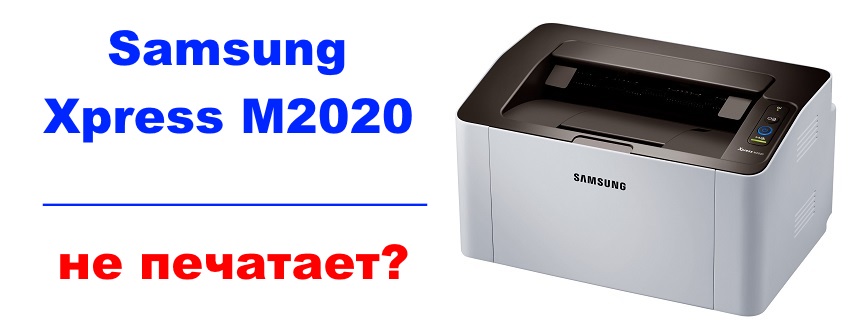
Принтер Samsung Xpress M2020 не печатает? Устранение ошибок с рекомендациями!
Если Samsung Xpress M2020 не печатает, не спешите нести принтер в ремонт. Порой причинами прекращения работоспособности устройства могут стать безобидные ошибки:
- замятие бумаги;
- заклинившие датчики закрытия крышки;
- окончание тонера в картридже и далее по списку.
Чтобы определить ошибку печати, воспользуйтесь функционалом программного обеспечения Samsung Printer Status или расшифруйте данные цветовой индикации.
Элементарные проблемы можно устранить своими руками. А вот с серьезными поломками следует сразу обращаться в профильные сервисные центры.
Индикация ошибок принтера Samsung Xpress M2020
Сравнив индикацию Samsung M2020 с наведенными в таблице примерами, вы с легкостью определите причину отсутствия работоспособности у вашего принтера.
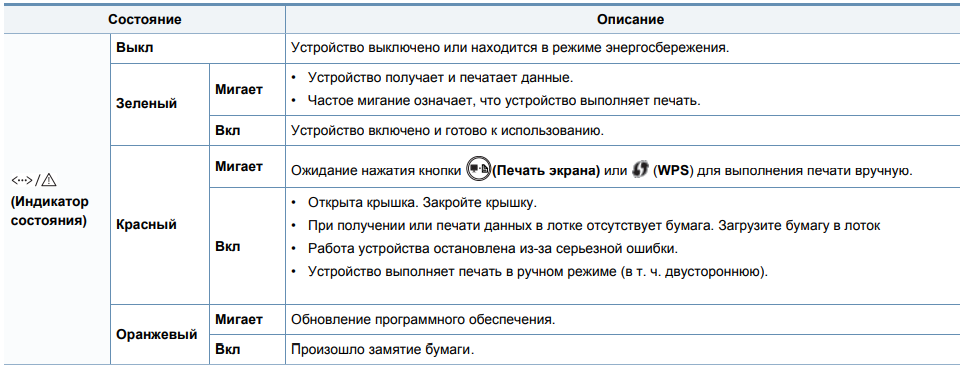
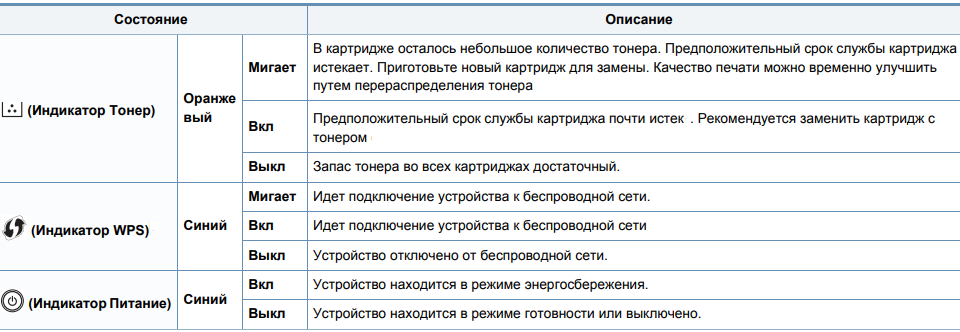
Отдельное внимание стоит уделить индикатору тонера. Это животрепещущая тема для тех пользователей, которые предпочитают повторно заправлять комплектные картриджи MLT-D111S и MLT-D111L, а не покупать новые.
Но проблема в том, что после каждой заправки тонером чипы необходимо менять. Если не сделать этого, принтер будет информировать вас об отсутствии краски, а печать так и не запустится.
Альтернативное решение проблемы – прошивка печатающего устройства специальным программным обеспечением, способным игнорировать ограничение чипов. Эффективно только в том случае, если срок гарантийного обслуживания Samsung Xpress M2020 подошел к концу.
Испытываете проблемы с оргтехникой Samsung? Сервисный центр МосТонер – бесплатный выезд мастера в пределах МКАД!
Страница 172

5. Устранение неисправностей
Неполадки при печати
Устройство не
печатает.
На устройство не подается питание.
Проверьте подключение шнура питания. Проверьте выключатель и источник
питания.
Устройство не является устройством по
умолчанию.
Выберите данное устройство устройством по умолчанию в ОС Windows.
Проверьте наличие указанных ниже ошибок:
• Не закрыта верхняя крышка. Закройте верхнюю крышку.
• Произошло замятие бумаги. Устраните замятие бумаги (см. раздел «Удаление замятой бумаги» на стр. 54).
• Не загружена бумага. Загрузите бумагу (см. «Загрузка бумаги в лоток» на стр. 29).
• Не установлен картридж с тонером. Установите картридж (см. «Замена картриджа» на стр. 45).
• Убедитесь что с картриджа сняты защитный кожух и упаковочная бумага (см. «Замена картриджа» на стр. 45).
При возникновении системных ошибок во время печати обратитесь к представителю службы технической поддержки.
Неправильно подключен соединительный
кабель между компьютером и устройством.
Отключите кабель устройства и подключите его еще раз (см. «Вид сзади» на
стр. 20).
Соединительный кабель между
компьютером и устройством неисправен.
Если возможно, подключите кабель к заведомо исправному компьютеру и
напечатайте документ. Кроме того, можно попробовать подключить кабель от
другого устройства.
Указан неправильный порт.
Проверьте настройки принтера в операционной системе Windows и
убедитесь, что задание печати отправляется на правильный порт. Если у
компьютера несколько портов, убедитесь, что устройство подключено к
нужному порту.
Неправильно настроены параметры
устройства.
Проверьте окно Настройка печати и убедитесь, что все параметры печати
установлены правильно.
Дубликаты не найдены
выкидываем самсунг, покупаем бразер, — забываем про чипы
Зашёл чтоб про бразер написать, а тут ты.
Хех, много слышал о Samsung SL-M2020, которые каким-то чудом не блокируются, но за пять лет, через наш сервисный центр прошла не одна сотня этих принтеров и все блокировались.
Реалии прошивки этого чуда по ссылке — https://tradenix.com/news/2019-04-16-66
Посижу, подожду чем закончится
это что за видео для пионеров. Каким образм принтер не будет ругаться на чип . что изменится от того, что данные от чипа пойдут на прямую через провод на плату, а не через контакты . над этим принтером бились спецы в области написания fix прошивок и так в конечном итоге не понятно чем всё закончилось, а тут провда припаял на прямую и справился, а когда чип заблокируется, новый на место старого паять, клоун.
Принтер Samsung Xpress M2020 не печатает с компьютера

Принтер Samsung Xpress M2020 не печатает, ставит в очередь и загорается красная лампочка. Что делать?. Это нам и предстоит выяснить и найти решение.
Для начала стоит убедиться что компьютер видит принтер, для этого должны быть установлены драйвера, всё это можно посмотреть через диспетчер устройств. Однако если вы раньше спокойно печатали, а сейчас нет, то вероятно причина в другом.
Причины
Из-за чего принтер Samsung Xpress M2020 не печатает, мигает красный диод, хотя краска есть?
- В основном проблема в том что Windows ставит документы в очередь на печать и ничего не происходит. Часто такое бывает когда не было долгой переустановки операционной системы или она скажем «замусорена» или же это обычный глюк программного обеспечения, который решается обычной перезагрузкой.
- Заклинило бумагу или её нет, очень легко понять визуально.
- Актуально для струйного принтера — если вы перевозили или переносили принтер, проверьте переведена ли система подачи чернил из транспортного положения.
- Если закончилась краска, то может вылезти бледный или пустой лист, но при этом процесс печати будет происходить.
Варианты решения проблемы
- Реальная панацея — это установить данный патч для Windows 7 / 8 / 10, в том числе и для серверных.
- Более долгое и сложное — переустановить операционную систему, но это весьма не быстро, да и хлопотно.
Какие ещё проблемы могут возникнуть
Большинство проблем можно решить установкой патча под Windows.
Принтер печатает не все цвета
Первым делом проверьте уровень краски, а причины могут быть следующие:
- Сначала надо проверить есть ли краска необходимых вам цветов.
- При простое в пару недель краска могла пересохнуть.
- Передавлен чернильный шлейф определённого цвета, это легко понять, разобрав принтер.
- Возможно, в систему подачи чернил попал воздух.
Не печатает офисные документы и картинки
Ещё одна массовая проблема, в основном случается с:
- 1С бухгалтерией
- Word / Excel / PowerPoint
- djvu / .pdf файлами
- Jpg, Png картинками
Не печатает, выдает чистые листы
- Проверьте что находится в очереди на печать.
- Удалите всё из очереди печати и отправьте снова.
- Обновите драйвера.
Не печатает сетевой принтер
Узнайте IP адрес сетевого принтера через свойства чтобы проверить его доступность, далее нажмите Win+R и введите cmd, это действие вызовет консоль, напишите в ней ping "здесь IP вашего принтера" без кавычек. Если он пингуется, значит всё в порядке. Если нет — проверьте целостность Ethernet кабеля, идущего к принтеру от компьютера / маршрутизатора или принт-сервера, попробуйте заменить его.
Если это не помогает, вероятно причина описана выше. В данном случае лучше всего будет обратиться к системному администратору.