Руководство пользователя сканера штрих-кода NETUM HW-S1
Сканеры штрих-кода Netum запрограммированы на заводе для наиболее распространенных настроек терминала и связи. Если вам нужно изменить эти настройки, программирование выполняется путем сканирования штрих-кодов в этом руководстве. Звездочка (*) рядом с параметром указывает на настройку по умолчанию. *Важные примечания. Многие командные штрих-коды работают только со сканером в определенном режиме Bluetooth или 2.4 ГГц, как указано в строке заголовка каждой таблицы.
Восстановление фабрики
Сброс к заводским настройкам вернет сканер к заводским настройкам по умолчанию (настроенным при поставке).
Рабочий режим (применяется для 2.4 ГГц и Bluetooth-соединения)
Если вы направляетесь в рабочую зону, которая находится за пределами диапазона сигнала Bluetooth, вы можете активировать режим сохранения сканера, выполнив шаги, описанные ниже. В этом режиме все отсканированные данные будут храниться непосредственно в буферной памяти устройства. Кроме того, записи данных будут постоянно сохраняться в буферной памяти перед ручной загрузкой на рабочую станцию, чтобы вы могли загрузить их, когда находитесь рядом с рабочим устройством.
Настройки звукового сигнала
Beep Off: отключить звуковой сигнал сканера для индикации успешного сканирования.
Beep On: включите звуковой сигнал сканера, указывающий на успешное сканирование.
терминатор
Сканер предоставляет ярлык для установки суффикса завершающего символа на CR или CRLF и включения его путем сканирования соответствующего штрих-кода ниже.

Время простоя
Сканер, подключенный к устройству, отключится в течение 1 минуты, если он бездействует/неактивен.
Сканирование штрих-кода ниже команды изменит время простоя.
Зарядить аккумулятор
Когда сканер издает 2 звуковых сигнала или уровень заряда батареи ниже 20%, подключите кабель к сканеру, а другую сторону подключите к устройству, чтобы зарядить его.
Отсканировав нижеприведенный штрих-код, вы можете узнать оставшийся объем батареи.
- Красный свет = зарядка
- Зеленый свет = полностью заряжен
Версия прошивки:
Прочтите приведенный ниже штрих-код команды, чтобы проверить версию прошивки сканера.
Подсказка
1 короткий звуковой сигнал
① успешное сканирование обычного штрих-кода;
СИНИЙ СВЕТ ПРОДОЛЖАЕТ МИГАТЬ ГОРИТ СИНИМ, НЕ МИГАЕТ
Предупреждение FCC
Это устройство соответствует требованиям части 15 правил FCC. Эксплуатация возможна при соблюдении следующих двух условий:
(1) Это устройство не должно создавать вредных помех, и (2) это устройство должно принимать любые принимаемые помехи, включая помехи, которые могут вызвать сбои в работе.
- Переориентировать или переместить приемную
- Увеличьте расстояние между оборудованием и
-Подключите оборудование к розетке в цепи, отличной от той, к которой подключен приемник.
-Советуйтесь с продавцом или опытным радио / телевизионным техником.
ПРИМЕЧАНИЕ 2: Любые изменения или модификации этого устройства, не одобренные в явной форме стороной, ответственной за соответствие, могут лишить пользователя права на эксплуатацию оборудования.
Узнать больше об этом руководстве и скачать PDF:
Документы / Ресурсы
Похожие сообщения
Сканер штрих-кода KOAMTAC KDC470 SmartSled Что в коробке? 1 x KDC470/475 General Universal SmartSled 1 x Магнитный…
Руководство пользователя беспроводного сканера штрих-кода Введение Беспроводной сканер штрих-кода передает данные на компьютер через…
Руководство пользователя Robomaster S1 — Оптимизированный PDF-файл Руководство пользователя Robomaster S1 — Исходный PDF-файл

ИНСТРУКЦИИ ПО СКАНЕРУ ШТРИХКОДОВ H-6542 Подключите подставку к интерфейсу хоста. (См. Рис. 1) Подключите адаптер к источнику питания…
Как подключить сканер штрих кода к компьютеру, POS системе, онлайн-кассе

Сканер штрих-кода — это периферийное устройство для ККМ или POS-системы. Он распознает штрих-коды и передает информацию на основное устройство. После покупки считывателей нужно установить и подключить новое оборудование. Мы расскажем вам, как выбрать устройство, как подключить и активировать двумерные сканеры штрих-кодов Mertech.

Валерия
Бесплатно подберем
сканер штрих-кода
для ваших задач. И сделаем выгодное предложение по ценам производителя!
Принцип работы считывателя штрих-кодов
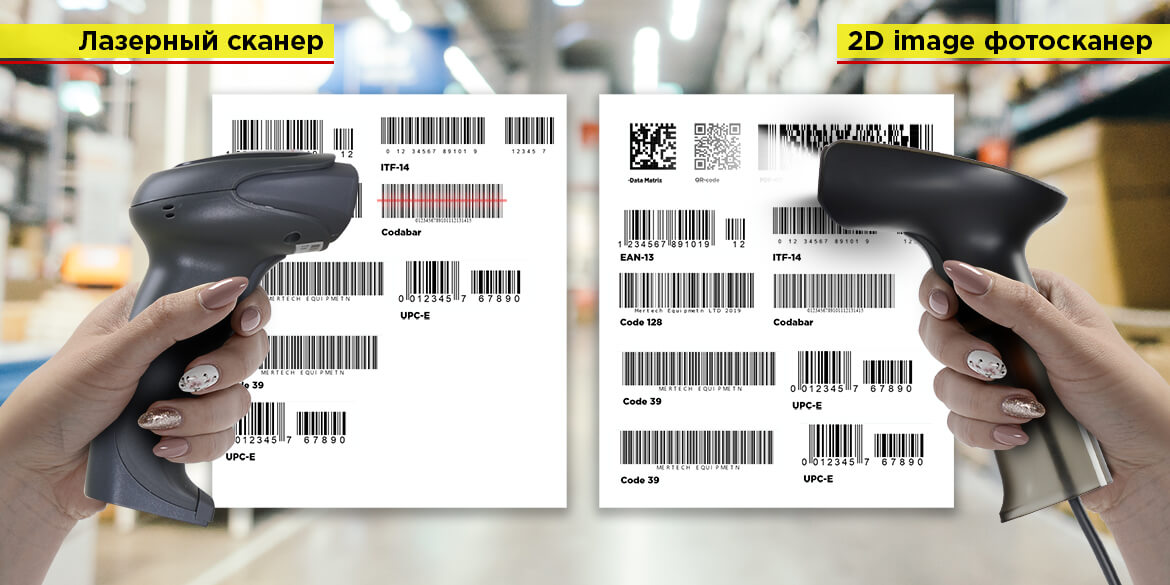
Фотосканеры считывают штрих-коды с помощью фотодетекторов. Камера фотографирует этикетку в полном формате. Изображение распознается встроенной программой. Скорость распознавания: до 100 кодов за одну минуту. Фотосканеры считывают поврежденные или размытые штрих-коды. Эти модели применяют в средних и крупных магазинах, где нужно быстро обслуживать клиентов.
Лазерные сканеры направляют на этикетку лазерный луч. Внутри прибора есть зеркала, которые преломляют луч на несколько потоков. Для распознавания штрих-кода нужно, чтобы хотя бы один из лучей попал на этикетку. Этот луч отражается от поверхности этикетки, перенося изображение в фоторедактор. Там сигнал распознается и переводится в двоичный код. Лазерные считыватели часто устанавливают в супермаркетах.
Какой сканер штрих-кода выбрать?
Для работы с маркированными товарами нужны 2D считыватели. Эти устройства считывают 2D коды, в том числе Data Matrix и QR-code. Приборы подходят для работы с ЕГАИС и системой «Честный ЗНАК».
Как выбрать конструкцию считывателя:
-
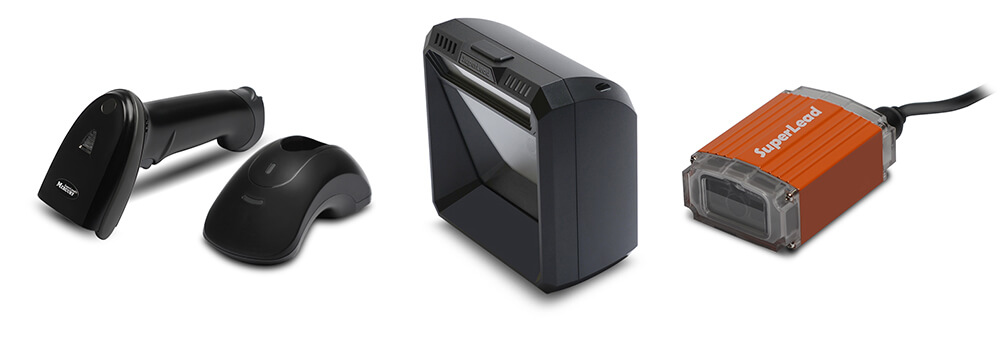
. Можно использовать их для инвентаризации на складе или в торговом зале. Можно закрепить на подставке и использовать в стационарном режиме. . Они распознают коды с большого расстояния и под наклоном, что ускоряет работу кассира. Модели подходят для магазинов с большим потоком покупателей. — подвид стационарных моделей. Встраиваются напрямую в ККМ. Подходят для крупных сетевых магазинов и супермаркетов.
Беспроводные модели подключаются к базе, которая подсоединяется к ПК. Эти устройства можно переносить, не ограничиваясь длиной провода. Дальность синхронизации: до 100 метров.
Как подключить сканер штрих-кодов к ПК?
У каждой модели есть один или несколько портов. Часто для подключения используются разъемы USB-COM и USB-HID. Иногда применяются другие разъемы, например, RS-232. Если разъемы на компьютере и сканере не совпадают, установите переходник.
Прежде чем начать синхронизацию, прочитайте инструкцию. Проводное подключение выполнить просто. Вставьте кабель одной стороной в порт на считывателе. А другой стороной — в разъем на компьютере. Используйте тот кабель, который идет в комплекте с прибором.
Если кабель вставлен правильно, система распознает новое устройство и предложит установить ПО для начала работы. Бесплатные драйвера идут в комплекте с каждым считывателем Mertech. Установите драйвера по инструкции. Укажите в настройках компьютера путь к оборудованию.
Проверка работы сканера штрих-кодов
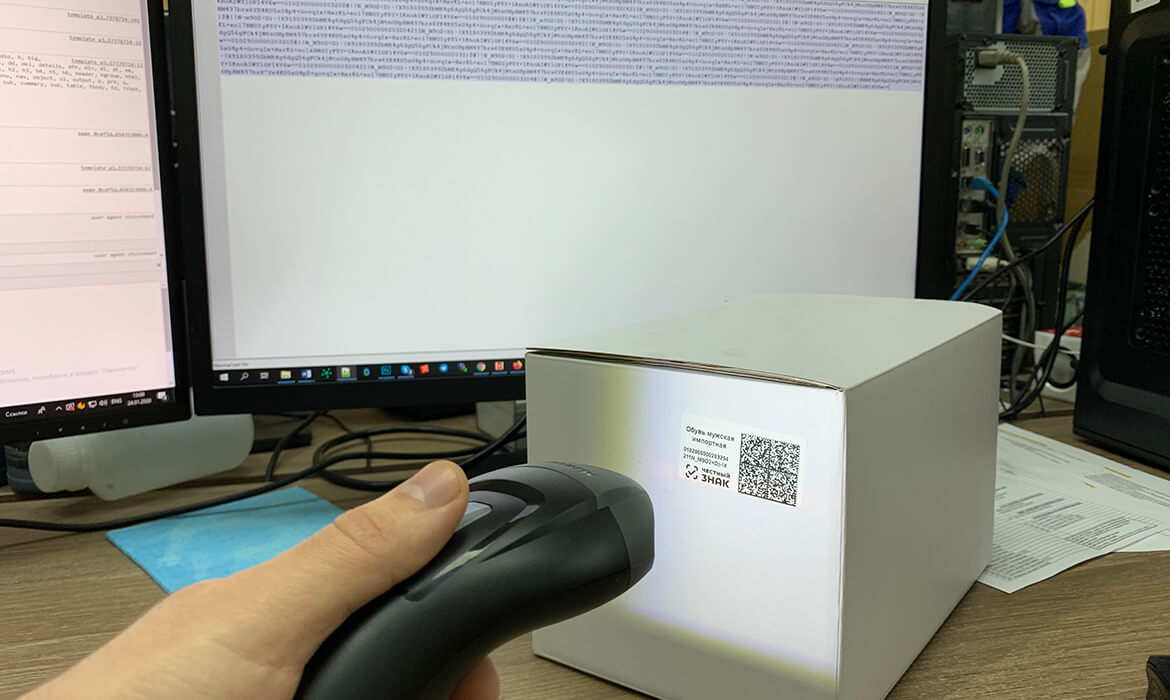
После подключения к ПК нужно проверить работу считывателя. Убедитесь, что кабель подключен, драйвера установлены, путь к устройству прописан. Откройте текстовый редактор или программу для товарного учета.
Попробуйте отсканировать тестовый штрих-код:
- Если синхронизация выполнена, он отобразится в программе или текстовом редакторе. После этого можно начинать сканирование этикеток.
- Если на мониторе не появилось новой информации, подключение не выполнено.
При отсутствии синхронизации попробуйте заново подключить устройство (по инструкции). Если это не помогло, перезагрузите компьютер или ноутбук. Повторите попытку. Если штрих-коды снова не будут считываться, обратитесь в службу поддержки Mertech.
Как подключить сканер штрих-кодов к ЭВОТОР и 5 другим онлайн кассам
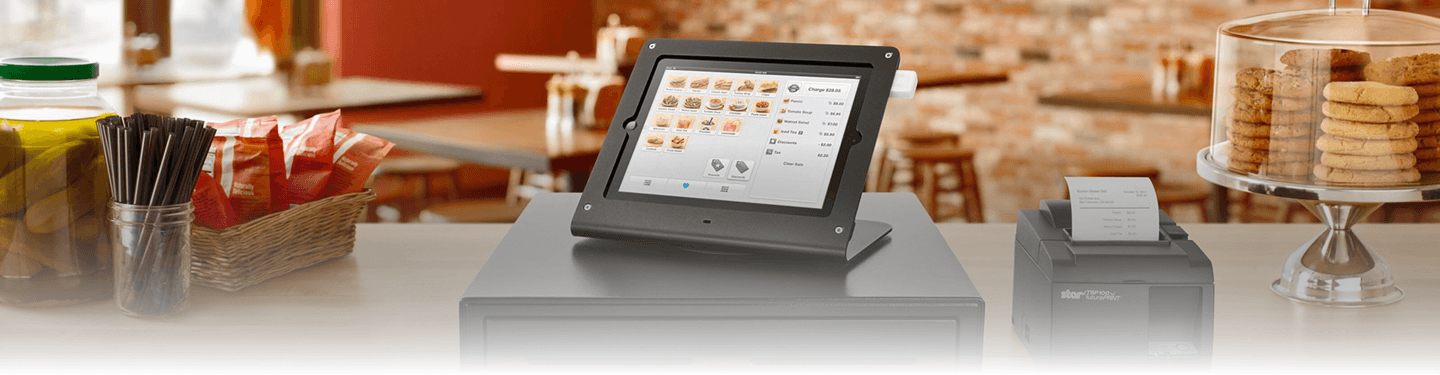
Сканеры штрих-кодов MERTECH гарантированно подключаются к популярным онлайн-кассам от производителей: ЭВОТОР, Атол Sigma, Муркурий и МТС. Для синхронизации не требуется никаких настроек. Просто подключите считыватель к USB-порту кассы. Мы сняли видео, в котором подключаем сканер MERTECH 2200 к 6 онлайн кассам. Посмотрите его и сделайте простую настройку своего оборудования самостоятельно.
Особенности применения сканера
После успешной синхронизации можно начинать работу. Считыватели штрих-кодов применяются для:
- Получения информации о товаре.
- Пополнения товарной базы (приемки товара).
- Корректировки номенклатуры.
- Продажи товара на кассе.
В инструкции к каждой модели указана дальность считывания и угол охвата при сканировании. Информация будет распознана, если этикетка находится на нужном расстоянии и под нужным углом. На экране отобразится наименование товара, цена, производитель и другие данные.
При продаже или приемке однотипных товаров можно не сканировать каждую этикетку (если это не маркированные товары). Достаточно один раз отсканировать код и задать нужное количество в программе. При каждой продаже ККМ формирует товарный чек, куда попадают отсканированные позиции.
Остались вопросы?
Если у вас остались вопросы по подключению, активации и настройке считывателей, обратитесь в нашу службу поддержки. Позвоните нам по номеру 8 (800) 555 77 83, чтобы получить консультацию специалиста технической службы. Звонки обрабатываются круглосуточно. Также для вас работает сеть сервисных центров, которая охватывает все регионы России.
Как подключить сканер штрих кода netum
Инструкция к сканеру штрих кодов Netum nt 1698ly
- Коммутирование с аппаратно-программными комплексами, работающими на основе операционных систем Windows XP, 7, 8 и 10.
- Подключение к Apple iOS-девайсам.
- Адаптация к устройствам, использующим Android.
- Триггерный режим.
- Режим загрузки штрих-кода.
- Настройки языка клавиатуры, временных интервалов, функций.
- Настройки отмены и заводские настройки.
- Поддержка.

-
673426
- #Сканер штрих-кода
Обзор сканера штрихкодов Honeywell MS9540: характеристики, инструкция по программированию, драйверы
-
673217
- #Сканер штрих-кода
Обзор сканера POScenter HH 2D HD
-
672713
- #Сканер штрих-кода
Считыватель QR-кодов: встречаем COVID-19 во всеоружии
-
672525
- #Сканер штрих-кода
Обзор сканера Honeywell MS 5145: характеристики, инструкции, настройка
-
670023
- #Сканер штрих-кода
-
434203
- #Сканер штрих-кода
-
613232
- #Сканер штрих-кода
Топ-5 сканеров для маркировки в 2021 году
-
611266
- #Сканер штрих-кода
-
611244
- #Сканер штрих-кода
-
610383
- #Сканер штрих-кода
-
610331
- #Сканер штрих-кода
Обзор сканера штрихкодов QuickScan QD2430: характеристики, настройки, драйверы
-
610037
- #Сканер штрих-кода
Обзор сканера штрихкодов Honeywell Voyager 1450g: характеристики, инструкция, настройка

 +
+



Валерия
Подключение сканера штрихкодов и настройка для работы с маркировкой
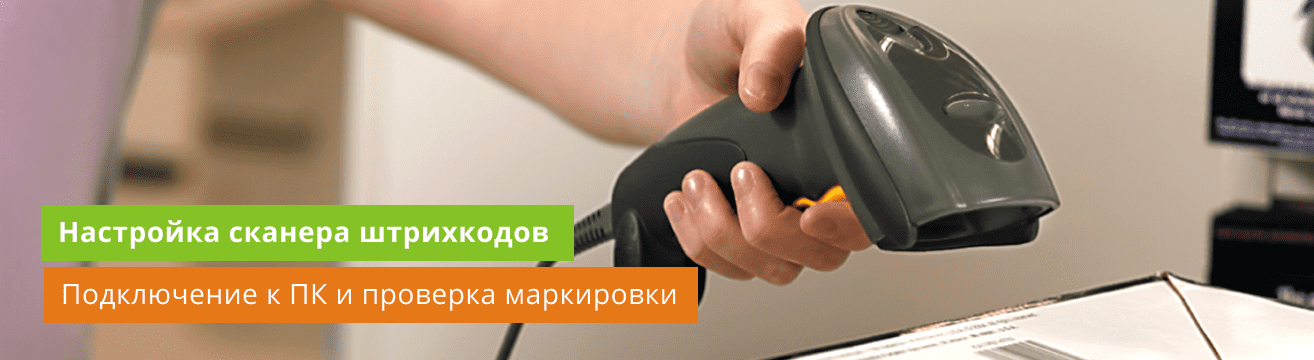
Сканер штрихкода считывает закодированную на этикетке информацию и передает ее в программу для учета товаров, но для того, чтобы работать с устройством, его необходимо настроить. О том, как правильно подключить и настроить сканер, рассказываем в статье.
Способы подключения сканера к компьютеру
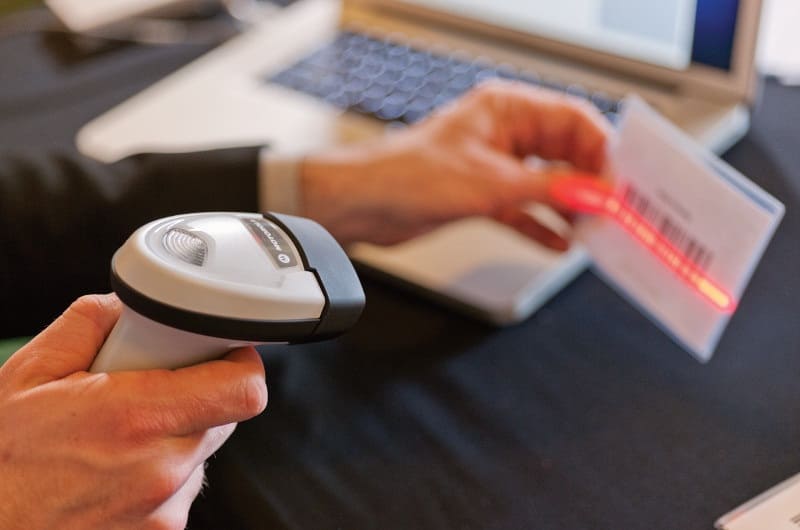
Перед тем, как начать настройку сканера, его необходимо подключить к ПК. Сделать это можно следующими способами:
- через разрыв клавиатуры (PS/2);
- через COM-порт (RS-232);
- через USB.
Для подключения сканера “в разрыв клавиатуры” необходим кабель с двумя разветвлениями. Одним из разветвлений сканер подключается к клавиатуре, другим — к ПК. Преимущества такого способа в том, что при подключении сканера не нужно устанавливать дополнительные драйверы, и USB-порт остается свободным для других устройств. Отсканированная информация сразу же отображается в строке, на которую установлен курсор мыши.
Однако, этот способ не подойдет для сканирования маркированных товаров, так как двумерные коды содержат специальные символы-разделители, которые могут неправильно считаться сканером.
Для сканирования 2d-кодов лучше использовать подключение через COM-порт. При таком подключении сканер напрямую подключается к компьютеру, но для работы потребуется устанавливать дополнительное ПО.
Если в компьютере нет разъема RS-232, можно подключить сканер через USB. Для корректной работы сканера нужно дополнительно включить режим эмуляции клавиатуры или COM-порта. При активации режима клавиатуры сканер воспринимается компьютером как обычная клавиатура, а вся отсканированная информация передается в поле, на котором установлен указатель. Если использовать режим эмуляции COM-порта, устройство правильно распознается как сканер.
Настройка сканера на компьютере
Для работы недостаточно просто подключить сканер к ПК, еще его необходимо настроить. Если этого не сделать, при сканировании сканер может неправильно считывать штрихкоды или пропускать символы.
Алгоритм настройки сканера следующий:
- Установка драйвера. В комплекте со сканером обычно прилагается специальное ПО. Если его нет, драйверы можно скачать с официального сайта производителя оборудования.
- Программирование сканера. На этом шаге необходимо отсканировать специальные технические штрихкоды, которые можно найти в инструкции по эксплуатации.
- Настройка драйвера. После завершения программирования сканера, необходимо настроить драйвер. Для этого нужно открыть установленное ПО, перейти в Сервис — Параметры — Драйвер устройства ввода. В это поле необходимо указать префиксы и суффиксы, которые были заданы на этапе программирования.
После завершения всех настроек можно приступать к сканированию штрихкодов.
Настройка сканера для работы с маркировкой
Для тех, кто работает с маркированными товарами, дополнительно нужно проверить сканер на считывание кодов Data Matrix. Сделать это можно с помощьюспециального сервиса на сайте Честный ЗНАК.
Порядок проверки сканера:
- Подключить сканер к компьютеру;
- Зайти на сайт честныйзнак.рф, перейти на вкладку Бизнесу — Проверка сканера;
- Выбрать категорию товара, для которой вы хотите проверить сканер;
- Переключить раскладку клавиатуры на английский язык;
- Установить курсор мыши в поле для проверки;
- Отсканировать штрихкод в левой части экрана;
- Нажать кнопку “Проверить”.
Если сканер работает правильно, в проверочном поле появится последовательность символов, зашифрованная в штрихкоде. Рекомендуется проверить таким образом 10-20 штрихкодов, чтобы удостовериться в корректной работе сканера.
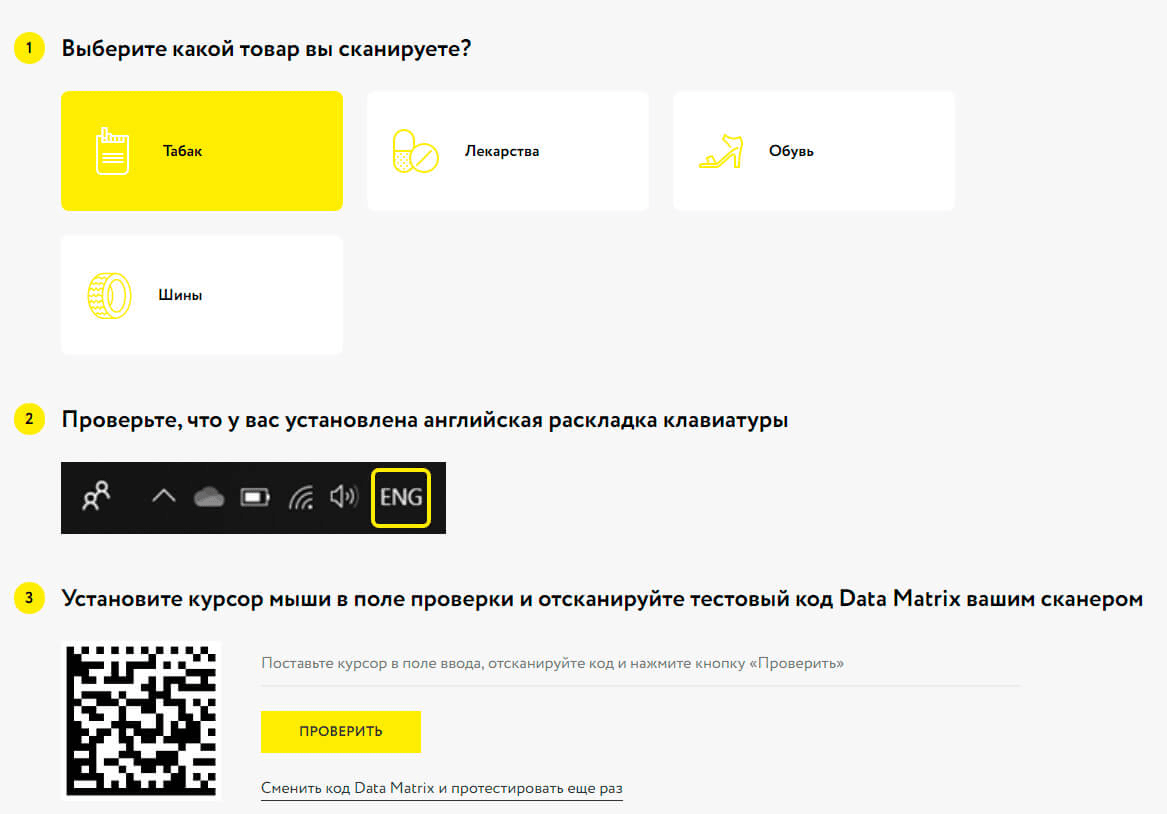
Если при сканировании нет никакой реакции и поле для проверки остается пустым, необходимо еще раз проверить подключение сканера к ПК и перенастроить оборудование. Если это не помогло, то скорее всего устройство не поддерживает работу с маркировкой или неисправно.
Компания ДЕНВИК предлагает современное оборудование, отвечающее всем требованиям бизнеса. Сканеры штрихкодов, представленные в нашем интернет-магазине, поддерживают работу с маркировкой и без ошибок сканируют все основные 1d- и 2d-метки.
Если вы не можете выбрать оборудование самостоятельно, оставляйте заявку на консультацию. С вами свяжется менеджер для дальнейшей консультации.